Написание цифр в нижнем (подстрочном) индексе в Word

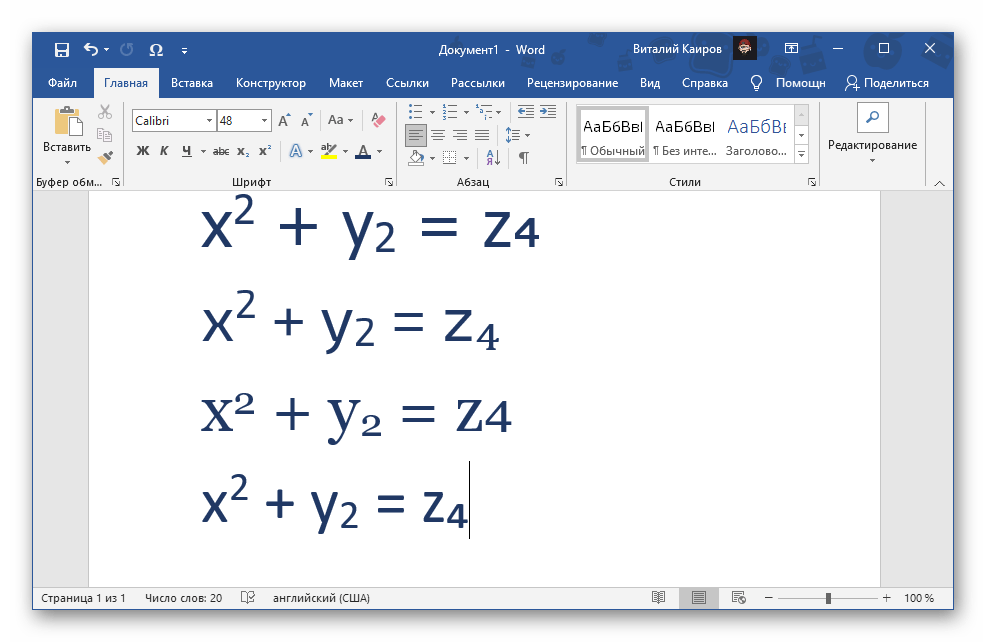
Обратите внимание! В зависимости от используемого вами в качестве основного шрифта, внешний вид записанной внизу цифры может и наверняка будет существенно отличаться – она может практически не менять свой размер и положение, находиться на нижней границе строки или пересекать ее и т. д. Ниже показано несколько примеров того, как это может выглядеть, поэтому если результат вас не устраивает, попробуйте изменить шрифт и подобрать наиболее подходящий.
Читайте также: Как поменять шрифт в Microsoft Word
Способ 1: Кнопка на панели инструментов
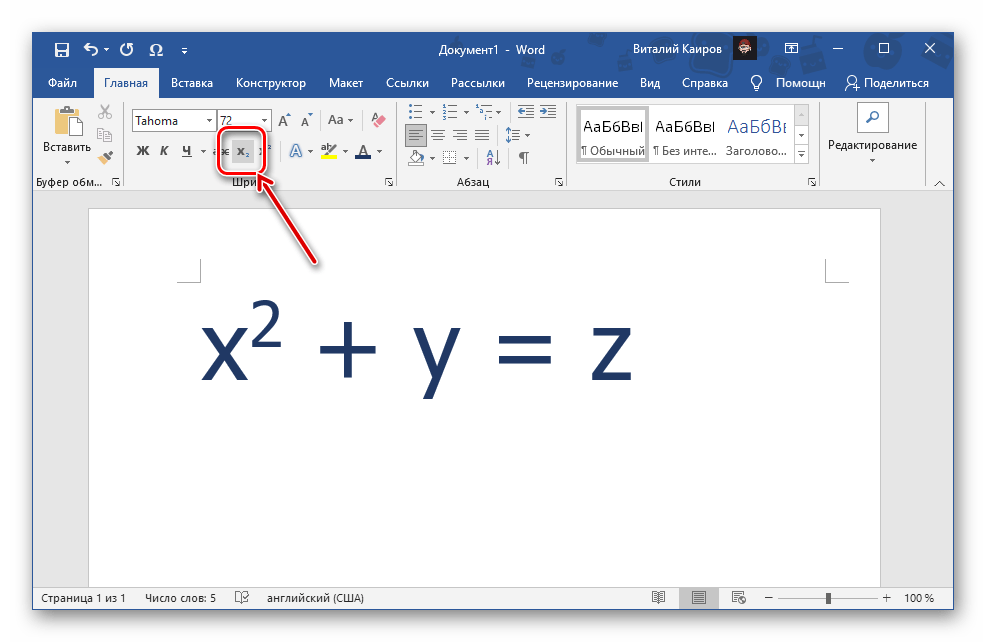
Наиболее простой вариант написания цифры внизу заключается в использовании инструмента «Подстрочный», расположенного в группе «Шрифт» программы Ворд.
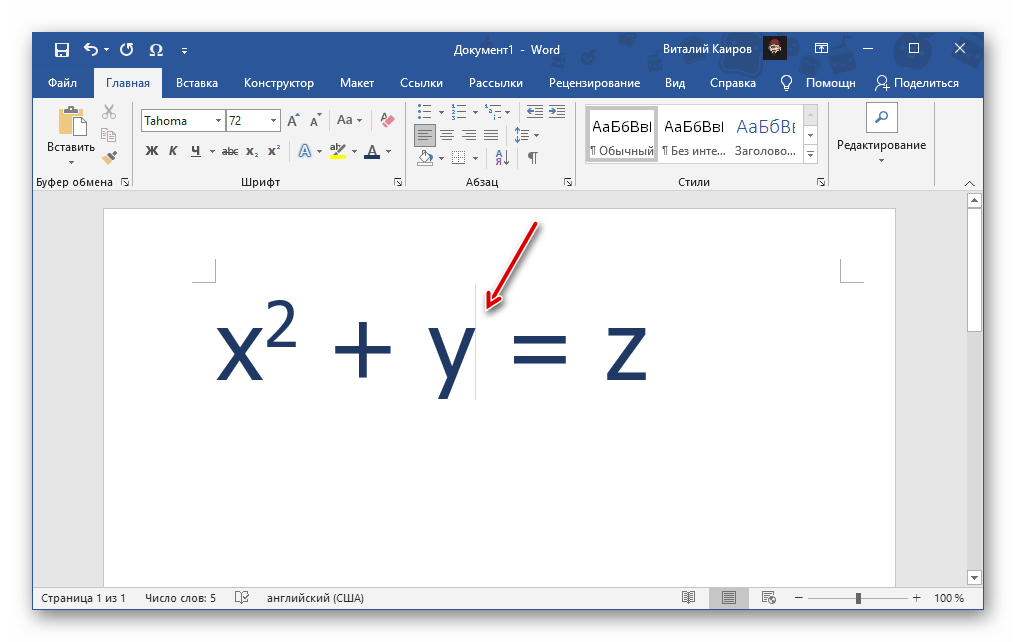
- Установите указатель курсора (каретку) в том месте, куда требуется добавить цифру в нижнем регистре,
или выделите ее, если таковая уже записана.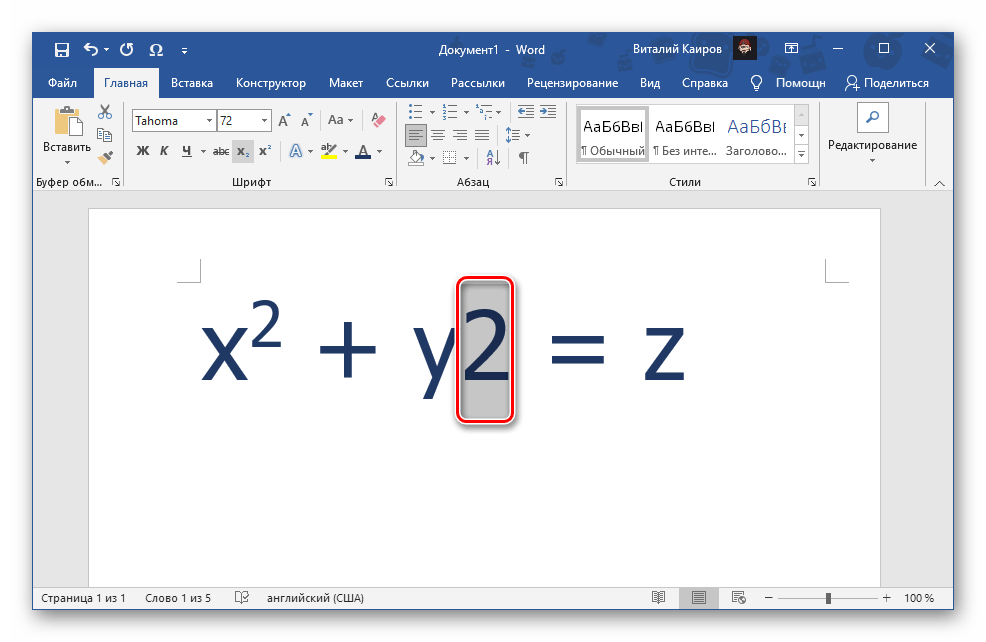
- Кликните по обозначенной на изображении ниже кнопке.
Способ 2: Сочетание клавиш
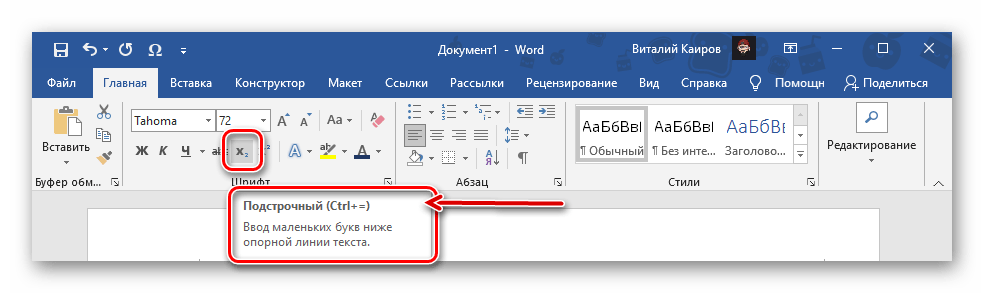
При наведении указателя курсора на кнопку, которую мы использовали для написания цифры в нижнем регистре, можно увидеть закрепленную за данной функцией комбинацию клавиш – она указана ниже.
Ctrl + =
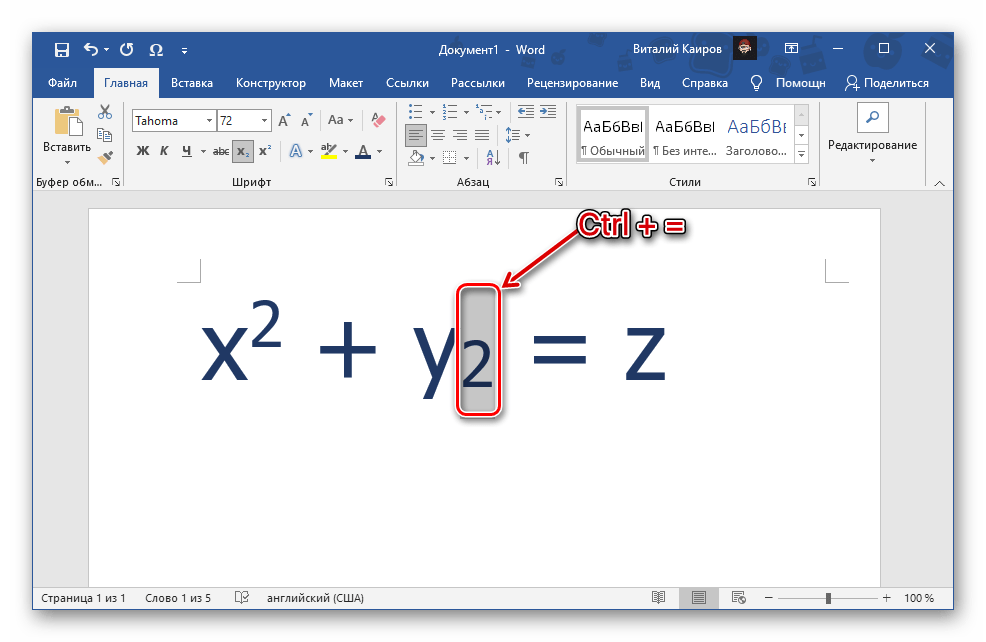
Как и в рассмотренном выше случае, установите каретку в том месте, где требуется ввести цифру, или выделите уже написанную и воспользуйтесь соответствующим сочетанием.
Читайте также: Горячие клавиши для удобной работы в Ворде
Способ 3: Вставка символа
В текстовом редакторе Microsoft есть большой набор специальных знаков и символов, которые отсутствуют на клавиатуре, но нередко требуются при работе с документами. Цифры, записанные в подстрочном регистре, в нем тоже содержатся.
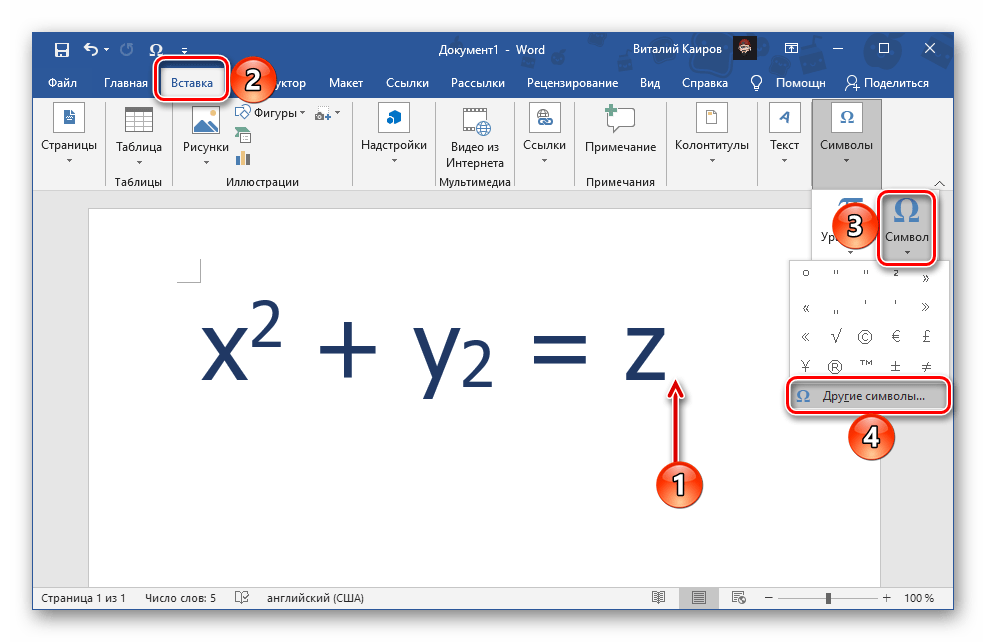
- Установив курсор в месте записи цифры, перейдите во вкладку «Вставка», разверните меню кнопки «Символ» и кликните «Другие символы».
- В открывшемся окне в выпадающем списке «Набор» выберите «Верхние и нижние индексы», выделите необходимую цифру и нажмите на кнопку «Вставить».
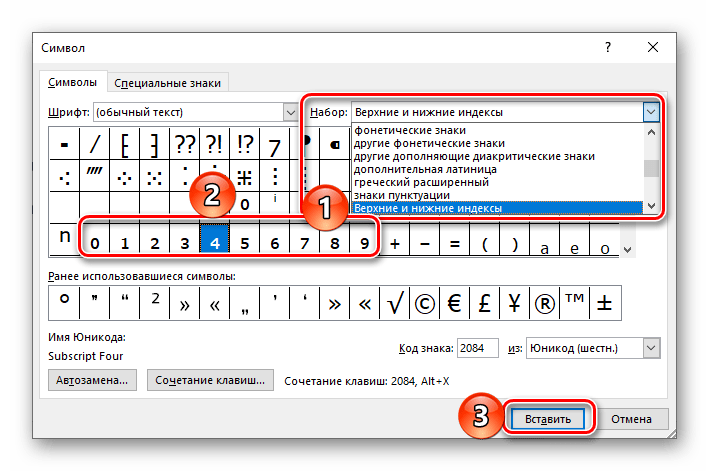
Важно! Если в списке наборов отсутствует нужный, попробуйте изменить «Шрифт» в расположенном слева списке.
Способ 4: Код символа и сочетание клавиш
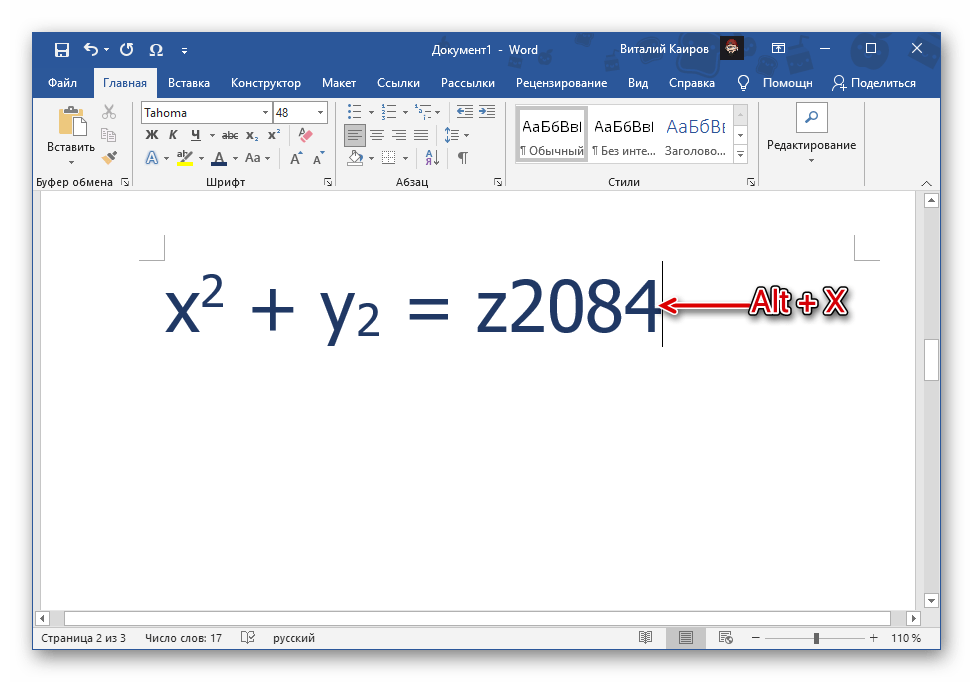
Каждый из символов во встроенной библиотеке редактора Ворд имеет свое кодовое обозначение, зная которое ему можно придать желаемый вид с помощью специального сочетания клавиш. Ниже показаны коды всех цифр в нижнем индексе – просто введите любой из них в нужном месте документа, а затем, не делая отступа, нажмите на клавиши «Alt+X» для преобразования.
| Код | Цифра в нижнем индексе |
|---|---|
| 2080 | ₀ |
| 2081 | ₁ |
| 2082 | ₂ |
| 2083 | ₃ |
| 2084 | ₄ |
| 2085 | ₅ |
| 2086 | ₆ |
| 2087 | ₇ |
| 2088 | ₈ |
| 2089 | ₉ |
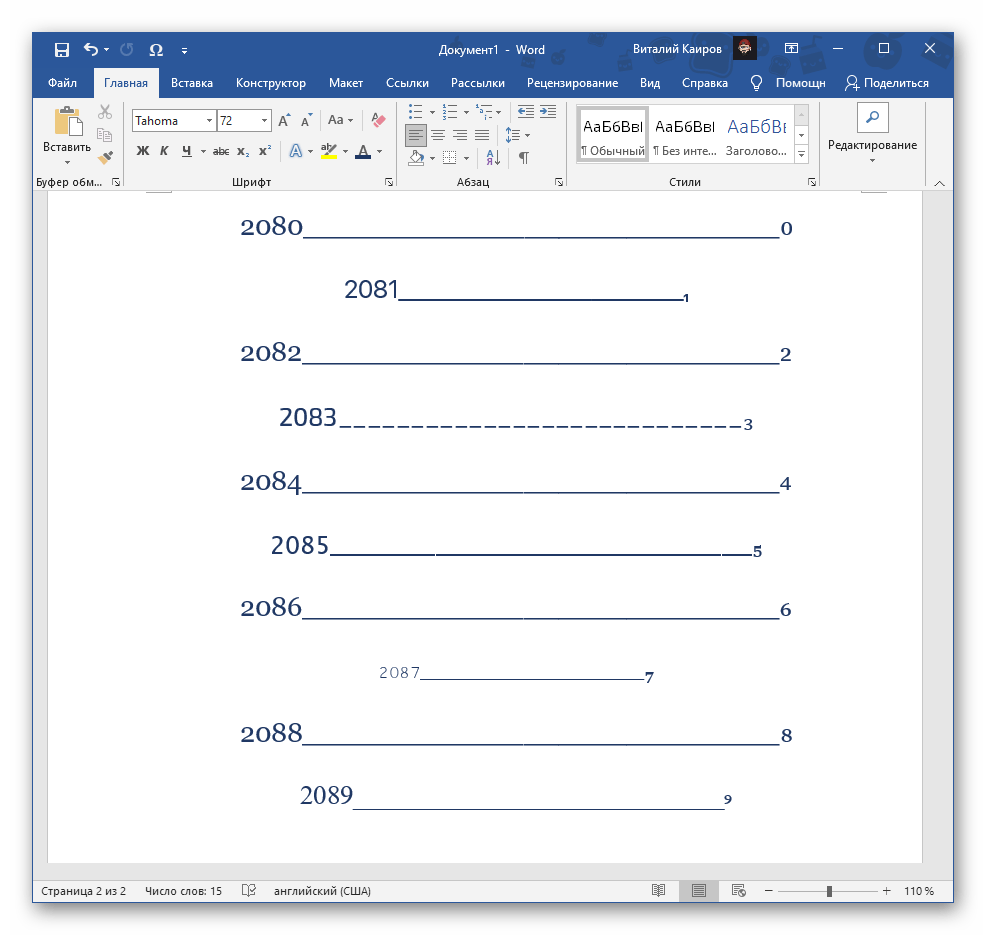
На следующем скриншоте можно увидеть то, как выглядят кодовые обозначения и соответствующие им подстрочные цифры в разных шрифтах. Учитывая эти особенности, обозначенные нами в самом начале статьи, вы наверняка сможете подобрать оптимальное решение.
Читайте также: Как поставить степень в Microsoft Word
Способ 5: Вставка уравнения
Нередко написание маленькой цифры внизу продиктовано необходимостью записи математических выражений – уравнений и формул. Для удобной работы с ними в Ворде есть отдельный набор инструментов.
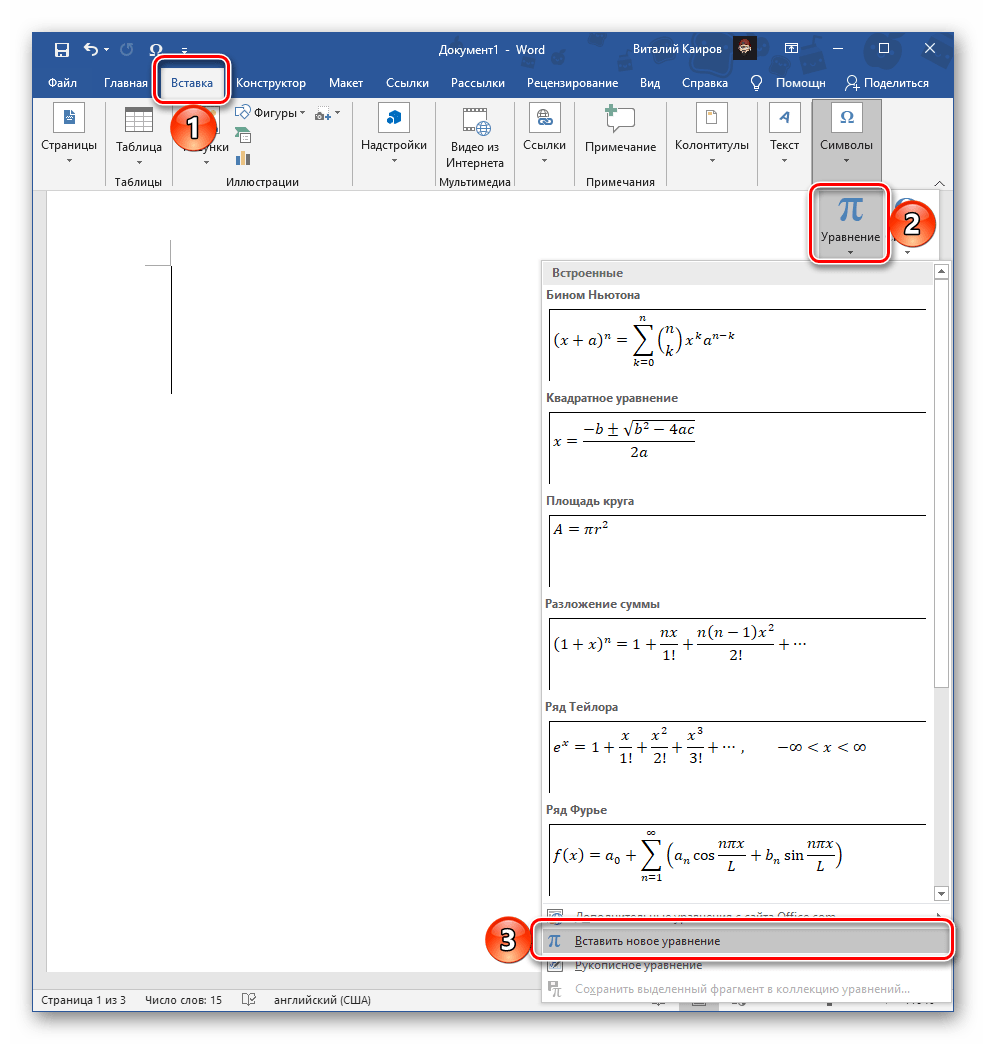
- Перейдите во вкладку «Вставка», разверните меню расположенной справа кнопки «Уравнение» и выберите «Вставить новое уравнение».
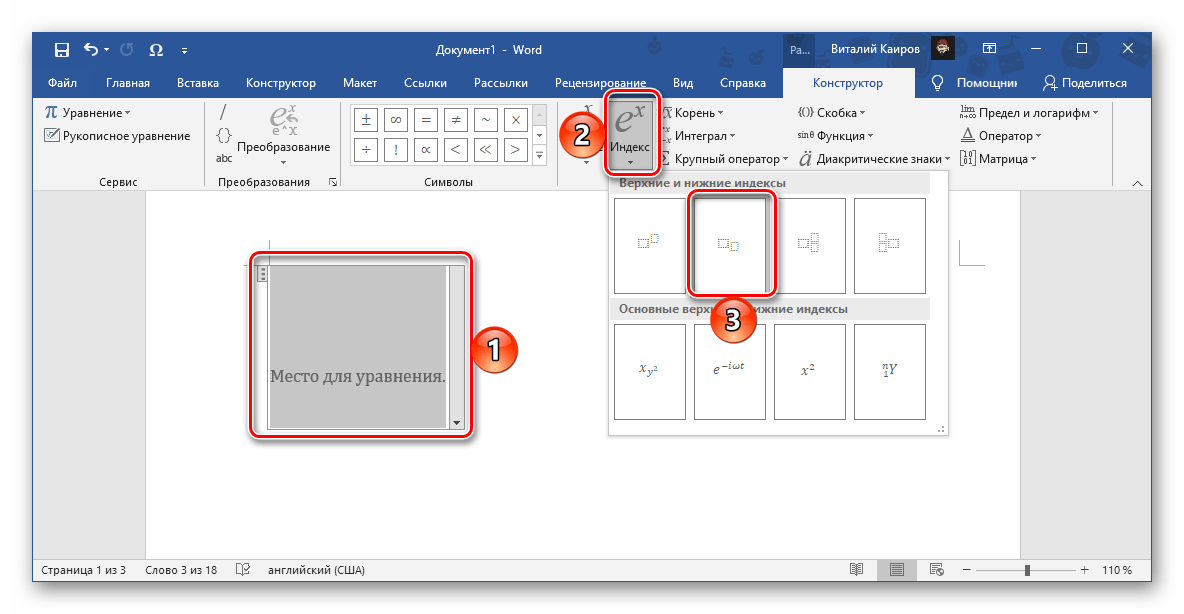
- В документе появится выделенная область «Место для уравнения», а на ленте будет открыта вкладка «Конструктор». Разверните в ней меню кнопки «Индекс» и выберите необходимый вариант записи в блоке «Верхние и нижние индексы». Наиболее простым решением нашей задачи является второй вариант, а справа от него расположен так называемый смешанный, позволяющий записать выражение с надстрочным и подстрочным знаком одновременно.
- В изменившейся области для ввода в соответствующие блоки впишите символы в обычном и нижнем индексе.
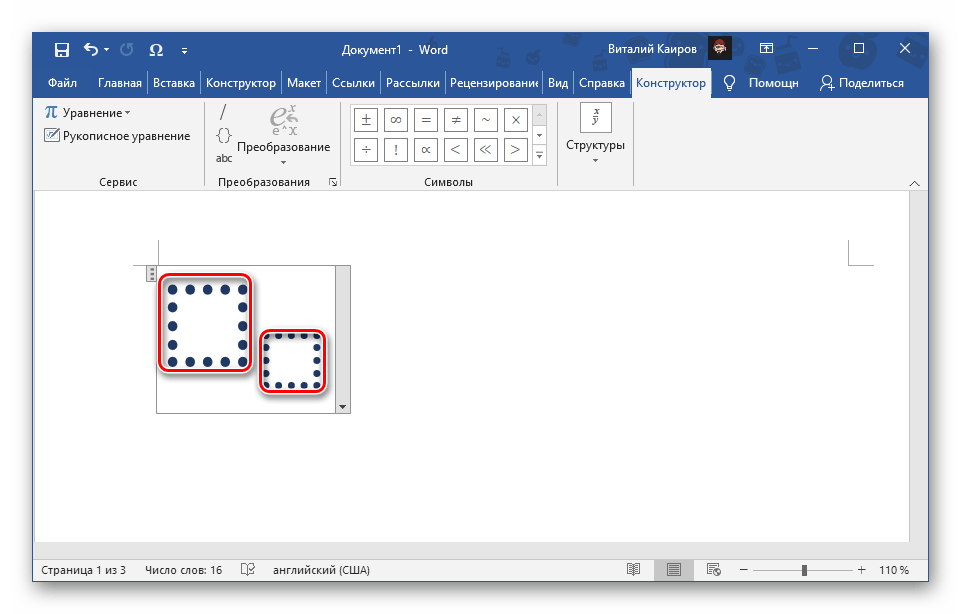
В результате получится запись следующего вида.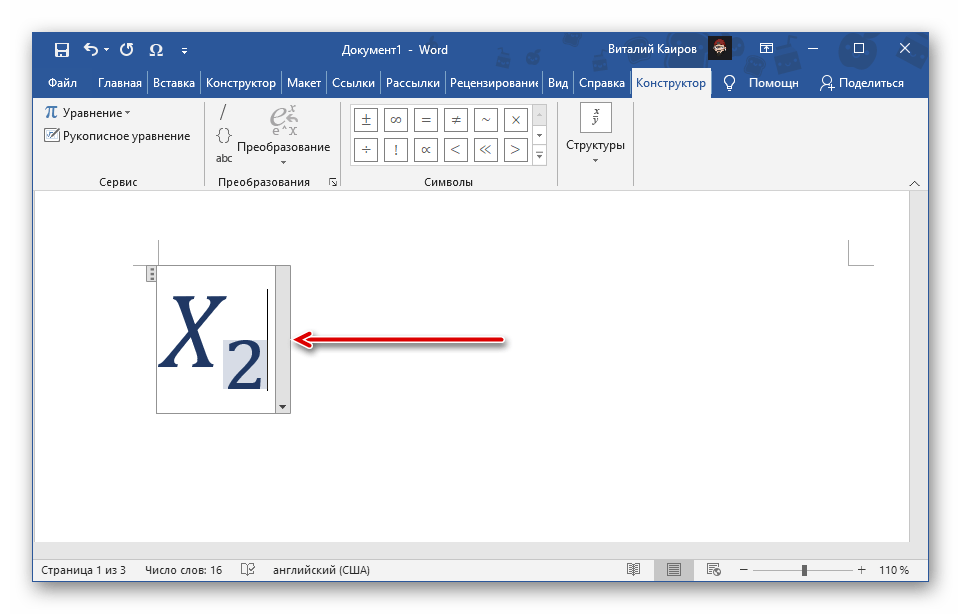
Для того чтобы выйти из режима работы с уравнениями, просто кликните в произвольном (свободном) месте текстового документа.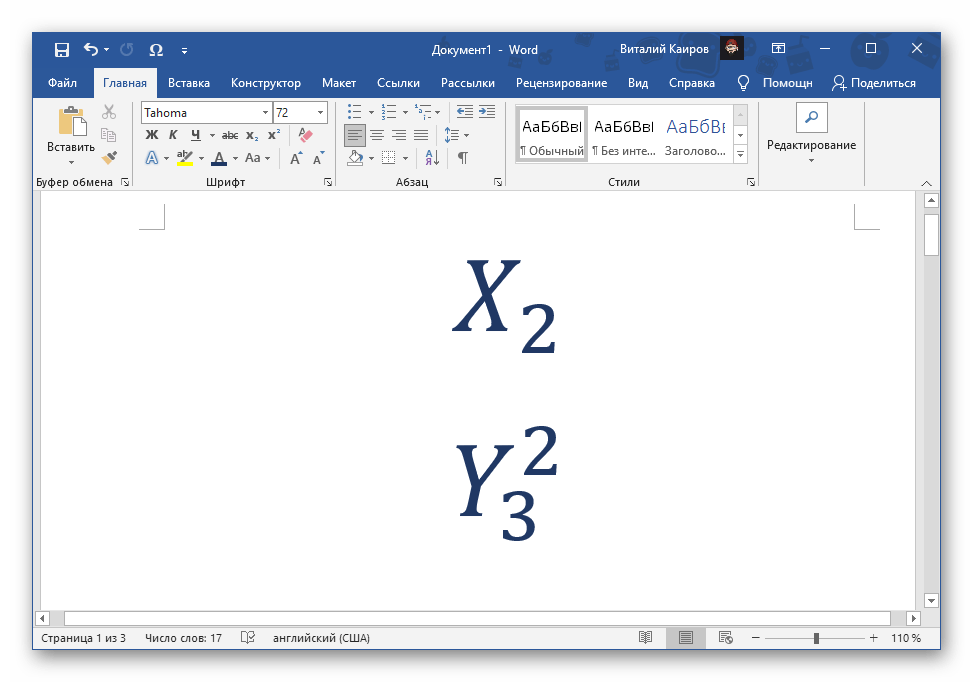
Более детально о том, какие возможности текстовый редактор от Microsoft предоставляет для создания формул и уравнений и работы с ними (например, рукописный ввод, последующее распознавание и преобразование символов в печатные), а также определенными ограничениями, с которыми можно столкнуться в ходе решения данной задачи (отсутствие возможности выбора произвольного шрифта для записи, недоступность некоторых других средств форматирования и т. д.), рассказывается в представленных по ссылкам ниже инструкциях.
Как в экселе поставить верхний и нижний индекс?
Поставить верхний или нижний индекс в программе эксель довольно простая задача, давайте рассмотрим её на простейшем примере.
Необходимо в ячейке «А1» написать сочетание букв m i , а ячейке «В1» написать другое сочетание букв nj. Для этого сначала в ячейке «А1» напишем две маленькие буквы mi, а в ячейке «В1» nj.

Теперь в ячейке «А1» выделим только вторую букву «i», а на мышке нажмем на правую клавишу, чтобы на экране появилась небольшая таблица, в которой выберем «Формат ячеек».

На экране появится вкладка «Шрифт», в которой посередине есть раздел «Видоизменение», поставим галочку напротив строчки «надстрочный». После нажимайте на кнопку «ОК».

В результате на экране уже будет отображаться сочетание букв m i .

Теперь в ячейке «В1» выделим только букву «j», после также отправимся в меню «Формат ячеек», но в это раз в разделе «Видоизменение», поставим галочку напротив строки «подстрочный», после закрываем меню через кнопку «Ок».

В итоге мы сделали в программе эксель верхний и нижний индекс, как вы убедились, данная операция очень простая и не требует много времени.
Маленькие цифры
На этой странице собраны подстрочные и надстрочные маленькие цифры. Если нужно поставить степень числа (666*10⁻¹⁹), написать размерность — метры кубические (м³), уравнение (y=x²) или оформить сноску, вам могут пригодиться эти символы. Также подстрочные цифры помогут химикам в написании формул различных веществ и химических реакций (C₂H₅OH).
Чтобы использовать символ, достаточно выделить его мышкой, скопировать и вставить прямо в вашу формулу. Это даже удобнее, чем форматировать каждую цифру формулы в Word.
Кроме того, надстрочные и подстрочные цифры можно использовать для придания оригинальности нику, например, чтобы сделать его визуально похожим на формулу. Хотя для украшения никнеймов у нас есть отдельный большой набор — Символы для ников .
Как в ворде поставить верхний и нижний индекс одновременно
Все, кому приходилось работать с формулами и математическими переменными в Ворде, когда-нибудь интересовались, как поставить верхний или нижний индекс в Word. К сожалению, многих пользователей ставит в тупик задача — поставить степень числа или переменной. На самом деле всё делается достаточно просто. Именно на этот вопрос и постараемся ответить в статье. Подробнее о том, как поставить надстрочный и подстрочный знаки в Ворде далее в статье. Давайте разбираться. Поехали!

В математических функциях часто используют специальные символы
Очень удобно, что разработчики Microsoft вынесли необходимые иконки прямо на панель вкладки «Главная». Найти нужные кнопки можно в разделе «Шрифт», прямо под полем «Размер шрифта». Пользоваться ими очень просто. Сначала введите букву или цифру, к которой хотите добавить индекс. Затем нажмите на соответствующую кнопку добавления подстрочного или надстрочного знака. После этого вы заметите, что палочка курсора стала вполовину меньше. Далее, можно ввести значение. Чтобы вернуться к нормальному формату набора текста, нажмите кнопку добавления подстрочного или надстрочного знака ещё раз. Обратите внимание на то, что, когда функция активирована, соответствующая иконка инструмента будет выделена серым.

Второй способ — воспользоваться горячими клавишами. Такой подход поможет немного ускорить работу с инструментом. Чтобы поставить подстрочный знак, используйте комбинацию Ctrl и =. Если необходимо добавить надстрочное значение, примените комбинацию клавиш Ctrl, Shift, +.
Ещё один вариант — кликнуть по специальной иконке в правом нижнем углу блока «Шрифт» в ленте инструментов, чтобы открыть полное меню. В разделе «Видоизменение» отметьте галочками пункты «надстрочный» либо «подстрочный». В зависимости от отмеченного варианта курсор примет соответствующий вид и положение.

Если в документе большое количество уравнений, где много значений и переменных в квадрате или других степенях, будет удобнее работать непосредственно в конструкторе формул. После того как вы добавили уравнение, откроется вкладка «Конструктор». На панели инструментов находится специальная кнопка «Индекс». Нажав на неё, откроется меню, в котором необходимо будет выбрать нужный вариант расположения индекса. После того как вы выберите подходящий, на листе появятся два пустых поля в виде квадратов. Внутри большого введите букву или цифру, внутри маленького введите значение степени либо подпись. Достоинство такого подхода в том, что он позволяет одновременно добавлять несколько индексов для более сложных математических расчётов.

Каждый из описанных способов удобнее использовать в том или ином случае. Выбирайте тот вариант, который является более подходящим для решения ваших задач. Теперь работа с индексами в Microsoft Word больше не будет для вас проблемой. Оставляйте в комментариях своё мнение о статье, особенно если она оказалась полезной и задавайте возникшие вопросы по теме.
Как ввести верхние и нижние индексы?
Что такое верхние и нижние индексы?
Индексом по отношению к тексту называется смещение символов относительно базовой линии вверх или вниз. В зависимости от положительного или отрицательного значения, индекс называется, соответственно, верхним или нижним. … HTML предлагает два тега для создания индекса: — верхний индекс и — индекс нижний.
Как поставить одновременно надстрочный и подстрочный текст?
Чтобы ввести текст немного выше (надстрочный) или ниже (подстрочный) обычного текста, можно использовать сочетания клавиш.
- Вы выберите символ, который нужно отформать.
- Чтобы применить надстрочное форматирование, нажмите клавиши CTRL+SHIFT+ЗНАК ПЛЮС (+). Для подменю одновременно нажмите CTRL и знак «равно» (=).
Как написать в ворде верхний и нижний индекс одновременно?
В Microsoft Word можно легко переключаться между верхним индексом, нижним индексом и обычным текстом.
…
Как в ворде поставить верхний и нижний индекс одновременно?
- На вкладке «Главная» в разделе «Шрифт» нажмите кнопку x².
- Нажмите «Формат» — «Шрифт» и установите флажок у «Верхний индекс».
- Нажмите Ctrl + ⇧ Shift + = .
Какой инструмент поставить подстрочный индекс?
Способ 2: Горячие клавиши
Если выполнять те или иные действия и использовать инструментарий Microsoft Word вам проще посредством горячих клавиш, просто запомните следующие комбинации: «CTRL» + «=» — переключение в подстрочный индекс; «CTRL» + «SHIFT» + «+» — переключение в надстрочный индекс.
Что такое нижний индекс в математике?
НИЖНИЙ ИНДЕКС, маленькая по размеру буква, цифра или иные символы, написанные или напечатанные внизу, слева или справа, от другого символа, как, например, в химических формулах (типа С2Н5) или в математических обозначениях, где нижние индексы служат для различения переменных величин в последовательностях: х1 , х2, х3 и …
Как сделать нижний индекс в CSS?
С помощью CSS можно имитировать теги и , которые применяются для создания нижних и верхних индексов. Делается это так: Используем свойство vertical-align со значением sub или super .
Как поставить цифру вверху текста?
Выделяем слово или цифру мышью. Правой кнопкой мыши выбираем «Шрифт». В открывшемся окне ставим галочку в «Надстрочный».
Что такое верхний индекс в Ворде?
Верхний и нижний или надстрочный и подстрочный индекс в MS Word — это тип символов, которые отображаются выше или ниже стандартной строки с текстом в документе. Размер этих символов меньше, чем у обычного текста, а используется такой индекс, в большинстве случаев, в сносках, ссылках и математических нотациях.
Как сделать маленькую цифру в презентации?
Вставьте символ степени с помощью ленты PowerPoint
- Выделите текстовое поле на слайде, в которое вы хотите поместить символ степени.
- На вкладке Вставить выберите Символ . …
- В открывшемся окне убедитесь, что в меню «Шрифт:» выбран (обычный текст) , а в другом меню – Надстрочные и нижние индексы .
Как написать нижний индекс на клавиатуре?
Стандартно в редакторе (Word 2003) для нижнего индекса установлено сочетание клавиш «Ctrl>»+«=», а для верхнего — «Ctrl»+«+». Применять верхний или нижний индекс для символов можно двумя способами: для вводимого текста или для уже введенного текста.
Как написать в ворде альфа?
Так как большинство работает в текстовом редакторе Microsoft Office Word, то рассмотрим как быстро написать данные символы.
- Для вставки гамма (γ), бета (β), альфа (α) нужно открыть редактор Microsoft Office Word, тогда открыть вкладку «Вставка» → «Символ» → «Другие символы».
- 03B1, чтобы вставить знак альфа (α)
Как в ворде поставить звездочку над буквой?
Как в Ворде поставить букву над буквой?
- Для начала открываем документ и находим фрагмент текста, где требуется постановка буквы в степень.
- Далее — выделяем необходимую букву.
- Затем, на панели инструментов находим значок «Надстрочный знак». Именно он позволит создавать буквы выше опорной линии.
- Жмем на него.
Как поставить нижний апостроф?
‘ – (апостроф) — на английской раскладке кнопкой в левой средней части клавиатуры, где находится русская буква «Э» или украинская «Є»; не переключая раскладку, это можно сделать, зажав «Ctrl» и дважды нажав на клавишу «Э» («Є»);
Как сделать нижний индекс в Excel?
Если необходимо несколько ячеек перевести в верхний или нижний индекс:
- Выделяем ячейки
- Кликаем правой кнопкой мыши в области выделенных ячеек
- Выбираем пункт из контекстного меню Формат ячеек
- В открывшемся окне переходим на вкладку Шрифт
- Задаем необходимые параметры для выделенных ячеек.
- Жмем Ок.
Что это такое индекс?
index — список, реестр, указатель, а также указательный палец) — число, буквы или другая комбинация символов, указывающая место элемента в совокупности, номинальной шкале или характеризующая состояние некоторой системы, например показатель активности, производительности, развития, изменения чего-либо.
Как в ворде поставить верхний и нижний индекс одновременно
Если вам в работе с документом Word понадобилась вставка верних или нижних индексов воспользуйтесь кнопкой Верхний индекс или Нижний индекс соответственно на панели инструментов.
Если на панели инструментов нет этих кнопок их можно вынести туда. Для этого нужно сделать следующее:
Щелкнуть правой кнопкой мыши в области панели инструментов и выбрать команду Настройка контекстного меню или же выполнить команду Вид/Панели инмтрументов/Настройка
Выбрать закладку Команды, на которой в окне Категории выбрать категорию Формат.
Найти в окне Команды команду Верхний индекс (соотв. Нижний индекс) и удерживая левую кнопку мыши переместить эту кнопку на панель инструментов.
Существует другой способ вставки верхнего или нижнего индекса. Для этого нужно воспользоваться командой Формат/Шрифт, и на открывшемся окне диалога Шрифт, на вкладке Шрифт, в категории Эффекты установить соответствующий флажок.