Лучший блокировщик рекламы для Яндекс, Chrome и на телефон
В этой подборке мы расскажем о лучших блокировщиках рекламы. Маркетологам и специалистам по рекламе лучше это не читать — инструменты из cтатьи сведут почти всю их работу на нет.
Что такое блокировщик рекламы
Блокировщики рекламы – это специальные программы в виде расширений или плагинов для браузеров, которые позволяют скрывать всю рекламу на веб-страницах. Также блокировщики могут быть самостоятельными программами или мобильными приложениями, но такие варианты менее распространены.
Как работают блокировщики
Рассмотрим алгоритм работы блокировщиков на примере AdBlock. AdBlock – это программа, которая устанавливается в браузер в виде расширения или плагина.
Типичный блокировщик хранит список серверов, которые используются для размещения рекламы. Каждый раз, когда мы открываем какой-то сайт, браузеру приходится получать компоненты с различных серверов. AdBlock же блокирует соединения с любым элементом из списка рекламных серверов. Таким образом блокируется вся или большая часть рекламы. Список серверов у хороших блокировщиков обновляется часто, поэтому программы блокируют рекламу очень хорошо.

Примерно 90% рекламы идет через рекламные биржи или сети. AdBlock определяет, когда внешний источник пытается загрузить на сайт код наложения (в виде рекламы), и предотвращает загрузку этого кода. В результате появляется белое пространство вместо рекламного контента.
В Google и «Яндексе», соцсетях, рассылках, на видеоплатформах, у блогеров
Лучшие блокировщики рекламы 2023 года
Рассмотрим лучшие программы для блокировки рекламы. Здесь вы найдёте плагины для Google Chrome, Opera, «Яндекс.Браузера» и других браузеров. Мы разберём особенности работы каждого блокировщика, эффективность, плюсы и минусы.
Privacy Badger
Privacy Badger – это бесплатное расширение для блокировки рекламы и сохранения конфиденциальности. Можно установить практически на все современные браузеры, но считается лучшим блокировщиком рекламы для Chrome. Блокировщик был создан некоммерческой организацией Electronic Frontier Foundation ещё в 2014 году.

Privacy Badger также может использоваться для блокировки трекеров — элементов, собирающих информацию (например, местоположение, тип устройства или его IP-адрес) и передающих ее своему владельцу — и других элементов, нарушающих конфиденциальность, о которых вы можете не знать во время открытия сайта.
Privacy Badger можно установить в пять браузеров:
- Firefox.
- Google Chrome.
- Firefox на Android.
- Microsoft Edge.
- Opera.
- Яндекс.Браузер
В настоящее время блокировщик недоступен для Safari, поэтому он не подойдет, если вам нужно блокировать рекламу и трекеры на айфоне.
Параметры управления
Расширение предоставляет неплохой контроль над типом элементов, которые вы можете блокировать. Но вот кто именно и как отслеживает вас, расширение показывает без подробных деталей.
Конфиденциальность
Разработчик расширения является некоммерческой организацией. Так что блокер не должен собирать пользовательские данные для получения прибыли. Кроме того, это Open Source расширение, а значит оно имеет открытый исходный код. Любой пользователь или разработчик может, например, предлагать собственные улучшения по функционалу.
И, если быть совсем уж точным: Privacy Badger не является каноничным блокировщиком рекламы, хотя и может работать в таком качестве. Его основное назначение – блокировка трекеров и сохранение конфиденциальности пользователя.
Скорость
Privacy Badger может предложить некоторые преимущества с точки зрения улучшения скорости загрузки страниц. Но ограничиваясь блокировкой только трекеров, он не обладает широкими возможностями.
Каковы плюсы и минусы Privacy Badger? Их немало! Начнём с плюсов:
- Автоматически блокирует сторонние трекеры.
- Доступен для нескольких браузеров, включая Firefox для Android.
- Элементарная настройка.
- Не использует ручные списки блокировки (whitelist).
- Не так хорошо блокирует рекламу, как специализированные приложения.
- Не блокирует диалоги согласия на использование куки-файлов.
- Не доступен для Safari (iPhone / Apple Mac).
- Не так удобен в использовании, как другие подобные расширения.
uBlock Origin
uBlock Origin – это бесплатное расширение для браузера, которое используется для фильтрации рекламного контента и блокировки рекламы.
Внимание: не путайте uBlock Origin с расширением от uBlock.org. Это разные программы. Скачивайте uBlock Origin только в качестве оригинального расширения с открытым исходным кодом, поддерживаемого сообществом, по ссылке на официальном сайте.

uBlock Origin является классическим блокировщиком, но сам разработчик позиционирует свое детище как инструмент для обеспечения большей защиты частной жизни и сохранения приватности в интернете.
Именно списки uBlock Origin стали своего рода стандартом в сообществе всех, кто так или иначе связан с блокировкой рекламного контента. А поскольку uBlock Origin является Open Source, в него регулярно вносятся улучшения сторонними разработчиками.
Вы можете установить uBlock Origin в пять браузеров:
- Google Chrome.
- Chromium.
- Microsoft Edge.
- Opera.
- Firefox.
- Яндекс.Браузер
Варианты управления
Можно попробовать три режима работы: Easy, Medium и Hard. В режиме Easy применяются настройки по умолчанию, при этом доступно несколько дополнительных опций. Medium является более продвинутым и подходит для технически подкованных пользователей, а если вам удобно использовать расширенные настройки, то вы сможете добиться гораздо большего контроля над тем, какую рекламу показывать, а какую скрывать.
Важно: из-за большого количества функций и настроек в расширении (они только для опытных пользователей) может быть сложно найти баланс нужных опций, отвечающих конкретным сценариям использования.
uBlock Origin автоматически блокируют всю рекламу и трекеры для сбора данных. При необходимости вы можете изменить эти настройки в любое время, просто сделав изменения в разделе настроек.
Конфиденциальность
С момента появления uBlock Origin никогда не принимал платежей от пользователей. Разработчики даже делали заявления, что лучше пожертвовать средства на развитие блэклистов, а не самого расширения. Такой подход косвенно подтверждает, что разработчик преследует интересы тех, кто пользуется их продуктом. За время сущестрования блокировщика пользовательские данные ни разу не перехватывались разработчиком и не использовались в каких-либо иных корыстных целях.
uBlock Origin не собирает личные данные ни через расширение для защиты от отслеживания, ни через другие функции защиты конфиденциальности, которые есть в программе.
Помимо блокировки рекламы и трекеров в uBlock также можно воспользоваться Private Search и Private Browser – инструментами для поиска и сёрфинга в сети соответственно. Оба инструмента также являются бесплатными.
Скорость
Расширение очищает страницу от лишних элементов, загрузка ускоряется. Все это снижает нагрузку на пользовательское устройство, что является общим положительным моментом.
uBlock Origin также занимает минимальное количество места и никак не мешает загрузке страниц или просмотру контента.
- Сайты загружаются быстрее.
- Расширение с открытым исходным кодом и сильным веб-сообществом
- Функции для продвинутых пользователей с возможностью расширенной блокировки.
- Дизайн может быть неудобен для некоторых пользователей.
- uBlock Origin недоступен для браузера Safari.
Послесловие после месяца использования:
По сути uBlock Origin – просто блокировщик скриптов. И многие сайты не будут работать корректно, если блокируется выполнение скриптов на странице. Зато расширение улучшает безопасность, не позволяя вредоносным скриптам загружаться (они могут перехватить сессию или загрузить на жёсткий диск вредоносную программу).
Первое время uBlock Origin нужно приучить к вашим привычкам просмотра страниц (что показывать, а что – скрывать). Автор этих строк лично всегда придерживается политики нулевого доверия, но нет ничего непогрешимого, поэтому – будьте осторожны со случайными ссылками, письмами и прочим. Да, такая первоначальная настройка может занять больше времени, чем настройка любого другого блокировщика. Но при правильном подходе вы будете в большей безопасности, потому что на корню искорените все сценарии выполнения вредоносного кода.
uBlock Origin Lite
uBlock Origin Lite – легкая версия оригинального uBlock. Расширение блокирует большинство рекламных объявлений и трекеров, собирающих пользовательские данные.
В uBlock Origin Lite нет подробной информации о блокируемых трекерах, чтобы пользователи могли обеспечить наилучшую защиту конфиденциальности в интернете.
Конфиденциальность
uBlock Origin Lite не собирает личные данные. Здесь есть что-то вроде Never-Consent, который автоматически отказывается от всех отслеживающих файлов cookie и удаляет раздражающие попапы.

uBlock Origin Lite имеет открытый исходный код, поэтому любой желающий может проверить программу изнутри. Активное глобальное сообщество регулярно предоставляют обновления для улучшения расширения.
Скорость
uBlock Origin Lite улучшает скорость просмотра веб-страниц, блокируя рекламу и трекеры, которые замедляют работу сайтов. Например, мобильное устройство сразу же ощутимо работает быстрее и плавнее. Кроме того, если мы говорим о смартфоне, оно потребляет меньше энергии, так как процессору и памяти не приходится так напряженно работать во время загрузки страницы.
- Страницы действительно загружаются быстрее.
- Позволяет настраивать степень фильтрации с помощью простого слайдера.
- По умолчанию не блокирует нежелательный контент эффективно.
- Недоступен для Safari.
AdBlock Plus
AdBlock Plus – программа для блокирования всплывающих окон, раздражающих баннеров и даже удаления видеорекламы на YouTube, в «Запрещенбуке» и на других сайтах. Считается лучшим блокировщиком рекламы для Яндекс.Браузера и Google Chrome.
Это один из самых популярных блокировщиков в мире с более чем 60 миллионами пользователей. Кроме того, он эффективно блокирует сторонние трекеры, защищает конфиденциальность, уменьшает время загрузки страниц и позволяет наслаждаться контентом сайтов без ограничения их функциональности.
Параметры управления
В бесплатной версии AdBlock Plus предлагается лишь пара вариантов управления. Есть раздел «Общие» – он позволяет включать и выключать «Приемлемую рекламу» (более подробно об этом мы поговорим в разделе «Конфиденциальность» ниже), а также включать дополнительные функции блокировки трекеров.

Раздел «Разрешенные веб-сайты» позволяет добавлять сайты в белый список, чтобы на них показывалась реклама. В разделе «Дополнительно» есть еще некоторые функции и отдельный инструмент для настройки списков фильтров.
Данные о трекерах расширение предоставляет, но в минимальном количестве.
Конфиденциальность
AdBlock Plus является частью проекта Acceptable Ads: она разрешает и допускает показ ненавязчивой / не раздражающей рекламы. Отключить такие показы можно в разделе настроек «Общие».
Важно: AdBlock Plus не блокирует все объявления и трекеры в автоматическом режиме.
Следование концепции Acceptable Ads, в теории, может нарушить конфиденциальность в интернете (личные данные могут быть перехвачены и использованы без разрешения трекерами, содержащимися в показываемой рекламе).
Adblock Plus полагается на списки. Они работают, но их приходится обновлять вручную, поэтому – они никогда не смогут обеспечить полную блокировку, так как трекеры всегда на шаг впереди.
Скорость
Если говорить о скорости загрузки страниц, то AdBlock Plus продемонстрировал неплохие результаты. При первом открытии браузера может наблюдаться небольшая задержка, когда он получает и обновляет списки блокировки, но после этого страницы загружаются быстро и уже без рекламы.
Несмотря на то, что AdBlock Plus показывает хорошие результаты, есть расширения более эффективные в плане скорости (AdBlock Plus не удаляет все элементы, которые могут перегружать пользовательское устройство).
- Бесплатный.
- Доступен для десктопов и мобильных устройств.
- Open Source. Проект регулярно обновляется сообществом.
- Легкий в настройке.
- Позволяет показывать «приемлемую рекламу».
- Не блокирует автоматически все рекламные объявления.
- Ограниченные возможности блокировки в бесплатной версии.
- Использует только курируемые списки блокировки.
AdGuard
AdGuard – лучший блокировщик рекламы для Android, который можно использовать в большом количестве браузеров. Расширение можно использовать для блокировки трекеров и рекламы.
Вы можете установить AdGuard в следующие браузеры:
- Safari (Mac и iOS).
- Firefox.
- Chrome.
- Edge.
- Яндекс.Браузер
Также есть версия для мобильной ОС Android. Кроме того, есть версия AdGuard Home: ее можно установить в домашних сетях для блокировки трекеров и рекламы на всех домашних устройствах. Можно также загрузить десктоп-версию AdGuard, но понадобится платная лицензия (после истечения триал-версии).
Параметры управления
Опции управления AdGuard просты. Просто меняете тип контента, который вы хотите смотреть. После завершения установки режим по умолчанию позволяет блокировать рекламу, трекеры и попытки фишинга.

Основная проблема с опциями управления заключается в том, что если вы не знакомы с используемой терминологией, можно запутаться – что именно и для чего изменяется. Тем более, что никаких подсказок по каждому параметру настройки здесь нет.
Конфиденциальность
AdGuard – Open Source расширение, поэтому код программы может быть проанализирован на предмет дыр и безопасности любым разработчиком, который захочет это сделать.
AdGuard действительно работает, когда дело доходит до блокировки трекеров и рекламы. Но он полагается на базу данных, поэтому рано или поздно вы увидите какую-либо рекламу. И это общая проблема всех программ, которые полагаются только на курируемые списки сайтов.
Жаль, что в расширении отсутствует комплексная защита конфиденциальности – не помешал бы приватный браузер или хотя бы приватная поисковая строка.
Скорость
Сокрытие рекламы уж точно не должно происходить за счет ухудшения скорости загрузки страниц или снижения производительности браузера – это просто перечеркнет цель установки расширения. К сожалению, в случае с AdGuard, так и происходит: скорость интернета может стать ниже при активации расширения. И даже если на странице нет большого количества рекламных окон или тех же трекеров, пользоваться интернетом становится неудобно.
Расширение не удаляет все мусорные элементы на странице и может замедлить процесс загрузки. Вашему устройству приходится работать дольше обычного (чтобы подготовить такую страницу к просмотру).
- Блокирует большой процент онлайн-рекламы.
- Может использоваться с широким спектром браузеров.
- VPN может обеспечить еще большую защиту конфиденциальности.
- Для десктоп-версии требуется платная лицензия.
- Использует курируемые списки, поэтому некоторые рекламные объявления могут показываться.
- Настройки могут привести к блокировке некоторых безопасных страниц.
Как заблокировать рекламу в мобильном «Яндекс Браузере»
Мобильная версия «Яндекс Браузера», в отличие от других браузеров, поддерживает только два сторонних разрешения для блокировки рекламы. Это Adguard.ContentBlocker и Adblock Fast. Установите любое из них в «Яндекс.Браузер» и активируйте. Для этого:
- Кликните по ⋮ и перейдите в настройки браузера.
- Нажмите на пункт «Блокировка содержимого».
- Выберите пункт «Дополнения для блокировки».
- Выберите установленное расширение и нажмите на него.
- Все, расширение теперь работает в «Яндекс.Браузере».
Реклама будет заблокирована. Оба расширения работают с белым листом сайтов, рекламу на которых расширение блокировать не будет.
Для мобильного «Яндекс Браузера» – Adblock Fast
Так как настройка расширения не так очевидна (как в Google Chrome и Opera) – даем небольшую инструкцию, как настроить Adblock Fast в Samsung Internet и в мобильном Safari.
В Android
Adblock Fast блокирует рекламу в браузере Samsung Internet от версии 4.0 и выше (не в других приложениях). Чтобы включить Adblock Fast для блокировки в Samsung Internet:
- Нажмите кнопку Home на Android-смартфоне, чтобы вернуться на домашний экран.
- Коснитесь приложения «Интернет».
- Нажмите ⋮ (кнопка на панели инструментов).
- Перейдите в пункт «Расширения».
- Затем нажмите на «Блокировщики контента».
- Активируйте тумблер Adblock Fast.
Чтобы разблокировать рекламу, перейдите в приложение Adblock Fast и активируйте его.
В iOS
Adblock Fast блокирует рекламу в браузере Safari (но не в других приложениях / браузерах). Чтобы включить Adblock Fast для блокировки в Safari:
- Нажмите кнопку Home на iPhone или iPad.
- Откройте «Настройки».
- Перейдите в пункт Safari.
- В разделе «Общие» нажмите «Блокировщики содержимого».
- Включите переключатель Adblock Fast.
Чтобы разблокировать рекламу, перейдите в приложение Adblock Fast и активируйте его.
Внимание: чтобы увидеть эффект Adblock Fast на конкретной странице, вам может потребоваться очистить кэш Safari перед повторной загрузкой страницы.
Для десктопного «Яндекс Браузера»
В десктопной версии «Яндекс.Браузера» уже предусмотрен инструмент для сокрытия раздражающей рекламы. Просто нажмите на иконку списка и выберите пункт «Скрыть мешающую рекламу».
Кроме того, для «Яндекс Браузера» вы можете использовать расширение AdGuard, которые мы уже разбирали выше. Также с «Яндекс Браузером» работает блокировщик uBlock Origin (см. выше).
Для Android
Заблокировать рекламу на Android можно также при помощи нескольких сторонних расширений. Один из лучших инструментов для этого – плагин Adguard. Информацию об этом расширении вы найдёте выше.
Для блокировки рекламы на Android вы также можете использовать мобильный браузер Opera, Firefox, браузеры Vivaldi и Brave. Альтернатива: использовать самостоятельные мобильные приложения для блокировки рекламы на Android: NetGuard, AdShield, AdBlock VPN. Также не забывайте о расширении Adblock Fast – оно блокирует рекламу в браузере Samsung Internet начиная от версии 4.0 и выше (но не в других приложениях).
Как заблокировать рекламу в Opera
Модуль блокировки рекламы уже встроен в браузер Opera. Называется он Ad blocking. Кстати, блокирует он также и трекеры. Чтобы увидеть, сколько объявлений и трекеров было заблокировано на странице, нажмите на иконку щита на верхней панели инструментов:
Заблокировать рекламу в Opera можно также при помощи стороннего расширения AdGuard, его возможности мы уже разобрали выше.
В магазине Opera вы также найдёте ещё несколько сторонних расширений для блокировки рекламы. Однако, все они давно не обновлялись и, по сути, потеряли свою актуальность (поэтому разбирать их не будем). Но есть одно интересное исключение – это расширение Rule AdBlocker.
Rule AdBlocker
Rule AdBlocker – это легкий аддон для браузера Opera, который позволяет быстро блокировать рекламу и все нежелательное содержимое с помощью регулярных выражений.
Просто напишите регулярное выражение для блокировки, а затем перезагрузите страницу, чтобы увидеть заблокированную рекламу в консоли браузера.
Правила
По умолчанию доступно 28 правил. Вы можете добавлять, редактировать или удалять эти правила в любое время.

Укажите, какой тип ресурса должен быть заблокирован с помощью регулярных выражений.
Существует 13 типов ресурсов, которые постоянно отслеживаются приложением. По умолчанию 10 типов отмечены во всплывающем окне на панели инструментов. Во всплывающем окне (в левом верхнем углу) также есть тумблер ON | OFF, позволяющий активировать или деактивировать плагин.
Важно: составляйте правила блокировки исключительно в формате регулярных выражений.
Блокировщик рекламы: какой выбрать?

Почти каждый пользователь интернета знаком с теми или иными блокировщиками рекламы. Кто-то вынужден использовать их, надеясь ускорить загрузку страниц за счет уменьшения количества загружаемых элементов, а кто-то просто не выносит рекламу ни в каком виде и не согласен ждать лишние 20 секунд перед просмотром очередного фильма или серии (это я).
Блокировщиков слишком много — они есть в виде расширений, встраиваемых в браузер и отдельных приложений, которые работают независимо. Рассмотрим некоторые из наиболее популярных расширений: AdblockPlus, Adblock, AdGuard и Ublock Origin. Я не буду расписывать технические характеристики каждого из них, уверен, вам, как и мне, будет скучно читать о том, из-за какой магии одна программа должна работать лучше другой. Давайте просто сравним результаты их работы!
AdblockPlus
Самый популярный блокировщик рекламы. По крайней мере, так заявляет разработчик в интернет-магазине Chrome, уверяя, что расширение используется на более чем 100 млн устройствах. Но самый популярный — не значит самый лучший. Испытаем его, а потом и все остальные на бесплатном сайте, который в исходном виде выглядит вот так:
Здесь можно увидеть фиксированные баннеры на всю высоту экрана, стандартные прямоугольники с текстом, виджеты соцсетей и минимум один рекламный ролик, который можно пропустить только через 15–30 секунд.
После включения AdblockPlus, страница приобретает такой вид:
Исчезли баннеры и рекламный ролик, хотя все равно приходится некоторое время смотреть на черный экран. Виджеты соцсетей остались на своих местах. Здесь надо добавить, что в настройках расширения по умолчанию разрешена “некоторая ненавязчивая реклама”, но тест проводился без этого разрешения.
Adblock
Занимает второе место по популярности. Здесь также было отключено разрешение на ненавязчивую рекламу. Результат:
С предыдущим расширением у Adblock результаты одинаковые — все баннеры скрыты, виджеты живут, все еще приходится ждать 15 секунд до возможности запустить вопроизведение.
Ublock Origin
Считается одним из лучших, но при этом легких антибаннеров — занимает в 2–3 раза меньше объема памяти чем Adblock, что очень хорошо для ресурсов компьютера. Имеет множество настроек и фильтров. Результат при стандартных настройках:
Снова аналогичный результат — скрыты все баннеры, но фильм приходится ожидать.
Adguard
Еще один блокировщик рекламы и следящих скриптов, но уже от российских разработчиков. Есть бесплатная и премиум версии. Для теста использовалось бесплатное расширение:
С сайта удалена вся возможная реклама, все кнопки переходов в соцсети. Фильм запускается сразу после запуска плеера. Без черных экранов и пропусков рекламы.
Заключение
Если вас перестало устраивать ваше расширение, попробуйте Adguard. Чтобы точно исключить вероятность появления какой-либо рекламы, можно использовать связку Adguard + Ublock Origin.
Быстрый Adblock Browser
Просматривайте веб-страницы, избегая всплывающих окон, видеообъявлений и рекламных баннеров.
Больше не будет надоедливых задержек на видеосервисах. Делайте покупки на своих любимых сайтах и следуйте рецептам без рекламы на весь экран.
От создателей Adblock Plus.
Основанный на Chromium, Браузер Adblock (ABB) быстрый, изящный и безопасный. Блокируйте неприятные объявления и не позволяйте рекламодателям отслеживать каждое ваше действие. Экономьте заряд батареи и трафик. Работайте в Интернете без лишнего стресса, обеспечивая свою конфиденциальность.
�� Раздражающая реклама теперь в прошлом
Превосходная встроенная технология блокировки рекламы от ABB выделяет его среди других браузеров.
Из коробки ABB автоматически блокирует раздражающую и мешающую нормальной работе рекламу, такую как всплывающие окна, видеообъявления, рекламные баннеры и замаскированные под содержимое материалы. Время от времени вы, возможно, будете видеть некоторые объявления, которые вам не мешают. Эти объявления помогают поддерживать создателей высококачественного содержимого. Вы также можете заблокировать эти объявления, отключив функцию допустимой рекламы в настройках ABB.
�� Экономьте трафик данных и продлевайте срок работы батареи
ABB блокирует рекламу до того, как она будет загружена. Меньше данных, потраченных на загрузку назойливой, неуместной рекламы, равноценно продлению срока работы батареи.
�� Безопасность и конфиденциальность – вот в чем вся суть
ABB защищает вас от вредоносных программ и рисков подхватить другие надоедливые вирусы. Несколько простых нажатий, и вы сможете просматривать веб-страницы анонимно, не давая компаниям отслеживать вашу сетевую активность.
Чего же вы ждете? Полюбите Интернет, как раньше. Скачайте Браузер Adblock прямо сейчас – это БЕСПЛАТНО!
От создателей Браузера Adblock для Android
Мы распределенная по миру, но сплоченная группа разработчиков, дизайнеров, писателей, исследователей и испытателей. Мы поддерживаем справедливый и прибыльный Интернет и верим в его светлое будущее.
Наша миссия – создать устойчивый продукт, который сделает вашу повседневную жизнь немного проще.
Что такое Adblock

Есть две версии — AdBlock и AdBlock Plus. У них разные разработчики, но функционал один и тот же. Есть незначительная разница в деталях.
Чтобы понять, что это за программа Adblock Plus, представим следующую жизненную ситуацию. Вы смотрите любимый фильм в интернете, на YouTube или другом ресурсе.
И тут кино прерывается на небольшую рекламу, на 10-30 секунд. Конечно, такая реклама намного короче той, что мы видим по телевизору, но удовольствие от просмотра она все-таки портит. Также мы постоянно наталкиваемся на рекламные сообщения при чтении статей, поиске необходимой информации и других действия в интернете. Adblock Plus является своего рода волшебной палочкой, которая блокирует рекламу, и больше ничего не помешает просмотру.
Однако в ряде случаем программа блокирует и полезную информацию, поэтому может возникнуть необходимость отключить ее для определенного интернет-ресурса или полностью.
Для чего нужен Adblock
Его главная задача – препятствовать появлению назойливой рекламы как на отдельных сайтах, так и полностью при работе с браузером. Сегодня широко распространено расширение Adblock Plus. Его функционал мало чем отличается от простого Адблока, зато имеется несколько преимуществ:
- Есть возможность создания индивидуальных собственных фильтров, например, блокировка рекламных сообщений определенного характера.
- По умолчанию здесь включена ненавязчивая реклама, поэтому вы не лишаете себя возможности быть в курсе новых товаров и услуг.
- Меню расширено.
Как включить AdBlock
- Расширение есть для любого браузера. Зайдите на сайт расширения, выберите нужный. Нажмите на кнопку «Установить». В Хроме, например, после установки появляется иконка расширения.
- Нажмите на него — откроется окно управления. Вы можете отключить расширение для текущего сайта.
Как отключить Адблок
Итак, мы разобрали, такое Adblock, теперь расскажем, как отключить или удалить это расширение полностью.
- Нужно открыть используемый браузер. Обратите внимание, если расширение установлено на нескольких браузерах, нужно будет повторить шаги данной инструкции для каждого из них. Если у вас установлена другая программа для блокирования рекламы, данная инструкция будет актуальна и для нее. Все блокировщики рекламы имеют аналогичный механизм действия и схожий функционал.
- Затем открываем «Расширения», в некоторых веб-браузерах этот раздел может называться «Дополнения». Данные разделы находятся в меню, независимо от того, какой браузер вы используете, Opera или Chrome или Safari и другие.
- В перечне установленных расширений или дополнений находим необходимую нам программу-блокировщик, в нашем случае это Адблок. Найти его легко, так как он имеет яркий значок: красный знак «СТОП» с белой рукой в центре. Если же не удалось найти необходимое расширение, открываем пункт «Показать все расширения или дополнения», который располагается в нижней части открывшейся страницы.
- Чтобы на время отключить работу Адблок для всего браузера, выбираем пункт «Приостановить Adblock». В некоторых веб-браузерах рядом со строкой расширения стоит специальная кнопка-флажок. Чтобы включить или отключить расширение, можно воспользоваться данной кнопкой.
- Если необходимо полностью удалить расширение, нужно выбрать значок корзины. Напомним, что Адблок является бесплатным расширением, в любой момент вы можете скачать его обратно и вновь установить. Удаление программки необходимо для переустановки. Необходимость в переустановке возникает из-за возникновения проблем и ошибок в работе.
- Если вы временно приостановили работу расширения и хотите возобновить ее, вновь зайдите в меню браузера, затем в раздел «Расширения/Дополнения» и выберите «Возобновить работу».
Мы рассмотрели, как отключить расширение для всего браузера. Но чаще всего пользователи отключают Адблок для определенной страницы. Это называется одноразовое отключение:
- Открываем Adblock, нажав на его значок в правом верхнем углу браузера 2 раза. Перед вами откроется окно с доступными опциями расширения. Воспользовавшись данным окном, можно отключить программу для определенных интернет-ресурсов или, наоборот, разрешить рекламу определенного типа. Если в меню браузера символ Адблок серого цвета, расширение на данный момент не работает.
- В открывшемся окне выбираем «Не запускать на этой странице». После этого расширение автоматически сделает выбранную страницу и ее URL исключением и запомнит сделанный выбор. Но опять же, внесенное изменение сохранится только в данном браузере. Для другого браузера нужно будет настраивать расширение заново.
- Чтобы отключить Адблок не для конкретной страницы, а для всего сайта, выбираем «Не запускать на страницах этого домена». После этого блокировщик будет отключен и не сработает ни на одной из страниц портала. Имеется возможность создать многоцелевое исключение, то есть отключить расширение не для одного сайта, а для нескольких ресурсов.
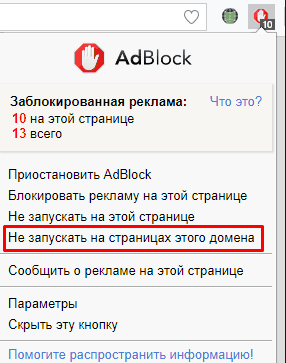
- Если вы хотите просмотреть добавленные исключения или выполнить настройки, нажмите на иконку расширения и выберите пункт «Параметры». Далее откройте «Списки фильтров». Здесь вы увидите все интернет-ресурсы, для которых отключен Адблок. Добавляйте новые исключения или сокращайте список старых.
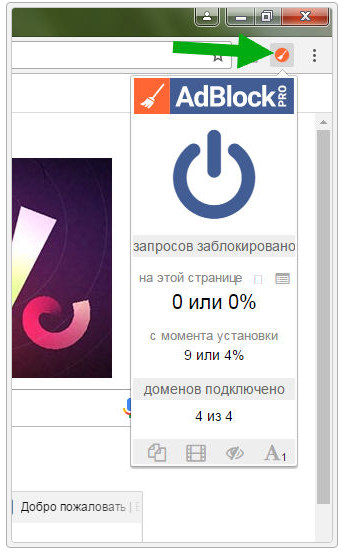
Как вы видите, программы блокировщики довольно полезны, они берегут наши нервы и избавляют от рекламы. Однако некоторые ресурсы могут устанавливать запрет на подобные расширения. Например, видеохостинги закрывают доступ к тем или иным видео, пока вы не сделаете их сайт исключением.