Доступ команд: Разделы и обозначения • !Доступ команд — главн | Iris | Полезное

• !Доступ команд — главное окно настройки команд. Содержит в себе свёрнутые разделы.
• !Доступ команд — просмотр раздела, где — номер или словосочетание раздела.
Например: !дк 1, !дк модерация.
/ — свёрнутый / развёрнутый раздел;
— ваше местонахождение в разделе;
— ваше местонахождение в подразделе;
— включённая команда (с 0 ранга) / раздел;
— — ограниченная команда (1-5 ранг);
— отключённая команда / раздел.
!мдк и !мдк <код>позволяет узнать, какие разделы и команды доступны лично вам.
Настройка доступа команд
Доступ ко всем командам Ириса можно настроить по рангам, дать доступ всем или вовсе отключить. В этой статье мы разберём основные команды и покажем примеры.
Содержание
-
Разделы и обозначенияНастройка разделовНастройка доступа командОповещения доступности командСписок ограничений
Разделы и обозначения
Начнём с главного — откроем меню доступа команд. Это можно сделать с помощью следующей команды:
・!Доступ команд — главное окно настройки команд.
— Синоним: !дк
▶️ — означает, что данный номер относится к категории «Раздел» (раздел свёрнут);
✅ — означает, что раздел включён;
❌ — означает, что раздел выключен;
・!Доступ команд — вызов необходимого раздела. Под кодом подразумевается номер или словосочетание.
— Синоним: !дк
Давайте вызовем раздел «Модерация беседы». Это можно сделать двумя способами:
-
Использовать номер раздела (если вы внимательно посмотрите на картинку выше, то заметите, что данный раздел стоит под номером «1») Использовать словосочетание / синонимы (например «модерация беседы» или просто «модерация»).
Пример: !дк 1, !дк модерация беседы, !дк модерация — всё это откроет один и тот же раздел. По такому принципу работает весь доступ команд.
Разбираемся дальше. Перед нами раскрылся первый раздел, который содержит в себе как обычные команды (например: Бан), так и подразделы (например: Голосование за бан).
�� — категория «Раздел» (раздел развёрнут);
�� — местонахождение в разделе;
�� — местонахождение в подразделе;
* — доступ к команде или (под)разделу был изменён;
✅ — команда доступна всем; (под)раздел включён;
1️⃣ — команда или подраздел доступен с 1 ранга;
2️⃣ — команда или подраздел доступен с 2 ранга;
3️⃣ — команда или подраздел доступен с 3 ранга;
4️⃣ — команда или подраздел доступен с 4 ранга;
5️⃣ — команда или подраздел доступен с 5 ранга;
❌ — команда или (под)раздел отключены.
Настройка разделов
Допустим, у вас есть деловой чат, где сидят важные сосиски, и вам совершенно не нужны игровые команды. Вместо того чтобы отключать отдельно
20 пунктов, вы можете отключить сразу целый игровой раздел.
・-Дк — выключить раздел (команды и подразделы этого раздела будут также отключены). Например: -дк игровые
Что? Деловые сосиски ушли и хочется снова развлечься? Тогда вы можете включить раздел снова, просто поменяв знаки.
・+Дк — включить целый раздел. Например: +дк игровые
Кстати, для ролевых команд и браков существуют отдельные команды:
・-Рп / +Рп — запрещает / разрешает использовать ролевые команды;
・-Браки / +Браки — запрещает / разрешает вызывать список браков.
Настройка доступа команд
Включать и отключать целые разделы — это здорово. Но как насчёт отдельных команд? И это можно! Делается следующим образом:
・!Дк <код команды>0 — делает команду доступную для всех (с 0 ранга).
・!Дк <код команды>6 — отключает команду для всех.
— Аналогично: !Дк <код команды>выкл
А ещё команды можно ограничить по рангам. Если вы не знали, всего рангов в ирисе 6: 0 , 1 , 2 , 3 , 4 и 5 . Вот так ограничивается:
・!Дк <код>— ограничивает команду до ранга . Т.е. участники рангом ниже, чем ранг не смогут использовать команду.
-
!дк бан 4 — включить команду блокировки для 4 ранга и выше. !дк вызов правил 0 — разрешить вызывать правила чата всем. !дк шипперим 6 — отключить команду шипперинга в чате.
Оповещения доступности команд
Не хотите чтобы Ирис писал о недоступности команды? Вы можете отключить такие сообщения:
・-Команды / +Команды — выключает / включает оповещения о недоступности команд.
Список ограничений
Здесь собран список всех ограничений команд Ириса. Вы можете скопировать необходимые, подставить значения которые вам нужны и с лёгкостью настроить ваш чат.
Команды модерирования
Ограничить повышение: дк повысить (ранг)
Ограничить вызов админов: дк вызов админов (ранг)
Ограничить вызов списка админов: дк кто админ (ранг)
Команды наказаний
Ограничить настройку варнов: дк настройка варнов (ранг)
Ограничить выдачу варнов: дк выдача варнов (ранг)
Ограничить снятие варнов: дк снятие варнов (ранг) Ограничить просмотр варнов: дк предупреждения пользователя (ранг)
Ограничить выдачу/снятие мута: дк выдача мута (ранг) Ограничить проверку наличия мута: дк проверить мут (ранг) Ограничить список участников в муте: дк список мутов (ранг)
Ограничить выдачу бана: дк бан (ранг) Ограничить разбан/вернуть: дк разбан (ранг) Ограничить просмотр банлиста: дк банлист (ранг) Ограничить просмотр причины бана: дк причина бана (ранг) Ограничить амнистию: дк амнистия (ранг) Ограничить кик: дк кик (ранг)
Триггеры
Ограничить автоматические наказания: дк унб (ранг)
Доступ команд
Ограничить мой доступ команд: дк мдк (ранг) Ограничить вызов дк: дк вызов дк (ранг)
Раздел чистки
Ограничить кик неактива: дк кик неактив (ранг) Ограничить кик актива: дк кик актив (ранг) Ограничить кик новичков: дк кик новичков (ранг) Ограничить кик по смс: дк кик по смс (ранг) Ограничить кик приглашенных от участника: дк кик от (ранг) Ограничить кик собак (удалённых): дк кик собак (ранг) Ограничить кик молчунов: дк кик молчунов (ранг) Ограничить вызов списка неактива: дк неактив (ранг) Ограничить вызов списка молчунов: дк молчуны (ранг) Ограничить вызов списка неактива по смс: дк по смс (ранг)
Команды для настройки чата
Ограничить смену закрепа: дк закреп (ранг) Ограничить доступность смены настроек беседы: дк унб (ранг)
Ограничить установку правил: дк установка правил (ранг) Ограничить вызов правил: дк вызов правил (ранг)
Ограничить установку приветствия: дк установка приветствия (ранг) Ограничить вызов приветствия: дк вызов приветствия (ранг)
Ограничить установку чат-ссылки: дк установка чатссылки (ранг) Ограничить вызов чат-ссылки: дк вызов чатссылки (ранг)
Ограничить вызов списка помощи: дк помощь (ранг) Ограничить разрешение/запрет общих упоминаний: дк унб (ранг) Ограничить смену названия чата: дк унб (ранг)
Сетка чатов
Ограничить установку сетки: дк установить сетку (ранг) Ограничить вывод сетки в чате: дк чаты (ранг)
Анкета пользователя
Ограничить просмотр профиля: дк профиль (ранг)
Ограничить установку ника: дк установить ник (ранг) Ограничить вызов списка ников: дк ники (ранг) Ограничить показ ника: дк показать ник (ранг)
Ограничить установку звания: дк установить звание (ранг) Ограничить вызов звания: дк вызвать звание (ранг)
Ограничить установку описания (о себе): дк установить описание (ранг) Ограничить вызов описания: дк вызвать описание (ранг)
Ограничить вызов списка подписчиков: дк подписчики пользователя (ранг) Ограничить команды гражданства: дк гражданство (ранг) Ограничить команду «кто добавил»/«кто назначил»: дк кто добавил (ранг)
Ограничить просмотр даты регистрации: дк рег (ранг) Ограничить просмотр ид пользователя: дк ид (ранг) Ограничить команды девиза: дк девиз (ранг)
Команды статистики
Ограничить список онлайн: дк онлайн (ранг) Ограничить список олдов: дк олды (ранг) Ограничить список новичков: дк новички (ранг) Ограничить список кто актив: дк актив (ранг) Ограничить статистику активности: дк стата (ранг) Ограничить чат инфо: дк чат инфо (ранг)
Тема модераторов
Ограничить команд тем: дк темы (ранг)
Групп-бот
Ограничить просмотр смс ид/переход к смс: дк смс ид (ранг) Ограничить репосты в группу: дк вгр (ранг) Ограничить установку репостов из группы: дк репосты (ранг) Ограничить команду «Скажи»: дк скажи (ранг)
Голосование за бан (ГБ)
Ограничить начало голосования: дк гб начать (ранг) Ограничить просмотр голосования: дк гб список (ранг)
Антиспам-база
Ограничить включение/выключение ирис-антиспам базы: дк унб (ранг)
Бонусы
Ограничить установку бонусов: дк установка бонусов (ранг) Ограничить вызов личного баланса: дк баланс (ранг) Ограничить вызов баланса чата: дк кубышка (ранг)
Развлекательные команды
Ограничить рп: дк рп (ранг) Ограничить рп всех: дк рп всех (ранг) Ограничить «Скажи»: дк скажи (ранг) Ограничить команды шипперства: дк шипперим (ранг) Ограничить рандом: дк рандом (ранг) Ограничить «Инфа»: дк инфа (ранг) Ограничить «Ирис выбери»: дк выбери (ранг) Ограничить русскую рулетку: дк русская рулетка (ранг) Ограничить пасхалки: дк пасхалка (ранг) Ограничить «Да/Нет»: дк данет (ранг) Ограничить просмотр погоды: дк погода (ранг) Ограничить «Пинг»: дк пинг (ранг)
Ограничить «Сладость или гадость»: дк хеллоуин (ранг)
Био-войны
Ограничить мини-игру: дк био (ранг)
Дуэли и золотая дуэль
Ограничить приглашение играть: дк играть в дуэль (ранг) Ограничить изменение смены исхода: дк исход дуэли (ранг) Ограничить стату дуэлей: дк статистика дуэлей (ранг) Ограничить сброс статы дуэлей: дк сброс дуэлей (ранг)
Кланы
Ограничить создание: дк создание кланов (ранг) Ограничить вступление: дк вступление в кланы (ранг) Ограничить вызов списка кланов: дк вызов списка кланов (ранг) Ограничить вызов участников клана: дк вызов участников клана (ранг) Ограничить вызов списка участников: дк список участников клана (ранг) Ограничить удаление кланов: дк удаление модератором клана (ранг)
Кружки
Ограничить создание: дк создание кружков (ранг) Ограничить вступление: дк вступление в кружки (ранг) Ограничить список кружков: дк вызов списка кружков (ранг) Ограничить вызов участников: дк вызов участников кружка (ранг) Ограничить вызов списка участников: дк список участников кружка (ранг) Ограничить удаление кружков: дк удаление модератором кружка (ранг)
Отношения
Ограничить вызов списка отношений: дк вызов списка отношений (ранг) Ограничить создание/разрушение отн: дк отн/-отн (ранг)
Браки
Ограничить вступление в брак/развод: дк брак (ранг) Ограничить вызов списка браков: дк вызов списка браков (ранг) Ограничить «Поженить пару»: дк поженить пару (ранг) Ограничить «Развести пару»: дк развести пару (ранг) Ограничить сброс всех браков: дк сброс браков (ранг)
Репутация
Ограничить плюсы: дк плюсы (ранг) Ограничить вызов рейтинга репутации: дк вызов рейтинга (ранг) Ограничить сброс рейтинга репутации: дк сброс рейтинга (ранг) Ограничить вызов гтопа, бтопа: дк бтоп (ранг) Ограничить вызов топа шахтеров: дк топ шахтеры (ранг)
Раздел наград
Ограничить выдачу наград: дк наградить (ранг) Ограничить вызов списка наград: дк вызов наград (ранг) Ограничить снятие наград: дк снятие наград (ранг)
Имейте в виду, ограничение снятия наград не ограничивает снятие наград с себя, только с других участников.
Закладки
Ограничить добавление: дк добавить закладку (ранг) Ограничить вызов закладки/списка закладок: дк вызвать закладку (ранг) Ограничить вызов чатбука (всех закладок чата): дк чатбук (ранг) Ограничить удаление закладок: дк модерация закладок (ранг)
Заметки
Ограничить удаление и редакцию: дк управление заметками (ранг) Ограничить вызов заметки: дк вызвать заметку (ранг) Ограничить вызов списка заметок: дк вызов списка заметок (ранг)
Таймеры
Ограничить команды таймера: дк таймер (ранг)
Каталог
Ограничить управление каталогом: дк управление каталогом (ранг) Ограничить настройки каталога: дк настройки каталога (ранг)
Раздел «Карта»
Ограничить вызов карты: дк вызов карты (ранг) Ограничить назначение города: дк назначение города (ранг) Ограничить «Кто из»: дк кто из города (ранг) Ограничить «Карта скан»: дк обновление карты (ранг)
Команды для дежурного
Ограничить «Кто дежурный»: дк кто дежурный (ранг) Ограничить назначение дежурного: дк назначение дежурного (ранг) Ограничить сигнал дежурному: дк сигнал дежурному (ранг) Ограничить сигнал себе: дк сигнал себе (ранг) Ограничить «Добавить»: дк добавить (ранг)
На данный момент модуль держурного не работает, но вы всё равно можете ограничить команды.
Биржа
Ограничить настройки биржи: дк настройки биржи (ранг) Ограничить вызов графиков: дк вызов графиков (ранг)
Другое
Ограничить вызов кода чата: дк код беседы (ранг) Ограничить общий сбор: дк общий сбор (ранг) Ограничить «-смс»: дк -смс (ранг)
Что такое дк в ирисе

Доступ ко всем командам Ириса можно настроить по рангам, дать доступ всем или вовсе отключить.
�� Подробно про доступ команд — в новой статье!
• !Доступ команд — главное окно настройки команд. Содержит в себе свёрнутые разделы.
• !Доступ команд — просмотр раздела, подраздела или команды, где — номер или словосочетание.
Например: !дк 1 , !дк модерация .
▶️ / �� — свёрнутый / развёрнутый раздел;
�� — просматриваемый раздел;
�� — просматриваемая команда;
✅ — доступная команда / раздел;
1️⃣ — 5️⃣ — ограниченная команда;
❌ — отключённая команда / раздел.
�� !мдк и !мдк позволяют узнать, какие разделы и команды доступны лично вам.
Доступ ко всем командам Ириса можно настроить по рангам, дать доступ всем или вовсе отключить.
• !Дк 0 — включить команду всем.
• !Дк 6 — отключить команду.
• !Дк — ограничить команду до ранга . Участники рангом ниже не смогут использовать команду.
�� Команды «+дк » и «-дк » включают и отключают целый раздел, соответственно.
Так, например, введя « -дк игровые », вы отключите все игровые команды в чате. Удобненько.
Вы можете настроить оповещения о доступности команд — такие сообщения появляются при попытке вызвать недоступную для вашего ранга команду.
• +Команды — включить оповещения.
• -Команды — отключить оповещения.
�� Оповещения могут быть полезны, так как они содержат код команды. При необходимости вы можете скопировать его и изменить доступность команды.
Команда «Анонимка» получило обновление: добавлена поддержка ответов на анонимные сообщения и запрет отправлять анонимки определённым участникам.
• -Анонимки — заблокировать.
• +Анонимки — разблокировать.
�� Код можно найти в анонимном сообщении, он указан в [ ] скобках.
Продолжаем рассказывать об обновлении: появилась возможность указать предельную цену отправки анонимок в чат.
• Анонимка лимит — установить предельную цену.
�� Ирис предупредит вас, если цена анонимки в чате изменится и будет выше вашего установленного лимита.
Банхаммеру вы теперь тоже можете указать предельную цену и быть в курсе всех изменений цены бонуса.
• Банхаммер лимит — установить предельную цену.
�� Ирис предупредит вас, если цена банхаммера в чате изменится и будет выше вашего установленного лимита.
Вы можете подключить уведомления об ответах на ваши сообщения в чате.
• +Уведы в лс — подключить уведомления (стоит выбрать один из вариантов задержки).
• +Уведы в лс [секунды] — подключить уведомления с указанной задержкой.
• -Уведы в лс — отключить уведомления от чата.
Само уведомление имеет 3 статуса:
❗️ — непрочитанное уведомление
�� — прочитанное уведомление
✅ — отвеченное уведомление
➖ Очистить уведомления вы можете с помощью кнопок, а также дополнительных текстовых команд:
• Уведы удалить отвеченные — удалить 20 последних отвеченных (✅) уведомлений.
• Уведы удалить кроме непрочитанных — удалить 20 последних отвеченных (✅) и прочитанных (��) уведомлений.
�� Команда доступна только для VIP-пользователей. После окончания VIP-статуса, уведомления будут отключены.
Ирис научился фильтровать заявки на вступление в чат, пропуская обычных пользователей и отклоняя заявки от тех, кто состоит в «Ирис-антиспам».
• +Автозаявки — подключить.
• -Автозаявки — отключить.
�� При включённой антиспам-базе, нарушители не будут допущены к чату. Ирис заблокирует их на некоторое время и оповестит об этом в л/с.
✅ Рекомендуем перевести чат в статус принятия заявок. Так вы обезопасите себя от спама и заказных рейдов.

Поздравляем с наступившим 2023 годом!��
Желаем Вам всего самого лучшего, удачи, здоровья и счастья. Надеемся, что 2023 год будет более спокойным и принесёт Вам больше положительных моментов, чем предыдущий, и что Вы сможете радоваться маленьким победам и удивлениям каждый день.
Для Ириса этот год был продуктивным. Мы выпустили много обновлений и провели много интересных конкурсов, а также наконец-то решили проблему со стабильностью. Спасибо Вам. Мы продолжим двигаться в этом направлении и порадуем Вас ещё не один раз ��
Почему ирис кикает из беседы
⚙️ Эта статья поможет вам в правильной настройке Iris | Чат-менеджера. Здесь описаны базовые настройки. И прочитав её, вы сможете с лёгкостью настроить бота под себя!
И так, если вы успешно пригласили и наделили правами администратора Iris | Чат-менеджера, то вам необходимо теперь его настроить.
Содержание
1. Установка правил и приветствия
Установка правил
Для установки правил, введите:
・Правила — выводит правила чата.
・Правила удалить — удаляет правила чата.
— Синоним: -правила
Установка приветствия
Для установки приветствия, введите:
・Приветствие удалить — удаляет приветствие чата.
— Синоним: -приветствие ・Приветствие помощь — вызывает статью по более подробной настройке приветствия и правил.
2. Установка чат-ссылки
・Чат-ссылка — устанавливает ссылку на чат.
— Синоним: /link, чатссылка ・ Чат-ссылка — выводит ссылку на чат.
3. Настройка безопасности
Команды настройки безопасности:
・Инвайты — ограничивает число одновременно добавляемых пользователей. После достижения ограничительного числа пользователь исключается из беседы. Если параметр 0, то ограничение на приглашения снимается.
・Антирейд — ограничивает количество попыток приглашений забаненного пользователя. В случае, если кто-то пригласил забаненного пользователя более раз, этот приглашавший также будет добавлен в бан-лист. Параметр 0, отключит эту функцию.
・+Антирейд — ограничивает количество попыток приглашений забаненного пользователя до 1. После первого же добавления забаненного пользователя, пригласивший отправляется в бан.
— Синоним: +чп
・+Беседы / -Беседы — разрешает / запрещает отправлять сообщения с ссылками на беседы.
・+Сайты / -Сайты — разрешает / запрещает отправлять сообщения с ссылками на сторонние сайты.
・+Группы / -Группы — разрешает / запрещает отправлять сообщения с ссылками на группы.
・+Боты / -Боты — разрешает / запрещает приглашать сообщества (ботов) в беседу.
・Ссылки срок= — снятие ограничения на использование —беседы / -группы / -сайты / -боты по исходу пребывания участника в беседе.
・Ссылки рейтинг= — снятие ограничения на использование -беседы / -группы / -сайты / -боты по достижении участника репутации в беседе.
Что делать если ваша беседа подверглась атаке рейдеров?
Рейд — это внезапные атаки других пользователей, рейд-ботов, рейд групп, на какую-либо систему.
Команды чистки:
・Кик новичков — исключает новых пользователей, которые впервые появились в беседе в указанный период. Функция полезна при рейдах.
Работает также через л/с ириса. При атаках на беседу, её можно и лучше использовать через личные сообщения бота (но для начала убедитесь, что у вас привязан чат).
・Кик актив — исключает пользователей, проявивших актив за определённое время (не более 10 минут). Функция полезна при рейдах.
Работает также через л/с ириса. При атаках на беседу, её можно и лучше использовать через личные сообщения бота (но для начала убедитесь, что у вас привязан чат).
・Кик от — исключает всех добавленных данным участником.
4. Настройка сетки чатов
Вы можете связывать свои беседы в единую сетку чатов. После добавления, вы можете вызывать список смежных групп командой «Чаты».
Коротко о создании сетки — команды:
В личных сообщениях бота: ・Создать сетку — создаётся сетка бесед, в которую в дальнейшем будут добавлены беседы.
・Сетка — выводит список бесед из сетки с .В нужной беседе:
・Установить сетку — устанавливает в беседе сетку с номером .
5. Настройка рангов
В системе предусмотрено 5 рангов модераторов:
・!модер — 1 ранг (Младший модератор).
・!!модер — 2 ранг (Старший модератор).
・. модер — 3 ранг (Младший администратор).
・. модер — 4 ранг (Старший администратор).
・. модер и потом «повысить » – 5 ранг (Создатель).
・Снять — снимает ранг модератора с пользователя.
— Синоним: разжаловать ・Снять вышедших — полностью снимает статус со всех вышедших модераторов/админов.
Восстановление создателя
・Восстановить создателя — если по какой-то причине у вас отсутствует 5 ранг, а вы являетесь создателем чата, то с помощью этой команды вы сможете вернуть себе все права.
6. Настройка предупреждений
・Варны лимит — устанавливает число предупреждений, по достижению которых пользователь исключается из чата.
・Варны чс — устанавливает срок бана по достижению лимита предупреждений.
・Варны — выводится список текущих предупреждений пользователя.
・Варны период — устанавливает срок хранения предупреждения.
・Варны помощь — выводит справку по командам модуля «Предупреждения».
7. Настройка доступа команд
・Дк 0 — вызов команды доступен всем.
— Синоним: +дк
・Дк 6 — вызов команды отключен для всех.
— Синоним: -дк
・Дк — доступ к команде только с уровня модерации .
Как исключить из беседы вк вышедшего
Беседы в ВК могут служить обширной площадкой для обмена сообщений с множеством пользователей одновременно. Если один из ваших приятелей покинул диалог и не собирается в него возвращаться, не переживайте! В случае таких вот непредвиденных осложнений, удалить пользователя из группового чата Вконтакте можно несколькими способами.
Как кикнуть человека из беседы в ВК, если он вышел
Воспользуйтесь этой инструкцией:
- Перейдите в личные сообщения, выберите нужный диалог.
- Откройте раздел «Дополнительно», в котором будет пункт «Информация о беседе».

- Найдите в списке человека, которого хотите исключить.
- Напротив имени пользователя нажмите на крестик. Подтвердите действие в открывшемся меню.

ВАЖНО! Для того, чтобы исключить участника из общего диалога, нужно быть или создателем группового чата, или пригласить его в беседу изначально.
Как исключить с помощью id
Для этого совершите следующие шаги:
-
Зайдите в беседу, чтобы в адресной строке страницы узнать её >

- Откройте vk.com/dev/messages.removeChatUser. В самом низу будут пункты chat_id и user_id.
- Вставьте в них свои данные (id нужной вам беседы и id участника, которого желаете удалить из диалога) и нажмите «Выполнить».

ВНИМАНИЕ! Те пользователи, что были исключены из общего диалога, могут вернуться обратно, если их туда заново добавить и в чате будет свободное место.
Никакими другими манипуляциями или приложениями удалить людей из группового чата невозможно. В том числе, нарушая обозначенные правила, которые были частично упомянуты в этой статье. Спасибо за прочтение!
Обновлено – 1 августа 2019 в 16:35

Если кто-то нарушил правила, то можно удалить человека из беседы в ВК. Только не забывайте, что сделать это могут только админы чата.
Сейчас мы разберёмся как исключить участника беседы с компьютера или телефона.
Как удалить человека из беседы в ВК
1. Открываем диалог с беседой и сверху нажимаем на количество участников .

2. Внизу будет список участников. Напротив участника наводим курсор мыши на иконку  и выбираем "Исключить из беседы" .

- Если такого нет, то попросите создателя зайти в управление чатом ВК и сделать вас админом ;
- Удалить админа беседы в ВК может только создатель;
- Если пользователь спамит, Вы можете удалить сообщение в беседе;
Пользователю придёт уведомление о том, что его исключили из беседы. Также об этом узнают все остальные участники.

- Пользователь больше не сможет писать и видеть новые сообщения;
Он может попытаться вернуться в беседу в ВК, но сделать это будет не так-то просто. Придётся просить админа беседы , чтобы он его вернул обратно. Другие участники сделать этого не смогут.
Ссылка на беседу в ВК тоже не сработает. Вступить в чат он не сможет.
Как исключить человека из беседы в ВК
1. Заходим в диалог с беседой.
2. Сверху касаемся количества участников .
3. Напротив участника касаемся крестика .

- Помните, исключить человека из беседы в ВК может только админ ;
Как удалить вышедшего человека из беседы ВК
Если нужно удалить пользователя, который вышел из беседы самостоятельно (чтобы в дальнейшем он не смог снова вернуться), то выполняем следующие действия:
1. Открываем диалог и в адресной строке запоминаем >последние цифры (после "c").

2. Переходим на страницу пользователя, которого хотим исключить из беседы в ВК и запоминаем его >цифры .

3. Открываем сайт vk.com/dev/messages.removeChatUser, заполняем поля и нажимаем на кнопку "Выполнить" .

- После вышеописанных действий пользователь будет исключён из беседы (сделать это может только создатель беседы);
Если не получилось исключить человека из беседы в ВК – посмотрите простой видеоурок .
p, blockquote 29,0,0,0,0 –> p, blockquote 30,0,0,0,1 –>

Беседы ВКонтакте представляют собой функционал, позволяющий обмениваться мгновенными сообщениями большому количеству пользователей одновременно. Несмотря на то, что в чат возможно попасть исключительно по приглашению, за исключением случаев, когда вы сами выступаете создателем, все же случаются непредвиденные ситуации, вследствие которых необходимо исключить одного и более участников. Особенно актуальной подобная проблема становится тогда, когда беседа представляет собой мини-сообщество по интересам с огромным количеством пользователей сайта VK.com.
Исключаем людей из беседы ВКонтакте
Сразу заметьте, что убрать возможно совершенно любого участника без каких-либо исключений, вне зависимости от количества пользователей, принимающих участие в диалоге и прочих факторов.
Единственное исключение из правил удаления состоит в том, что никто не может убрать из мультидиалога человека, носящего статус «Создатель беседы».
Вдобавок к инструкции требуется обратить внимание на один достаточно важный фактор – удалить из чата какого-то пользователя может только создатель или же другой пользователь, при условии приглашения от его лица. Таким образом, если вам необходимо исключить человека, которого вы не приглашали, вам потребуется попросить об этом создателя или же другого пользователя, если участник был добавлен не главой переписки.
-
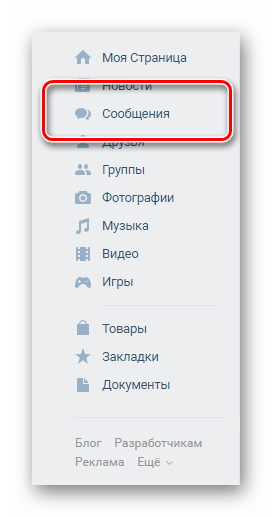
Откройте сайт ВКонтакте и через главное меню в левой части экрана перейдите к разделу «Сообщения».
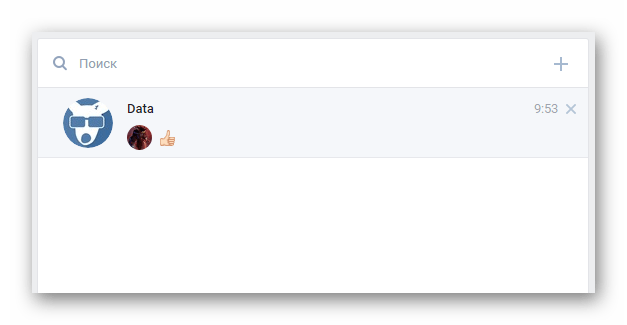
В списке диалогов откройте беседу, где необходимо удалить одного и более участников.
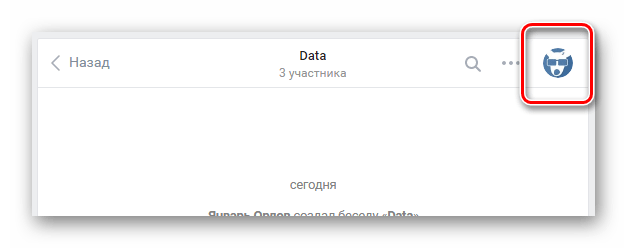
Если создателем данного чата не была вручную установлена картинка беседы, то обложка будет собой представлять вертикально соединенные фотографии профилей двух совершенно случайных людей, участвующих в этой переписке.
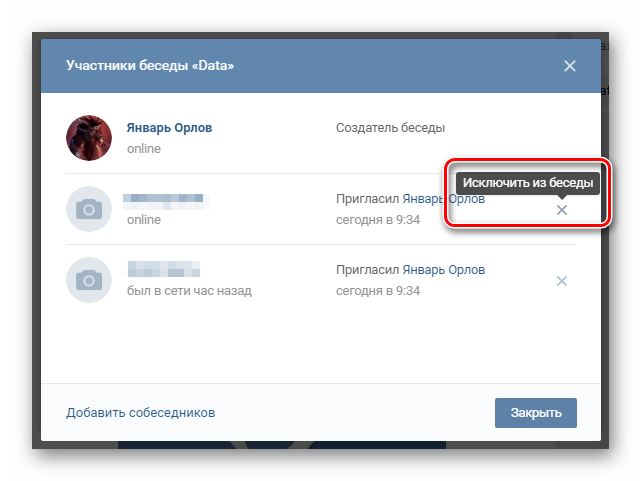
В появившемся контекстном окошке нажмите кнопку «Исключить», чтобы подтвердить ваши намерения по удалению пользователя из данного диалога.
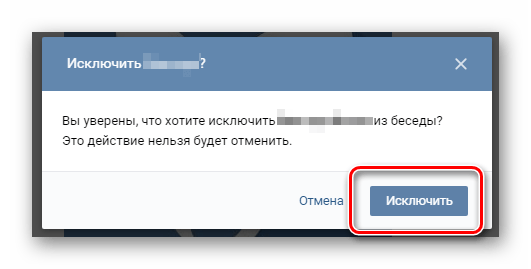
После всех проделанных действий в общем чате появится сообщение о том, что пользователь был вами исключен из мультидиалога.

Удаленный участник потеряет возможность писать и получать сообщения от участников в рамках этого чата. Кроме того, запрет будет наложен на все функции беседы, за исключением просмотра некогда отправленных файлов и сообщений.
Исключенные люди могут вернуться в беседу, если их заново туда добавить.
На сегодняшний день не существует ни одного способа удаления людей из мультидиалога с нарушением основных правил, которые, частично, были названы по ходу данной инструкции. Будьте внимательны!
Почему ирис кикает из беседы

�� Обновлённая статья «Сетка чатов»
Вы можете связывать свои группы в единую сетку чатов и использовать дополнительные команды, которые будут срабатывать на все чаты сразу.
�� Ключевыми преимуществами сетки являются: �� Глобальная блокировка, �� Глобальное назначение модераторов, �� Просмотр списка привязанных чатов
�� Глобальная блокировка
Работает как обычный бан, но только блокирует по всей сетке. Удобно, если вы модерируете сразу несколько чатов.
�� Глобальное назначение модераторов
Назначает участника модератором сразу по всей сетке. Аналогично снимает статус модератора.
�� Просмотр списка привязанных чатов
Открывает список привязанных чатов. Удобно для быстрого перехода из одного чата в другой.
�� Сетка помощь — вызвать эту статью.
�� #Гайд: Создание сетки чатов
• Создать сетку — создание сетки.
— Например: Создать сетку ирис
⚠️ Название должно быть коротким и не содержать пробелов.
2️⃣ Непосредственно в чате:
• Установить сетку — добавление чата к сетке.
— Например: Установить сетку ирис
✅ Поздравляем! Вы создали свою первую сетку и добавили в неё чат.
Все команды #статистики собраны в этой статье. Бонусом расписано обозначение некоторых символов, которые вы можете встретить, открыв ту или иную статистику.
Например, знали ли вы, что означает «��» в списке олдов?
• Стата — статистика за 24 часа
• Стата неделя — статистика за 1 неделю
• Стата месяц — статистика за 1 месяц
• Стата вся — статистика за всё время
ℹ️ Вместо «Стата» можно писать «Топ». Например: Топ вся
⚙️ По умолчанию выводится до 30 участников. Но вы можете изменить это количество, указав число от 1 до 100.
�� Примеры: Стата 10 , Стата 5 неделя , Стата 100 месяц , Стата 1 вся
⚡️⭐️���� Эмодзи перед цифрами — так помечаются самые активные пользователи. В зависимости от актива, будут меняться эмодзи и их количество.
С помощью Ириса вы также можете узнать, кто первее всех присоединился к чату, а кто — только что. Время учитывается с самого первого появления.
• Олды — список самых первых участников чата.
�� — этим значком помечаются активные старички чата. Те, кто до сих пор что-то пишет и участвует в развии чата.
• Новички — список новых участников чата.
0️⃣ — так помечаются новички с нулевым активом. Те, кто ещё ничего не написал, ни единого сообщения.
• Кто онлайн — показывает пользователей в сети. В скобках указан последний актив в чате.
— Синоним: Кто в сети
ℹ️ Онлайн зависит от вашей активности. Если вы недавно писали в чате, вы будете «в сети» по версии Ириса.
• Кто актив — покажет кто писал в чат за последние сутки (независимо, скрыт ли у участника онлайн или нет).
⚙️ Вы можете настроить своё отображение в сети: включить его или сделать вечный офлайн
• +Мой онлайн — включает ваше отображение в сети.
• —Мой онлайн — выключает ваше отображение в сети.
Обозначения в некоторых командах:
�� — означает, что пользователь онлайн.
�� — означает, что пользователь офлайн.
• Кто вип — показывает первых 50 пользователей с VIP-статусом.
• Кто не вип — показывает первых 50 пользователей без VIP-статуса.
�� VIP-статус — статус, позволяющий получить больше функций и выделится на фоне остальных участников чата.
• Ники — список никнеймов первых 50 пользователей.
ℹ️ Чтобы установить #ник, используйте команду « +ник (текст) ». Аналогично — « -ник », чтобы удалить #никнейм.
���� В чате не может быть повторяющихся ников. Только если пользователь выйдет из чата, вы сможете занять его ник.
�� VIP-статус позволяет установить в ник эмодзи и различные символы. После окончания VIP-статуса ваш никнейм сохранится.
❌ Сброс всех ников временно недоступен
• Дуэли стата — общий рейтинг дуэлей.
• Золотые дуэли стата — рейтинг золотых дуэлей ��
ℹ️ Расшифровка (в|н|п|gold)
в — выигрыши
н — ничьи
п — проигрыши
gold — дуэли на ирис-голд ��
• Дуэль @ссылка — предложить дуэль участнику ��
• Кто дуэль — предложить дуэль рандомному участнику ��
• !Дуэли сброс — сбросить статистику дуэлей ❌
При проигрыше Ирис исключает участника по умолчанию, но исход дуэли можно настроить:
・ Дуэли исход 0 (без наказаний за проигрыш)
・ Дуэли исход кик
・ Дуэли исход бан минута
・ Дуэли исход бан 10 минут
・ Дуэли исход бан час
・ Дуэли исход бан сутки
・ Дуэли исход бан навсегда
�� Если вы хотите более детальную настройку, например, мут на 666 минут с причиной « Прочисти дымоход пистолета », то воспользуйтесь триггерами!
�� Золотая дуэль — это бой между двумя участниками на ирис-голд. При выигрыше победитель получает в 2 раза больше ирис-голд.
• Дуэль [ставка] — предложить золотую дуэль на [ставка] ирис-голд участнику ��
• Кто золотую дуэль [ставка] — предложить золотую дуэль на [ставка] ирис-голд рандомному участнику ��
В отличие от обычной дуэли, Ирис вас не исключит из чата, а только отдаст вашу ставку победителю ��
• Кто гражданин — список всех граждан чата.
— Синоним: Кто граждане
• !Гражданство — проверка пользователя на гражданство.
ℹ️ Это просто отметка. Гражданином можно быть только в одном чате.
�� В статистике рядом с вашем именем будет отображаться значок «��».
・Бтоп — показывает топ чатов по i¢.
・Бтоп дня — показывает топ чатов по i¢ за сутки.
・Штоп — показывает топ участников, вложивших в чат большинство i¢.
・Бтоп стата — покажет историю вложений i¢ в чат.
ℹ️ i¢ — ирис-коин. Изменять график и повышать свой чат в рейтинге можно вкладывая ирис-коины в чат: « Бкоин (число) »
�� Чтобы ваш чат был в топе по i¢, вам необходимо добавить его в каталог.
• Чат стата — общая статистика в виде графика.
• Моя стата — актив пользователя в виде графика.
ℹ️ Эти графики встречаются в командах « Чат инфо » и « Профиль », соответственно. Чтобы включить их отображение, введите « +стата ».
• !Население — динамика количества участников за последние несколько месяцев.
• Биржа график — динамика курса ирис-голд по дням.
ℹ️ Ирис-Голд — цифровая валюта, позволяющая заработать на разнице курсов, подобно Bitcoin. Курс формируется согласно спросу и предложению. Цена формируется из заявок на покупку и продажу от участников вселенной Ириса.
❗️Ваша прибыль от вложений в ирис-голд не гарантируется. Нужно понимать риски участия на бирже.
�� Если коротко, то смысл биржевой торговли: купил за 1 ириску — продал за 3, фиксируешь прибыль ��
�� �� Команды операции с биржей
• Биржа — стакан заявок биржи.
• Биржа мои заявки — список ваших заявок.
• Биржа купить по рынку — покупка по ближайшей доступной цене заявок на продажу.
• Биржа купить — подача заявки на покупку по указанной цене за единицу.
• Биржа продать по рынку — продажа по ближайшей доступной цене заявок на покупку.
• Биржа продать — подача заявки на продажу по указанной цене за единицу.
• Биржа отменить всё — снять все заявки с биржи.
• Биржа отменить — снять заявки, установленные по указанной цене.
✖️ Если вы хотите отключить команды операции с биржей, введите « -биржа »; в противном случае — « +биржа »
�� Уведомления биржи
Настроить уведомления о сделках на Ирис-Бирже в реальном времени можно с помощью следующих команд:
• +Биржа уведы — включить.
• -Биржа уведы — выключить.
ℹ️ Команда « -биржа » не отключает уведомления о сделках.
�� �� Золотой рейтинг
Ещё один повод выделиться — попасть в золотой рейтинг. А для этого нужно иметь достаточно ирис-голд в мешке, чтобы попасть в топ 30.
Золотой рейтинг, как список Forbes. Кто у нас самый богатый?
• Золотой рейтинг — рейтинг участников с ирис-голд.
ℹ️ Учтите, что список вызывается, если в чате включены операции с Ирис-Биржей: « +биржа »
�� Откройте свой мешок для всех, чтобы попасть в золотой рейтинг: « +мешок »
⭐️ Назначение Telegram-администраторов
�� В последнем обновлении Ирис научился назначать пользователей администраторами чата. Чтобы воспользоваться нововведением, Ирису нужно выдать соответствующее разрешение в правах администратора.
• +тг админ [должность] — назначает участника чата администратором с [должность].
ℹ️ Команда выдаёт право на блокировку и добавление участников, удаление и закрепление сообщений.
�� Параметр [должность] необязателен. По умолчанию будет использоваться подпись «админ».
❕ В чате может быть не больше 50 администраторов.
�� Отключение и включение чата
�� И ещё одно нововведение! Теперь вы можете ограничить отправку сообщений обычным участникам.
ℹ️ Вместо строки ввода, участники увидят надпись «В этой группе запрещено писать сообщения».
⭐️ Создатель и администраторы чата по-прежнему смогут писать в чат.
• +Чат — открыть чат.
• —Чат — закрыть чат.
⚙️ Ирис запоминает настройки разрешений чата, которые были до момента закрытия, а после открытия — включает их.
Как Разбанить в Ирисе?
・Разбан — разбанит пользователя. Добавлять нужно вручную. ・Вернуть — снимает бан и автоматически возвращает в беседу, при условии, что в беседе установлен дежурный и пользователь есть у него в друзьях.
Как убрать бан у Кая?
✨Кай бан- … (ссылка на участника или его ID). Данная команда позволяет снять бан с участника. ✨Кай баны.
Какие команды есть в Ирисе?
Все команды Iris | Чат-менеджера поддерживают префиксы «!», «.», «/» и «Ирис». Также многие команды можно писать без префиксов. Просим вас помечать баны пользователей причиной «спам» / «рейдер» и т.п., если нарушители распространяют спам / рейдят.
Как работает Iris?
Iris – это технология для ваших глаз
Сканирование Iris представляет собой автоматизированный метод биометрической идентификации, который использует распознавание образцов радужной оболочки глаза или глаз. Для получения подтверждения личности устройство сканирует диафрагму, которая представляет собой тонкий слой.
Как Разбанить себя в Твиче?
Применение: /unban имя пользователя . Или щелкните по кнопке «Разбанить», которая отображается взамен кнопки «Забанить».
Как удалить бота из беседы ВК?
Для этого вам необходимо либо удалить сервер, на котором расположен бот, либо удалить ключ доступа, с которым он работает. Делается это в разделе «Управление сообществом» – «Работа с API».
Как убрать 10 Статус в Кае?
Чтобы убрать 10 статус, можно снять с участника админку и дождаться обновления беседы, либо обновить вручную командой «Кай обновить». Если эту настройку убрать (командой «Кай настройка 7 0»), то статусы останутся, но ни новые ставить, ни снимать Кай их больше не будет.
Сколько длится бан на гидре?
Если вы привели верную информацию, то ваш аккаунт разбанят в течении суток. Удачи. Ваш аккаунт мог быть заблокирован по разным причинам, но его разблокировать возможность есть. Чтобы создать тикет вам надо создать новый аккаунт на гидре и только после этого создавайте тикет описав вашу проблему с баном.
Что значит забанен?
BAN (Бан) – это накладывать запрет, блокировать, объявлять вне закона. Если применить значение слова к глобальной сети, то – это один из способов контроля над поведением пользователей в Интернете. Забанить означает запретить или ограничить юзера в каких-либо действиях на конкретном сайте, сервисе, в соцсети.
Как сделать приветствие в Ирисе?
— выведет имя и фамилию пользователя. — выводит текст для: женщины, мужчины и нескольких людей. Например: , мы рады, что ты заш к нам. ・Приветствие удалить — удаляет приветствие беседы.
Как настроить бота ириса в ВК?
- Пригласить Iris CM в свою беседу Заходишь на страницу Iris | Чат менеджер, там видишь кнопку
- Наделить Iris CM правами администратора в беседе В своей беседе открываешь участников беседы а). .
- Написать любое сообщение в беседу Бот готов к работе.
Как дать бан в беседе ВК?
Бан — инструмент, который полностью запрещает пользователю находиться в беседе. Команда — «/ban ». Вместо указывайте ID человека, упоминание, пересланное сообщение или ссылку.
Кто такой бот Ирис?
Iris Chat manager — удобный чат-бот для управления беседами во ВКонтакте и Telegram (в будущем).