где находится папка java в windows 10
Во многих моих тренингах так или иначе используется Java, либо как язык программирования для разработки автотестов, либо как виртуальная машина для запуска приложений, написанных на Java — инструментов тестирования, сред разработки, и даже клиент системы видеоконференций GotoWebinar требует наличия Java.
Поэтому я решил описать процедуру установки Java для операционной системы Windows и последующей настройки системы, потому что, к сожалению, недостаточно просто “запустить инсталлятор и всегда нажимать кнопку Next”.
1. Где взять Java?
2. Какую версию выбрать?
Разумеется, последнюю доступную (на момент написания инструкции это Java 8).
Выбирая из 32-битной и 64-битной версий, берите 64-битную, если ваша операционная система это позволяет, потому что у неё менее строгие ограничения по памяти, доступной исполняемым Java-приложениям.
3. Что устанавливать, JRE или JDK?
Java Runtime Environment, или JRE — это виртуальная машина, позволяющая запускать приложения, написанные на языке программирования Java.
Java Development Kit, или JDK — это набор инструментов, для разработки программ на языке программирования Java (компилятор, архиватор, генератор документации и прочие). JRE разумеется тоже входит в дистрибутив JDK.
Правило очень простое: если вы собираетесь что-нибудь писать на языке программирования Java, значит вам потребуется JDK. А если только запускать готовые программы — тогда достаточно JRE.
4. Установка Java
Вот тут, действительно, всё просто — нужно запустить инсталлятор и следовать указаниям визарда. Можно просто всё время нажимать кнопку Next.
5. Настройка переменных окружения
К сожалению, инсталлятор Java не выполняет настройку переменных окружения, поэтому придётся сделать это вручную после установки.
Для установки переменных окружения сначала нужно открыть свойства компьютера, либо использовав сочетание клавиш Win-Pause, либо через меню “Пуск”:

Затем нужно выбрать “Дополнительные параметры системы”, в открывшемся диалоге перейти на вкладку “Дополнительно” и нажать кнопку “Переменные среды”, после чего появится диалог настройки переменных окружения.
И сохранить всё это, закрыв все открытые диалоги в обратном порядке кнопками OK.
6. Удаление лишних файлов
Однако иногда бывает и наоборот, находятся «лишние» исполняемые файлы:
Происходит это из-за того, что инсталлятор Java вместо того, чтобы правильно настроить переменные окружения, пытается положить исполняемые файлы в директорию C:\Windows\system32
Автор: Алексей Баранцев
Если вам понравилась эта статья, вы можете поделиться ею в социальных сетях (кнопочки ниже), а потом вернуться на главную страницу блога и почитать другие мои статьи.
Ну а если вы не согласны с чем-то или хотите что-нибудь дополнить – оставьте комментарий ниже, может быть это послужит поводом для написания новой интересной статьи.
Как найти, где JDK установлен на моем компьютере Windows?
Мне нужно знать, где находится JDK на моей машине.
ОТВЕТЫ
Ответ 1
Если вы используете Linux/Unix/Mac OS X:
Должно вывести точное местоположение.
Если вы используете Windows:
Ответ 2
Windows > Пуск > cmd >
Если у вас установлен JDK, отображается Путь,
например: C:\Program Files\Java\jdk1.6.0_30\bin\javac.exe
Ответ 3
В Windows в командной строке
Ответ 4
Установщик Java помещает несколько файлов в папку% WinDir%\System32 (java.exe, javaws.exe и некоторые другие). Когда вы вводите java.exe в командной строке или создаете процесс без полного пути, Windows запускает их как последнее средство, если они отсутствуют в папках% PATH%.
Вы можете найти все версии Java, установленные в реестре. Взгляните на HKLM\SOFTWARE\JavaSoft\Java Runtime Environment и HKLM\SOFTWARE\Wow6432Node\JavaSoft\Java Runtime Environment для 32-разрядной Java на 64-битной Windows.
Вот как сама Java обнаруживает разные версии. И поэтому и 32-битная, и 64-битная версия могут сосуществовать и прекрасно работать, не мешая.
Ответ 5
В окнах по умолчанию: C:\Program Files\Java\jdk1.6.0_14 (где числа могут отличаться, поскольку они являются версией).
Ответ 6
Обычная и простая на платформах Windows:
, где java
Ответ 7
Пакет script ниже распечатает существующую стандартную JRE. Его можно легко изменить, чтобы найти версию JDK, установленную путем замены Java Runtime Environment Java Development Kit.
Ответ 8
Подробнее о Windows. переменная java.home не всегда совпадает с местом запуска исполняемого бина.
Один из способов поиска местоположения двоичного файла java.exe, добавьте следующую строку в код PeterMmm, чтобы программа продолжалась дольше:
Скомпилируйте и запустите его, затем найдите местоположение изображения java.exe. Например. в Windows 7 откройте диспетчер задач, найдите запись java.exe, щелкните правой кнопкой мыши и выберите «открыть местоположение файла», это откроет точное местоположение двоичного файла Java. В этом случае это будет System32.
Ответ 9
В командной строке Windows просто введите:
Или, если вам не нравится командная среда, вы можете проверить ее:
Меню «Пуск» > «Компьютер» > «Свойства системы» > «Дополнительные свойства системы». Затем откройте вкладку «Дополнительно» > «Переменные среды» и в системной переменной попытайтесь найти JAVA_HOME.
Ответ 10
Запустите эту программу из командной строки:
Ответ 11
В Windows вы можете использовать
чтобы напечатать полный путь каждого «java.exe» на вашем диске C:, независимо от того, находятся ли они в вашей переменной среды PATH.
Ответ 12
Пробовали ли вы просматривать%% PATH%. Это то, что Windows использует для поиска любого исполняемого файла.
Ответ 13
Просто выполните команду set в командной строке. Затем вы увидите все переменные окружения, которые вы установили.
Или если в Unix вы можете упростить его:
Ответ 14
Это конкретная ОС. В Unix:
отобразит путь к исполняемому файлу. Я не знаю эквивалента Windows, но там обычно есть папка bin для установки JDK в системе PATH :
Ответ 15
Ни один из этих ответов не подходит для Linux, если вы ищете дом, который включает в себя поддиры, такие как: bin, docs, include, jre, lib и т.д.
В Ubuntu для openjdk1.8.0 это находится в: /usr/lib/jvm/java-1.8.0-openjdk-amd64
Ответ 16
Один вкладыш Powershell:
Ответ 17
В Windows 10 вы можете узнать путь, выбрав «Панель управления» > «Java». На панели, которая отображается, вы можете найти путь, как показано на скриншоте ниже. В панели управления Java перейдите на вкладку «Java», а затем нажмите кнопку «Просмотр» в разделе «Просмотр и управление версиями и настройками Java Runtime для приложений и апплетов Java».
Это должно работать на Windows 7 и, возможно, на других последних версиях Windows.
Как проверить, установлена ли Java
Узнайте, как узнать, установлена ли Java на компьютере с Windows 10, Mac OS X или Linux/Unix, даже если она не находится в ПУТИ.
1. Обзор
В этом коротком уроке мы рассмотрим несколько способов определить, установлена ли Java на компьютере.
2. Командная строка
Во-первых, давайте откроем командное окно или терминал и введем:
Если Java установлена и путь настроен правильно, наш вывод будет похож на:
В противном случае мы увидим сообщение об ошибке, подобное приведенному ниже, и нам нужно будет проверить в другом месте:
Точные сообщения, которые мы видим, будут варьироваться в зависимости от используемой операционной системы и установленной версии Java.
3. Если Путь Не Задан
Переход в командную строку и ввод java-версия может точно сказать нам, установлена ли Java. Однако, если мы увидим сообщение об ошибке, Java все равно может быть установлена – нам просто нужно будет продолжить расследование.
Кроме того, JAVA_HOME должен указывать на JDK, и другие приложения, использующие функции JDK, такие как Maven, используют его.
Итак, давайте рассмотрим альтернативные способы поиска Java на случай, если командная строка нас подвела.
3.1. Windows 10
В Windows мы можем найти его в списке приложений:
Мы также можем посмотреть на установленные программы и функции:
3.2. Mac OS X
Чтобы узнать, установлена ли Java 7 или выше на Mac, мы можем:
Для более ранних версий Java нам потребуется:
3.3. *Никс
В дистрибутиве на базе Debian мы можем использовать команду aptitude search :
4. Другие Инструменты Командной Строки
В дополнение к java-версии, есть некоторые другие инструменты командной строки, которые мы можем использовать, чтобы узнать о нашей установке Java.
4.1. Windows, где команда
И наш результат будет выглядеть примерно так:
4.2. Mac OS X и *nix, которые и где
В системе *nix или на Mac в приложении терминала мы можем использовать команду which :
Вывод говорит нам, где находится команда Java:
Теперь давайте воспользуемся командой whereis :
Команда whereis также дает нам путь к вашей установке Java:
5. Заключение
В этой короткой статье мы обсудили, как узнать, установлена ли Java на компьютере с Windows 10, Mac OS X или Linux/Unix, даже если она не находится в ПУТИ.
Мы также рассмотрели несколько полезных команд для поиска нашей установки Java.
Как проверить версию Java?
Для работы приложений, программ и некоторых сайтов требуется Джава. Обновления и доработки утилиты заставляют пользователей загружать новые версии так часто, что за названиями и номерами уже не следят. Поэтому актуальна проверка Java, несколько способов которой узнаете далее.
Где находится Java на ПК
Чаще всего знать, где находится Java, требуется пользователям ОС Windows 10, 8, 7 и XP. На выбор предоставлено два варианта поиска.
Первый способ:
Второй способ:
Пользователям Mac OS, чтобы проверить Джава, стоит воспользоваться следующей инструкцией:
Как узнать версию Java на компьютере
Проверить номер Джавы необходимо, когда стороннее приложение рекомендует использовать последнюю версию утилиты. Чтобы узнать, какая версия Java установлена, обратимся к инструкциям для интегрированных ОС.
Проверка на Windows
Узнать версию Java на компьютере с установленной ОС Windows можно двумя способами. Первый вариант проверить утилиту:
Быстрый способ: ввести код java –version в командную строку, которая вызывается нажатием комбинации горячих клавиш Win + R.
Второй вариант, как проверить Java на Windows 7, 8, 10:
Проверка на Mac
Для проверки версии программы Java на технике от Apple скачивается среда разработки JDK. Утилита активирует командную строку, в которой ведется работа.
Чтобы ответить на вопрос, как узнать версию ПО, достаточно проверить номер JDK. Для этого в командной строке вводится код java –version. Полученный ответ предоставляется в таком формате: «1.7.0_55».
Проверка на Linux
Пользователям Linux можно проверить версию утилиты тем же способом, что и владельцам компьютеров Apple. В командную строку вписывается java –version.
Если номер модификации ниже, чем 1.6, то не обойтись без дополнительной установки вспомогательного ПО через YaST.
Видео: Как узнать, какая версия Java установлена на компьютере с ОС Windows.
Как проверить версию Java онлайн
Это можно сделать через официальный сайт разработчиков. Для этого кликните по кнопке ниже или выполните инструкцию:
Если проверять онлайн, сайт сравнит новую программу с установленной и предложит загрузить обновление Джава на компьютер. Поэтому такой способ рациональнее, чем через «Панель управления».
Проверка Java в браузере
Чтобы проверить, включена ли Java в браузере, зайдите в его настройки. В разных обозревателях путь к Джаве отличается:
Для Chrome недоступно использование NPAPI, что исключает Джава из работы браузера. В Opera также не используется утилита.
Как установить JAVA_HOME в Windows 10
Эти сторонние программы используют переменные окружения, которые указывают на каталог JDK или JRE. Проще говоря, это позволяет программам легко находить исполняемый файл каталога, такой как javac, на компьютере. Если вы не используете эти сторонние программы, пользователям может быть необязательно устанавливать JAVA_Home в вашей системе. В этой статье мы подробно объясним, как установить JAVA_HOME в качестве переменной среды в Windows 10.
Настройка JAVA_HOME в Windows 10
Установите переменную среды JAVA_HOME и обновите системный путь
После установки перейдите в меню Пуск и введите Дополнительные параметры системы.
Нажмите Просмотреть дополнительные настройки системы в списке, чтобы открыть Свойства системы.
В окне «Переменная среды» нажмите кнопку Создать под системной переменной.
В системной переменной Изменить укажите имя переменной в виде JAVA_HOME и значение переменной в качестве пути к каталогу JDK.
Теперь вернитесь в окно переменной среды и выберите путь в системной переменной.
Проверьте настройки конфигурации JAVA_HOME, используя CMD
Введите echo% JAVA_HOME% и нажмите Enter. Это должно напечатать каталог JDK, на который указывает JAVA_HOME. Вместо этого, если вы видите пробел, это означает, что вы не смогли настроить переменную среды.
Если нет, то будет напечатано сообщение о том, что javac не распознается как внутренняя или внешняя команда. Это означает, что переменная пути установлена неправильно.
Java что это за папка
Он обеспечивает безопасность, стабильность и окружение для некоторой части софта на вашем компьютере. Раньше Java активно использовали для написания “апплетов” – небольших приложений, работающих прямо в браузере. Например календарь, гостевая книга или онлайн чат.
Как полностью удалить Java с компьютера?
- Откройте меню Пуск.
- Выберите Настройки
- Выберите Система
- Выберите Элементы и приложения
- Выберите программу для удаления и нажмите ее кнопку Удалить.
- Ответьте на запросы, чтобы завершить удаление
Что делать если Java не удаляется с компьютера?
- Откройте «Панель управления»: .
- В окне найдите категорию «Программы: .
- После из списка найдите «Java», выделите соответствующую строчку и нажмите кнопку «Удалить».
Как удалить и скачать java?
- Откройте «Панель управления» – нажмите комбинацию клавиш Win+R. .
- Переключите режим просмотра на «Категория».
- Откройте раздел «Удаление программы».
- Подождите, пока закончится построение списка, выделите кликом мыши Java.
- Нажмите над списком кнопку «Удалить».
- Подтвердите деинсталляцию.
Что можно разрабатывать на Java?
Java — мультифункциональный объектно-ориентированный язык со строгой типизацией. . С мультифункциональностью всё достаточно просто: Java действительно почти «волшебная таблетка» — на ней можно разрабатывать десктопные приложения, приложения под Android, заниматься веб-разработкой…
Для чего нужна программа Java 8?
Java — это технология, которую используют для разработки онлайн-приложений, то есть программ, запускающихся и работающих прямо в вашем браузере. . Если среда не установлена на вашем компьютере, то многие онлайн-приложения и веб-сайты просто не будут работать.
Как полностью удалить Minecraft с компьютера?
- Нажмите «Пуск» – «Панель управления». .
- Выберите «Удаление программы» или «Программы и компоненты». .
- В списке выберите Minecraft.
Как установить Java на Windows 10?
- Перейдите на страницу скачивания вручную
- Нажмите кнопку Windows Online (Windows Установка из сети)
- Откроется диалоговое окно ‘File Download’ (Загрузка файла), где предлагается выполнить или сохранить загружаемый файл. Чтобы запустить программу установки, нажмите кнопку Run (Запустить).
Как удалить файлы Java?
Для удаления файлов или папок в Java используется метод j ava. io. File delete() . Он возвращает true , если файл удалился успешно и возвращает false , если указанный для удаления файл не существует или не может быть удален.
Что будет если удалить Java с компьютера?
Удаление предыдущих версий Java позволит гарантировать запуск приложений Java с использованием новейших обновлений безопасности и производительности для этой платформы.
Как удалить Eclipse Windows 10?
меню Help — About, в открывшемся окне кнопка Installation Details, по нажатию на которую открывается окно со списком установленного ПО, достаточно выбрать требуемое и снизу окна нажать кнопку Uninstall. После удалить workspace из домашней папки (это проекты). И удалить папку . eclipse из домашней папки (конфиги).
Java что это за папка

Java(TM) Platform SE Binary — что это такое?
Java(TM) Platform SE Binary — как исправить ошибку?
- Битность. Если у вас Windows 64 бита, то Java нужно ставить тоже 64 бита. Проверить битность Windows: открываете панель управления (Win + R > control или control panel) > запускаете значок Система > поле Тип системы. Проверить битность Java: открываете панель управления > ищите значок Java > если значок называется просто Java, значит у вас 64-битная версия, а если 32 — в конце будет написано 32 бита. Если у вас стоит неправильная версия — удалите ее, выполните перезагрузку ПК и установите нужную.
- Устаревшая версия Java. Проверьте какая у вас стоит версия: зажмите Win + R, напишите команду appwiz.cpl > найдите Java, посмотрите версию в названии и сравните с версией на офф сайте. Если что — удаляем старую и только потом ставим новую.
- Антивирус. Попробуйте отключить антивирус, можно даже на время удалить для проверки.
- Драйвера видеокарты. По информации с офф сайта, если у вас версия Java 7 или 8, то причина ошибки может быть в драйверах. Удалите старые драйвера, лучше для этого использовать специальную утилиту Display Driver Uninstaller. После установите заново драйвера, скачав с официального сайта производителя — NVIDIA, Radeon ATI, Intel.
- Зажмите Win + R, напишите команду appwiz.cpl, нажмите ОК.
- Откроется окно установленного софта — Программы и компоненты.
- Найдите здесь программу Java. Может быть несколько версий — удаляйте по очереди, начиная с самых новых (для этого смотрите колонку Установлено).
- Удаление простое — нажмите правой кнопкой > выберите Удалить > дальше обычно нужно нажимать Далее/Next/Удалить/Uninstall.
 Пример. Смотрите, у нас две версии: Java 8 Update 121 и Java 8 Update 162 — удаляем сперва ту, что новее, а это версия 162.
Платформа Java — виртуальная машина Java, как и зачем она используется

Java — открытый объектно-ориентированный язык программирования, создавался для преодоления сложностей, связанных с написанием и компилированием программного обеспечения для различных операционных систем и различных устройств.
Папка java в program files что это за программа и нужна ли она
Несколько процессов «Java Web Start Launcher» отображается в Диспетчере задач при удалении Java
несколько дней назад я планировал удалить Java, потому что она мне больше не нужна. Я использую деинсталлятор с именем «Revo Uninstaller» для тщательного удаления старых версий Java.
Я был в состоянии удалить Java 7 Обновление 67 с помощью Revo Uninstaller. Revo Uninstaller не смог удалить Java 8 Update 30-something, и я не знаю, почему. Он показывал некоторую ошибку о «установщике Windows», поэтому я просто использовал инструмент удаления панели управления. Панель управления была возможность удалить его, но после этого, ряд процессов с именем «Java Web Start Launcher» внезапно появился на Диспетчере задач.
Их было много! Я решил выключить компьютер, потому что мне нужно спать.
на следующий день я проснулся и попытался удалить еще одну старую версию под названием «Java 8 Update 40″ с помощью Revo Uninstaller. Удаление заняло некоторое время, то я заметил, что мой компьютер начал работать медленно. Поэтому я пошел в Диспетчер задач, и я увидел, что » Java Web Start Launcher» появляясь снова и снова. Он продолжал создавать многие из них.
Что можно удалять на диске C? Какие есть папки на системном диске и что в них можно удалить?
Каждый раз, когда я прокручиваю вниз, я вижу все больше и больше процессов. Поэтому я пошел к альтернативному менеджеру задач с именем «Process Explorer» и попытался убить дерево процессов. Ничего не получилось. Он просто продолжал создавать больше. Они взяли много моего использования процессора.
Мой компьютер пошел медленно, поэтому я удерживал кнопку питания моего ноутбука, чтобы выключить компьютер.
Я хотел бы знать, почему это происходит. Я не хочу удалять Java 8 Update 40 и последний называется Java 8 Update 45, опасаясь, что это может произойти снова.
можно ли это исправить? Есть ли способ удалить эти версии Java, не имея другой проблемы, как это? Можно ли удалить их вручную? Как удаление некоторых файлов в папке Program Files на диске C: или, может быть, удаление некоторых записей реестра?
Спасибо, я надеюсь на немедленный ответ.
Я запускаю Windows 8.1.
5 ответов
недавно я испытал это точно. Я изменился (еще не обновлен?) Windows7 в Windows10 и установил много пакетов, связанных с Java (например, eclipse, Java SE runtime 32/64 и т.д. Внезапно синий круг рядом с курсором продолжал вращаться, пока я ничего не делал. Так много Java (TM) Web Start Launcher процессы в Диспетчере задач. Несмотря на то, что они принимали 0
1% процессорного времени каждый, и они вызвали процессора и памяти, чтобы достичь 100%.
Если это ваш случай, следующее может помочь вам, как это было со мной; (Пожалуйста, имейте со мной, что следующие шаги основаны на Windows 10.)
- Клавиша Windows + R
- тип msconfig и запустить его.
- перейдите на вкладку Сервис
- Регистрация скрыть все службы Microsoft
- клик отключить все
- перейдите на вкладку «Автозагрузка»
- отключить все элементы
- дополнительно, в административном командная строка, выполните следующее;
система DISM /онлайн /очистка изображения /restorehealth
после этой работы Мой компьютер работал нормально последние два дня. Затем я вернулся к msconfig и я включил услуги, которые мне действительно нужны, такие как OneDrive и Dropbox. (должник)<> 2016-02-23 12:33:31
У меня была та же проблема около трех недель назад и попробовал несколько решений, которые я нашел в интернете. Решение, которое работало было:
- удалить папку Java (щелкните правой кнопкой мыши папку и выберите Удалить). Затем, все четыре версии Java и папки были (и остаются) ушел.
- запустите RKill, а затем MalwareBytes. проблем не обнаружено.
- запустить CCleaner и он удалил некоторые записи реестра Java.
- закрыть ноутбук, а затем перезагрузить его.
- снова запустите CCleaner (из любопытства), и он удалил больше записей реестра Java.
- побежал AVG сканирования. проблем не обнаружено.
результат: мой ноутбук сразу побежал нормальная скорость и до сих пор делает.
мысли: я подозреваю, что проблема была вызвана неудачной установки Java. У меня было три версии Java, перечисленные в списке программ установки и удаления, и четыре в папке Java. Последнее слово версия была в папке, но не в списке программ. Я еще не переустановил Java, но мой местный специалист по ремонту компьютеров считает, что это должно быть в порядке.
подробнее об исходной проблеме: сотни копий Web Start Launcher запустится после того, как я получу в интернете (на Диспетчер задач), и это привело мой ноутбук к обходу. Когда я попытался удалить Java, Java попытался установить и запереть ноутбук с сотнями копий Java Web Start Пусковая установка.
отвечен Les 2016-04-10 14:34:58
используя Java Uninstaller-это рекомендуемый способ удалить ненужные версии.
Что касается убийства нескольких процессов, созданных указанной несуществующей версии Java, в то время как вы можете столкнуться с сообщениями об ошибках windows, Если вы продолжаете пытаться убить процесс несколько раз, он может в конечном итоге закрыть из-под контроля процессов.
другое дело, вы можете сделать, это отключить» Java SE Auto Updater » пункт, расположенный на вкладке автозагрузки в системе Конфигурация. Если вы видите его там, и он установлен, а затем снимите его и, прежде чем закрыть окно «Конфигурация системы», нажмите на вкладку «Услуги» и прокрутите список, чтобы искать любые элементы «Java». Если вы нашли какие-либо, снимите их тоже, то, прежде чем нажать кнопку ОК и закрыть окно «Конфигурация системы», вам нужно нажать кнопку «Применить». Он будет применять оба действия, а затем при нажатии кнопки ОК, вам будет предложено перезагрузить компьютер. Вы должны сохранить любую открытую работу а затем нажмите кнопку ОК, чтобы перезагрузить компьютер.
Если у вас возникли проблемы с выполнением вышеуказанных задач по какой-либо причине, в том числе, что ваш компьютер работает медленно из-за из-под контроля процесса, перезагрузите компьютер в безопасном режиме, а затем попробуйте описанные выше шаги, чтобы отключить изгоев запись запуска Java.
Если Вам абсолютно нужна Java по какой-то причине, лучше всего сделать после удаления плохой версии, чтобы установить ранее рабочую версию, которая не вызвать эту ошибку и установить максимальные уровни безопасности. Но не позволяйте ему начать с windows, и он не установлен для автоматического обновления. Лучший совет здесь-использовать его только как «по требованию».»Кроме того, если вы браузеры, пометьте все подключаемые модули Java как небезопасные——-вы должны прислушаться к этому предупреждению и не включать этот небезопасный плагин.
Если с другой стороны, вы абсолютно уверены, что вам не нужна Java и хотел бы ее остатки ушли из вашей системы, вы должны определенно используйте деинсталлятор Java.
Что касается дальнейших методов очистки (т. е. сбор реестра, чтобы удалить то, что осталось от Java), это может быть сделано——-но это не рекомендуется!
Если вы на самом деле не знаете, что вы делаете, редактирование реестра без надлежащего знания может быть катастрофическим и может вызвать все типы проблем со стабильностью системы, в том числе не загружаемый компьютер. Это включает использование функции очистки» реестра» Сисиклинер-CCleaner!
Как правило, особенно если вы обычный пользователь без знания внутренностей Windows, это рекомендуется что вы оставить редактирование только профессионалы!
Если бы вы знали, как построить автомобильный двигатель, вам, вероятно, не нужно было бы брать свой автомобиль к механику, если у вас возникнут какие-либо проблемы с ним, но для тех из нас, кто не знает первую вещь об автомеханике, мы обычно признаем тот факт, что мы собираемся взять машину в магазин, чтобы она нуждалась в ремонте, нравится нам это или нет. То же самое можно сказать и о компьютерах. Едят скромный пирог раз в то время это хорошая вещь для души, и это может на самом деле спасти вас от будущих страданий, а также.
Как удалить Java: инструкция
Любой предмет имеет свойство ломаться и выходить из строя. Будь он создан природой или человеком. Так и любая компьютерная система подвержена воздействию времени. После долгого использования персонального компьютера в нём могут накапливаться системные ошибки, которые приводят к определённым неисправностям.
Например, частенько можно встретить людей, которые ищут совета, говоря: «Не могу удалить Java». Что можно им подсказать?
Понятие
Перед тем как удалить Java, постарайтесь понять, с чем вы имеете дело. Ведь этот пакет программ отвечает за запуск приложений и апплетов, созданных на нём. К тому же если вы работаете и играете через Интернет, без этого пакета программ вам станут недоступны многие функции на сайтах. Проблемы с Java возникают в основном из-за неудачного обновления или некорректной деинсталляции. Чтобы исправить эти ошибки, необходимо проделать несколько достаточно простых действий, о которых мы с вами и поговорим.
Первый способ
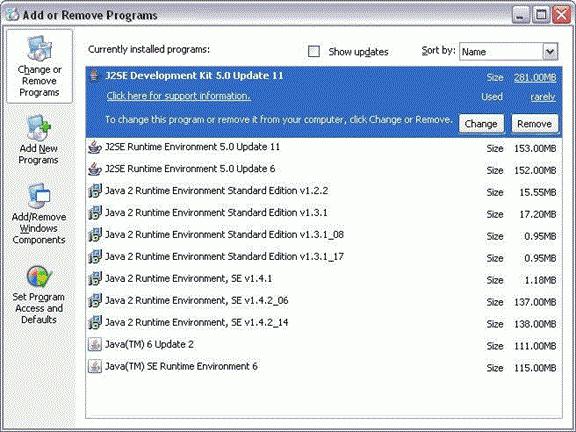
Итак, если у вас не проходит обновление Java, но этот пакет программ продолжает нормально работать, то вам нет необходимости мучиться вопросом: «Как удалить Java?» Вы должны проделать все те операции, которые необходимы для удаления любой обычной программы. Для этого переходите в «Пуск» — «Панель управления» — «Программы» — «Удаление программ». Там находите все записи, которые упоминают Java и JA и нажимаете «Удалить программу». Будьте осторожны: некоторые программы и игры могут иметь аналогичное название, поэтому обратите внимание на разработчика. После того как вы всё удалили, можете пробовать установить новую версию, скачанную с официального сайта.
Первые проблемы
Может получиться так, что необходимый пакет не будет отображаться в списке установленных программ. Как удалить Java в таком случае? Попробуйте сделать это вручную. Для этого открываете «Мой компьютер» и заходите на диск, где установлена операционная система. Заходите в папку Program files и ищете Java.
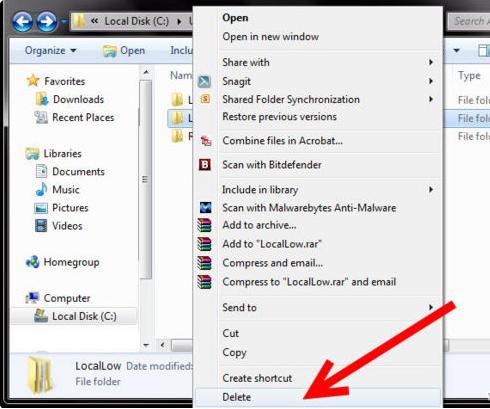
Удаляйте эту папку вручную, нажав правую кнопку мышки — «Удалить». И не забудьте очистить корзину. Также необходимо отыскать и удалить все следы Java в подпапке Common Files. После того как вы проделали все описанные действия, можете попытаться заново установить этот пакет программ.
Следующий шаг
Итак, если вам не помогли все предыдущие варианты и вы всё ещё не понимаете, как полностью удалить Java, то остаётся сделать одну-единственную вещь. Установите себе на компьютер такую программу, как CCleaner. Она позволяет не только устанавливать и удалять программы, как и встроенный менеджер, но и искать проблемы в реестре и уже установленных программах. Таким образом, после запуска CCleaner, вам необходимо осуществить следующие действия.
- Заходите во вкладку «Сервис». Вы увидите меню, в котором у вас должно быть выбрано «Удаление программ». Попробуйте найти и удалить Java. Если её нет, то двигаемся дальше.
- Открываем подпункт «Очистка» — «Приложения». Убираем галочки со всех элементов. В пункте «Интернет» поставьте галочку напротив Java и нажмите «Очистка». Перезагрузите компьютер и попробуйте снова установить необходимый пакет программ.
- Если не помогло, остаётся один вариант. Проблемы в реестре. Всё в том же CCleaner заходите во вкладку с соответствующим названием. Жмите «Поиск проблем», потом «Исправить всё». В диалоговых окнах соглашайтесь со всеми действиями. После очищения реестра снова перезагрузитесь.
Кардинальный метод
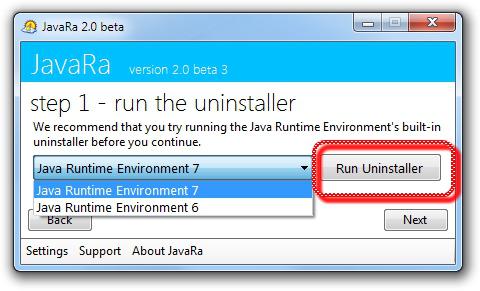
Если всё, что было написано выше, вам не помогло, то остаётся еще один способ, как удалить Java. Пользовательские программы и утилиты. Не только создатели и разработчики пакета программ Java разбираются в программировании. Есть люди, которые способны сами создавать приложения и сталкивавшиеся с проблемой удаления/обновления Java. Вы можете скачать утилиты под названием JavaMSIFix или JavaRe.
Решено: Как полностью удалить Java
Не редко возникающая ситуация с поврежденными настройками Java, когда не помогает ни полный сброс кеша и разрешений Java и даже переустановка, не дает нужного результата.
Для полного удаления Java в Windows 10, выполните следующие действия:
- С помощью панели Программы и Компоненты произведите удаление всех установленных версий Java (стандартная процедура удаления установленных программ)
- Удалите папки Java из папок Program Files и Program Files (x86), если они там имеются
- Удалите имеющиеся папки Sun и Oracle из папок LocalLow и Roaming
Папки LocalLow и Roaming по-умолчанию скрыты и находятся в папке приложений пользователя AppData. Для нахождения данной папки нажмите сочетание клавиш Windows + R и в открывшемся окне введите appdata , после чего нажмите кнопку ОК.
Видеоурок: Как полностью удалить Java с компьютера
Если проблема решена, один из способов сказать «Спасибо» автору — здесь.
Если же проблему разрешить не удалось или появились дополнительные вопросы, задать их можно на нашем форуме, в специальном разделе.
Java что это за папка
Папка java в program files что это за программа и нужна ли она
Несколько процессов «Java Web Start Launcher» отображается в Диспетчере задач при удалении Java
несколько дней назад я планировал удалить Java, потому что она мне больше не нужна. Я использую деинсталлятор с именем «Revo Uninstaller» для тщательного удаления старых версий Java.
Я был в состоянии удалить Java 7 Обновление 67 с помощью Revo Uninstaller. Revo Uninstaller не смог удалить Java 8 Update 30-something, и я не знаю, почему. Он показывал некоторую ошибку о «установщике Windows», поэтому я просто использовал инструмент удаления панели управления. Панель управления была возможность удалить его, но после этого, ряд процессов с именем «Java Web Start Launcher» внезапно появился на Диспетчере задач.
Их было много! Я решил выключить компьютер, потому что мне нужно спать.
на следующий день я проснулся и попытался удалить еще одну старую версию под названием «Java 8 Update 40″ с помощью Revo Uninstaller. Удаление заняло некоторое время, то я заметил, что мой компьютер начал работать медленно. Поэтому я пошел в Диспетчер задач, и я увидел, что » Java Web Start Launcher» появляясь снова и снова. Он продолжал создавать многие из них.
Что можно удалять на диске C? Какие есть папки на системном диске и что в них можно удалить?
Каждый раз, когда я прокручиваю вниз, я вижу все больше и больше процессов. Поэтому я пошел к альтернативному менеджеру задач с именем «Process Explorer» и попытался убить дерево процессов. Ничего не получилось. Он просто продолжал создавать больше. Они взяли много моего использования процессора.
Мой компьютер пошел медленно, поэтому я удерживал кнопку питания моего ноутбука, чтобы выключить компьютер.
Я хотел бы знать, почему это происходит. Я не хочу удалять Java 8 Update 40 и последний называется Java 8 Update 45, опасаясь, что это может произойти снова.
можно ли это исправить? Есть ли способ удалить эти версии Java, не имея другой проблемы, как это? Можно ли удалить их вручную? Как удаление некоторых файлов в папке Program Files на диске C: или, может быть, удаление некоторых записей реестра?
Спасибо, я надеюсь на немедленный ответ.
Я запускаю Windows 8.1.
5 ответов
недавно я испытал это точно. Я изменился (еще не обновлен?) Windows7 в Windows10 и установил много пакетов, связанных с Java (например, eclipse, Java SE runtime 32/64 и т.д. Внезапно синий круг рядом с курсором продолжал вращаться, пока я ничего не делал. Так много Java (TM) Web Start Launcher процессы в Диспетчере задач. Несмотря на то, что они принимали 0
1% процессорного времени каждый, и они вызвали процессора и памяти, чтобы достичь 100%.
Если это ваш случай, следующее может помочь вам, как это было со мной; (Пожалуйста, имейте со мной, что следующие шаги основаны на Windows 10.)
- Клавиша Windows + R
- тип msconfig и запустить его.
- перейдите на вкладку Сервис
- Регистрация скрыть все службы Microsoft
- клик отключить все
- перейдите на вкладку «Автозагрузка»
- отключить все элементы
- дополнительно, в административном командная строка, выполните следующее;
система DISM /онлайн /очистка изображения /restorehealth
после этой работы Мой компьютер работал нормально последние два дня. Затем я вернулся к msconfig и я включил услуги, которые мне действительно нужны, такие как OneDrive и Dropbox. (должник)<> 2016-02-23 12:33:31
У меня была та же проблема около трех недель назад и попробовал несколько решений, которые я нашел в интернете. Решение, которое работало было:
- удалить папку Java (щелкните правой кнопкой мыши папку и выберите Удалить). Затем, все четыре версии Java и папки были (и остаются) ушел.
- запустите RKill, а затем MalwareBytes. проблем не обнаружено.
- запустить CCleaner и он удалил некоторые записи реестра Java.
- закрыть ноутбук, а затем перезагрузить его.
- снова запустите CCleaner (из любопытства), и он удалил больше записей реестра Java.
- побежал AVG сканирования. проблем не обнаружено.
результат: мой ноутбук сразу побежал нормальная скорость и до сих пор делает.
мысли: я подозреваю, что проблема была вызвана неудачной установки Java. У меня было три версии Java, перечисленные в списке программ установки и удаления, и четыре в папке Java. Последнее слово версия была в папке, но не в списке программ. Я еще не переустановил Java, но мой местный специалист по ремонту компьютеров считает, что это должно быть в порядке.
подробнее об исходной проблеме: сотни копий Web Start Launcher запустится после того, как я получу в интернете (на Диспетчер задач), и это привело мой ноутбук к обходу. Когда я попытался удалить Java, Java попытался установить и запереть ноутбук с сотнями копий Java Web Start Пусковая установка.
отвечен Les 2016-04-10 14:34:58
используя Java Uninstaller-это рекомендуемый способ удалить ненужные версии.
Что касается убийства нескольких процессов, созданных указанной несуществующей версии Java, в то время как вы можете столкнуться с сообщениями об ошибках windows, Если вы продолжаете пытаться убить процесс несколько раз, он может в конечном итоге закрыть из-под контроля процессов.
другое дело, вы можете сделать, это отключить» Java SE Auto Updater » пункт, расположенный на вкладке автозагрузки в системе Конфигурация. Если вы видите его там, и он установлен, а затем снимите его и, прежде чем закрыть окно «Конфигурация системы», нажмите на вкладку «Услуги» и прокрутите список, чтобы искать любые элементы «Java». Если вы нашли какие-либо, снимите их тоже, то, прежде чем нажать кнопку ОК и закрыть окно «Конфигурация системы», вам нужно нажать кнопку «Применить». Он будет применять оба действия, а затем при нажатии кнопки ОК, вам будет предложено перезагрузить компьютер. Вы должны сохранить любую открытую работу а затем нажмите кнопку ОК, чтобы перезагрузить компьютер.
Если у вас возникли проблемы с выполнением вышеуказанных задач по какой-либо причине, в том числе, что ваш компьютер работает медленно из-за из-под контроля процесса, перезагрузите компьютер в безопасном режиме, а затем попробуйте описанные выше шаги, чтобы отключить изгоев запись запуска Java.
Если Вам абсолютно нужна Java по какой-то причине, лучше всего сделать после удаления плохой версии, чтобы установить ранее рабочую версию, которая не вызвать эту ошибку и установить максимальные уровни безопасности. Но не позволяйте ему начать с windows, и он не установлен для автоматического обновления. Лучший совет здесь-использовать его только как «по требованию».»Кроме того, если вы браузеры, пометьте все подключаемые модули Java как небезопасные——-вы должны прислушаться к этому предупреждению и не включать этот небезопасный плагин.
Если с другой стороны, вы абсолютно уверены, что вам не нужна Java и хотел бы ее остатки ушли из вашей системы, вы должны определенно используйте деинсталлятор Java.
Что касается дальнейших методов очистки (т. е. сбор реестра, чтобы удалить то, что осталось от Java), это может быть сделано——-но это не рекомендуется!
Если вы на самом деле не знаете, что вы делаете, редактирование реестра без надлежащего знания может быть катастрофическим и может вызвать все типы проблем со стабильностью системы, в том числе не загружаемый компьютер. Это включает использование функции очистки» реестра» Сисиклинер-CCleaner!
Как правило, особенно если вы обычный пользователь без знания внутренностей Windows, это рекомендуется что вы оставить редактирование только профессионалы!
Если бы вы знали, как построить автомобильный двигатель, вам, вероятно, не нужно было бы брать свой автомобиль к механику, если у вас возникнут какие-либо проблемы с ним, но для тех из нас, кто не знает первую вещь об автомеханике, мы обычно признаем тот факт, что мы собираемся взять машину в магазин, чтобы она нуждалась в ремонте, нравится нам это или нет. То же самое можно сказать и о компьютерах. Едят скромный пирог раз в то время это хорошая вещь для души, и это может на самом деле спасти вас от будущих страданий, а также.
Как удалить Java: инструкция
Любой предмет имеет свойство ломаться и выходить из строя. Будь он создан природой или человеком. Так и любая компьютерная система подвержена воздействию времени. После долгого использования персонального компьютера в нём могут накапливаться системные ошибки, которые приводят к определённым неисправностям.
Например, частенько можно встретить людей, которые ищут совета, говоря: «Не могу удалить Java». Что можно им подсказать?
Понятие
Перед тем как удалить Java, постарайтесь понять, с чем вы имеете дело. Ведь этот пакет программ отвечает за запуск приложений и апплетов, созданных на нём. К тому же если вы работаете и играете через Интернет, без этого пакета программ вам станут недоступны многие функции на сайтах. Проблемы с Java возникают в основном из-за неудачного обновления или некорректной деинсталляции. Чтобы исправить эти ошибки, необходимо проделать несколько достаточно простых действий, о которых мы с вами и поговорим.
Первый способ
Итак, если у вас не проходит обновление Java, но этот пакет программ продолжает нормально работать, то вам нет необходимости мучиться вопросом: «Как удалить Java?» Вы должны проделать все те операции, которые необходимы для удаления любой обычной программы. Для этого переходите в «Пуск» — «Панель управления» — «Программы» — «Удаление программ». Там находите все записи, которые упоминают Java и JA и нажимаете «Удалить программу». Будьте осторожны: некоторые программы и игры могут иметь аналогичное название, поэтому обратите внимание на разработчика. После того как вы всё удалили, можете пробовать установить новую версию, скачанную с официального сайта.
Первые проблемы
Может получиться так, что необходимый пакет не будет отображаться в списке установленных программ. Как удалить Java в таком случае? Попробуйте сделать это вручную. Для этого открываете «Мой компьютер» и заходите на диск, где установлена операционная система. Заходите в папку Program files и ищете Java.
Удаляйте эту папку вручную, нажав правую кнопку мышки — «Удалить». И не забудьте очистить корзину. Также необходимо отыскать и удалить все следы Java в подпапке Common Files. После того как вы проделали все описанные действия, можете попытаться заново установить этот пакет программ.
Следующий шаг
Итак, если вам не помогли все предыдущие варианты и вы всё ещё не понимаете, как полностью удалить Java, то остаётся сделать одну-единственную вещь. Установите себе на компьютер такую программу, как CCleaner. Она позволяет не только устанавливать и удалять программы, как и встроенный менеджер, но и искать проблемы в реестре и уже установленных программах. Таким образом, после запуска CCleaner, вам необходимо осуществить следующие действия.
- Заходите во вкладку «Сервис». Вы увидите меню, в котором у вас должно быть выбрано «Удаление программ». Попробуйте найти и удалить Java. Если её нет, то двигаемся дальше.
- Открываем подпункт «Очистка» — «Приложения». Убираем галочки со всех элементов. В пункте «Интернет» поставьте галочку напротив Java и нажмите «Очистка». Перезагрузите компьютер и попробуйте снова установить необходимый пакет программ.
- Если не помогло, остаётся один вариант. Проблемы в реестре. Всё в том же CCleaner заходите во вкладку с соответствующим названием. Жмите «Поиск проблем», потом «Исправить всё». В диалоговых окнах соглашайтесь со всеми действиями. После очищения реестра снова перезагрузитесь.
Кардинальный метод
Если всё, что было написано выше, вам не помогло, то остаётся еще один способ, как удалить Java. Пользовательские программы и утилиты. Не только создатели и разработчики пакета программ Java разбираются в программировании. Есть люди, которые способны сами создавать приложения и сталкивавшиеся с проблемой удаления/обновления Java. Вы можете скачать утилиты под названием JavaMSIFix или JavaRe.
Папка java в program files что это
Я использую Windows 7 64-битный ПК. У меня есть много папок C:\Users\(Username)\AppData\LocalLow\Sun\Java с именами более старых версий Java, таких как:
- jdk1.7.0_21_x64
- jre1.7.0_45
- jre1.7.0_25
Эти папки содержат .msi и .cab файлы. Я удалил все старые версии Java, но эти папки все еще находятся в этом месте.
Мне это нужно? Или это безопасно удалить?
Да, если вы уже удалили их, это безопасно.
Также вам может пригодиться Oracle Uninstall Tool от Oracle .
На основании этого сообщения об ошибке я удалил файлы C:\Users\(Username)\AppData\LocalLow\Sun\Java после установки. Ява продолжала работать как надо. Стало невозможно удалить, используя «Установка и удаление программ», любую версию, файлы которой я удалил.
Кажется, что эти файлы хранятся только для удаления. Java Uninstall Tool, упомянутый в ответе Джейсона, вероятно, устраняет необходимость хранить эти файлы.
Где java tm
Java(TM) Platform SE Binary — что это за программа и нужна ли она?
Java(TM) Platform SE Binary — что это такое?
Java(TM) Platform SE Binary — как исправить ошибку?
- Битность. Если у вас Windows 64 бита, то Java нужно ставить тоже 64 бита. Проверить битность Windows: открываете панель управления (Win + R > control или control panel) > запускаете значок Система > поле Тип системы. Проверить битность Java: открываете панель управления > ищите значок Java > если значок называется просто Java, значит у вас 64-битная версия, а если 32 — в конце будет написано 32 бита. Если у вас стоит неправильная версия — удалите ее, выполните перезагрузку ПК и установите нужную.
- Устаревшая версия Java. Проверьте какая у вас стоит версия: зажмите Win + R, напишите команду appwiz.cpl > найдите Java, посмотрите версию в названии и сравните с версией на офф сайте. Если что — удаляем старую и только потом ставим новую.
- Антивирус. Попробуйте отключить антивирус, можно даже на время удалить для проверки.
- Драйвера видеокарты. По информации с офф сайта, если у вас версия Java 7 или 8, то причина ошибки может быть в драйверах. Удалите старые драйвера, лучше для этого использовать специальную утилиту Display Driver Uninstaller. После установите заново драйвера, скачав с официального сайта производителя — NVIDIA, Radeon ATI, Intel.
- Зажмите Win + R, напишите команду appwiz.cpl, нажмите ОК.
- Откроется окно установленного софта — Программы и компоненты.
- Найдите здесь программу Java. Может быть несколько версий — удаляйте по очереди, начиная с самых новых (для этого смотрите колонку Установлено).
- Удаление простое — нажмите правой кнопкой > выберите Удалить > дальше обычно нужно нажимать Далее/Next/Удалить/Uninstall.
Пример. Смотрите, у нас две версии: Java 8 Update 121 и Java 8 Update 162 — удаляем сперва ту, что новее, а это версия 162.
Платформа Java — виртуальная машина Java, как и зачем она используется
Java — открытый объектно-ориентированный язык программирования, создавался для преодоления сложностей, связанных с написанием и компилированием программного обеспечения для различных операционных систем и различных устройств.
Зачем нужна Java на компьютере или ноутбуке.
Если вы увидели Java в списке установленных программ, но не знаете, зачем она нужна — эта статья для вас. Многие пользователи спрашивают, зачем нужна Java на компьютере или ноутбуке, как она установилась, и что она делает. Давайте разбираться.
Зачем нужна Java?
Java — это бесплатная платформа, которая предназначена для запуска приложений, написанных на одноименном языке программирования Java. Многие программы и веб-приложения работают на Java. Что из себя представляет эта платформа?
На компьютеры обычных пользователей чаще всего устанавливается JRE — Java Runtime Environment. Грубо говоря, это контейнер, внутри которого запускаются и работают Java программы. Он обеспечивает безопасность, стабильность и окружение для некоторой части софта на вашем компьютере.
Раньше Java активно использовали для написания «апплетов» — небольших приложений, работающих прямо в браузере. Например календарь, гостевая книга или онлайн чат. Сейчас для этих целей используется JavaScript, который не требует наличия установленной Java. Но все же много сайтов в бездонном Интернете работают на этой технологии. И если у вас нет Java, тогда такие сайты не смогут корректно работать и вы не сможете взаимодействовать с ними. Сайт не реагирует на ваши действия? Возможно причина кроется в отсутствии Java.
Более широко Java использовали и используют для создания настольных приложений. Потому некоторые программы просто не смогут работать без установленной Java. Например, популярная игра Minecraft работает исключительно внутри виртуальной «машины» Java. А если вы занимаетесь программированием, то для запуска некоторых IDE (сред для разработки ПО) тоже нужна Java.
Откуда Java на моем компьютере?
Java часто устанавливается сразу после установки Windows или другой ОС как служебная программа. Возможно ее установил человек, который ставил вам Windows, или она была предустановлена на вашем ПК или ноутбуке. Или некоторое приложение, требующее Java, установило ее на ПК. Просто знайте, это вовсе не вредоносное приложение, и удалять его во время чистки компьютера не нужно. Не зря мы включили Java в список нужных программ для Windows.
Время от времени вы можете видеть уведомления с предложением обновить Java. С каждым таким обновлением платформа Java улучшается, устраняются уязвимости и исправляются ошибки. Рекомендую соглашаться и обновлять ее. Это касается и другого ПО — периодически обновляйте антивирусы, программы, которыми пользуетесь, и операционную систему. Теперь вы знаете, зачем нужна Java на ПК и что она делает.
Папка java в program files что это
Во многих моих тренингах так или иначе используется Java, либо как язык программирования для разработки автотестов, либо как виртуальная машина для запуска приложений, написанных на Java — инструментов тестирования, сред разработки, и даже клиент системы видеоконференций GotoWebinar требует наличия Java.
Поэтому я решил описать процедуру установки Java для операционной системы Windows и последующей настройки системы, потому что, к сожалению, недостаточно просто “запустить инсталлятор и всегда нажимать кнопку Next”.
1. Где взять Java?
2. Какую версию выбрать?
Разумеется, последнюю доступную (на момент написания инструкции это Java 8).
Выбирая из 32-битной и 64-битной версий, берите 64-битную, если ваша операционная система это позволяет, потому что у неё менее строгие ограничения по памяти, доступной исполняемым Java-приложениям.
3. Что устанавливать, JRE или JDK?
Java Runtime Environment, или JRE — это виртуальная машина, позволяющая запускать приложения, написанные на языке программирования Java.
Java Development Kit, или JDK — это набор инструментов, для разработки программ на языке программирования Java (компилятор, архиватор, генератор документации и прочие). JRE разумеется тоже входит в дистрибутив JDK.
Правило очень простое: если вы собираетесь что-нибудь писать на языке программирования Java, значит вам потребуется JDK. А если только запускать готовые программы — тогда достаточно JRE.
4. Установка Java
Вот тут, действительно, всё просто — нужно запустить инсталлятор и следовать указаниям визарда. Можно просто всё время нажимать кнопку Next.
5. Настройка переменных окружения
К сожалению, инсталлятор Java не выполняет настройку переменных окружения, поэтому придётся сделать это вручную после установки.
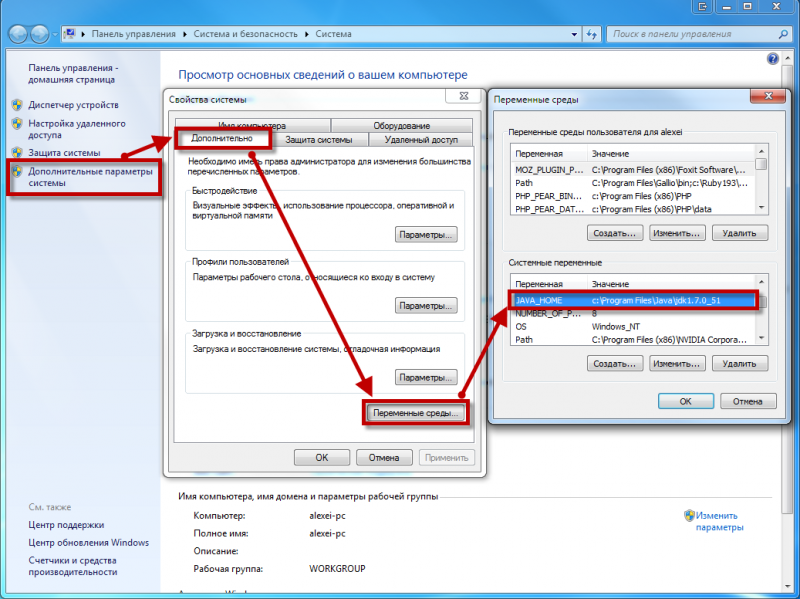
Для установки переменных окружения сначала нужно открыть свойства компьютера, либо использовав сочетание клавиш Win-Pause, либо через меню “Пуск”:
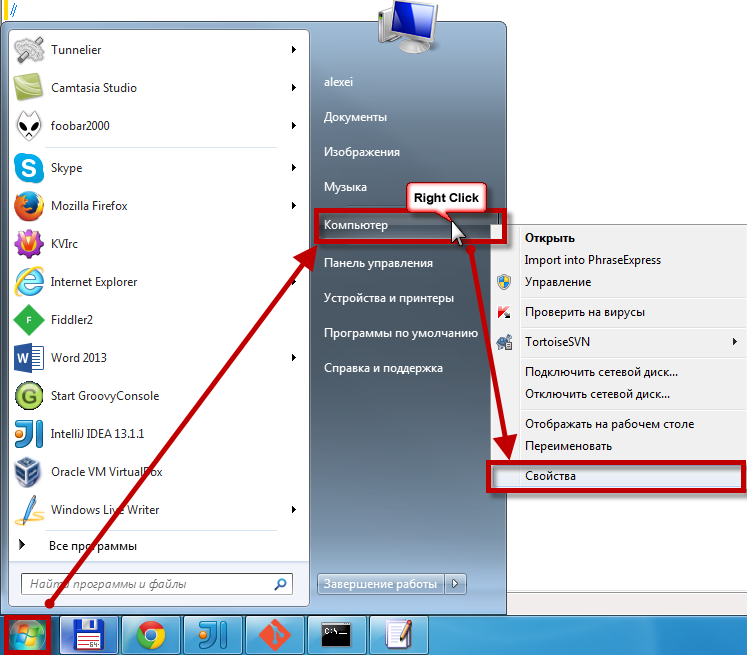
Затем нужно выбрать “Дополнительные параметры системы”, в открывшемся диалоге перейти на вкладку “Дополнительно” и нажать кнопку “Переменные среды”, после чего появится диалог настройки переменных окружения.
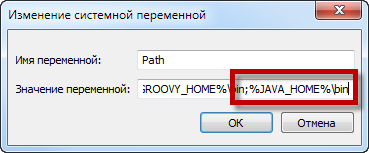
И сохранить всё это, закрыв все открытые диалоги в обратном порядке кнопками OK.
6. Удаление лишних файлов
Однако иногда бывает и наоборот, находятся «лишние» исполняемые файлы:
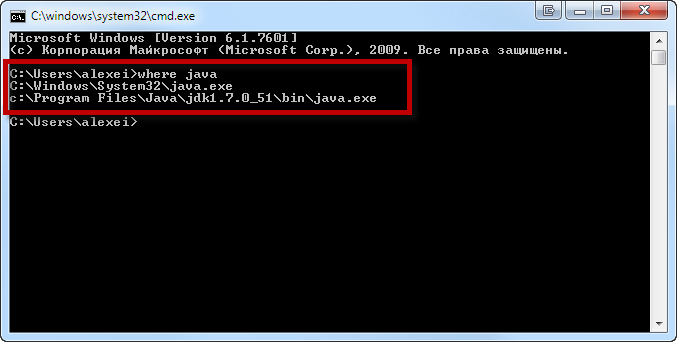
Происходит это из-за того, что инсталлятор Java вместо того, чтобы правильно настроить переменные окружения, пытается положить исполняемые файлы в директорию C:\Windows\system32

Автор: Алексей Баранцев
Если вам понравилась эта статья, вы можете поделиться ею в социальных сетях (кнопочки ниже), а потом вернуться на главную страницу блога и почитать другие мои статьи.
Ну а если вы не согласны с чем-то или хотите что-нибудь дополнить – оставьте комментарий ниже, может быть это послужит поводом для написания новой интересной статьи.
Как найти, где JDK установлен на моем компьютере Windows?
Мне нужно знать, где находится JDK на моей машине.
ОТВЕТЫ
Ответ 1
Если вы используете Linux/Unix/Mac OS X:
Должно вывести точное местоположение.
Если вы используете Windows:
Ответ 2
Windows > Пуск > cmd >
Если у вас установлен JDK, отображается Путь,
например: C:\Program Files\Java\jdk1.6.0_30\bin\javac.exe
Ответ 3
В Windows в командной строке
Ответ 4
Установщик Java помещает несколько файлов в папку% WinDir%\System32 (java.exe, javaws.exe и некоторые другие). Когда вы вводите java.exe в командной строке или создаете процесс без полного пути, Windows запускает их как последнее средство, если они отсутствуют в папках% PATH%.
Вы можете найти все версии Java, установленные в реестре. Взгляните на HKLM\SOFTWARE\JavaSoft\Java Runtime Environment и HKLM\SOFTWARE\Wow6432Node\JavaSoft\Java Runtime Environment для 32-разрядной Java на 64-битной Windows.
Вот как сама Java обнаруживает разные версии. И поэтому и 32-битная, и 64-битная версия могут сосуществовать и прекрасно работать, не мешая.
Ответ 5
В окнах по умолчанию: C:\Program Files\Java\jdk1.6.0_14 (где числа могут отличаться, поскольку они являются версией).
Ответ 6
Обычная и простая на платформах Windows:
, где java
Ответ 7
Пакет script ниже распечатает существующую стандартную JRE. Его можно легко изменить, чтобы найти версию JDK, установленную путем замены Java Runtime Environment Java Development Kit.
Ответ 8
Подробнее о Windows. переменная java.home не всегда совпадает с местом запуска исполняемого бина.
Один из способов поиска местоположения двоичного файла java.exe, добавьте следующую строку в код PeterMmm, чтобы программа продолжалась дольше:
Скомпилируйте и запустите его, затем найдите местоположение изображения java.exe. Например. в Windows 7 откройте диспетчер задач, найдите запись java.exe, щелкните правой кнопкой мыши и выберите «открыть местоположение файла», это откроет точное местоположение двоичного файла Java. В этом случае это будет System32.
Ответ 9
В командной строке Windows просто введите:
Или, если вам не нравится командная среда, вы можете проверить ее:
Меню «Пуск» > «Компьютер» > «Свойства системы» > «Дополнительные свойства системы». Затем откройте вкладку «Дополнительно» > «Переменные среды» и в системной переменной попытайтесь найти JAVA_HOME.

Ответ 10
Запустите эту программу из командной строки:
Ответ 11
В Windows вы можете использовать
чтобы напечатать полный путь каждого «java.exe» на вашем диске C:, независимо от того, находятся ли они в вашей переменной среды PATH.
Ответ 12
Пробовали ли вы просматривать%% PATH%. Это то, что Windows использует для поиска любого исполняемого файла.
Ответ 13
Просто выполните команду set в командной строке. Затем вы увидите все переменные окружения, которые вы установили.
Или если в Unix вы можете упростить его:
Ответ 14
Это конкретная ОС. В Unix:
отобразит путь к исполняемому файлу. Я не знаю эквивалента Windows, но там обычно есть папка bin для установки JDK в системе PATH :
Ответ 15
Ни один из этих ответов не подходит для Linux, если вы ищете дом, который включает в себя поддиры, такие как: bin, docs, include, jre, lib и т.д.
В Ubuntu для openjdk1.8.0 это находится в: /usr/lib/jvm/java-1.8.0-openjdk-amd64
Ответ 16
Один вкладыш Powershell:
Ответ 17
В Windows 10 вы можете узнать путь, выбрав «Панель управления» > «Java». На панели, которая отображается, вы можете найти путь, как показано на скриншоте ниже. В панели управления Java перейдите на вкладку «Java», а затем нажмите кнопку «Просмотр» в разделе «Просмотр и управление версиями и настройками Java Runtime для приложений и апплетов Java».
Это должно работать на Windows 7 и, возможно, на других последних версиях Windows.
Как проверить, установлена ли Java
Узнайте, как узнать, установлена ли Java на компьютере с Windows 10, Mac OS X или Linux/Unix, даже если она не находится в ПУТИ.
1. Обзор
В этом коротком уроке мы рассмотрим несколько способов определить, установлена ли Java на компьютере.
2. Командная строка
Во-первых, давайте откроем командное окно или терминал и введем:
Если Java установлена и путь настроен правильно, наш вывод будет похож на:
В противном случае мы увидим сообщение об ошибке, подобное приведенному ниже, и нам нужно будет проверить в другом месте:
Точные сообщения, которые мы видим, будут варьироваться в зависимости от используемой операционной системы и установленной версии Java.
3. Если Путь Не Задан
Переход в командную строку и ввод java-версия может точно сказать нам, установлена ли Java. Однако, если мы увидим сообщение об ошибке, Java все равно может быть установлена – нам просто нужно будет продолжить расследование.
Кроме того, JAVA_HOME должен указывать на JDK, и другие приложения, использующие функции JDK, такие как Maven, используют его.
Итак, давайте рассмотрим альтернативные способы поиска Java на случай, если командная строка нас подвела.
3.1. Windows 10
В Windows мы можем найти его в списке приложений:
Мы также можем посмотреть на установленные программы и функции:
3.2. Mac OS X
Чтобы узнать, установлена ли Java 7 или выше на Mac, мы можем:
Для более ранних версий Java нам потребуется:
3.3. *Никс
В дистрибутиве на базе Debian мы можем использовать команду aptitude search :
4. Другие Инструменты Командной Строки
В дополнение к java-версии, есть некоторые другие инструменты командной строки, которые мы можем использовать, чтобы узнать о нашей установке Java.
4.1. Windows, где команда
И наш результат будет выглядеть примерно так:
4.2. Mac OS X и *nix, которые и где
В системе *nix или на Mac в приложении терминала мы можем использовать команду which :
Вывод говорит нам, где находится команда Java:
Теперь давайте воспользуемся командой whereis :
Команда whereis также дает нам путь к вашей установке Java:
5. Заключение
В этой короткой статье мы обсудили, как узнать, установлена ли Java на компьютере с Windows 10, Mac OS X или Linux/Unix, даже если она не находится в ПУТИ.
Мы также рассмотрели несколько полезных команд для поиска нашей установки Java.
Как проверить версию Java?
Для работы приложений, программ и некоторых сайтов требуется Джава. Обновления и доработки утилиты заставляют пользователей загружать новые версии так часто, что за названиями и номерами уже не следят. Поэтому актуальна проверка Java, несколько способов которой узнаете далее.
Где находится Java на ПК
Чаще всего знать, где находится Java, требуется пользователям ОС Windows 10, 8, 7 и XP. На выбор предоставлено два варианта поиска.
Первый способ:
Второй способ:
Пользователям Mac OS, чтобы проверить Джава, стоит воспользоваться следующей инструкцией:
Как узнать версию Java на компьютере
Проверить номер Джавы необходимо, когда стороннее приложение рекомендует использовать последнюю версию утилиты. Чтобы узнать, какая версия Java установлена, обратимся к инструкциям для интегрированных ОС.
Проверка на Windows
Узнать версию Java на компьютере с установленной ОС Windows можно двумя способами. Первый вариант проверить утилиту:
Быстрый способ: ввести код java –version в командную строку, которая вызывается нажатием комбинации горячих клавиш Win + R.
Второй вариант, как проверить Java на Windows 7, 8, 10:
Проверка на Mac
Для проверки версии программы Java на технике от Apple скачивается среда разработки JDK. Утилита активирует командную строку, в которой ведется работа.
Чтобы ответить на вопрос, как узнать версию ПО, достаточно проверить номер JDK. Для этого в командной строке вводится код java –version. Полученный ответ предоставляется в таком формате: «1.7.0_55».
Проверка на Linux
Пользователям Linux можно проверить версию утилиты тем же способом, что и владельцам компьютеров Apple. В командную строку вписывается java –version.
Если номер модификации ниже, чем 1.6, то не обойтись без дополнительной установки вспомогательного ПО через YaST.
Видео: Как узнать, какая версия Java установлена на компьютере с ОС Windows.
Как проверить версию Java онлайн
Это можно сделать через официальный сайт разработчиков. Для этого кликните по кнопке ниже или выполните инструкцию:
Если проверять онлайн, сайт сравнит новую программу с установленной и предложит загрузить обновление Джава на компьютер. Поэтому такой способ рациональнее, чем через «Панель управления».
Проверка Java в браузере
Чтобы проверить, включена ли Java в браузере, зайдите в его настройки. В разных обозревателях путь к Джаве отличается:
Для Chrome недоступно использование NPAPI, что исключает Джава из работы браузера. В Opera также не используется утилита.
Как установить JAVA_HOME в Windows 10
Эти сторонние программы используют переменные окружения, которые указывают на каталог JDK или JRE. Проще говоря, это позволяет программам легко находить исполняемый файл каталога, такой как javac, на компьютере. Если вы не используете эти сторонние программы, пользователям может быть необязательно устанавливать JAVA_Home в вашей системе. В этой статье мы подробно объясним, как установить JAVA_HOME в качестве переменной среды в Windows 10.
Настройка JAVA_HOME в Windows 10
Установите переменную среды JAVA_HOME и обновите системный путь
После установки перейдите в меню Пуск и введите Дополнительные параметры системы.
Нажмите Просмотреть дополнительные настройки системы в списке, чтобы открыть Свойства системы.
В окне «Переменная среды» нажмите кнопку Создать под системной переменной.
В системной переменной Изменить укажите имя переменной в виде JAVA_HOME и значение переменной в качестве пути к каталогу JDK.
Теперь вернитесь в окно переменной среды и выберите путь в системной переменной.
Проверьте настройки конфигурации JAVA_HOME, используя CMD
Введите echo% JAVA_HOME% и нажмите Enter. Это должно напечатать каталог JDK, на который указывает JAVA_HOME. Вместо этого, если вы видите пробел, это означает, что вы не смогли настроить переменную среды.
Если нет, то будет напечатано сообщение о том, что javac не распознается как внутренняя или внешняя команда. Это означает, что переменная пути установлена неправильно.
Решено: Как полностью удалить Java
Не редко возникающая ситуация с поврежденными настройками Java, когда не помогает ни полный сброс кеша и разрешений Java и даже переустановка, не дает нужного результата.
Для полного удаления Java в Windows 10, выполните следующие действия:
- С помощью панели Программы и Компоненты произведите удаление всех установленных версий Java (стандартная процедура удаления установленных программ)
- Удалите папки Java из папок Program Files и Program Files (x86), если они там имеются
- Удалите имеющиеся папки Sun и Oracle из папок LocalLow и Roaming
Папки LocalLow и Roaming по-умолчанию скрыты и находятся в папке приложений пользователя AppData. Для нахождения данной папки нажмите сочетание клавиш Windows + R и в открывшемся окне введите appdata , после чего нажмите кнопку ОК.
Видеоурок: Как полностью удалить Java с компьютера
Если проблема решена, один из способов сказать «Спасибо» автору — здесь.
Если же проблему разрешить не удалось или появились дополнительные вопросы, задать их можно на нашем форуме, в специальном разделе.
Путь к автоматизации удаления Java (JDK и JRE) в Windows
Сложно переоценить полезность этой платформы для современных ПК, электронных девайсов и виртуальных машин. Благодаря своей универсальности и простоте языка программирования, «Джава» сегодня используется практически во всех ПК на Windows и даже в мобильных гаджетах.
Обычно процесс обновления этой программы не сопровождается сложностями, но если такое произошло, то проблема решается простым удалением старой версии «Жабы» (именно так ее привыкли называть большинство программистов в нашей стране).
По утверждению самих разработчиков, после полной деинсталляции уже обновленная последняя модификация платформы всегда устанавливается корректно.
Ниже описаны способы, как правильно удалить Java с компьютера на операционной системе Windows 7.
Через проводник
В «Виндовс 7» процесс удаления можно выполнить и вручную. Для этого необходимо произвести следующие действия:
- Через проводник войти в «Компьютер»;
- Далее – в системный том «С»;
- Если в ПК функционирует 64-битная «Семерка», то открыть папку «Program Files (x86)», а в случае 32-разрядной ОС – «Program Files»;
- В открывшемся каталоге выделить папку с дистрибутивом «Джавы»;

Щелкнуть клавишу «Del»;
Примечание: если система не позволяет таким образом деинсталлировать папку с программой, то следует загрузиться с правами администратора и вновь повторить все вышеуказанные действия.
Также может понадобиться предварительно закрыть некоторые запущенные программы, использующие «Жабу».


Правильная деинсталляция Джава
Компания Oracle, которая разрабатывает и поддерживает этот исполняемый пакет, пошла навстречу пользователям и выпустила специальный инструмент для удаления старых версий под названием Java Uninstall Tool. Можно обойтись и без этой утилиты, удалив пакет в ручном режиме системными средствами или с помощью приложения для деинсталляции программ.
Java Uninstall Tool
Самый простой и удобный способ раз и навсегда удалить Джаву с компьютера – воспользоваться специальной утилитой.
Это интересно: Как можно перевернуть видео онлайн: популярные сервисы
Страница загрузки Java Uninstall Tool
-
Откройте любой подходящий браузер и перейдите по ссылке выше. Найдите и нажмите кнопку «Я принимаю условия и хочу продолжить». Если желаете ознакомиться с лицензионными условиями, то ниже кнопки расположена ссылка на текст.


Обратите внимание, что для использования этого средства вашей учётной записи нужно обладать правами администратора.


Готово – Java SE Runtime полностью удалён с вашего компьютера. Мы рекомендуем использовать именно этот метод, поскольку утилита также удаляет и следы Джавы из системного реестра, чего не всегда получается достичь ручным удалением.
Удаляем Java с помощью сторонней утилиты-деинсталлятора
Кроме стандартных средств Windows и программы от разработчика для удаления Java можно использовать стороннее ПО, например, бесплатную русскоязычную утилиту «Revo Uninstaller Free», скачать которую можно с официального сайта https://www.revouninstaller.com/products/revo-uninstaller-free/.
- Переходим по ссылке и после того, как страница открылась в браузере, нажимаем кнопку «Download». По окончании загрузки дистрибутива программы устанавливаем ее на компьютер. Также есть возможность скачать версию, не требующую установки, нажав кнопку «Download free portable» на странице загрузки программы.


Выбираем Java и жмем на кнопку «Удалить»

Нажимаем кнопку «Да», чтобы начать удаление

На заключительном этапе удаления запускаем сканирование
Мы рассказали о четырех вариантах удаления Java с компьютера: стандартные средства Windows 10 быстрее, так как они всегда под рукой, а ПО от разработчика или стороннюю утилиту-деинсталлятор сначала придется скачать на свой компьютер. Однако сторонние решения работают эффективнее и не оставляют следов удаляемой программы в системе. Каким из способов воспользоваться, решать вам.
Удаление программы с помощью Revo Uninstaller
Вышеописанные способы – не единственные для удаления программ. Утилита Revo Uninstaller также предоставляет возможность убрать старую Джаву с Виндовс.
Инструкция:
- Запустите Revo Uninstaller, дважды кликнув по ярлыку на рабочем столе.
- В разделе «Деинсталлятор» найдите Джаву.
- Выделите ее и удалите, кликнув по соответствующей кнопке в верхней панели.

Видео: Как удалить Java с компьютера с ОС Windows 10.
При полном удалении Java и других программ, как правило, неполадки с софтом не возникают. Приложения работают исправно, и нет проблем с обновлением.
Как удалить Java с компьютера вручную
Для ПК под управлением операционной системой Windows 10, 8 или 7 способы, как удалить Java, практически не отличаются.
Следуйте пошаговой инструкции:
- Откройте «Панель управления» – нажмите комбинацию клавиш Win+R. В открывшемся окне встроенной утилиты «Выполнить» напишите команду control.
- Переключите режим просмотра на «Категория».

Для Windows XP:
- В меню «Пуск» щелкните по настройкам, откройте «Панель управления».
- Выберите раздел «Установка и удаление программ».


Повторите это действие для каждой версии, если у вас их больше одной.
Для полного удаления Java с компьютера с ОС Windows 7 следующий этап — очистка от папок, созданных в процессе установки:
- Откройте проводник.
- Выберите в левой колонке «Этот компьютер», дальше – «Локальный диск C:» (он может называться иначе: E:, F:, M:).
- Удалите папки под названием Java в разделах Program Files и Program Files x86.
- Откройте папку приложений пользователя — для этого запустите классическое приложение «Выполнить», введите команду appdata.
- Откройте раздел LocalLow и удалите папки Oracle и Sun.

Это интересно: Как настроить БИОС на компьютере: пошаговая инструкция с фото
Осталось убрать все остаточные элементы записей в реестре:
- Запустите классическое приложение «Выполнить».
- Напишите команду regedit и нажмите OK.
- Раскройте дерево реестра HKEY_CURRENT_USER.
- Откройте ветку в разделе Software, удалите из неё папку JavaSoft.

Удаляем Java через «Параметры Windows»
- Жмем на кнопку «Пуск» правой клавишей мыши и в контекстном меню кликаем на пункт «Приложения и возможности».

Запускаем «Приложения и возможности» из контекстного меню кнопки «Пуск»

Находим и удаляем Java в окне «Параметры»
Удаляем Java через «Панель управления»
- Другой способ удалить Java с компьютера — воспользоваться возможностями панели управления Windows 10. Открыть ее можно так: нажать клавиши Windows + R, ввести в окне «Выполнить» команду control
и нажать кнопку «ОК» или «Enter».

Запускаем «Панель управления»

Кликаем на ссылку «Удаление программы»

Выбираем компонент Java и жмем на «Удалить»
С использованием специальной утилиты от разработчиков «Java»
Эта не требующая инсталляции программа – «JavaMSIFix» – всегда доступна для скачивания на официальном источнике разработчика «Джавы».
Алгоритм выполнения очень прост и состоит всего из пары действий:
- Запустить скачанный файл и кликнуть «I Agree»;
- Далее нажать «Click to Fix»;

Готово. Дождаться окончания процесса и закрыть окно утилиты.


Управление платформой в Windows
Чтобы перейти в настройки пакета:
- нажмите: Пуск → Панель управления;
- в опции «Просмотр» выставьте «Крупные значки»;
- кликните в меню значок «Java».

Для удаления временных файлов (очистки кэша приложения): на вкладке «General» щёлкните «Settings» (Настройки);

в новом окне «Temporary File… » нажмите «Delete Files… »;

в панели «Delete the following files?» укажите, какие элементы необходимо убрать, а затем нажмите «OK»;

Чтобы отключить автоматическое обновление Джава:
- на вкладке «Update» щелчком мышки снимите «галочку» в надстройке «Check for Updates»;
- в предупреждающем сообщении «… Update — Warning» клацните кнопку «Do Not Check».

Форматирование диска
При данном подходе Windows 7 полностью нейтрализуется в процессе установки другой системы посредством тотального форматирования диска (то есть его содержимое полностью стирается). В установочных дисках, как XP, так и Windows 7/8, есть все необходимые инструменты для реализации этой функции. Давайте научимся ими пользоваться.
Примечание. Если вы не хотите переходить на новую систему, а просто желаете переустановить Windows 7, корректно удалить старый дистрибутив и поставить новый, тоже можете воспользоваться нижеприведённой инструкцией.
1. Вставьте в DVD-привод установочный диск операционной системы, которую вы хотите установить (XP, 7, 8 или 10).
Внимание! Перед выполнением следующего пункта инструкции поинтересуйтесь, какой клавишей в вашем компьютере активируется меню для настройки загрузки дисков и девайсов либо BIOS (оболочка надстроек), в который это меню интегрировано.
2. Кликните «Пуск». В ниспадающем меню (завершение работы) кликните иконку «стрелочка влево» и выберите «Перезагрузка».
Еще по теме: Решение проблемы, когда iTunes отказывается инсталлироваться
3. В процессе перезагрузки удерживайте «F2», или «F8», «F9», «F12» (в зависимости от производителя компьютера! см. примечание).
При появлении окна «Please select boot… »:
- стрелками управления курсором выберите в списке CDROM ;
- нажмите «Enter».
Если очередность загрузки дисков выполняется в БИОСе, выполните следующее:
в меню «BIOS SETUP UTILITY» перейдите на вкладку «Boot»;

откройте подраздел «Boot Device Priority»;

в дополнительном окне «Options» клавишами «вверх» и «вниз» выберите «CDROM».

После выполнения этой настройки в момент перезагрузки ПК в первую очередь обратиться не к системному разделу, а к установочному диску. Что в данном случае и требуется.
4. Далее необходимо действовать в зависимости от того, с каким дистрибутивом вы имеете дело. То есть какую систему устанавливаете.
Windows XP:

- по завершении процедуры подготовки, когда появится меню установки XP, нажмите «Enter» (таким образом, вы выбираете первый пункт — «Приступить к установке»);
- нажмите «F8» для принятия соглашения;
- выберите системный раздел (раздел, на котором в данный момент времени установлена Windows 7) и нажмите «Enter»;
- выберите в списке функцию «Форматировать раздел… NTFS» или эту же функцию с пометкой «Быстрое». И снова нажмите «Enter».

По окончанию форматирования Windows 7 будет полностью удалена и начнётся установка Windows XP.
Windows 7/8:
- дождитесь загрузки компонентов установщика в память ПК;
- выберите язык интерфейса системы;
- в новом окне нажмите «Установить» (появится сообщение «Начало установки»);
- введите лицензионный ключ, нажмите «Далее»;
- примите соглашение;
- в окне «Установка Windows» выделите кликом мышки системный раздел (на котором находится Windows 7);
- в нижней части этого же окна нажмите «Форматировать»;
- по завершении форматирования нажмите «Далее» и продолжайте инсталляцию.

Эти действия позволят вам правильно удалить старую ОС (в данном случае «семёрку») и поставить новую.
Как проверить версию Java?
Примечание. Воспользоваться сервисом можно в браузерах Internet Explorer, Firefox и Opera. В Google Chrome платформа не поддерживается.
1. Откройте страницу — https://java.com/ru/download/installed8.jsp (оф. сайт разработчика).

2. Клацните кнопку «Проверьте версию… ». Через 20-30 сек. появится информация о версии дистрибутива, установленного в систему вашего ПК.

Если выполнить проверку не удаётся, проверьте подключение расширения в браузере.
Комфортной вам работы на ПК!

Технология Java используется на множестве устройств под управлением разных операционных систем – многие приложения, написанные на этом языке программирования, не работают без установленной исполняемой среды. Однако это решение часто становится причиной проблем, и потому пользователи нередко прибегают к его деинсталляции. Сегодня мы хотим познакомить вас с методами удаления Java SE Runtime с компьютера под управлением Windows 10.
Удаление второй системы
Данный способ удаления Windows 7 подходит, если установлено несколько систем (например, XP и 7). Либо «семёрка» была удалена или установлена некорректно и при запуске ПК высвечивает меню с предложением загрузить одну из имеющихся систем, хотя одна из них нерабочая. (Например, в списке отображается копия Windows 7.)
Что убрать ненужный дистрибутив с диска (или нерабочую копию Windows 7), сделайте следующее:
1. Нажмите одновременно клавиши «Win+R». (На дисплее появится окно «Выполнить»).
2. В строке «Открыть» наберите — msconfig.
4. В настроечной панели «Конфигурация системы» перейдите на вкладку «Загрузка».

5. Выберите кликом мышки ОС, которую хотите убрать с компьютера.
6. Нажмите кнопку «Удалить», а затем — «Применить» и «OK».
Всё. Система нейтрализована. Теперь при запуске ПК меню для выбора системы больше появляться не будет.
Понятие
Перед тем как удалить Java, постарайтесь понять, с чем вы имеете дело. Ведь этот пакет программ отвечает за запуск приложений и апплетов, созданных на нём. К тому же если вы работаете и играете через Интернет, без этого пакета программ вам станут недоступны многие функции на сайтах. Проблемы с Java возникают в основном из-за неудачного обновления или некорректной деинсталляции. Чтобы исправить эти ошибки, необходимо проделать несколько достаточно простых действий, о которых мы с вами и поговорим.
Как удалить java с компьютера Windows 7
Java достаточно легко удалить с компьютера вручную. Самой распространенной в настоящее время ОС является Windows7, однако, новые компьютеры уже оснащаются Windows 10, да предыдущие версии вроде Vista или Windows 8 тоже остаются.
Рассмотрим способы удаления на разных версиях windows.
Windows 8
- Открыть окно «Панель управления» в меню «Пуск».


Windows 7, Vista
- Открыть меню «Пуск», нажав на иконку операционной системы. Выбрать строку «Панель управления».


Примечание! Если вы – не единственный пользователь компьютера, с удалением могут возникнуть сложности – система может запросить права администратора.
Полное удаление джава с Windows 10
С помощью панели управления
- При помощи правого щелчка мыши на кнопке «Пуск» выбираем строку «Программы и компоненты» (может также называться «Приложения и возможности»).


Удаление папок
- В папках «Program Files» и «Program Files x86» проверить папки, которые могли остаться после удаления. Такие папки обычно создаются при установке.


Чистка реестра
- Вызываем команду «Выполнить» (см. выше). При помощи запроса «regedit» в строке выполнения открываем «Редактор реестра»
 .
.


После этого необходимо перезагрузить компьютер.
Проверка версии
Существует два способа проверить, какая версия стоит на компьютере.
При помощи программы Java Control Panel
Чтобы найти панель управления Java в Виндовс 7 нужно зайти в панель управления ОС («Пуск — Панель управления») и в поисковой строке ввести «Панель управления Java».
- Открываем панель управления Java.
- Находим вкладку General.
- Нажимаем на кнопку About.

Обычно версия указывается в первых трех словах – прямо под картинкой.
Через «Командную строку»
- Вызываем команду «Выполнить»(Win+R). Затем необходимо ввести «cmd» для открытия «Командной строки».

Версия будет указана прямо под строкой запроса.

Чистка реестра после неудачного удаления
Очистить реестр можно как вручную, способом, описанным выше, либо при помощи программы от Майкрософт.
-
Установить утилиту Fix It.

В чем необходимость удаления?
В целом, версии совместимы между собой, однако на сайте Java висит следующая памятка:
«Использование предыдущих версий представляет серьезную угрозу безопасности. Удаление гарантирует запуск с последними обновлениями безопасности и стабильную работу».
Есть мнение, что это связано с тяжбой с Федеральной Торговой Комиссией Соединенных штатов. Практического аспекта данной памятки не выявлено.
Java script в Mozilla
- В меню браузера найти вкладку «Инструменты».


Управление через операционную систему
В рамках ОС для управления скриптом Java используется Java control panel
-
Заходим в закладку «Безопасность»(Security). Закладка находится в главном окне Java control panel.


Эти две вкладки позволят достаточно тонко настроить работу «по себя» для средних пользователей. Более точная настройка рекомендуется уже для более продвинутых.
Как удалить Java?
Одной из причин неправильного функционирования операционной системы может быть Java. Чтобы наладить работу, проблемную версию виртуальной машины следует удалить. Из этой статьи вы узнаете, как правильно и полностью удалить Java с компьютера различными способами.
- Зачем удалять Java?
- Как удалить Java с компьютера вручную
- Деинсталляция с помощью Java UninstallTool
- Удаление программы с помощью Revo Uninstaller
Зачем удалять Java?
Как и любое программное обеспечение, Джава – такой же софт, который может работать не так, как положено.
Причины:
- вирусное заражение;
- старая (неактуальная) версия;
- несовместимость с разрядностью браузера.
При появлении подобных неполадок удаление Java — первостепенная задача. После деинсталляции, чтобы сайты, игры и программы корректно работали, скачайте новую версию Java 32 bit или 64 bit.
Если пробовать обновить Джаву без полной деинсталляции старой, велика вероятность, что проблемы никуда не денутся.
Как удалить Java с компьютера вручную
Для ПК под управлением операционной системой Windows 10, 8 или 7 способы, как удалить Java, практически не отличаются.
Следуйте пошаговой инструкции:
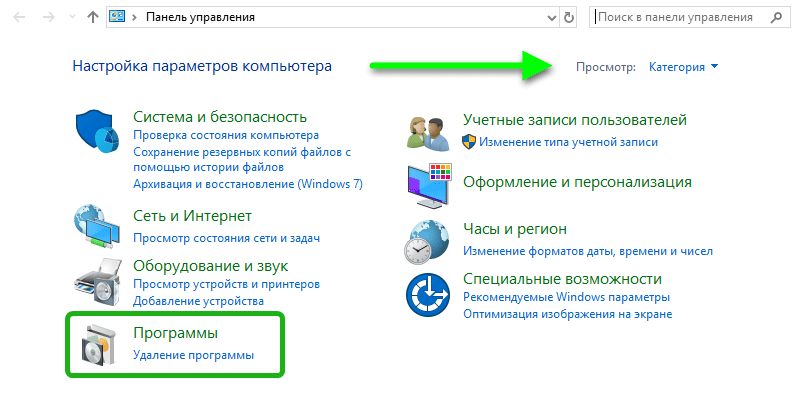
- Откройте «Панель управления» – нажмите комбинацию клавиш Win+R. В открывшемся окне встроенной утилиты «Выполнить» напишите команду control.
- Переключите режим просмотра на «Категория».
- Откройте раздел «Удаление программы».
- Подождите, пока закончится построение списка, выделите кликом мыши Java.
- Нажмите над списком кнопку «Удалить».
- Подтвердите деинсталляцию.
Для Windows XP:
- В меню «Пуск» щелкните по настройкам, откройте «Панель управления».
- Выберите раздел «Установка и удаление программ».
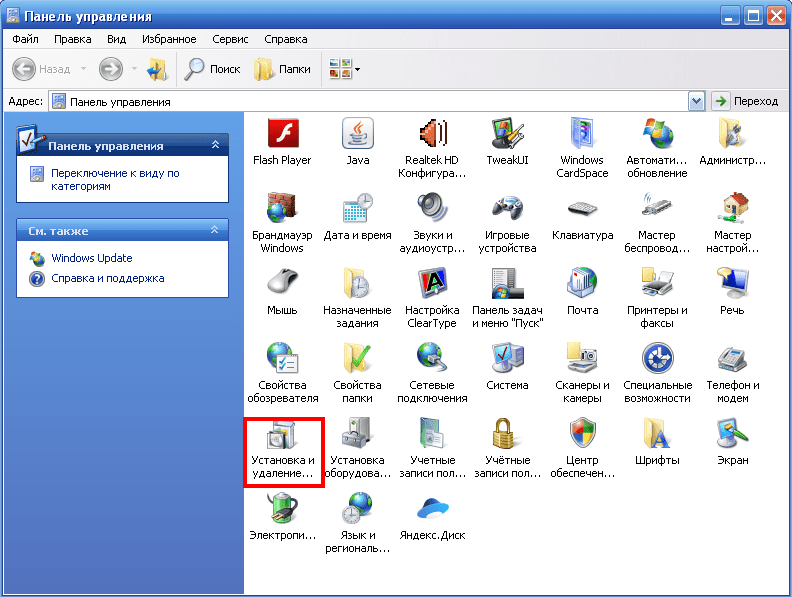
- Удалите программу стандартным способом.
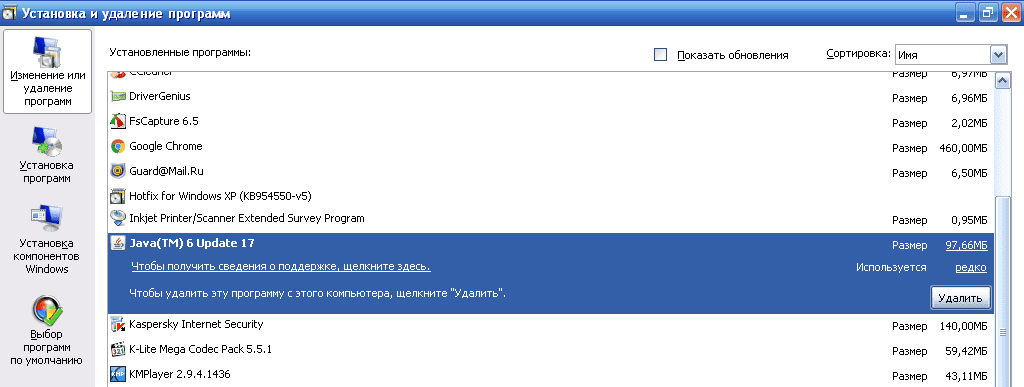
Повторите это действие для каждой версии, если у вас их больше одной.
Для полного удаления Java с компьютера с ОС Windows 7 следующий этап — очистка от папок, созданных в процессе установки:
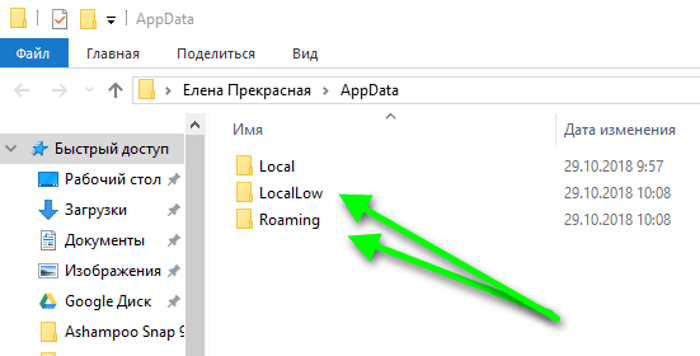
- Откройте проводник.
- Выберите в левой колонке «Этот компьютер», дальше – «Локальный диск C:» (он может называться иначе: E:, F:, M:).
- Удалите папки под названием Java в разделах Program Files и Program Files x86.
- Откройте папку приложений пользователя — для этого запустите классическое приложение «Выполнить», введите команду appdata.
- Откройте раздел LocalLow и удалите папки Oracle и Sun.
- В разделе Roaming удалите папки с такими же названиями.
Осталось убрать все остаточные элементы записей в реестре:
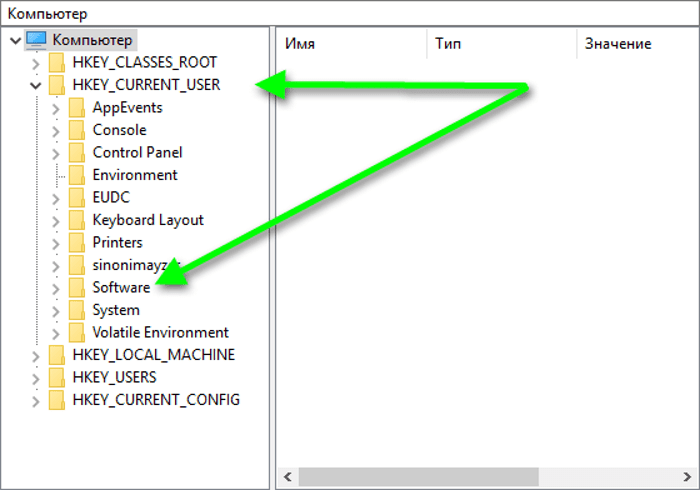
- Запустите классическое приложение «Выполнить».
- Напишите команду regedit и нажмите OK.
- Раскройте дерево реестра HKEY_CURRENT_USER.
- Откройте ветку в разделе Software, удалите из неё папку JavaSoft.
- Раскройте ветку реестра HKEY_LOCAL_MACHINE\SOFTWARE и также удалите папку JavaSoft (если она там имеется).
Деинсталляция с помощью Java UninstallTool
Удаление всех папок и записей в реестре для неопытного пользователя может быть сложной задачей. Для этих целей разработчики Oracle создали инструмент Java Uninstall.
Чтобы полностью удалить Java с компьютера, запустите Java UninstallTool. Выполните действия:
- В окне удаления нажмите «Я согласен» (Agree).
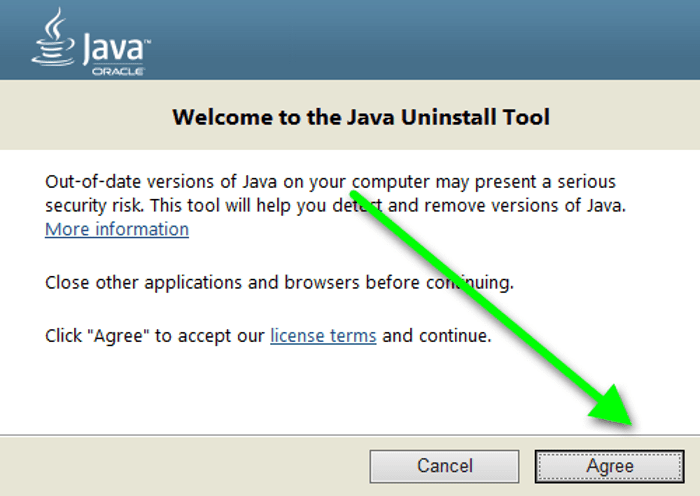
- Подтвердите действие.
- Выберите версию и нажмите «Продолжить» (Next).
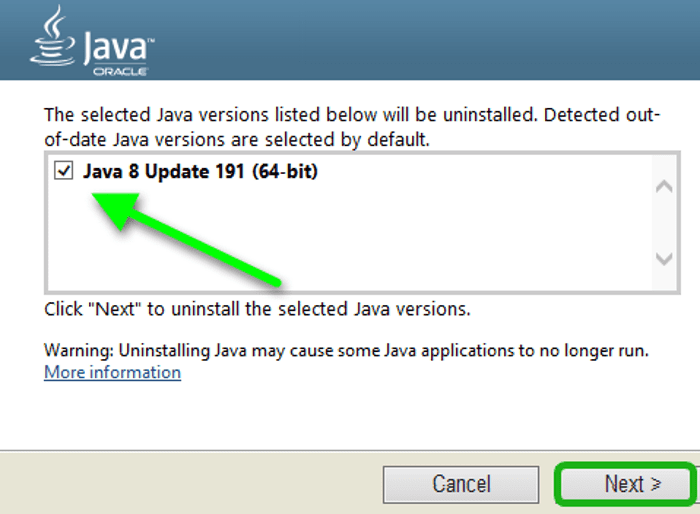
- Нажмите «Да» (Yes).
Чтобы восстановить (загрузить и установить) новую версию Java на ПК, нажмите Get Java или выберите Close.
Удаление программы с помощью Revo Uninstaller
Вышеописанные способы – не единственные для удаления программ. Утилита Revo Uninstaller также предоставляет возможность убрать старую Джаву с Виндовс.
Инструкция:
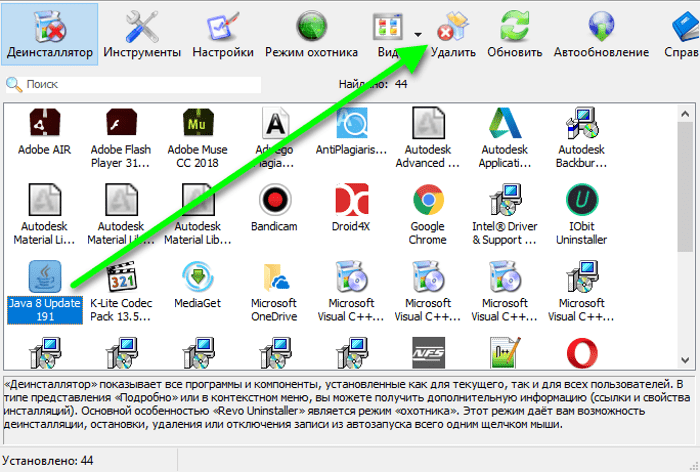
- Запустите Revo Uninstaller, дважды кликнув по ярлыку на рабочем столе.
- В разделе «Деинсталлятор» найдите Джаву.
- Выделите ее и удалите, кликнув по соответствующей кнопке в верхней панели.
- Выберите режим деинсталляции. Рекомендуем «Продвинутый» – он медленнее, но удалит хвосты и остаточные компоненты, которые другие режимы могут пропустить.
- После завершения нажмите «Далее» для поиска и очистки оставшейся информации.
- Перезагрузите компьютер.
Видео: Как удалить Java с компьютера с ОС Windows 10.
При полном удалении Java и других программ, как правило, неполадки с софтом не возникают. Приложения работают исправно, и нет проблем с обновлением.
Java что это за папка windows 7
Говоря простым языком, Java это платформа для разработки и работы программ, игр и иных приложений, написанных с ее использованием. Более подробно о ней, а также о ее появлении на вашем компьютере мы поговорим в данной статье.
Описание программы
Первая версия программы Java была создана северно-американским разработчиком Sun Microsystems в конце предыдущего столетия. Изначально она именовалась как “Oak”, то есть “дуб” и предназначалась для программирования электронного оборудования в быту.
Программисты и продвинутые пользователи ПК использовали Java на устройствах, чтобы писать коды для так называемых «апплетов». Так в профессиональной среде именуют приложения, работа которых возможна через браузер. Например:
- Календарь;
- Виджет часов;
- Гостевая книга
- Интернет-сообщество, которое позволяет общаться в режиме реального времени.
Но Java необходима на компьютере не только для написания программ. Она нужна также и для их работы. Сейчас многие приложения, игры и интернет сайты используют ресурсы Java. Это значит, что для их работы требуется наличие актуальной версии данной программы.
Например, популярный Minecraft не начнет работать, если не установлена Java. Не запустится и такая система программирования как IDE. Она включает текстовый редактор, отладчик и другие функции, которые полезны для создания новых приложений на компьютер.
Почему на компьютере уже установлена программа Java?
Во многие операционные системы, в их число входит и Windows (начиная с версии Windows 98), уже интегрирована программа Java, и появляется она сразу после установки. Также возможны ситуации, при которых во время установки той или иной игры Java будет установлена вместе с ней автоматически. Именно по этому удалять Java категорически запрещено. Это может привести к отказу в работе многих других приложений, установленных на вашем ПК.
Иногда пользователь будет получать уведомления о том, что появилась обновленная версия программы Java. Эти обновления нужно устанавливать обязательно ,чтобы не получить проблем с запуском других приложений в будущем.
Одной из причин неправильного функционирования операционной системы может быть Java. Чтобы наладить работу, проблемную версию виртуальной машины следует удалить. Из этой статьи вы узнаете, как правильно и полностью удалить Java с компьютера различными способами.
Зачем удалять Java?
Как и любое программное обеспечение, Джава – такой же софт, который может работать не так, как положено.
- вирусное заражение;
- старая (неактуальная) версия;
- несовместимость с разрядностью браузера.
При появлении подобных неполадок удаление Java — первостепенная задача. После деинсталляции, чтобы сайты, игры и программы корректно работали, скачайте новую версию Java 32 bit или 64 bit.
Если пробовать обновить Джаву без полной деинсталляции старой, велика вероятность, что проблемы никуда не денутся.
Как удалить Java с компьютера вручную
Для ПК под управлением операционной системой Windows 10, 8 или 7 способы, как удалить Java, практически не отличаются.
Следуйте пошаговой инструкции:

- Откройте «Панель управления» – нажмите комбинацию клавиш Win+R. В открывшемся окне встроенной утилиты «Выполнить» напишите команду control.
- Переключите режим просмотра на «Категория».
- Откройте раздел «Удаление программы».
- Подождите, пока закончится построение списка, выделите кликом мыши Java.
- Нажмите над списком кнопку «Удалить».
- Подтвердите деинсталляцию.
Повторите это действие для каждой версии, если у вас их больше одной.
Для полного удаления Java с компьютера с ОС Windows 7 следующий этап — очистка от папок, созданных в процессе установки:

- Откройте проводник.
- Выберите в левой колонке «Этот компьютер», дальше – «Локальный диск C:» (он может называться иначе: E:, F:, M:).
- Удалите папки под названием Java в разделах Program Files и Program Files x86.
- Откройте папку приложений пользователя — для этого запустите классическое приложение «Выполнить», введите команду appdata.
- Откройте раздел LocalLow и удалите папки Oracle и Sun.
- В разделе Roaming удалите папки с такими же названиями.
Осталось убрать все остаточные элементы записей в реестре:

- Запустите классическое приложение «Выполнить».
- Напишите команду regedit и нажмите OK.
- Раскройте дерево реестра HKEY_CURRENT_USER.
- Откройте ветку в разделе Software, удалите из неё папку JavaSoft.
- Раскройте ветку реестра HKEY_LOCAL_MACHINE\SOFTWARE и также удалите папку JavaSoft (если она там имеется).
Деинсталляция с помощью Java UninstallTool
Удаление всех папок и записей в реестре для неопытного пользователя может быть сложной задачей. Для этих целей разработчики Oracle создали инструмент Java Uninstall.
Чтобы полностью удалить Java с компьютера, запустите Java UninstallTool. Выполните действия:
Чтобы восстановить (загрузить и установить) новую версию Java на ПК, нажмите Get Java или выберите Close.
Удаление программы с помощью Revo Uninstaller
Вышеописанные способы – не единственные для удаления программ. Утилита Revo Uninstaller также предоставляет возможность убрать старую Джаву с Виндовс.

- Запустите Revo Uninstaller, дважды кликнув по ярлыку на рабочем столе.
- В разделе «Деинсталлятор» найдите Джаву.
- Выделите ее и удалите, кликнув по соответствующей кнопке в верхней панели.
- Выберите режим деинсталляции. Рекомендуем «Продвинутый» – он медленнее, но удалит хвосты и остаточные компоненты, которые другие режимы могут пропустить.
- После завершения нажмите «Далее» для поиска и очистки оставшейся информации.
- Перезагрузите компьютер.
Видео: Как удалить Java с компьютера с ОС Windows 10.
При полном удалении Java и других программ, как правило, неполадки с софтом не возникают. Приложения работают исправно, и нет проблем с обновлением.
Сегодня мы узнаем о настройках Java в Windows 10/8/7.
Что такое Java
Панель управления Java
Программное обеспечение Java или среда выполнения Java также называются Java Runtime, Runtime Environment, Runtime, JRE, Java Virtual Machine и т. Д. Его можно управлять с панели управления Java. Чтобы открыть панель управления Java, откройте «Панель управления» и нажмите «Java». Здесь вы сможете получить информацию о номере версии, а также о просмотре файлов.
Удаление временных файлов Java
При просмотре интернета, когда ваш браузер использует Java, файлы Java хранятся в специальных папках для более быстрого позже.
По умолчанию эти временные Java-файлы хранятся в
C: Пользователи Имя пользователя AppData LocalLow Sun Java Deployment cache
в формате JAR. Вы можете установить уровень сжатия для этих файлов JAR и даже установить размер для хранения этих файлов.
Очистить кеш Java с помощью командной строки
Чтобы очистить кеш Java с помощью командной строки, откройте окно командной строки, введите следующее и нажмите Enter:
Обновление Java
Мы склонны игнорировать обновление нашей Java. Но очень важно, чтобы мы всегда следили за тем, чтобы вы использовали последнюю версию Java, поскольку уязвимости в Java часто используются для компрометации вашего компьютера. Последняя версия Java содержит важные улучшения для повышения безопасности, производительности и стабильности приложений Java, работающих на вашем компьютере. Всякий раз, когда обнаруживаются дыры в безопасности, они исправляются, поэтому настоятельно необходимо убедиться, что у вас установлена последняя версия java, так как она включает исправления для уязвимостей.
Нажав на Install, вы запустите процесс обновления. После того, как он будет завершен, нажмите «Закрыть».
Другие настройки Java
Вкладка Java позволяет просматривать и управлять версиями и настройками Java Runtime для приложений и апплетов Java.
Безопасность позволяет просматривать тип сертификатов для идентификации себя.
Вкладка Дополнительно позволяет настраивать другие параметры.
Удаление старых версий Java
Сохранение старых и неподдерживаемых версии Java в вашей системе представляют серьезную угрозу безопасности.
Старые версии SunJava (вплоть до JRE 6 update 7) действительно остались, когда были установлены обновления и их нужно удалить, поскольку более старые версии SunJava очень уязвимы для Winfixer / Vundo. Это произошло с 2005 года до обновления в конце прошлого года до версии JRE 6 10 для SunMicrosystems для Sun Microsystems, чтобы заставить autoupdater SunJava удалить предыдущие (уязвимые) версии программы. Обновления от JRE 6 Обновление 10 вперед находятся в автономной папке «jre6», которая перезаписывается, если установлена новая JRE. Даже при использовании самой современной версии SunJava, если старые, уязвимые, версии (ы) все еще находятся на вашем компьютере, они уязвимы для заражения. К сожалению, просто использование «Установка и удаление программ» для удаления старых версий не является полностью аффективным.
Мы предлагаем вам попробовать JavaRa. После обновления Java до последней версии сегодня я запустил JavaRa и использовал его для удаления старых версий Java.
Он обнаружил две старые версии на моем компьютере, которые я удалил.
Загрузка Java
Надеюсь, что вы узнали что-то новое здесь эта почта. Если у вас есть что добавить, пожалуйста, сделайте это в разделе комментариев.
Понимать и управлять настройками Java в Windows 10/8/7
Сегодня мы узнаем о настройках Java в Windows 10/8/7.
Что такое Java
Java – это язык программирования и вычислительная платформа, которая поддерживает самые современные программы, включая утилиты, игры и бизнес-приложения. Он позволяет играть в онлайн-игры, общаться с людьми по всему миру, просматривать изображения в 3D и многое другое.
Панель управления Java
Программное обеспечение Java или среда выполнения Java также называются средой выполнения Java, средой выполнения, средой выполнения, JRE, виртуальной машиной Java и т. Д. Им можно управлять из панели управления Java. Чтобы получить доступ к панели управления Java, откройте панель управления и нажмите «Java». Здесь вы сможете получить информацию о номере версии, а также просмотреть файлы.
Удалить временные файлы Java
Когда вы просматриваете Интернет, всякий раз, когда ваш браузер использует Java, файлы Java хранятся в специальных папках для более быстрого выполнения в дальнейшем.
По умолчанию эти временные файлы Java хранятся в
C: \ Users \ Имя пользователя \ AppData \ LocalLow \ Sun \ Java \ Deployment \ кэш
папка в формате JAR. Вы можете установить уровень сжатия для этих файлов JAR и даже установить сумму, которая будет выделена для хранения этих файлов.
Очистить кеш Java с помощью командной строки
Чтобы очистить кэш Java с помощью командной строки, откройте окна командной строки, введите следующую команду и нажмите Enter:
Обновление Java
Мы склонны игнорировать обновление нашей Java. Но очень важно, чтобы мы всегда были уверены, что вы используете последнюю версию Java, поскольку уязвимости в Java часто используются для компрометации вашего компьютера. Последняя версия Java содержит важные улучшения для повышения безопасности, производительности и стабильности приложений Java, которые работают на вашем компьютере. Всякий раз, когда дыры в безопасности обнаруживаются, они исправляются, и поэтому обязательно убедитесь, что у вас установлена последняя версия java, поскольку она включает исправления уязвимостей.
Нажав на кнопку «Установить», вы начнете процесс обновления. По завершении нажмите «Закрыть».
Другие настройки Java
Вкладка Java позволяет просматривать и управлять версиями и настройками среды выполнения Java для приложений и апплетов Java.
Вкладка Безопасность позволяет просматривать типы сертификатов, позволяющие идентифицировать себя.
На вкладке Дополнительно можно настроить другие параметры.
Удалить старые версии Java
Хранение старых и неподдерживаемых версий Java в вашей системе представляет серьезную угрозу безопасности.
Более старые версии SunJava (до JRE 6 с обновлением 7) действительно сохранялись при установке обновлений и должны быть удалены, так как более старые версии SunJava очень уязвимы для Winfixer/Vundo. С 2005 года вплоть до обновления в конце прошлого года до обновления 10 JRE 6 для SunMicrosystems и Sun Microsystems, чтобы автообновление SunJava удаляло предыдущие (уязвимые) версии программы. Обновления от JRE 6 Update 10 forward находятся в автономной папке «jre6», которая перезаписывается, если установлена новая JRE. Даже при использовании самой последней версии SunJava, если на вашем компьютере все еще находятся более ранние, уязвимые версии, они уязвимы для заражения.К сожалению, простое использование программ «Установка и удаление программ» для удаления старых версий неэффективно.
Мы предлагаем вам попробовать JavaRa. После обновления Java до его последней версии сегодня я запустил JavaRa и использовал его для удаления старых версий Java.
Он обнаружил две старые версии на моем компьютере, которые я затем удалил.
Надеюсь, вы узнали что-то новое здесь, в этом посте. Если у вас есть что добавить, пожалуйста, сделайте это в разделе комментариев.
Установить, обновить или удалить Java в Windows 10
Различные разработчики программного обеспечения, у которых есть текущие проекты, стараются предложить нам лучшее из своей работы на благо пользователей. Это случай Windows и его приложения, Linux распределения или платформы разработки, такие как Java. Мы упоминаем последнее, потому что мы собираемся сосредоточиться на этом в тех же самых линиях.
Конечно, это то, о чем вы слышали годами, хотя, возможно, все реже и реже. Тем не менее, Java все еще присутствует во многих компьютерах и системах, поэтому мы посмотрим, что же это такое на самом деле. Прежде всего мы должны знать, что в операционных системах и приложениях, которые их окружают, мы можем найти ряд платформ, которые их сопровождают. Это гарантирует, что все работает наиболее корректным образом, даже если оно находится в фоновом режиме, что-то почти прозрачное для пользователя.
Что такое Java и как его использовать
Java в Windows 10
Как мы говорим, это среда разработки, которая с течением времени теряла последователей, что, конечно, повлияло на ее проникновение и использование. Конечно, мы должны иметь в виду, что текущая операционная система, наиболее используемая в настольных компьютерах, Windows 10, продолжает поддерживать все это. На самом деле мы можем подтвердить, что Java сертифицирована в Окна 10 с версии Java 8 обновление 51.
Если вы хотите активировать его здесь, вам просто нужно нажать кнопку «Инструменты» программы и затем «Свойства обозревателя». Здесь мы идем на вкладку под названием Безопасность и нажмите кнопку пользовательского уровня. Появится обширный список, где мы должны найти Automation для Java-апплетов, которые мы включили.
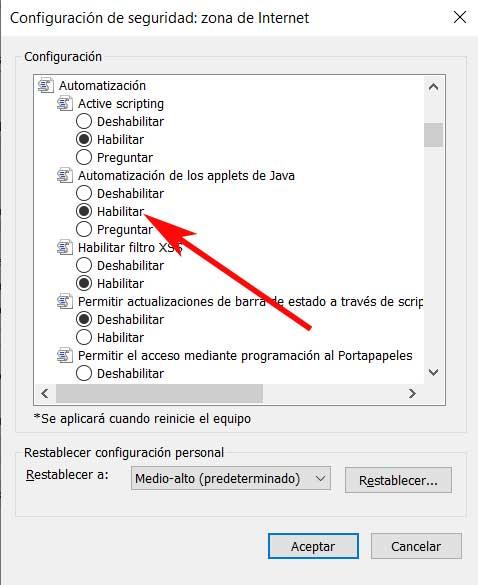
Как безопасно скачать Java
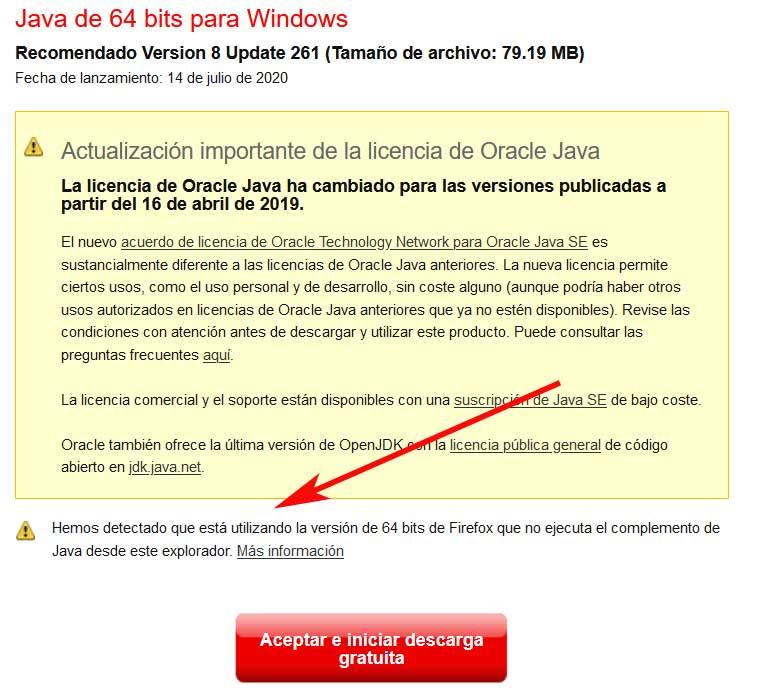
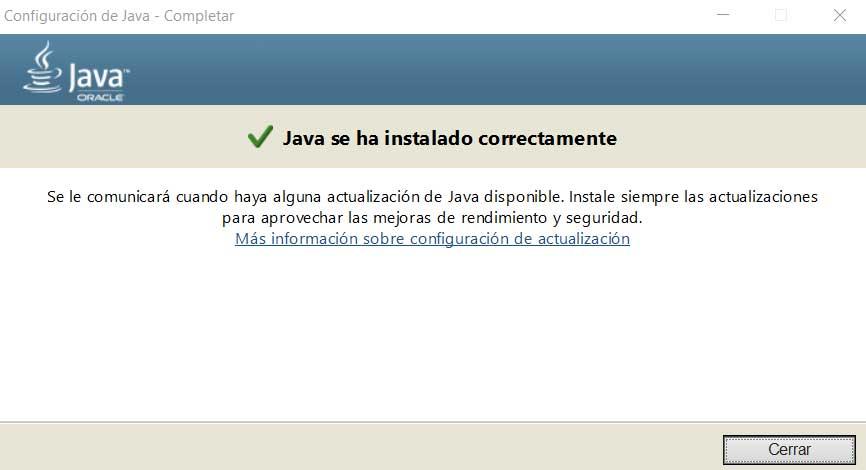
Меры предосторожности при использовании Java
В любом случае, чтобы избежать проблем с безопасностью, о которых мы вам говорили, по крайней мере, насколько это возможно, мы можем принять некоторые меры предосторожности. Прежде всего, мы должны убедиться, что у нас всегда есть последняя версия Java установлен на компьютере. Для этого нам просто нужно запустить панель управления Java, написав название языка программирования в строке поиска Windows.
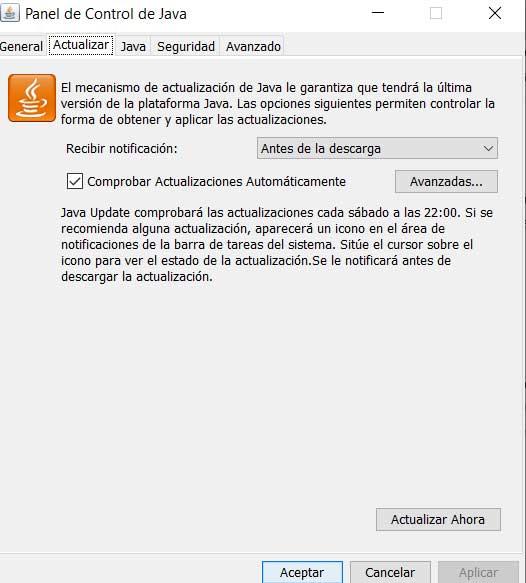
Как только мы увидим его на экране, в верхней части окна мы найдем несколько вкладок, среди которых мы находим вызов Update. Ну, это где у нас будет возможность указать Платформа обновлять автоматически, что наиболее рекомендуется.
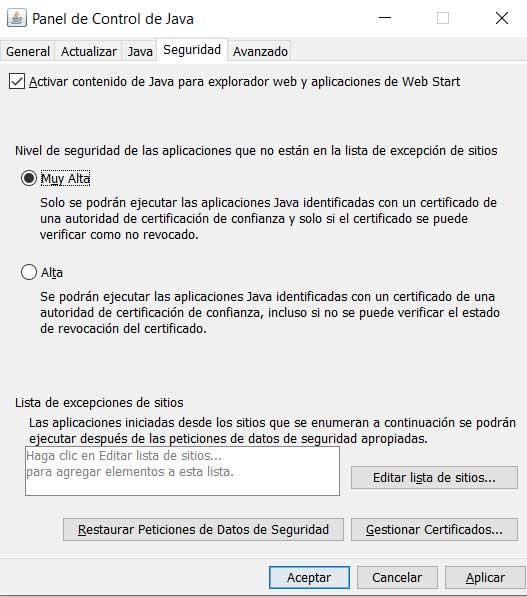
Удалить Java в Windows
Итак, как только мы увидим, как установить Java на наш компьютер с Windows и принять меры предосторожности при его использовании, давайте посмотрим, как мы можем удалить его. Сказать, что для этого у нас есть два одинаково эффективных метода, один руководство и другой с самой платформы. Прежде всего, у нас есть возможность удалить компонент Java с нашего компьютера, используя традиционный метод.
То есть мы можем получить доступ к приложению Конфигурации с помощью Win + I и перейти в Приложения / Приложения и функции. В появившемся списке нам не нужно искать запись, соответствующую Java, где мы находим кнопку удаления.
Java для Windows 10
Java-машина, или поддержка Java нужна для Windows 10 по нескольким причинам, во-первых конечно это браузер. Все современные браузеры используют Java-машину, как Internet Explorer так и другие.

Ну а второе, это то, что некоторые программы требуют чтобы была установлена Java, если ее нет, то в лучшем случае установщик сам скачает ее и установит, а худшем — то без «явы» программа не установится.
Нужно ли ставить Java на виндовс 10? Ставить вручную эту яву-машину нужно только тогда, когда в этом реально есть необходимость. Некоторые проги, как я уже писал, хотят чтобы вы установили полный пакет явы с официального сайта, а другим программам хватает и той явы, которая уже присутствует в Windows 10.
Кстати, «ява» также позволяет запускать некоторые программы, которые написаны на Java-языке.
Ладно, перейдем теперь к делу. Для Windows 10 также есть версия Java и ее вам нужно будет скачать вот отсюда:
Нажимаем кнопку для загрузки:

Теперь снова нажимаем еще одну кнопку:

Вот теперь будет предложено сохранить установщик «явы» машины, сохраните его туда куда вам удобно:

Потом запускаем его, привычный красный цвет оформления сменился на темно-синий (или морской). Нажимаем Install:

Теперь установщик загружает необходимый компонент из интернета, это безопасно и нормально:

Может понадобится некоторое время, все это зависит от вашей скорости интернета. Честно, признаюсь, у меня заняло минут десять — не знаю почему, то ли это из-за медленного интернета (но все же 1 мегабит!) то ли просто сервера дают низкую скорость на скачку.
В общем, после загрузки автоматически начнется установка Java-машины:


Вот и все, теперь вы установили Java-машину в Windows 10, с чем я вас и поздравляю.
Java для Windows 10 — скачать или обновить до последней версии
Для работы некоторых программ и онлайн-игр на компьютере требуется Java. Без этой виртуальной машины не работают многие веб-приложения. Узнаем, какие возможности предоставляет программа, как бесплатно скачать и установить Java 64/32 bit для Windows 10, какие у платформы достоинства и недостатки.
Возможности программы
Java – один из распространенных языков программирования. Он используется более чем в 3 миллиардах устройств. Особенность технологии заключается в том, что приложения, написанные на этом языке, транслируются в промежуточный код (байт-код) и выполняются в среде JVM.
Благодаря этому разработчикам не нужно писать отдельные модификации программ под каждую ОС. Скачайте и установите виртуальную машину на компьютер, и любое приложение будет одинаково запускаться и работать на разных ПК. Подробнее о Java читайте в отдельной статье.
Последняя версия предоставляет массу возможностей в разработке:
Джава для Виндовс 10 – это среда разработки и вычислительная платформа. В зависимости от задач пользователь или разработчик выбирает нужную версию виртуальной машины.
JDK – полный пакет для разработчиков. Для рядового пользователя достаточно скачать пакет JRE, в составе которого только Java Virtual Machine, файлы стандартных библиотек и вычислительная среда, необходимая для запуска и работы приложений на Джаве.
Скачайте с официального сайта бесплатно последнюю версию Java для компьютера с Windows 10 или обновите устаревшую модификацию 8 update на нашем сайте, кликнув по одной из кнопок ниже. Выберите разрядность для загрузки Java на русском языке.
| Операционная система | Windows 10 (8u51 или поздняя) |
| Архитектура | х64, х86 |
| Размер оперативной памяти | 128 Мб |
| Место на жестком диске | Не менее 124 Мб |
| Процессор | Pentium 2 поколения с тактовой частотой от 266 МГц |
| Браузер | Internet Explorer 9 и выше, Firefox, Chrome |
В зависимости от разрядности ОС выбирайте 64- или 32-битную версию. Если используете 32- и 64-разрядные браузеры, скачайте и установите обе версии Джавы.
Инструкция по установке ПО
Интерфейс мастера установки виртуальной машины Java на английском языке. Но инсталляция простая, в несколько кликов. Время установки отличается в зависимости от скорости интернет-соединения.
Как установить Java 32/64 bit на Windows 10:
Настройка программы
В некоторых случаях может понадобиться внести изменения в настройки виртуальной машины в ОС Windows 10.
При установке в Java для Windows 10 уже автоматически выставлены оптимальные настройки по умолчанию. Для рядового пользователя какие-то изменения вносить не нужно.
Как обновить Java до последней версии
Для обновления Джавы на Windows 10 вручную полностью удалите старую версию 8 update 45, записи в реестре и очистите пользовательские папки. Это необходимо во избежание конфликта программного обеспечения. После скачайте на нашем сайте последнюю редакцию Java 8 32 или 64 бит и установите по пошаговой инструкции выше.
О том, как удалить Java с компьютера, читайте в отдельной статье.
Преимущества и недостатки Джавы
Java используется практически во всех сферах IT. Операционная система Android написана на Джаве при помощи Google API. Более 9 миллионов разработчиков выбирают Java в качестве языка программирования.
Кроме того, он обладает рядом других плюсов:
Следите, чтобы на Windows 10 всегда была установлена новая версия Java. От этого зависит корректная работа десктопных программ и плагинов в браузере.
Сложно переоценить полезность этой платформы для современных ПК, электронных девайсов и виртуальных машин. Благодаря своей универсальности и простоте языка программирования, «Джава» сегодня используется практически во всех ПК на Windows и даже в мобильных гаджетах.
Обычно процесс обновления этой программы не сопровождается сложностями, но если такое произошло, то проблема решается простым удалением старой версии «Жабы» (именно так ее привыкли называть большинство программистов в нашей стране).
По утверждению самих разработчиков, после полной деинсталляции уже обновленная последняя модификация платформы всегда устанавливается корректно.

Ниже описаны способы, как правильно удалить Java с компьютера на операционной системе Windows 7.
Решение поставленного вопроса с помощью встроенных инструментов «Семерки»
Если попытка апгрейда «Жабы» не увенчалась успехом, то предварительное полное удаление ее старой версии в дальнейшем позволит беспрепятственно инсталлировать свежий выпуск этой программы.

Самый простой способ это осуществить – воспользоваться собственными средствами «Seven».
С этой целью потребуется исполнить нижеописанные несколько последовательных шагов:
Через проводник
В «Виндовс 7» процесс удаления можно выполнить и вручную. Для этого необходимо произвести следующие действия:
Примечание: если система не позволяет таким образом деинсталлировать папку с программой, то следует загрузиться с правами администратора и вновь повторить все вышеуказанные действия.
Также может понадобиться предварительно закрыть некоторые запущенные программы, использующие «Жабу».
С применением приложения «Revo Uninstaller»
Если вышеприведенные методики не позволили удалить платформу, то рекомендуется сделать это через специальную утилиту.
Необходимо выполнить всего несколько действий:
С использованием специальной утилиты от разработчиков «Java»
Эта не требующая инсталляции программа – «JavaMSIFix» – всегда доступна для скачивания на официальном источнике разработчика «Джавы».