Как часто необходимо менять термопасту в ноутбуке?
Термопаста — это специальное вещество, применяемое для улучшения теплопроводности между процессором и его охлаждающей системой в ноутбуке. Правильное применение и регулярная замена термопасты необходимы для поддержания оптимальной работы ноутбука и предотвращения перегрева.
Почему необходима замена термопасты?
Термопаста — это материал, который со временем может высыхать, терять свои свойства и становиться менее эффективным. При использовании ноутбука в течение продолжительного времени, термопаста подвержена воздействию высоких температур и окружающей среды, поэтому ее свойства ухудшаются со временем. Это может привести к повышенной температуре процессора и возможному перегреву ноутбука.
Когда температура процессора повышается, он автоматически уменьшает свою производительность для предотвращения повреждения от перегрева. Это может привести к замедлению работы ноутбука, случайным сбоям и даже сбою системы в целом.
Помимо проблем с производительностью, перегрев может также повредить другие компоненты ноутбука, такие как видеокарта, жесткий диск или оперативная память. Поэтому регулярная замена термопасты в ноутбуке является важной профилактической мерой для максимальной эффективности и долговечности вашего устройства.
Как часто нужно менять термопасту?
Частота замены термопасты зависит от нескольких факторов, таких как интенсивность использования ноутбука, его возраст и условия эксплуатации. В среднем рекомендуется менять термопасту каждые 1-2 года или когда начинаются проблемы с перегревом.
Однако, если вы играете в требовательные к ресурсам игры, обрабатываете сложные задачи или используете ноутбук для профессиональных целей, вы можете потребовать чаще замены термопасты. В этом случае рекомендуется проверять состояние термопасты каждые 6-12 месяцев и менять ее в случае обнаружения проблем.
Как провести замену термопасты?
Замена термопасты в ноутбуке может быть достаточно сложной процедурой, особенно если вы не имеете опыта работы с внутренними компонентами компьютера. В этом случае рекомендуется обратиться к профессионалам или сертифицированному сервисному центру для выполнения данной операции.
Если вы решите провести замену самостоятельно, то вам потребуется отвертка, термопаста и инструкции к вашей модели ноутбука или процессора. Важно следовать инструкциям производителя и быть очень осторожным, чтобы не повредить другие компоненты ноутбука в процессе замены.
Заключение
Замена термопасты в ноутбуке является неотъемлемой частью правильного ухода за вашим устройством. Регулярная замена поможет поддерживать оптимальную работу ноутбука, предотвращать перегрев и продлевать срок службы его компонентов. В случае сомнений или отсутствия опыта в проведении подобных операций, лучше доверить замену термопасты профессионалам.
9 Мифов о термопасте
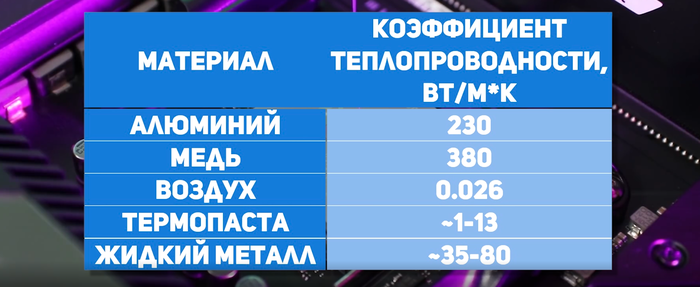
Цель термопасты — эффективно передать тепло от горячего процессора или видеочипа к радиатору кулера, чтобы тот его рассеял. При этом теплопроводные свойства термопасты ощутимо меньше, чем у большинства металлов, но все же гораздо выше, чем у воздуха. Отсюда вытекает простой вывод: наносить термопасту нужно тонким ровным слоем без пустот.
Очевидно, что всякие художества на крышке процессора этого могут и не обеспечить: например, банальная капля в центре может оставить края CPU неприкрытыми, потенциально уменьшая площадь, с которой может забираться тепло, и тем самым увеличивая температуру камня. Про всякие кружочки, квадратики и прочие произведения искусства и говорить нечего — могут получиться пустоты вообще в центре крышки, а вы будете долго гадать, почему ваш процессор под мощной башней с дорогой термопастой греется до 100 градусов.
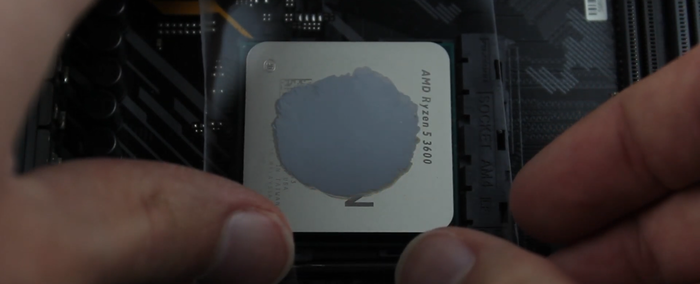
Так что если вы хотите избежать проблем с этим — найдите ненужную кредитку или другую пластиковую карту, и аккуратно размажьте термопасту тонким слоем по всей крышке. Долго, скажете вы? Ну, зато точно не придется вновь разбирать ПК из-за перегрева, дабы уже нормально нанести хладомазь.

Миф №2. Дорогая термопаста позволит сэкономить на кулере
Как я уже писал, цель термопасты — это эффективно передать тепло от крышки CPU радиатору кулера. Да, разумеется дорогие термопасты с более высокой теплопроводностью будут делать это лучше, но они никак не помогут охладить горячий камень, если не справляется сам кулер, так как именно последний отвечает за охлаждение.
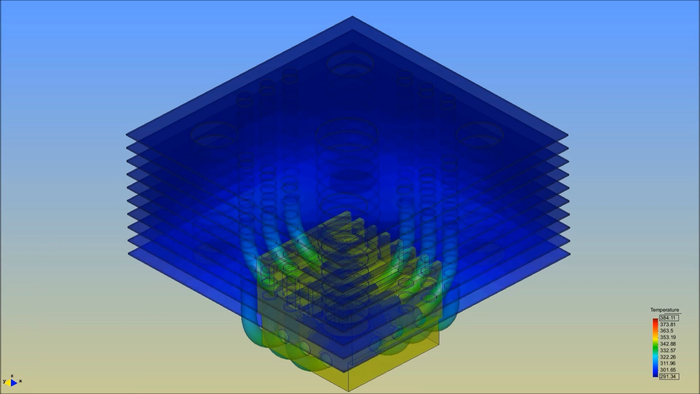
Поэтому увы, но Arctic MX4 не поможет боксовому кулеру охладить Core i9 — сей кусок алюминия быстро нагреется и процессор начнет троттлить. Поэтому в любом случае берите охлаждение, максимальный уровень рассеиваемого тепла которого выше TDP вашего процессора.
Миф №3. Термопасты — это мировой заговор: что у процессора, что у радиатора контактные поверхности гладкие, так что хладомазь не нужна.
Гладкие они только для наших глаз, а вот под микроскопом они будут похожи на типичную российскую дорогу, всю в колдобинах и ямах. Поэтому если не использовать термопасту, то площадь контакта подошвы кулера и крышки процессора будет ощутимо меньше последней, а в пустотах между ними будет скапливаться воздух с очень низкой теплопроводностью. Термопаста для того и нужна, чтобы заполнить собой эти полости, ведь она передает тепло куда лучше, чем воздух.

Разумеется, если у вас стоит какой-нибудь Celeron под мощным суперкулером, то скорее всего даже небольшой площади контакта действительно хватит, чтобы охладить процессор. Но если мы берем реальные системы, то термопаста нужна в обязательном порядке — в противном случае вы рискуете получить под 100 градусов на CPU даже на рабочем столе.
Миф №4. Дорогие термопасты не нужны, я всю жизнь мажу КПТ-8 и проблем не знаю.
Все очень сильно зависит от процессора. Если у вас простой чип с 2-4 ядрами и низкими частотами, то поток тепла через крышку будет низок, и даже различные графитовые смазки вполне справятся с поставленной задачей. Но если мы берем различные Core i9 или Ryzen 9, которые имеют реальные TDP под нагрузкой нередко больше 200 Вт, неэффективная термопаста просто не сможет передать такой поток тепла с крышки на радиатор, из-за чего CPU будет греться больше.
Вот и получается, что в случае с дешевыми кулерами дорогая высокоэффективная термопаста не поможет, а в случае с мощными системами охлаждения дешевая термопаста все испортит. Насколько сильно? Разница может составлять до 4-5 градусов. Конечно, в играх это не критично, но например в рабочих задачах процессоры нередко могут греться до 90 градусов, и тут такая разница может быть фатальной.
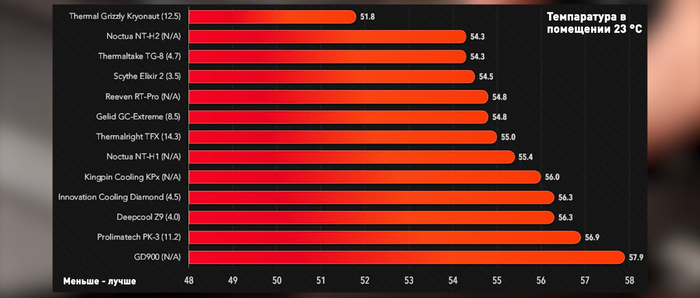
Так что если учесть, что разница между граммовыми шприцами с дешевой и дорогой термопастами нередко составляет всего несколько сотен рублей, при сборке дорогого ПК уж точно не стоит экономить на хладомази.
Миф №5. Термопаста — прошлый век, нужно наносить жидкий металл.
Безусловно, жидкий металл крут, Т-1000 не подвержен механическому разрушению, его повреждённые части быстро восстанавливаются… Огнестрельное оружие и взрывчатые вещества против него оказываются бесполезными, а это не от туда.

Термоинтерфейс из жидкого металла плавится при температуре ниже комнатной, из-за чего вы в прямом смысле того слова можете держать в руках расплав. И разумеется его теплопроводные свойства нередко на порядок выше, чем у лучших термопаст — получается, что и температура процессора с ним должна быть ниже?
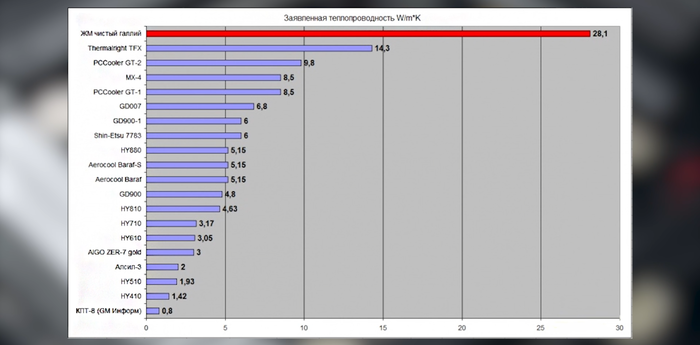
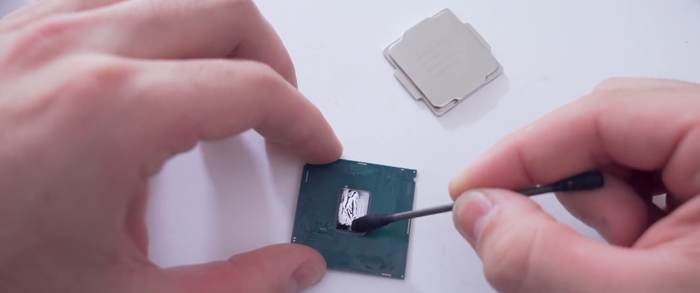
Не совсем. Жидкий металл действительно снижает температуру там, где нужно передать большое количество тепла с маленькой площади — например, с кристалла процессора на крышку. Поэтому скальпирование процессоров с терможвачками под крышкой и замена так называемого пластичного термоинтерфейса на жидкий металл действительно имеет смысл: площадь кристалла CPU в несколько раз меньше площади крышки, а передать нужно нередко пару сотен ватт тепла. Поэтому в таком случае жидкий металл с крайне высокой теплопроводностью может снизить конечную температуру процессора нередко на внушительные 15-20 градусов.
А вот просто втирать жидкий металл в крышку процессора смысла нет — в сравнении с хорошей термопастой вы выиграете от силы 1-2 градуса. Почему? Все просто — сама крышка процессора достаточно большая, и снять с нее те же пару сотен ватт гораздо проще, чем с небольшого кристалла. И в таком случае с передачей тепла отлично справляются и термопасты, жидкий металл оказывается избыточен и даже вреден.
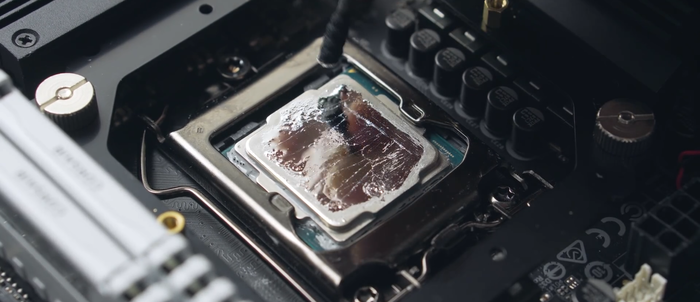
Почему вреден? Во-первых, жидкий металл отлично проводит ток. Так что если вы при его нанесении случайно капнете на плату, или он выдавится из-под радиатора и попадет в сокет — вы в лучшем случае пойдете за новым CPU, в худшем еще и за материнкой.
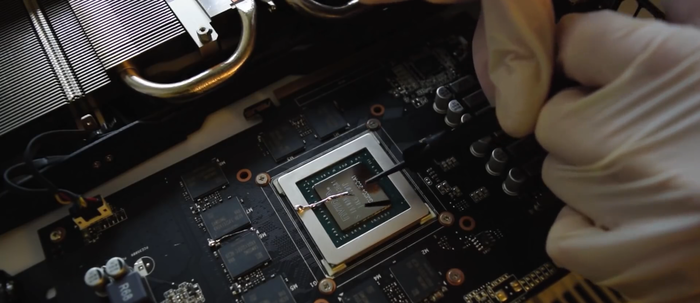
Во-вторых, жидкий металл химически активен — одна его капля всего за сутки может превратить прочный алюминиевый радиатор в труху: вы в прямом смысле слова сможете крошить его пальцами. С медью процесс схож, но идет гораздо медленнее. Однако в течение года вы скорее всего увидите, что температура процессора снова выросла, а сняв радиатор заметите следы черного сплава на медном основании вашего кулера.
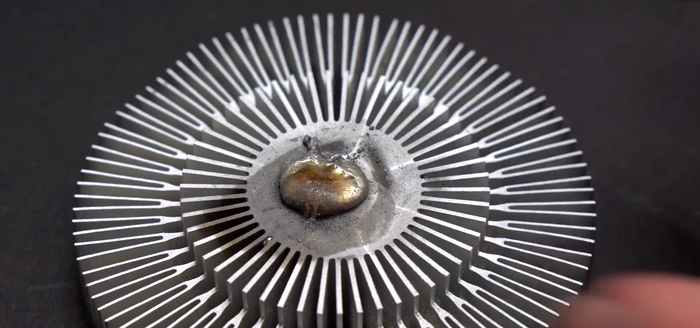
Поэтому использовать жидкий металл можно только в прошлом, чтобы убить Джона Коннора и с кулерами, имеющими никелированное основание: никель никак не реагирует с индием и галлием в составе этого термоинтерфейса, поэтому даже через несколько лет никаких проблем с температурой и прочностью кулера у вас не будет.
Миф №6. Термопасту нужно менять раз в год.
Обычно полный совет выглядит как «раз в год нужно чистить компьютер и менять термопасту», и кочует он из блога в блог на протяжение уже второго десятилетия. И если первая часть совета действительно имеет смысл — за год компьютер может запылиться, то вторая — бессмысленна с современными термопастами. Все дело в том, что даже дешевые хладомази нередко остаются жидкими на протяжении нескольких лет, а те же известные Arctic MX4 или Noctua NT-H1 не теряют своих свойств и по 5 лет. Поэтому, сняв радиатор спустя год после сборки ПК, вы скорее всего увидите термопасту в том же виде, что и год назад.
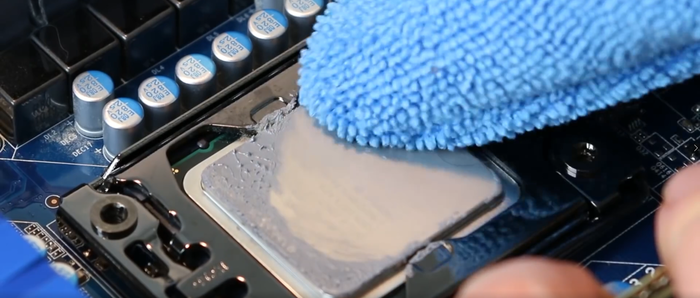
И совет тут прост — менять термопасту стоит только в том случае, если температура CPU или GPU выросла, а чистка радиатора не помогает. В профилактической замене хладомази каждый год смысла нет никакого.
Миф №7. Термопасты, идущие в комплекте с кулерами, плохого качества и их нужно стирать или выкидывать.
В данном случае сложно сказать, откуда идет миф. Возможно, его придумали разочарованные пользователи, купившие дешевые бруски алюминия с нанесенной термопастой в пару к горячим Core i7 или Ryzen 7 и получившие в результате высокие температуры при работе. Однако, как я уже объяснил, термопаста на крышке неспособна сильно влиять на температуру CPU, поэтому винить в данном случае стоит имеенно плохой кулер, а не некачественную хладомазь.
Что касается качества комплектных термопаст, то обычно они соответствуют уровню кулера: очевидно, что к простому народному GAMMAXX 200T никто не поставит в пару 16-ядерный Ryzen 9 5950X, а такой же народный Ryzen 3 3100 не настолько горяч и жорист, чтобы недорогая комплектная термопаста играла тут хоть какую-то роль.
Миф №8. Термопаста в шприце густая и плохо мажется? Значит, она низкокачественная или неправильно хранилась, использовать ее не стоит.
Видимо, такие советы дают люди, всю жизнь использовавшие КПТ-8, которая действительно достаточно жидкая. На деле в термопастах используются различные оксиды металлов — например, цинка или алюминия, и связующие их масла с низкой испаряемостью. И, разумеется, от концетрации входящих веществ сильно зависит получаемая вязкость термопасты.
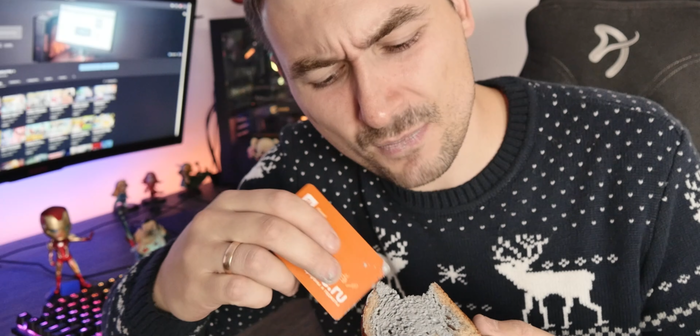
Так что на деле густая и плохо мажущаяся хладомазь вовсе не является плохой — просто ее производитель выбрал такой состав. Причем нередко такие термопасты оказываются более энергоэффективными, чем более жидкие, потому что в них меньше плохо проводящих тепло масел. Так что главное нанести такую термопасту правильно, не бросив процесс на пол пути.
Миф №9. Зачем нужны термопасты за несколько сотен рублей, когда есть зубная паста аквафреш за полтинник?
О, эта зубная паста, о которой не говорил только ленивый. И ведь она частенько работает — даже у нас в обзоре RTX 3080 температуры с ней оказались сравнимыми с заводской термопастой на далеко не самой дешевой видеокарте линейки ASUS TUF. Так почему же зубная паста действительно работает?
Все просто потому что в ней содержится ментол! Шучу конечно — она, как и любая термопаста, заполняет собой неровности. При этом вода в ней, очевидно, проводит тепло гораздо лучше воздуха, а ее теплоемкость вообще близка к рекордной. Поэтому зубная паста действительно может показать себя на уровне неплохой термопасты — но только до тех пор, пока не испарится вода.
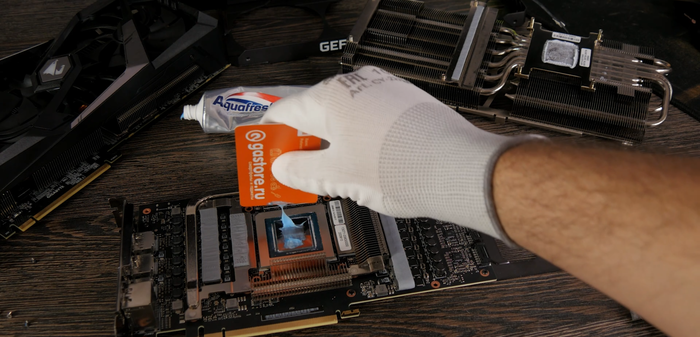
А произойдет это при рабочих температурах в 60-80 градусов максимум за сутки, и в результате зубная паста превратится в зубной порошок, теплопроводные свойства которого крайне сомнительны. При этом масла в термопастах, очевидно, куда более долговечные. Так что да, в кратковременных тестах зубная паста действительно тащит, но уже через несколько часов вы поймете, что экономить на термопасте не стоило.
Как видите, мифов о термопастах хватает, и, мы надеемся, развеяли большинство самых популярных из них. Знаете какие-либо еще? Пишите о них в комментариях.
Как часто нужно менять термопасту: на процессоре, видеокарте, ноутбуке
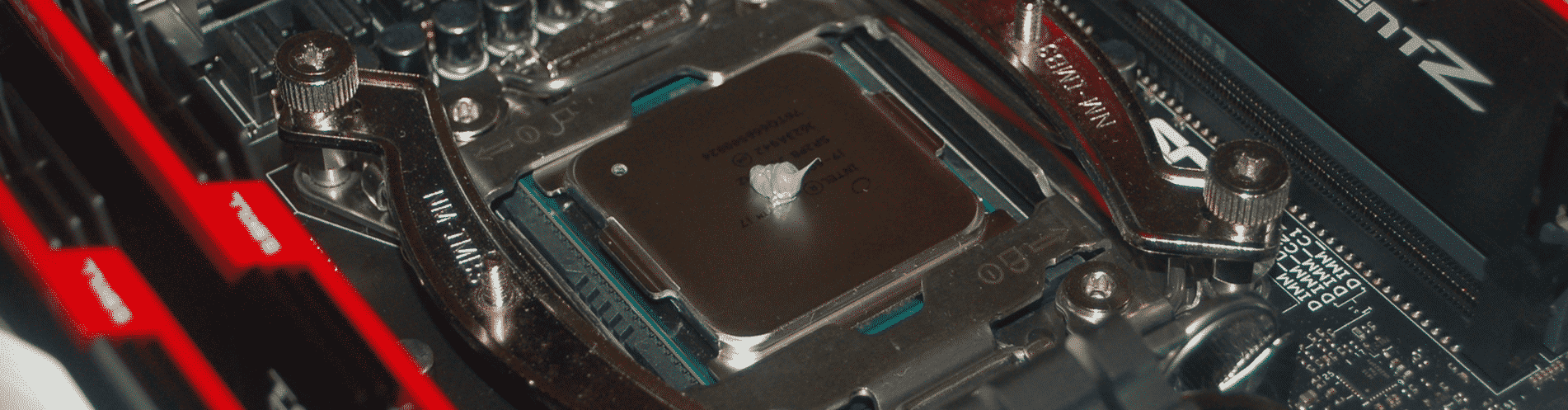
Замена термопасты является важным аспектом по уходу за компьютером. Благодаря этому стабильность и работоспособность компьютера можно продлить на несколько лет. Но как часто придется “залезать” в компьютер? Об этом по порядку.
Когда нужно менять термопасту
Термопаста — специальный теплопроводящий состав из множества компонентов, наносимый между элементом, выделяющим большое количество тепла и охладительным радиатором. Но являясь расходником — служить вечно она не сможет. И когда срок подходит к концу, пользователь начинает замечать следующие признаки:
- Нестабильная или медленная работа программ, которые прежде функционировали быстрее.
- Самостоятельное выключение компьютера.
- Ранее отсутствующий гул вентиляторов.
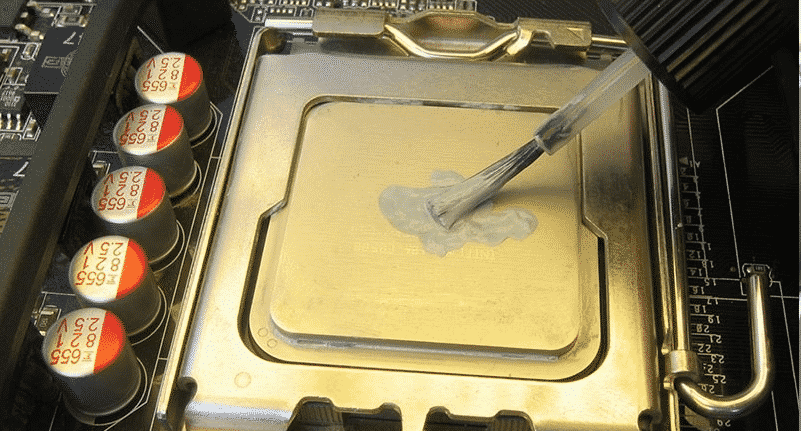
Дело в том, что термопаста имеет свойство высыхать, после чего под воздействием вибрации от работы вентиляторов она начинает понемногу рассыпаться.
Это влечет за собой появление воздушных прослоек между радиатором и, например, теплораспределительной крышкой процессора. Соответственно, тепло передается хуже, нагрев элемента становится больше, и чтобы справиться с этим, процессор начинает самостоятельно занижать рабочую частоту. Если же это не помогает снизить температуру, система отключает питание.
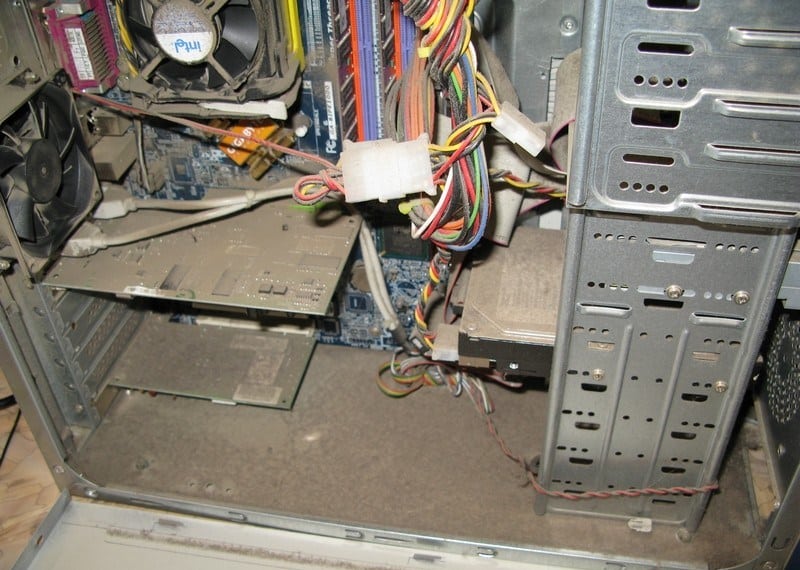
Усугубить положение может и засоренность в элементах ПК. Не стоит перекрывать воздуховоды компьютера и пренебрегать чисткой от пыли. Особенно если дома есть животные, предрасположенные к обильной линьке. Шерсть и пыль скапливаясь на вентиляторах и радиаторах системы ухудшают отвод теплого воздуха из корпуса, что дополнительно ухудшает ситуацию и может привести к плачевным последствиям.
Как выбрать термопасту
В зависимости от комплектующих и их температурных норм следует выбирать подходящую термопасту. Не стоит тратить больших средств при покупке термоинтерфейса для офисного компьютера. В первую очередь при выборе стоит отталкиваться от процессора, как от самого горячего комплектующего в большинстве случаев.
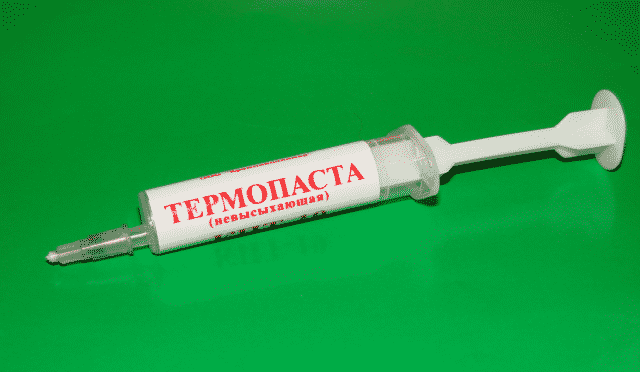
Чтобы было проще определиться, приведем таблицу, в которой показано, для каких процессора/видеокарты/ноутбука какая термопаста подойдет лучше.
| Процессоры | Видеокарты | Ноутбуки | Термопаста | Цена |
| Intel — Celeron, Core 2 Duo, Pentium. |
Arctic Cooling MX-4
Как часто нужно менять термопасту на процессоре
Процессор — в большинстве сборок компьютеров, это самый дорогой компонент, и в то же время самый зависимый от своевременного обслуживания, так как работая на пределе возможностей он очень быстро достигает своих максимальных температур.
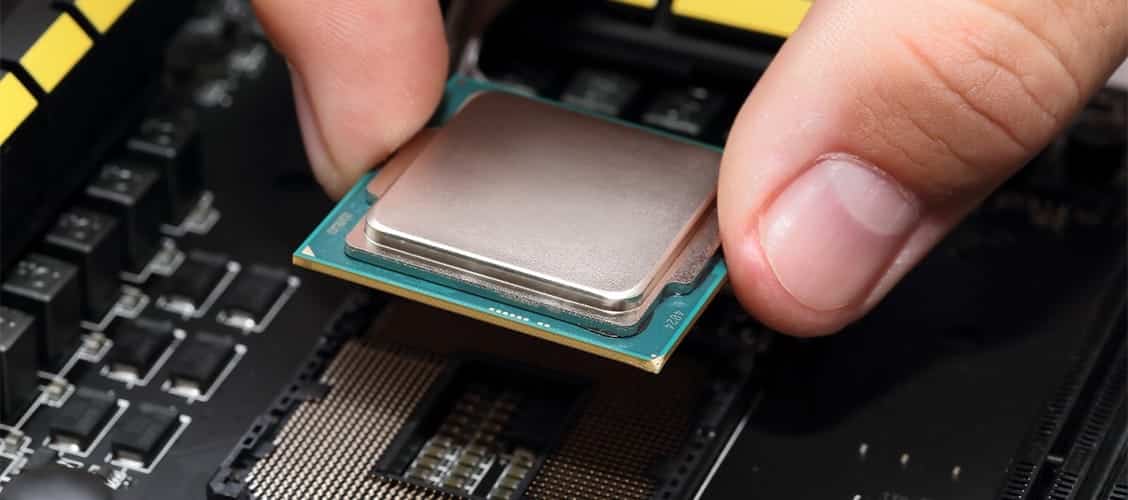
Чтобы узнать, как часто надо менять термопасту, следует узнать, с каким компьютером имеет дело пользователь:
- Маломощные компьютеры для офисного использования требуют замены термопасты раз в 2-3 года.
- Средние мультимедийные ПК используемые дома — 1,5 года.
- Мощные игровые компьютеры и профессиональные рабочие станции — раз в год.
Приведенные цифры усреднены и варьируются в зависимости от конкретного случая. Если в помещении, где стоит ПК есть ковер, частенько приходится протирать пыль, гуляют домашние животные — то из представленных сроков можно смело вычитать пару месяцев.
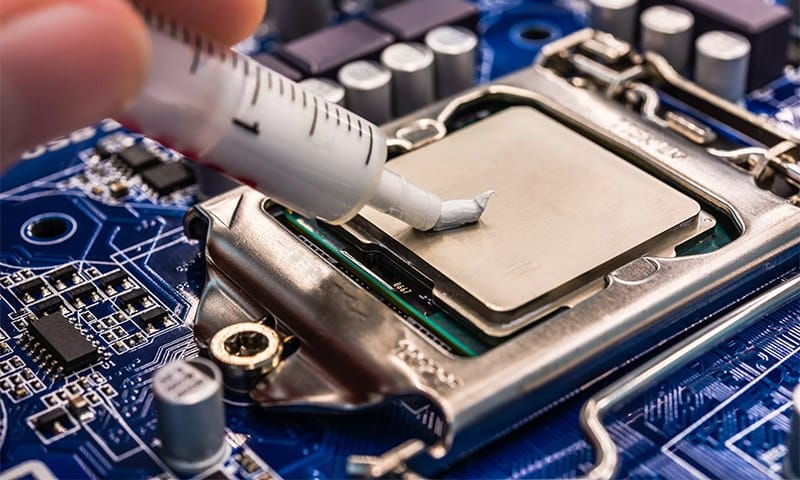
Нанесение термопасты на процессоре
Также стоит учесть, что даже если срок после прошлой замены еще не вышел, но близится к концу, а на носу лето, стоит перестраховаться и раньше времени произвести замену, так как жаркий летний воздух дополнительно скажется на температуре ЦП.
Следующим шагом следует удостовериться, действительно ли виновником является процессор. Самый простой способ — использование мониторингового программного обеспечения, такого как HWiNFO.
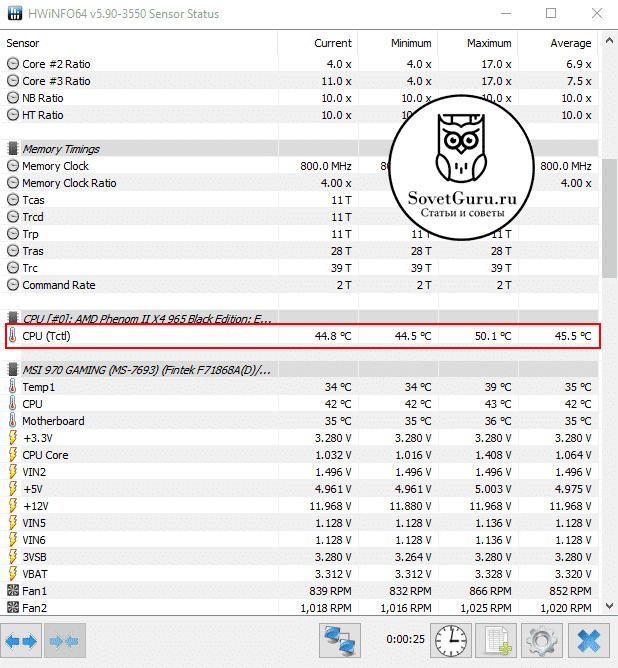
Маленькая утилита предоставляет всю информацию о комплектующих. Перед ее использованием следует закрыть все работающие программы, запустить утилиту, открыть вкладку Sensors и оставить компьютер в покое на пару минут.
В моменты простоя рабочие частоты процессора падают, и можно увидеть его минимальную температуру. Если отображаемая температура находится в районе 55C 0 и выше — это верный признак плохой теплопередачи, значит производить замену термоинтерфейса — надо.
Подробнее о замене термопасты на процессоре можете посмотреть в полезном видео:
Как часто нужно менять термопасту на видеокарте
Менять термопасту на видеокартах нужно не так часто, как на процессорах. Если видеокарта была приобретена новой в магазине, первые года 2 вообще не стоит о ней вспоминать. Однако время от времени стоит поглядывать на ее температуру.
В среднем термопасту на графических адаптерах начального уровня до Nvidia GTX 1050TI или AMD RX 550 меняют раз в 1,5 – 2 года. А на более мощных, типа GTX 1060, 1070, 1080, RX 560 и 580 — раз в год.
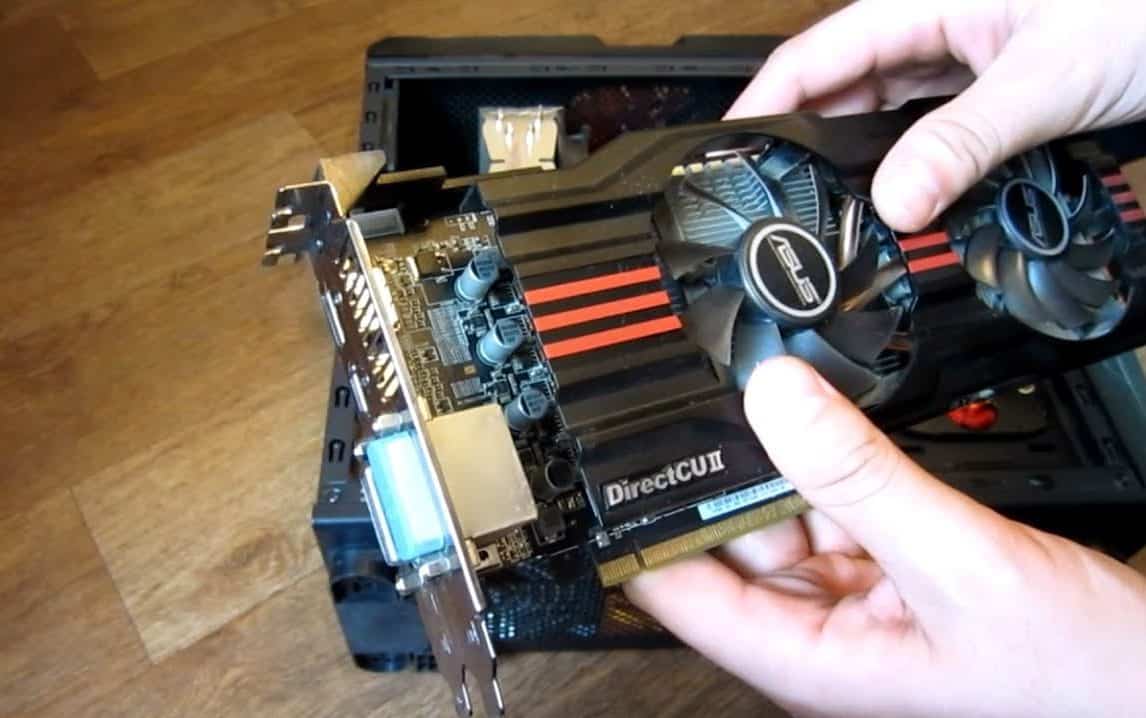
Первыми признаками проблем с охлаждением видеокарты являются:
- Вывод изображения с графическими артефактами.
- Шумящий вентилятор охлаждения видеоадаптера.
- Запуск 3D приложений заканчивается ошибкой или выключением системы.
- Плохая производительность в 3D приложениях которые раньше работали стабильно.
Для того, чтобы убедиться в том, что проблемы именно с видеоадаптером, следует так же установить утилиту HWiNFO. После запуска программы температуру видеокарты можно наблюдать во вкладке Sensors. Чтобы проследить за нагревом нужно:
- Оставить программу HWiNFO запущенной.
- Запустить в оконном режиме любую тяжеловесную игру или графическую программу.
- В течении 20-30 минут играть или работать за компьютером обращая внимание на датчик температуры.
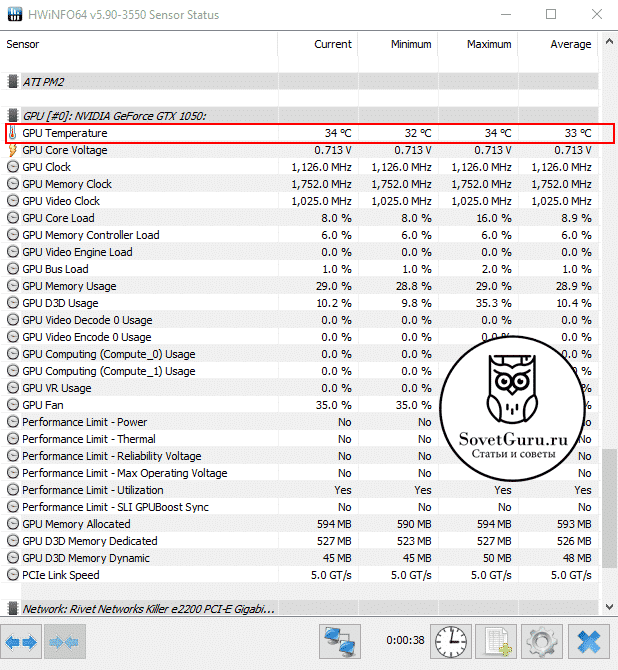
Если температура зашкаливает за 70-75C 0 — это явный признак недостаточного охлаждения. Замена термопасты решит данную проблему, однако стоит помнить, что кристалл графического ядра очень хрупок и часто имеет распаянные рядом мелкие компоненты. Так что чистить его от старого термоинтерфейса ногтем или щеткой — плохая затея. Лучше использовать одноразовые полотенца или мягкую (сухую) тряпочку.
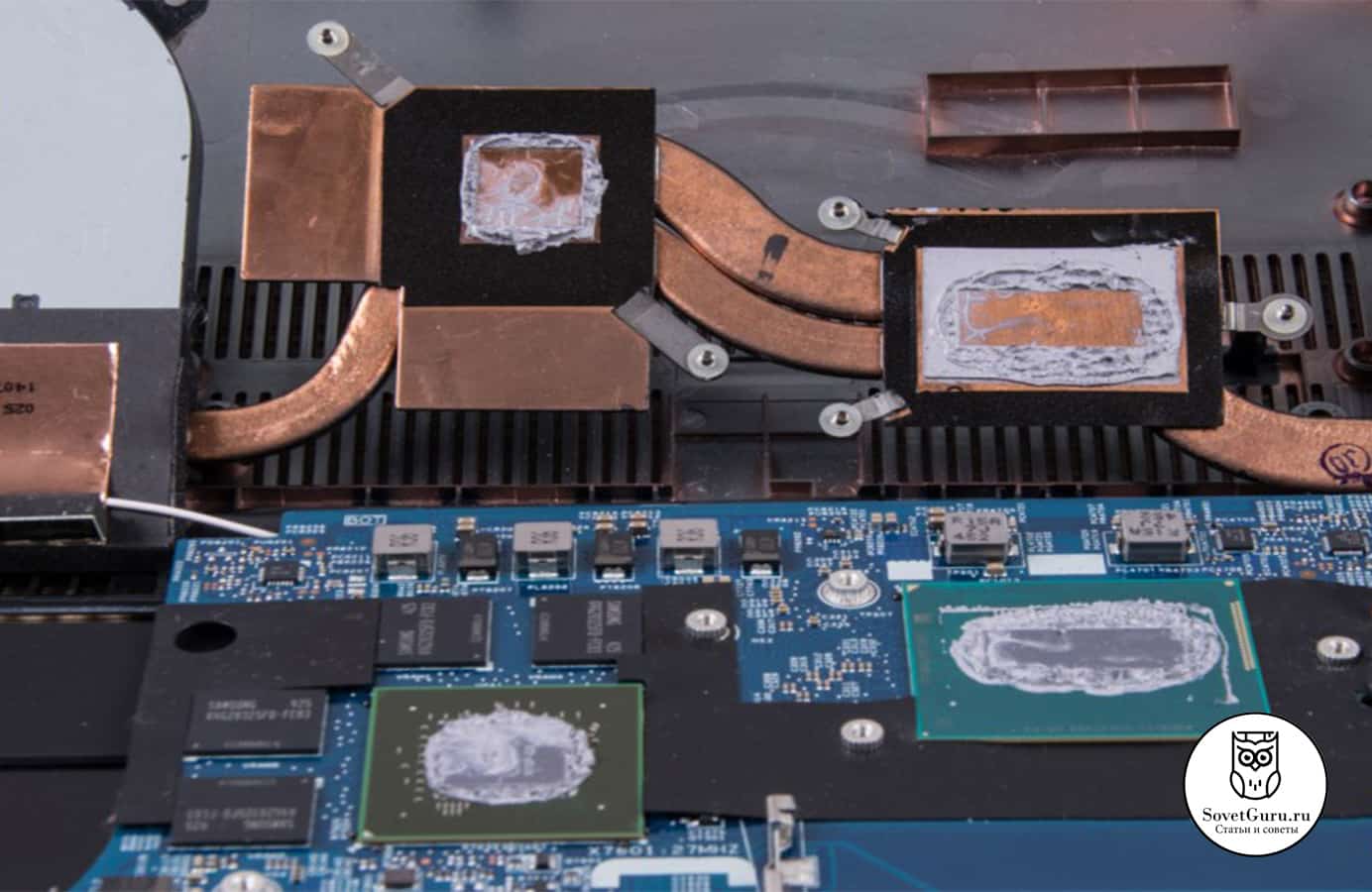
Старая термопаста на видеокарте
Если после проделанной процедуры температура снизилась всего на несколько пунктов, скорее всего вы являетесь обладателем горячей “с завода” видеокарты. К таким можно отнести, например, ASUS ROG Mars, которая являлась двойной GTX 760 и без проблем разогревалась до 80C 0 .
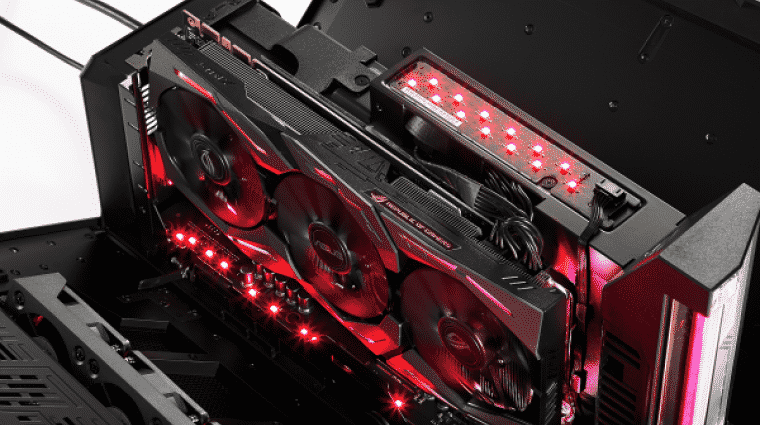
Либо на видеокарте установлено референсное охлаждение от Nvidia, дизайн которого изменился лишь недавно. Одна, всегда гудящая турбина на боку, которая мало чем помогает радиатору охлаждения.
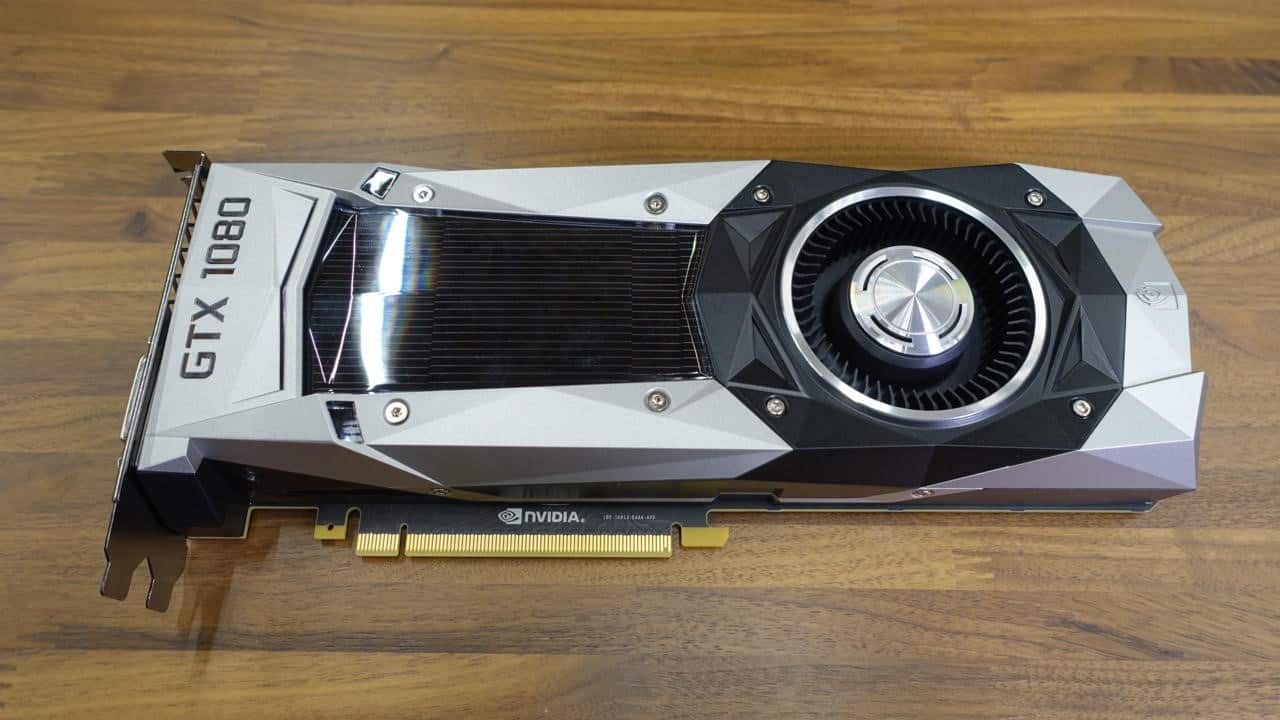
NVIDIA GeForce GTX 1080
О том, как заменить термопасту на видеокарте, смотрите в видеоролике:
Как часто нужно менять термопасту в ноутбуке
Ноутбук — самый придирчивый к охлаждению агрегат. Все дело в том, что пространства для вывода воздуха в корпусе крайне мало, а небрежное использование его, например, в постели перекрывает вентиляционные отверстия, приводя его к перегреву. Не столько менять термопасту, сколько обслуживать вообще систему охлаждения в мобильных компьютерах рекомендуется раз в год.

Из-за (обычно) небольшой решетки для забора воздуха и стоящего на входе фильтра, пыль скапливается невероятно быстро. Образуется “шуба”, затрудняющая проход холодному воздуху, компоненты не охлаждаются, тепловые трубки начинают сильно греться и способствуют скорому высыханию термопасты.
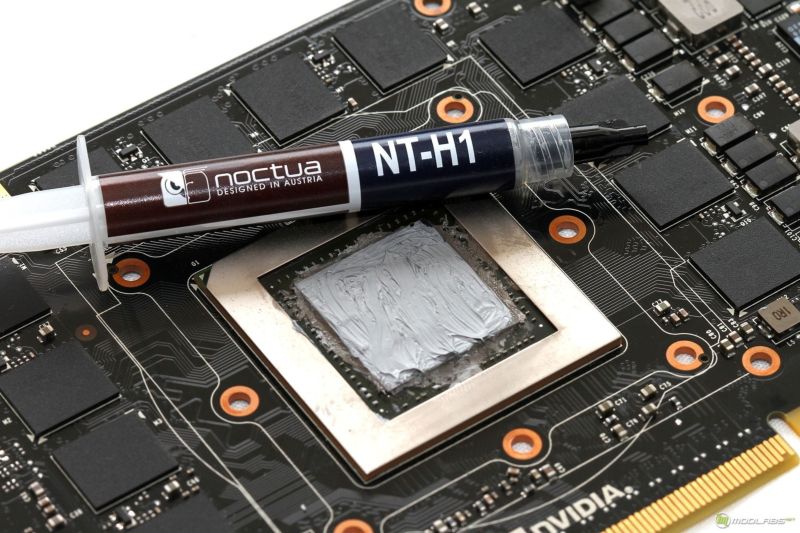
Так что для ноутбуков рекомендуется использовать термоинтерфейс, хотя бы среднего уровня из таблицы выше.
Удостовериться в том, что проблемой нестабильной работы является именно перегрев, можно:
- Скачав вышеупомянутую утилиту HWiNFO.
- Замерив температуры компонентов в простое и под нагрузкой.
Нормальными температурами мобильных процессоров в простое являются — 35-45C 0 , в то время как графическое ядро не должно прогреваться выше 25-30C 0 .
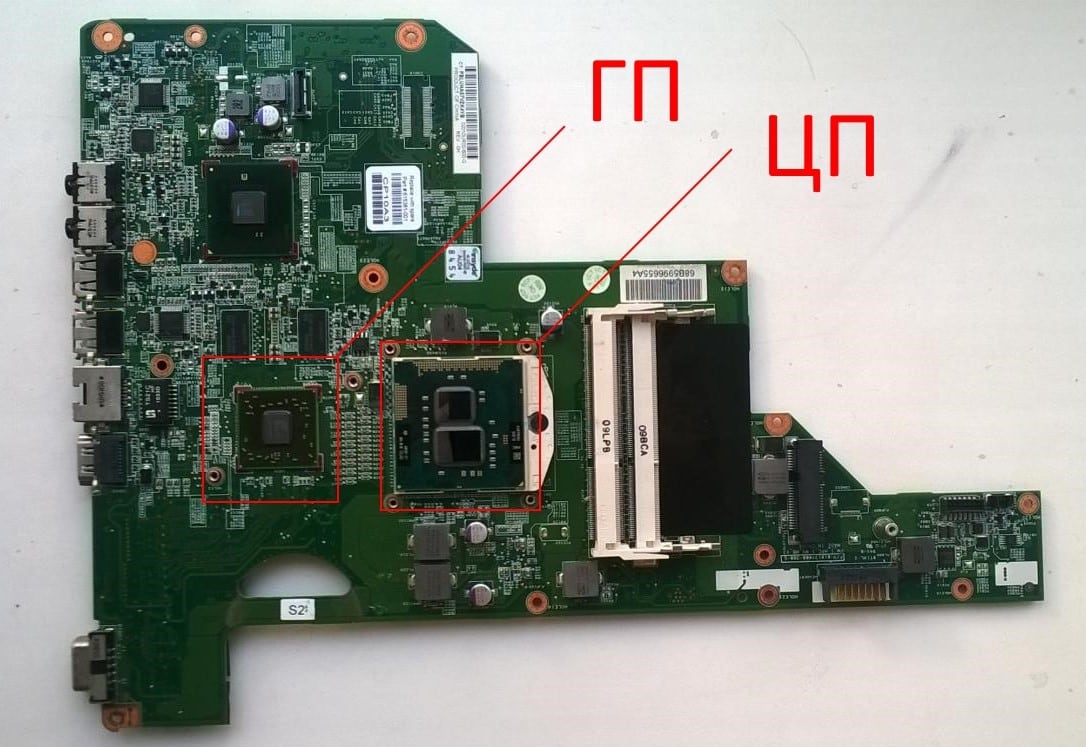
В большинстве современных моделей, центральный процессор, так же, как и графическое ядро находятся “голыми”, а значит с демонтажем системы охлаждения, протиркой и установкой ее на место нужно быть категорически осторожными, чтобы не повредить компоненты.
Пример замены термопасты на ноутбуке смотрите в видео:
Что будет, если не менять термопасту
В зависимости от многих обстоятельств и факторов, включая методы использования персонального компьютера, будет зависеть исход истории с перегревом. Обладатели старых или просто не очень мощных процессоров и видеокарт скорее всего столкнуться с:
- Долгим запуском приложений.
- Нестабильной и непродуктивной работой компьютера.
- Проблемами с изображением.
- Частыми самостоятельными отключениями ПК.
- С вздувающимися конденсаторами и выходом из строя цепи питания ЦП.
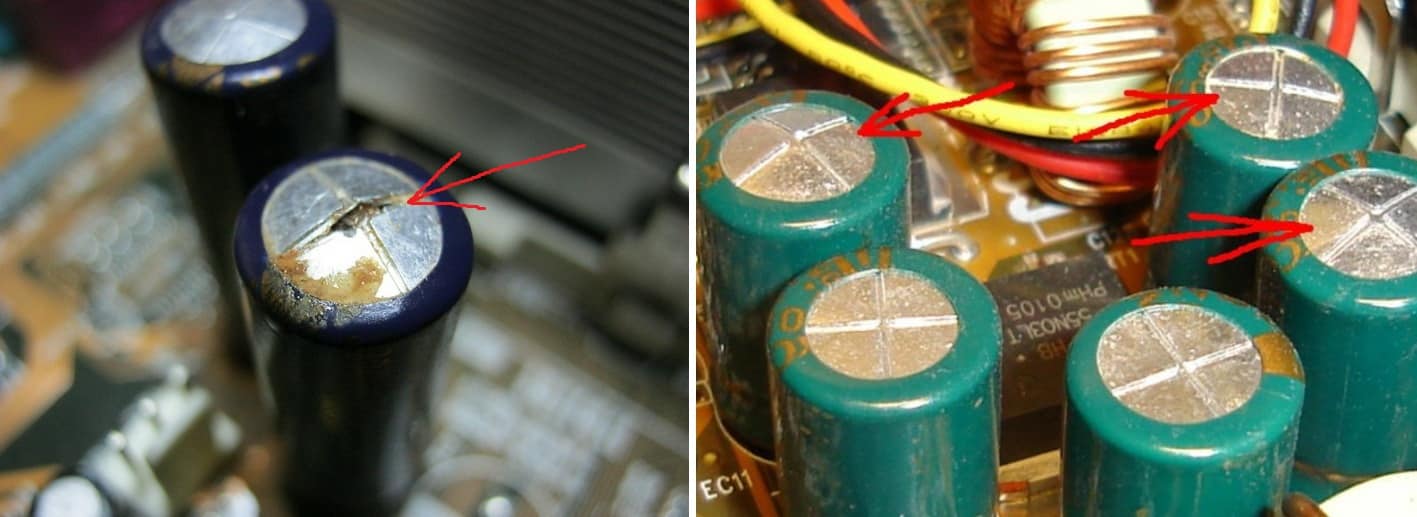
В то время как обладателям средних и топовых сборок придется столкнуться с менее оптимистичными последствиями:
- Проблемы с запуском 3D приложений и работой в них.
- Деградация цепей питания.
- Выход из строя материнской платы или центрального процессора.
- Дорогостоящий ремонт либо полная непригодность комплектующих к ремонту.
Заключение
Замена термопасты — простой процесс которому следует обучиться каждому, но знать сроки, когда это нужно делать — важно не меньше. Всего час свободного времени пользователя может решить — будет ли поврежден документ, над которым он кропотливо работал многие дни, сохранится ли прогресс в игре или профессиональном ПО.
Будучи обладателями мощных компьютеров, не скупитесь на покупку качественного термоинтерфейса от известной фирмы. Помимо приведенных в статье марок, можно присмотреться к Zalman, Aero Cool и Deep Cool, ничем не уступающим по характеристикам своим оппонентам. Это даст гарантию хорошей теплопроводности состава и долгого срока службы без нужды в замене.
Замена и нанесение термопасты
Термопаста – это теплопроводящая многокомпонентная субстанция для лучшей стыковки между греющимся компонентом и радиатором. Она не полимеризуется и не переходит в другое агрегатное состояние. То есть, если паста засохла, то она не работает как надо. По идее вы должны и через пять-шесть лет найти под радиатором жидкую пастообразную субстанцию, максимум – с отвердевшими краями. Применяются термопаста для установки радиаторов охлаждения для чипсета, процессора и видеокарты.
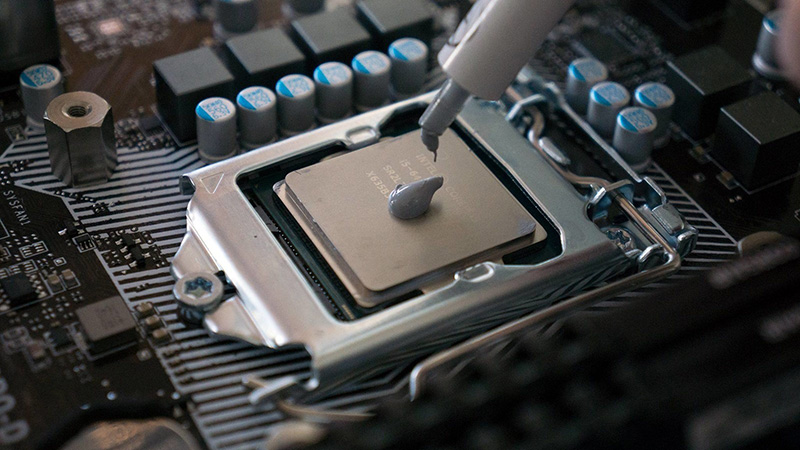
Если смазать термопастой все компоненты компьютера, то работать он лучше не станет, ее применение необходимо только в местах плотного прилегания греющегося элемента компьютера и радиатора. Она нужна только для того, чтобы заполнить собой микротрещины на теле кристалла процессора и рассеивающего тепло элемента. Парадокс в том, что сама термопаста, какая бы она не была, имеет теплопроводность ниже, чем у любого, даже самого низкокачественного металла радиатора.
Термопаста – не единственный способ улучшить теплопередачу, группа таких средств называется теплоинтерфейсами. Интерфейс, то есть разъем, подразумевает контакт радиатора и самого процессора. Для этого есть и другие средства:
- Теплопроводящий клей. Он пригодится, когда нужно приклеить радиатор там, где он не предусмотрен. Самый частый случай использования его – для цепи питания. В материнских платах редко ставят функциональные радиаторы на эти важнейшие модули. В штатном режиме они не требуют дополнительного охлаждения, но при экстремальных экспериментах с разгоном процессора лучше обезопасить свое железо хотя бы пластинкой алюминия.
- Полимеризующиеся компаунды. Вид термоинтерфейса, который имеет время застывания и работает только в застывшем состоянии. Обычно такие штуки не применяют в компьютерах, точнее, не применяют в домашних условиях. Не то чтобы это сильно сложно и нужно дорогостоящее оборудование, просто все самые важные узлы уже с завода прикрыты компаундом.
- Теплопроводящие прокладки. Они бывают двух видов: силиконовые и металлические. Силиконовые применяются для отвода тепла с пластиковых чипов, например, модуль памяти на видеокарте. Металлические пластины чаще всего делаются из меди или ее сплавов. Они также используются для охлаждения самых разных модулей. В компьютерной технике ими заменяют силиконовые прокладки. Но с этим связан ряд сложностей, о которых далее.
- Припой и жидкий металл. В начале статьи написано, что никакая термопаста не способна обеспечить такой теплопроводности, как монолитный металл, например медь или алюминий. Если бы кому-то в голову пришло припаять греющийся модуль к радиатору, то он бы получил лучший отвод тепла из всех возможных. Но сделать это невозможно, так как процессоры строятся на кристалле кремния, а это не металл, а значить, и припаять его невозможно. Но существует жидкий металл – и первой в голову приходит ртуть: она жидкая при комнатных температурах, однако ее пары очень токсичны и использовать ее в бытовой электронике – верх безрассудства. Существует также специальный «жидкий металл» – достижение современной науки. Это нетоксичный сплав, температура плавления которого находится в районе 15-25°C. Это один из лучших телопроводников для электроники, какой только можно найти, но использование его накладывает ряд ограничений и имеет огромное количество трудностей, об этом читайте далее.
Где нужна термопаста в компьютере
Термоинтерфейсы используются во всех местах, где находятся радиаторы. В самых простых материнских платах – это только процессор. На видеокарте также всегда есть радиатор, который требует дополнительной плотности прилегания к кристаллу. В игровых материнках системы пассивного охлаждения ставятся на цепь питания, m.2 слоты, северный мост и южный мост. Далеко не всегда используется термопаста, иногда это могут быть силиконовые прокладки.
Где лучше применять жидкий металл
Единственным местом, где оправданно применять жидкий металл – это под крышкой процессора, только там он дает существенный прирост к отведению тепла. Под крышкой процессора, которая приклеена герметиком, он не рискует протечь на другие компоненты компьютера.
Чтобы лучше понять прирост производительности, канал Digital ScorPion провел свои тесты. А мы перевели их в удобную таблицу.
| Средняя температура, °C | Пиковая температура, °C | |
|---|---|---|
| Жидкий металл под крышкой и под радиатором | 55 | 68 |
| Жидкий металл под крышкой, а на радиаторе хорошая термопаста | 58 | 71 |
| Качественная термопаста под крышкой и на ней | 73 | 89 |
| Штатная паста под крышкой и хорошая на ней | 84 | 94 |
Как видите, жидкий металл дает серьезное преимущество при разгоне процессора, но только при нанесении его под крышку. Нанесение его под радиатор не дает ощутимого прироста теплопроводности. Хорошая термопаста справляется с этим очень неплохо, разница всего в 3 °C.
Как выбрать термопасту
Обратимся к последним тестам с канала Digital ScorPion . Автор сравнил все доступные на российском рынке термопасты максимально объективно. Указана температура при разгоне его процессора, какого именно – не имеет значения. Главное то, что конфигурация компьютера и радиатор не менялись.
Мы выбрали несколько самых популярных термопаст, которые заслужили высокую популярность и стоят вашего внимания:
- Arctic MX-4 – 84°C
- ArcticSilver 5 – 85°C
- CoolerMaster MasterGel Maker – 82.7°C
- Cryorig CP5 – 85°C
- DeepCool Z9 – 85.3°C
- EK Water Blocks EK-Tim – 83.8°C
- Innovation Cooling IC Diamond 24 Carat – 82.7°C
- KingPin Cooling KPx – 80°C
- Noctua NT-H1 – 84.8°C
- Noctua NT-H2 – 80.8°C
- ProlimaTech PK-3 – 82°C
- Thermal Grizzly Kryonaut – 84.5°C
- Thermal Grizzly Hydronaut – 85.8°C
- Thermal Grizzly Carbonaut – 87°C
- ProlimaTech PK-3 – 82°C
- КПТ-8 – 92.2°C
Тест – это еще не все, имеет огромное значение долговечность и удобство нанесения. Поэтому, среди прочих факторов, лучше выбирать пасту известных брендов. Например, Noctua имеет одни из самых лучших показателей на «долгой дистанции». А народным выбором уже который год является Arctic MX-4 из-за соотношения цены и качества. Однако из-за такой популярности в сети встречаются множество подделок.
Есть мнение, что можно использовать зубную пасту. Если вы нанесете зубную пасту на процессор, то с ним ничего не случится (конечно, если она не протечет на материнскую плату), однако результат вас точно не обрадует. Разницы между «голой» состыковкой и использованием зубной пасты почти нет.
Как часто нужно менять термопасту?
На процессоре и видеокарте желательно заменять термоинтерфейс раз в год-полтора вместе с полной чисткой. Но если вы используете качественную пасту, например, Noctua NT-H2, то можно ориентироваться по температурам и шуму системы охлаждения.
Чем труднее будет отводиться тепло, тем сильнее будут реветь вентиляторы. Все дело в том, что градусник меряет температуру в самом процессоре и при ее превышении он разгоняет вентилятор, что вы не сможете не услышать. Если же тепло слишком медленно будет отводится от процессора к радиатору, то вентилятор будет реветь, а процессор все равно останется горячим. Очень явный звоночек для чистки компьютера и замены термопасты.
Как часто нужно менять термопасту в ноутбуке?
Желательно около раза в год, опять же, с поправкой на использование качественной пасты. Но замена термопасты раз в год не означает, что нужно с такой же частотой проводить чистку. Ноутбук желательно продувать от пыли сжатым воздухом раз в месяц или раз в два месяца в зависимости от запыленности помещения, где он находится.
Если ноутбук имеет дискретную видеокарту, то на ней тоже меняйте термопасту с такой же частотой.
Замена пасты на видеокарте
Для этой операции вам потребуется небольшая крестовая отертка. Никаких особых специфических знаний не нужно, достаточно быть аккуратным и следовать инструкции.
Выключите компьютер и открутите поддерживающую планку PCI устройств. Поддерживайте карту, чтобы она не сломала своим весом разъем. Отключите дополнительное питание, если оно предусмотрено.
Вытяните ее из PCI слота. Помните, что там есть замочек, на разных материнских платах он выполнен по-разному, но он там есть. Отогните его при помощи пинцета, пальца, отвертки или любым другим удобным для вас способом.
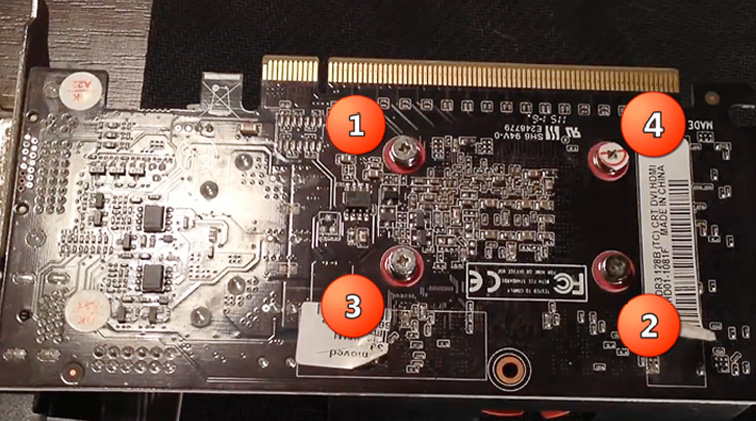
Первым делом нужно открутить радиатор, который, как правило, крепится на четырех болтах вокруг чипа. Осторожно, не потеряйте пружинки, которые служат ограничителями прижима.
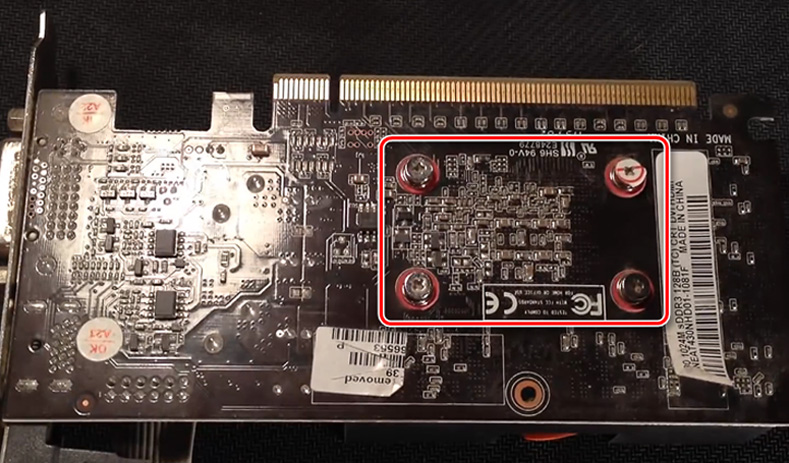
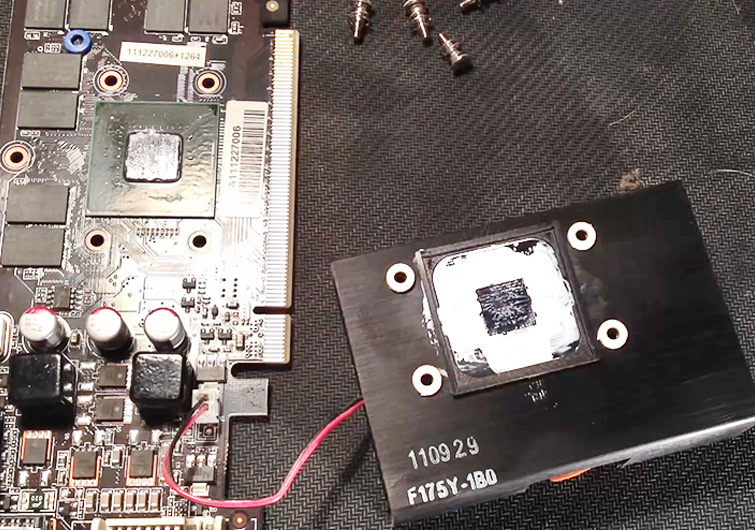
Теперь нужно снять радиатор. Осторожно! Если вы давно не меняли термопасту, она могла прикипеть и засохнуть. В таком случае вам ничего не остается, как только плавно расшатывая корпус радиатора медленно крошить затвердевшую пасту до полного отсоединения.
На фото вы видите грязный радиатор и не менее грязный кристалл видеопроцессора. Их нужно отчистить, и лучше всего это делать с помощью спирта, тряпочки и деревянной палочки. Так вы точно ничего не повредите.
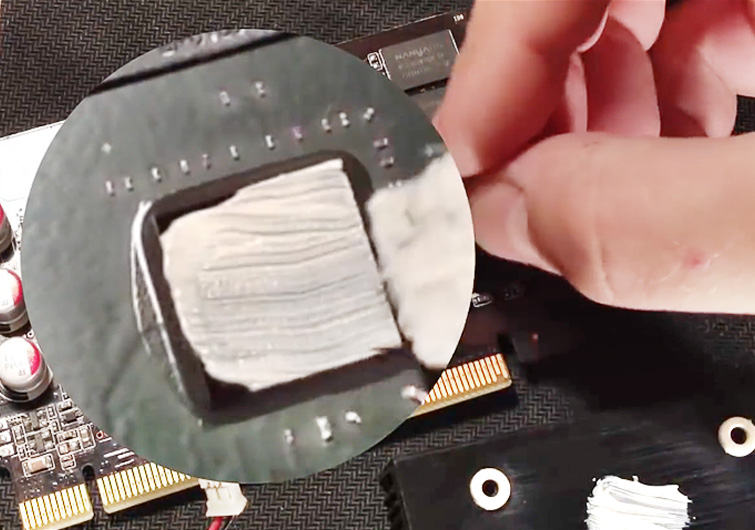
Нанесите новую термопасту на кристалл и размажьте ее любым подручным инструментом, можно сделать это пальцем, обвернутым в пищевую пленку или использовать пластиковую карту для распределения. Пасту наносите не больше спичечной головки. Помните, что она нужна только для сглаживания неровностей, а не в качестве прокладки.
После нанесения термопасты нужно прикрутить обратно радиатор. Закручивайте болты крест-накрест, таким образом радиатор останется в плоскости кристалла и его не перекосит. Сильно закручивать не нужно, пружин достаточно, чтобы радиатор держался крепко. Тут важно не переусердствовать и не раздавить кристалл.
Процесс замены пасты закончен. Вам ничего не нужно ждать, сразу ставьте ее в компьютер и испытывайте новую термопасту.
Замена термопрокладок на видеокарте
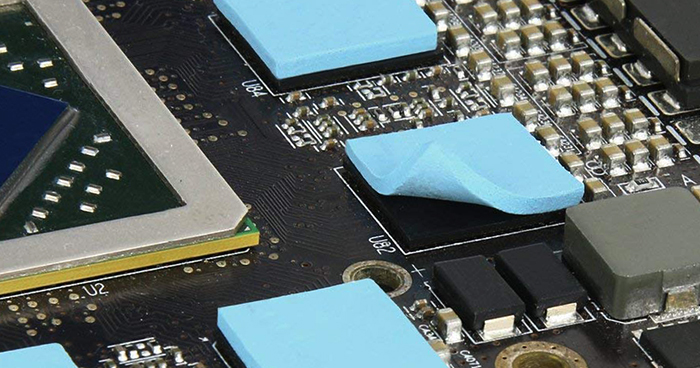
Проблема силиконовых термопрокладок в том, что они бывают разных размеров, точнее толщины. Каждый производитель в зависимости от высоты используемых чипов применяет разные прокладки. Если чип процессора видеокарты всегда плотно прилегает к радиатору, чтобы максимально увеличить передачу тепла, то на более низких пластиковых модулях памяти используются проставки.
Залить все термопастой нельзя, там слишком большие расстояния, она не будет работать. Поэтому и используют терпопрокладки. Обычно они имеют толщину от 0,5 мм до 5 мм.
Как узнать толщину термопрокладки
Чтобы купить нужную проставку, вам необходимо подложить под радиатор в нужное место кусочек пластилина. Прижмите винтами радиатор и замерьте штангенциркулем толщину пластилиновой лепешки. К сожалению, без штангенциркуля такое не провернешь. Разве что на глаз, но есть серьезный риск ошибиться.
Как заменить термопрокладку
Если вас не устраивает охлаждение модулей видеокарты, то прокладку можно заменить с силиконовой на медную или алюминиевую. Но для них придется подбирать толщину очень точно. Сейчас можно купить целый комплект пластин, стоит он не дорого, в нем собраны самые пластинки разных толщин, чтобы вы смогли подобрать их под свои задачи.
Чтобы поменять саму прокладку, смотри инструкцию по замене термопасты. После снятия радиатора снимите также силиконовые проставки и поставьте на их место выбранную вами замену. Если вы решили использовать медные пластинки, то их с обеих сторон нужно смазать термопастой для лучшего контакта – теплопроводимость меди в 78 раз выше, чем у силикона с термопроводящими добавками.
Замена термопасты на процессоре
Процессор и видеокарта ограничены в своей частоте температурой перегрева. Выделяемое тепло при большем разгоне некуда девать и штатные средства не справляются с ним, в итоге температура поднимается и устройство становится не стабильным.
На заводе при изготовлении процессоров их создают под заложенные в них нагрузки. Но отчаянные пользователи в погоне за частотой ищут способы обойти законы физики и усилить отвод тепла.
Сделать это можно, например, с помощью более качественной современной термопасты. Самые отчаянные экстремалы используют жидкий металл. Как говорилось выше, это один из лучших термоинтерфейсов. И он действительно позволяет улучшить передачу тепла на радиатор. Однако при его использовании есть ряд нюансов, которые нужно учитывать:
- Из-за наличия галлия в составе жидкого металла он вступает в реакцию с алюминием. Любая капля пролитая на алюминиевую часть радиатора или крышки испортит его или ее. На фото ниже яркий пример того, что бывает, если не следовать этому правилу. Помните, что это касается не только радиаторов, но и любой другой алюминиевой детали, например, крышка ноутбука или инструмент.
- Данный тип термоинтерфейса не является диэлектриком. Большинство термопаст не проводят электричество, что делает их диэлектриками. При желании и необходимости ими можно обмазать всю материнку. Но любая капля жидкого металла на контакты материнской платы закоротит их. По этой причине его очень редко применяют для нанесение под радиатор. Все свое существование он находится в жидком состоянии, если вы нанесли слишком много, то он рано или поздно начнет стекать вниз, если это произойдет, то скорее всего он закоротит что-то на видеокарте.
- Замена такого типа термоинтерфейса немного сложнее чем любого другого. Обычная термопаста стирается спиртом или летучими растворителями, силиконовый коврик просто снимается пальцами, а жидкий металл уже через несколько месяцев использования оставляет налет на обеих плоскостях. Такой налет имеет высокую теплопроводность и не препятствует теплообмену. Но для нанесения нового термоинтерфейса его нужно удалить, даже если вы просто хотите обновить жидкий металл.
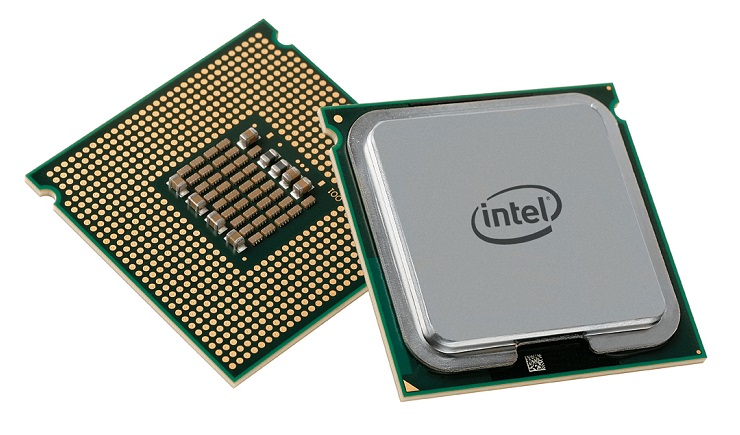
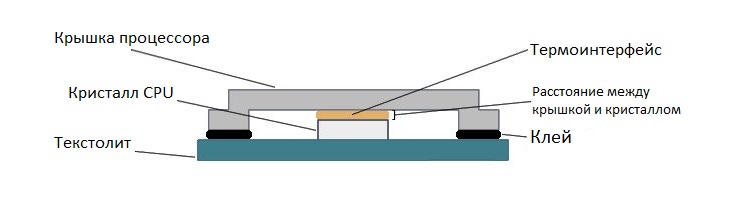
На самом деле крышка процессора – это всего лишь кусок металла с хорошей теплопроводностью. Вот так вы привыкли видеть процессор.
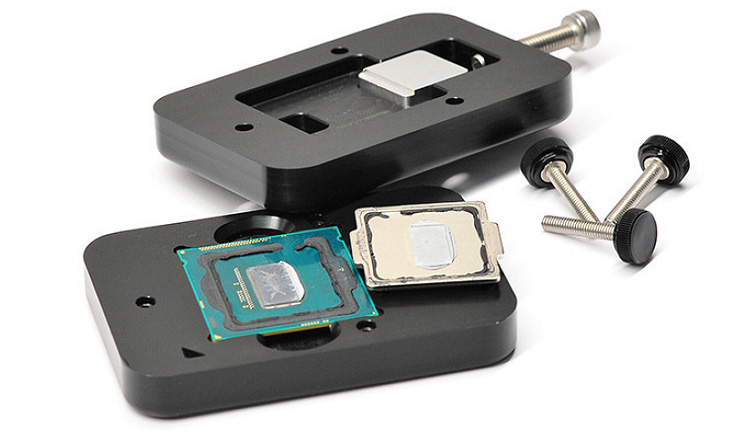
Эта металлическая крышечка плотно сидит на герметике и снимается с помощью специальной машинки (на фото). Это инструмент для снятия крышки, он с помощью резьбового прижима сдвигает крышку, отдирая клей и старый термоинтерфейс. В комплекте также идет прижимной механизм, чтобы зафиксировать крышку строго перпендикулярно печатной плате. В таком положении должен высохнуть клей-герметик и максимально качественно прижаться кристалл к теплораспределителю через термопасту или жидкий металл.
Процесс снятия крышки называется скальпированием.
Вот так выглядит устройство процессора под крышкой.
Пошаговая инструкция замены термопасты на процессоре
Перед началом этого действа отключите компьютер и желательно вынуть шнур питания, чтобы вас точно не ударило током. Перед тем, как вынимать радиатор охлаждения процессора, нужно отключить прикрепленный к нему кулер. Обычно он подключается к материнской плате снизу или справа.
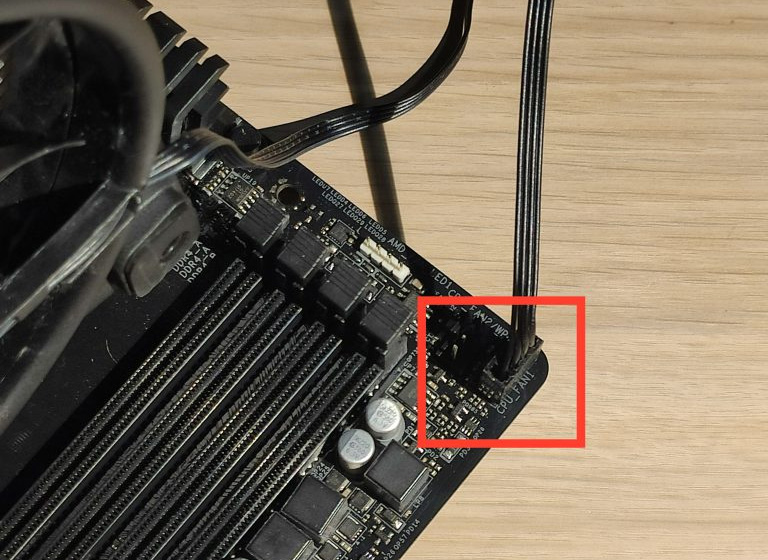
Если у вас процессор AMD, то там вы найдете крепление, как на фото выше, его нужно просто нажать и отцепить. На другой стороне он просто висит на пластмассовой детальке и там ничего отжимать не нужно. Если термопаста прикипела, то оторвать радиатор будет сложнее, нужно действовать аккуратно и не дергать саму башню, а немного ее раскачать.
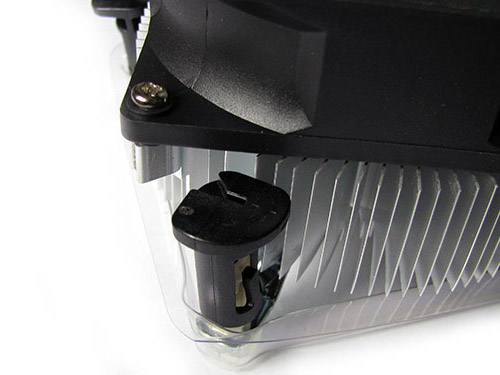
Если у вас Intel, то крепление будет выглядеть как на фото. Просто поверните пластиковые прижимы так как показано на стрелке.
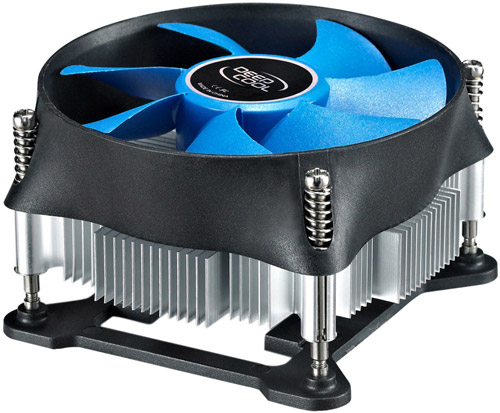
В некоторых случаях крепление может быть нестандартным. Например, на прижимных болтах с пружинами. В таком случае вооружившись отверткой откручиваем их и снимает радиатор.
После снятия радиатора перед нами будет такая картина.
Термопаста засохла и уже не работает. Ее нужно отчистить при помощи салфетки, спирта и деревянной палочки. После этих манипуляций поверхность крышки процессора и плоскость прилегания радиатора должны быть ровными и без царапин. Если вы не будете использовать металлические инструменты для чистки, то так оно и будет. Используйте только дерево и пластик, чтобы соскрести засохшую пасту.
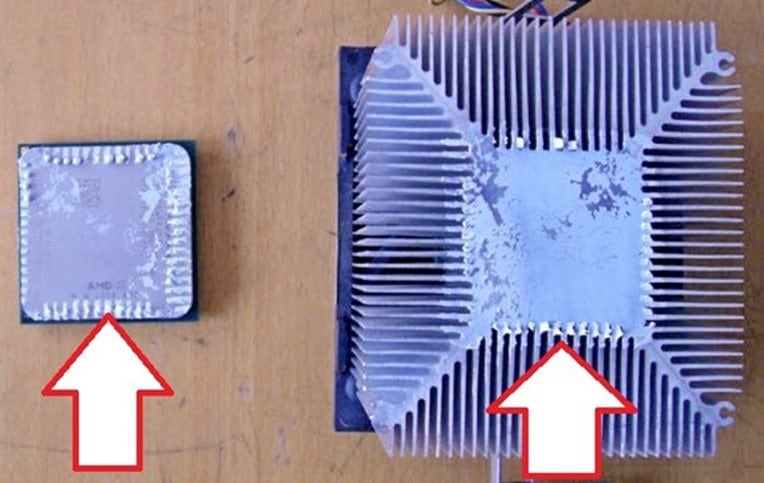
После того, как поверхность стала чистой, нанесите слой новой термопасты. Выдавите из шприца не больше спичечной головки термопасты на каждую сторону контакта. В некоторых случаях, когда паста слишком густая, нужно выдавить больше, но не забывайте про то, что чем меньше пасты вы нанесете, тем лучше будет эффект.
После этого нужно поставить обратно радиатор так же, как вы его и сняли. Использовать компьютер можно сразу, ничего ждать не нужно.
Замена жидкого металла на процессоре
Этот вид термоинтерфейса совсем не дешевый – 1 грамм в шприце строит около 12-15 долларов. В то время как хорошая термопаста за такую же цену будет в упаковке по 3,5 грамм.
Как говорилось выше, наносить жидкий металл на крышку процессора – не самая лучшая идея. Он не дает существенного прироста к отведению тепла, но повышается опасность случайных замыканий при протекании. К тому же, если вы вдруг используете радиатор с алюминиевой площадкой примыкания, то она испортится.
Есть смысл наносить жидкий металл на сам кристалл под крышку процессора. Целесообразность его использования будет оправдана только в том случае, если ваш камушек сильно нуждается в разгоне и будет с повышенными частотами работать на предельных нагрузках, только в таком случае есть смысл скальпировать процессор и наносить туда жидкий металл.
Жидкий металл на тело процессора наносится с помощью кисточки. В принципе, он не токсичен и можно наносить его хоть пальцем.
Зачем скальпировать процессор
Обычная замена термопасты на жидкий металл может быть не очень эффективна, а если там стоит заводской припой, то замена такого термоинтерфейса будет работать в худшую сторону – припой считается одним из лучших способов отвода тепла. Самостоятельно припаять теплораспределитель достаточно сложно и опасно. Вам нужен припой с низкой температурой плавления до 135 градусов и паяльная станция с регулятором температуры. Если у вас такого оборудования нет, то дешевле будет обратится к профессионалам.
Если вы счастливый обладатель такого набора, то припой наносится после лужения на крышку процессора и сам кристалл. Потом при совмещении прогревается крышка и когда припой станет жидким нужно прижать с помощью специального приспособления. Лучше использовать термоклей, он при нагревании размягчится, что упростит позиционирование.
Есть также вариант замены штатной крышки процессора на медную, есть также варианты охлаждения, которые монтируются напрямую к кристаллу без крышки.
На фото – Ryzen 3000 OC, комплект для установки системы жидкостного охлаждения прямиком на кристалл процессора.
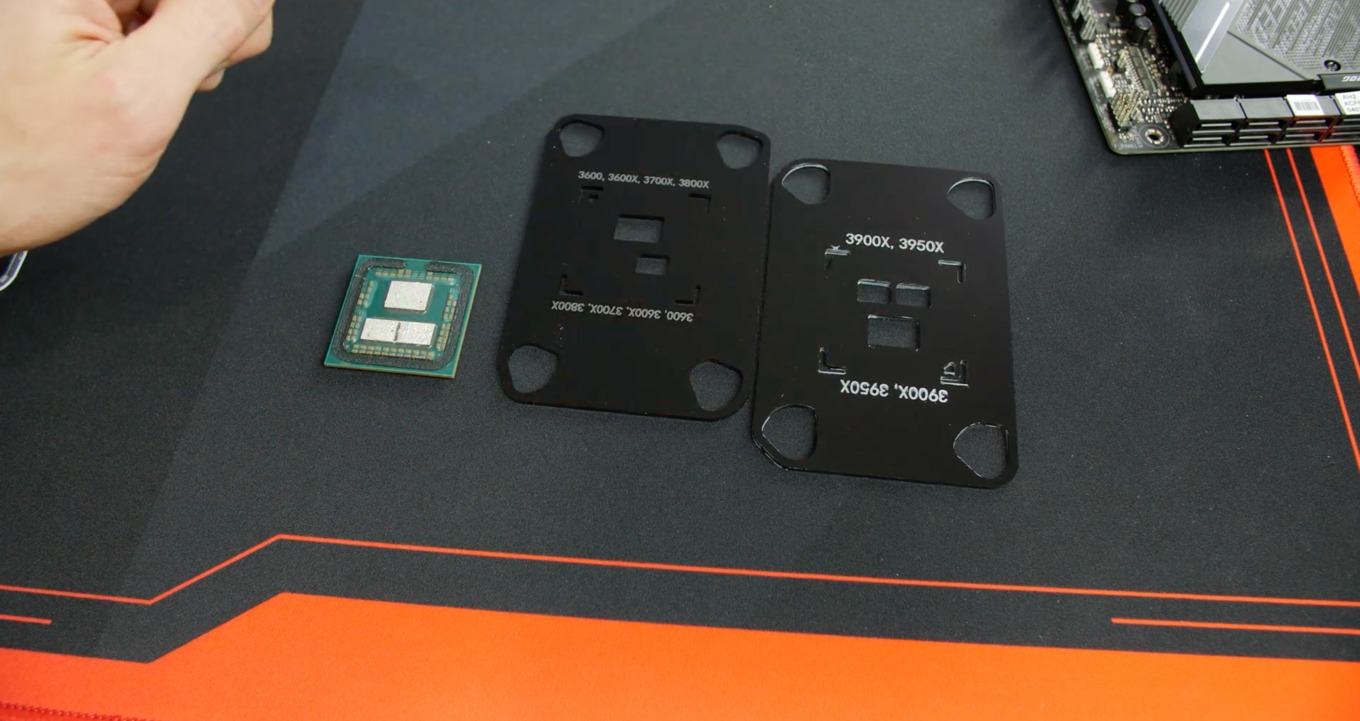
Есть более универсальные интерфейсы для установки радиатора на кристалл.
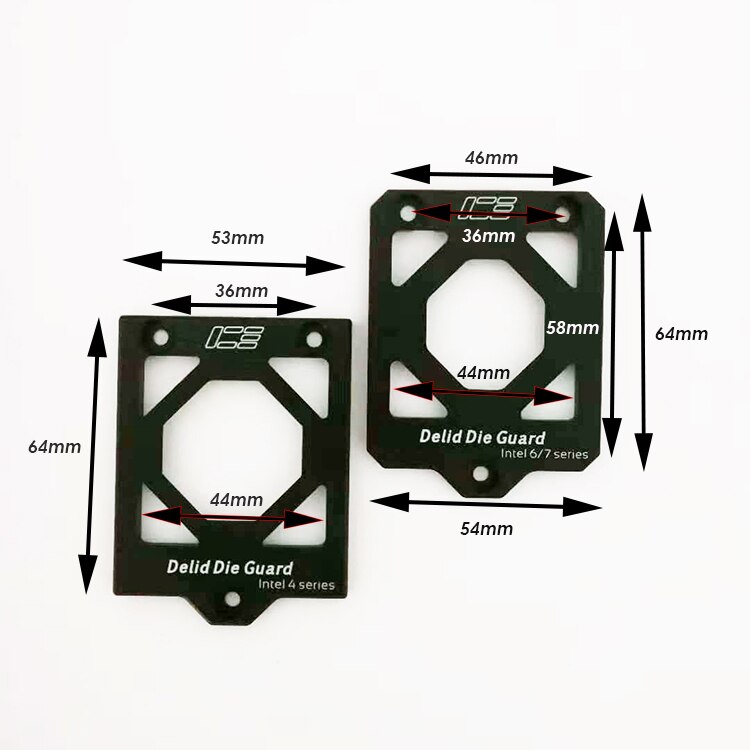
Установка радиатора воздушного охлаждения на кристалл не особо поможет и это немного опасно, ведь они для этого не приспособлены. Гораздо лучше с этим справляется система водяного охлаждения. Использование кастомной медной крышки на процессор и системы водяного охлаждения может существенно поднять верхний порог разгона, а также сделать компьютер тише, особенно в требовательных программах и играх.
Использовать водяное охлаждение напрямую к кристаллу сомнительная затея, лучше поставить медную крышку. У меди очень высокая теплопроводность и она отлично работает в паре с жидким металлом, а уже на медную пластину поставить любой радиатор, хоть воздушное охлаждение, хоть жидкостное.
Как убрать налет после жидкого металла
После того, как все жидкие компоненты вы уберете с помощью тряпки и спирта, останется твердый налет. Его можно только вышлифовать наждачной бумагой, если речь идет о радиаторе или крышке процессора. Шлифовать кристалл нельзя, к тому же к кремнию такой налет не прикипает и его легко убрать с помощью материала, который имеет меньшую твердость, чем данный кристалл. Это может быть деревянная палочка или не острый кусочек меди, как жало на старых паяльниках.
Шлифование лучше всего проводить в несколько этапов, начиная с зерна 400 и доводя до тех значений, которые вам позволят условия и доступность шлифовальных материалов в вашей округе. Повышать зерно имеет смысл до 10000 grit, дальнейшая полировка уже не так важна. С 1000 зерна шлифовку лучше проводить через поролоновую проставку. Если вы не смогли найти нужную шлифовальную бумагу, то самый минимум – это как раз 1000 grit. То есть для полноценного снятия жидкого металла вам потребуются наждачная бумага 400, 600, 800 и 1000 грит минимум. После шлифовки желательно протереть спиртом рабочую область, чтобы обезжирить ее и убрать пыль.
Замена пасты на процессоре ноутбука
Замена пасты в ноутбуке ничем не отличается от компьютерной, кроме разбора самого ноутбука. Общих рекомендаций тут нет, каждая модель разбирается по-своему, вам нужно искать инструкцию по разбору в интернете.
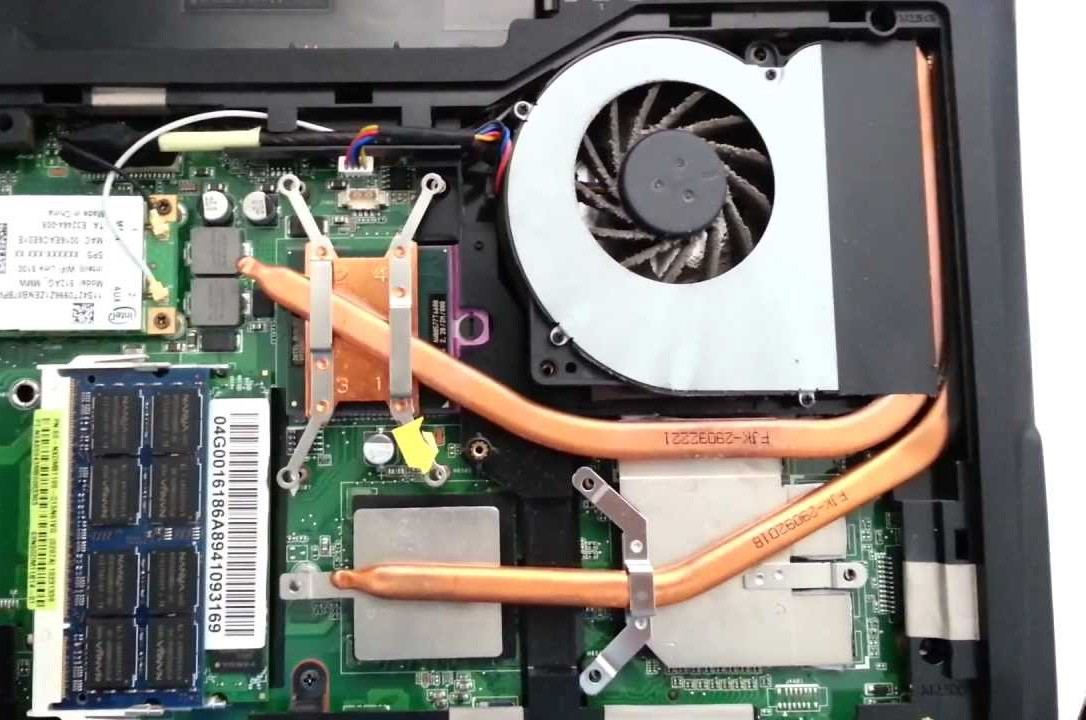
Обычно медная теплопроводящая трубка на ноутбуке закреплена болтами. В некоторых моделях ноутбуков есть отверстия для быстрого доступа к важным узлам. В таких моделях замена термопасты, чистка и обслуживание проводится быстро и просто.
В ноутбуке используются термопрокладки, и если вы решите менять термопасту, то нужно заменить и их тоже. Силикон под воздействием высоких температур иногда выгорает и начинает крошится, такие прокладки нельзя использовать. Если вы хотите, можете заменить их на медные или алюминиевые пластины, это существенно снизит уровень нагрева и шума от ноутбука. Помните, что металлические пластины вместо прокладок нужно смазывать термопастой. Силиконовые прокладки не нуждаются в нанесении термопасты.