Как вытащить бумагу из принтера HP Laserjet?
Отсоедините шнур питания от разъема на задней панели принтера. Извлеките всю бумагу из выходного лотка. Поднимите выходной лоток. Возьмитесь за лист замятой во входном лотке бумаги обеими руками, затем медленно, но с некоторым усилием вытяните лист на себя, чтобы устранить замятие.
Как устранить замятие бумаги в принтере HP Laserjet MFP?
- Откройте дверцу картриджа и извлеките картридж с тонером.
- Извлеките всю бумагу из входных лотков.
- Взявшись обеими руками за выступающие края (и середину) листов, осторожно вытяните застрявший носитель из принтера.
- Установите картридж с тонером и закройте его дверцу.
Как правильно достать бумагу из принтера?
Откройте крышку и определите, где именно лист застрял в принтере: ближе ко входу или к выходу. Извлекать замявшуюся бумагу всегда необходимо по ходу движения листа. Взяв лист двумя руками за края, медленно, без значительного усилия и без рывков вытаскивайте его. При этом нельзя прикасаться к барабану и валикам.
Что делать если лист застрял в принтере HP?
Выключите принтер из сети питания, чтобы не поранить и не обжечь пальцы рук. Выньте лоток для бумаги и посветите фонариком внутри, так чтобы можно было увидеть любое место, где бумага могла попасть в ловушку. Откройте переднюю крышку и поищите застрявшие страницы или разорванные клочки бумаги.
Как вытащить застрявшую бумагу из принтера Xerox?
Медленно извлеките застрявший носитель из принтера. Убедитесь, что в устройстве не осталось обрывков бумаги. Вытягивая бумагу из принтера, не применяйте грубую физическую силу, не выдёргивайте лист из устройства. Удалять носитель нужно медленно и аккуратно, ухватившись за боковые срезы листа как можно ближе к принтеру.
Что сделать чтобы принтер не Зажевывал бумагу?
- В первую очередь, конечно же, выключите его из сети. .
- Откройте дверцу и извлеките картридж.
- Аккуратно выньте бумагу. .
- Если же вы все-таки бумагу порвали – не беда. .
- После того, как вы вынули бумагу, установите картридж на место.
- Закройте крышку принтера.
- Включите принтер в сеть.
Как устранить замятие в области картриджа?
- Нажмите кнопку питания ( ), чтобы выключить устройство.
- Отсоедините кабель питания. .
- Откройте крышку отсека картриджей и извлеките картридж. .
- Не закрывайте крышку доступа к картриджу. .
- Нажмите на зеленую шляпку, а затем откройте дверцу для устранения замятий. .
- Установите картридж на место.
Как вытащить застрявшую бумагу из принтера Epson?
Выключите принтер и отсоедините сетевой шнур от розетки. Отсоедините все кабели от принтера. Выньте кассетный лоток и аккуратно поставьте принтер на правый бок. Осторожно достаньте застрявшую бумагу.
HP LaserJet Pro M14-M17 — Устранение замятий бумаги
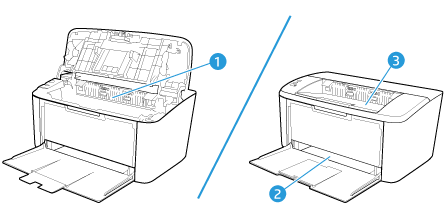
Нажмите и удерживайте кнопку возобновления/отмены  , пока индикатор готовности не начнет мигать.
Отпустите кнопку возобновления/отмены .

Нажмите и удерживайте кнопку возобновления/отмены , пока индикатор готовности не начнет мигать.
Отпустите кнопку возобновления/отмены .
Что делать если в принтере застряла бумага и порвалась?
Откройте переднюю крышку и поищите застрявшие страницы или разорванные клочки бумаги. После того как вы извлекли всю застрявшую бумагу, включите принтер и попробуйте запустить печать с ручной подачи. Если лист по-прежнему не проходит, постарайтесь вытянуть его из роликов. Будьте аккуратны, но тверды в своих намерениях.
Как достать застрявшую бумагу из принтера HP?
- Нажмите кнопку питания для включения принтера.
- Если принтер включен, отсоедините кабель питания от разъема на задней панели принтера. .
- Найдите входной лоток на задней панели принтера.
- Аккуратно вытяните бумагу из входного лотка для устранения замятия.
Как вытащить застрявшую бумагу из принтера Xerox?
Извлечение застрявшей бумаги из-под передней крышки
Чтобы извлечь застрявший носитель из-под передней крышки, необходимо открыть её, отодвинув защёлку на передней панели устройства. Медленно извлеките застрявший носитель из принтера. Убедитесь, что в устройстве не осталось обрывков бумаги.
Что делать если зажевало бумагу в принтере Samsung?
- В первую очередь, конечно же, выключите его из сети. .
- Откройте дверцу и извлеките картридж.
- Аккуратно выньте бумагу. .
- Если же вы все-таки бумагу порвали – не беда. .
- После того, как вы вынули бумагу, установите картридж на место.
- Закройте крышку принтера.
- Включите принтер в сеть.
Как вытащить бумагу из принтера Samsung?
- Откройте и закройте переднюю крышку. .
- Аккуратно извлеките бумагу из выходного лотка. .
- Откройте модуль сканера.
- Осторожно вытяните замятую бумагу.
- Поверните зажим влево и закройте модуль сканера. .
- Откройте заднюю крышку.
- Извлеките замятую бумагу, осторожно потянув на себя.
Как устранить замятие в области картриджа?
- Нажмите кнопку питания ( ), чтобы выключить устройство.
- Отсоедините кабель питания. .
- Откройте крышку отсека картриджей и извлеките картридж. .
- Не закрывайте крышку доступа к картриджу. .
- Нажмите на зеленую шляпку, а затем откройте дверцу для устранения замятий. .
- Установите картридж на место.
Почему цветной принтер Зажевывает бумагу?
Перегрев может стать причиной того, что принтер жует бумагу. сторонние предметы в механизме подачи бумаги. Попадание любых предметов может как остановить работу принтера, так и привести к зажевыванию бумаги. Проверьте механизм подачи, если вы столкнулись с такой проблемой.
Где находится датчик бумаги в принтере?
Обычно оптический датчик наличия бумаги, называемый еще «Глазом», находится, как правило, снизу каретки струйного принтера. Со временем данная деталь аппарата начинает покрываться слоем чернил при печати, пылью, поступающей внутрь девайса извне и ворсинками от используемой бумаги.
Как открыть крышку принтера Epson?
Второе – возьмите отвёртку с толстым окончанием (желательно) и поставьте в правом верхнем углу её так, чтобы угол составлял 35 – 45 градусов. Аккуратным движением отвёртки вверх, вы сможете снять маленькую защёлку. После снятия этой защёлки, вы сможете снять крышку с печатающей головки.
Как устранить замятие бумаги в принтере
Вам нужно срочно напечатать важный документ, а на экране всплывает неприятная надпись: замялась бумага, или мигает красным индикатор на фронтальной части принтера, который оповещает о возникшей ошибке. Прибор зажевал страницы, возник сбой, и работа остановилась. Что делать, если в принтере застряла бумага, как вытащить ее аккуратно и без повреждений? Мы попробуем разобраться в данном вопросе и выясним, как устранить проблему замятия бумаги в принтере.
Причины застревания
Так почему возникает данный сбой? На самом деле существует масса причин, по которым в принтере может остаться лист бумаги. Если заранее знать о возможных проблемах с оргтехникой, большинство из них можно с легкостью избежать.
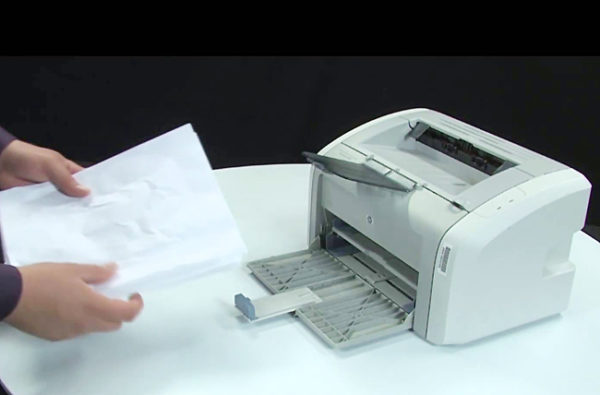
- Бумага низкого качества – это, пожалуй, одна из самых распространенных причин. Если вы приобрели дешевую бумагу, используете старые, ранее использовавшиеся листы, то будьте готовы к возможным последствиям. Продукция низкого качества может легко повредиться и быть «съеденной» печатной техникой.
- Повреждения бумажных страниц: мятые края, надрывы, загибы очень часто приводят к тому, что передающий механизм печатного устройства их зажевывает.
- Повышенная влажность бумаги. Если бумага хранилась ненадлежащим образом (в сырости, в помещении с высокой влажностью), или вы на нее ранее что-нибудь пролили, будьте осторожны: листы могут приклеиться друг другу и в результате застрять.
- Напротив, излишняя сухость бумаги. Из-за статического напряжения листы запросто электризуются и начинают прилипать друг другу.
- Очень тонкая или толстая бумага, неподходящего стандарта, который требует принтер определённой марки. Перед использованием принтера изучите информацию, листы какой плотности он может принимать.
- Инородные предметы внутри. Иногда во внутреннюю часть техники может попадать мельчайший канцелярский мусор (скрепки, колпачки, скобки, грифель карандаша, пыль и т.д.), это также рано или поздно приведёт к нарушениям в работе.
- Естественный износ вращающихся валиков, их механическое повреждение, и прочие нарушения правил работы с принтером.
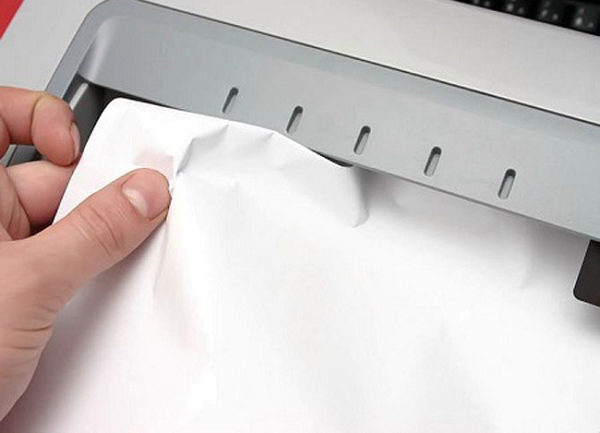
Как извлечь застрявший лист
Если проблема в принтере всё-таки возникла, и драгоценные страницы зажевало, предлагаем пошаговую инструкцию по устранению неприятности.
- Сначала необходимо отключить ваше печатное устройство от источника питания. Возможно, что в процессе удаления бумаги вам понадобится раскрыть внутреннюю конструкцию прибора – например, проверить ролики подачи бумаги. Если принтер останется подключенным к электросети, есть немалый риск получить удар током, а с электричеством лучше не шутить.
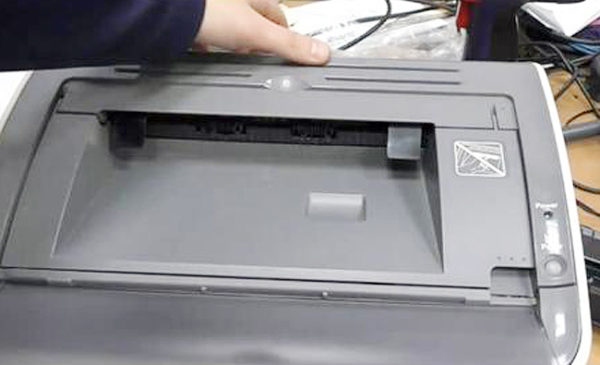
- Отмените все задания, стоящие в очереди на печать.
- Некоторые модели оргтехники, например Canon, Xerox 3010 и Laserjet 6L после отключения от источника питания сразу подают бумагу на принимающий лоток. Если этого не произошло, попробуйте заново включить и отключить прибор.
- Зачастую у принтеров нет функции, описанной в предыдущем пункте (например, аппараты компании HP). Тогда необходимо откинуть крышку, которая прикрывает доступ к внутренним частям печатного устройства. Оцените, насколько глубоко находится застрявший лист.
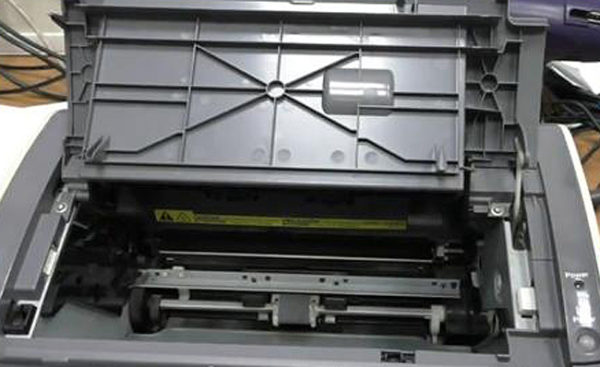
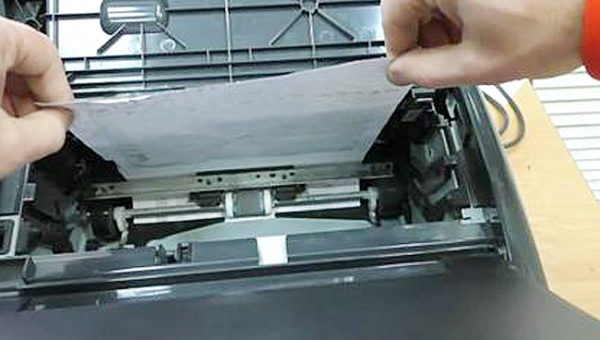
- Если значительная часть листа расположена в самом начале ролика подачи бумаги, то вытаскивать его рекомендуется против движения вращающихся валиков. Осторожно возьмите лист за оба края и медленно вытягивайте его из принтера.
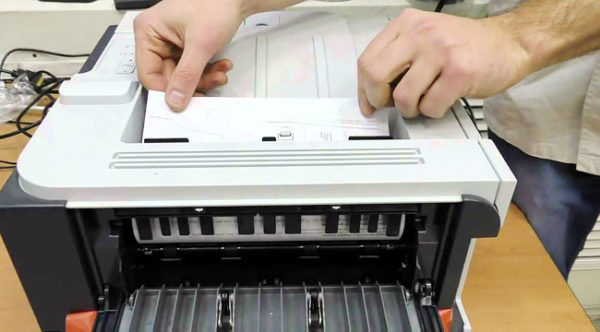
- Случается, что бумага заминается уже при выходе из печати. В этом случае нам придется тянуть лист по направлению движения валиков. У лазерных принтеров перед этим нужно достать картридж, так как он мешает доступу к прижимающему механизму.
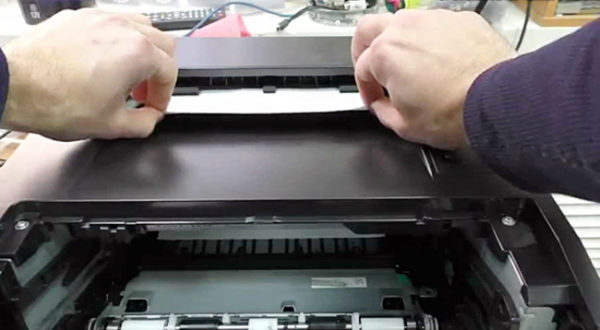
- После того, как вы вытащили бумагу, убедитесь в том, что она не порвалась, и кусок листа не остался внутри. Снова подключаем печатное устройство к источнику электропитания, осматриваем индикаторы включения и готовности к работе. Как правило, они расположены на передней панели принтера. Если индикатор мигает красным, и проблема по-прежнему осталась, попробуйте вытащить, а затем еще раз установить картридж.
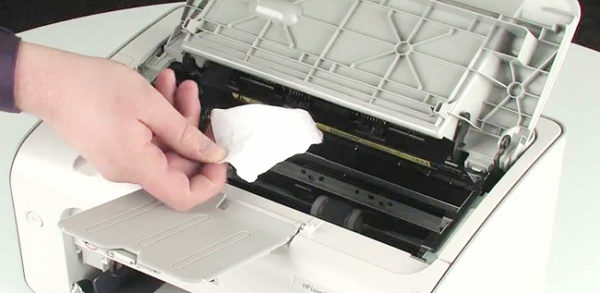
- Если в процессе извлечения бумага повредилась, необходимо внимательно осмотреть вращающие валики. Для этого аккуратно, медленно разберите принтер, достав съемные элементы и красящий картридж. Обеспечьте себе хорошее освещение при осмотре внутренней части прибора. Найдите остаток бумаги и осторожно, ухватив за край, извлеките его. При этом не забывайте вращать прижимающий валик.
Нюансы извлечения в разных принтерах
Не забывайте, что у разных типов принтеров методы устранения неисправностей немного различаются.
Струйные
Конструкция струйных принтеров устроена таким образом, что получить доступ к вращающим валикам удастся не сразу – они надежно прикрыты картриджем. Перед работой необходимо отключить принтер от сети питания. Не стоит разбирать принтер самостоятельно, если вы неопытны и плохо знакомы с его внутренними механизмами. Особенно это касается тех случаев, когда бумага извлечена не полностью, и часть листа «зажевана» прибором.
В такой ситуации поручите решение проблемы квалифицированным специалистам сервисного центра.
Впрочем, некоторые производители облегчают эксплуатацию своей техники. Например, в моделях струйного типа компании HP разработан особый датчик encoder strip sensor. С его помощью определяется положение каретки на старте и финише печати. Если произошло замятие бумаги, и процесс печати остановился, проверьте, в порядке ли датчик. Возможно, он засорился или получил механическое повреждение, в результате принтер не может завершить печать. Чтобы функционирование возобновилось, протрите датчик encoder strip sensor салфеткой, смоченной спиртом. Застрявший лист бумаги лучше предварительно извлечь.
Лазерные
Вышеописанная инструкция о том, как вытащить бумагу, актуальна и для принтеров лазерного типа. Здесь все гораздо проще: лазерные принтеры, в отличие от струйных, необязательно отключать от питания и включать снова. Самое главное – не вытаскивайте страницу резко, рывком, иначе она может порваться. У современных моделей лазерных принтеров (например, Epson, Brother и др.) в комплекте идет подробное руководство, где описаны способы решения данной проблемы для конкретной модели. Также можно установить настройки для загружаемой бумаги.
Продолжение печати
Если вам удалось вытянуть застрявший лист, попробуйте включить принтер заново, совершив так называемую «перезагрузку». Скорее всего, принтер продолжит печать с того момента, когда и произошло замятие. Страница напечатается повторно, а затем процесс печати возобновиться без всяких трудностей. Еще раз проверьте, что все страницы напечатаны.
Если после перезагрузки принтер не продолжает работу, то запустите печать еще раз, выбрав необходимые настройки.
Основы правильной работы
Как избежать появления подобных ситуаций? Нужно правильно загружать бумагу в устройство.
- Старайтесь не пускать в печать мягкую, порванную, некачественную бумагу, а также ту, что уже использовалась ранее.
- Не кладите слишком много или, наоборот, слишком мало бумаги.
- Не засоряйте внутренности прибора страницами с металлическими предметами, например, скрепками и скобами.
- Используйте листы оптимальной толщины, формата и качества в зависимости от модели вашего принтера.
- Не отправляйте в лоток слишком толстую пачку для печати.
- Перед загрузкой бумаги пролистывайте стопку, проверяйте, нет ли вмятин, разрывов и посторонних деталей. Также это поможет избежать эффекта«наэлектризованности»и примагничивания.
- Вставляйте листы ровно, не допуская перекоса лотка.
- Если зажевывание бумаги происходит регулярно, советуем отвезти прибор в сервисный центр и выяснить причину поломки.
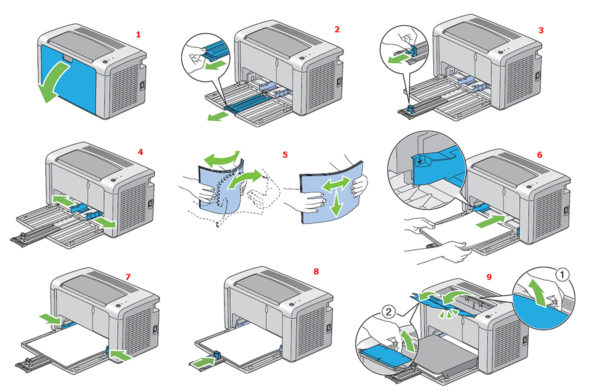
Как правильно загружать бумагу в принтер
Когда в принтере застревает бумага, нам становится не по себе – вдруг возникший сбой полностью остановит работу печатного устройства? На самом деле, все не так страшно – сейчас практически к любой модели принтера можно отыскать подробное руководство, что нужно делать при возникновении повреждений. Вам остается тщательно следовать прилагаемой инструкции, соблюдать основные правила работы с оргтехникой и использовать бумагу приемлемого качества, и тогда вашей печати ничего не помешает.