Долго распаковывает игру: что делать
Распаковка игры может занять некоторое время, особенно если игра большая или ваш компьютер не слишком мощный. Тем не менее, если процесс распаковки занимает слишком много времени, это может быть проблемой. В этой статье мы рассмотрим несколько способов решения проблемы долгой распаковки игры.
Определить источник проблемы
Первым шагом, который вам следует сделать, является определение источника проблемы. Если проблема возникает только с одной игрой, это может быть связано с ее особенностями. Если же другие игры тоже долго распаковываются, это может быть связано с вашим компьютером, программным обеспечением или подключением к Интернету.
Проверить наличие свободного места на жестком диске
Некоторые игры имеют большие файлы, которые требуют дополнительного места на вашем жестком диске для распаковки. Убедитесь, что на вашем жестком диске достаточно свободного места. Если места не хватает, попробуйте удалить неиспользуемые файлы или программы.
Проверить скорость вашего подключения к Интернету
Если игра загружается из Интернета, проверьте скорость вашего подключения к Интернету. Если скорость низкая, это может замедлить процесс загрузки. Если у вас низкая скорость Интернета, попробуйте уменьшить нагрузку на сеть, закрыв другие программы, пользующиеся Интернетом, или попробуйте загрузить игру в другое время.
Проверить настройки антивирусного программного обеспечения
Антивирусное программное обеспечение может замедлить процесс распаковки игры, потому что оно сканирует файлы на вирусы и другие угрозы безопасности. Попробуйте временно отключить антивирусное программное обеспечение или измените настройки сканирования, чтобы уменьшить его влияние на процесс распаковки игры.
Проверить состояние жесткого диска
Если ваш жесткий диск испытывает проблемы, это может плохо сказаться на процессе распаковки игры. Проверьте свой жесткий диск на наличие ошибок или фрагментации и попробуйте исправить эти проблемы.
Проверить настройки Steam
Если игра распаковывается через Steam, проверьте настройки Steam. Попробуйте очистить кэш Steam или изменить настройки загрузки, чтобы уменьшить его влияние на процесс распаковки игры.
Заключение
Если игра продолжает долго распаковываться, попробуйте использовать несколько из перечисленных выше решений проблемы. Если ничто не помогает, обратитесь за помощью к поддержке разработчика игры или к специалисту по компьютерам.
[РЕШЕНО] Бесконечное скачивание игры в Steam
Решена проблема бесконечной загрузки из Интернета клиентом Steam файлов уже существующей игры.
Эта статья поможет, если произошел глюк при скачивании игры Steam, либо при переносе/копировании игры с одного компьютера на другой. Предисторию конкретно моей эпопеи вы можете прочитать в конце статьи, а теперь к делу.
- Во-первых, выясните для себя, где стим хранит скаченные и скачиваемые игры.
По умолчанию это папка на системном диске (обычно диск C:\ ), в папке Program Files (или Program Files (x86) , если установлена 64-битная версия операционной системы компьютера), далее папка Steam , и в ней папка steamapps .
Если вы самостоятельно выбирали для установки игр другую папку, то вам не нужно объяснять, где лежат скаченные игры, вы и так знаете.
Посмотреть настройки хранения игр и установить новые вы можете в настройках стим в разделе «Загрузки«.
- Во-вторых, подготовьте файлы игры, которую вы собираетесь добавить в библиотеку Steam. Чтобы с исходниками ничего не случилось, я рекомендовал бы вам сохранить их в отдельной папке, не находящейся в труктуре папкок Steam. По-старинке можно на рабочий стол, либо на локальный/переносной диск достаточной емкости. Можете заархивировать при желании.
- Остановите загрузку скачиваемой игры (вехрнее горизонтальное меню, пункт «Библиотека«, в нем подпункт «Загрузки«);
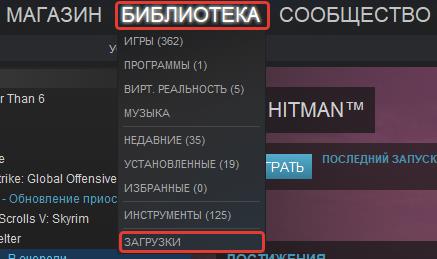

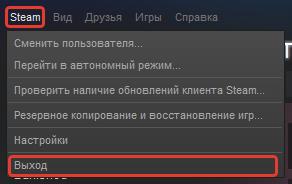
- Полностью выйдите из клиента Steam (например, верхнее главное горизонтальное меню, пункт «Steam«, в нем в раскрывающемся списке пункт «Выход«);
- Определите, какой AppID у вашей игры и запомните/запишите его. Сделать это можно несколькими путями:
- Если эта игра единственная, что скачивает Steam: перейдите в папку [папка_для_загрузки_игр]\steamapps\downloading\ , номер в имени вложенной папки и есть AppID.

- Если п.3.1. не ваш вариант, но если вам известно, какое содержимое должно быть в папке с игрой:
- запустите Steam;
- запустите загрузку игры;
- должитесь пока стим закончит резервирование места перед скачиванием игры;
- приостановите скачивание;
- полностью выйдите из Steam (п.2.);
- перейдите в папку [папка_для_загрузки_игр]\steamapps\downloading\ ;
- путем перемещения по папкам определите, в какой папке находятся файлы скачиваемой игры, название этой папки и есть AppID.
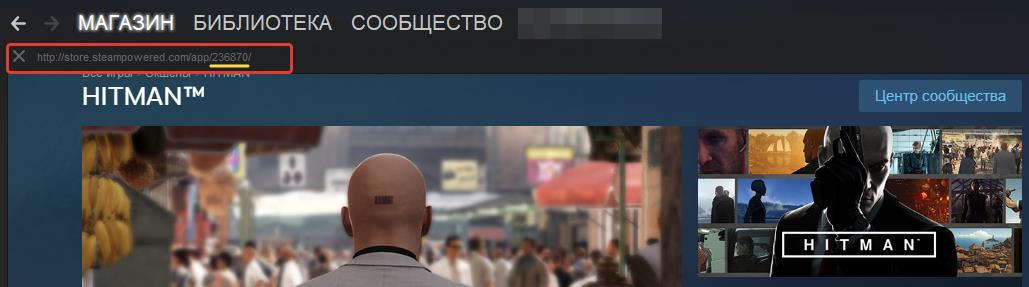
- перейти в Интернет-обозревателе на сайт игры в Steam и взять номер из адреной строки.

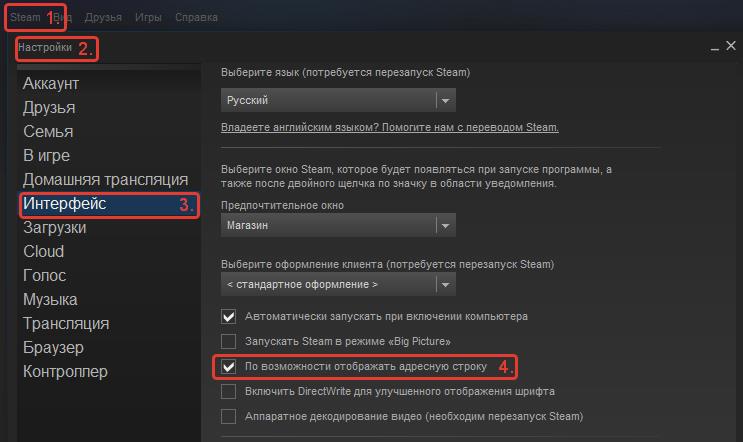
- включить в настройках Steam адресную строку и перейти к странице игры в приложении Steam.
Что делать дальше, когда скачал игру через торрент?
Чаще всего на торрентах раздают образы игровых установочных дисков в формате .iso и др. Чтобы начать установку, надо с помощью дополнительных программ, таких как Iso Ultra или Daemond Tools, смонтировать образ диск на привод компьютера, что сразу вызовет автозапуск самой игры, т.е. компьютер будет думать что в дисководе у него реальный диск. Дальше следуете по шагам установки. Если есть взломщики дополнительные или кряки, то к ним прилагается инструкция, чаще всего нужный файл нужно будет просто перенести в папку с уже установленной игрой и заменить файл с таким же именем.
Заходим в папку со скаченной игрой. В подобных сборках есть файл Read me. Если вы сомневаетесь, как устанавливать игру, не знаете, прочитайте этот файл. Сборщик любезно расписал вам, как правильно установить игру.
Чаще всего игра скачивается в формате ISO. Открыть файл с таким форматом поможет программа DAEMON Tools.

Данная программа не понадобиться для обладателей Десятки.
После создания виртуального диска запускайте установку игры. Следуйте инструкциям из файла Read me. Если требуется «крякнуть» программу, не запускайте ее после завершения установки.
Торрент это утрировано ссылка на облачный файл игры. Когда игра уже скачана, просто открываете то, что вам прислали и загрузка происходит в автоматическом режиме, потому что вместе с игрой вы скачали и программу, которая его откроет. В этом случае нужно найти файл setup.exe, открываете и дальше океете что вам установщик предлагает. Файл может быть скачен в виде архива — открываете через архиватор. В этом случае самая большая сложность найти куда он ее распаковал.) Если игра в виде образа, — открываете через Daemon Tools, он сам создаст виртуальный диск. Советую все что вы скачиваете через торрент проверять на вирусы, чтоб голова не болела.
Игры разные есть. Например, не требовательная игра, когда скачивается через торрент, сначала спрашивает, куда ей скачиваться. Вы задаете папку, ждете закачки. После, когда увидели, что игра закачалась, можете идти в ту папку, куда она скачалась. Или вызвать папку через торрент, кликнув по строчке с названием игры.
Заходите в папку, открываете. Видите саму игру. Кликаете на нее, начнется установка. Следуйте подсказкам, там обычно пишут, куда установить игру, иногда — какой язык, выбираете, и можно изменить путь\диск установки, если у вас не один С, то лучше устанавливать на D. Решаете, нужен ли вам ДиректХ, лучше устанавливать, и нужны ли вам еще ярлыки игры на рабочем столе, в "Пуске", и запустить игру прямо сейчас, или закрыть установщик, потому что установка завершена.
Исправлено: установка игры длится вечно

Огромный размер современных игр, безусловно, может продлить процесс установки. Но, тем не менее, мы можем заключить, что даже подобные Gears of War 4 , огромные по размеру и с обилием DLC, в конечном итоге будут установлены через несколько часов или около того.
Но что делать, если установка игры так долгая, что вы даже не уверены, что индикатор прогресса движется вперед?
Для этого есть много возможных причин, и мы постарались рассказать о них в этой статье. Иногда проблема заключается в установочных файлах и дополнительных программах, и это легко определить, попытавшись установить альтернативную игру.
С другой стороны, если вы сталкиваетесь с одним и тем же препятствием при различных попытках установки, стоит проверить жесткий диск с помощью этого программного обеспечения для проверки состояния жесткого диска .
Итак, мы советуем вам пройти через все этапы, и, надеюсь, мы будем в чистоте.
Как решить игру, застрявшую в процессе установки на вечность
- Выйдите и попробуйте снова
- Запустите установщик в режиме совместимости с правами администратора.
- Перезапустите Steam и попробуйте снова
- Дефрагментируйте жесткий диск и проверьте его работоспособность.
- Проверьте ваше интернет соединение
Решение 1 — Выйти и попробуйте снова
Простой, но тем не менее жизнеспособный шаг, когда происходит нечто подобное. Особенно, если вы устанавливаете цифровые копии с клиентом Steam или его коллегами. Кроме того, убедитесь, что у вас достаточно места для хранения. Освободите место при необходимости.
Современные игры поставляются с множеством дополнительных патчей и обновлений, которые иногда могут занимать до 10, 20 или более гигабайт. По сути, для того, чтобы процесс установки завершился полностью, иногда вам также необходимо установить доступные обновления. И это дополнительно продлит процесс установки.
Поэтому обязательно остановите процесс установки, очистите все, проверьте все включенные переменные (объем памяти, разрешения и т. Д.) И начните с нуля. Кроме того, если есть способ, вы можете запустить установку напрямую и избежать клиента Steam / Battle.net / Origin.
Решение 2. Запустите установщик в режиме совместимости с правами администратора.
Несмотря на это, стоит упомянуть, что иногда несовместимость с текущей версией системы может блокировать или даже мешать программе установки завершить установку.
Чтобы этого избежать, советуем запустить игру в режиме совместимости с изначально прогнозируемой версией системы. Это означает, что если ваша игра старше, обязательно запустите ее в режиме совместимости для Windows 7 или 8. Кроме того, административные права также важны для того, чтобы установщик мог внести изменения в вашу систему.
- ЧИТАЙТЕ ТАКЖЕ: Исправлено: невозможно запускать игры Steam в Windows 10
Если вы не знаете об этом, приведенные ниже шаги должны показать вам, как это сделать:

- Перейдите в папку, в которой находятся настройки игры (Setup.exe, чаще всего). Это либо на установочном диске, либо в хранилище ПК.
- Щелкните правой кнопкой мыши «Setup.exe» и откройте « Свойства» .
- Выберите вкладку « Совместимость ».
- Установите флажок « Запустить эту программу в режиме совместимости для ».
- В раскрывающемся меню выберите Windows 7 или Windows 8.
- Теперь установите флажок « Запустить эту программу от имени администратора ».
- Нажмите OK, чтобы подтвердить изменения.
После этого попробуйте установить игру еще раз, и процесс установки должен значительно ускориться. Напротив, если вы все еще ждете целую вечность, а индикатор выполнения движется так же медленно, как улитка, обязательно проверьте дополнительные шаги ниже.
Решение 3 — Перезапустите Steam и попробуйте снова
В то время как цифровое распространение стимулирует доступ к определенной игре, оно также имеет проблемы само по себе. Более чем несколько пользователей считают, что клиент Steam виновен в более чем медленной установке.
Для решения этой проблемы лучше перезапустить Steam и перейти оттуда. Кроме того, вы можете запустить выделенную команду в командной строке Run повышенных прав. Эта команда вернет Steam к значениям по умолчанию, и это хороший способ избежать переустановки.
Следуйте приведенным ниже инструкциям, чтобы очистить конфигурацию Steam:
- Закройте Стим настольный клиент.
- Щелкните правой кнопкой мыши на панели задач и откройте Диспетчер задач .

- открыто Детали и убить все активные процессы, связанные со Steam.
- Нажмите Windows ключ + R призвать Запустите повышенную командную строку.

- Скопируйте и вставьте следующую команду в командную строку и нажмите Enter:
- пара: // flushconfig
- Подождите некоторое время и перезагрузите компьютер.
Мы объяснили всю процедуру в этой статье, поэтому обязательно ознакомьтесь с ней.
Решение 4. Дефрагментируйте жесткий диск и проверьте его работоспособность.
Предыдущие шаги должны были иметь дело с меньшим злом, но мы наконец достигли худшего сценария. И это сбой жесткого диска. Первыми признаками проблем со здоровьем жесткого диска или повреждения являются значительное снижение скорости чтения, поэтому установка или копирование файлов по этому вопросу может занять больше времени, чем обычно.
Как только ваш жесткий диск достигнет этого стадиона, будет слишком поздно, чтобы починить его большую часть времени. Однако, возможно, уровни фрагментации слишком высоки или имеются некоторые исправимые ошибки.
Для решения этих проблем вы можете обратиться к стороннему инструменту или использовать встроенные системные инструменты. Вот как это сделать в Windows 10:
- Откройте этот компьютер или проводник.
- Щелкните правой кнопкой мыши на системном разделе (большую часть времени C �� и откройте Свойства .

- Выберите вкладку « Инструменты ».
- В разделе « Проверка ошибок » нажмите кнопку « Проверить» .

- Нажмите Сканировать диск. Это должно найти и исправить все ошибки диска.

- Теперь вернитесь на вкладку « Инструменты » и в разделе « Оптимизация и дефрагментация диска » нажмите « Оптимизировать» .
- Выделите диск системного раздела и нажмите « Оптимизировать» .

- Процесс дефрагментации займет некоторое время, в зависимости от размера жесткого диска и уровней фрагментации.
Если после этого вы все еще застряли с той же старой сверхдлинной установкой, мы советуем вам использовать более тщательный подход. Вы можете сделать это, выполнив команду «Проверить диск», чтобы подтвердить целостность диска. Вот как это сделать:
- В строке поиска Windows введите Командная строка.
- Щелкните правой кнопкой мыши командную строку и запустите ее от имени администратора.
- В командной строке введите следующую команду и нажмите Enter:
- chkdsk / f C:
- Подождите, пока инструмент проанализирует диск и устранит возможные ошибки.
Если даже после этого вы столкнулись с той же проблемой, вы можете:
- Продлите устранение неполадок с помощью одного из сторонних инструментов, представленных в этой статье .
- Замените жесткий диск на новый.
Это должно сделать это. Если у вас есть дополнительные решения или вопросы, касающиеся тех, которые мы представили выше, обязательно сообщите нам в разделе комментариев ниже.
Примечание редактора: этот пост был первоначально опубликован в ноябре 2017 года и с тех пор был полностью переработан и обновлен для обеспечения свежести, точности и полноты.
- Если эта игра единственная, что скачивает Steam: перейдите в папку [папка_для_загрузки_игр]\steamapps\downloading\ , номер в имени вложенной папки и есть AppID.