Как отправить запись диктофона в ВКонтакте с телефона
Совсем недавно, появилась необходимость скинуть запись с диктофона в ВКонтакте, покопавшись немного в интернете, я не нашёл ни одного дельного совета.
Один из предложенных способов был таким: отправить запись с телефона в облако, с облака на компьютер, переформатировать аудио в mp3, и уже потом добавить в ВКонтакте, на мой взгляд, слишком трудоёмкий процесс.
Задача стояла скинуть трек сразу с телефона, минуя компьютер. И я самостоятельно нашёл оптимальный вариант, он заключается в следующем.
Так как в ВК можно добавлять аудиозаписи только в полной версии с компьютера, мы сначала перейдём с мобильной версии ВКонтакте, на полную, и уже от туда добавим запись с диктофона, делается это достаточно просто, так что не пугайтесь.
Данная запись обязательно должна быть в формате mp3, на моём телефоне xiaomi, диктофон записывает именно в mp3.
Если на вашем устройстве формат записи другой, скачайте любой бесплатный mp3 диктофон с Плей маркета. Также, необходимо знать путь к файлу, если всё готово, пора приступать.
Пошаговая инструкция
1. Открываем мобильную версию ВК, в любом браузере на телефоне(не путайте с приложением), далее переходим в меню. 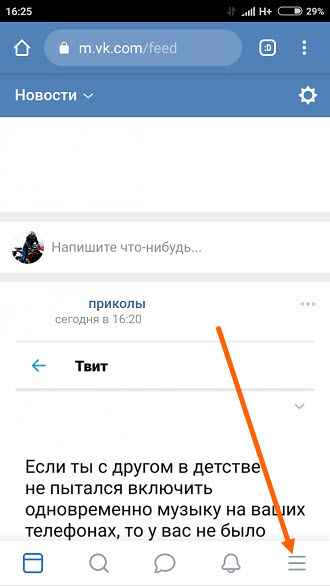
2. В низу меню, находится ссылка, «Версия для компьютера», жмём на неё. 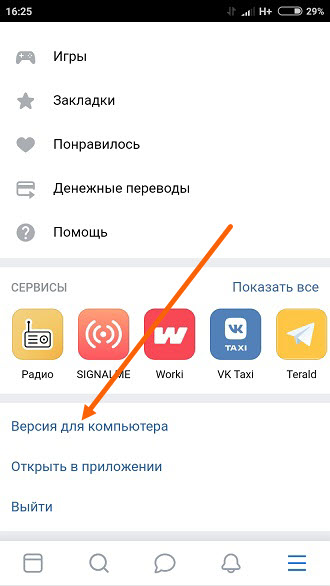
3. В открывшемся окне, выбираем тот же браузер, с которого зашли в мобильную версию. 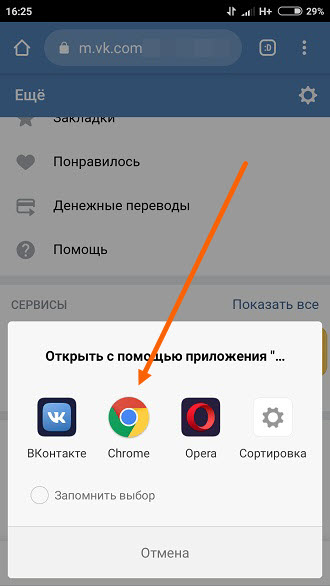
4. В полной версии ВКонтакте, нам необходимо открыть раздел «Музыка», левая колонка. 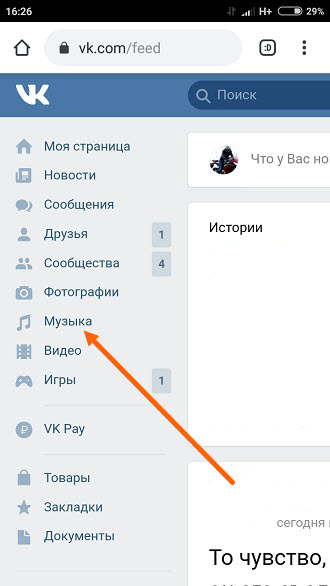
5. Перемещаемся в правую часть, и жмём на иконку «Добавить музыку», в виде облачка. 
6. В открывшемся окне, мы видим два ограничения:
- Аудиофайл не должен превышать 200 мегабайт, и как я уже говорил выше, он должен быть в формате mp3.
- Аудиофайл не должен нарушать авторские и смежные права.
Жмём кнопку «Выбрать файл». 
7. Теперь нам необходимо найти файл на устройстве, в открывшемся окне жмём кнопку «Проводник». 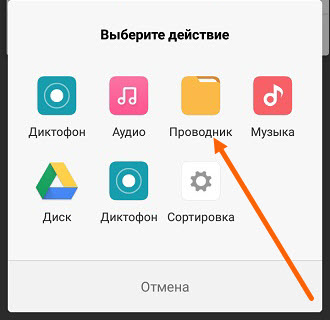
8. На Xiaomi путь следующий, на других устройствах он может отличатся, «Внутренний накопитель». 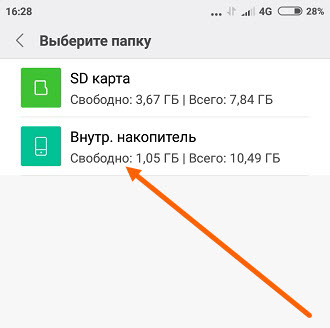
9. Далее переходим в папку «MIUI». 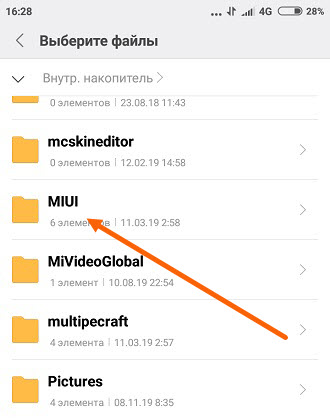
10. Открываем «sound_recorder». 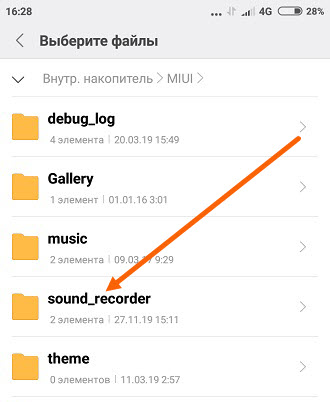
11. Выделяем галочкой заранее сделанную запись с диктофона, после жмём кнопку «OK». 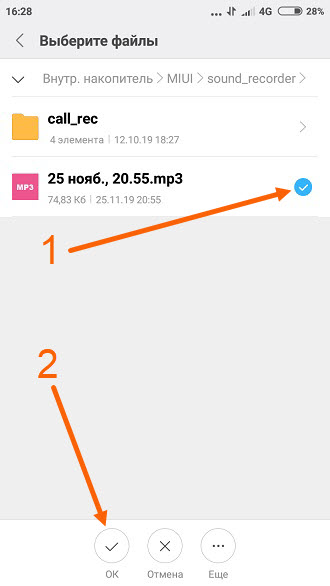
12. Наша запись отобразилась в ВКонтакте. 
Как скинуть файл в вконтакте
Пользователи часто сталкиваются с проблемой, когда собственный голос в записи через стандартный диктофон в телефоне в ВКонтакте отправить не удаётся. Это происходит по разным причинам. Диктофон в мобильном устройстве сохраняет файлы в формате OGG, AMR и др. Из-за этого при отправке мы видим ошибку на экране, если попытаемся поделиться файлом в ВК.
Ошибка при загрузке файла в ВК
При этом в Одноклассники загрузить файл прямо с диктофона получится легко.
Проблема также может появляться при загрузке записи диктофона в документы ВК. Это ограничение можно также обойти при помощи нестандартного подхода. О них далее и пойдёт речь.
Почему не получается отправить аудиопослание
Как правило, основная часть проблем возникает при попытке в ВК включить голосовые сообщения на компе: станица диалога либо не показывает значок микрофона, либо пишет об ошибке при попытке отправить месседж. Чтобы решить эту проблему, надо проверить:
- исправность микрофона (встроенного или подключенного);
- наличие актуальных драйверов для микрофона;
- настройки в меню «Звук» (во вкладке «Запись» должен быть включен нужный микрофон);
- разрешение для браузера на использование микрофона.

Бывает, что меню настроек и драйверов «не поддаётся на уговоры», и отправить звуковое сообщение в ВК с компьютера всё равно не получается. В такой ситуации есть несколько решений:
- Пользователь может воспользоваться другим компьютером/ноутбуком/планшетом с уже настроенным оборудованием.
- Иногда помогает смена браузера.
- Также можно отправить в ВК аудиосообщение с телефона через мобильный браузер — это позволит не терять время на настройку микрофона, при этом имея возможность предварительно прослушать записанное аудио. Чтобы функция корректно работала, надо в настройках мобильного браузера установить флажок «Версия для ПК», а затем на странице ВК под правым меню нажать на «Версия для компьютера».

Ну и не стоит забывать — у любого сервиса случаются проблемы, от ошибок на сервере никто не застрахован. Бывает, что перерыв на кофе творит чудеса: час назад месседж нельзя было отправить, а теперь всё работает!
Обратите внимание, что возможно просто ВСЕ сообщения не отправляются в соцсети. Тогда причину нужно искать в другой стороне
Как отправить запись диктофона во ВКонтакте
Пользователи часто сталкиваются с проблемой, когда собственный голос в записи через стандартный диктофон в телефоне в ВКонтакте отправить не удаётся. Это происходит по разным причинам. Диктофон в мобильном устройстве сохраняет файлы в формате OGG, AMR и др. Из-за этого при отправке мы видим ошибку на экране, если попытаемся поделиться файлом в ВК.
При этом в Одноклассники загрузить файл прямо с диктофона получится легко.
Проблема также может появляться при загрузке записи диктофона в документы ВК. Это ограничение можно также обойти при помощи нестандартного подхода. О них далее и пойдёт речь.
Через компьютер
Для того чтобы отправлять файлы, нужно перейти в раздел с сообщениями. Мы можем отправить в сообщениях другому человеку любые файлы.
Один файл
- Для того чтобы отправить один файл ворд, нужно нажать на значок в виде скрепки и выбрать «Документ»
- Далее вы можете загрузить файл с вашего пк, либо добавить его уже из имеющихся загруженных документов вконтакте
- Выберите файл, который вы хотите отправить и нажмите команду «Открыть»
- После того, как файл будет прикреплен в сообщении, нажмите на кнопку отправки в виде стрелки
Большой файл или папку с файлами
Чтобы отправить большой файл или папку с файлами для этого есть 2 способа.
Сжатие с помощью zip
- Правой кнопкой мышки нажать на файл. В появившемся меню сначала нажать «Отправить», а затем «Сжатая zip-папка»
- Далее нужно нажать на скрепку в сообщениях и выбрать «Документ»
- После этого большой файл можно будет отправить, выбрав папку, в которой он находится, и нажать открыть
- После того, как мп3 файл прикрепится, вы сможете его отправить, нажав на соответствующую кнопку
Облачное хранилище Яндекс Диск
Чтобы отправить большой файл, например, можно воспользоваться специальными облачными хранилищами, которые предназначены для хранения и обмена данными. Для того чтобы отправить большой файл через Яндекс Диск нужно:
- Открыть ЯД и нажать кнопку «Загрузить»
- Далее необходимо выбрать большой файл на компе и нажать кнопку «Открыть»
- После того, как большой файл загрузиться на Яндекс Диск, нужно нажать на него, и выбрать поделиться вконтакте
- Выберите пункт «Отправить личным сообщением», а также человека, кому хотите послать файл и нажмите кнопку отправки
Давайте рассмотрим, как переслать большой файл еще и через Гугл Диск:
- Откройте Гугл диск и нажмите «Создать»
- Далее нажмите «Загрузить файлы»
- Выберите файл и нажмите на «Открыть»
- Скопируйте ссылку на файл
- Вставьте ссылку в личное сообщение и нажмите кнопку отправки
Как перенести запись с диктофона iPhone на компьютер
Перенести запись звука с iPhone, сделанную при помощи штатного приложения «Диктофон», на компьютер совсем несложно. Для этого достаточно располагать кабелем для подключения мобильного устройства к ПК и программой iTunes.
Как скачать запись с диктофона iPhone через iTunes
1. Подключите смартфон к компьютеру при помощи кабеля и запустите программу iTunes.
2. Перейдите в раздел с информацией об устройстве, кликнув по имени устройства в панели слева или по значку, расположенному сверху.
3. Далее перейдите в подраздел «Музыка». Здесь необходимо отметить галочкой пункт «Синхронизировать музыку», а после «Включать голосовые записи».
4. Вслед за выполненными действиями, кликните по кнопке «Применить», затем синхронизируйте содержимое мобильного устройства с ПК.
Перенесенные с iPhone таким образом диктофонные записи можно прослушать тут же, в iTunes. Аудиофайлы доступны для проигрывания в созданном при синхронизации плейлисте.
Как перенести запись с диктофона iPhone без iTunes
Программа iTunes — хорошее решение при частом подключении мобильного устройства к ПК для синхронизации и создании резервных копий, но если вы используйте iTunes редко или программа вовсе не установлена на компьютер, удобнее будет перенести диктофонные записи иным способом.
Способ 1 — файловые менеджеры для iOS. Программа, вроде широкоизвестной iFunbox, устанавливается на компьютер. Мобильное устройство подключается к декстопу, после чего через программу вы находите нужную диктофонную запись и копируете аудиофайл на ПК.
Способ 2 — облачные хранилища данных. Если вы активно используйте сервисы облачного хранения файлов, данный способ — самое простое решение. Вам не понадобятся кабель, программа iTunes и альтернативные менеджеры. Достаточно экспортировать запись, например, в Dropbox, дождаться синхронизации данных и забрать её уже из папки Dropbox на компьютере.
Если вы не нашли ответа на свой вопрос или у вас что-то не получилось, а в комментаряих ниже нет подходящего решения, задайте вопрос через нашу форму помощи. Это быстро, просто, удобно и не требует регистрации. Ответы на свой и другие вопросы вы найдете в данном разделе.
К слову, следите за новостями app-s.ru через нашу группу Вконтакте или в Telegram. У нас чертовски интересная лента новостей.
Отправка аудиофайла электронной почтой
Выделите строку аудиофайла, который нужно перенести на компьютер и в открывшейся панели нажмите на значок Share 1 .
Выберите из предложенных вариантов отправки файла значок электронной почты 2 .
Будет открыто окно отправки почтового сообщения с вложенным аудиофайлом, который вы выбрали. В поле «От кого» будет указан адрес вашей электронной почты, а поле темы письма будет содержать название отправляемой фонограммы.
Введите в поле «Кому» адрес получателя 3 . Это может быть тот же самый адрес, если вы используете один и тот же адрес и на компьютере и на смартфоне. Либо другой
Важно, чтобы письмо можно было открыть на компьютере и сохранить прикрепленный к нему файл
Нажмите кнопку «Отправить» 4 .
После того, как вы откроете письмо на компьютере, сохраните вложенный аудиофайл в подготовленную папку.
Как настроить диктофон ватсап?
Зачастую желание, а в некоторых случаях
необходимость записи разговора, который происходит по телефону, возникает
внезапно. Но к этому можно подготовиться заранее и настроить свой мессенджер
или установить дополнительное программное обеспечение для выполнения этих
целей.
У каждого современного смартфона есть
функция записи разговоров, то есть встроен диктофон. Как раз с его помощью и
можно записать аудио разговоры в мессенджере Ватсап.
Пошаговая инструкция использования
диктофона для записи разговоров:
- Запустите приложение мессенджера.
- Откройте программное приложение диктофона.
- В диктофоне запустите процесс записи.
- Затем переключитесь обратно в мессенджер.
- Найдите контакт, которому хотите позвонить.
- Выполните вызов абонента по аудио или видео связи.
- По окончании разговора с пользователем перейдите обратно в окно с диктофоном и остановите процесс записи.
- Теперь можно проверить качество и, если есть необходимость, сохранить запись.
Что делать, если не удалось настроить диктофон whatsapp?
При неудачной попытке записи необходимо
проверить настройки и обязательно разрешение на доступ к микрофону. Если
одновременно запущен диктофон и стороннее приложение, которое также пытается
уловить ваши звуки, то устройство не сможет записать разговор в
Ватсап-мессенджере.
Для того, чтобы решить данную проблему,
потребуется действовать кардинально и удалить стороннее программное
обеспечение, которое получило доступ к записывающему устройству, микрофону.
Если не поможет даже это, то доступ к
микрофону могли получить приложения Гугл, которые удалить из системы
невозможно, но можно их остановить следующим образом:
- Откройте меню устройства и
перейдите в раздел настроек. - Найдите два приложения Гугл,
которые имеют разрешение на доступ к микрофону: Now и Ok. - Остановите работу данного
программного обеспечения, чтобы избежать конфликтов в работе.
Может еще быть такая ситуация, когда
наоборот, при установке приложению не дали доступ к записи с микрофона.
Для исправления необходимо:
- Перейти в настройки.
- Найти раздел со всеми приложениями.
- Найти в списке мессенджер Ватсап и тайпнуть.
- Перейти к пункту «Управление разрешениями».
- Найти запись звука и исправить крестик на галочку.
Что вам понадобиться для записи голоса
Здравствуйте, уважаемые гости и читатели блога! Сегодня мы еще раз поговорим о том, как записать голос с компьютера. В статье будет представлена программа для записи, рассмотрим ее возможности.
Перед тем, как будете записывать свой голос, подключите микрофон к компьютеру. Также настройте микрофон, чтобы был звук в процессе записи. Далее подключайте программу записи и говорите в микрофон. Кроме того, вас никто не должен отвлекать, когда будете делать запись голоса. После того, как голос запишете, можете сохранить его на компьютер или выложить в Интернет.
Далее подробно разберем процесс записи голоса с помощью программы «Запись голоса». Действуйте четко по шагам, чтобы у вас получилось сделать аудио-запись.
Как сохранить голосовую запись с айфона на компьютер
- С помощью аудио редактирования.
- С помощью iTunes.
К примеру, вы записали долгое интервью или речь минут на 50 и более на диктофон айфона и хотите теперь скинуть эту запись на компьютер, чтобы смонтировать видео.
Для этого нажимаем на иконку «отправить» слева снизу.


Но выдаётся ошибка объем вложения больше 25 МБ. Невозможно прикрепить вложение.

Через imessage также не получится отправить, так как «Вложение слишком длинное. Хотите выбрать меньший клип этого вложения для отправки?». У imessage также ограничение на максимальный размер отправляемого файла.


А потом может вылезти ошибка «Сбой подготовки». В настоящий момент запись оптимизируется для отправки. И сколько бы вы не ждали, она так и будет оптимизироваться.

1. С помощью аудио редактирования.
Первый способ это аудио обрезка. Так вот, чтобы уменьшить размер аудио записи на айфоне сделанной с помощью приложения диктофон нажмите «редактировать».

Затем нажмите на иконку обрезки справа снизу.

Теперь вы войдете в режим обрезки файла. Потяните правую ограничительную линию левее, чтобы обрезать конец записи (не бойтесь ничего не удалится).

Я из 57 минут сделал 39 минут обрезав почти 20 минут с конца. Теперь нажмите «Обрезать».

Будут варианты действий:
- Обрезать оригинал
- Сохранить как новую запись
- Отменить
Выбираем Сохранить как новую запись.

Создастся новый аудио файл с тем же именем, но с добавлением (копия). Таким образом мы создали копию файла с обрезанной концовкой. На iOS 10 такой проблемы уже не должно встречаться, хотя всё может быть.

Теперь остаётся сделать тоже самое, но только отрезать начало файла, а концовку файла. И мы получим из одного большого файла два средних, которые можно будет отправить на компьютер или куда угодно.

2. С помощью iTunes.
Подключите айфон с компьютеру, откройте iTunes и нажмите на появившуюся иконку айфона.

Теперь нажмите на вкладку «Музыка» и поставьте галочку «Синхронизировать музыку», а также поставьте галочки «включать в синхронизацию голосовые записи».

Синхронизируёте айфон с вашим компьютером нажав «Синхронизировать» снизу в iTunes.
Подождите окончания синхронизации. Всё теперь все ваши голосовые записи перешли к ваш в медиатеку iTunes. Нажмите на иконку «Музыка» в iTunes, чтобы открыть вашу медиатеку с музыкой.

Найдите здесь имя файла, которым вы назвали вашу аудио запись.

Нажмите на неё правой кнопкой и выберите «Скопировать».

Теперь вы можете вставить эту запись в любую папку на компьютере. Для этого нажмите на пустом месте правой кнопкой мыши и выберите «Вставить».

Аудио запись из вашей медиатеки iTunes перейдёт к вам на диск. Имя только она не сохранит, аудио запись переименуется. Также для безопасности вашего Apple ID аккаунта рекомендую установить Двухэтапная проверку Apple ID.
Формат аудиозаписи будет .m4a, чтобы переконвертировать .m4a в .mp3 или любой другой формат можете посмотреть видео урок. В нём показано как из формата .flca переконвертировать в .mp3, но также вместо .flac вы можете сделать это с форматом .m4a.
Другие статьи на эту тему iOS:
Как отправить аудиозапись с iPhone?
 Приложение Диктофон не является одним из самых используемых на iPhone, но когда появляется необходимость записать голосовое послание или заметку, то мы обращаемся именно к нему. Проблем с записью у пользователей iPhone обычно не возникает, но вот когда дело доходит до попыток отправить ее кому-либо, то здесь начинаются настоящие трудности.
Перед тем как вы начнете читать эту инструкцию мы сразу же хотим оговориться — речь пойдет не об отправке песен, имеющихся на вашем iPhone другим людям, а именно об отправке аудиозаписей. Более того, адекватных способов передачи музыкальных треков с iPhone на iPhone (и тем более на смартфоны под управлением Android или Windows Phone) не существует.
А теперь вернемся к отправке аудиозаписей. Существует несколько способов передачи аудиозаписей с iPhone на другие устройства, но самым действенным считается банальная отправка записи по электронной почте или в теле текстового сообщения. Процесс этот назвать сложным, ну никак нельзя.
Шаг 1. Перейдите в приложение Диктофон
Шаг 2. Нажмите на аудиозапись, которой хотите поделиться
 Шаг 3. Нажмите на кнопку отправки (отмечена на скриншоте) и выберите удобный для вас способ
Таким вот простым образом, вы можете не подключая iPhone к компьютеру, сохранять аудиозаписи или отправлять их своим друзьям.
Что полезно знать:
Вернуться в начало статьи Как отправить аудиозапись с iPhone?
Пошаговая инструкция скидывания
Список скрытых функций технологии Force Touch в Apple Watch, о которых вы могли не знать
Функция Force Touch используетс�.
Как на Apple Watch быстро рассчитать общий счет на всех гостей и определить чаевые
Выход новой ОС на Apple Watch обр.
Как включить энергосберегающий режим (Power Reserve) в Apple Watch
Смарт-часы Apple Watch стали отл�.
907 Theme
Lorem ipsum dolor sit amet, consectetur adipiscing elit. Donec condimentum accumsan ligula, non commodo dolor varius vitae.
Morbi dapibus neque a mauris sodales bibendum. Phasellus at ornare tellus. Suspendisse consectetur laoreet diam eleifend interdum.
Latest Posts
Список скрытых функций технологии Force Touch в Apple Watch, о которых вы могли не знать
Функция Force Touch используетс�.
Как на Apple Watch быстро рассчитать общий счет на всех гостей и определить чаевые
Выход новой ОС на Apple Watch обр.
Как включить энергосберегающий режим (Power Reserve) в Apple Watch
Смарт-часы Apple Watch стали отл�.
Contact Info
Lorem ipsum dolor sit amet, consectetur adipiscing elit. Donec condimentum accumsan ligula, non commodo dolor varius vitae.
Morbi dapibus neque a mauris sodales bibendum. Phasellus at ornare tellus.
В наше время, когда социальные сети стали неотъемлемой частью жизни, вам всегда нужно успевать ответить на новые сообщения. Но не всегда это можно сделать легко, ведь находясь за рулем вы вряд ли станете печатать сообщение, равно как и при поездке на автобусе. Для таких случаев разработчики сайта «ВКонтакте» добавили возможность отправлять голосовые сообщения.
Но ранее такой возможности не было, так что людям приходилось выкручиваться, добавляя записи с диктофона. В данной статье мы как раз разберемся, как это сделать.
Загрузка с компьютера
Помимо уже имеющихся композиций, вы можете добавить новый трек. Делается это с компьютера:
- на странице своего профиля найдите раздел «Музыка»;
- нажмите кнопку загрузить музыку;
- щёлкните «Выбрать файл» и прикрепите необходимую песню;
- мелодии нужно дать название, выбрать обложку.
Будьте внимательны: Одноклассники позволяют закачивание аудиофайлов, размер которые не превышает 100 мегабайт. Однако большая часть мелодий весят 5 – 12 мегабайт, поэтому проблем не возникнет. Принимается только формат mp3.
Загруженные мелодии появятся в имеющемся плей-листе, и вашим друзьям станет известно об этом. Ваши действия отразятся в ленте Одноклассников. Также вы сможете увидеть, какие аудиофайлы загружают друзья.
Итак, вы справились с задачей «как в Одноклассники добавить музыку с компьютера». После этого вам открывается возможность добавить песни в статус, на свою страницу или прикрепить в сообщение.
Изменение формата записи диктофона
Первый способ загрузки диктовки в ВК состоит в том, чтобы изменить формат файла. После изменения у вас получиться совершить задуманное. Можно воспользоваться онлайн-конвертером https://online-audio-converter.com/ru/.
Изменить файл для отправки можно через браузер на мобильном телефоне:
Нажмите на кнопку « Скачать », после чего файл можно найти в папке « Загрузки » или « Download ». Далее нужно открыть свою музыку в ВКонтакте и нажимаем на кнопку « Загрузить аудиофайл ».
Выберите файл в памяти телефона (в папке Загрузки), сразу же начнётся выгрузка файла. После того, как он появится среди ваших файлов, вы сможете подшивать его к сообщениям или отправлять из списка. Этот файл также будет доступен другим пользователям ВК. После отправки его можно удалить, обновите страницу и, если никто его не добавил в свой список он удалится навсегда.
Нюансы работы с видеозвонками
Во время организации видеозвонков через популярное программное обеспечение, у пользователей могут возникать сложности. Чтобы избежать недопонимания, достаточно изучить особенности работу в мобильном приложении.
Как ответить на видеозвонок
Если пользователю один из собеседников пытается дозвониться по видеосвязи, требуется знать принцип работы мобильного приложения и инструкцию к действиям:
- Потенциальный собеседник нажимает на графическое изображение видеокамеры в диалоговом окне с перепиской с интересующим контактом.
- Система в автоматическом режиме подает сигнал связи с собеседником.
- Программное обеспечение запускается в автоматическом режиме и на экране смартфона либо планшета открывается форма с информацией абонента, который выполняет дозвон, сведения о типе звонке и возможности на него ответить.
- Чтобы начать сеанс видеосвязи, пользователю требуется провести пальцем вверх по дисплею, начиная с изображения телефонной трубки зеленого цвета. Если вы хотите отключить звонок в Ватсапе, требуется провести аналогичную процедуру с красной кнопкой.
По окончании диалога достаточно нажать на изображение красной телефонной трубки, которая отображается во время общения по центру.

Настройка видеозвонка
Настройка видеозвонка осуществляется следующим образом:
- На начальном этапе пользователю требуется запустить популярное программное обеспечение, предназначенное для звонков и мгновенного обмена текстовыми и графическими сообщениями на смартфоне либо планшете.
- Выполняется переход в раздел меню.
- На следующем этапе требуется перейти в подкатегорию настроек.
- Из представленного системой списка выбирается опция видеозвонки.
- Далее пользователь вносит необходимые персональные параметры и сохраняет изменения, нажатием на одноименную кнопку.
- Осуществляется перезапуск популярного мобильного приложения, предназначенного для мгновенного обмена текстовыми и графическими сообщениями и звонков.
Программное обеспечение на основании сформированного запроса в автоматическом режиме вносит требуемые настройки
Обратите внимание, корректировки вступают в силу при последующем запуске популярного мобильного приложения
Как показать экран во время звонка
Если пользователю требуется отобразить на время экран смартфона либо планшета во время сеанса видеосвязи, необходимо:
- При организации видеосвязи требуется нажать на кнопку ответа от собеседника.
- Если во время общения требуется свернуть окно общения пользователю, требуется нажать на среднюю виртуальную клавишу смартфона либо планшета. Для устройств, которые работают под управлением ОС iOS, нажимается кнопка «Домой».
- По завершению персональных действий, с целью возврата в Ватсап, требуется провести в верхней части дисплея пальцем вниз.
- Во вновь открывшейся всплывающей форме выбирается мобильное приложение и нажимается на него.
- Программное обеспечение в автоматическом режиме переключает пользователя на видеозвонок в мобильном приложении.

Обратите внимание, во время переключения программного обеспечения на режим дисплея смартфона либо планшета, у собеседника автоматически отключается камера, но при этом звук остается
Настройка звука
Чтобы внести изменения в уровень громкости при общении в популярном программном обеспечении, пользователям требуется:
- Запустить популярное мобильное приложение на своем смартфоне либо планшете.
- Осуществить переход в раздел меню программного обеспечения.
- На следующем этапе требуется перейти в групповой чат мессенджера, предназначенного для мгновенного обмена текстовыми и графическими сообщениями.
- Осуществляется переход в раздел настроек популярного программного обеспечения.
- Далее выбирается подраздел настройки аудиосвязи.
- Сохраняются внесенные параметры.
- Перезапускается программное обеспечение, чтобы изменения вступили в силу.
Обратите внимание, если требуется отрегулировать уровень звука во время общения с собеседником, требуется воспользоваться стандартными кнопками смартфона либо планшета — «вверх» и «вниз» либо «+» или «-»
Как переключить камеру
Если во время видеосеанса связи возникла необходимость в переключения камеры, пользователю требуется:
- Провести по экрану смартфона либо планшета во время общения с контактом.
- Система автоматически отображает всплывающие функции.
- В нижней части дисплея смартфона либо планшета нажать на графическое изображение фотоаппарата со стрелками.
Аналогичным образом осуществляется переключение фотоаппарата в обратном направлении.
Запись
Создание записи
. Нажмите или нажмите центральную кнопку на наушниках. Нажмите снова , чтобы приостановить или возобновить записывание. Чтобы сохранить запись, нажмите «Готово».

Записи, выполненные с помощью встроенного микрофона, являются монофоническими, но с помощью внешнего стереомикрофона можно сделать стереозапись. Внешний микрофон подключается к гнезду наушников или разъему Lightning (iPhone 5 и более новые модели) либо к 30-контактному док-разъему (iPhone 4S и предыдущие модели). Ищите аксессуары, имеющие логотип Apple «Made for iPhone» или «Works with iPhone».
Настройка уровня громкости записи
. Переместите микрофон ближе к объекту записи. Для получения лучшего качества записи максимальный уровень громкости на индикаторе уровня должен находиться в диапазоне от –3 дБ до 0 дБ.
Отключение звука для сигналов начала и окончания записи
. С помощью кнопок громкости на iPhone установите уровень громкости на минимальный уровень.
Многозадачность
. Для использования другой программы во время записи нажмите кнопку «Домой» и откройте нужную программу. Для возврата к «Диктофону» нажмите красную строку в верхней части экрана.
Прослушивание записи
. Нажмите запись в списке, затем нажмите кнопку . Нажмите приостановки записи.
Способ второй — универсальный
Вот ещё один способ, как поставить музыку на контакт в Андроиде, в том числе музыку для звонков, СМС и будильника. Для этого надо создать четыре папки, в которых будут размещаться наши мелодии, сигналы и рингтоны.
Подготавливаем место для загрузки мелодий
1) Находим в смартфоне стандартный диспетчер файлов (или любой файловый менеджер);
2) Открываем диспетчер, выбираем папку SDCARD;
3) Нажатие на папку SDCARD открывает «дерево» папок с файлами.
4) Находим папку DCIM;
5) Создаём внутри папки DCIM папку MEDIA;
6) Открываем папку MEDIA, создаём в ней папку AUDIO;
7) Открываем папку AUDIO, создаём в ней четыре папки:
- ALARMS — для мелодий будильника;
- NOTIFICATIONS — для мелодий событий и уведомлений: SMS, MMS, почты и т.д.;
- RINGTONES — для мелодий звонков;
- UI — для звуков интерфейса.
- Media/audio/alarms;
- Media/audio/notifications;
- Media/audio/ringtones;
- Media/audio/ui.
Место для загрузки мелодий, сигналов, рингтонов подготовлено. Можно приступать к установке.
Перенос аудиофайла путем синхронизации данных с iTunes
Для того, чтобы аудиофайлы, записанные с помощью Voice Memos, синхронизовались с iTunes необходимо, чтобы в iTunes была установлена эта опция. Для установки синхронизации Voice Memos выполните следующие действия:
- Подключите iPhone к компьютеру и откройте приложение iTunes.
- Нажмите кнопку iPhone 1 в меню iTunes. Эта кнопка появляется в iTunes при подключении iPhone.
- Перейдите в раздел Music 2 и установите флажки «Sync Music» 3 и «Include voice memos» 4 .
После этого запустите синхронизацию нажатием кнопки «Sync» 5 , расположенной в нижнем правом углу окна iTunes.
При синхронизации iPhone с iTunes аудио записи, сделанные с помощью Vioce Memos, размещаются в одноименном плейлисте. Нажмите кнопку «Music» 6 , чтобы перейти в библиотеку музыки iTunes и выделите в боковом меню плейлист «Voice Memos» 7 . В списке аудиофайлов вы увидите строку с названием аудиофайла 8 , который был записан с помощью Voice Memos.
В таком виде этот файл хранится в iTunes. Но, в файловой системе этот файл хранится с совершенно другим названием. Чтобы увидеть этот файл в файловой системе, выделите его строку в iTunes 8 , нажмите правую кнопку мыши и выберите из контекстного меню команду «Show in Finder» 9 .
Откроется окно файлового менеджера с выделенным файлом 10 . Название файла отражает время его создания, но не то имя, которое ему было присвоено в Vioce Memos. Переименуйте файл стандартными средствами операционной системы, чтобы в дальнейшем было удобно его искать в файловом менеджере. Можно также переместить его в специальную папку, созданную для аудиофайлов виртуального музея или тура.
Как отправить голосовое сообщение в ВК
Сначала посмотрим, как отправить голосовое сообщение в ВК с компьютера. Для этого перейдите в раздел «Сообщения» и выберите диалог с пользователем, которому хотите передать свое послание. Прокрутив страницу вниз, вы увидите стандартное поле для ввода текстовых сообщений, а справа от него – иконку в виде микрофона. Кликните по ней и начинайте говорить. Закончив диктовать, просто нажмите кнопку отправки и ваше сообщение будет передано получателю, отобразившись у него в диалогах в виде панельки с изображением звуковой волны и кнопки воспроизведения.

Если в момент нажатия значка записи браузер запросит доступ к микрофону, предоставьте его, иначе отправить аудиосообщение не получится. Разумеется, к компьютеру должно быть подключено записывающее устройство, в данном случае микрофон, и это устройство должно быть активно. Как видите, всё очень просто. Если пользователя нет в списке диалогов, не беда, заходим на его страницу, жмем «Написать сообщение» – «Перейти к диалогу с…», создаем и отправляем голосовое сообщение в ВК описанным выше способом.

В мобильных браузерах вы можете начитывать текстовые сообщения голосом, нажав кнопку микрофона, расположенную в верхнем правом углу виртуальной клавиатуры.

Со стационарными компьютерами все понятно, но как отправить голосовое сообщение в ВК с телефона или другого мобильного устройства, на котором установлено официальное приложение «Вконтакте». Здесь почти всё то же самое. Нужно зайти в раздел «Сообщения», выбрать нужный диалог, тапнуть по расположенной справа от поля ввода текста иконке в виде микрофона и удерживать ее нажатой, начитывая послание. Как только вы отпустите кнопку, сообщение тут же будет отправлено. Если вдруг передумаете посылать сообщение, не отпуская кнопку микрофона, сделайте свайп справа налево и запись тут же будет удалена. Кстати, кнопка отправки аудио сообщений в мобильном приложении «Вконтакте» доступна в окнах новых диалогов.


Как отправить запись диктофона во ВКонтакте
Пользователи часто сталкиваются с проблемой, когда собственный голос в записи через стандартный диктофон в телефоне в ВКонтакте отправить не удаётся. Это происходит по разным причинам. Диктофон в мобильном устройстве сохраняет файлы в формате OGG, AMR и др. Из-за этого при отправке мы видим ошибку на экране, если попытаемся поделиться файлом в ВК.
При этом в Одноклассники загрузить файл прямо с диктофона получится легко.
Проблема также может появляться при загрузке записи диктофона в документы ВК. Это ограничение можно также обойти при помощи нестандартного подхода. О них далее и пойдёт речь.
Перенос записей на компьютер
Когда синхронизированная голосовая запись удаляется из iTunes, она остается на устройстве, на котором она была записана, но удаляется со всех iPhone и iPod touch, на которые она была синхронизирована. Если синхронизированная голосовая запись была удалена на iPhone, то она копируется назад на iPhone при следующей синхронизации устройства с iTunes, но ее нельзя снова синхронизировать в iTunes во второй раз.
Синхронизация голосовых записей с iTunes
. Подключите iPhone к компьютеру, затем выберите его в программе iTunes. Выберите «Музыка» в верхней части экрана (между «Программами» и «Фильмами»), выберите синхронизацию музыки, выберите «Включать голосовые записи» и нажмите «Применить».
Голосовые записи, синхронизированные с iPhone на Ваш компьютер, появятся в списке «Музыка» и в плейлисте «Голосовые записи» в iTunes. Голосовые записи, синхронизированные с компьютера, появятся в программе «Диктофон» на iPhone, но не в программе «Музыка».
Приветствую всех! Сегодня на нашем сайте про компьютеры и про бесплатные программы pro мы подробно, пошагово рассмотрим как скачать записи диктофона iPhone на компьютер.
Управление заметками
Для удаления файла нужно просто нажать на название заметки, а затем на кнопку удаления.
Чтобы просмотреть какую-либо информацию о записи (например, когда она была создана, ее продолжительность и др.), нужно нажать на раздел информации, который находится около названия файла. В этом же разделе пользователь может присвоить файлу любое название.
Для обрезания заметки в любом месте, необходимо:
- На экране программы нажать около записи, которую требуется укоротить.
- Щелкнуть по кнопке обрезания.
- Применяя маркеры времени, перетащить края к аудио, чтобы определить начало и конец записи.
- Прослушать, что получится после редактирования.
- Подтвердить операцию, щелкнув по кнопке обрезания.
После этого аудиофайл сохранится в измененном виде, и сделанные правки отменить будет уже невозможно.
Как отправить запись диктофона в ВК
На смену текстовым сообщениям приходят голосовые. Гораздо удобнее пользоваться записью и загрузить несколько слов для своего собеседника в Вконтакте, чем печатать сообщение на виртуальной или обычной клавиатуре. Но иногда нужно отправить какую-то запись с диктофона в приложении ВК. Потому как она была создана ранее и сохранена в памяти устройства.
Как отправить запись диктофона во ВКонтакте
Пользователи часто сталкиваются с проблемой, когда собственный голос в записи через стандартный диктофон в телефоне в ВКонтакте отправить не удаётся. Это происходит по разным причинам. Диктофон в мобильном устройстве сохраняет файлы в формате OGG, AMR и др. Из-за этого при отправке мы видим ошибку на экране, если попытаемся поделиться файлом в ВК.
При этом в Одноклассники загрузить файл прямо с диктофона получится легко.
Проблема также может появляться при загрузке записи диктофона в документы ВК. Это ограничение можно также обойти при помощи нестандартного подхода. О них далее и пойдёт речь.
Изменение формата записи диктофона
Первый способ загрузки диктовки в ВК состоит в том, чтобы изменить формат файла. После изменения у вас получиться совершить задуманное. Можно воспользоваться онлайн-конвертером https://online-audio-converter.com/ru/.
Изменить файл для отправки можно через браузер на мобильном телефоне:
-
Откройте конвертер по ссылке;
Нажмите на кнопку « Скачать », после чего файл можно найти в папке « Загрузки » или « Download ». Далее нужно открыть свою музыку в ВКонтакте и нажимаем на кнопку « Загрузить аудиофайл ».
Выберите файл в памяти телефона (в папке Загрузки), сразу же начнётся выгрузка файла. После того, как он появится среди ваших файлов, вы сможете подшивать его к сообщениям или отправлять из списка. Этот файл также будет доступен другим пользователям ВК. После отправки его можно удалить, обновите страницу и, если никто его не добавил в свой список он удалится навсегда.
Как создать голосовое сообщение в ВК
Сегодня многие пользователи используют голосовые сообщения, записанные на диктофон, для беседы вместо текстовых. Так гораздо проще и быстрее можно сказать что-то важное, чем если набирать предложения по буквам в ВК.
По умолчанию такая возможность есть в мобильном приложении. Нужно открыть свои сообщения в приложении ВКонтакте и нажать на кнопку с микрофоном. Произнесите сообщение и нажать на « Отправить ».
Такая же функция есть в веб-версии, если к компьютеру подключен микрофон. При выборе этой функции в браузере, он запросит разрешение на использование микрофона.
Его нужно предоставить, и вы сразу же сможете записать своё сообщение. Если запись не получилась, её можно тут же удалить. Удачная запись отправится адресату по нажатию на соответствующую кнопку ниже.
Каким образом отправить голосовую запись через компьютер в ВК
Можно использовать свой ПК как посредник для того, чтобы отправить диктофонную запись в ВКонтакте. Если у вас по какой-то причине не получается загрузить запись напрямую с диктофона, подключите мобильный телефон к ПК по USB-кабелю. Перенесите файл с памяти телефона на ПК. После чего загрузите файл в раздел « Музыка » и прикрепите к сообщению, если необходимо отослать файл другому пользователю.
Если вы хотите загрузить музыкальный файл как документ, вы сможете это сделать, изменив его расширение. В Windows это сделать несложно, если система отображает их. Вам нужно переименовать файл и в конце имени вместо .mp3 или .flac нужно указать любую букву. Несмотря на то, что система предупредит — расширение неизвестно, нужно сохранить его в таком виде. После чего отправить в ВК в качестве документа.
И некоторых случаях расширения у файлов может отсутствовать в конце имени. Но это можно изменить в настройках. Чтобы показать их, нужно открыть панель управления Windows и в окне поиска Windows 7 ввести « Параметры папок », в Windows 10 « Параметры проводника ». Затем выбрать вкладку « Вид » и поставить (убрать) флажок на пункте « Показывать скрытые расширения ».
Теперь вы можете изменить тип файла на неопределяемый и загрузить в « Документы » в ВК. Чтобы другой пользователь смог скачать его.
Альтернативные приложения «Диктофон» для ВК
Если у вас получилось добавить запись после того, как вы изменили его формат на MP3, то следует скачать диктофон из Плей Маркет, который сразу записывает звук в MP3. Это значительно облегчит процесс работы с ВК. Для этой задачи идеально подойдёт MP3 Рекордер. Это удобный инструмент, который может записывать в хорошем качестве наш голос и отправлять файлы во все существующие социальные сети. Прямо в приложении мы можем изменять файл, удалять части записи.
Видео-инструкция
Опытный блогер расскажет, каким образом отправить вашу запись с диктофона в сообщении собеседнику в ВК.
Как в ВК отправить запись с диктофона
VK — одна из самых популярных социальных сетей, где вы можете делиться своей музыкой с другими пользователями. Если у вас есть запись на диктофоне, и вы хотите ее поделиться с друзьями или подписчиками в ВК, то мы расскажем, как это сделать.
Как передать запись с диктофона
Перед тем, как отправить запись в ВК, вам нужно сначала передать ее с диктофона. Сделать это очень просто:
- Откройте приложение «Диктофон» на вашем устройстве.
- Выберите нужную запись из списка сохраненных.
- Нажмите на кнопку «Поделиться». Затем выберите способ отправки — по электронной почте, в мессенджере или в социальных сетях. В данном случае, выберите передачу записи в ВК.
Как отправить запись в ВК
Если у вас есть уже готовая запись на телефоне, вы можете отправить ее в ВК. Для этого выполните следующие действия:
- Перейдите на официальный сайт «Вконтакте» и найдите раздел «Музыка».
- Нажмите на кнопку «Добавить аудио».
- Выберите файл с записью звука, которую вы хотите скинуть.
- Перейдите в раздел «Музыка» и найдите кнопку скачивания в виде облака в правом верхнем углу.
- Перейдите в окно с диалогом и прикрепите необходимую запись как музыку.
Как переслать запись в ВК
Вы также можете переслать запись, которую уже выложили в ВК, друзьям или в свою личную страницу. Для этого:
- Кликните на кнопку «Поделиться» под записью.
- Выберите способ пересылки — на своей стене или на стене друга.
- Нажмите на кнопку «Опубликовать», чтобы отправить запись.
Как сделать ссылку на аудиозапись в VK
Если вы хотите поделиться ссылкой на аудиозапись в VK, это можно сделать двумя способами:
- Нажмите на кнопку «Поделиться» под аудиозаписью. В открывшемся окне выберите «Скопировать ссылку» и отправьте ее друзьям.
- Щелкните правой кнопкой мыши на названии аудиозаписи и выберите «Копировать ссылку».
Можно ли добавить музыку в аудиозаписи ВК через мобильное устройство
К сожалению, с мобильного устройства добавить музыку в раздел «аудиозаписи» вконтакте невозможно. Такая возможность есть только в полной версии ВКонтакте на ПК.
Выводы
Отправка записи с диктофона в ВКонтакте — это просто. Вы можете передавать готовые файлы, пересылать уже выложенные записи и делиться ссылками на аудиозаписи. Если у вас возникнут сложности, следуйте нашей инструкции и всё получится!
Кому платятся детские пособия
Детские пособия предназначены для поддержки семей с детьми и выплачиваются по основаниям, установленным законодательством Российской Федерации. Обычно их выплачивают родителям детей до 18 лет или до 23 лет в случае, если ребенок продолжает обучение в учебном заведении. Кроме того, могут иметь право на детские пособия опекуны, попечители и усыновители. Размер пособия зависит от региона проживания, количества детей в семье и средней заработной платы родителей. Ежемесячные выплаты могут предоставляться как наличными, так и перечисляться на банковские карты. Получить детские пособия можно в любом отделении Пенсионного фонда России, предъявив необходимые документы и заполнив заявление.
Как написать от имени Паблика ВК
Если нужно написать от имени Паблика ВК, то это возможно сделать разными способами. В первом случае нужно зайти в веб-интерфейс на странице сообщества и в меню «Действия» выбрать пункт «Разрешить сообщения». Во втором случае воспользуйтесь API-запросом messages. А можно использовать и виджеты «Разрешить писать сообществу» или «Сообщения сообщества». Такие способы позволяют быть более отзывчивыми на сообщения других пользователей, а также сможете привлечь больше подписчиков на свою страницу. Тексты, которые вы пишете от имени Паблика, должны быть грамотными и соответствовать теме страницы. Только в этом случае вы можете рассчитывать на позитивный отклик аудитории.
Как временно закрыть группу ВКонтакте
Как временно закрыть группу ВКонтакте? Для начала нужно зайти в раздел Управление в меню сообщества, который расположен справа. Затем нужно выбрать раздел Настройки и перейти в основную информацию. Там находится раздел Тип группы и нужно выбрать вариант Закрытая или Частная. Однако не стоит злоупотреблять частой сменой типа группы, поскольку есть некоторые ограничения, которые действуют для сообществ, в которых участвует более 10 000 участников. В любом случае, временное закрытие группы может быть полезным, если вы хотите ограничить доступ к информации или временно остановить общение в группе. Для того, чтобы открыть группу снова, нужно пройти те же самые шаги и выбрать открытый тип группы.
Как удалить чужое сообщение в чате ВК
В социальной сети ВКонтакте часто бывает необходимо удалить чужое сообщение в чате. Для этого нужно нажать на сообщение, затем выбрать опцию «Удалить» и поставить галочку рядом с «Удалить для всех». При следующих удалениях галочка будет уже установлена автоматически. Важно помнить, что время на удаление ограничено — сообщение можно удалить в течение суток после отправки. Если же сообщение было перенаправлено, то оно сохранится в чате независимо от удаления. Эта функция позволяет сохранять приватность переписки и избавиться от нежелательных или досадных сообщений.
Для отправки записи с диктофона в «ВКонтакте» нужно выполнить несколько простых действий. Сначала перейдите на официальный сайт и найдите раздел «Музыка». Далее, выберите опцию «Запись звука» и перенесите файл с записью звука. После этого откройте раздел «Музыка», где вы найдете кнопку скачивания в виде облака в правом углу. Нажмите на нее, чтобы скачать запись в свой телефон или на компьютер. Затем, перейдите в окно с диалогом и прикрепите необходимую запись как музыку. Теперь вы можете отправить ее сообщением или опубликовать на странице. Этот процесс прост и удобен, и вы можете легко делать этот трюк, чтобы поделиться своей музыкой с друзьями.