3 лучших способа скопировать голосовые записи с iPhone на Mac
Общение с помощью голосовых записей в последнее время стало все более популярным. Многие пользователи предпочитают начитать текст вместо того, чтобы долго печатать его. Поэтому все чаще возникает необходимость скинуть голосовые записи с айфона на компьютер. Перенести аудиофайлы с iPhone на Mac можно несколькими способами. В этой статье мы расскажем вам самые популярные и эффективные методы.
Как перенести голосовую запись с Айфона на компьютер
«На моем айфоне есть несколько голосовых заметок, и я хотел бы перенести их на свой Mac, так как они могут понадобиться мне в дальнейшем. Кто-нибудь знает, как это быстро сделать. Мне нужен самый простой способ.»
Подобные сообщения о поиске самого лучшего способа перенести голосовые записи с iPhone на Mac можно встретить на различных технических форумах, где пользователи делятся своим опытом. Чтобы вы не тратили свое время, мы решили объединить самые лучшие способы передачи аудиофайлов на Mac в одной статье.
1 способ. Передача голосовых записей по электронной почте
Самый простой способ скинуть голосовые заметки с айфона на компьютер – это отправить их в письме электронной почты. Apple предусмотрела этот вариант и добавила его в список стандартных возможностей.
1.Откройте приложение Диктофон.
2.Выберите из списка нужную голосовую заметку, нажмите на кнопку «Поделиться» со стрелочкой.
Из предложенных опций выберите «Почта». Программа автоматически составит письмо с прикрепленной аудиозаписью. Вводим электронный адрес и нажимаем кнопку для отправки.
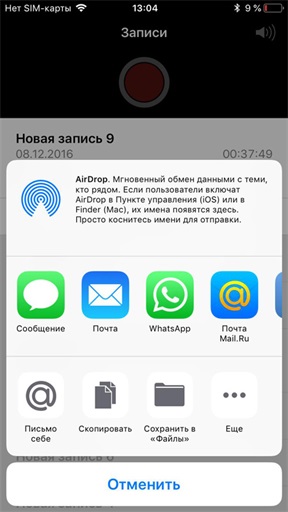
На первый взгляд этот способ очень простой, но у него есть свой минус. Если вам нужно будет отправить сразу несколько голосовых записей, вы не сможете это сделать одновременно. Вам придется отправлять их по очереди, а это может отнять много свободного времени.
2 способ. Перенос аудиозаметок с помощью iTunes
Второй способ – это использование штатного инструмента iTunes для синхронизации данных между iPhone и Mac. Формат голосовых записей аналогичный как у музыкальных файлов, поэтому импортировать голосовые заметки с телефона на компьютер можно точно таким же способом, как и музыку с iPhone на Mac. Ниже подробно описан данный процесс.
1. Подключите ваш iPhone к компьютеру с помощью провода USB.
2. Запустите программу iTunes на Mac.
3. Нажмите на пиктограмму вашего устройства.
4. В левой панели меню выберите раздел «Музыка».
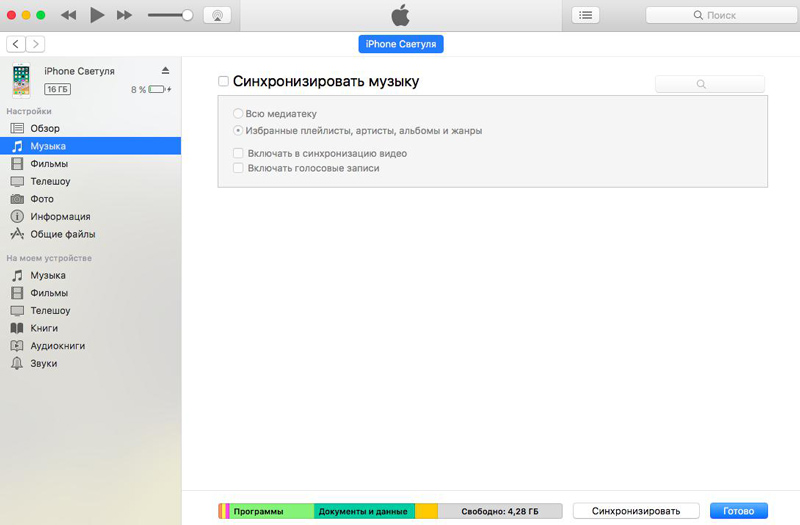
5. Далее поставьте галочку напротив пункта «Синхронизировать». И поставьте флажок напротив «Включать голосовые заметки».
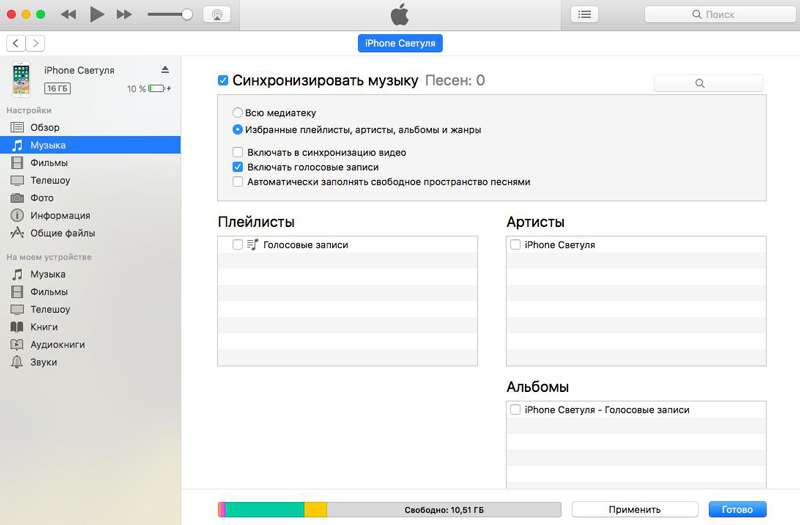
6. После этого нажмите на кнопку «Применить» и «Готово». Все аудиофайлы, в том числе и голосовые заметки, будут синхронизированы со списком iTunes
3 способ. Как скинуть голосовые записи c iPhone на Mac без iTunes
У второго способа передачи голосовых записей с помощью iTunes тоже есть минус. Большая часть пользователей iOS-устройств не любит использовать программу iTunes, так как она регулярно подвисает и глючит. Поэтому есть еще один простой способ перенести голосовые записи с iPhone на Mac без iTunes. Сделать это можно с помощью программы Tenorshare iCareFone.
Инструмент выполняет сразу несколько функций: файловый менеджер, очистка для ускорения работы устройства, резервное копирование и восстановление, блокировка рекламы и исправление различных iOS-ошибок. Чтобы перекинуть аудиозаметки на компьютер, необходимо сделать следующее:
1. Скачайте с официального сайта программу , установите ее на компьютер, можете сразу же запустить.
2. Подключите ваш iPhone к компьютеру с помощью кабеля USB, программа сразу же идентифицирует ваше устройство.

3. Далее выберите в главном меню функцию «Управление».
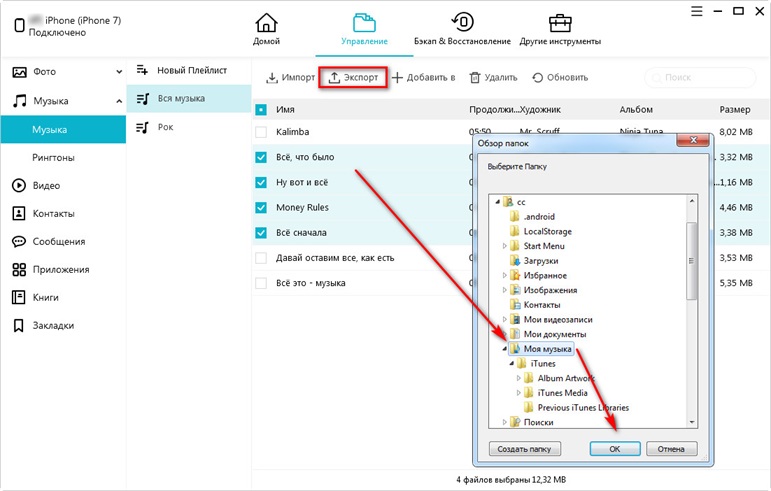
4. В новом окне вам нужно выбрать пункт «Музыка». Немного подождите, пока программа загрузит все ваши музыкальные файлы и голосовые заметки.
5. Далее вам необходимо отметить нужные голосовые записи, после этого просто нажмите на кнопку «Экспорт» для того, чтобы выполнить сохранение их на вашем Mac. На этом все!
Отметим, что данный способ не только легче, плюс в том, что программа Tenorshare iCareFone может пригодиться вам еще и в будущем. Поэтому я бы отдал предпочтение в пользу этого метода, тем более так вы сможете быстро перенести сразу несколько голосовых записей с iPhone на Mac одновременно. Кроме этого, iCareFone позволяет управлять отдельными типами файлов ( видео, музыками , фотографиями, ) и т.д., экспортировать их на компьютер и наоборот.
Как сохранить голосовую запись с айфона на компьютер
Длинные аудио записи не влезают во вложение по email. Покажу два способа как отправить длинную аудио запись с айфона на компьютер.
Содержание:
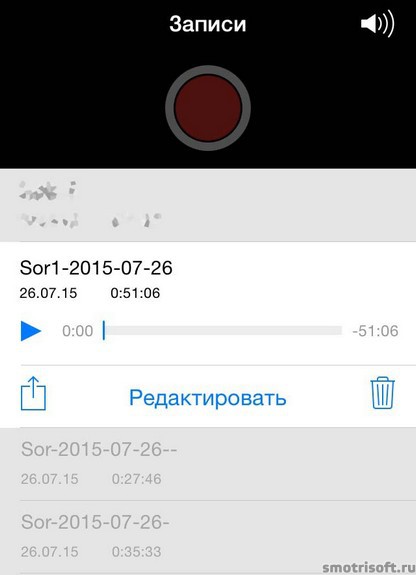
К примеру, вы записали долгое интервью или речь минут на 50 и более на диктофон айфона и хотите теперь скинуть эту запись на компьютер, чтобы смонтировать видео.
Для этого нажимаем на иконку «отправить» слева снизу.
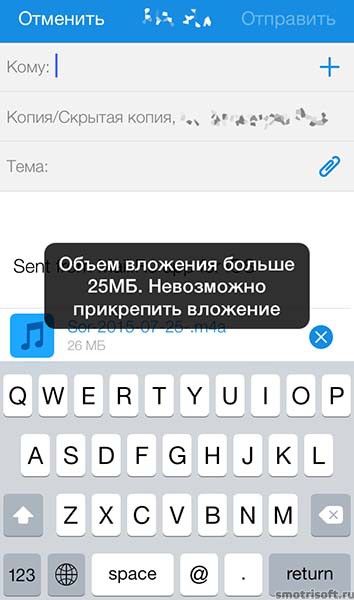
И выбираем один из предложенных вариантов. Например, отправить по e-mail.

Но выдаётся ошибка объем вложения больше 25 МБ. Невозможно прикрепить вложение.
Через imessage также не получится отправить, так как «Вложение слишком длинное. Хотите выбрать меньший клип этого вложения для отправки?». У imessage также ограничение на максимальный размер отправляемого файла.

Через email iCloud’а также не удастся отправить из-за ошибки «Размер сообщения — 36,2 МБ, что превышает 27,0 МБ, максимальный размер, разрешенный сервером.

А потом может вылезти ошибка «Сбой подготовки». В настоящий момент запись оптимизируется для отправки. И сколько бы вы не ждали, она так и будет оптимизироваться.

1. С помощью аудио редактирования.
Первый способ это аудио обрезка. Так вот, чтобы уменьшить размер аудио записи на айфоне сделанной с помощью приложения диктофон нажмите «редактировать».
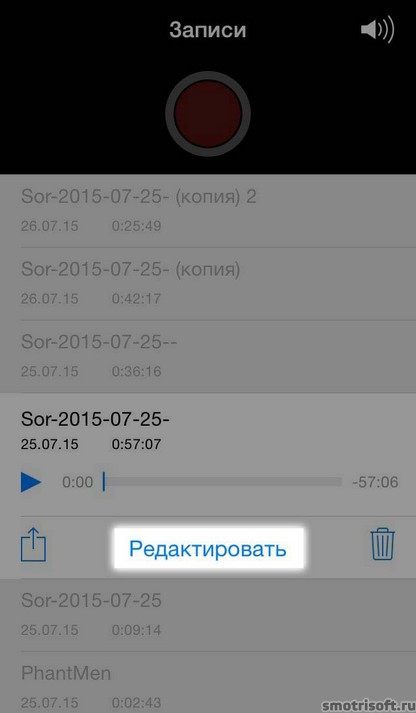
Затем нажмите на иконку обрезки справа снизу.
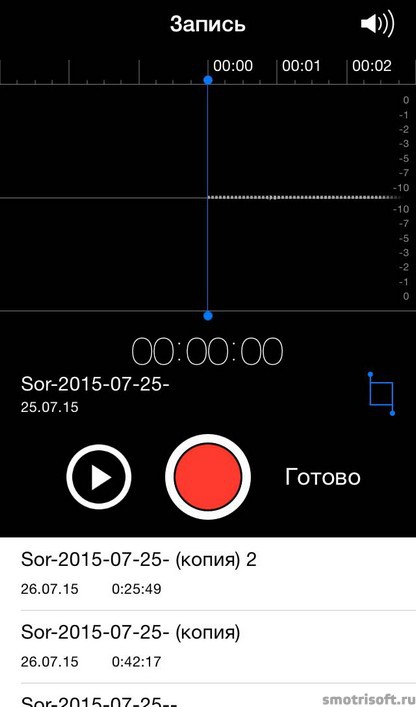
Теперь вы войдете в режим обрезки файла. Потяните правую ограничительную линию левее, чтобы обрезать конец записи (не бойтесь ничего не удалится).

Я из 57 минут сделал 39 минут обрезав почти 20 минут с конца. Теперь нажмите «Обрезать».
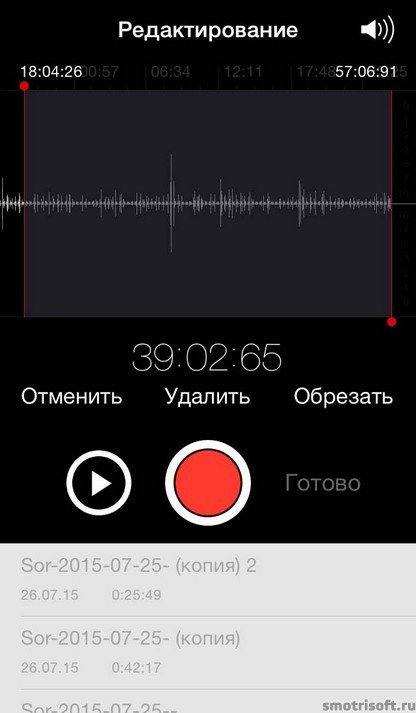
Будут варианты действий:
- Обрезать оригинал
- Сохранить как новую запись
- Отменить
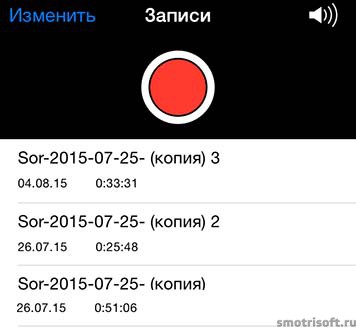
Выбираем Сохранить как новую запись.
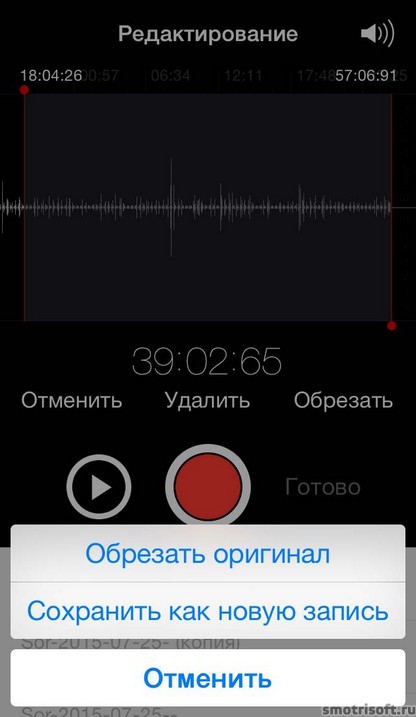
Создастся новый аудио файл с тем же именем, но с добавлением (копия). Таким образом мы создали копию файла с обрезанной концовкой. На iOS 10 такой проблемы уже не должно встречаться, хотя всё может быть.
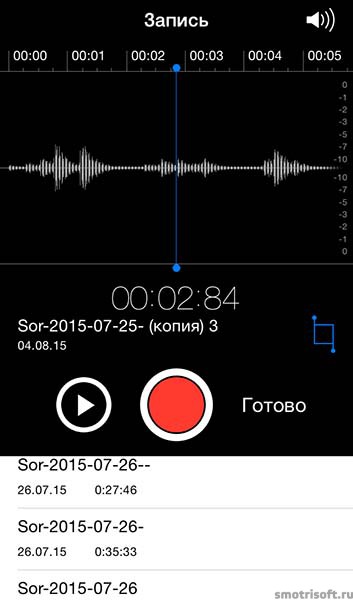
Теперь остаётся сделать тоже самое, но только отрезать начало файла, а концовку файла. И мы получим из одного большого файла два средних, которые можно будет отправить на компьютер или куда угодно.
2. С помощью iTunes.
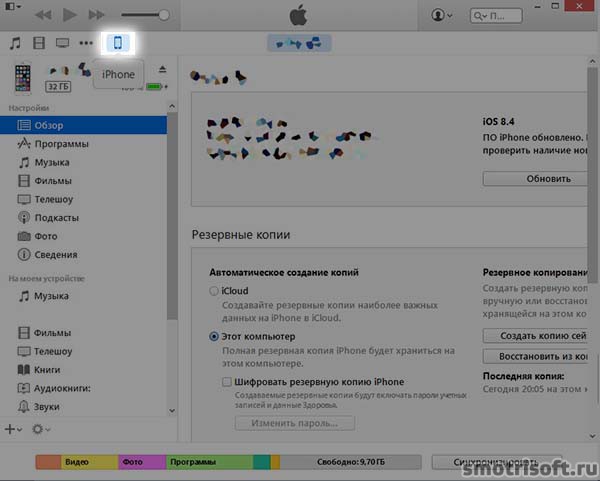
Подключите айфон с компьютеру, откройте iTunes и нажмите на появившуюся иконку айфона.
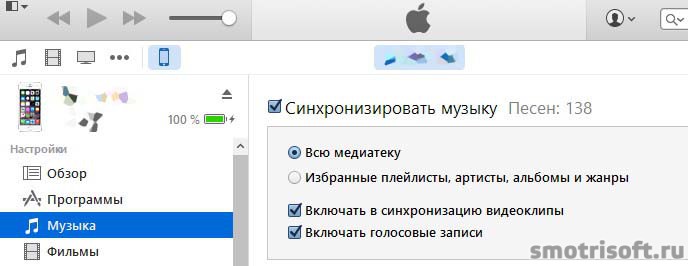
Теперь нажмите на вкладку «Музыка» и поставьте галочку «Синхронизировать музыку», а также поставьте галочки «включать в синхронизацию голосовые записи».
Синхронизируёте айфон с вашим компьютером нажав «Синхронизировать» снизу в iTunes.

Подождите окончания синхронизации. Всё теперь все ваши голосовые записи перешли к ваш в медиатеку iTunes. Нажмите на иконку «Музыка» в iTunes, чтобы открыть вашу медиатеку с музыкой.
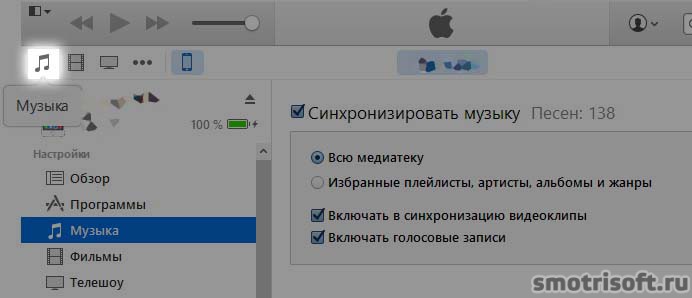
Найдите здесь имя файла, которым вы назвали вашу аудио запись.
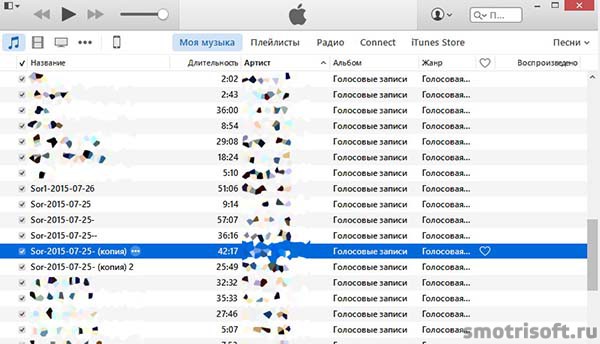
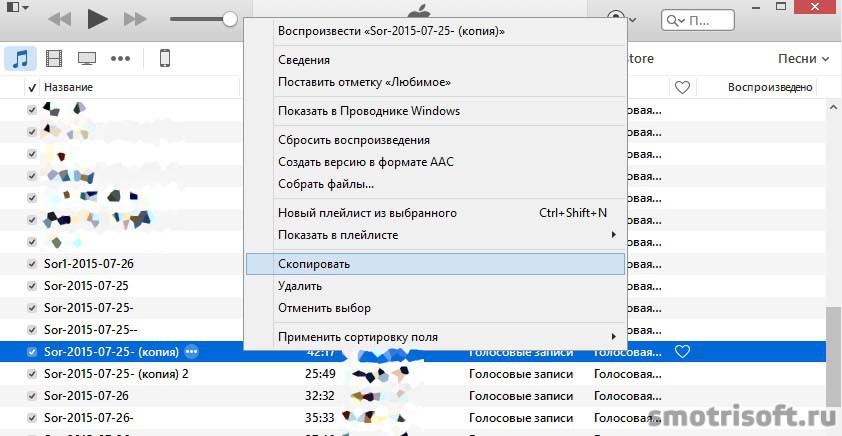
Нажмите на неё правой кнопкой и выберите «Скопировать».
Теперь вы можете вставить эту запись в любую папку на компьютере. Для этого нажмите на пустом месте правой кнопкой мыши и выберите «Вставить».
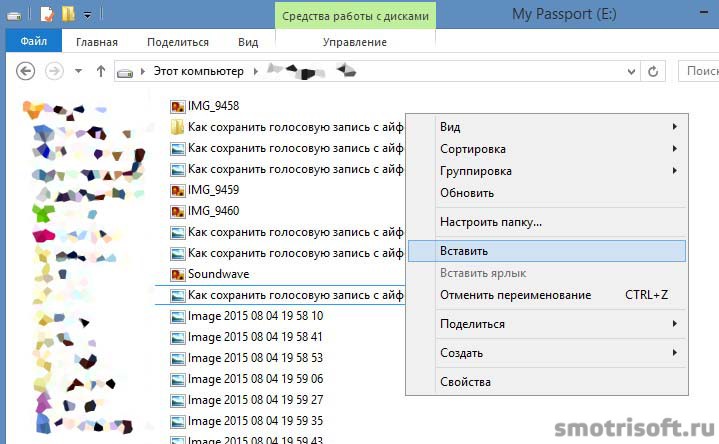
Аудио запись из вашей медиатеки iTunes перейдёт к вам на диск. Имя только она не сохранит, аудио запись переименуется. Также для безопасности вашего Apple ID аккаунта рекомендую установить Двухэтапная проверку Apple ID.

Формат аудиозаписи будет .m4a, чтобы переконвертировать .m4a в .mp3 или любой другой формат можете посмотреть видео урок. В нём показано как из формата .flca переконвертировать в .mp3, но также вместо .flac вы можете сделать это с форматом .m4a.
как перенести аудиофайл с айфона на компьютер
Перенос файлов между ПК и устройствами при помощи iTunes
Если у Вас есть iPhone или iPod touch с iOS 4 или новее либо iPad, Вы можете использовать iTunes для переноса файлов между компьютером и устройством через приложения, поддерживающие общий доступ к файлам. Эта функция может быть Вам полезна, если Вы хотите сохранить на компьютере созданные на устройстве файлы или использовать файлы на устройстве, находясь вдали от компьютера.
Если Вы хотите настроить iTunes на автоматическую синхронизацию, см. Синхронизация контента iTunes с другими устройствами.
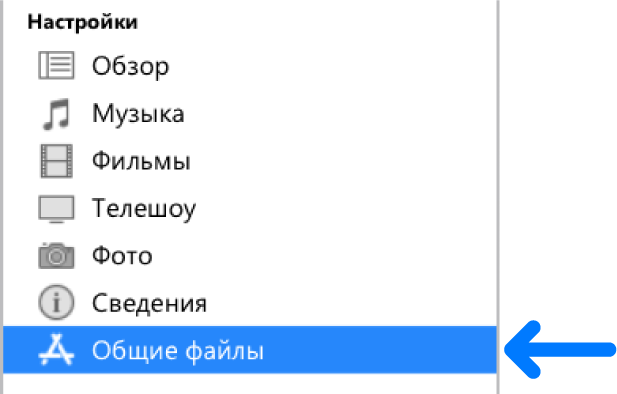
Перенос файлов с iPhone, iPad или iPod touch на компьютер и наоборот
Подключите устройство к компьютеру.
Для подключения устройства можно использовать кабель USB или USB-C, а также подключение к сети Wi-Fi. Для включения синхронизации по сети Wi-Fi см. Синхронизация контента iTunes на ПК с другими устройствами по сети Wi-Fi.
В приложении iTunes  на ПК нажмите кнопку устройства в левой верхней части окна iTunes.
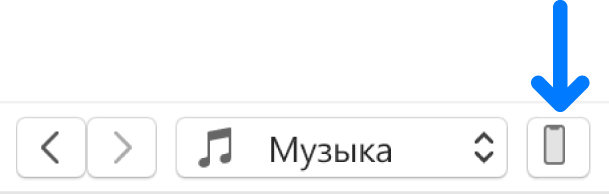
Нажмите «Общие файлы».
В списке слева выберите приложение на устройстве, которое Вы хотите использовать при переносе файлов.
Чтобы узнать, поддерживает ли то или иное приложение общий доступ к файлам, ознакомьтесь с документацией приложения.
Выполните одно из следующих действий.
Перенос файла с компьютера на устройство. Нажмите «Добавить», выберите файл, который требуется перенести, затем нажмите «Добавить».
Перенос файла с устройства на компьютер. В списке справа выберите файл, который требуется перенести, нажмите «Сохранить в», выберите папку, куда требуется сохранить файл, затем нажмите «Сохранить в».
Выбранный файл будет перенесен на устройство или сохранен в указанной Вами папке на компьютере.
На устройстве файл можно открыть, используя приложение, которое Вы указали в шаге 4.
Удаление перенесенного файла с iPhone, iPad или iPod touch
Подключите устройство к компьютеру.
Для подключения устройства можно использовать кабель USB или USB-C, а также подключение к сети Wi-Fi. Для включения синхронизации по сети Wi-Fi см. Синхронизация контента iTunes на ПК с другими устройствами по сети Wi-Fi.
В приложении iTunes на ПК нажмите кнопку устройства в левой верхней части окна iTunes.
Нажмите «Общие файлы».
В списке справа в разделе «Общие файлы» выберите файл, который требуется удалить.
Нажмите клавишу Delete, затем нажмите «Удалить».
Важно! Перед отсоединением устройства от компьютера нажмите кнопку «Извлечь»  .
.
Как скинуть запись с диктофона с Айфона на компьютер
В каждом мобильном устройстве есть диктофон. Не являются исключением и гаджеты от компании Apple. Он часто используется при взятии интервью, создании голосовых сообщений, записи разговора в качестве автоответчика и так далее. Иногда такая запись нуждается в обработке специальной программой-редактором. Поэтому у пользователей часто возникает вопрос, каким образом можно скопировать запись со встроенного диктофона Айфона на ПК. 
Каким образом перекинуть запись с диктофона при помощи iTunes
Теперь ваши записи будут синхронизированы, и все отобразятся в одном месте. Если вы плохо ориентируетесь в файловой системе своего компьютера, то запишите путь к диктофонным записям, чтобы в следующий раз легко и быстро найти их.
Передача голосовой записи с Айфона на компьютер через облачное хранилище
Для тех, у кого уже есть аккаунт в таких сервисах, сделать это будет достаточно просто:
Если у вас нет аккаунта на облачных сервисах, то вам можно только порекомендовать создать его. Какой — выбирайте сами. Всю информацию вы можете получить в поисковиках. Можно только сказать, что в большинстве случаев они имеют одинаковый функционал, различия лишь в интерфейсе пользователя Айфона.
Способ скинуть файл с iPhone через электронную почту
Недостаток этого способа заключается в том, что здесь нельзя отправлять большое количество файлов. Даже если выбрать несколько и попытаться открыть в письме, они будут загружаться по очереди. Загрузка на почту (выгрузка файлов в интернет) обычно длится значительно дольше, чем файлы загружаются на наше устройство. Поэтому объемные файлы могут загружаться достаточно долго.
Использование программы iMessage
iMessage позволяет пользователям iPhone передавать сообщения разного вида по сети. Это могут быть текстовые сообщения, небольшое видео или аудиозапись.
Для записи голоса здесь нужно:
| № | Кнопка | Действие |
|---|---|---|
| 1 | Пиктограмма микрофона | Нажать и удерживать. |
| 2 | Значок в виде стрелки, указывающей вверх | Когда запись будет завершена, ее можно передать. Программа удаляет такую запись после 2 минут с момента его создания |
| 3 | «Настройки» — «Сообщения» — «Аудиосообщения» | Изменение голосовой записи. |
Передать файлы через iMessage можно только на устройство Apple, то есть на компьютер Mac. Но прежде ее нужно настроить.
Как мы видим, перекинуть запись с диктофона iPhone на компьютер очень просто. И для этого есть множество способов, которые не требуют от пользователя каких-то особых знаний.
Как сохранить голосовую запись с айфона на компьютер
Автор: editor · Опубликовано 04.08.2015 · Обновлено 30.12.2016
Длинные аудио записи не влезают во вложение по email. Покажу два способа как отправить длинную аудио запись с айфона на компьютер.
Содержание:
К примеру, вы записали долгое интервью или речь минут на 50 и более на диктофон айфона и хотите теперь скинуть эту запись на компьютер, чтобы смонтировать видео.
Для этого нажимаем на иконку «отправить» слева снизу.
И выбираем один из предложенных вариантов. Например, отправить по e-mail.
Но выдаётся ошибка объем вложения больше 25 МБ. Невозможно прикрепить вложение.
Через imessage также не получится отправить, так как «Вложение слишком длинное. Хотите выбрать меньший клип этого вложения для отправки?». У imessage также ограничение на максимальный размер отправляемого файла.
Через email iCloud’а также не удастся отправить из-за ошибки «Размер сообщения — 36,2 МБ, что превышает 27,0 МБ, максимальный размер, разрешенный сервером.
А потом может вылезти ошибка «Сбой подготовки». В настоящий момент запись оптимизируется для отправки. И сколько бы вы не ждали, она так и будет оптимизироваться.
1. С помощью аудио редактирования.
Первый способ это аудио обрезка. Так вот, чтобы уменьшить размер аудио записи на айфоне сделанной с помощью приложения диктофон нажмите «редактировать».
Затем нажмите на иконку обрезки справа снизу.
Теперь вы войдете в режим обрезки файла. Потяните правую ограничительную линию левее, чтобы обрезать конец записи (не бойтесь ничего не удалится).
Я из 57 минут сделал 39 минут обрезав почти 20 минут с конца. Теперь нажмите «Обрезать».
Будут варианты действий:
Выбираем Сохранить как новую запись.
Создастся новый аудио файл с тем же именем, но с добавлением (копия). Таким образом мы создали копию файла с обрезанной концовкой. На iOS 10 такой проблемы уже не должно встречаться, хотя всё может быть.
Теперь остаётся сделать тоже самое, но только отрезать начало файла, а концовку файла. И мы получим из одного большого файла два средних, которые можно будет отправить на компьютер или куда угодно.
2. С помощью iTunes.
Подключите айфон с компьютеру, откройте iTunes и нажмите на появившуюся иконку айфона.
Теперь нажмите на вкладку «Музыка» и поставьте галочку «Синхронизировать музыку», а также поставьте галочки «включать в синхронизацию голосовые записи».
Синхронизируёте айфон с вашим компьютером нажав «Синхронизировать» снизу в iTunes.
Подождите окончания синхронизации. Всё теперь все ваши голосовые записи перешли к ваш в медиатеку iTunes. Нажмите на иконку «Музыка» в iTunes, чтобы открыть вашу медиатеку с музыкой.
Найдите здесь имя файла, которым вы назвали вашу аудио запись.
Нажмите на неё правой кнопкой и выберите «Скопировать».
Теперь вы можете вставить эту запись в любую папку на компьютере. Для этого нажмите на пустом месте правой кнопкой мыши и выберите «Вставить».
Аудио запись из вашей медиатеки iTunes перейдёт к вам на диск. Имя только она не сохранит, аудио запись переименуется. Также для безопасности вашего Apple ID аккаунта рекомендую установить Двухэтапная проверку Apple ID.
Другие статьи на эту тему iOS:
Агентство тайных покупателей «Мистер Икс»
Маркетинговые исследования
Как перенести аудио запись с диктофона iPhone на компьютер
Как перенести записи диктофона с iPhone на компьютер Mac или Windows
Главным преимуществом iPhone, как и любого другого современного смартфона, является широкий набор модулей, заменяющих автономные гаджеты — электронную книгу, фотоаппарат, медиаплеер и т. д. Естественно, имеются и более специфические функции, например — запись звука в приложении Диктофон. При использовании iPhone в качестве диктофона, у пользователей рано или поздно возникает вопрос — как перенести записанные аудио файлы с мобильного устройства на компьютер?
Как перенести записи диктофона с iPhone на компьютер Mac или Windows
Для переноса записей из стандартной программы Диктофон можно использовать программу iTunes для Windows или Mac. Все происходит по тому же принципу, как и синхронизация музыки:


Как перенести записи диктофона с iPhone на компьютер без синхронизации
Использование программы iTunes, конечно, удобно: этот способ позволяет переносить голосовые записи в фоновом режиме, а также хранить их в удобном для доступа месте, но если Вы не синхронизируете Ваше устройство с компьютером, или, например, хотите перенести запись диктофона на чужой компьютер, то метод с использованием программы iTunes Вам не подойдет.
В таких случаях удобно использовать альтернативные менеджеры для iOS такие как iTools или iFunBox.
В них присутствует специальный раздел с голосовыми записями, из которого их сразу можно перенести на компьютер Mac или Windows:
Как перенести записи диктофона с iPhone на компьютер Mac или Windows
Главным преимуществом iPhone, как и любого другого современного смартфона, является широкий набор модулей, заменяющих автономные гаджеты — электронную книгу, фотоаппарат, медиаплеер и т.д. Естественно, имеются и более специфические функции, например — запись звука в приложении Диктофон.
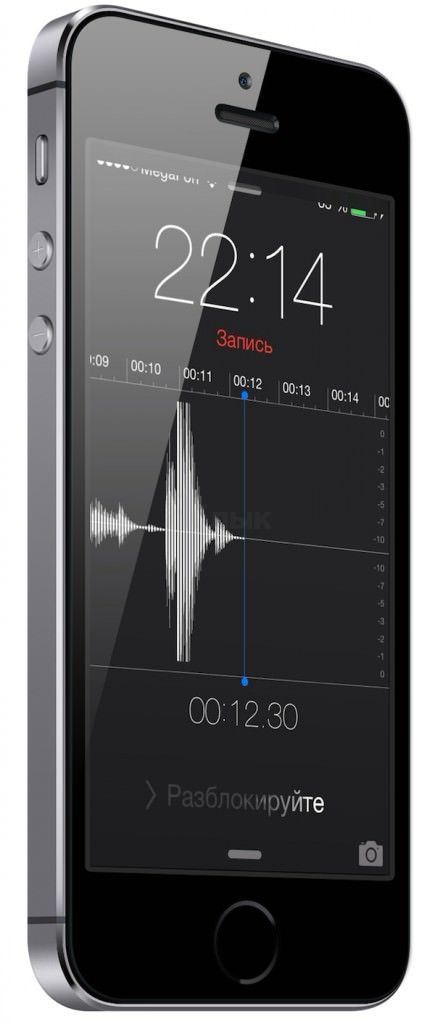
Как перенести записи диктофона с iPhone на компьютер Mac или Windows
Для переноса записей из стандартной программы Диктофон можно использовать программу iTunes для Windows или Mac. Все происходит по тому же принципу, как и синхронизация музыки:
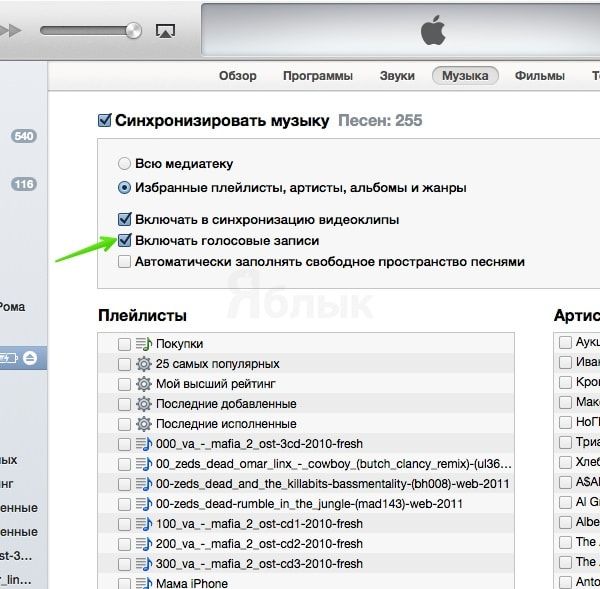
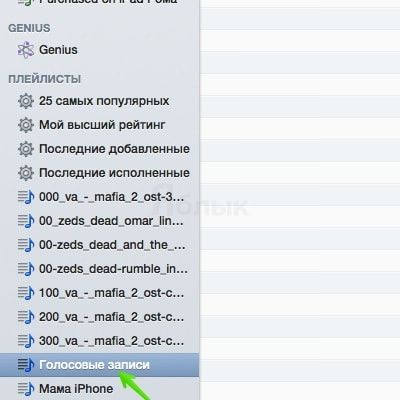
Открыть Голосовые записи в iTunes можно из соответствующего плейлиста, который создается после синхронизации:
Как перенести записи диктофона с iPhone на компьютер без синхронизации
Использование программы iTunes, конечно, удобно: этот способ позволяет переносить голосовые записи в фоновом режиме, а также хранить их в удобном для доступа месте, но если Вы не синхронизируете Ваше устройство с компьютером, или, например, хотите перенести запись диктофона на чужой компьютер, то метод с использованием программы iTunes Вам не подойдет.
В таких случаях удобно использовать альтернативные менеджеры для iOS такие как iTools или iFunBox.
В них присутствует специальный раздел с голосовыми записями, из которого их сразу можно перенести на компьютер Mac или Windows:
Перенос музыки с iPhone на компьютер с помощью эффективных решений
 Размещено от Бои Вонг / 17 мая, 2022 09:00
Как одно из самых популярных мобильных устройств, iPhone может быть больше, чем просто мобильный телефон, который может только звонить. Со временем вы сможете смотреть фильмы, слушать музыку, играть в игры, создавать видео, заполнять рабочие листы и многое другое на своем iPhone простым касанием.
Для любителей музыки идеальное качество звука iPhone заставляет людей слушать музыку с iPhone в повседневной жизни по дороге домой, в путешествии или когда угодно. Это действительно удобный, но высококачественный выбор.
Однако бывают разные ситуации, когда вам необходимо перенести музыкальные файлы с iPhone на компьютер. Например, вам нужны эти компьютерные файлы, вы хотите сохранить их как копию в локальной папке компьютера или вам нужно отредактировать их с помощью компьютерной программы.
С FoneTrans для iOS вы сможете свободно передавать свои данные с iPhone на компьютер. Вы можете не только передавать текстовые сообщения iPhone на компьютер, но также легко переносить фотографии, видео и контакты на ПК.
- Передача фотографий, видео, контактов, WhatsApp и других данных с легкостью.
- Предварительный просмотр данных перед передачей.
- Доступны iPhone, iPad и iPod touch.
Здесь мы покажем вам наиболее рекомендуемые методы, которые помогут вам перенести музыку с iPhone на компьютер. У вас есть 5 вариантов, ознакомьтесь с подробной информацией в следующих частях.
Часть 1. Перенос музыки с iPhone на компьютер бесплатно без ограничений с помощью iTunes / Finder
Один оригинальный способ Apple управлять данными iOS — использовать iTunes как на Windows, так и на Mac. И Finder заменил iTunes в последней версии macOS, вы можете использовать его вместо него, поскольку у них похожие операции.
Обратите внимание, что здесь не следует восстанавливать iPhone из резервной копии, так как это приведет к удалению всех данных на iPhone. Finder и iTunes предлагают отдельную функцию, помогающую синхронизировать музыку между компьютером и iPhone.
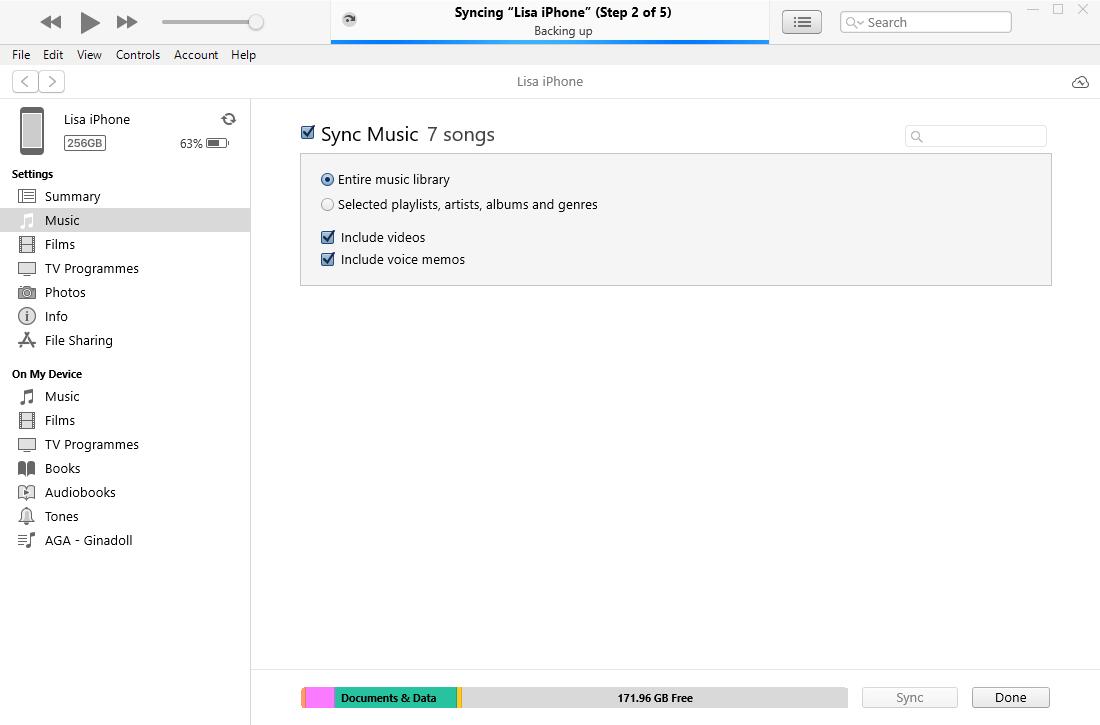
Ниже описано, как перенести музыку с iPhone на компьютер с помощью iTunes или Finder.
Шаг 1 Run iTunes / Finder на компьютере подключите iPhone к компьютеру.
Шаг 2 выберите свое устройство слева, затем выберите Музыка если вы используете Finder.
Шаг 3 Затем установите флажок рядом с Синхронизировать музыку x песни.
Шаг 4 Нажмите Синхронизация кнопку.
Спрос рождает предложение. Вы можете попробовать сторонние инструменты из маркета для передачи данных iPhone прямо сейчас.
Часть 2. Перенос музыки с iPhone на компьютер через FoneTrans для iOS
В настоящее время на рынке существует множество сторонних программ, помимо средств Apple. И здесь, FoneTrans для iOS настоятельно рекомендуется для вас.
Это профессиональный, но простой в использовании инструмент на компьютерах с Windows или Mac, который поможет вам передавать данные между устройствами iTunes, iOS и компьютерами. И поддерживаются все типы данных, такие как фотографии, контакты, видео, сообщения и т. д.
Таким образом, вы можете легко использовать FoneTrans для iOS для передачи музыки с iPhone на компьютер. Ниже приведены подробные шаги.
С FoneTrans для iOS вы сможете свободно передавать свои данные с iPhone на компьютер. Вы можете не только передавать текстовые сообщения iPhone на компьютер, но также легко переносить фотографии, видео и контакты на ПК.
- Передача фотографий, видео, контактов, WhatsApp и других данных с легкостью.
- Предварительный просмотр данных перед передачей.
- Доступны iPhone, iPad и iPod touch.
Шаг 1 Скачайте и установите FoneTrans для iOS за компьютером; затем он будет запущен автоматически.
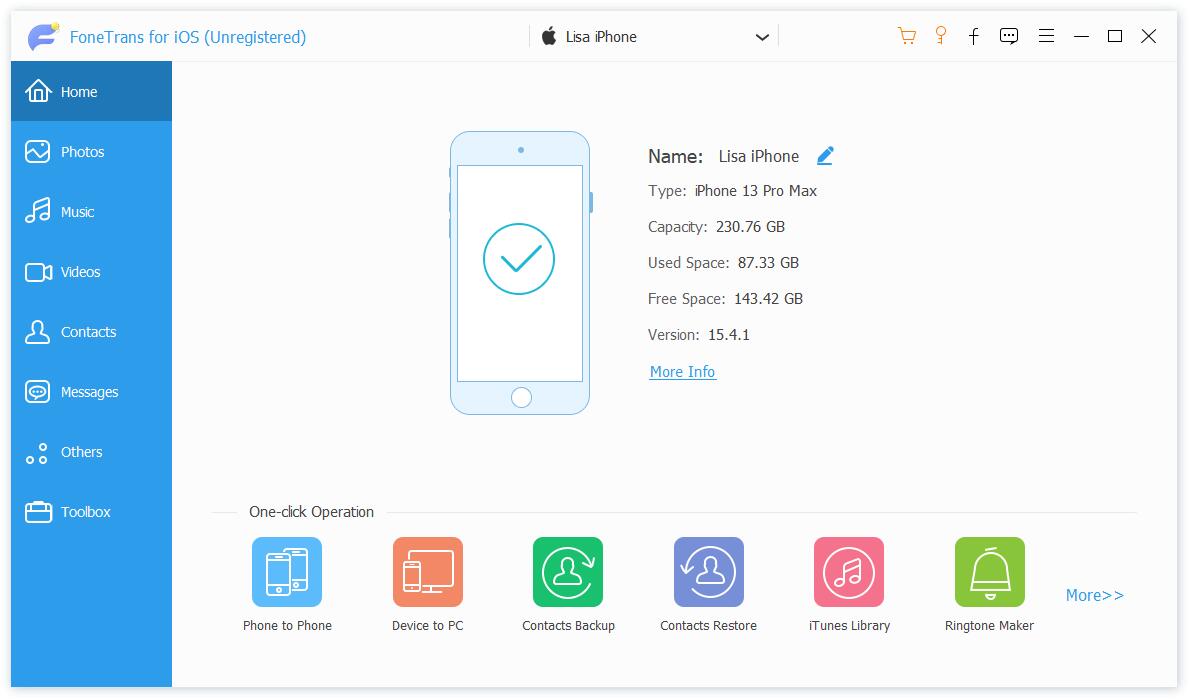
Шаг 2 Нажмите Музыка раздел слева, выберите элементы, которые вы хотите перенести на компьютер.
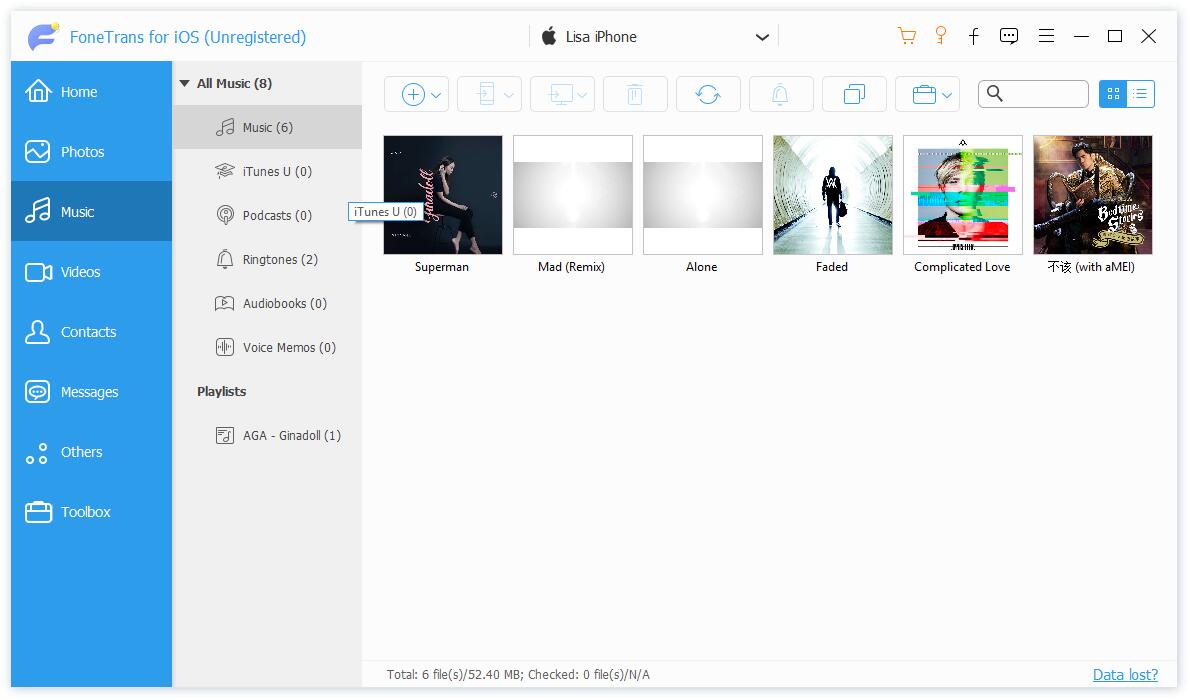
Шаг 3 Нажмите PC значок в верхнем меню и выберите папку.
Если вы все еще хотите использовать способы Apple для решения вашей проблемы, после обновления вам следует попробовать музыку Apple на устройствах Apple.
С FoneTrans для iOS вы сможете свободно передавать свои данные с iPhone на компьютер. Вы можете не только передавать текстовые сообщения iPhone на компьютер, но также легко переносить фотографии, видео и контакты на ПК.
- Передача фотографий, видео, контактов, WhatsApp и других данных с легкостью.
- Предварительный просмотр данных перед передачей.
- Доступны iPhone, iPad и iPod touch.
Часть 3. Перенос музыки с iPhone на компьютер без iTunes с помощью Apple Music
Apple Music — это приложение, которое может управлять музыкальными файлами с одним и тем же Apple ID на разных устройствах. Все модификации будут синхронизироваться автоматически под одной учетной записью, так что вы сможете использовать ее для переноса музыки с iPhone на компьютер. Вот демонстрация.
Шаг 1 Подпишитесь на Apple Music на iPhone, посетив сайт music.apple.com и войдя в свою учетную запись Apple. Нажмите «Слушать сейчас», выберите пробную версию и индивидуальную подписку. Затем подтвердите платежную информацию и нажмите Присоединиться.
Шаг 2 Откройте приложение Apple Music на iPhone, выберите Музыка > Настройки > Общие > Синхронизировать библиотеку.
Шаг 3 Перейдите на Мак Музыка приложение, выберите Музыка > Предпочтение > Общие > Синхронизировать библиотеку. После этого музыка на iPhone будет синхронизирована с компьютером.
Еще один вариант беспроводной передачи музыки с iPhone на компьютер — функция «Домашняя коллекция».
Часть 4. Как перенести музыку с iPhone на компьютер без стирания через Home Sharing
Домашний общий доступ — это функция, выпущенная Apple, которая позволяет пользователям получать доступ к своим музыкальным или видеофайлам в общей библиотеке компьютера с помощью того же подключения к Интернету Wi-Fi. Это также означает, что вы можете управлять своей общей библиотекой и передавать музыку с iPhone на компьютер без использования этой функции. Ниже приведено руководство по переносу музыки с iPhone на компьютер.
С FoneTrans для iOS вы сможете свободно передавать свои данные с iPhone на компьютер. Вы можете не только передавать текстовые сообщения iPhone на компьютер, но также легко переносить фотографии, видео и контакты на ПК.
- Передача фотографий, видео, контактов, WhatsApp и других данных с легкостью.
- Предварительный просмотр данных перед передачей.
- Доступны iPhone, iPad и iPod touch.
Шаг 1 Настройте Домашнюю коллекцию на компьютере. В iTunes выберите Файл > Домашняя коллекция > Включить домашний доступ. На Mac Finder, iOS меню> Системные настройки > разделение > Media Sharing > Домашняя коллекция.
Шаг 2 Настройте Домашнюю коллекцию на iPhone через Настройки приложение> [ваше имя] > Разделение семьи > Создайте свою семью.
Шаг 3 Перенесите музыку с iPhone на компьютер. Вы должны добавить музыку с iPhone в общую библиотеку через Настройки > Музыка > Домашняя коллекция.
Часть 5. Перенос музыки с iPhone на компьютер без программного обеспечения через USB-кабель напрямую
Последняя рекомендация — передавать музыку с iPhone на компьютер без программного обеспечения с помощью USB-кабеля для подключения iPhone к компьютеру и прямой передачи музыки. Это легко сделать, и вам нужно подготовить кабель и компьютер.
Шаг 1 Подключите iPhone к компьютеру с помощью USB-кабеля.
Шаг 2 Нажмите Этот компьютер и выберите свой iPhone. Найдите свои музыкальные файлы в папке.
Шаг 3 Перетащите эти файлы в другую локальную папку на компьютере.
Как видите, этот выбор прост, чтобы закончить то, что вы хотите. Но иногда бывает непросто найти то, что вы хотите, во внутренней памяти iPhone. Рекомендуется выбрать FoneTrans для iOS, так как он просканирует ваше устройство и выведет список всех доступных элементов без дополнительных кликов.
С FoneTrans для iOS вы сможете свободно передавать свои данные с iPhone на компьютер. Вы можете не только передавать текстовые сообщения iPhone на компьютер, но также легко переносить фотографии, видео и контакты на ПК.
- Передача фотографий, видео, контактов, WhatsApp и других данных с легкостью.
- Предварительный просмотр данных перед передачей.
- Доступны iPhone, iPad и iPod touch.
Часть 6. Часто задаваемые вопросы о переносе музыки с iPhone на компьютер
Как добавить музыку на iPhone с другого компьютера?
На самом деле все решения в этом посте можно использовать и для передачи музыки с компьютера на iPhone. Вы можете прочитать их внимательно и попробовать!
Какое программное обеспечение лучше всего для передачи музыки с iPhone на компьютер?
FoneTrans для iOS это тот, который вы не должны пропустить. Вы можете загрузить его на компьютер и легко передавать музыкальные файлы простым щелчком мыши.
Вот и все 5 проверенных способов, которые помогут вам перенести музыку с iPhone на компьютер. Вы всегда можете попробовать их и выбрать подходящий. Конечно, FoneTrans для iOS — это наиболее рекомендуемый вариант, поскольку он позволяет передавать музыку, контакты, фотографии и многое другое простым щелчком мыши. Почему бы не скачать и не попробовать прямо сейчас!
С FoneTrans для iOS вы сможете свободно передавать свои данные с iPhone на компьютер. Вы можете не только передавать текстовые сообщения iPhone на компьютер, но также легко переносить фотографии, видео и контакты на ПК.