Facebook URL — How to Find and Change Facebook URL

What is Facebook URL? Facebook URL is a unique identifier that helps you locate a resource on Facebook. When you want to add someone or send your friend an interesting post on Facebook, you can simply give them Facebook URL, so that they can easily find your profile (To make Facebook cover video on your page, try MiniTool software — MiniTool Movie Maker) or the post.
Do you want to learn how to post an interesting GIF on Facebook? See this post: How to Post a GIF on Facebook — 4 Ways.
How to Find Your Facebook URL
There are two ways to help you find your Facebook URL.
How to Find the Profile URL
To share your Facebook profile with others, you need to find the profile URL.
Step 1. Launch the web browser and go to Facebook.
Step 2. Log in to your Facebook account to enter the homepage.
Step 3. Click on the profile picture above News Feed in the left panel. After that, you’ll be taken to your profile page.
Step 4. Hover your mouse on the address bar and copy the profile URL. Then you can send the Facebook URL to someone you want to add.
How to Find the Post URL
You may wish to share your post or other’s post to your friends, let’s see how to find the post URL and send it to them.
Step 1. Head to Facebook and sign in to your Facebook account.
Step 2. Click on the profile picture to get your profile page and find the post you’d like to share. Or browse news feed to find the desired post.
Step 3. Once you see the target Facebook post, tap on the timestamp below the name.
Step 4. You’ll be taken to the detailed page of this Facebook post. Find the Facebook URL you want and copy it in the address bar. By the way, this way also works on Twitter.
Facebook videos always play when you browse news feed, it’s very annoying! To solve this, take a look at this post: How to Turn off Autoplay on Facebook (Computer/Phone).
How to Change Facebook URL
If you already know how to find a Facebook URL, continue to read this post and learn how to change Facebook URL.
Detailed steps on how to change the profile URL on Facebook.
Step 1. Open the Facebook website in the browser and you’ll be taken to the homepage if you’ve logged in before.
Step 2. Click on the triangle icon and select the Settings option from the drop-down list.
Step 3. Find the Username tab and press the Edit button to edit the profile URL.
Step 4. Enter the new name and choose Save changes. Then your profile URL is changed successfully.
Conclusion
Have you mastered the ways to find and change your Facebook URL? Now, it’s your time!
Как узнать ссылку своего профиля в Фейсбуке и поделиться ей
Ссылка на Фейсбук «Моей страницы» можно узнать через раздел: «Основная информация». Владельцу аккаунта доступно изменение ID, на любое другое, разрешенное официальным сообществом.
Как узнать ID профиля в Facebook
URL страницы размещен в верхней части экрана, как только пользователь переходит в учетную запись. Стандартная комбинация генерируется автоматически и указывает на номер регистрации, присвоенный социальной сетью.
Владелец профиля может самостоятельно редактировать ID, используя параметры:
- с помощью компьютера. Перейти в основную информацию;
- с мобильной версии. Открыв параметры аккаунта.
Переходя в чужую учетную запись, сверху также будет виден номер. Но посмотреть можно с компьютерной или браузерной версии. В приложении раздел с адресом скрыт: поделиться страницей можно с помощью функции: «Скопировать ссылку».
С мобильной версии
Узнать ссылку на Фейсбук своей страницы пользователь сможет через вкладку: «Информация о профиле». Доступно копирование и возможность отправить URL в другие социальные сети, мессенджеры.
- Зайти в Facebook – авторизоваться.
- Перейти в раздел: «Мой профиль» – под аватаркой три точки.

- Открыть – пролистать вниз: «Скопировать ссылку».

Полученный адрес можно отправить друзьям, разместить в другой социальной сети.
Второй способ, как найти свой ID:
- Зайти с браузерной версии – нажать сверху по адресу сайта.
- Двойным тапом (нажатием) – выделить всю строку.
- Подтвердить копирование.
Таким же способом пользователь сможет получить ссылки на страницы друзей или неизвестных посетителей аккаунта.
На компьютере посмотреть ссылку
С ПК-версии возможно не только посмотреть, но и изменить адрес страницы в Фейсбук. URL любой учетной записи виден сразу, поэтому не нужны сторонние инструменты или сайты.

- Зайти в Фейсбук – нажать «Мой профиль».
- Нажать сверху по адресной строке – выделить сочетанием клавиш CTRL+A.
- Копировать – вставить в текстовый редактор.
Тем же способом можно получить ID публикаций и фотографий. Второй способ – воспользоваться редактированием учетной записи и посмотреть, какой айди был присвоен.
- Открыть профиль – выбрать «Настройки».
- Общие сведения – Имя пользователя.
В этой категории указана информация, которая также касается подключенного номера телефона, указанного при регистрации никнейма и настройки памятного статуса.
Изменить ссылку на свой профиль в Фейсбуке
Кроме того, что можно узнать ID, владельцу профиля доступно редактирование. Пользователь вписывает новое имя, с помощью которого друзья и товарищи смогут его отыскать.
Одна из особенностей социальной сети – имя страницы должно включать реальные данные. Например, часть имени и фамилии, без дополнительных слов и сочетаний.

- Зайти в Фейсбук с компьютера – нажать сбоку: «Настройки».
- Параметры профиля – Общие.
- Имя пользователя – вписать новое.
- Подождать, пока появится значок: «Готово».
- Сохранить изменения.
Если никнейм не соответствует требованиям социальной сети или является ошибочным – появится значок в виде «стоп-сигнала». Пользователю нужно подобрать другой ник и проверить его через ту же строку ввода.
Как поделиться чужим адресом в Facebook
Скопировав ссылку, её можно отправить в различные сервисы. Есть и другие способы, как поделиться чужой учетной записью:
- отметить человека в Истории Фейсбука. Вводят только имя, а система предлагает подписчиков по указанным данным;
- поделиться одной из его публикаций в Мессенджере или другой социальной сети.
Записи из Facebook можно перенаправлять в другие сервисы. Пользователю нужно выбрать: «Поделиться» и указать одну из подключенных платформ. Если на телефоне установлен Messenger – отправить ссылку с его помощью.
- Зайти в Фейсбук с помощью приложения.
- Выбрать одну из записей на странице.
- Нажать снизу: «Поделиться» – Еще.

- Пролистать список доступных социальных сетей и мессенджеров.
- Выбрать – указать получателя.

Получатель сможет перейти по адресу, нажав рядом с названием публикации по имении аккаунта. Там же можно посмотреть ID страницы в Фейсбуке, добавиться в друзья или отправить сообщение в Messenger.
Как сделать ссылку на страницу в Фейсбук
В данной социальной сети есть очень полезная настройка для пользовательского профиля – личная ссылка. Она полностью уникальная и используется для быстрого перехода на страничку человека. Но как создать URL-адрес Фейсбук страницы? Ознакомьтесь с нашей статьей, и вам станет все понятно. Также мы расскажем, как получить ссылку на профиль другого человека.
Руководство
Сделать персональный URL выйдет только через официальный сайт, в мобильном приложении такой возможности не предусмотрено. Действуйте по следующей инструкции:
- Откройте страницу http://facebook.com/username.
- Заполните поле «Имя пользователя». Убедитесь, что предложенный вами вариант уникальный. Допустимо использование только букв и цифр, без дополнительных символов (знаков препинания, подчеркиваний и т. д.).
- Для применения изменений нажмите «Сохранить…».
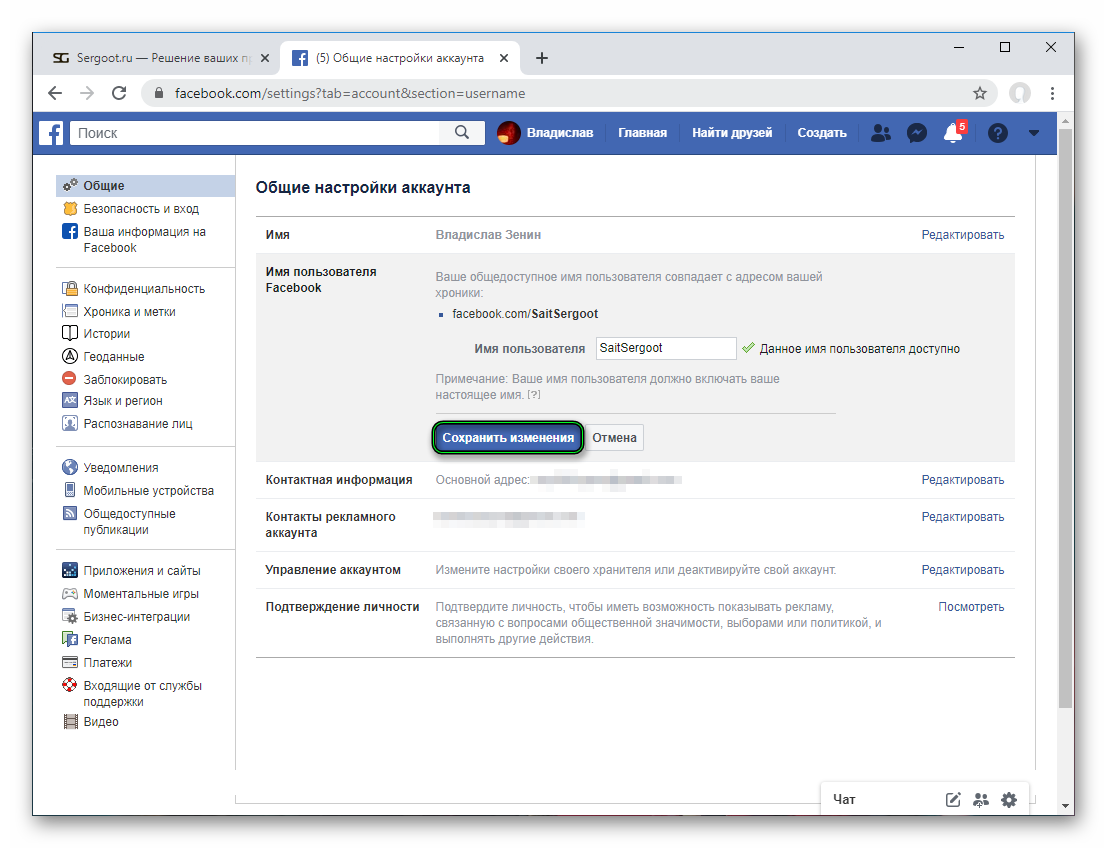
Уникальная ссылка будет выглядеть как:
http://facebook.com/Ваше_имя_пользователя.
http://facebook.com/SaitSergoot
Администрация Фейсбука настоятельно рекомендует в самом никнейме указывать настоящее имя человека. Например, вас зовут Василий, тогда корректный ник может выглядеть как VasyaSmeliy или что-то подобное.
Это требование необязательное, но в ряде случаев не соответствующие ему ники просто удаляются.
Ссылка на другого пользователя
Получить URL профиля можно для любого человека, зарегистрированного в социальной сети. Если вы сидите с компьютера, то перейдите на его личную страничку и скопируйте содержимое адресной строки браузера.
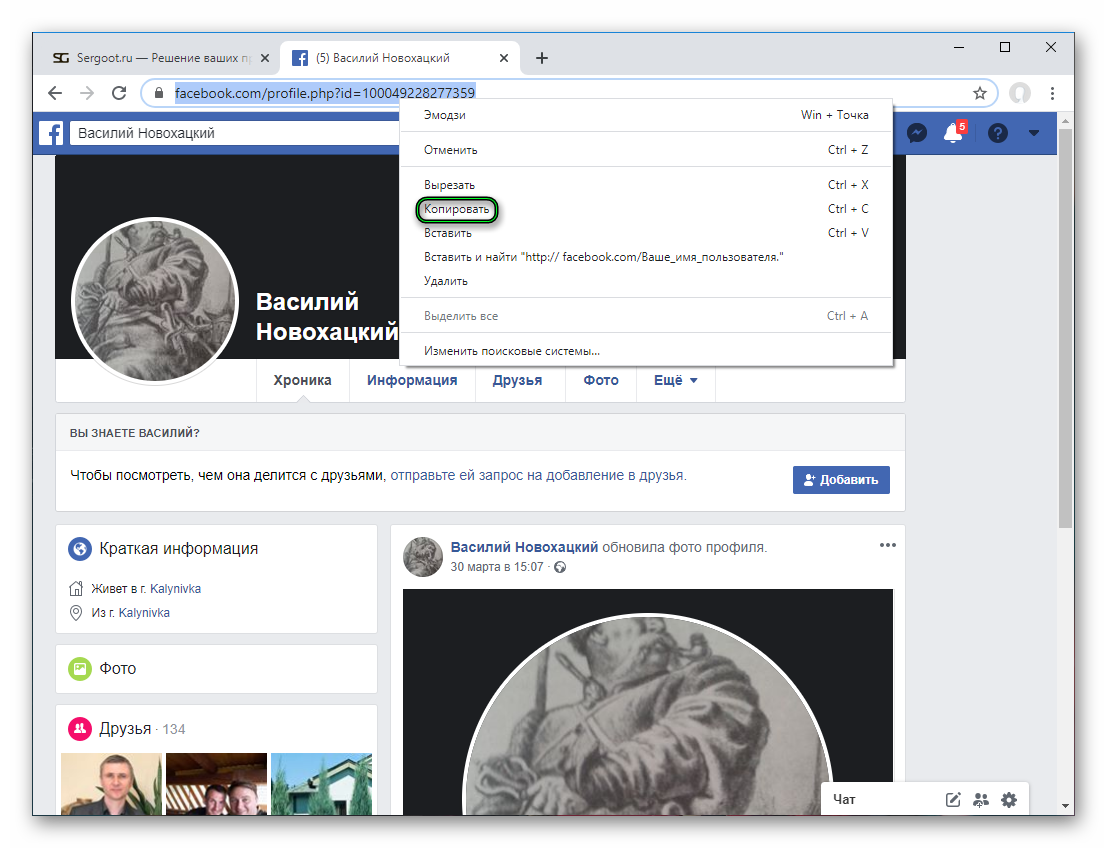
В мобильном приложении нужно сделать следующее:
- Откройте профиль человека.
- Тапните по отмеченной иконке:
Как отправить ссылку на свой профиль в Facebook?
Прокрутите экран в самое начало Ленты и нажмите Что у вас нового? . Укажите ссылку. . По желанию добавьте дополнительную информацию. . Нажмите Опубликовать.
Поделиться ссылкой –это щелкнуть кнопку социальной сети Facebook на странице сайта. Данный способ будет актуален, если на сайте есть кнопка социальной сети Facebook. В открывшемся окне выберите место для публикации ссылки. Введите комментарий к записи и нажмите кнопку «Опубликовать на Facebook».
Чтобы скопировать ссылку на свой личный аккаунт в приложении Facebook необходимо, из общей ленты перейти в свой профиль. На главной странице найти кружок с тремя точками. Находится справа от кнопки «Посмотреть как». Касаемся кружочка с точками и вызываем список вариантов, что можно сделать. Последний пункт «Скопировать ссылку на профиль».
Как поделиться ссылкой на свой профиль в Инстаграм?
С телефоназайти на страницу своего аккаунта с чужого профиля Инстаграм;выбрать знак “три точки” и в открывшимся окне нажать на “Поделиться этим профилем”;в появившейся строке ввести своё имя или выбрать его из списка диалогов;далее даём команды “отправить” и “готово”;