Отключение брандмауэра в Windows 7

Брандмауэр — очень важная составляющая защиты операционной системы Windows 7. Он контролирует доступ программного обеспечения и других элементов системы в интернет и запрещает его тем приложениям, которые считает неблагонадежными. Но бывают случаи, когда требуется отключить этот встроенный защитник. Например, это нужно сделать во избежание программного конфликта, если вы установили на компьютер, имеющий аналогичные функции фаервол другого разработчика. Иногда нужно произвести временное отключение, если инструмент защиты совершает блокировку выхода в сеть какого-то нужного в настоящее время для юзера приложения.
Варианты выключения
Итак, давайте выясним, какие в Виндовс 7 существуют варианты остановки работы брандмауэра.
Способ 1: панель управления
Самый распространенный вариант остановки брандмауэра осуществляется с помощью выполнения манипуляций в Панели управления.
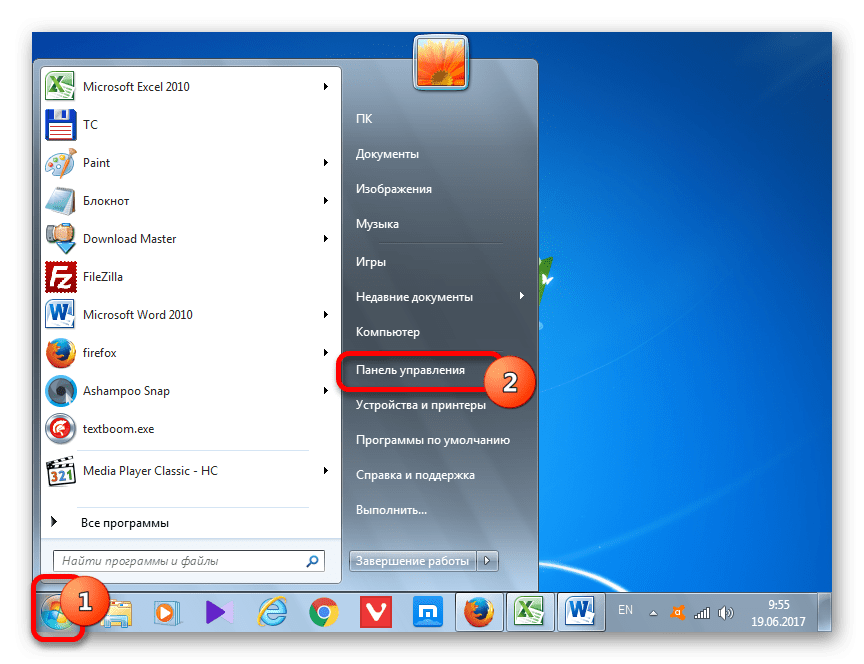
- Кликните «Пуск». В открывшемся меню сделайте клик по «Панель управления».
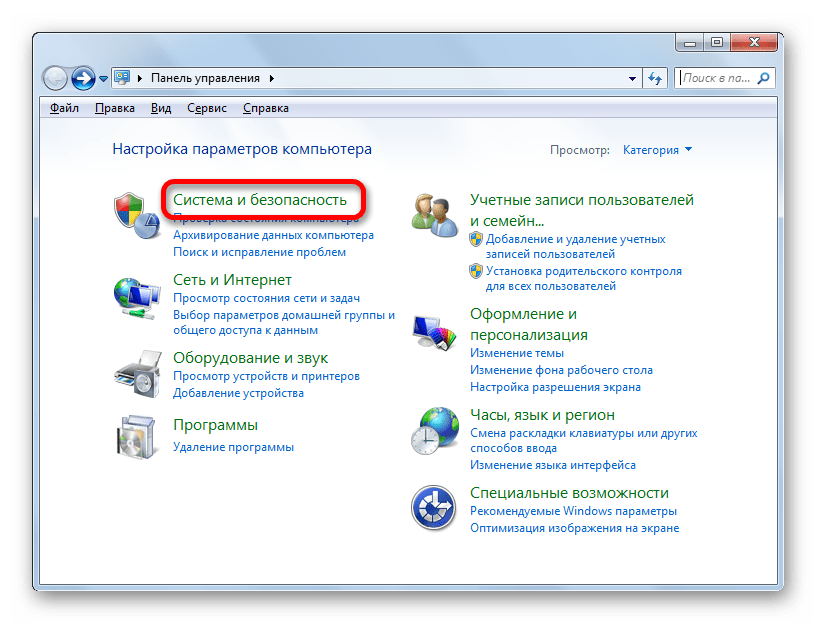
- Сделайте переход в раздел «Система и безопасность».
Способ 2: выключение службы в Диспетчере
Можно также выключить брандмауэр, полностью остановив соответствующую службу.
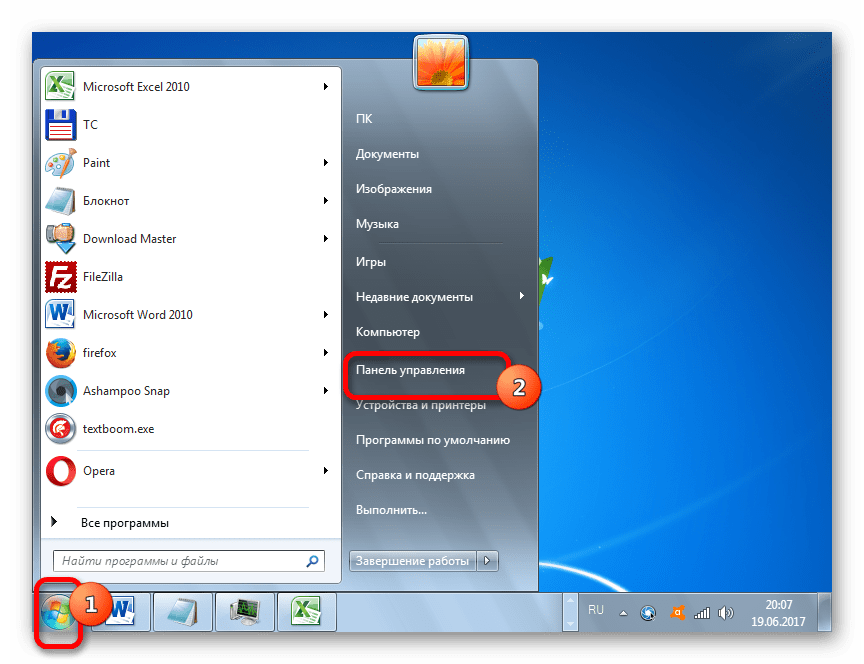
- Для того, чтобы перейти в Диспетчер служб, снова жмите на «Пуск» и далее перемещайтесь в «Панель управления».
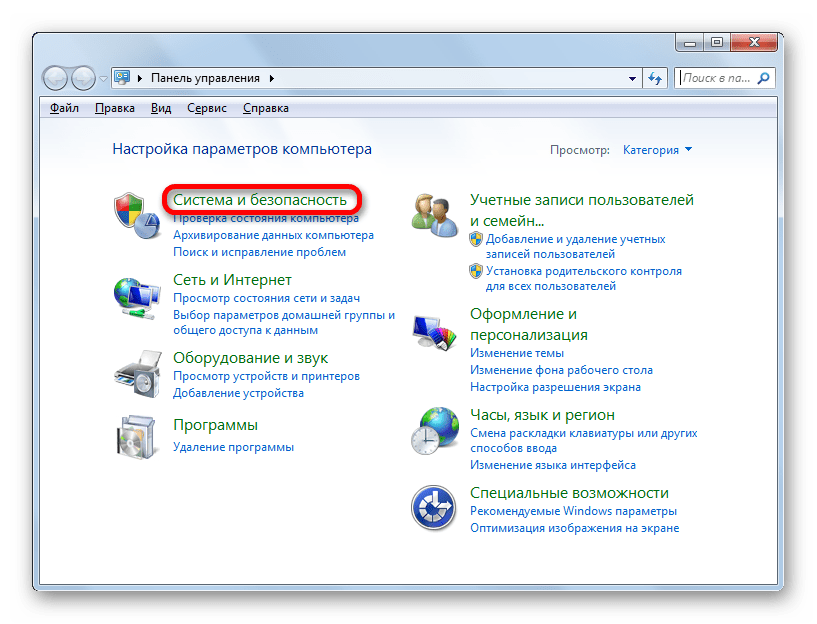
- В окне войдите в «Система и безопасность».
- Теперь там кликните по имени следующего раздела – «Администрирование».
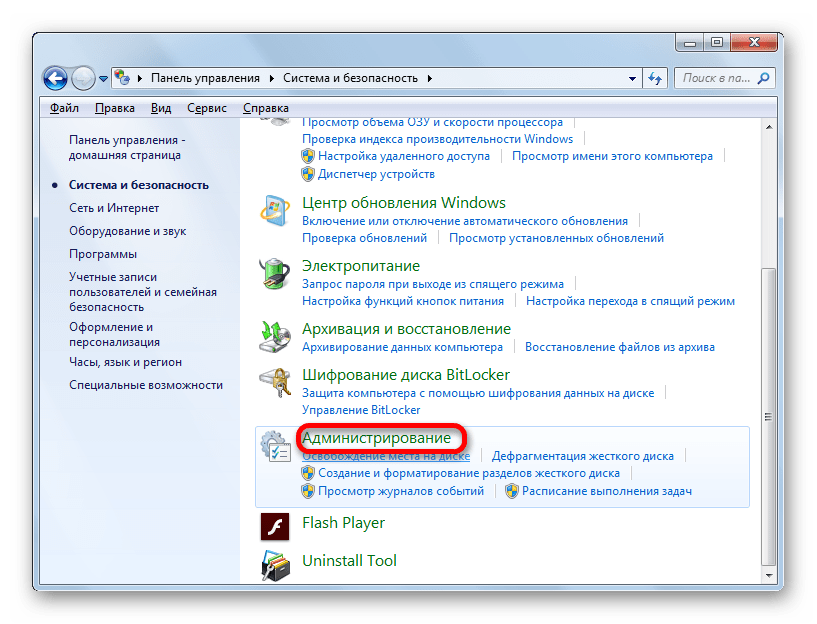
- Открывается список инструментов. Кликните «Службы».
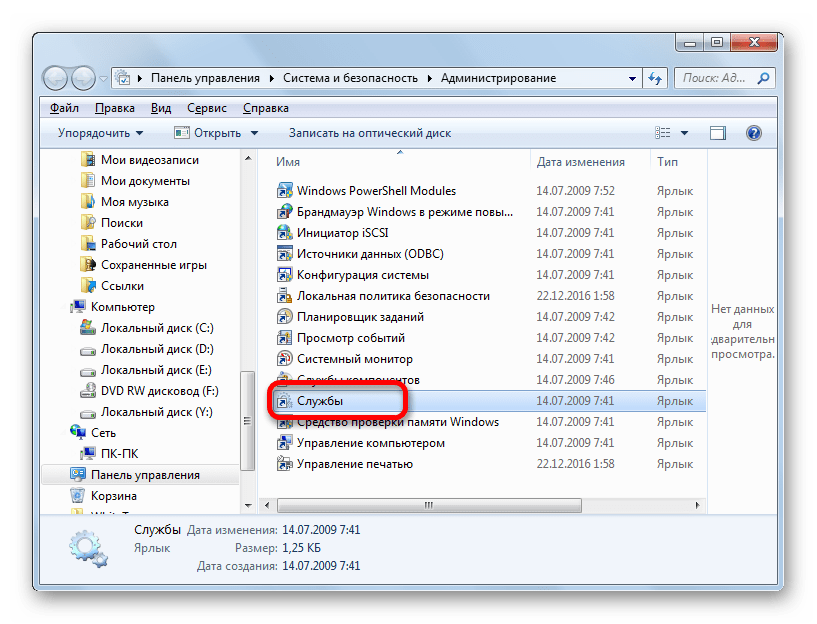
В Диспетчер можно перейти и путем внесения командного выражения в окошко «Выполнить». Чтобы вызвать данное окошко жмите Win+R. В поле запустившегося инструмента впишите:
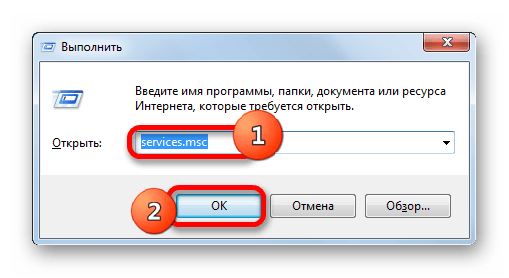
Служба «Брандмауэр Windows» будет выключена до тех пор, пока юзер сам не произведет манипуляции для включения её вручную.
Способ 3: остановка службы в конфигурации системы
Также, выключить службу «Брандмауэр Windows» есть возможность в конфигурации системы.
-
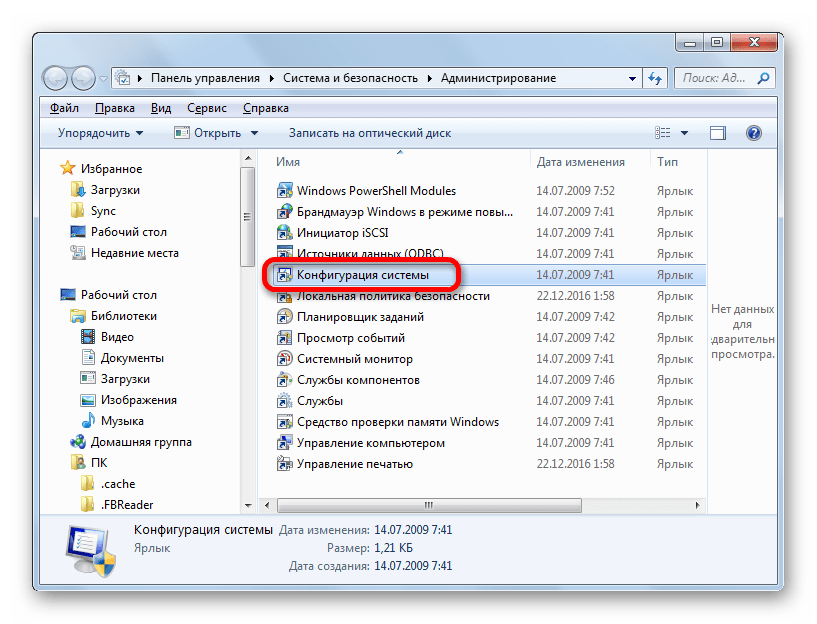
В окно настроек конфигурации системы можно попасть из раздела «Администрирование» Панели управление. Как перейти в сам раздел «Администрирование» подробно описано в Способе 2. После перехода кликните «Конфигурация системы».
Также существует возможность добраться в окно конфигурации, применив инструмент «Выполнить». Активируйте его, нажав Win+R. В поле введите:
Существует три варианта выключить брандмауэр Windows. Первый из них предполагает отключение защитника через его внутренние настройки в Панели управления. Второй вариант предусматривает полное отключение службы. Кроме того, существует третий вариант, который также отключает службу, но делает это не через Диспетчер, а с помощью изменений в окне конфигурации системы. Конечно, если нет особой необходимости применить другой метод, то лучше пользоваться более традиционным первым способом отключения. Но, вместе с тем, отключение службы считается более надежным вариантом. Главное, если вы желаете выключить её полностью, не забудьте убрать возможность автоматического запуска после перезагрузки.
Как отключить брандмауэр в Windows 7
Брандмауэр, фаерволл или межсетевой экран создан, чтоб обеспечить защиту системы от внешних атак. В седьмом Windows такая защита является довольно сильной, и, к сожалению, может блокировать немало нужных программ, считая их потенциально вредоносными.
В связи с этим многие пользователи ищут способ, как отключить брандмауэр Windows 7, поскольку эта программа может значительно влиять на качество интернет-соединения. Как это осуществить быстро и безопасно, мы расскажем в простой пошаговой инструкции.
Для того, чтоб войти в меню отключения фаерволла, необходимо зайти в «Пуск», после чего выбрать пункт «Панель управления», после чего выполнить ряд следующих действий:
- В классическом представлении нажать на значок фаерволла

- В категориях нажимаем на значок «Система и безопасность», после чего выбираем «Брандмауэр»

- В настройках поискать пункт «Включение и отключение брандмауэра»

- И последний пункт – непосредственное отключение «огненной стены» в указанных сетях
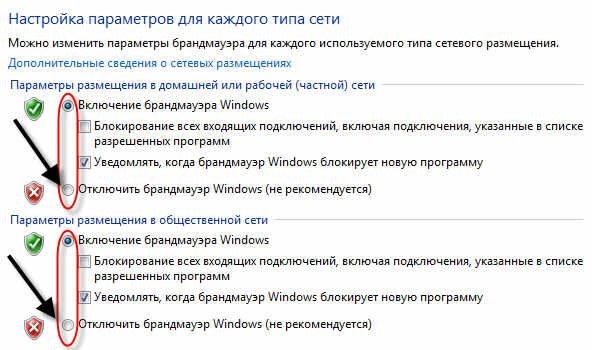
При отключении фаерволла стоит учесть, что в системе Windows 7 различают 2 типа сетей – домашние и общественного пользования. К сетям домашнего и рабочего типа относятся локальные сети под управлением пользователя, а общественная – это сеть интернет.
При пользовании домашними сетями фаерволл часто не нужен, в то время, как при работе в интернете он может спасти систему от вредоносного доступа извне.
Именно поэтому, если ваш компьютер имеет доступ к локальным сетям, лучше всего отключить брандмауэр исключительно в них, оставляя выход в интернет защищенным.
Если в системе установлена другая программа или фаерволл уже встроен в антивирусе, отключение брандмауэра просто необходимо.
Это связано с тем, что одновременная работа двух фаерволлов на одном компьютере является недопустимой, поскольку приведет к сильному конфликту системы и сбоях в работе компьютера.
Как отключить службу брандмауэра?
Несмотря на то, что все вышеуказанные действия останавливают работу фаерволла, можно также просто деактивировать службу, после чего каждая из функций брандмауэра отключится, независимо от указанных настроек.
Это можно сделать таким образом:
- Зайти в Панель управления, выбрать пункт «Система и Безопасность – Администрирование-Службы», после чего выбрать «Брандмауэр Windows».
- Навести на знак курсор мыши, нажать правую кнопку и выбрать значок «Стоп».
- Чтоб отключить автоматический запуск фаерволла после повторного включения, щелкнуть еще раз правой кнопкой, выбрать «Свойства» и тип запуска «Отключено».
При возможных проблемах с выходом в Сеть следует помнить, что дело может быть вовсе не в брандмауэре. К отключению фаерволла стоит переходить только в том случае, если вы провели детальную диагностику ПК.
Деактивация брандмауэра может подвергнуть большому риску всю систему, поэтому процедура уместна только в том случае, если другой альтернативы нет. Чтоб включить брандмауэр обратно, необходимо провести все те же действия, только наоборот.
При работе на ПК может понадобиться отключение системного брандмауэра. Это требуется в целях диагностики или изучения особенностей работы различных программ. Отключить защиту не сложно, если знать, какие действия требуется.

Наверное, вы очень часто замечали и продолжаете замечать, как вам при установке, удалении, внесении изменений и открытии какого-то приложение, открывается надоедливое диалоговое окно UAC в Windows 7. Как отключить его, чтобы оно больше не.

Как и ожидалось от разработчиков Windows, новый фильтр, который бы мог заменить работу многих антивирусных программ – SmartScreen потерпел множество критичных отзывов, которые поставили под сомнение использование данного фильтра как.
Как отключить брандмауэр Windows

По разным причинам пользователю может потребоваться отключить брандмауэр, встроенный в Windows, однако не все знают, как это сделать. Хотя задача, откровенно говоря, относится к довольно простым. см. также: Как отключить брандмауэр Windows 10.
Описанные ниже действия позволят Вам отключить брандмауэр в Windows 7, Vista и Windows 8.1 (8) быстро и легко.
Отключение брандмауэра
Итак, вот, что нужно сделать для его выключения:


- Откройте настройки брандмауэра, для чего в Windows 7 и Windows Vista нажмите «Панель управления» — «Безопасность» — «Брандмауэр Windows». В Windows 8 вы можете начать набирать «Брандмауэр» на начальном экране или же в режиме рабочего стола подвести указатель мыши к одному из правых углов, нажать «Параметры», затем — «Панель управления» и в панели управления открыть «Брандмауэр Windows».
- В настройках брандмауэра слева выберите пункт «Включение и отключение брандмауэра Windows».
- Выберите нужные параметры, в нашем случае — «Отключить брандмауэр Windows».

Однако в ряде случаев этих действий для полного отключения брандмауэра оказывается недостаточно.
Отключение службы брандмауэра
Зайдите в «Панель управления» — «Администрирование» — «Службы». Вы увидите список запущенных служб, среди которых и служба «Брандмауэр Windows» в состоянии «Работает». Нажмите правой клавишей мыши по данной службе и выберите пункт «Свойства» (или просто дважды щелкните по ней мышью). После этого, нажмите кнопку «Остановить», затем в поле «Тип запуска» выберите пункт «Отключена». Все, теперь брандмауэр Windows полностью отключен.

Следует отметить, что если Вам снова потребуется включить брандмауэр — не забудьте вновь включить и службу, ему соответствующую. В противном случае брандмауэр не запускается и пишет «брандмауэру windows не удалось изменить некоторые параметры». Кстати, такое же сообщение может появляться при наличии других брандмауэров в системе (например, входящих в состав Вашего антивируса).
Зачем отключать брандмауэр Windows
Прямой необходимости в отключении встроенного брандмауэра Windows нет. Это может быть оправданным в случае, если Вы устанавливаете другую программу, выполняющую функции файервола или в несколько иных случаях: в частности, для работы активатора различных пиратских программ это отключение требуется. Я не рекомендую использовать нелицензионное программное обеспечение. Тем не менее, если Вы отключили встроенный файервол именно в этих целях, не забудьте включить его по завершении своих делишек.
А вдруг и это будет интересно:
26.03.2014 в 06:39
Здравствуйте, Дмитрий! Как проверить на вирусы брандмауэр Windows и как узнать, что требуется обновление для него? У меня был Norton, я его по мере необходимости обновляла. Поставила wi-fi, автоматически появился Windows, а Norton отключился. Как мне включить Norton?
26.03.2014 в 09:13
Венера, из вашего вопроса не совсем ясно, что именно произошло. Что касается брандмауэра, то если у вас Windows обновляется автоматически, то обновляется и брандмауэр. Проверить на вирусы — так же, как и любой другой файл, просто запустить сканирование антивирусом.
Что именно вы подразумеваете под «Поставила Wi-Fi»? Если приобретение роутера и настройку беспроводной сети, то из-за этого Norton отключаться не должен, возможно, вы делали что-то еще? Или лицензия истекла?
27.03.2014 в 07:55
Дмитрий, здравствуйте! После прочтения всей необходимой для меня информации с Вашего сайта, стало все понятно. Спасибо за доступное и доходчивое (особенно для начинающих вроде меня) изложение материала! Удачи Вам во всем и процветания!
Как отключить брандмауэр в Windows 7?

Сегодня я продолжаю рассматривать вопросы, периодически возникающие у пользователей ПК и расскажу о том, как самостоятельно отключить брандмауэр в операционной системе Windows 7. Ну а для начала вы узнаете, что это вообще такое.
Брандмауэр (также именуется Firewall, «фаервол») — межсетевой экран в операционной системе Windows. Используется для контроля доступа программ в сеть. Впервые появился в операционной системе XP и назывался Internet Connection Firewall, правда, изначально был отключен из-за проблем со совместимостью. Пользователь сам мог настроить фаервол, однако зачастую просто не мог найти его настройки, потому что они находились в конфигурации сети.
После того, как в 2003 году один из мощных вирусов успешно атаковал компьютеры, оснащенные Internet Connection Firewall, в Microsoft решено было пересмотреть работу брандмауэра. Новая версия вышла в составе XP SP2. В ней по умолчанию фильтруются все проводные и беспроводные соединения.
С каждым годом встроенная в ОС утилита модернизировалась и сегодня поддерживает удаленное администрирование, фильтрацию исходящего трафика, а не только входящего, позволяет задавать правила для определенных портов или IP-адресов и так далее.
Многие создатели антивирусных систем считают, что встроенный в операционную систему сетевой экран справляется с атаками достаточно посредственно, поэтому предлагает использовать собственный брандмауэр. Более того, при установке антивируса на компьютер последний отключает встроенный фаервол и включает собственный, например, тот же Avast! Но несмотря на все заявления, большинство специалистов сходится во мнении, что брандмауэр от «Майкрософт» вполне неплохо справляется со своими прямыми обязанностями.
Отключение брандмауэра в Windows 7
Работу сетевого экрана можно регулировать через панель управления. Зайдите в «Пуск» — «Панель управления» — «Брандмауэр Windows».

Перед вами открылось окно с настройками домашней, частной или общественных сетей. Смотрим в левую часть окна и кликаем по надписи «Включение и отключение брандмауэра Windows».

В следующем окне выключаем фаервол, для чего ставим галочки рядом с пунктами «Отключить брандмауэр Windows», как это показано на скриншоте. Нажимаем ОК.

Почему на скриншоте изображено две различных сети? Дело в том, что ОС Windows различает общественные и домашние сети. В первом случае речь идет об интернете, то есть фаервол для этой сети должен быть включенным всегда, дабы избежать атак на компьютер. А вот что касается домашней сети (читай — локальной), то в сетевом экране особого смысла нет, потому что его включение может привести к проблемам с доступом к ресурсам ПК.
На этом можно было бы закончить наше виртуальное общение, однако я покажу вам еще один способ, который позволит отключить брандмауэр полностью для всех сетей, то есть происходит полное отключение данной службы.
Для этого найдите на рабочем столе значок «Компьютер», наведите на него курсор мышки, нажмите на правую клавишу и выберите подраздел «Управление».

В новом окне выберите «Службы и приложения» — «Службы». Здесь вы увидите все службы, в том числе и незапущенные. Найдите среди них «Брандмауэр Windows» и остановите его, выбрав пункт «Остановить» из меню.

Хотелось бы напомнить о том, что фаервол — это ни в коем случае не антивирус и не является его альтернативой! Поэтому ни в коем случае его нельзя отключать, если вы установили антивирус без встроенного брандмауэра.
Без надобности старайтесь не отключать сетевой экран, так как это может грозить атаками и последующими проблемами.
Если вы работаете через роутер и испытываете проблемы с доступом в сеть, в этом может быть виноват фаервол роутера, который присутствует во многих устройствах. Отключается он через меню настроек девайса.
Комментарии к записи “ Как отключить брандмауэр в Windows 7? ”
когда ставишь антивирус, он сам встроенный файрвол отключает
Не обязательно. Если в антивирусе нет файрвола, то он ничего не отключит. Да даже если есть, то обычно спрашивается, надо ли заменять его или нет.
В чем разница между домашней и общественной сетью?
в домашней можно компы объединять по сетке, а в общественной не получится.
крайне не рекомендую отключать файрвол, пусть он и дырявый, но хоть как-то работает.
вы чего, его же вообще отключать нельзя ни при каких условиях.
А что случится-то?
ты думаешь он способен от атаки защитить? это все сказки)
Я кстати тоже отключил. Да и зачем он нужен, если в антивире встроенный фаервол?
Ну и зря. Какую-никакую защиту он все же дает, потому можно сидеть и грызть локти. Хотя дело ваше, конечно же.
подскажите, а на маках есть встроенный брэндмауэр?
нельзя фаервол отключать, если что.
а его случайно нельзя удалить полностью?
Мне когда-то один умный человека сказал, что его нельзя выключать ни в коем случае. И я ему верю.
И правильно говорит.
не знаю, не знаю… вот автоматическое обновление действительно лучше отключать, так как толку от него нету
У меня от аваста брэндмауер, работает на отлично.
Сейчас любой антивирус с фаерволом ставишь и он сам заменяет фаеровол от винды.
Да что вы говорите… А ничего, что в половине бесплатных антивирусов фаера нет как такового?
я тоже не советую его отключать, потому что он хоть какую-то защитную функцию выполняет.
Поставь брандмауэр от антивируса, они обычно в 10 раз лучше работают и ловят атаки.