Удаление Гугл Ассистента с экрана смартфона
Убрать Ассистента с экрана телефона можно через предустановленное приложение от Гугл. Важно учитывать, что после выполнения действий в любой момент можно вернуть помощника обратно на дисплей. Для этого достаточно просто повторить процесс и на последнем этапе включить опцию.
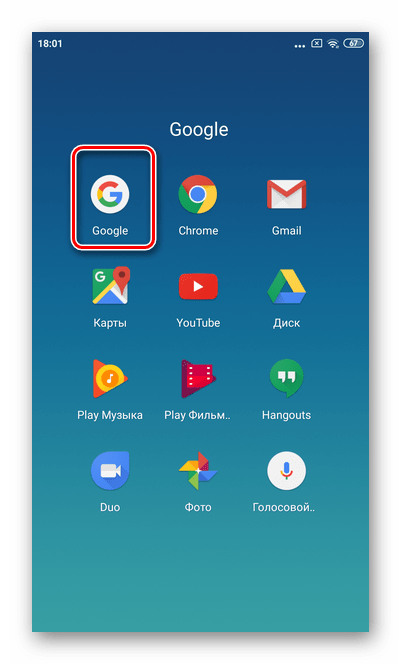
- Запустите приложение Google на смартфоне. Не перепутайте с браузером Google Chrome.
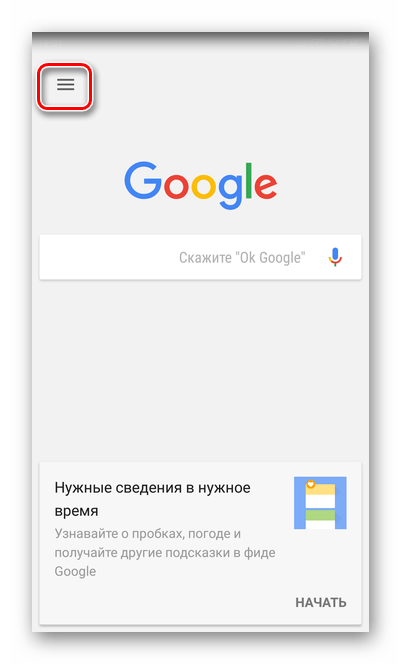
- В левой верхней части тапните три горизонтальные полоски.
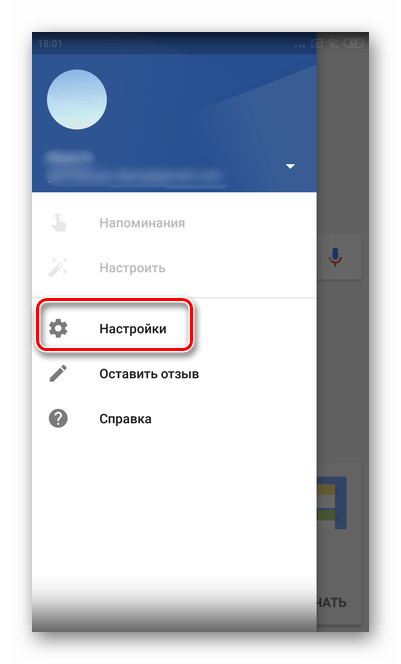
- Перейдите в раздел «Настройки».
Вариант 2: Настройки телефона
Общие настройки любого телефона позволяют удалить голосового Ассистента от Гугл за несколько минут. В зависимости от версии операционной системы Андроид, некоторые названия разделов могут немного отличаться.
-
В настройках смартфона выберите раздел «Расширенные настройки».
Как избавить свой Андроид от Google
 Можно ли удалить Google с Андроида без Root прав?Возможно ли сделать так, чтобы обновления Плей Маркета и сервисов Гугла не шли в принудительном порядке и не игнорировали все установленные запреты на самих устройствах?
Тотальный контроль от Google сервисов
Как ни странно, но все знают и принимают как должное тот вопиющий факт, что Google имеет право не только обновляться в принудительном порядке, но и иметь тотальный контроль за всеми ПК, смартфонами, планшетами и даже телевизорами (сертифицированные Google), начиная от сбора простых данных до включения камеры.
Никто не знает принцип работы, исходный код и компоненты этих Гугл сервисов, но все знают, что они собирают данные и отправляют их на свои сервисы (терабайтами каждый день). Они собирают информацию буквально с каждого Вашего шага – это и пароли, и списки установленных приложений, и контакты, и все запросы в поисковиках, и многое-многое другое.
Вы добровольно предоставляете всю информацию о себе, взамен получая синхронизацию списков своих контактов или синхронизацию установленных приложений. Настраивая новый телефон мы таким образом за считанные секунды получаем все данные, не задумываясь откуда они берутся и для чего они хранятся. Да, это безусловно удобно, но это напрямую нарушает закон о конфиденциальности.
Почему Гугл блокирует наше приложение?
Зато защита Гугл и Плей Маркета запросто блокирует приложения подобные нашему в связи с тем, что мы, видите ли, собираем информацию и поэтому являемся опасными ПО и чуть ли не самим вирусом Троян. Хотя, как знают наши клиенты – у нас ведётся контроль за своими устройствами, установка происходит вручную, а вся информация по установке приложения предоставлена на сайте и находится в отрытом доступе.
Наше приложение – это и защита собственного телефона от кражи, и родительский контроль, и корпоративный контроль за сотрудниками, и контроль за телефонами близких и родных людей, поведение которых вызывает определенные беспокойства (переходный возраст, болезни связанные с памятью, длительные командировки и многое другое).
Более подробно о том, как правильно переустановить наше приложение, если оно было вдруг выявлено обновившимся Плей Маркетом или Гугл Защитой (даже если проверка была изначально отключена и приложение год работало без сбоев), можно прочитать в статье «Инструкция «Как переустановить приложение VkurSe после срабатывания Play защиты»«.
Google Apps – как от него отключится?
 Начнем с того, как же Google Apps попадает на наши смартфоны. Вы купили телефон и естественно (ну как же без этого, это же так удобно и модно и вообще это нужно установить по любому…) устанавливаем своими руками на чистую прошивку это приложение. И как только вы вводите имя пользователя и пароль, тут же идет синхронизация всего и вся, и начинается перекачивание вашей (как вы думаете конфиденциальной) информации на Гугл сервис.
Ну конечно, как же не установить Google Apps на смартфон, если это дает столько интересных возможностей. Например, сделать так, чтобы телефон разблокировался по фото вашего лица (и никто ни о чем дальше не задумывается), или пользоваться таким удобным Google Play или Google Books.
А давайте на минутку задумаемся, как все происходит на самом деле. Возьмем каталоги /system/app и /system/priv-app. После того, как вы их установили на свой смартфон начинается копирование содержимого этих каталогов в такие же каталоги, которые уже есть на вашем телефоне. А система Андроид использует системные API «private», которые не доступны другим приложениям.
В каталоге /system/app располагаются различные приложения Гугла в огромном количестве: Books.apk, Chrome.apk, Gmail2.apk и другие. Каждое из них по-своему будет делиться информацией, но это абсолютно нормально (здесь как бы никакой секретной информации нет, просто Гугл будет знать абсолютно все что вы читаете, смотрите и скачиваете).
GoogleContactsSyncAdapter.apk вот этот каталог намного серьезнее собирает данные, он отправляет своему хозяину все ваши контакты (да, да, вместе со всеми именами и номерами).
Большинство файлов из каталога /system/priv-app — это сервисы и наборы библиотек, которые и составляют главную слежку за вашим смартфоном:
- GoogleBackupTransport.apk – занимается синхронизацией данных установленных приложений, паролей Wi-Fi и некоторых настроек;
- GoogleLoginService.apk – связывает устройство с Google-аккаунтом;
- GooglePartnerSetup.apk – позволяет сторонним приложениям получить доступ к сервисам Google;
- GoogleServicesFramwork.apk – набор библиотек, с различной подсобной функциональностью;
- Phonesky.apk – Play Store (как ни странно);
- PrebuiltGmsCore.apk – Google Services, как видно из названия, это ядро всего комплекта gapps;
- Velvet.apk – поиск от Google, включающий в себя строку поиска на рабочем столе и Google Now.
В сущности, это и есть та часть Google Apps, которая ответственна за перекачивание ваших данных от которых и нужно избавляться как можно раньше.
Вариант 1. Как избавить Андроид от Google без Root
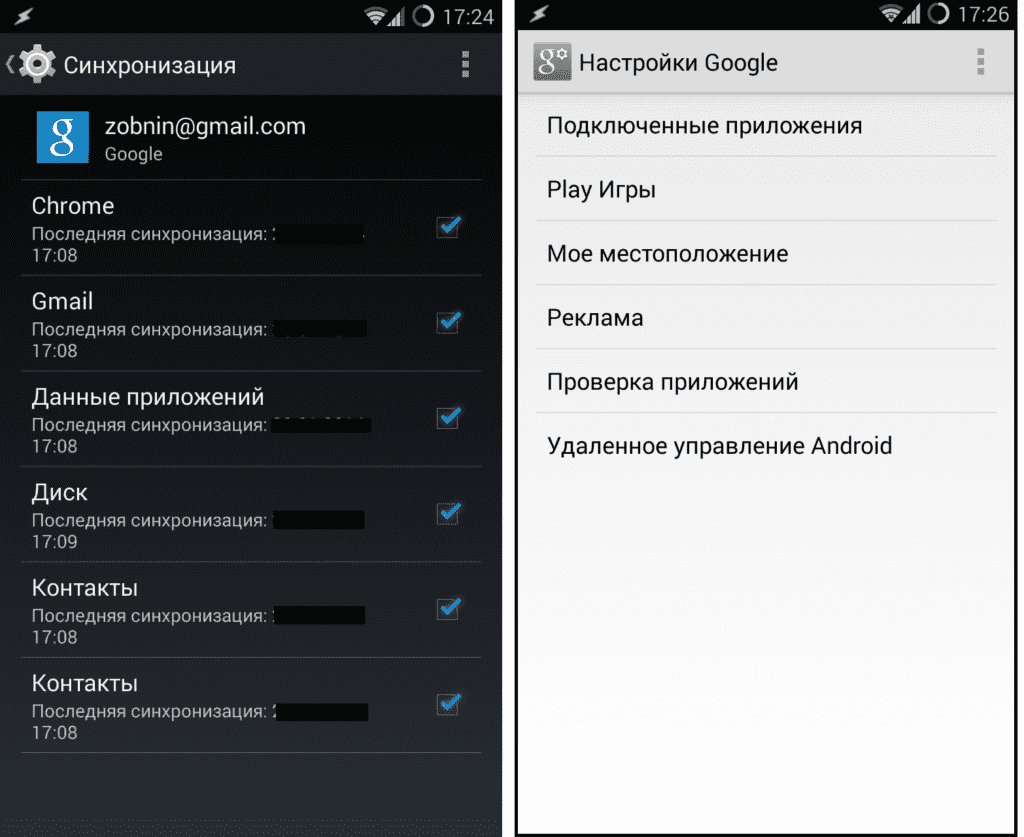
Удалить Гугл если нет Root прав можно через настройки телефона. Основное место расположения настроек синхронизации – меню «Настройки -> Аккаунты -> Google -> user@gmail.com». Здесь можно отключить такие вещи, как синхронизация контактов, данных приложений, Gmail, Play Music, Google Keep и прочее. Все, что нужно сделать, — это просто снять галочки с нужных пунктов меню. Далее идем в меню «Настройки -> Восстановление и сброс» и снимаем галки с пунктов «Резервирование данных» и «Автовосстановление».
За множество настроек синхронизации отвечает также приложение «Настройки Google», которое является частью Google Services. С его помощью, в частности, можно отключить доступ Google к местоположению («Доступ к геоданным -> Доступ к моим геоданным / Отправка геоданных / История местоположений»), отключить отправку личных данных поисковику («Поиск -> Личные данные»), отключить Google Now («Поиск -> Google Now») и отключить удаленное управление («Удаленное управление -> Удаленный поиск устройства / Удаленная блокировка и сброс настроек»).
В тех же «Настройках Google» можно отключить любое приложение, использующее аккаунт Google для авторизации. В том случае, если вы вообще не собираетесь использовать сервисы Google, проще будет отключить смартфон от аккаунта полностью, то есть просто удалить его через настройки: «Настройки -> Аккаунты -> Google -> user@gmail.com -> Кнопка Меню -> Удалить аккаунт».
Вариант 2. Как избавить Андроид от Google если есть Root
Если на подконтрольном телефоне есть root права, тогда удалить Google Apps можно просто – все они хранятся в каталогах /system/app и /system/priv-app. Например, в случае Андроид KitKat список Google-приложений в первом каталоге будет таким:
- Books.apk — Google Книги;
- CalendarGoogle.apk — Google Календарь;
- Chrome.apk — Google Chrome;
- CloudPrint.apk — система облачной печати;
- Drive.apk — Google Drive;
- GenieWidget.apk — виджет новостей и погоды;
- Gmail2.apk — Gmail;
- GoogleContactsSyncAdapter.apk — синхронизация контактов;
- GoogleEars.apk — Google Ears (аналог Shazam);
- GoogleEarth.apk — Google Земля;
- GoogleHome.apk — домашний экран с интегрированным Google Now;
- GoogleTTS.apk — система синтеза речи;
- Hangouts.apk — Google Hangouts;
- Keep.apk — Google Keep;
- LatinImeGoogle.apk — клавиатура с поддержкой жестов;
- Magazines.apk — Google Журналы;
- Maps.apk — Google Карты;
- Music2.apk — Google Музыка;
- PlayGames.apk — Google PlayGames;
- PlusOne.apk — Google+;
- QuickOffice.apk — QuickOffice;
- Street.apk — Google Street;
- SunBeam.apk — живые обои SunBeam;
- Videos.apk — Google Фильмы;
- YouTube.apk — YouTube.
- В каталоге /system/priv-app, кроме перечисленных ранее, также хранятся такие файлы:
- CalendarProvider.apk — хранит данные календаря;
- GoogleFeedback.apk — отправляет отчет об использовании Google Play;
- GoogleOneTimeInitilalizer.apk — мастер установки дополнительных Google-приложений;
- SetupWizard.apk — мастер настройки при первом запуске;
- Wallet.apk — Google Кошелек;
- talkback.apk — оповещение голосом о событиях на устройстве.
Комплект Gapps для Андроид KitKat, кроме всего прочего, включает в себя также проприетарную камеру с поддержкой сферической съемки и проприетарный же рабочий стол с интегрированным Google Now.
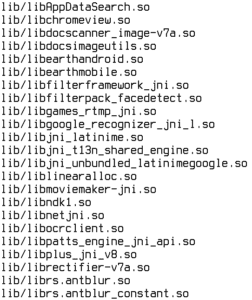
Но это еще не все. Google Apps зависят от нескольких фреймворков, которые находятся в каталоге /system/framework. Это файлы com.google.android.maps.jar, com.google.android.media.effects.jar и com.google.widevine.software.drm.jar. Еще есть множество библиотек в каталоге /system/lib, которые используются исключительно Google-приложениями. Удалять их совсем не обязательно, но можно. Просто чтобы очистить мусор.
Вариант 3. Как избавить Андроид от Google через кастомную прошивку без gapps
Просто установить на телефон кастомную прошивку без Google Apps. А Google Play, можно заменить сторонним магазином приложений.
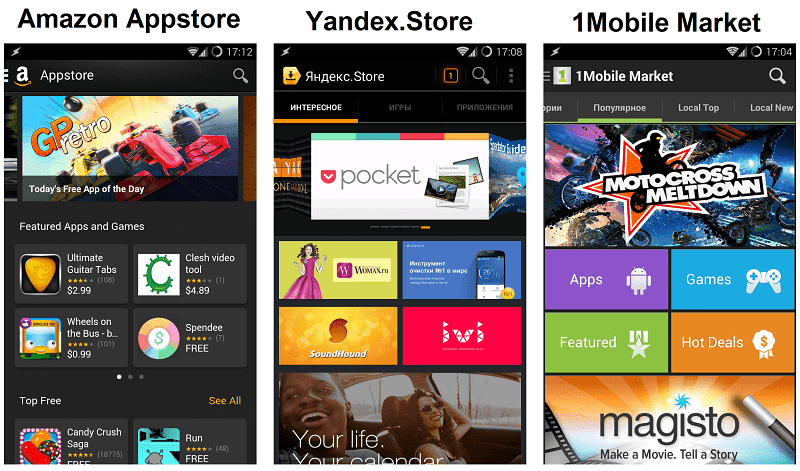
На сегодняшний день Google Play можно заменить на:
- Amazon Appstore – содержит около 80.000 приложений (в гугле конечно их в 10 раз больше). Есть приятный бонус – возможность бесплатно скачивать 1 платное приложение в день. Оплата же остальных производится при помощи кредитных карт или амазоновскими монетами (Amazon Coins);
- Yandex.Store – Яндекс магазин, содержит около 100.000 приложений, проверяется Касперским, оплату принимает через Яндекс Деньги или со мобильного счета;
- 1Mobile Market – содержит более 500.000 бесплатных приложений, не нуждается в регистрации и создании аккаунта, позволяя сохранить абсолютную анонимность.
Вариант 4. Как избавить Андроид от Google оставив только Google Play
Этот вариант подходит для тех, кто ищет компромисс. Он для тех, кто хочет удалить Гугл, не забивать свой телефон на 80% бесполезными ненужными для подавляющего большинства людей приложениями, которые висят в фоне, страшно занимают память и постоянно сливают всю информацию своему сервису. Но… которые хотят оставить при этом Google Play.
Рекомендуем воспользоваться проверенные временем BaNkS Gapps, а именно файл «месяц-числоGAppsCore4.4.2signed.zip». Они работают на любом смартфоне, совместимы с ART и включают в себя только основные файлы gapps (список вы видели в начале этой главы). По сути, это Google Play, инструменты синхронизации и ничего больше.
Установить любой поисковик вместо Google
После того, как вы полностью отключите синхронизацию, на экране смартфона будет висеть «поиск Google». В стоковых прошивках некоторых производителей (Samsung, например) это всего лишь виджет, который можно легко удалить с экрана. В чистом Android и девайсах от многих других производителей она «вшита» в домашний экран, но ее можно убрать, отключив весь поиск от Google (вместе с Google Now) с помощью меню «Настройки -> Приложения -> Все -> Google поиск -> Отключить» или установив сторонний лаунчер. Далее достаточно скачать из Маркета или другого магазина приложений любой поисковик будь то Яндекс и т.д. и добавить одноименный виджет на домашний экран.
Все приложения зависят от Google Apps?
К большому сожалению, у достаточно большого числа приложений есть прямая зависимость от Google Apps и с этим нужно считаться. Без Google Apps приложения могут некорректно работать, терять часть своих функций, могут быть проблемы с установкой и нежеланием вообще работать.
В далеком 2014 году начал функционировать проект NOGAPPS, в рамках которого разрабатываются наборы открытых компонентов, заменяющих оригинальную функциональность Google Apps. В данный момент доступно три компонента-замены:
- Network Location — сервис геолокации на основе Wi-Fi и базовых станций GSM. Основан на базе данных IP-адресов от Apple и открытой базе базовых станций;
- Maps API — замена интерфейса к Google Maps на основе OpenStreetMap;
- BlankStore — открытая альтернатива клиенту Play Store. Позволяет устанавливать бесплатные приложения из магазина Google, но не рекомендуется к использованию из-за возможных санкций со стороны поисковика (это запрещено их правилами).
Установка компонентов производится отдельно и разными способами. Network Location достаточно вручную скопировать в каталог/system/app/ в Android или в каталог /system/priv-app/ в Андроид KitKat (в этом случае следует использовать файл NetworkLocation-gms.apk). Maps API устанавливается с помощью прошивки файла nogapps-maps.zip через консоль восстановления. Для установки маркета придется не только копировать файл, но и генерировать Android ID. Генерацию мы никак не одобряем, но кто хочет может посмотреть инструкцию здесь.
Заключение
В заключении можно сказать следующее, что жить без Гугла можно и даже нужно, что без него безопаснее и спокойнее, не будет никаких принудительных обновлений, которые сносят все настройки на вашем телефоне, который вы для чего-то же устанавливали и вам они значит были нужны. Кроме того, пересылка ваших данных, все ваши контакты и вся информация останется при вас и никуда уже не будет передана, а в случае надобности, то и разглашена третьим лицам.
Как отключить Google Ассистент на Android

На большинстве телефонов Android присутствует включенный по умолчанию ассистент Google — голосовой помощник, открывающийся по запросу «Ok, Google», при удержании кнопки по центру панели навигации внизу экрана, а на некоторых смартфонах — с помощью отдельной аппаратной кнопки. В этой инструкции подробно о том, как отключить Google Ассистент на Android.
Будет рассмотрено полное отключение ассистента Google на любом телефоне, где он есть: действия почти не будут отличаться от модели к модели: и на чистой системе, и на смартфонах Samsung, и на других марках порядок действий будет схожим. Отличия существуют для Xiaomi и Huawei/Honor, о них мы также поговорим. Дополнительно в статье описывается отключение отдельной кнопки открытия помощника, если она присутствует на вашем устройстве.
Отключение Ассистента Google на Android телефоне
Для того, чтобы полностью отключить Google Ассистент на большинстве Android телефонов, включая чистую систему и смартфоны Samsung потребуется выполнить следующие шаги:
- Зайдите в Настройки — Google.
- Перейдите в раздел «Сервисы в аккаунте» — «Поиск, Ассистент и голосовое управление».

- Откройте пункт «Google Ассистент», а затем, пролистав вниз до раздела «Все настройки» откройте «Общие настройки».

- Выключите переключатель в пункте Google Ассистент.

- Подтвердите действие в окне «Отключить Google Ассистента».

- Если на вашем телефоне отсутствует пункт «Google», в поиске по настройкам вашего телефона введите Voice Match и, если такой пункт найдётся, откройте его и отключите переключатель «Ok Google».

- Также существует отдельная возможность отключения Google Ассистента в Chrome: зайдя на главную страницу браузера нажмите по значку вашего профиля, а затем перейдите в раздел «Google Ассистент в Chrome» для его отключения.
После этого ассистент Google будет выключен. Для некоторых телефонов, например Xiaomi и Huawei (Honor) порядок действий несколько отличается:
- На Xiaomi зайдите в Настройки — Расширенные настройки — Язык и ввод и в разделе «Управление клавиатурами» найдите пункт «Настройки» ниже «Голосовой ввод Google». На следующем экрана отключите «Доступ с помощью Voice Match».
- На смартфонах Huawei и Honor существуют следующие возможности: удаление приложения Google Ассистент с телефона в Настройки — Приложения; переход в Настройки — Приложения — Приложения по умолчанию (этот пункт может открываться через значок шестеренки или меню вверху экрана) — Помощник и голосовой ввод, а затем — нажатие по «Помощник» и выбор пункта «Нет» вместо «Google».
Отключение кнопки Google Ассистента
Внимание: расположение пунктов меню может меняться от версии к версии Android и в зависимости от конкретной марки телефона. Если вы не можете найти требуемую опцию по указанному пути, используйте поиск в приложении «Настройки», указав «Ассистент» в качестве запроса.
После выключения голосового помощника Google, кнопка, предназначенная для его вызова, может продолжать работать, её отключение доступно в следующих разделах настроек:
- На чистом Android с аппаратной кнопкой вызова Ассистента — Настройки — Система — Жесты — Кнопка помощника Google.
- На Xiaomi — Настройки — Расширенные настройки — Функции кнопок (или Кнопки и жесты) — Запуск Google Ассистента.
- На Huawei/Honor — Настройки — Управление — Системная навигация — Жесты — Google Ассистент.
Видео
Думаю, один из предложенных способов должен помочь в отключении голосового помощника. И, повторюсь, не забывайте про поиск по настройкам, если нужный переключатель оказывается в неожиданном месте.
Как удалить сервисы Google Play на Андроид
В большей части случаев пользователь хочет провести отключение сервисов Google из-за значительного потребления заряда телефона этими программами. Многие сервисы компании могут просто не использоваться, однако они все же будут потреблять энергию и занимать лишнее место.
Зачем отключать сервисы Гугл на Андроид
Обычно программы от Google потребляют 5-10 процентов энергии батареи. Если же версии Android и приложений несовместимы, программы могут забрать до 90 процентов заряда. Часто повышение потребления происходит после загрузки обновления ОС. При этом сервисы не обновляются, из-за чего происходит конфликт и приложениям нужно больше заряда.
Чтобы меньше расходовать заряд и освободить место, можно провести отключение неиспользуемых программ, таких как Calendar, Maps, Hangouts, Drive или Location Services. Деактивация приведет к тому, что энергия будет тратиться на другие приложения, а место не будут занимать обновления этих сервисов.
Что нельзя отключить
Для корректной работы смартфону на Android необходимы некоторые приложения. Часть из них является сервисами от Google, их не рекомендуется удалять. Программы следующие:
- аккаунты Google — не следует удалять, так как здесь хранятся данные к прочим сервисам, которые могут быть нужны для гаджета;
- Google Play Маркет — магазин приложений, именно из него устанавливаются различные программы;
- Google Services Framework — требуется для оптимизации и ускорения работы прочих приложений;
- Google one time init — сервис отвечает за ввод первоначальной информации, используется только при запуске телефона, после чего автоматически прекращает работу;
- сервисы Google Play — используются системой для обновления и синхронизации софта на смартфоне.
Прочие программы, куда включены книги, музыка, пресса, фильмы, игры, календари и прочие неиспользуемые приложения, можно отключать. Если они не используются, это позитивно скажется на телефоне, так как освободится место и заряд.
Отдельно нужно сказать о «Синтезатор Речи Google» и «Синхронизация Контактов Google». В большинстве случаев, они важны для работы гаджета, поэтому не следует отключать их.
Как отключить сервисы Google Play на Андроид
Для отключения сервисов не нужно использовать root-права, менять прошивку или скачивать сторонний софт на устройство. Достаточно использовать стандартные настройки телефона. Чтобы выполнить деактивацию, необходимо выполнить следующую инструкцию:
- открыть настройки системы и перейти в пункт «Приложения» или «Общие»;
- нажать на «Все приложения», на некоторых моделях — «Диспетчер приложений»;
- зайти в раздел «Все» и выбрать программу от Google;
- нажать на надпись «Очистить кэш», далее на кнопку «Остановить»;
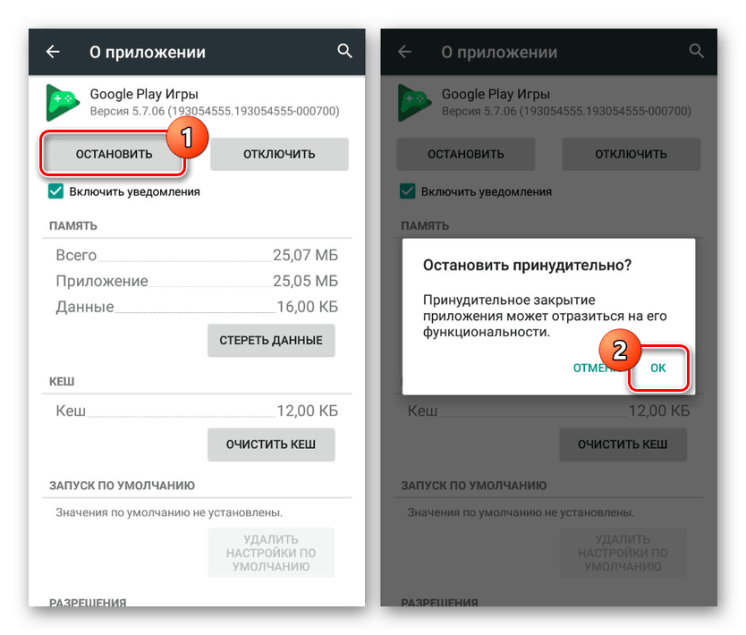
- далее нажимается клавиша «Отключить», потребуется согласиться с удалением обновлений.
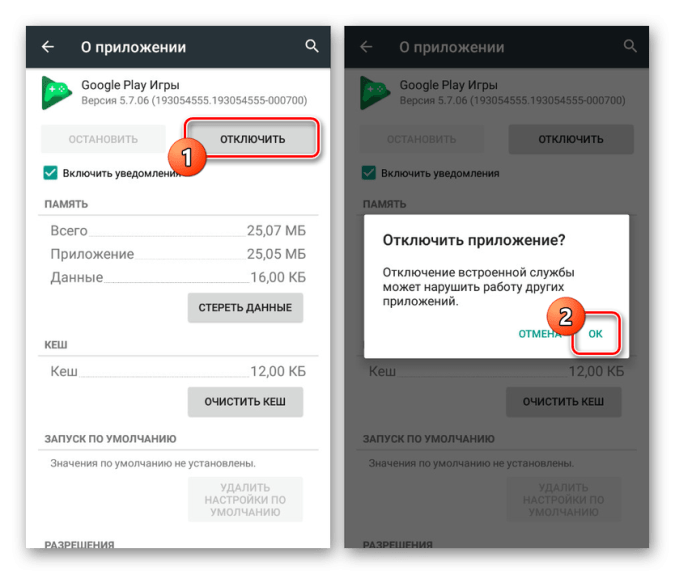
Также можно провести отключение синхронизации отключенных сервисов. Это делается в настройках, пункт «Аккаунты». Выбирается нужный профиль, с определенных пунктов снимаются галочки, после чего синхронизация будет деактивирована.
Выполнение этих операций с прочими приложениями существенно снизит нагрузку с оперативной памяти и батареи. Доступ к профилю будет сохранен, поэтому вернуть отключенное приложение обратно к работе будет несложно. Достаточно нажать кнопку «Включить».
Есть ряд негативных последствий после проведения процесса. Например, начнутся проблемы с геолокацией, будут отображаться ошибки и уведомления с просьбой установить сервисы от Google. Однако, активные программы компании, такие как Google Play, по-прежнему будут работать в полную силу.
Какие сервисы Гугл можно удалить
Удаление навсегда стереть данные программы с мобильного устройства пользователя. Поэтому перед началом процесса нужно знать, точно ли не требуется программа для работы гаджета. Список приложений от Google, которые можно устранить без последствий для телефона, следующий:
- книги;
- календарь и карты;
- фильмы и музыка;
- браузеры;
- новости и погода;
- почта;
- встроенные мессенджеры компании;
- клавиатура и игры.
Организация встраивает огромный перечень приложений, которые просто не нужны пользователю на протяжении всего времени, пока он использует гаджет. Если на телефоне есть другие сервисы от фирмы, которые также не используются, можно удалить и их.
Что нельзя удалять в Android
Не рекомендуется удалять программы, которые отвечают за корректную работу системы. Если устранить их, то ошибки начнутся не только в сервисах от этой организации, но в самой ОС. Софт следующий:
- профили Google;
- магазин приложений от компании;
- Google Services Framework;
- Google one time init;
- сервисы Google Play.
То есть все те же приложения, которые также не рекомендовалось останавливать. Прочие утилиты можно деинсталлировать без последствий для техники.
Как удалить сервисы Гугл из Андроида
Удаление программы можно провести несколькими методами. Для уничтожения некоторых программ потребуется получить права суперпользователя. Варианты удаления делятся на следующие виды:
- стандартными средствами;
- через программы;
- файловый менеджер;
- удаление через компьютер.
Root-права необходимы пользователю, так как часть софта является системной. Уничтожение таких утилит может привести к неправильной работе устройства, поэтому можно заранее создать их копии. Если же беспокойства по этому поводу нет, то удаление можно проводить без резервных копий.
Удалить можно стандартными или встроенными инструментами, которые есть на телефоне. Для этого необходимо сделать следующее:
- в настройках перейти во вкладку «Устройство», открыть «Приложения»;
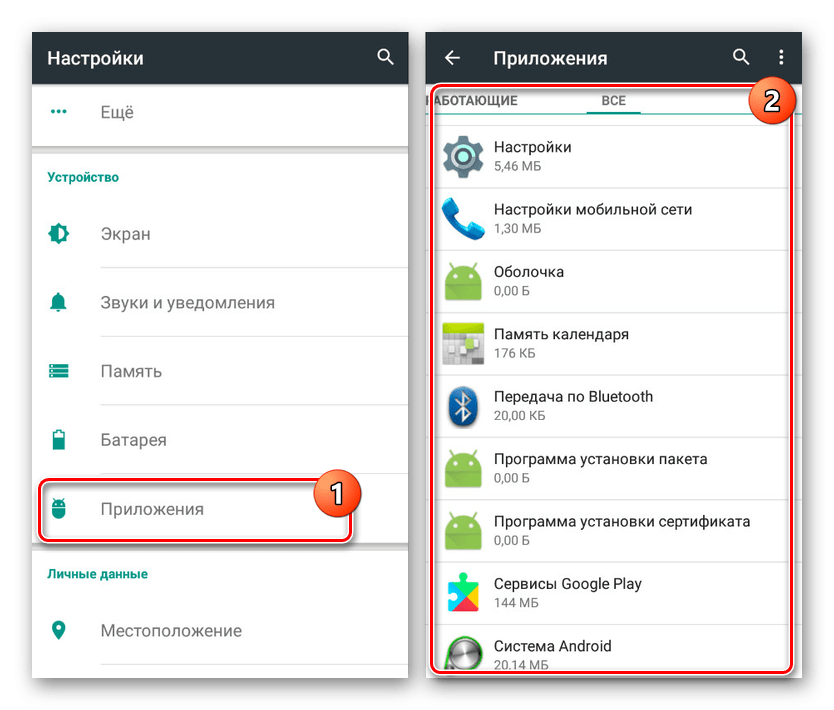
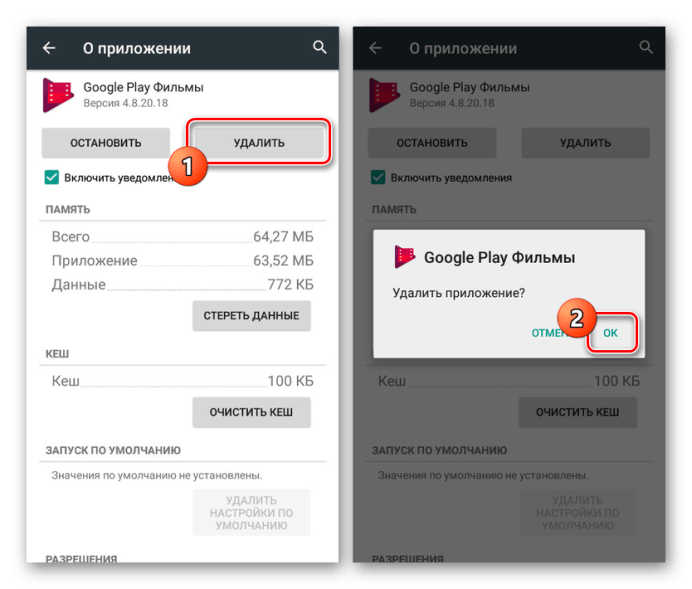
- часть приложений Google можно удалить без прав суперпользователя, к ним относятся игры, музыка, фильмы, книги;
- выбрав одну из утилит можно увидеть надпись «Удалить», нажать на нее и подтвердить действие;
- если удалить программу нельзя просто из каталога, потребуется воспользоваться root-правами;
- после их получения нужно перейти в программу и удалить ее либо из списка всех приложений, либо при входе в меню самой программы.
Получить права суперпользователя можно различными способами, как с помощью системных команд, так и используя приложение. Чаще всего применяется программа Root Explorer для тонких настроек системы.
Для гаджета на Android существует много программ, которые позволяют быстро провести очистку файлов и удалить часть софта. Многие из них требуют расширенных полномочий, нужно утвердительно отвечать на это уведомление. Чтобы удалить сервисы Google с помощью программ нужно:
- загрузить на устройство нужное приложение, чаще всего используется Titanium Backup;
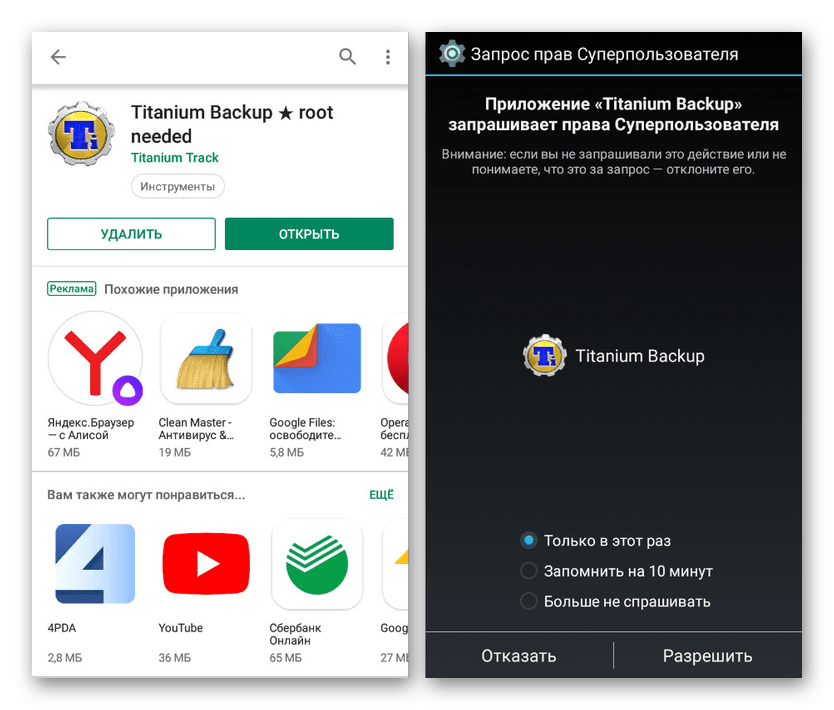
- после установки следует зайти в утилиту и перейти в «Резервные копии» с перечнем всех приложений;
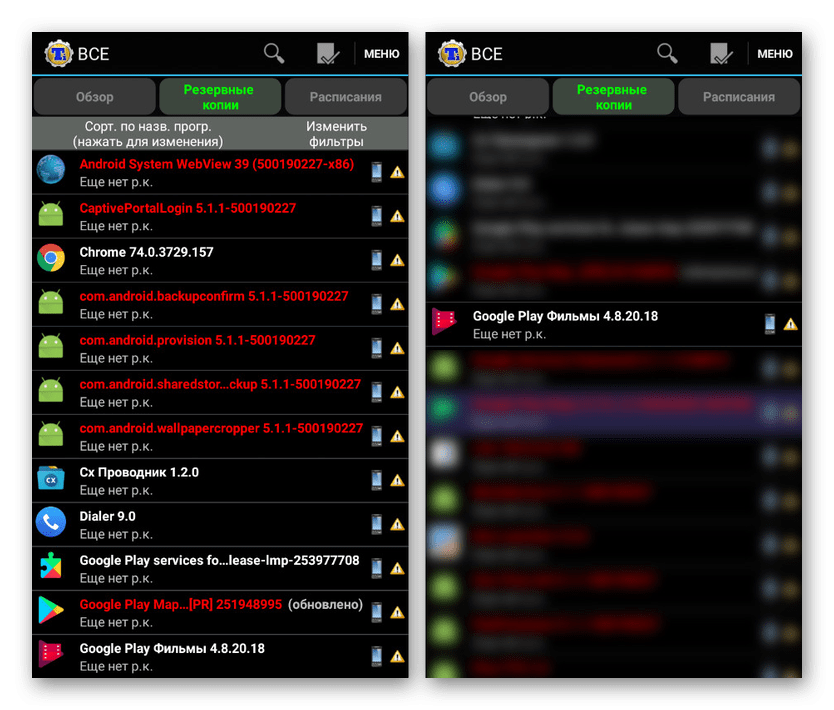
- выбрать один из сервисов Google;
- появится окно, в котором следует нажать на кнопку «Заморозка», это остановить софт;
- далее кликается надпись «Удалить», программа будет деинсталлирована с устройства.
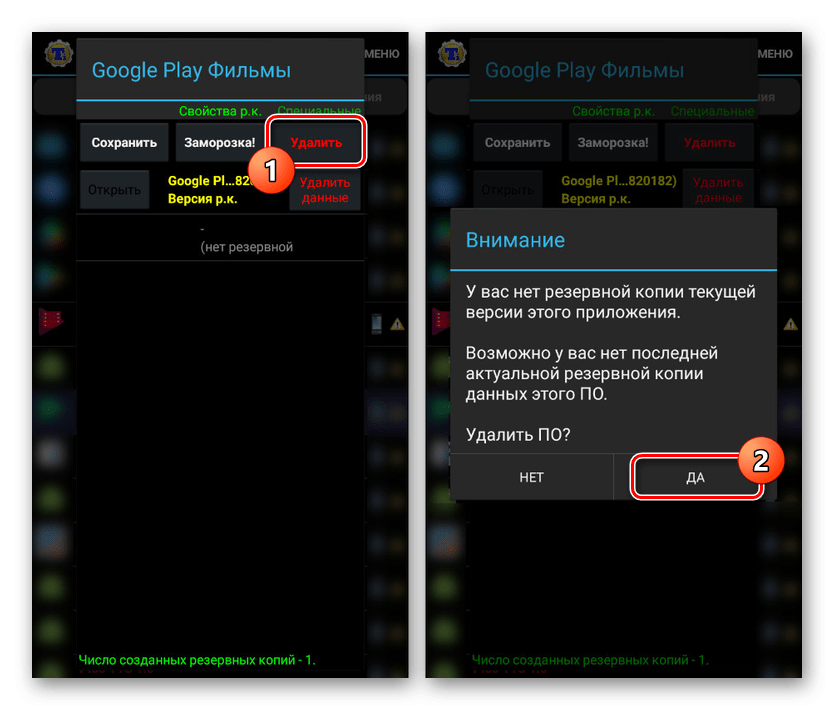
Способ считается действенным, так как здесь представлены сразу все опции для удаления. С помощью Titanium Backup можно убрать из приложений любой из сервисов компании.
Удалить сервис Google также можно, скачав файловый менеджер, у которого уже будет поддержка ROOT-прав. Таким функционалом обладает ES Проводник. После его загрузки необходимо проделать следующие действия:
- открыть скачанное приложение, развернуть меню и нажать на пункт «ROOT-проводник»;
- предоставить права суперпользователя и поставить галочку напротив надписи «Показывать скрытые файлы»;
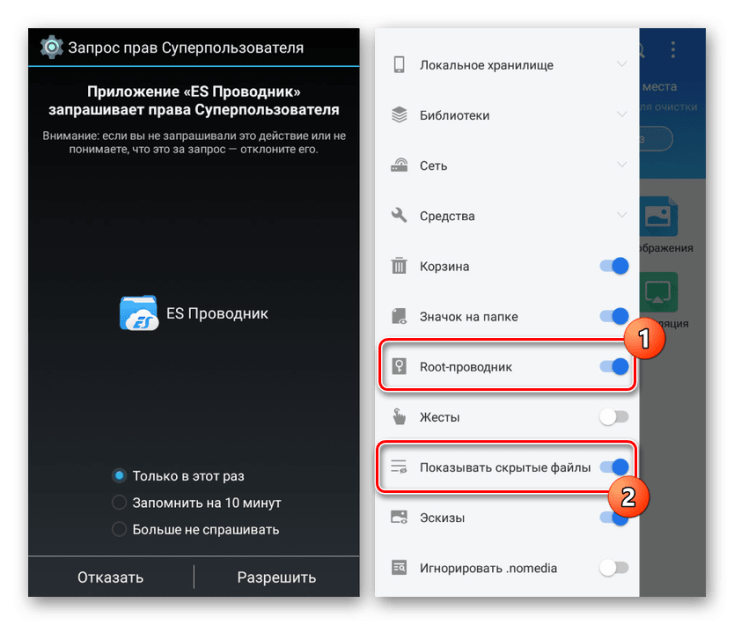
- перегрузить программу;
- зайти в нее снова, выбрать раздел «Локальное хранилище», папка «Устройство», перейти в «System»;
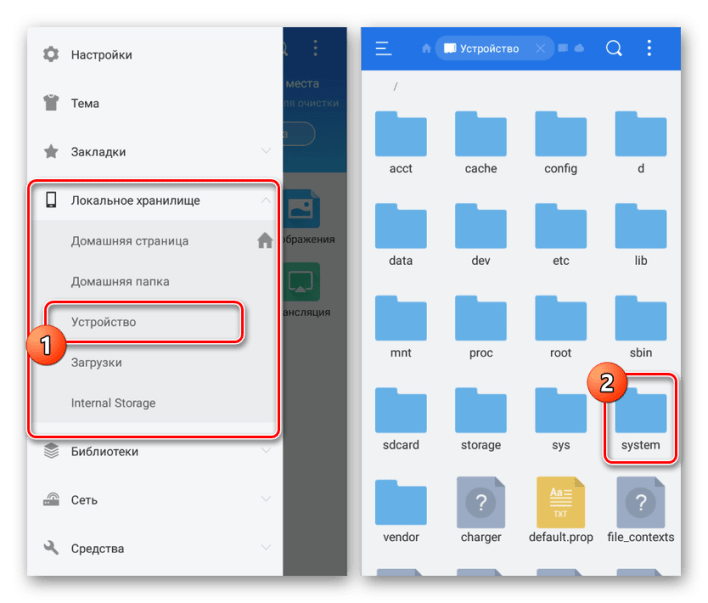
- открыть директорию «App» либо «Priv-app», файлы для удаления будут в одной из них;
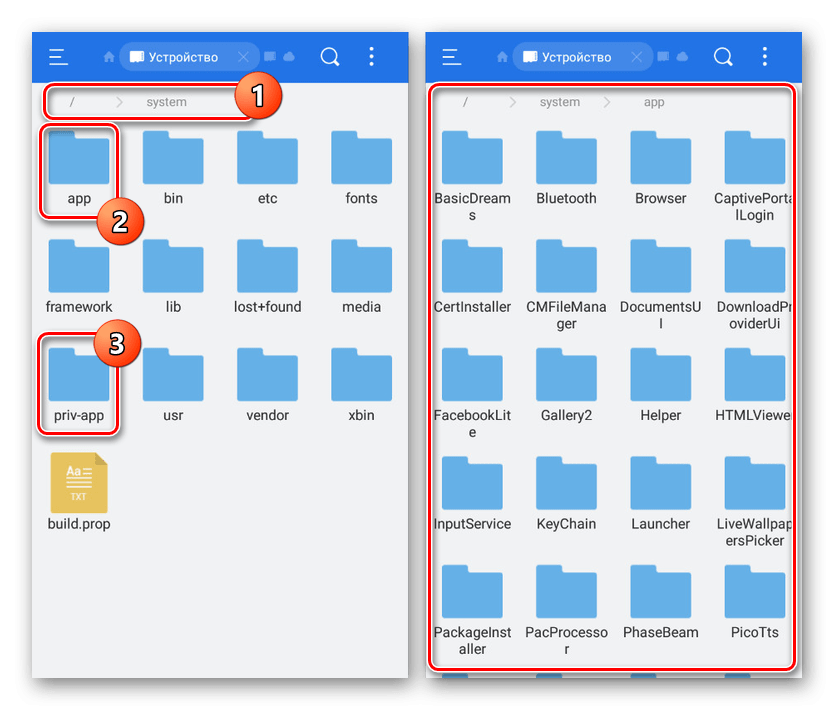
- выбрать одну из папок, которая имеет название одного из сервисов Google на английском, например, Google Play Игры — com.google.android.play.games и так далее;
- зажать требуемую директорию на несколько секунд, появится окно с опциями, выбрать «Удалить»;
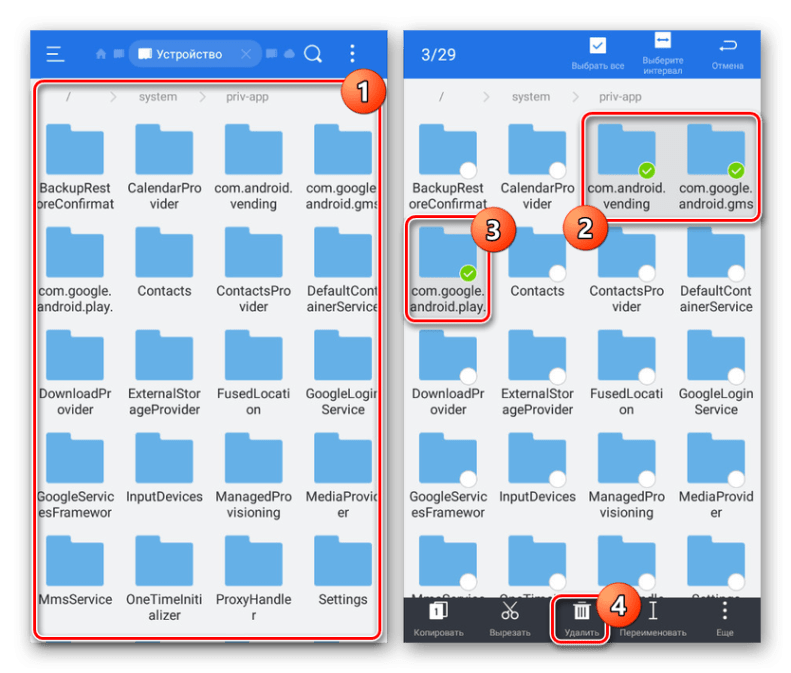
- вернуться в корневой каталог и нажать на надпись «Data»;
- в этой директории будет папка с таким же названием «Data», из нее также нужно удалить тот же элемент, который был деинсталлирован ранее.
Использование системных файлов может привести к ошибке. Поэтому данным метод не пользуется популярность, чаще применяется программа или вариант с удалением через ПК.
Последний вариант включает в себя использование персонального компьютера. К нему подключается смартфон по USB-кабелю, и происходит удаление ненужного софта. Перед операцией нужно подготовить технику. Для этого необходимо:
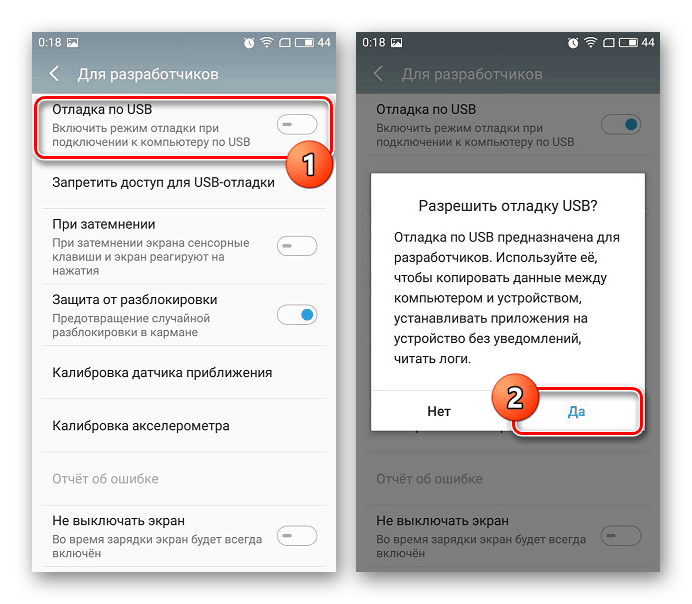
- на телефоне включить функцию «Отладка по USB», ее можно найти в пункте «Для разработчиков»;
- на ПК следует загрузить драйвера ADB для корректного выполнения процесса;
- также на компьютер устанавливается программа Debloater.
Порядок выполнения процедуры выглядит следующим образом:
- программа открывается на ПК, смартфон подключается по USB;
- в приложении появятся пункты «Synced» и «Device Connected»;
- нажать кнопку «Read Device Package»;
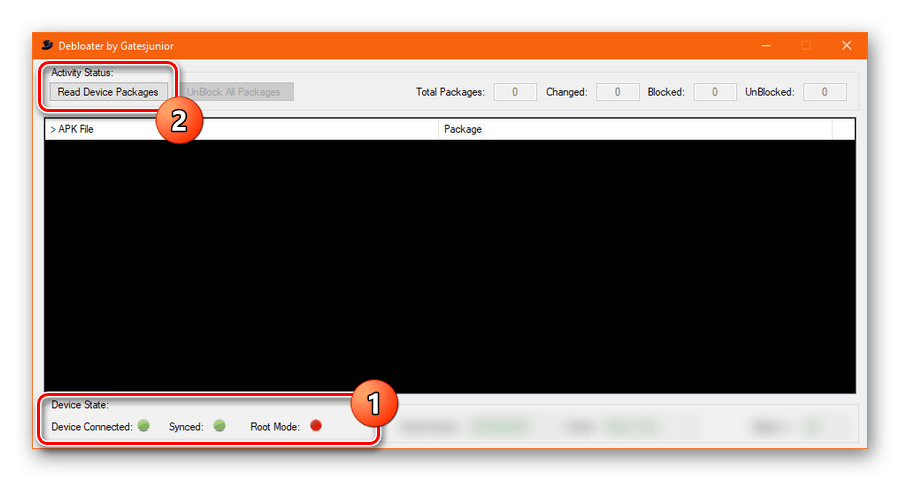
- через некоторое время появится список программ на телефоне, которые можно удалить;
- выбрать требуемые элементы, поставив напротив галочку, нажать клавишу «Apply»;
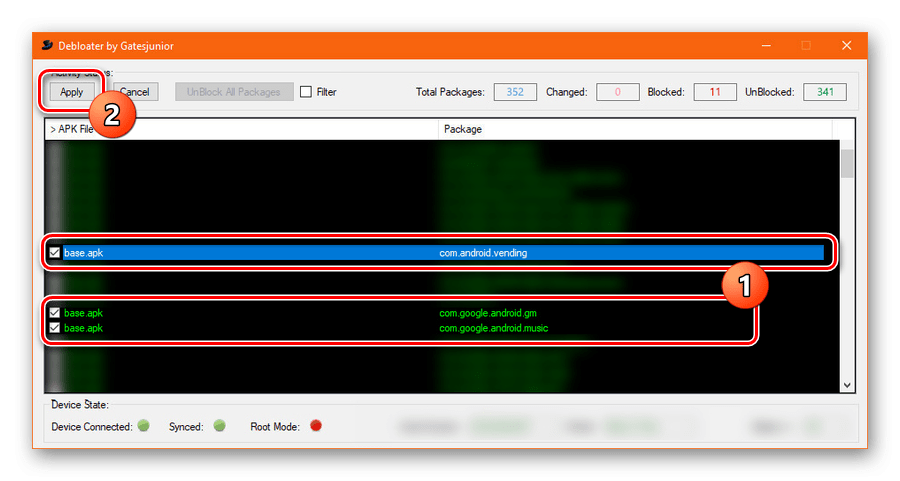
- появится окно с результатами.
Могут потребоваться root-права. Их можно дать при подключении гаджета к компьютеру. На устройстве в специальном овне потребуется нажать клавишу «Разрешить» после чего расширенные полномочия будут даны.
Как вернуть приложения и сервисы Google
Если приложения были остановлены, то вернуть их к работе очень просто, достаточно зайти в меню программы и нажать кнопку «Включить». Утилита начнет процессы, однако вначале загрузить все обновления, поэтому может понадобиться место на телефоне.
Сложнее, если программы были удалены насовсем. Часть из них можно загрузить из Google Play. Однако могут быть удалены системные приложения, в этом случае поможет только смена прошивки или сброс настроек до заводских параметров. Система восстановит данные до того момента, когда они были изменены.