Как поменять единицы измерения в архикаде
Чтобы открыть этот диалог, активируйте команду меню Параметры > Рабочая Среда Проекта > Рабочие Единицы .
Как правило, рабочие единицы используются в диалоговых окнах и при вводе (например, в Табло Слежения или в Панели Управления).
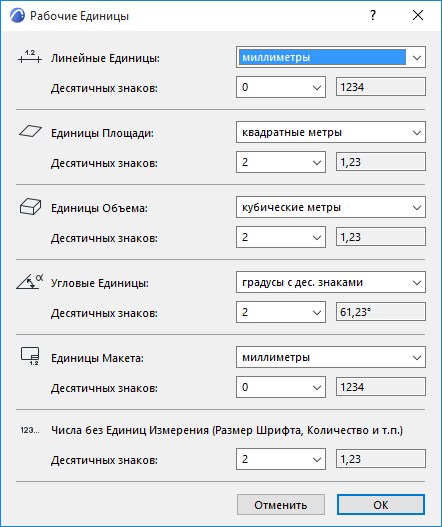
Выберите стандарт для Линейных Единиц Измерения.
• Если модель сохраняется в формате BIMx, то эти единицы модели будут использоваться по умолчанию при просмотре модели BIMx.
– Обратите внимание, что при изменении Единиц Измерения (например, с метрических на имперские) следует настроить некоторые другие значения, например, расстояния в сетках, размеры элементов по умолчанию, округление значений.
– Линейная Единица Измерения, указанная здесь, не используется при нанесении размеров. Для настройки единиц измерения размерных чисел используется команда Параметры > Рабочая Среда Проекта > Размеры.
Выберите стандарт для Единиц Измерения Площадей.
Выберите стандарт для Единиц Измерения Объемов.
Выберите стандарт для Единиц Измерения Углов.
Примечание: Независимо от единиц измерения углов, выбранных здесь, основные параметры диалогов, такие как Углы Наклона, всегда отображаются в виде Градусов с десятичными знаками. Количество знаков после запятой определяется при помощи параметра “Числа без Единиц Измерения”, расположенного ниже.
Примечания о Геодезических Единицах:
– Настраиваемые здесь Геодезические Единицы используются в процессе ввода в Панели Управления и в Табло Слежения, а также в Инструменте Измерение.
– Геодезические Единицы измеряются относительно Направления Севера (для его настройки воспользуйтесь командой меню Параметры > Рабочая Среда Проекта > Параметры Расположения ).
Выберите стандарт Линейных Единиц Измерения для всех функций редактирования, относящихся к Книге Макетов (размеров Макетов, черчения 2D-элементов в Макетах, размеров Заголовков и т.д.).
Десятичных знаков/Величина долей. Задайте количество десятичных знаков для выбранных Линейных Единиц Измерения.
Числа без Единиц Измерения (Размер Шрифта, Количество и т.п.)
Задайте количество десятичных знаков для отображения Высоты Текстов и значений Свойств Элементов без единиц измерения. Эти настройки используются и для измерения основных параметров (например, Углов Наклона).
Примечание: Высоты Текста измеряются в миллиметрах, если линейная величина метрическая, и в пунктах, если линейная величина измеряется в имперской системе.
Рабочие Единицы в Teamwork
Рабочие Единицы проекта Teamwork определяются на основании шаблона, использованного при создании Группового Проекта. Однако в процессе работы над проектом Teamwork вы можете в любой момент изменить настройки Рабочих Единиц. Рабочие Единицы являются специфическими для каждого пользователя и не сохраняются на сервере при Отправке или Получении изменений.
Единицы измерения в Архикаде
Настроить единицы измерения Архикад можно через Параметры – Рабочая среда проекта. Более подробно в этом небольшом видео-обзоре.
Единицы измерения в ArhiCAD отдельно выбираются для модели и для макетов. Такой принцип позволяет выполянять проектирование, к примеру, в привычных миллиметрах (мм), а оформлять чертеж в других единицах измерения, например, метрах. При этом во время простановки размеров значение автоматически будет расчитываться в выбранных единицах.
Немаловажная настройка ArchiCAD — количество знаков после запятой. Особенно этот параметр актуален для единиц измерения макетов в Архикаде. Старайтесь убирать лишние знаки, когда проектируете здания и сооружения, т.к. сотые и даже десятые значения не актуальны и очень часто мешают во время работы над проектом ArchiCAD.
Как изменить единицы измерения в архикаде
Для изменения единиц измерения в программе ArchiCAD следуйте следующим инструкциям:
1. Откройте проект в ArchiCAD.
2. Нажмите на меню Правка и выберите Настройки проекта.
3. В открывшемся окне перейдите на вкладку Параметры единиц измерения.
4. В разделе Формат отображения выберите желаемую систему измерения из выпадающего списка. Например, метрическая (метры, сантиметры) или американская (футы, дюймы).
5. Дополнительно, в этом разделе вы можете настроить точность отображения чисел после запятой или округление.
6. После того как вы выбрали нужную систему измерения, нажмите кнопку ОК для сохранения изменений.
7. Обратите внимание, что изменение единиц измерения может повлиять на уже имеющиеся измерения и размеры в проекте. Поэтому предварительно рекомендуется создать резервную копию проекта.
Полезные советы:
— При изменении единиц измерения в проекте следует быть внимательным, особенно если вы сотрудничаете с другими участниками проекта. Убедитесь, что все они имеют доступ к последней версии проекта и будут использовать одну и ту же систему измерения.
— Если ваш проект содержит уже существующие размеры и измерения, после изменения единиц измерения в настройках, следует провести проверку и при необходимости вручную изменить числовые значения. Это важно, чтобы избежать путаницы и ошибок при дальнейших работах на проекте.
— После изменения единиц измерения в настройках, все новые элементы, созданные в проекте, будут отображаться в выбранной системе измерения, и существующие измерения будут автоматически пересчитаны с учетом новой системы.
Как поменять единицы измерения в архикаде
Главная  Архитектура (BIM) ArchiCad Видео уроки Archicad Единицы измерения в Архикад
Настроить единицы измерения Архикад можно через Параметры – Рабочая среда проекта. В ArhiCAD отдельно выбираются единицы для модели и макетов. Более подробно в этом небольшом видео-обзоре.