Как исправить ошибку 404 после отправки формы в Tilda
Ошибки 404 после отправки формы в платформе Tilda возникают из-за некорректной настройки проекта или проблем с хостингом. В этой статье мы рассмотрим несколько возможных причин ошибки 404 и предложим способы их исправления.
Причины ошибки 404
Неправильно настроенные уведомления: В Tilda можно настроить отправку уведомлений на почту или на Telegram после отправки формы. Если уведомления настроены некорректно, они могут вызвать ошибку 404. Убедитесь, что вы правильно настроили адрес получателя и проверьте настройки уведомлений.
Неправильные настройки редиректа: После отправки формы в Tilda можно настроить редирект на другую страницу. Если адрес редиректа указан неверно или страница, на которую происходит редирект, не существует, возникает ошибка 404. Убедитесь, что вы правильно настроили адрес редиректа и проверьте, что страница существует.
Проблемы с хостингом: Если ваш проект на Tilda развернут на собственном домене или на поддомене, возможно, проблема в настройках хостинга. Проверьте файл .htaccess или настройки сервера, чтобы убедиться, что они корректно реагируют на отправку формы и правильно обрабатывают запросы.
Как исправить ошибку 404
Проверьте настройки уведомлений: Откройте настройки формы в Tilda и убедитесь, что адрес получателя установлен правильно. Если вы используете Telegram, проверьте настройки чат-бота и убедитесь, что он подключен к проекту.
Проверьте настройки редиректа: Убедитесь, что адрес редиректа указан правильно и что страница, на которую происходит редирект, существует. Если страница не существует, создайте ее в проекте Tilda и обновите настройки редиректа.
Обратитесь к службе поддержки Tilda: Если проблема не устраняется после проверки всех настроек, свяжитесь со службой поддержки Tilda. Они смогут помочь вам выяснить причину ошибки 404 и предложить соответствующее решение.
Выводы
Ошибки 404 после отправки формы в Tilda могут возникать по нескольким причинам, включая неправильно настроенные уведомления, неправильные настройки редиректа или проблемы с хостингом. В этой статье мы рассмотрели основные причины ошибок 404 и предложили способы их исправления.
Если вы столкнулись с ошибкой 404 после отправки формы в Tilda, следуйте нашим рекомендациям и проверьте настройки уведомлений, редиректа, а также возможные проблемы с хостингом. И если необходимо, не стесняйтесь обратиться к службе поддержки Tilda для получения дополнительной помощи.
Как настроить перенаправление формы на Tilda?
Для настройки перенаправления формы на Tilda нужно выполнить следующие действия:
1. Создать форму на Tilda
Создайте форму, которая будет использоваться на вашем сайте или странице Tilda. Для этого перейдите в раздел "Формы" в вашем аккаунте Tilda и создайте новую форму.
2. Настроить действие формы
Отредактируйте настройки формы и добавьте действие "Перенаправить на другую страницу". Укажите ссылку на страницу вашего сайта, куда должна быть отправлена форма.
3. Получить код формы
Сохраните форму на Tilda и получите код для вставки на ваш сайт. Для этого перейдите в раздел "Код формы" в настройках формы Tilda.
4. Вставить код на сайт
Вставьте полученный код на ваш сайт в место, где должна располагаться форма.
Готово! Теперь форма на вашем сайте будет отправлять данные на Tilda и перенаправлять пользователя на указанную страницу.
Как зафиксировать отправку любой формы с Tilda в Яндекс.Метрике и Google.Analytics?
Если перед вами стоит задача зафиксировать в Яндекс.Метрике и Google.Analytics отправку каждой заполненной формы с сайта, то у вас обычно три варианта:
1. Фиксировать отправку каждой отдельной формы, устанавливая отдельную цель на нее. Это долго и не дает особой пользы за редкими исключениями.
2. Сделать переадресацию после отправки каждой формы на какую-то специальную страницу, например, на страницу «Спасибо», где вы благодарите человека за оставленную заявку. Но это устаревший способ и не всем он нравится.
3. Установить при создании цели специальное регулярное выражение, которое самостоятельно будет определять успешную отправку каждой формы с сайта на Tilda. (Это работает только с Tilda, для других сайтов у нас есть скрипт, который вы можете найти вот здесь). Вот его код:
Как настроить цели в Яндекс Метрике для сайта на Тильде
Cоздание несложных целей: клик по номеру телефона, переход в мессенджер, отправка общей формы и отправка конкретных форм (заявок)
Настройка цели Клик по номеру телефона
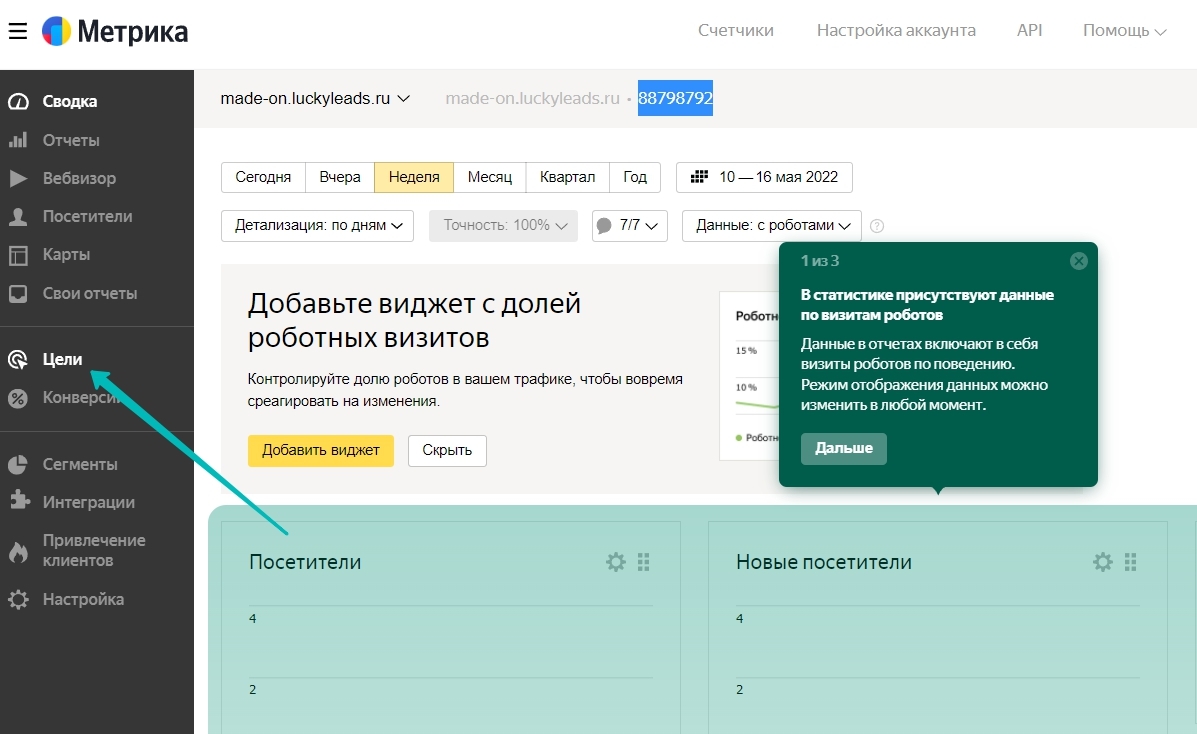
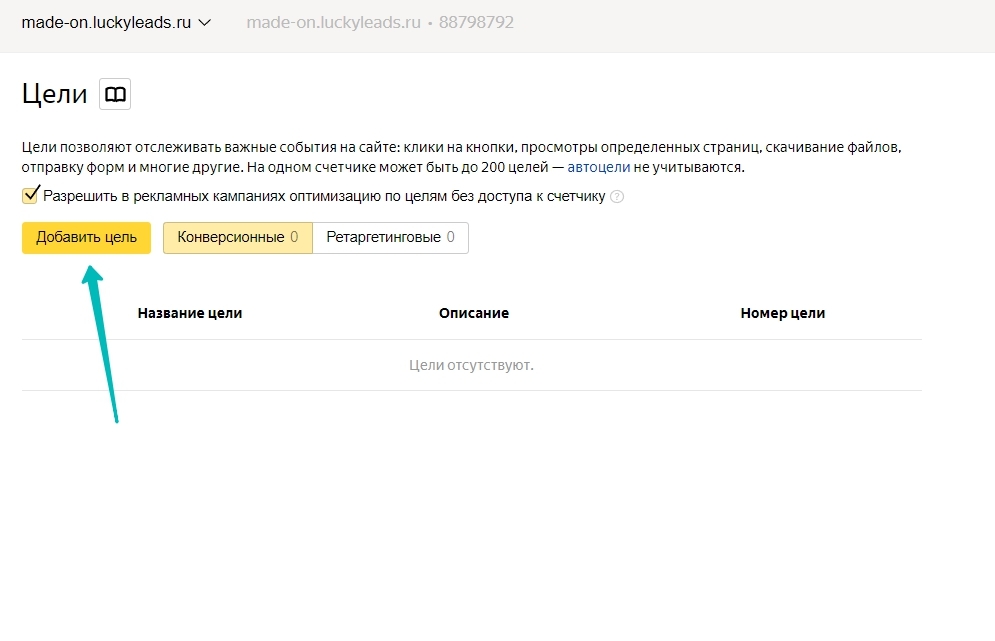
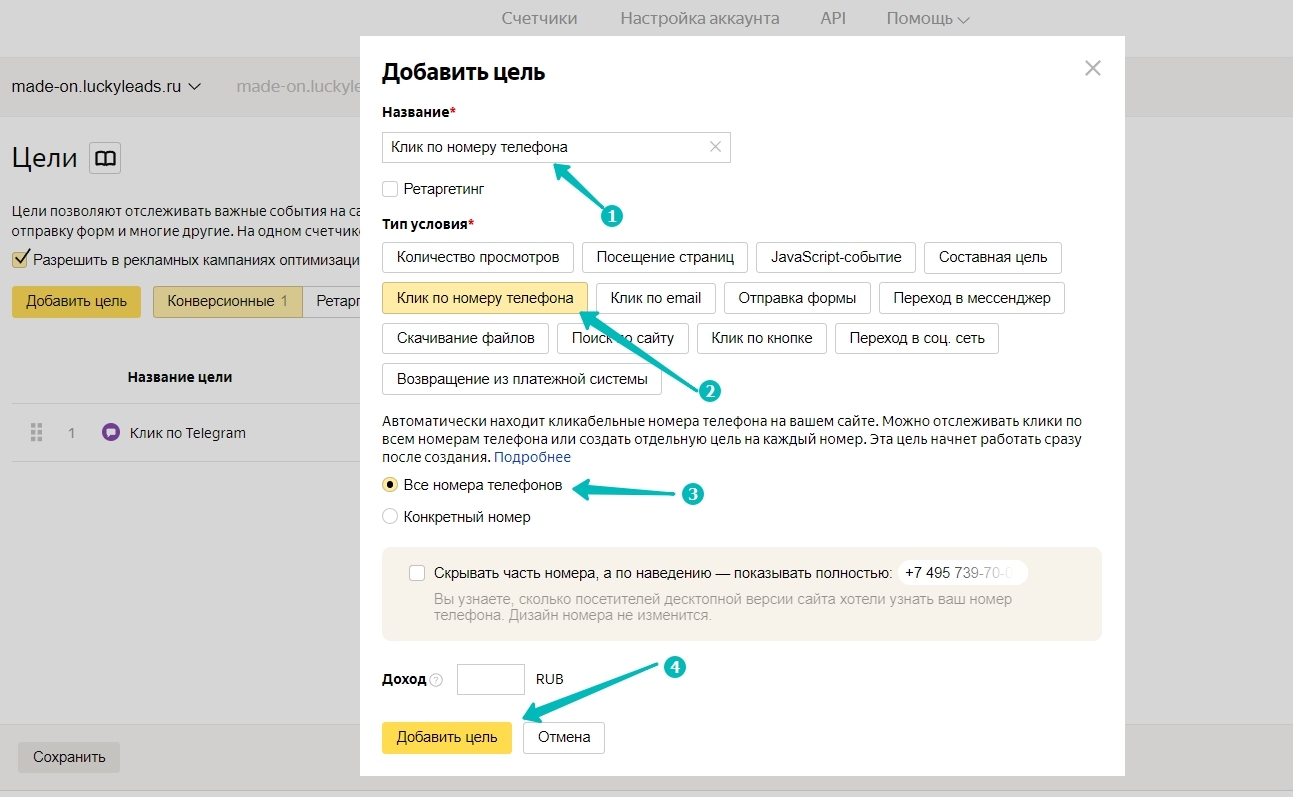
Важно: данная настройка позволяет отслеживать именно клик по номеру телефона, а не фактически совершенные звонки. Это может быть актуально при просмотре сайта с мобильного устройства, но также не гарантирует точности статистики. Поэтому рекомендуем подключать сервисы коллтрекинга для корректного анализа эффективности Вашего сайта и каналов трафика. Например, мы используем Callibri и Манго Офис.
Настройки целей для сервиса коллтрекинга могут быть индивидуальными. Например, инструкция по настройке целей для Манго Офис доступна на официальном сайте сервиса: https://www.mango-office.ru/support/calltracking_vs_analytics/integratsiya/integratsiya_kolltrekinga_s_yandeks_metrika/
Настройка цели Переход в мессенджер
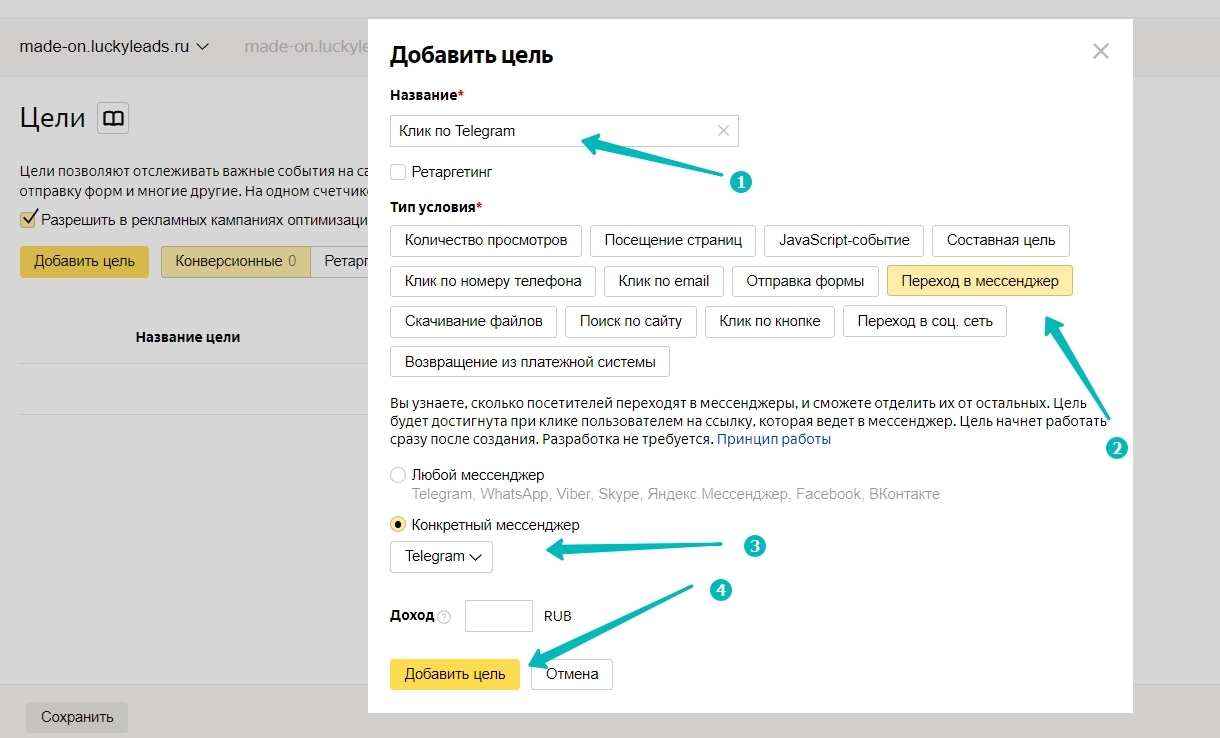
Настройка цели Отправка формы (одна цель для всех форм на сайте)
Если в Вашем проекте нет необходимости отслеживать отправки конкретных форм, Вы можете добавить одну общую цель для отправки любой формы на сайте, например, это может быть запись на вебинар, подписка на новости и прочие. Данный вид цели может быть актуален также в том случае, если Вы запускаете рекламу в Я.Директ, используете автостратегии и оптимизируете кампании по цели Отправка формы.
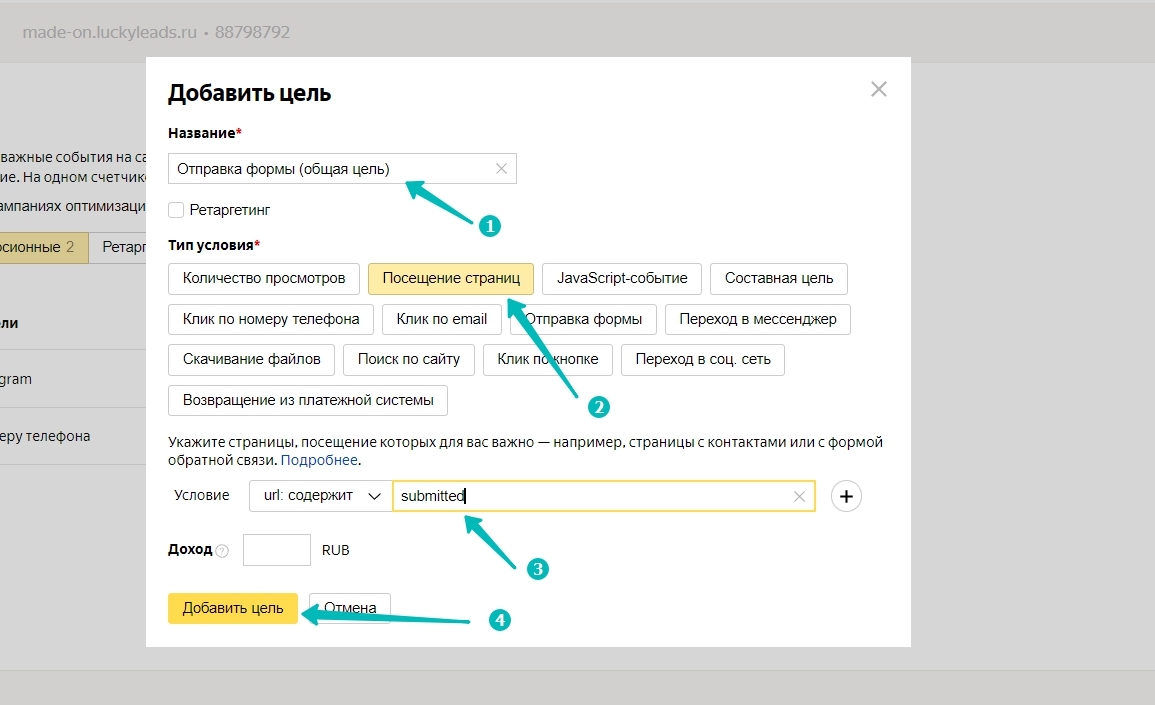
Добавьте новую цель. Задайте ей название. Выберите тип условия Посещение страниц. Выберите условие: url содержит: submitted. Нажмите Добавить цель.
Цель — Отправка конкретной формы
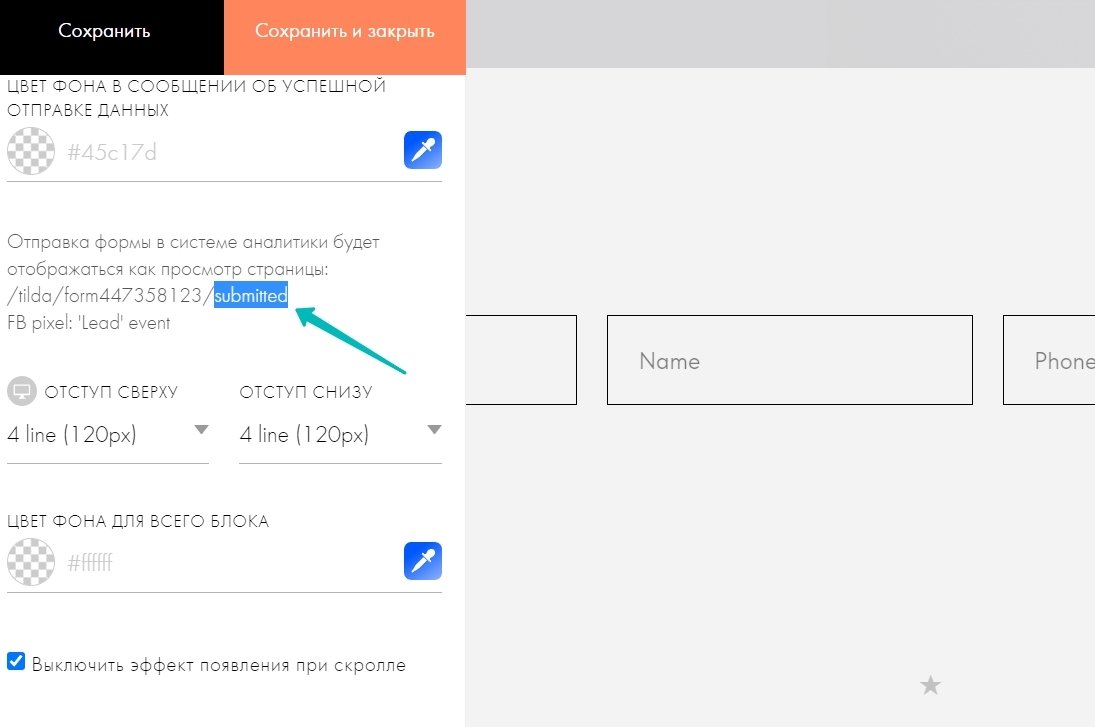
Зайдите в настройки формы на сайте. Найдите пункт Отправка формы в системе аналитики будет отображаться как просмотр страницы.
Скопируйте кусочек ссылки под этой фразой.
Вернитесь в Метрику. Добавьте новую цель. Задайте ей понятное название, которое отражает содержание формы, например, Отправка формы — Подписка на новости.
Выберите тип условия: Посещение страниц. Выберите условие: url содержит: вставьте скопированный кусочек ссылки.