Импорт списка контактов
В обновленном мессенджере невозможно посмотреть общие контакты с другим собеседником через профиль пользователя. С точки зрения представителей Microsoft, предоставление такой информации является нарушением закона о личных данных.
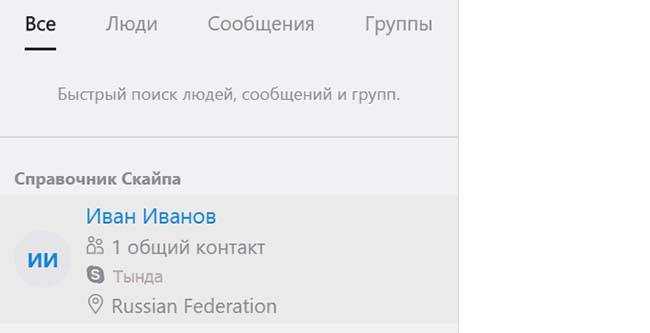
Однако существует одна лазейка. Стоит вам набрать в строке поиска интересующего вас человека, даже если он включен в ваш контактный список, вы обнаружите количество общих контактов.
В более ранних версиях достаточно было кликнуть левой клавишей мыши на учетку друга, выбрать в меню «Посмотреть личные данные». Информация становилась доступной. Недоступной она была только в том случае, если пользователь выбирал функцию «скрыть личную информацию».
Впрочем, в настоящее время скайп предлагает воспользоваться информацией об общих друзьях, доступной в Facebook. Не факт, что ваш респондент есть в этой соцсети, поэтому предлагаемый вариант нельзя считать полностью рабочим.
Как сохранить контакты Скайпа: пошаговая инструкция
В первую очередь вам нужно будет войти в программу с помощью ввода Логина и Пароля. Для выполнения всех дальнейших шагов вы должны бы авторизованы в системе Skype, должны иметь доступ к списку контактов.
ВАЖНО: если же войти в систему (в программу) у вас не получается, придется сперва восстановить доступ, а только после вы сможете управлять контактами. 1
Авторизовавшись в программе Скайп на своем или чужом компьютере, переходим к пункту меню:
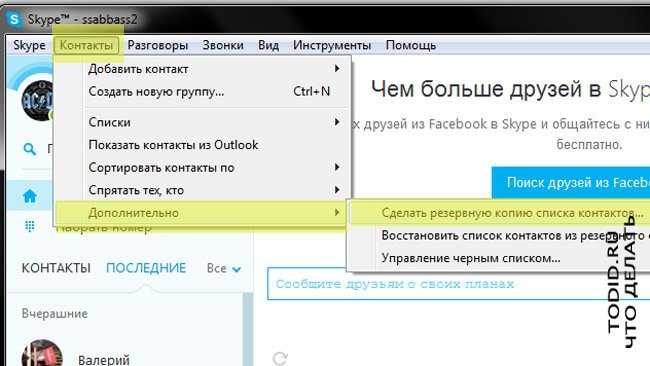
1. Авторизовавшись в программе Скайп на своем или чужом компьютере, переходим к пункту меню:
«Контакты» — «Дополнительно» — «Сделать резервную копию списка контактов…»
2. На следующем шаге необходимо указать место для сохранения списка контактов Скайп, придумать и вписать имя этого файла.
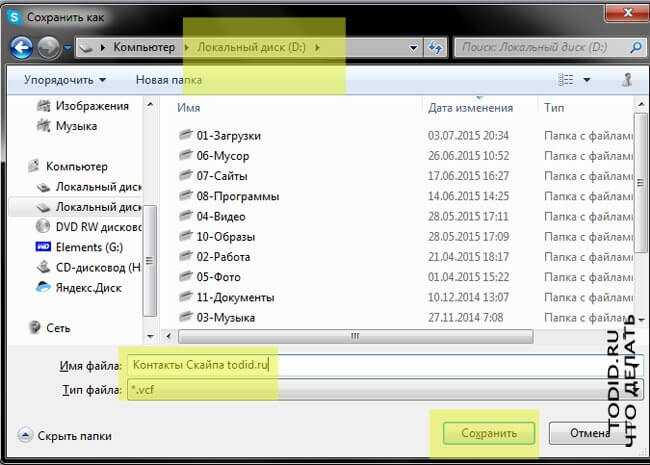
ВАЖНО — не сохраняйте список контактов:
на системном диске с Windows (обычно это диск «С»);
в папке «Мои Документы»
на «Рабочем Столе»!
В этих трех местах файл с контактами (с резервной копией Скайпа) лучше НЕ сохранять, так как при переустановке Windows все системные диски, «Мои Документы» и «Рабочий стол» очищаются. Все данные из этих мест логического диска могут быть безвозвратно удалены при форматировании системы!
Для сохранения списка контактов лучше выбрать независимый локальный диск D, диск E, диск F или внешний носить типа флешки.
Более того, сохраненный на компьютере файл с контактами вы можете переместить куда-нибудь на облачное хранение. Для этого прекрасно подойдет Яндекс.Диск, Облако Mail или Облако Google. Рекомендуем поискать информацию по данному вопросу в Интернете.
3. Как только вы выберете подходящее для сохранение резервной копии Скайпа место, назовете понятным и запоминающимся именем данный файл, жмите «Сохранить» и завершайте процедуру.
Теперь вы в любой момент сможете восстановить свои контакты Скайпа из данного резервного файла, сможете передать свой список третьим лицам, сможете обезопаситься от неприятных моментов с восстановлением листа контактов Skype.
По крайней мере, для обеспечения личной безопасности это будет полезно.
Но не забывайте сохранять файл контактов Skype в том месте, из которого они не смогут быть удалены по случайности, а также при переустановке операционной системы Windows!

Зачем сохранять контакты Скайпа
Понятно, что все ваши контакты хранятся в Интернете, и при обновлении программного софта никуда не исчезают. Тем не менее, бывает полезно сохранить контакты Скайпа, сделать резервную копию Skype на тот случай, если:
1. Произойдет программный сбой приложения и это повлияет на профиль пользователя, размещенный в Сети.
2. Произойдет программный сбой приложения Скайп и какие-то новые контакты просто не сохранятся, не успеет пройти синхронизация.
3. Если вы захотите сменить полностью свой профиль Скайп, создать новую учетную запись в системе, но сохранить отдельный список контактов.
4. Если вы вдруг утратите доступ к Skype (забудете Логин и Пароль), не сможете восстановить старый профиль и заведете новый аккаунт в системе.
5. Если вам потребуется передать список своих контактов Скайпа кому-нибудь другому или же перенести их в другой свой профиль.
6. Если вам понадобится создать специальный список из отдельных контактов, например, для кого-нибудь из своих родственников или близких.
7. Если вы захотите обезопасить себя и предпринять меры дополнительной защиты контактов. Если вы крайне дорожите имеющимися контактами, которые собирали с большим трудом.
8. Если вы захотели сохранить конкретный список своих контактов по состоянию на сегодняшний день. Т.е. чтобы последующие изменения можно было легко отменить, восстановив контакты из резервной копии с конкретной датой.
Во всех вышеперечисленных ситуациях может потребоваться сохранить контакты Скайпа в резервной копии.
Это, если можно так выразиться, дополнительная мера предосторожности, которая гарантировано сбережет ваши контактные листы от пропажи и удаления, от утери доступа в систему Skype, от любых сбоев и проблем

Действительно ли исчезли?
1.1 Может быть, Вы заходите под другим Skype именем
Иногда, кажется, что контакты потеряны, но реально это не так. Например, если у Вас два разных Skype пользователя и Вы нечаянно зашли в этот, который не пользуете часто. Сначала Вы запутаетесь и подумаете, что большее количество Ваших контактов пропало.
Например, некоторые люди не знают Скайп имя, которое используют в данный момент, потому что настроили Skype к автоматическому запуску. Со временем забывают и после переинсталляции могут запутаться и зайти под их другим, более старым именем.
1.2 Некоторые из контактов могут быть скрыты настройками Skype
Иногда часть или даже все контакты скрыты из-за неправильных настроек. Чтобы показать весь список с контактами сделайте следующее:
Для Skype 5.10
и более новых:
- Зайдите в меню: Контакты -> Списки -> Все.
- В меню: Контакты ->
- Зайдите в меню: Вид -> Контакты.
Для Skype 4
или Skype 5
(до 5.9 включительно):
- Откройте Skype и войдите через ваш логин и пароль.
- В меню: Контакты -> Категории контактов, удалите метку Просмотри все категории контактов (если она поставлена).
- В меню: Контакты -> Спрятать тех, кто, удалите метки (если есть такие).
- Зайдите в меню: Вид -> Контакты.
Для Skype 3.8
:
- Откройте Skype и войдите через ваш логин и пароль.
- В меню: Вид -> Контактные группы, удалите метку Сортировка контактов по группам (если она поставлена).
- В меню: Вид -> Спрятать контакты, удалите метки (если есть такие).
- Уверитесь, что нажали именно на раздел под именем Контакты. Только тогда будете видеть все контакты. Остальные разделы называются: SkypeFind, История, Набратъ номер и В эфире.
Инструмент для восстановления пропавших Skype контактов
Если вы все еще не видите свой список с контактами, то можете использовать следующий инструмент, чтобы получить список с их Скайп именами. После этого вам нужно добавить их вручную – один за другим. Чтобы инструмент работал, необходимо достать файл config.xml
, который находится в папке, которую мы сохранили в предыдущем шаге. Войдите в эту папку по имени Skype и потом в папку с вашим Скайп логином. Там находится файл, который необходимо загрузить через инструмент, который находится ниже.
Сначала нажмите внизу на Обзор… (или Выберите файл или Browse…), найдите файл и нажмите на Открыть (или Оpen). Нажмите на клавишу Загрузить. Если все пройдет как надо, справа вы увидите список с вашими контактами.
Контакты являются очень удобным инструментом для быстрой связи с другими пользователями в программе Skype. Хранятся они не на компьютере, как например сообщения из чата, а на сервере Skype. Таким образом, пользователь, даже зайдя с чужого компьютера в свой аккаунт, будет иметь доступ к контактам. К сожалению, бывают ситуации, когда по той или иной причине они исчезают. Давайте разберемся, что делать, если пользователь нечаянно удалил, или по какой-либо другой причине пропали контакты. Рассмотрим основные способы восстановления.
Довольно часты ситуации, когда контакты не исчезли, а просто были скрыты настройками и специальными фильтрами. Например, таким образом, можно спрятать контакты тех пользователей, которые в настоящее время не в сети, или не дали свои контактные данные.
Для того, чтобы исключить возможность этого, открываем раздел меню «Контакты», и переходим в пункт «Списки». Если установлен не параметр «Все», а какой-либо другой, то устанавливаем параметр «Все», чтобы показать полный перечень контактов.
Также, в этом же разделе меню, переходим в подраздел «Спрятать тех кто». Если напротив какого-то пункта установлена галочка, то снимаем её.
Если после этих манипуляций нужные контакты не появились, то они, действительно, удалены, а не просто спрятаны.
Совет второй. Проверьте настройки
По практике знаю, что некоторые проблемы возникают по причине неправильно выставленных настроек. Кстати, как правильно настроить Skype вы узнаете тут. Поэтому прежде чем впадать в панику по поводу утерянных данных следует проверить, не являемся ли мы сами причиной их исчезновения. Операция выполняется следующим образом:
- Заходи в Скайп.
- Открываем вкладку контакты.
- Наводим курсор на списки и нажимаем на «Все».
Если пропавшие контакты вернулись, значит, удалось избежать ненужных проблем и сложностей. Если предыдущие два шага не помогли можно предпринять дополнительные усилия для восстановления аккаунтов, но они являются более сложными и требуют определенных навыков.
Восстановление контактов в Skype 8 и выше
Сразу нужно отметить, контакты могут пропасть по той причине, что они были просто скрыты или же полностью удалены. Далее мы рассмотрим порядок действий для обоих этих случаев. Начнем изучение алгоритма действий на примере Skype 8.
Способ 1: Восстановление скрытых контактов
Довольно часто возникают ситуации, когда контакты не исчезли, а просто были скрыты настройками и специальными фильтрами. Например, таким образом, можно спрятать контакты тех пользователей, которые в настоящее время не в сети, или попросту не предоставили свои контактные данные. Для их отображения в Skype 8 достаточно выполнить простую манипуляцию.
- Просто кликаем правой кнопкой мыши (ПКМ) по поисковому полю в левой части окна программы.
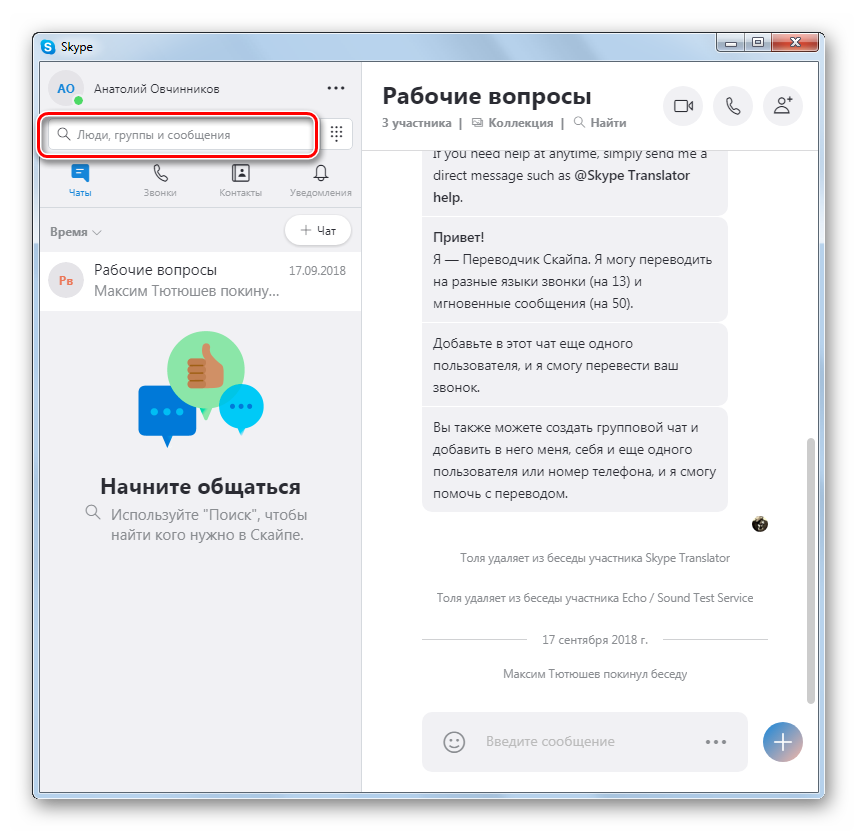
После этого откроется список всех контактов, в том числе и скрытых, разбитых по категориям.
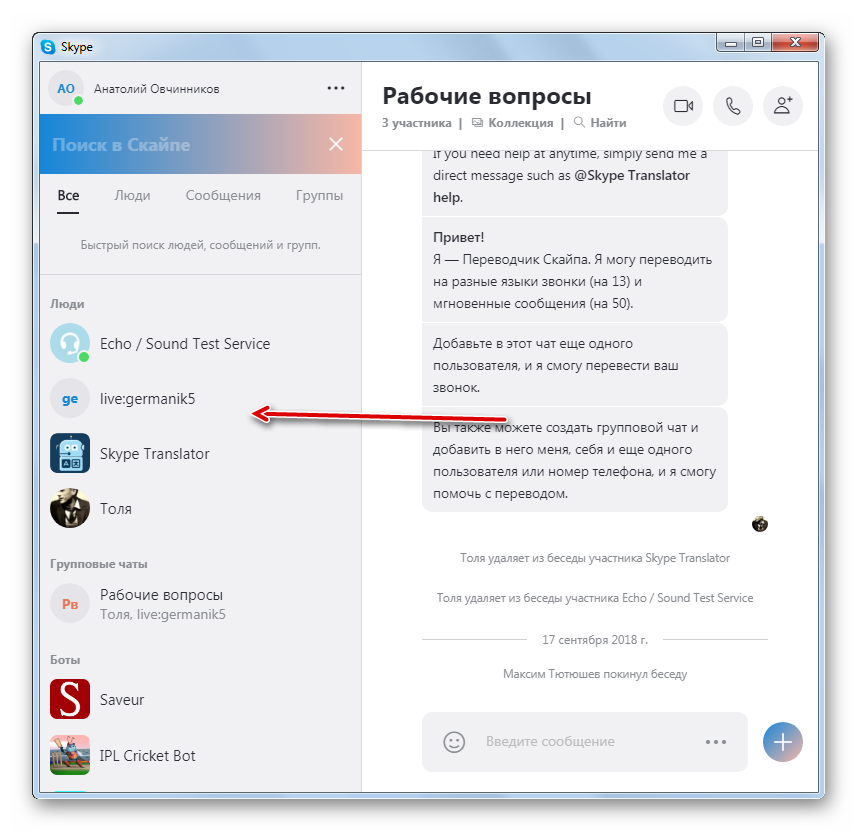
Если все равно мы не можем найти искомый элемент, то в этом случае щелкаем по наименованию нужной категории:
- люди;
- сообщения;
- группы.
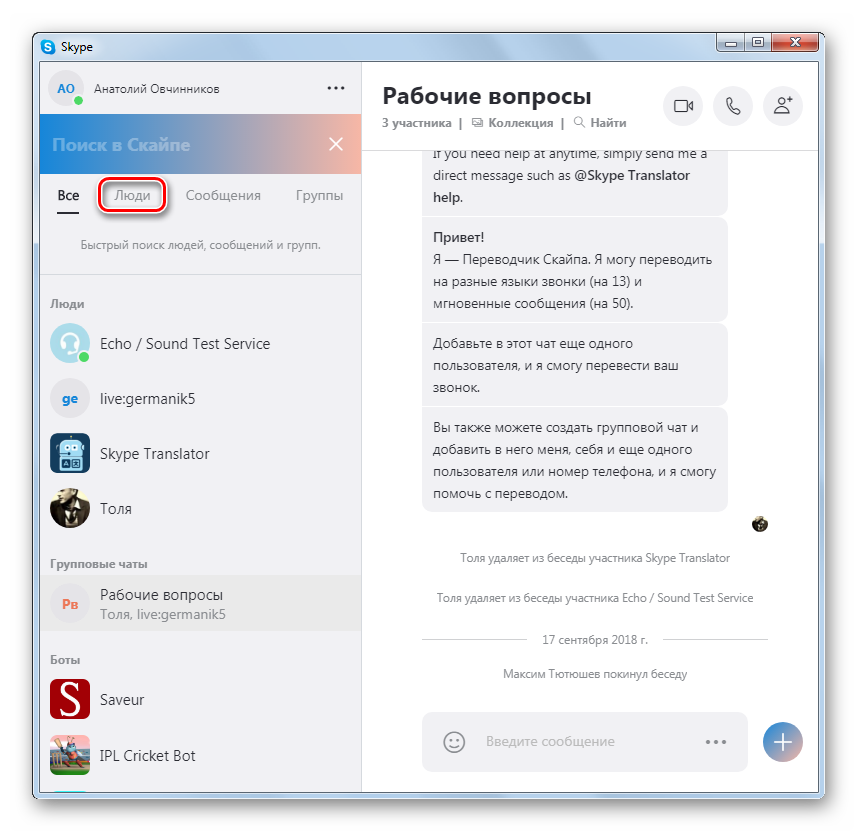
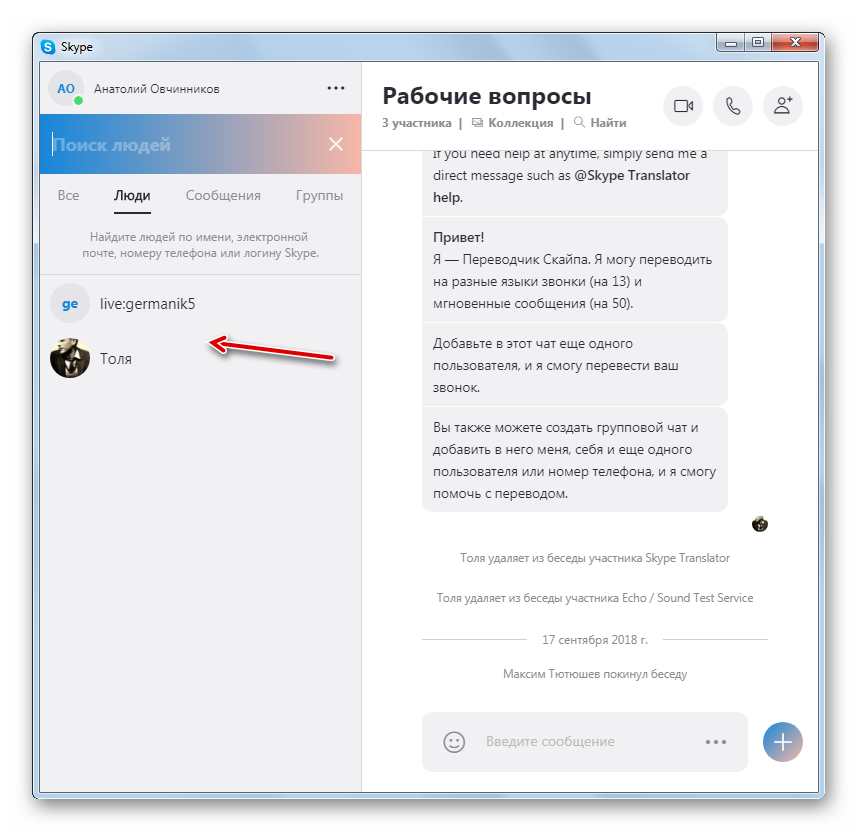
Отобразятся только объекты из выбранной категории и теперь легче будет производить поиск скрытых элементов.
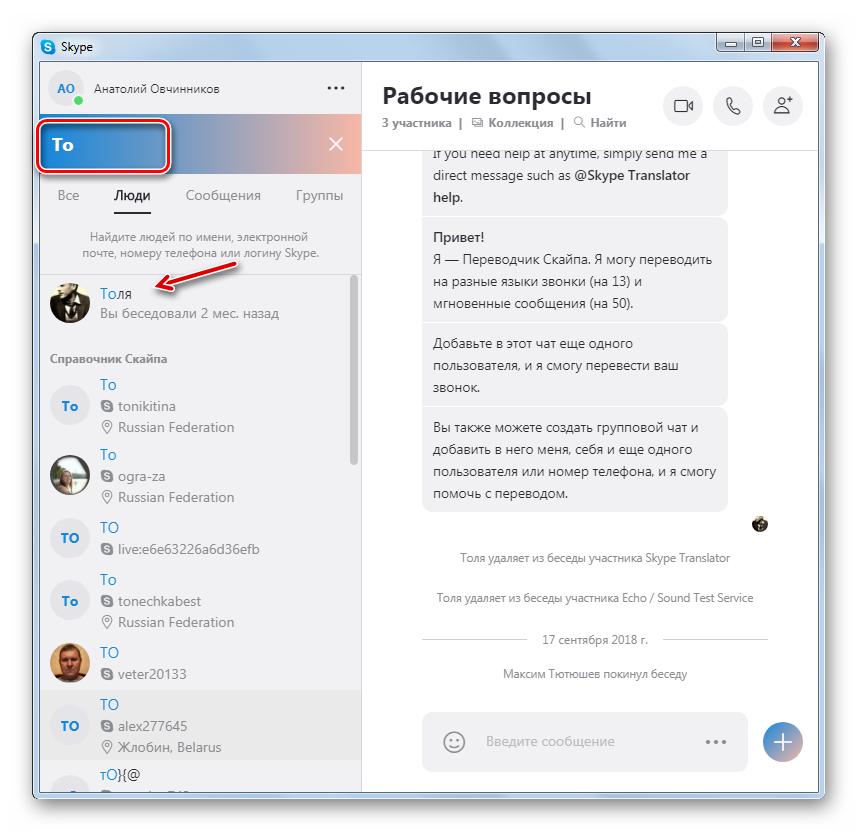
Если и теперь мы опять ничего не обнаруживаем, но помним имя искомого собеседника, то просто вводим его в поисковое поле или хотя бы вписываем начальные буквы. После этого в перечне контактов останется только тот элемент, который начинается с указанных символов, даже если он скрытый.
Чтобы перевести найденный элемент из скрытых в группу обычных собеседников, нужно просто кликнуть по нему ПКМ.
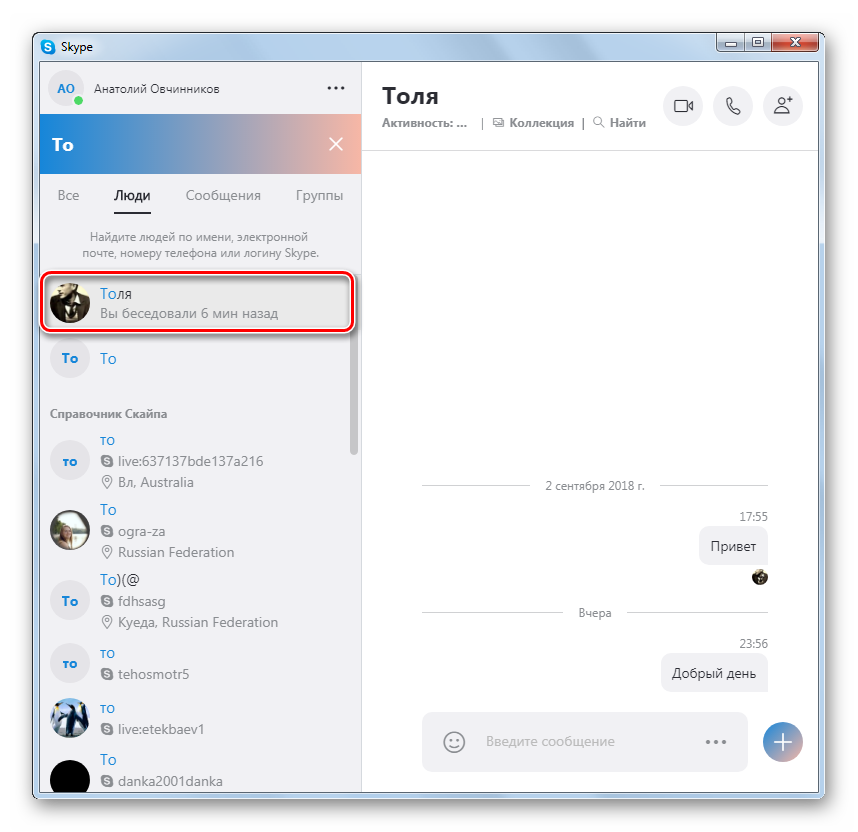
Теперь данный контакт перестанет быть скрытым и вернется в общий список собеседников.
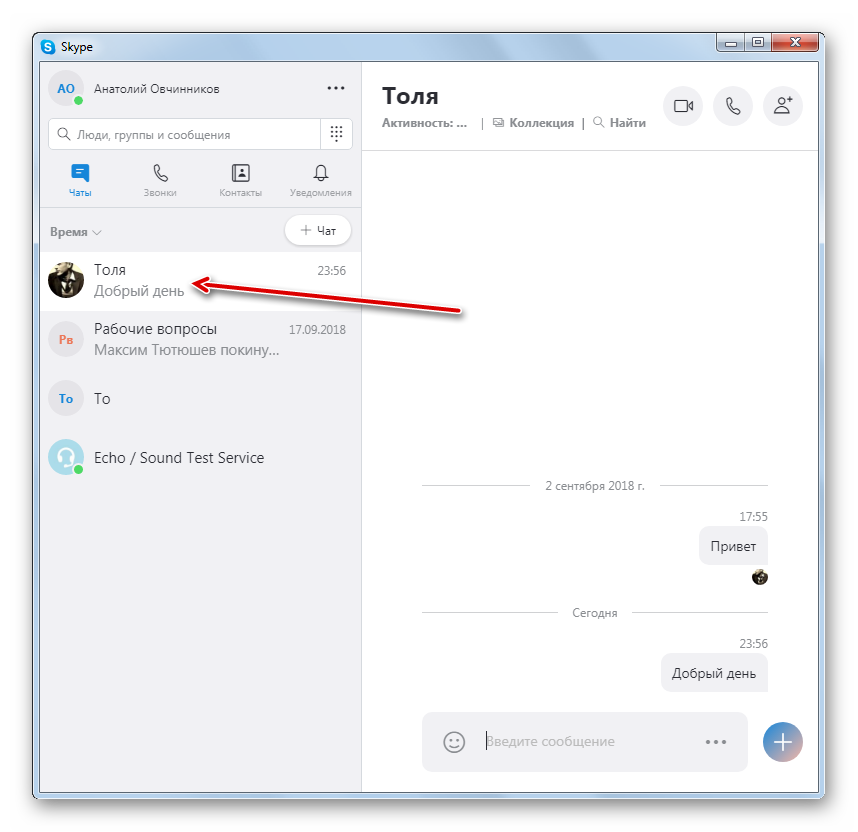
Ещё один вариант действий по отображению скрытых контактных данных предполагает следующий алгоритм.
- Переходим из раздела «Чаты» в раздел «Контакты».
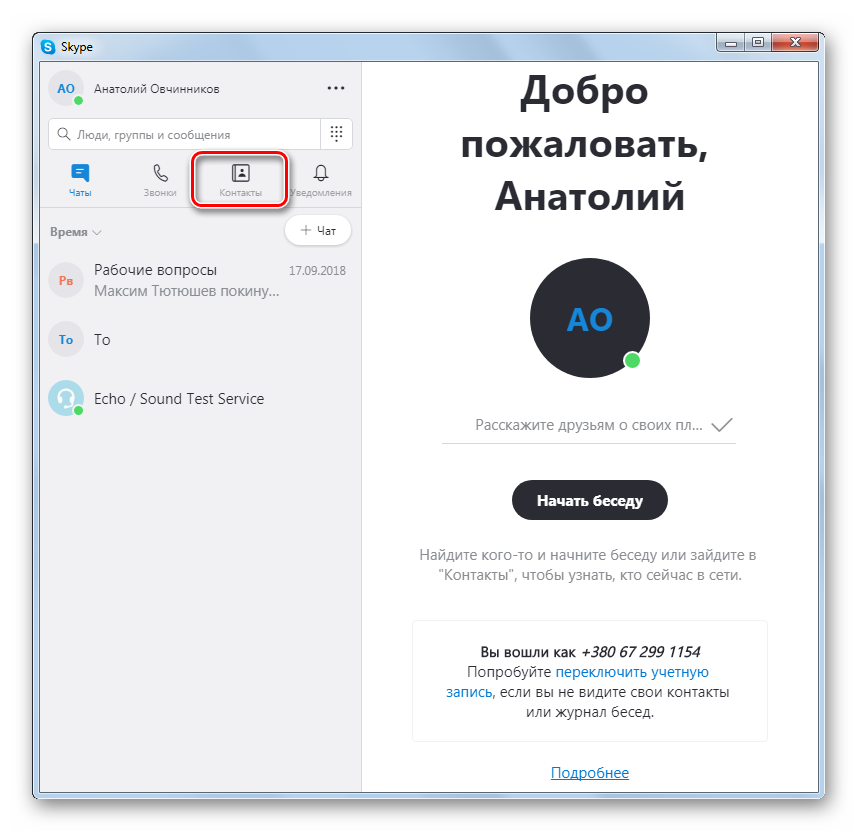
Откроется список всех контактных данных, включая скрытые, расположенных в алфавитном порядке. Чтобы вернуть скрытый контакт в перечень чатов, щелкаем по нему ПКМ.
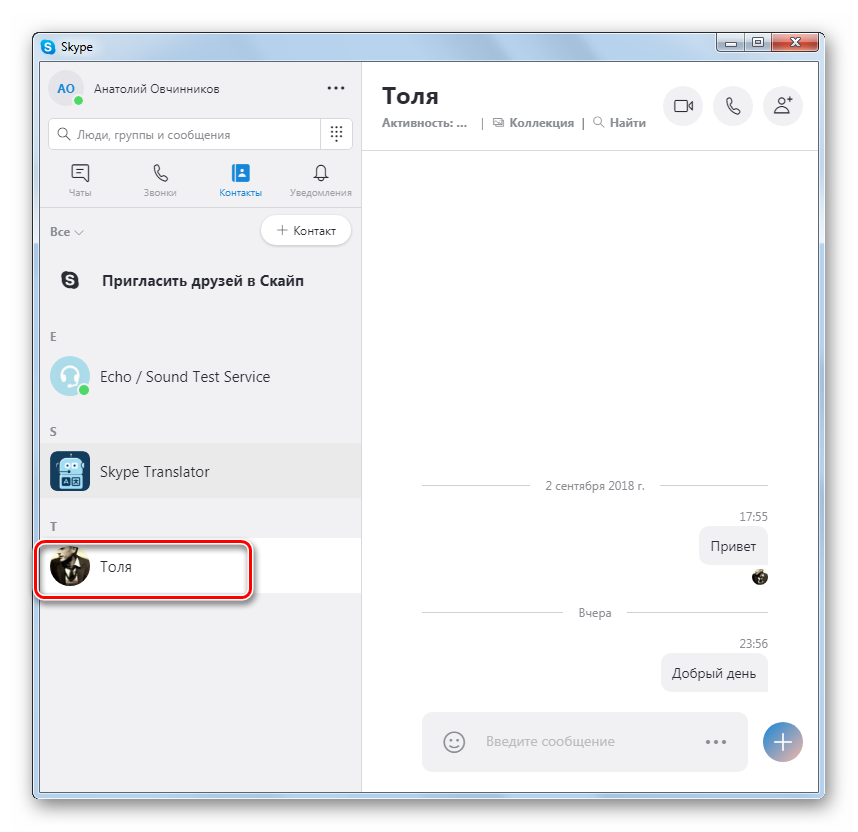
После этого данный элемент будет возвращен в список чатов.
Способ 2: Восстановление удаленных контактов
Даже если контакты были не просто скрыты, а полностью удалены, то все равно существует возможность их восстановления. Но, конечно, 100%-й гарантии успеха при этом никто дать не может. Для восстановления необходимо сбросить настройки десктопной версии Скайп, чтобы данные о собеседниках заново «подтянулись» с сервера. В этом случае для Skype 8 нужно придерживаться алгоритма действий, подробно описанного ниже.
- Прежде всего, если Скайп в настоящее время запущен, необходимо из него выйти. Для этого щелкаем левой кнопкой мыши (ЛКМ) по значку Skype в области уведомлений. В отобразившемся списке выбираем вариант «Выйти из Скайпа».
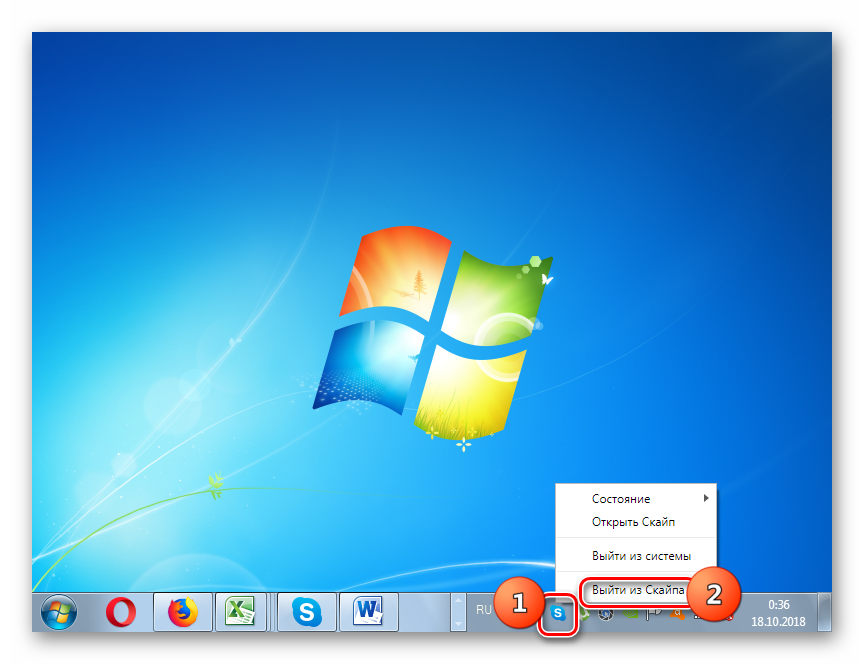
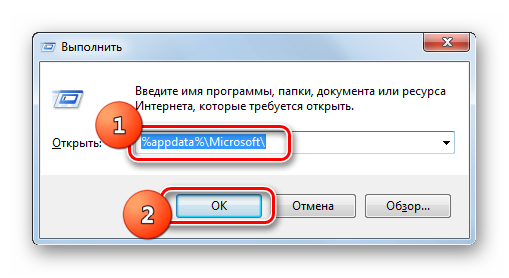
После того как выход совершен, набираем на клавиатуре Win+R. В открывшееся окошко «Выполнить» вводим такой адрес:
После ввода щелкаем «OK».
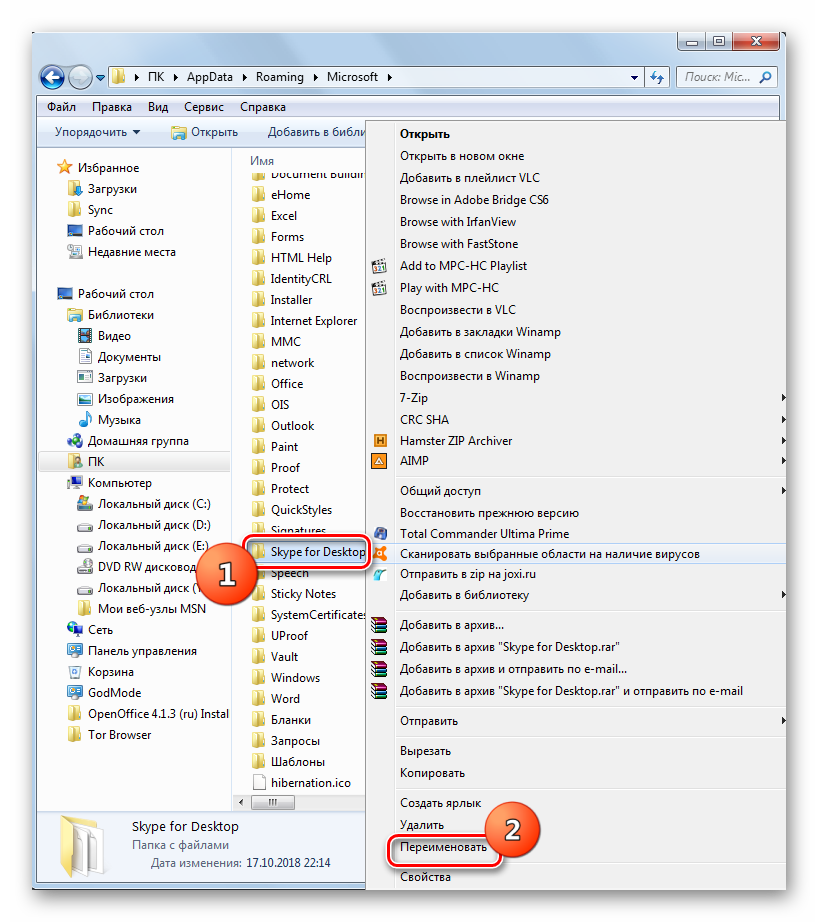
Откроется директория «Microsoft» в «Проводнике». Ищем в ней папку «Skype for Desktop». Щелкаем по ней ЛКМ и выбираем из перечня пункт «Переименовать».
После этого переименовываем папку в любой удобный вариант, например «Skype for Desktop old».
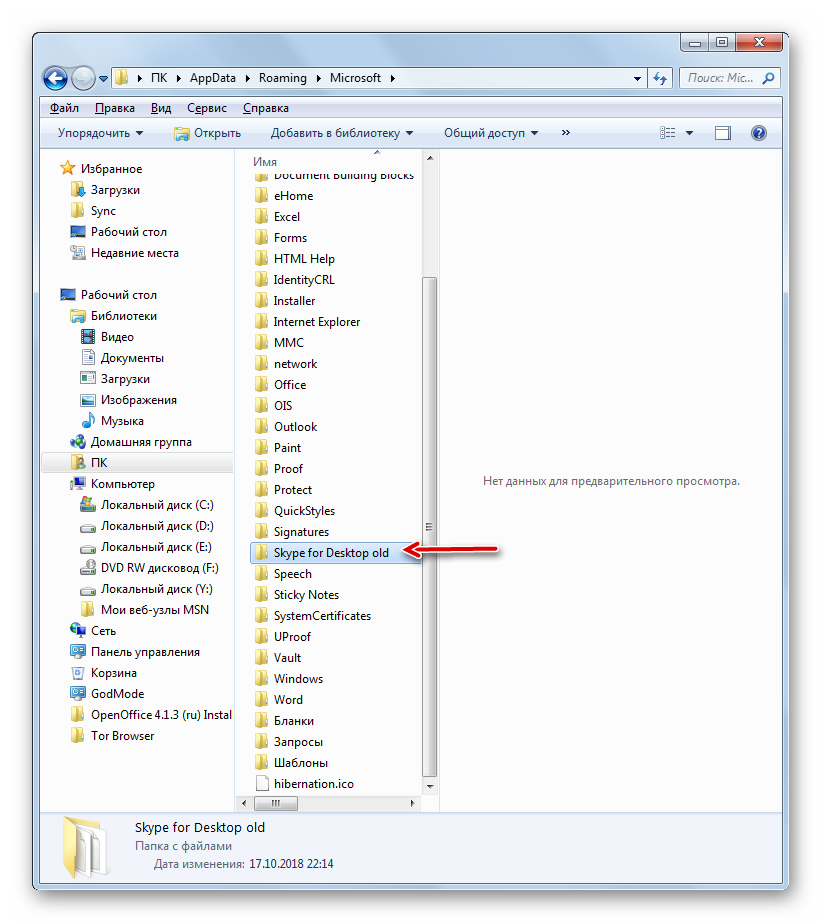
Теперь настройки будут сброшены. Запускаем Скайп заново. Автоматически будет сформирован новый профиль в папке «Skype for Desktop». И если десктопная версия программы до этого после удаления контактов не успела синхронизироваться с сервером, то в этом случае при формировании профиля будут подгружены и те контактные данные, которые вы желаете восстановить. Если восстанавливаемые элементы отображаются нормально, проверяем наличие всей другой важной информации. Если что-то отсутствует, то есть возможность перетащить соответствующие объекты из старой папки профиля «Skype for Desktop old» в новую «Skype for Desktop».
Если же после включения Скайпа удаленные контакты не отобразились, то в этом случае уже ничего не поделаешь. Они были удалены безвозвратно. Тогда опять выходим из Скайпа, удаляем новую папку «Skype for Desktop» и обратно переименовываем старый каталог профиля, присвоив ему первоначальное название. Таким образом, мы хоть и не вернем удаленные контактные данные, но восстановим прежние настройки.
Как сохранять контакты в Скайпе?
Перед тем, как добавить человека в Скайпе по логину, следует узнать, есть ли у него аккаунт. Любого зарегистрированного пользователя можно найти через глобальный поиск. Строка со значком лупы находится слева под аватаркой (см. Выбор и установка аватарки для Скайпа). Туда нужно вписать никнейм или электронную почту искомого человека. Аналогично работает поиск через справочную. Следует зайти во вкладку «Контакты», которая расположена в верхней строке и выбрать «Поиск в справочнике».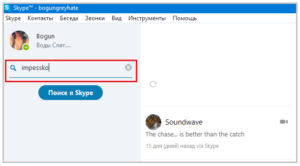
Когда обнаружите своего друга, нужно зайти в его профиль и нажать «Добавить в список контактов». Программа предлагает одновременно с этим действием отправить сообщение. Запрос в друзья требует подтверждения со стороны друга, только после его согласия в личном справочнике, который находится колонкой слева, можно будет видеть текущий статус пользователя:
- в сети;
- нет на месте;
- не беспокоить;
- нет в сети.
Естественно, пользователь может как добавить человека в Скайпе, так и удалить из записной книги. Подтверждение запросов в друзья может происходить и автоматически, если владелец профиля создаст определенные настройки. Автоматическое одобрение можно настроить через вкладку «Контакты» в подразделе «Автоматическое добавление друзей».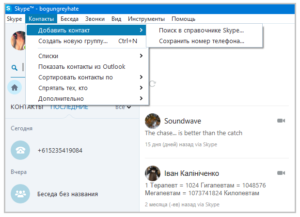
Поиск в справочнике решает вопрос, как добавить контакт в Скайпе по логину, однако, сервис делает возможным сохранение данные даже тех людей, которые не имеют там аккаунта. Для этого необходимо сохранить сам мобильный. Эта опция находится во вкладке «Контакты» в подразделе «Сохранить номер телефона». Нужно ввести номер в международном формате и указать имя этого человека. После того, как вы добавите контакт в Скайпе на компьютере, появится возможность совершать вызовы на указанный мобильный или стационарный телефон. Эта услуга платная, поэтому перед звонком необходимо пополнить счет.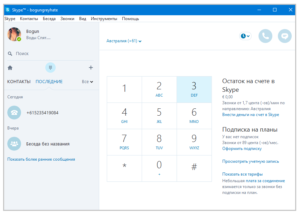
Номер телефона можно внести в телефонный справочник после вызова. Номеронабиратель находится под строкой глобального поиска в виде изображения 9 кружочков. Также он открывается через вкладку «Звонки» подраздел «Звонки на телефоны» или сочетанием горячих клавиш Ctrl+D. При наборе необходимо будет выбрать регион звонка, а затем ввести остальные цифры. После завершения вызова сервис предложит сохранить данные в записную книгу.
Можно ли посмотреть общие контакты
В отличие от других подобных программ, Skype не позволяет просматривать контакты друзей. Разработчики приложения считают, что данная функция нарушает конфиденциальность общения пользователей. Отсутствие данной возможности сможет обезопасить от вмешательства в личную жизнь.
Однако, в Skype можно увидеть количество друзей каждого пользователя. Чтобы это сделать, выполните такие действия:
- Запустите программу и найдите в меню Контакты.
- Выберите нужный и нажмите курсором на его имя или логин.
- В появившимся дополнительном окне выберите Личные данные. Здесь Вы сможете найти число контактов, дату рождения и место проживания. В случае, если пользователь Skype не хочет делиться своей личной информацией, он может закрыть к ней доступ. Это можно сделать как для всех пользователей приложения, так и для отдельных персон.
Восстановление контактов в Skype 7 и ниже
В Скайп 7 имеется возможность не только отобразить скрытые контакты или восстановить удаленные, но и перестраховать себя, предварительно создав их резервную копию. Дальше мы поговорим обо всех этих ситуациях более подробно.
Способ 1: Восстановление скрытых контактных данных
Как и в более новых версиях программы, в Skype 7 контакты могут быть попросту скрыты.
- Для того, чтобы исключить возможность этого, открываем раздел меню «Контакты», и переходим в пункт «Списки». Если установлен не параметр «Все», а какой-либо другой, то устанавливаем параметр «Все», чтобы показать полный перечень контактов.
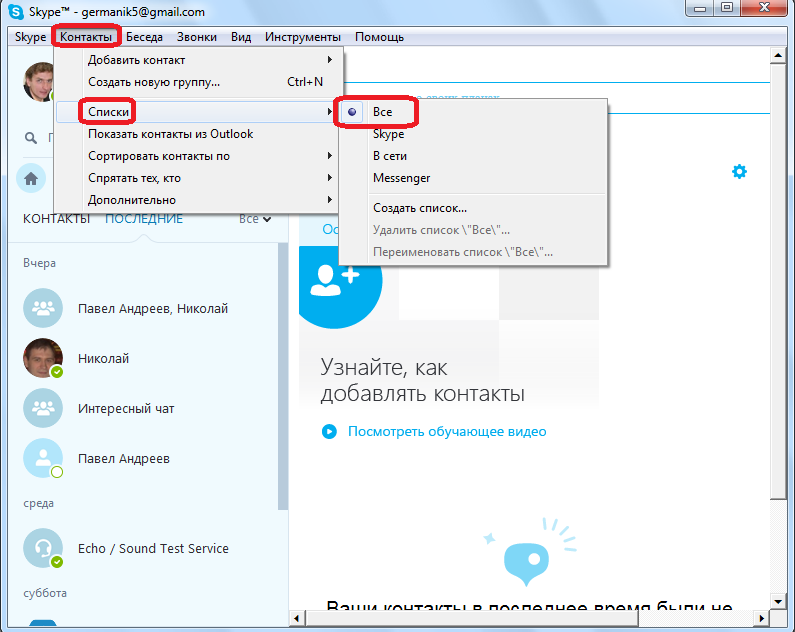
Также, в этом же разделе меню, переходим в подраздел «Спрятать тех кто». Если напротив какого-то пункта установлена галочка, то снимаем её.
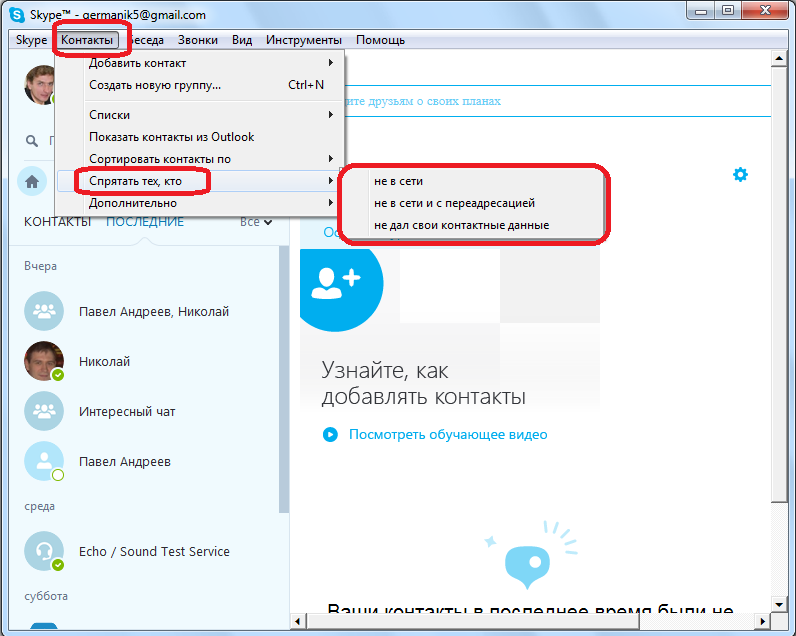
Если после этих манипуляций нужные контакты не появились, то они, действительно, удалены, а не просто спрятаны.
Способ 2: Перемещение папки Скайпа
Если вы удостоверились, что контакты все-таки пропали, тогда попытаемся их вернуть. Это мы сделаем с помощью переименования или перемещения папки с данными Skype в другое место на жестком диске. Дело в том, что после того, как мы переместим данную папку, программа начнет запрашивать данные с сервера, и возможно подтянет ваши контакты, если они все ещё хранятся на сервере. Но, папку нужно именно переместить или переименовать, а не удалить, так как в ней хранится ваша переписка, и другие ценные сведения.
- Прежде всего, полностью завершаем работу программы. Чтобы найти папку Skype, вызываем окно «Выполнить», нажав кнопки на клавиатуре Win+R. Вводим запрос «%appdata%». Жмем на кнопку «OK».
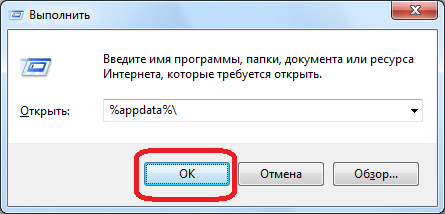
Открывается директория, где хранятся данные многих приложений. Ищем папку «Skype». Переименовываем её на любое другое название, или перемещаем в другое место жесткого диска.
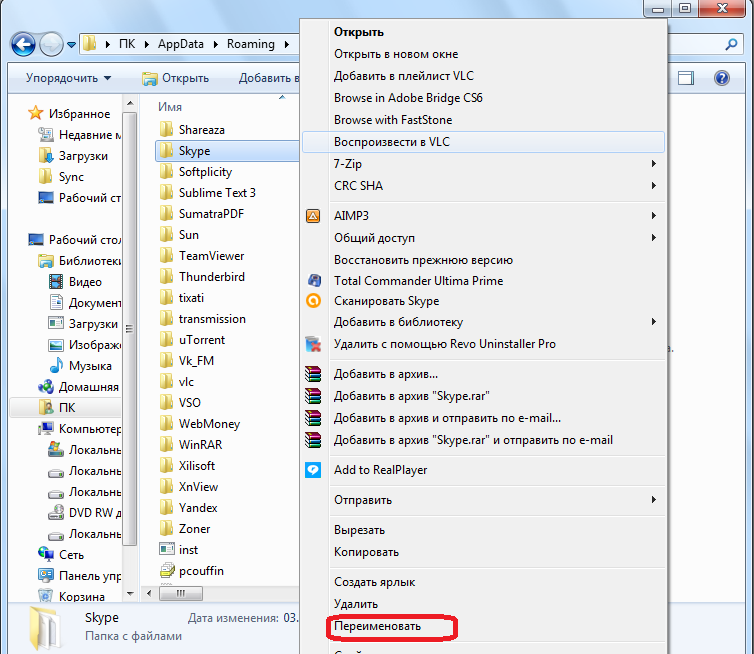
Запускаем Скайп. Если контакты появились, то перемещаем важные данные из переименованной (перемещенной) папки Skype во вновь сформировавшуюся. Если же изменений нет, то просто удаляем новую директорию Skype, а переименованной/перемещенной папке либо возвращаем прежнее название, либо перемещаем её на первоначальное место расположения.
Если этот способ не помог, то вы ещё можете обратиться в службу поддержки Skype. Возможно, у них получится извлечь ваши контакты из своих баз.
Способ 3: Резервное копирование
Конечно, большинство пользователей начинают искать ответ, как восстановить удаленные контакты, когда они уже пропали, и приходится решать проблему выше описанными способами. Но, существует возможность себя подстраховать от риска потери контактов, выполнив резервное копирование. В этом случае, даже если контакты исчезнут, то вы сможете без проблем восстановить их из резервной копии.
- Для того, чтобы сделать резервную копию контактов, открываем пункт меню Скайпа под названием «Контакты». Далее переходим в подраздел «Дополнительно», где выбираем пункт «Сделать резервную копию списка контактов…».
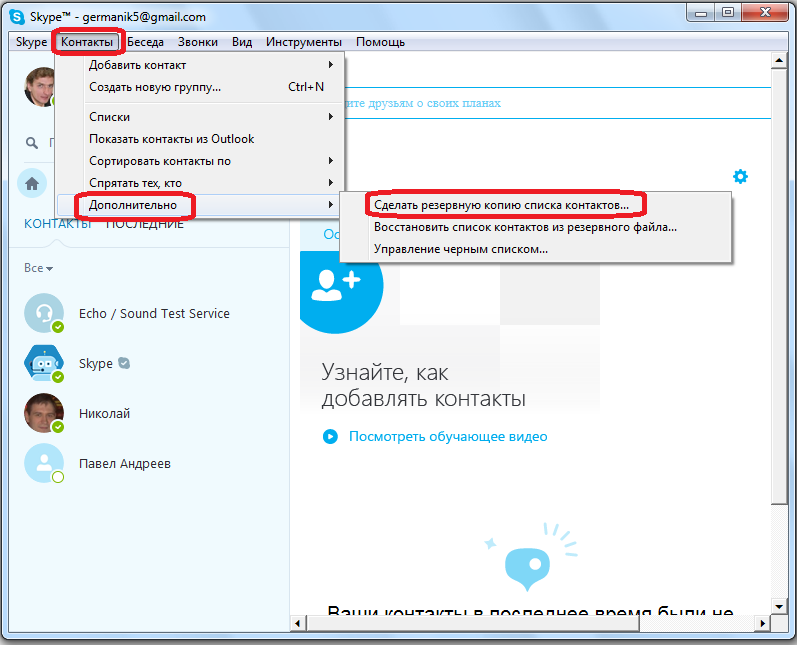
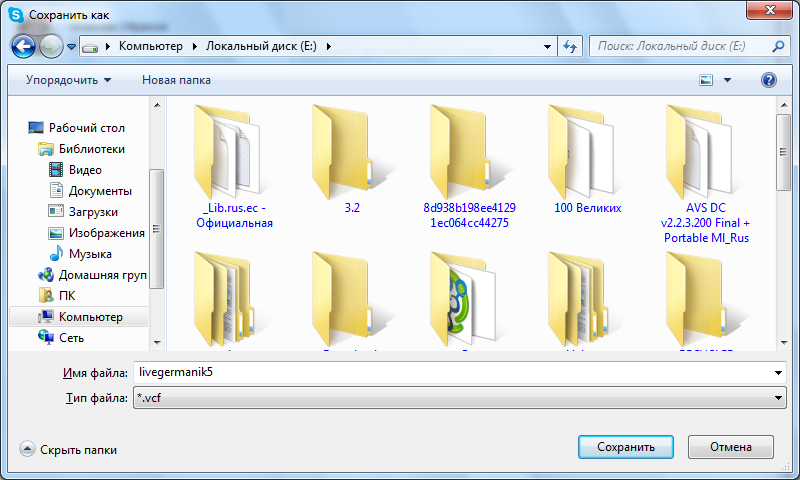
После этого, открывается окно, в котором вам нужно будет определить, в каком месте жесткого диска компьютера будет храниться резервная копия контактов в формате vcf. По умолчанию она носит название вашего профиля. После выбора места, жмем на кнопку «Сохранить».
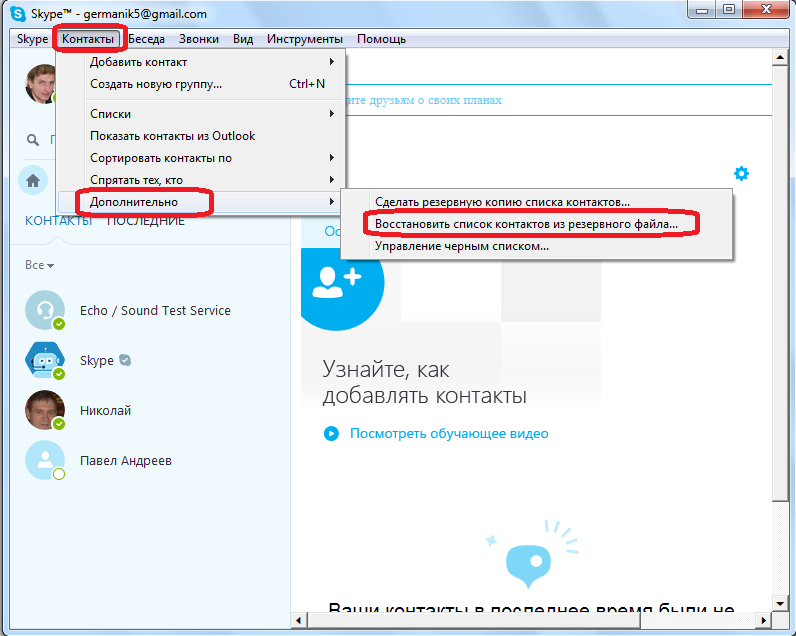
Итак, резервная копия контактов сохранена. Теперь даже, если по какой-либо причине контакты будут удалены из Скайпа, вы всегда сможете восстановить их. Чтобы сделать это, опять заходим в раздел меню «Контакты», и в подраздел «Дополнительно». Но на этот раз, выбираем пункт «Восстановить список контактов из резервного файла…».
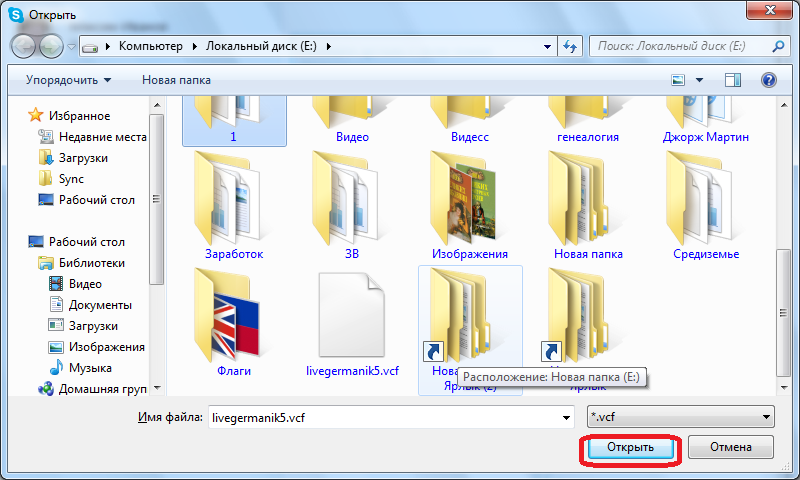
Открывается окно, в котором вы должны указать сохраненный ранее резервный файл в формате vcf. После того, как файл выделен, жмем на кнопку «Открыть».
Вслед за этим действием, контакты из резервной копии добавляются в ваш аккаунт Скайп.
Как видим, намного проще перестраховаться, и создать резервную копию контактов, чем потом, в случае их исчезновения из аккаунта, искать всевозможные способы восстановления. Тем более, что ни один из способов, кроме восстановления из резервной копии, не может дать полной гарантии возврата потерянных данных. Даже связь со службой поддержки Skype, не может гарантировать это.
Опишите, что у вас не получилось.
Наши специалисты постараются ответить максимально быстро.
Восстановление скрытых адресов
Не редки случаи, когда контакты не пропали без вести, а скрыты пользователем разными фильтрами или настройками приватности. К примеру, так можно поступить с пользователями, не предоставившими контакты, либо которых длительное время нет в сети. Чтобы они вновь появились в зоне доступа, достаточно действовать по инструкции, приложенной ниже.
Для начала нажимаем на поисковую строку в поле контакты.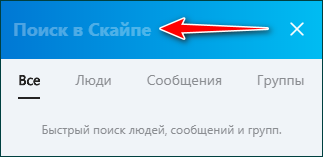
Ниже появятся все те абоненты, которые когда-либо были скрыты вами, причем даже те, которых вы не добавляли в контакты, но просто переписывались с ними.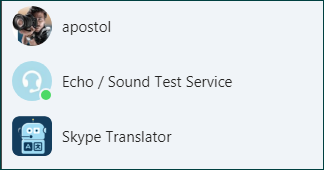
Если же нужный аккаунт так и не удается найти, то можно пройтись по всем закладкам, открыв каждую из них. А это группы, сообщения, люди. При этом будут отображаться чаты по категориям. Так вам будет проще найти нужного человека.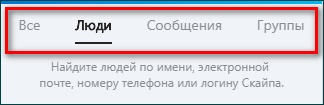
Если и после этого информация не появится, но известен ник пользователя – можно внести его в поисковик. Тогда появятся все контакты, причем даже скрытые.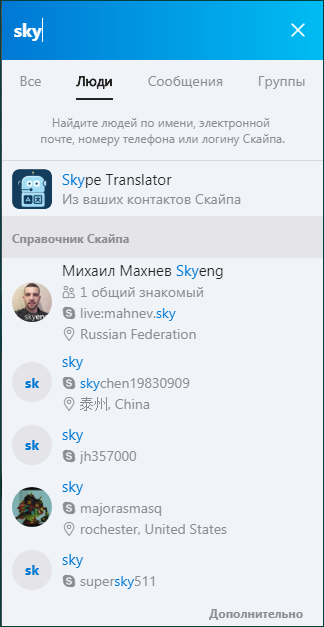
Удаление и восстановление контакта
Начать мне хочется с того, что же собой представляет список контактов. Грубо говоря, это перечень людей, с которыми вы пожелали общаться. Для того чтобы попасть в этот перечень, вами должна была принята заявка на добавление или же, возможно, эту заявку на отправляли вы, и ваш друг по переписке подтвердил ее.
Само собой, что в списке контактов могут находиться разные люди: друзья, родные, коллеги, просто знакомые люди.
Иногда бывает так, что переписка с человеком прекращается, и вы хотите удалить контакт из своего списка. Это делается легко и быстро, всего двух кликов мыши будет достаточно для того, чтобы определенный логин исчез из вашего списка.
Мне кажется, каждому знакома ситуация, когда контакте удаляешь, и вдруг оказывается, что он срочно вам нужен? Или другой поворот событий: ваш список контактов буквально «трещит по швам», вы удаляете некоторых людей, но потом понимаете, что случайно удалили не того. Как поступить в такой ситуации?
Дело в том, что в течение некоторого времени в Skype хранятся сведения, которыми обменивались между собой контакты, и именно эта информация поможет вам восстановить удаленный контакт в скайпе.
Для этого зайдите во вкладку «Вид» и в перечне, что откроется после этого, выберите строчку «Последние».
Следом откроется перечень всех ваших собеседников за последнюю неделю. Если вам нужен человек, с которым вы общались, скажем, месяца назад, нажмите на «Показать более ранние сообщения». Найдите того, кто вам нужен, кликнув по его логину левой мышиной кнопкой, и добавьте его обратно к себе в друзья.
Как восстановить контакты после переустановки и обновления
И все-таки это случилось. Вы запустили мессенджер в первый раз после того, как его обновили или переустановили, а друзей ваших в нем нет.

Чтобы решить проблему, попробуйте сделать следующее:
- в новом скайпе перейдите на вкладку «Контакты». В левой части меню выберите опцию «все»;
- ничего не изменилось? Выйдите из мессенджера и попробуйте залогиниться снова. Проверьте, что используете свою актуальную учетную запись;
- если вы в первый раз зашли под учеткой майкрософт, подождите полчаса-час, возможно, за это время список адресов синхронизируется, и скайп будет отображать всех ваших пользователей;
- закройте приложение, найдите папку Skype и переместите ее в какое-либо другое место;
- ту же папку переименуйте, затем откройте мессенджер. Если контакты появились, закройте программу еще раз, откройте переименованную папку и скопируйте из нее все содержимое во вновь появившееся хранилище Skype. В случае если решение не помогло, не забудьте удалить новую папку и вернуть название старой.
В старой версии программы была опция резервного копирования, в новой ее нет. И даже если у вас сохранился файл с контактными данными, загрузить его в обновленном релизе не получится.
Если ничего не помогает, переустановите skype. Возможно, таким образом, у вас получится решить проблему.
Как посмотреть общие контакты в Skype?
Несмотря на то, что большинство пользователей уже давно знакомы со всеми возможностями данного мессенджера, некоторые из них интересуются, как в Скайпе посмотреть друзей друга. Возможно наш ответ вас разочарует, но это сделать невозможно. Разработчики данной программы придерживаются принципов конфиденциальности общения, поэтому отсутствие данной функции позволяет обезопасить каждого человека от вмешательства в личную жизнь и переписку.
Единственный момент, который вы можете проконтролировать — это количество контактов в адресной книге интересующего вас собеседника.
Как в Скайпе посмотреть друзей друга или узнать их количество?

Чтоб узнать число контактов, следует выполнить такие действия:
- Авторизуйтесь в своей учетной записи.
- Найдите вашего друга в списке контактов.
- Нажмите правой кнопкой мышки на его логине.
- В появившемся списке с командами выбираем «Посмотреть личные данные».
- Перед вами откроется окошко в котором вы сможете увидеть необходимую информацию. Помимо нее там будет логин, дата рождения, возраст и мобильный телефон.
В случае, если ваш друг решил скрыть личную информацию, то вы не сможете узнать и эту информацию.
Мы согласимся, что в некоторых случаях знать о пользователях из адресной книги просто необходимо. В этом случае мы можем лишь посоветовать попросить друга о том, чтобы он поделился этими сведениями или сделал скрин адресной книги. Если же этот способ вам не подходит, то никаких других больше не существует.
Крайне не рекомендуем использовать программы, разработчики которых уверяют вас в реальности этого действия. Кроме вирусов и спама они ничего не принесут.
Ответы на другие вопросы:К сожалению не удалось подключиться к Skype, что делать с этой ошибкой?Где хранится история СкайпКак сделать жирный шрифт, курсив и зачеркнутый текст в СкайпеЗапуск Скайпа на компьютере Содержание
Как посмотреть, сколько контактов в скайп, узнать свой логин
В версиях skype до 7 можно было посмотреть количество контактов в своем списке. Однако в новом релизе эта функция отсутствует. Чтобы узнать количество респондентов, нужно пересчитать их вручную. Сделать это не просто, потому что допустимое число контактов в телефонной книге не ограничивается.

В предыдущих версиях достаточно было нажать на свою учетную запись. Число контактов высвечивалось в «Полном профиле пользователя».
Узнать свой ник в скайп намного проще:
- в версии для пк, как и в vk, имя написано рядом с аватаром;
- в мобильной версии нужно нажать на аватар. После отправки запроса, ник появится под вашим изображением в открывшемся окне.
Увидеть логин можно в своем профиле в «Настройках».
Кстати, узнать, кто заходил к вам в гости и просматривал личные данные, тоже невозможно.
Как посмотреть общие контакты с друзьями
В обновленном скайп невозможно взять и посмотреть общие контакты с другим собеседником через профиль пользователя, даже если это ваша жена. Это нужно просто принять — с точки зрения представителей Microsoft, предоставление такой информации является нарушением закона о личных данных.
Однако на компьютере, телефоне существует одна лазейка. Стоит вам набрать в строке поиска интересующего вас человека, даже если он включен в ваш контактный список, вы обнаружите количество общих контактов.
В более ранних версиях достаточно было кликнуть левой клавишей мыши на учетку друга, выбрать в меню «Посмотреть личные данные». Информация становилась доступной. Недоступной она была только в том случае, если пользователь выбирал функцию «скрыть личную информацию».
Впрочем, в настоящее время скайп предлагает воспользоваться информацией об общих друзьях, доступной в Facebook. Не факт, что ваш респондент есть в этой соцсети, поэтому предлагаемый вариант нельзя считать полностью рабочим. С вконтакте такой синхронизации нет.
Как посмотреть логин друга скайп, узнать его ник, адрес
Несколько проще с общей информацией о собеседниках.
Для просмотра того, как выглядит его auth профиль:
- нажмите правой клавишей мыши на соответствующий аккаунт;
- выберите опцию «Просмотреть профиль»;
- в подразделе «Профиль» открывшегося меню виден аватар, ник, время, когда пользователь был активен, дата рождения, файлы, фотографии, которыми вы обменивались. Если при регистрации указывался номер телефона, он также доступен для просмотра.
Адрес электронной почты в профиле респондента, даже если заведен он через windows live, узнать невозможно. Можно попытаться угадать его по id, но это неблагодарная задача. Но не проще ли спросить напрямую? Иногда пользователи скайп вставляют ссылку на личные сайты, и в этом случае можно обнаружить больше данных.
Зато, как и в вк, фейсбуке, можно увидеть местоположение человека. Но, конечно, не весь адрес, а только страну, город, где он находится, указанный при регистрации.
Как посмотреть друзей у друга
Как уже говорилось выше, в обновленном скайп посмотреть друзей друга невозможно. С одной стороны, это очень неудобно – так проще найти нужных людей. С другой, это значит, что ваши личные данные, мой пароль не попадут к посторонним, рекламодателям.
Выводы
Современная политика skype — обеспечение защиты персональной информации. Поэтому большая часть информация о пользователях – скрыта. Невозможно быстро понять количество своих контактов, контактов ваших респондентов, а также имена их друзей. Часть информации доступна в фейсбук, если владельцы профиля, конечно, ее там показали.

Когда пользователь скачал и установил на свое устройство программу Skype он должен пройти процедуру регистрации учетной записи. Для того, чтобы провести текстовую переписку, разговор или видеосвязь, необходимо добавить контакты собеседника. Давайте рассмотрим вопрос, как правильно расширить список используемых контактов и как заблокировать ненужных пользователей.
Как найти и добавить контакт в Скайп
Чтобы добавить пользователя в свой список, нужно для начала его найти. Процедура поиска и добавления новых собеседников состоит из таких действий:
- Запустите программу Skype и в меню зайдите в Поиск.
- В появившейся строке нужно ввести личные данные пользователя: фамилия, имя, номер телефона или логин.
- После появления на экране устройства списка контактов выберите нужного пользователя.
- С помощью дополнительной опции отправьте пользователю запрос, после подтверждения которого он добавится в ваш список.
Skype может предложить пользователю подтянуть список контактов в программу из социальных сетей. Данная возможность имеет некоторые ограничения. Воспользовавшись дополнительной функцией можно импортировать одновременно несколько аккаунтов. Для этого понадобится совершить такую процедуру:
- Запустите программу и найдите в меню Контакты.
- В дополнительном окне выберите раздел Импортировать контакты.
- Для доступа в социальные сети потребуется ввести логин и пароль, которые не сохраняются в Skype. Далее с помощью простых подсказок приложения выполните необходимые действия.
Как удалить или заблокировать ненужный контакт
При возникновении определенных жизненных обстоятельств пользователям может потребоваться блокировка собеседника в Skype. Если Вам надоели спамеры, мошенники или постоянные звонки и сообщения от нежелательных пользователей, исправить ситуацию можно с помощью блокировки контакта. В программе существует черный список, куда пользователь может добавлять не понравившегося собеседника. Также существует общая регистрация пользователей в Skype, куда можно отправить свою жалобу на определенного пользователя . Для того чтобы заблокировать пользователя необходимо провести такие простые манипуляции:
- Запустите программу и в меню зайдите раздел Контакты.
- В списке пользователей найдите ненужный и нажмите на него курсором.
- В появившемся дополнительном окне программа предложит Заблокировать пользователя.
- Подтвердите свое согласие, нажав на опцию заблокировать.
Дополнительно можно удалить этого пользователя из списка ваших контактов и пожаловаться на спам. После этой процедуры ненужный собеседник не будет высвечиваться в списке, не сможет звонить и писать. В любой момент можно удалить контакт из черного списка и продолжить с ним общение.
Можно ли посмотреть общие контакты
В отличие от других подобных программ, Skype не позволяет просматривать контакты друзей. Разработчики приложения считают, что данная функция нарушает конфиденциальность общения пользователей. Отсутствие данной возможности сможет обезопасить от вмешательства в личную жизнь.
Однако, в Skype можно увидеть количество друзей каждого пользователя. Чтобы это сделать, выполните такие действия:
- Запустите программу и найдите в меню Контакты.
- Выберите нужный и нажмите курсором на его имя или логин.
- В появившимся дополнительном окне выберите Личные данные. Здесь Вы сможете найти число контактов, дату рождения и место проживания. В случае, если пользователь Skype не хочет делиться своей личной информацией, он может закрыть к ней доступ. Это можно сделать как для всех пользователей приложения, так и для отдельных персон.
Что делать, если пропали контакты
Одной из частых проблем пользователей Skype является исчезновение списка контактов из аккаунта. Это вызывает определенные трудности в использовании нужных функций программы. Давайте рассмотрим как это исправить.
Случается так, что пользователи не желая того вносят изменения в настройках программы. По этой причине могут пропадать контакты. Чтобы проверить настройки пользователю понадобится:
- Загрузить приложение и зайти в Контакты.
- Затем нажать на Списки и Все.
Если причиной проблемы стали изменения в настройках, то список друзей вернется и Вы сможете продолжить свою беседу в прежнем режиме.
Для того чтобы никогда не сталкиваться с проблемой исчезнувших контактов, рекомендуется сделать их резервную копию. Для этого нужно зайти в раздел Контакты и выбрать опции Дополнительно – Сделать Резервную копию списка контактов. Далее необходимо определить место для его хранения и Сохранить. Теперь Вы сможете в любой момент восстановить список пользователей.
Когда необходимый аккаунт пропал из-за случайного удаления, то восстановить его можно с помощью таких действий:
- В меню программы найдите пункт Последние в разделе Вид.
- В появившемся списке Вы сможете найти контакты пользователей, с которыми недавно проводили переписку или разговор. Таким образом можно восстановить исчезнувший контакт.
Вопрос о Skype
FAQ (433)Характеристики спросил 08.09.2017 00:36 11.09.2017 16:37
Доброго времени суток. Если вы хотите посмотреть общих друзей с вашим другом или знакомым в приложений Skype то вам нужно выполнить несколько действий. Первое вам нужно зайти в свою учетную запись, второе вам нужно найти друга в списке контактов, далее жмете правой мышкой по его логину, следующий шаг в открывшимся окне выбираем пункт Посмотреть личные данные. Таким образом вы легко посмотрите общих друзей в Skype.
Не работает такое
“… Возможно наш ответ вас разочарует, но это сделать невозможно …”
Скайп показывает “общих контактов N”, вопрос – как узнать какие это общие контакты ?
Другие вопросы посетителей из раздела В«Мессенджеры SkypeВ»:
Гость: Зачем заходить в учетную запись в Skype?
Гость: Как восстановить на телевизоре Skype?
Гость: Как вывести рабочий стол на экран в Skype?
Гость: Как зарегистрироваться в Skype?
Гость: Как меня можно найти в Skype?
Гость: Как удалить контакт полностью в Skype?
Гость: Какие использует порты Skype? Какие порты нужно открыть?
Гость: Какой трафик в Skype?
Гость: Почему не работает набор номера в Skype?
Гость: Зачем Skype требует internet explorer?
Гость: Как отправить фото в сообщении другу с телефона в Skype?
Гость: Как узнать IP собеседника в Skype?
Гость: Как перенести историю Skype?
Гость: Как пользоваться skype translator?
Гость: Как сделать push to talk в Skype?
Гость: Как сделать фото во время разговора в Skype?
Как только число людей в вашем Скайпе переваливает за двадцать, просмотреть их все в открытом окне становится невозможно, и сразу же возникает вопрос, как упорядочить Контакты, чтобы было сподручно и быстро их находить? В Скайпе для этого есть опция
Списки: — по умолчанию, предоставляемые программой Skype; — создаваемые владельцем профиля для более детальной организации Контактов.
Хочу сразу предупредить, чтобы вы не путали Списки с группами (опция Создать новую группу). Группы создаются для общения людей по сходной тематике в групповом чате. А Списки — это эффективная организация рабочего Скайп-места, примерно так же, мы организуем свое рабочее место на компьютере, помещая файлы в различные папки.
Было бы здорово, если бы вы сразу же, по ходу чтения, начали совершать предложенные действия, чтобы приобрести необходимые навыки и понять, нужно ли это вам вообще? Если Контактов у вас не так уж и много, и вы дали им свои уникальные имена, то, возможно, опция Списки вам и не понадобится. Но выбор за вами, а для этого нужно попробовать! Сама я использую обе опции, так как людей в моем общем списке больше 100, а у некоторых их может быть и больше тысячи. Итак, рассмотрим разные варианты упорядочивания Контактов:
Сортировка по умолчанию:
— Последние. Этот список мы видим наверху справа в левом столбце. Здесь мы видим все свои контакты и деятельность за несколько прошедших дней. Очень полезный Список!
— Избранные. Это список, который мы видим сразу же первой строчкой наверху слева. Сюда можно
перетянуть любые Контакты из списка ниже, с которыми мы предполагаем общаться наиболее часто. Для этого просто щелкаем лев.клавишей мыши в любом месте выбранного Контакта и, удерживая клавишу нажатой, перетаскиваем Контакт наверх и только тогда отпускаем клавишу.
1. Выборка нужного варианта сортировки из уже готового списка: — Все(все Контакты, включая контакты Facebook, если вы решитесь подключить к своему Скайпу ФБ) — В Skype(все ваши Конакты в Skype) — В сети (все ваши Контакты, находящиеся в данный момент, включая контакты ФБ) — Facebook (только ваши Контакты ФБ. Хочу сразу отметить,что я ни в коем случае не призываю вас не подключать ФБ. Может быть, лично вам это будет очень даже удобно, но вот я сама, подключившись, не знала потом, как от этой интеграции избавиться?) Чтобы высветились люди из выбранной категории, нужно просто щелкнуть по выбранной строчке лев.клавишей мыши, и в левой колонке под Избранными высветятся Контакты, согласно выбранной категории.
Сортировка по собственным Спискам (категориям):
2. Создание Нового списка, Редактирование, Удаление
На левом скриншоте под цифрой 2 показана группа опций, позволяющих оперировать со своими собственными Списками. Итак, давайте щелкнем лев.клавишей мыши по строчке Создать список. Тут же в левом столбце окна
Скайпа появится строчка Новый список, и мы можем тут же ввести свою собственную категорию.
Давайте назовем ее Самые активные Контакты. Если позже нам по каким-то причинам не понравилось название, и мы хотим либо удалить его, либо переименовать, то не нужно идти в верхнее меню, достаточно просто навести курсор на это название, и поле окрасится серым цветом. В правой группе иконок мы видим имитацию «листочка с карандашом», щелкнув по которому лев.клавишей мыши можно сменить название. Правее мы видим «корзину», щелкнув по которой можно удалить эту категорию. Даже если она уже наполнена Контактами, удалится только их привязка к данной категории. Сами люди останутся в общем списке, так что не бойтесь экспериментировать с Новыми списками! Если вы обратили внимание на иконку со стрелочкой вниз, то всюду, где бы в Интернет такую стрелочку не увидели, знайте, что это своеобразная гипертекстовая ссылка. Щелкните по ней, и вы увидите, что она означает в данном конкретном случае!
Как теперь наполнить созданный нами список Контактами? По опыту, нет особого смысла делать в один присест на манер «генеральной уборки». Создайте несколько подходящих вам категорий и затем, щелкнув по любому контакту прав.клавишей мыши, вы увидите выпадающее меню с целым перечнем опций. Как только вы наведете курсор на опцию Добавить в список, то увидите еще одно выпадающее меню с вашими Списками. Если там нет подходящей для этого контакта категории, можете Создать список.
Давайте рассмотрим пример, когда создание такого Списка (категории)
действительно необходимо! Например, вы занимаетесь на различных онлайн-курсах и у вас огромное количество групповых чатов, в которых немудрено запутаться и найти которые порой весьма затруднительно, если мы не заходили туда довольно давно и не можем найти их в категории Последние. Создаем список Групповые чаты любым из рассмотренных выше способов. И как только мы находим специфическую иконку группового чата («многоголовье»), сразу же прикрепляем его к нужному Списку (категории).
Так же по ходу дела прикрепим к категории Групповые чаты созданные ранее.
Если впоследствии нам нужно быстро сменить открытый в данный момент Список на другой, щелкаем по активной стрелке, выбираем требуемую категорию из созданных нами или одну из категорий по умолчанию и щелкаем по ней лев.клавишей мыши. Все Контакты, прикрепленные к этой категории, тут же появятся перед нами.
На скриншоте справа я показала два списка по умолчанию:
1. Последние 2. Избранные и один созданный мной самой в процессе написания этой статьи: 3. Групповые чаты
Хочется верить, что данная статья поможет вам организовать ваше Скайп-пространство оптимальным образом. Буду очень благодарна за обратную связь!
Вопрос о том, можно ли в скайпе посмотреть друзей друга — очень интересный вопрос. Его задает большое количество людей. Возможно, это люди, которым срочно нужно знать, с кем их друг или близкий человек ведёт беседу. Однако, мы сможем вас разочаровать, сказав, что Skype не разрешает посмотреть список друзей своего друга. Возможно, это сделано для того, чтобы обезопасить каждого человека. Единственное, что мы можем вам посоветовать — это определить, много-ли у вашего друга друзей.
Можно ли в скайпе посмотреть друзей друга?
Нельзя, однако можно посмотреть количество друзей. И это будет зависеть от того, как пользователь настроил свой Skype, поскольку даже этой информации может не быть в его профиле.
- Проходим авторизацию в Skype. Находим вашего друга среди списка всех контактов.
- Нажимаем на него правой кнопкой мыши.
- Среди всех вариантов на выплывающем окошке выбираем «Посмотреть личные данные».

- Мгновенно попадаем в профиль с личными данными вашего друга. Если они скрыты, то теперь мы не увидим количество его друзей. Если же нет, то в самом внизу информации будет цифра напротив «Контакты».

- Таким образом мы вычислив количество друзей у вашего друга. Всё очень просто.
Да, согласимся с вами, что было бы здорово знать, какие именно друзья у вашего друга в Skype. Но система Skype сделана так, чтобы мы не могли этого сделать. Таким образом, предоставляем вам тот вариант, информацию о котором мы имеем.
Согласитесь, что сложность данного вопроса минимальная. Например, из предыдущих инструкций о том, «Как настроить скайп на ноутбуке», а также «Как обновить скайп на компьютере», вы смогли убедиться, что вопрос не имеет в себе никакой сложности. Всё доступно и понятно даже самому начинающему пользователю Skype. Если вас очень интересует, кто находиться в друзьях вашего друга, то, когда она вас пригласит домой, просто сами загляните в список его контактов. Однако, такой вариант не для всех. Хорошего вам общения вместе со Skype! А еще лучше — доверяйте друг другу.
Как посмотреть общие контакты в скайпе
Как узнать чьи-то контакты в Skype и есть ли у нас что-то общее? Пошаговое руководство

Skype работает как сеть, в которой вы можете вести письменные разговоры или посредством звонков и видеозвонков. с любыми людьми в мире. Таким образом, вы можете общаться с пользователями, у которых есть или нет учетная запись на платформе.
В этом случае мы хотим подробно поговорить с вами о ваших контактах в приложении. Есть ряд действий, которые вы можете выполнить после того, как зарегистрируете кого-то в своей учетной записи, например, звонок ей, отправка сообщений, начало частных разговоров и т. д.
В частности, в этом посте мы поделимся информацией о Как узнать Skype-контакты другого человека и узнать, есть ли у нас что-то общее? Так что, если вам интересно узнать, продолжайте читать.
Можно ли узнать контакты одного из наших друзей в Skype?
В профиль в скайпе пользователя – это что-то личное, поэтому доступ к списку ваших контактов невозможен. Однако вы можете войти в профиль этого человека, чтобы выполнить еще одну серию действий.
Например, зарегистрировав кого-то в качестве нового контакта в Skype, вы можете выполнить следующие действия:
- послать сообщение.
- Начинать вызов.
- Делать видеозвонок.
- Узнать подробности в разговоре.
- Начать разговор частный.
- Программа вызов.
- доля контакт.
- Создавать новая группа.
Пошагово узнайте, как просмотреть профиль другого пользователя в Skype, чтобы узнать, сколько у него контактов.

Порядок Просмотр профиля другого пользователя в Skype довольно прост. Это то же самое с любого типа устройства, к которому вы обращаетесь, то есть вы можете сделать это с Android, iOS, macOS или Windows.
Следуйте пошагово:
- Искать в профиле человека, в ваших чатах или контактах.
- Удерживайте или щелкните правой кнопкой мыши имя человека.
- Идти к Просмотреть профиль в меню.
- В качестве альтернативы или для пользователей Android версии 4.0.4-5.1, в разговоре они могут выбрать имя контакта вверху заголовка чата, чтобы просмотреть свой профиль.
- Также вы можете сделать это, выбрав изображение человекавместе с одним из его сообщений.
Как искать новые контакты в Skype с любого устройства?

Если вы хотите, чтобы ваша сеть была внутри Skype расширить, вы можете выбрать поиск новых контактов внутри платформы. Таким образом, вы всегда будете поддерживать связь с людьми, которых вы не знаете, или с друзьями, которых вы не добавили в качестве контактов.
Способ поиска новых контактов в Skype с любого устройства следующий:
- Перейти в верхнюю часть окна и нажмите на значок увеличительного стекла.
- выбирать Люди, группы и сообщения.
- В поле поиска Скайп, поставь имя, адрес электронной почты или имя пользователя, которое вы хотите найти.
- Нажмите на человека в результатах поиска.
- А окно разговора.
- Напишите сообщение хотите и нажмите на кнопку послать.
Одна информация, которая может вам помочь, заключается в том, что эти пользователи автоматически добавляются в ваш список контактов Skype. Однако вы можете отправить им не более 10 сообщений и изображений, которые будут размыты, пока другой человек не примет ваш запрос.
Как посмотреть логин в скайпе, количество контактов, общих друзей
Что и говорить, новый скайп приносит много сюрпризов. Сегодня наша тема затрагивает определение количества контактов в этом мессенджере, как у себя, так и у других собеседников, и где их можно посмотреть. К сожалению, многие ранее доступные функции в новой версии исчезли. Проблемы возникли и с опцией, которую мы хотим обсудить. Давайте разберемся в статье, как посмотреть общие контакты в скайп, можно ли узнать информацию о ваших собеседниках или нет.
Как посмотреть логин в скайпе и узнать, сколько контактов в скайп
В версиях skype до 7 можно было посмотреть количество контактов в своем списке. Однако в новом релизе эта функция отсутствует. Чтобы узнать количество респондентов, нужно пересчитать их вручную. Сделать это не просто, потому что допустимое число контактов в телефонной книге не ограничивается.
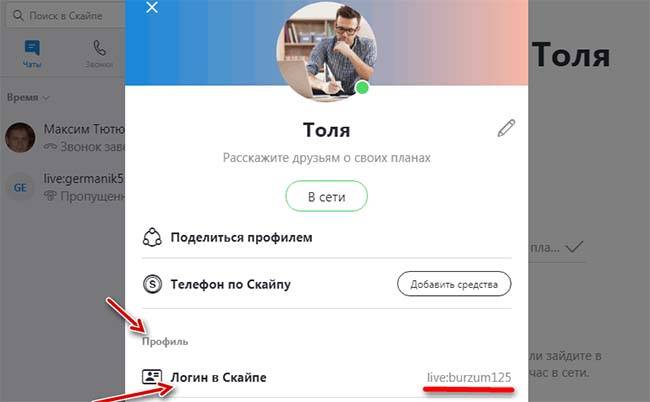
В предыдущих версиях достаточно было нажать на свою учетную запись. Число контактов высвечивалось в «Полном профиле пользователя».
Как посмотреть друзей друга в Skype?
Большое количество людей пользователей уже долгое время знакомы с возможностями, которые дарит приложение Скайп. Так, в Скайпе пользователи могут посмотреть друзей друга. Вероятно, вас разочарует ответ, однако сделать это не является возможным. Создатели этой программы до сегодняшнего дня придерживаются конфиденциальности общения, потому не наличие данной функции обеспечивает каждому пользователю ограничение от вмешательства в его личную жизнь, а также и в переписку.
Однако момент, который пользователь может взять под контроль — это выяснить количество контактов в адресной книге того пользователя, который вас интересует.
Как в Skype посмотреть друзей друга и узнать их количество?
Для того чтобы выяснить число контактов, необходимо произвести следующие действия:
- Сперва вам необходимо произвести авторизацию своей учетной записи.
- Затем отыскать необходимого друга в общем перечне контактов.
- После необходимо произвести нажатие правой кнопкой мышки по его логину.
- В открывшемся списке с командами следует выбрать «Посмотреть личные данные».
- Предварительно, как произведется открытие окна, вы увидите все нужные данные. Кроме этого будет указан и логин, а также дата рождения, возраст, мобильный телефон.
Если друг решил скрыть свою личную информацию, тогда вы не сможете выяснить данную информацию.
В определенных ситуациях знать о юзерах из адресной книги нужно. В такой ситуации вы можете попросить своего друга, чтобы тот поделился данными сведениями либо сделал скриншот адресной книги. Если же данный способ не подходит, тогда иных способов нет.
Не рекомендуется применять программы, чьи разработчики будут уверять в реальности данного действа. Помимо вирусов, а также спама они пользователю ничего не дадут. А скачать приложение Скайп вы можете на этом сайте.
Данный ресурс является неофициальным сайтом фан-клуба приложения Skype. Все текстовые, графические и видео материалы взяты из открытых источников и носят ознакомительный характер. В случае возникновения споров, претензий, нарушений авторских или имущественных прав, просьба связаться с администрацией сайта.
Как в скайпе посмотреть общие контакты
Большое количество людей пользователей уже долгое время знакомы с возможностями, которые дарит приложение Скайп. Так, в Скайпе пользователи могут посмотреть друзей друга. Вероятно, вас разочарует ответ, однако сделать это не является возможным. Создатели этой программы до сегодняшнего дня придерживаются конфиденциальности общения, потому не наличие данной функции обеспечивает каждому пользователю ограничение от вмешательства в его личную жизнь, а также и в переписку.
Однако момент, который пользователь может взять под контроль — это выяснить количество контактов в адресной книге того пользователя, который вас интересует.
Как в Skype посмотреть друзей друга и узнать их количество?
Для того чтобы выяснить число контактов, необходимо произвести следующие действия:
- Сперва вам необходимо произвести авторизацию своей учетной записи.
- Затем отыскать необходимого друга в общем перечне контактов.
- После необходимо произвести нажатие правой кнопкой мышки по его логину.
- В открывшемся списке с командами следует выбрать «Посмотреть личные данные».
- Предварительно, как произведется открытие окна, вы увидите все нужные данные. Кроме этого будет указан и логин, а также дата рождения, возраст, мобильный телефон.
Если друг решил скрыть свою личную информацию, тогда вы не сможете выяснить данную информацию.
В определенных ситуациях знать о юзерах из адресной книги нужно. В такой ситуации вы можете попросить своего друга, чтобы тот поделился данными сведениями либо сделал скриншот адресной книги. Если же данный способ не подходит, тогда иных способов нет.
Не рекомендуется применять программы, чьи разработчики будут уверять в реальности данного действа. Помимо вирусов, а также спама они пользователю ничего не дадут. А скачать приложение Скайп вы можете на этом сайте.
Данный ресурс является неофициальным сайтом фан-клуба приложения Skype. Все текстовые, графические и видео материалы взяты из открытых источников и носят ознакомительный характер. В случае возникновения споров, претензий, нарушений авторских или имущественных прав, просьба связаться с администрацией сайта.
Как в скайпе посмотреть друзей друга?
Как посмотреть список контактов моего друга в программе Skype? Могу ли я узнать, кто друг моего друга в скайпе, или никак не смогу?
Насколько мне известно, никак. Разве что воспользоваться старыми способами. Например посмотреть их у него на компьютере когда будите в гостях=)Или попросите прислать скрин с контактами=) Единственное что можно это узнать количество контактов у друга. Нужно нажать правой кнопкой мыши по нужному контакту и выбрать там пункт "Посмотреть личные данные"

Такой возможности нет!
Скайп не стал идти по дороге социальных сетей и защитил своих пользователей от получения информации об абоненте, который находится у тебя просто в друзьях, скажу более и ту скудную информацию, которую предоставляет скайп к просмотру можно закрыть и кроме твоего логина и страны проживания, которые вносятся при регистрации в скайпе, больше никто ничего не увидит.
Мне такое ограничение очень даже симпатизирует, просто остаёшься на связи со своими друзьями и никто тебе не шлёт что ему понравилось, когда он где-то что-то смотрел, это очень даже раздражает.
Единственная возможность есть — это увидеть количество друзей и то если это действие не скрыто.
Как посмотреть контакты в Skype и сохранить список контактов
Как посмотреть, сколько контактов в скайпе, узнать свой логин
В версиях skype до 7 можно было посмотреть количество контактов в своем списке. Однако в новом релизе эта функция отсутствует. Чтобы узнать количество респондентов, нужно пересчитать их вручную. Сделать это не просто, потому что допустимое число контактов в телефонной книге не ограничивается.

В предыдущих версиях достаточно было нажать на свою учетную запись. Число контактов высвечивалось в «Полном профиле пользователя».
Узнать свой ник в мессенджере намного проще:
- в версии для пк, как и в vk, имя написано рядом с аватаром;
- в мобильной версии нужно нажать на аватар. После отправки запроса, ник появится под вашим изображением в открывшемся окне.
Увидеть логин можно в своем профиле в «Настройках».
Кстати, узнать, кто заходил к вам в гости и просматривал личные данные, тоже невозможно.
Как посмотреть общие контакты с друзьями
В обновленном мессенджере невозможно взять и посмотреть общие контакты с другим собеседником через профиль пользователя, даже если это ваша жена. Это нужно просто принять — с точки зрения представителей Microsoft, предоставление такой информации является нарушением закона о личных данных.

Однако на компьютере, телефоне существует одна лазейка. Стоит вам набрать в строке поиска интересующего вас человека, даже если он включен в ваш контактный список, вы обнаружите количество общих контактов.
В более ранних версиях достаточно было кликнуть левой клавишей мыши на учетку друга, выбрать в меню «Посмотреть личные данные». Информация становилась доступной. Недоступной она была только в том случае, если пользователь выбирал функцию «скрыть личную информацию».
Впрочем, в настоящее время скайп предлагает воспользоваться информацией об общих друзьях, доступной в Facebook. Не факт, что ваш респондент есть в этой соцсети, поэтому предлагаемый вариант нельзя считать полностью рабочим. С вконтакте такой синхронизации нет.
Как посмотреть логин в скайпе, количество контактов, общих друзей
Что и говорить, новый скайп приносит много сюрпризов. Сегодня наша тема затрагивает определение количества контактов в этом мессенджере, как у себя, так и у других собеседников, и где их можно посмотреть. К сожалению, многие ранее доступные функции в новой версии исчезли. Проблемы возникли и с опцией, которую мы хотим обсудить. Давайте разберемся в статье, как посмотреть общие контакты в скайп, можно ли узнать информацию о ваших собеседниках или нет.
Как посмотреть логин в скайпе и узнать, сколько контактов в скайп
В версиях skype до 7 можно было посмотреть количество контактов в своем списке. Однако в новом релизе эта функция отсутствует. Чтобы узнать количество респондентов, нужно пересчитать их вручную. Сделать это не просто, потому что допустимое число контактов в телефонной книге не ограничивается.
В предыдущих версиях достаточно было нажать на свою учетную запись. Число контактов высвечивалось в «Полном профиле пользователя».