Скачивание презентации из интернета на компьютер

Важно! В этой статье под понятием «презентация» подразумеваются мультимедийные файлы, открывающиеся в специальных программах по типу PowerPoint и содержащие в себе набор слайдов для показа. Такие документы могут распространяться в разных форматах, самыми популярными из которых являются PPTX и ODP.
Читайте также: Какими программами можно открыть файлы PPTX / ODP
Скачивание презентаций онлайн
Прежде всего будут рассмотрены способы загрузки презентаций из популярных онлайн-сервисов для редактирования документов данного типа. Только в таком случае можно дать конкретные инструкции по выполнению поставленной задачи. Несмотря на это, в конце статьи будет также предоставлено более общее руководство.
Вариант 1: PowerPoint Online
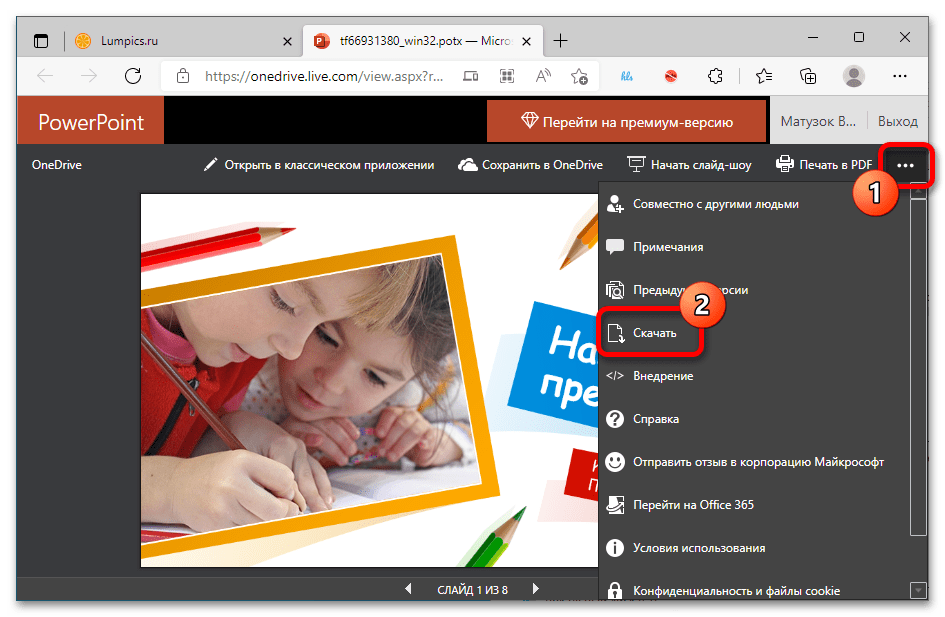
Самым распространенным офисным пакетом приложений, включающим в себя средство для создания презентаций, является Microsoft Office. Компания также разработала онлайн-версии всех своих программ, включая PowerPoint Online. Если в сети была ссылка на такую презентацию, то по умолчанию она откроет в браузере превью документа, состоящее из набора содержащихся внутри слайдов (пример можно наблюдать на изображении ниже). Чтобы скачать такую презентацию, достаточно раскрыть дополнительное меню в виде трех точек в правом верхнем углу сайта и кликнуть по кнопке «Скачать». Сразу после этого начнется загрузка.
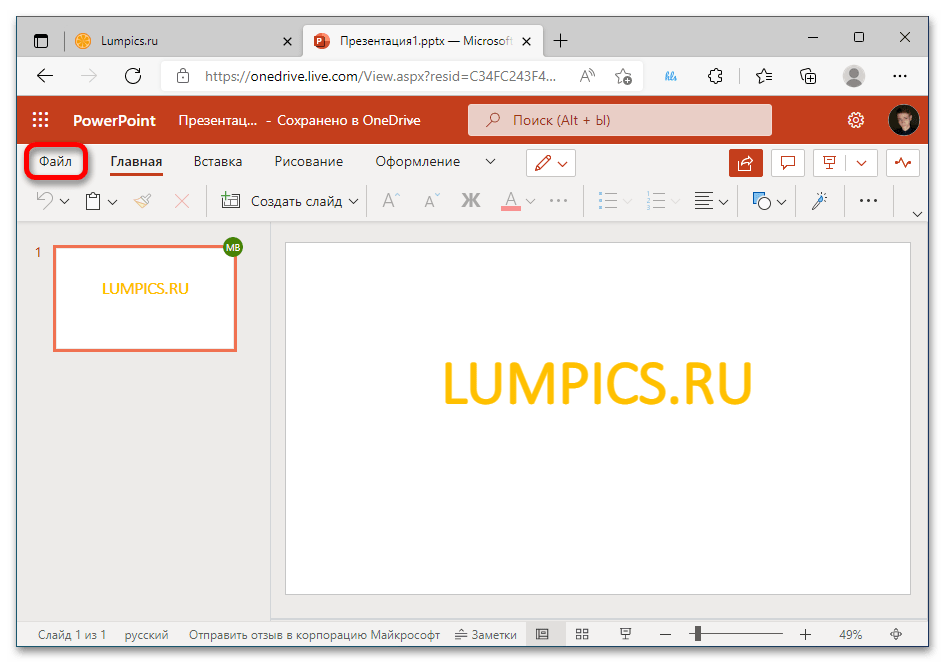
Если презентация открылась непосредственно в редакторе PowerPoint Online, процедура скачивания несколько отличается. Перед этим по необходимости можно внести изменения в любой слайд.
- Находясь в редакторе презентаций, кликните по вкладке «Файл», которая расположена чуть выше панели инструментов.
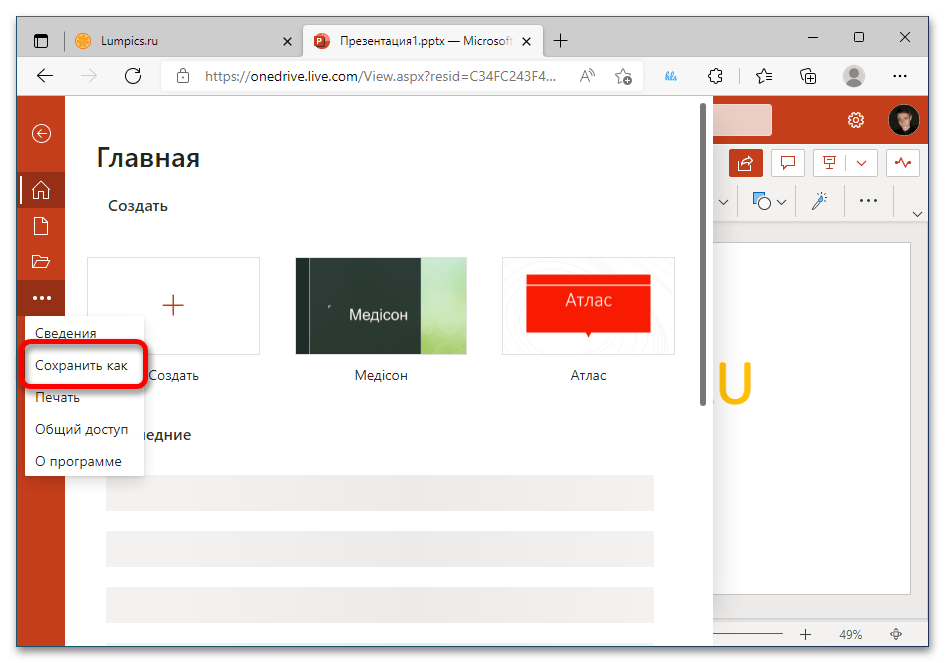
- В открывшемся меню перейдите в раздел «Сохранить как». Обратите внимание, что при невысоком разрешении экрана он может быть скрыт в дополнительном меню, которое раскрывается посредством функциональной кнопки с тремя точками.
Вариант 2: Google Презентации
Аналогом PowerPoint Online является сервис Google Презентации, разработанный одноименной компанией. Этот сервис также позволяет создавать, редактировать и делиться презентациями в интернете. Соответственно, у каждого пользователя есть возможность скачать набор слайдов к себе на компьютер, причем в режиме просмотра и редактирования делается это одинаково. Необходимо открыть меню «Файл», находящееся в верхней части интерфейса, и выбрать в нем опцию «Скачать». После появления дополнительного подменю определите формат файла.
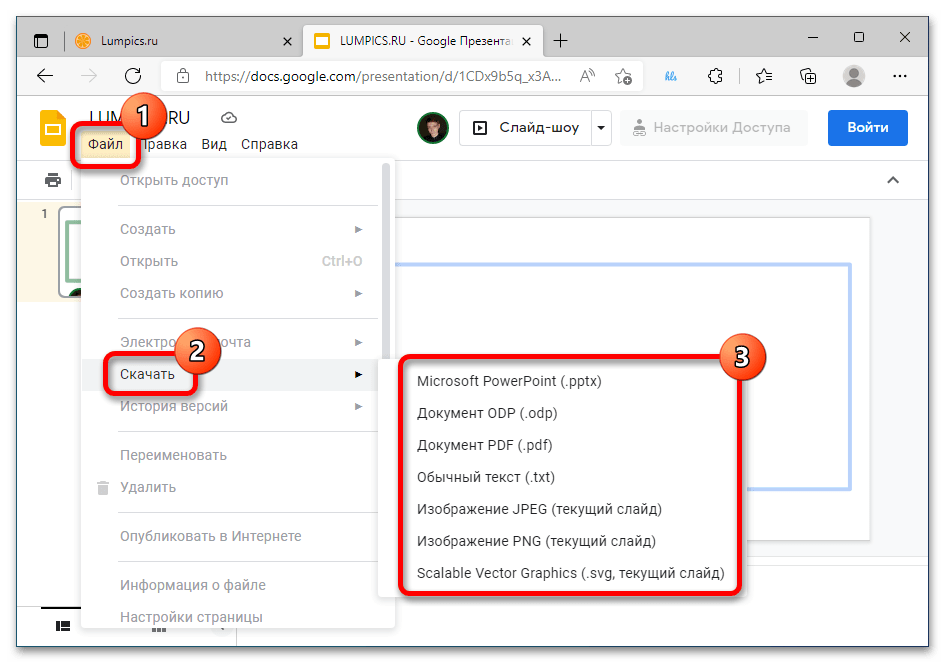
Обратите внимание! В отличие от PowerPoint Online, в Google Презентациях для загрузки предлагается множество форматов. Важно отметить, что только PPTX и ODP впоследствии можно будет открыть в программах для редактирования, остальные расширения представляют собой по факту файлы с текстовой информацией или набором слайдов в виде изображений.
Вариант 3: ONLYOFFICE Presentation
ONLYOFFICE — онлайн-платформа для работы с офисными документами, которая позволяет создавать и редактировать не только презентации, но и текстовые документы, таблицы. По аналогии с PowerPoint Online, имеет два варианта загрузки файла на компьютер. Первый подразумевает просмотр слайдов в режиме читателя без возможности редактировать презентацию, но скачать ее можно все равно. Для этого достаточно кликнуть по кнопке «Скачать», находящейся на верхней панели и имеющей вид стрелки, направленной вниз. Загрузка начнется сразу после этого.

Если презентация открыта непосредственно в редакторе, тогда есть возможность перед ее скачиванием внесли изменения в слайды. Затем необходимо перейти во вкладку «File», кликнув по одноименному элементу в верхней левой части окна.
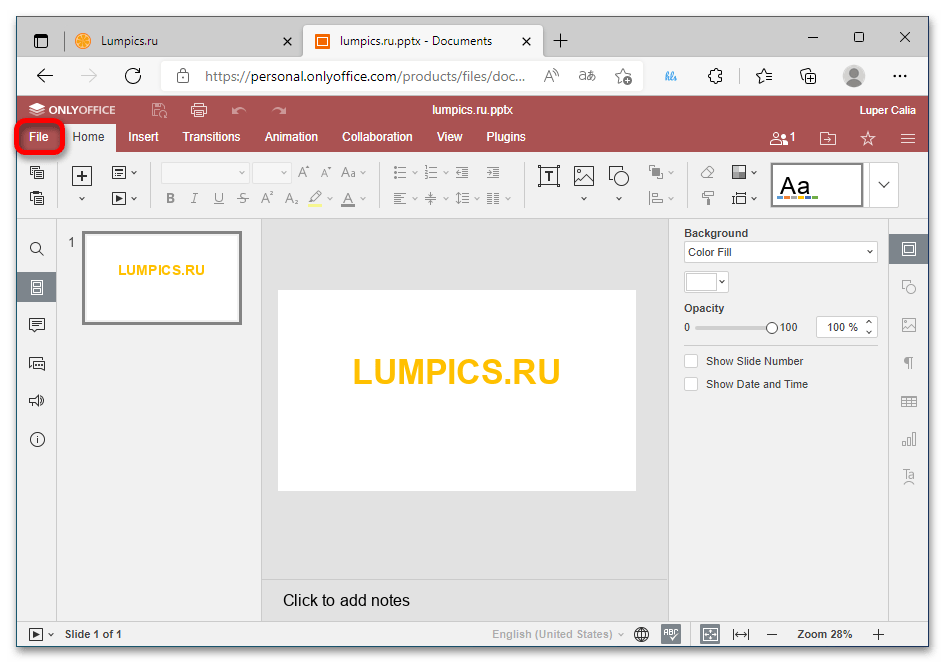
Далее откройте раздел «Download as» и нажмите по формату документа, в котором будет загружена презентация. Рекомендуется выбрать PPTX или ODP.
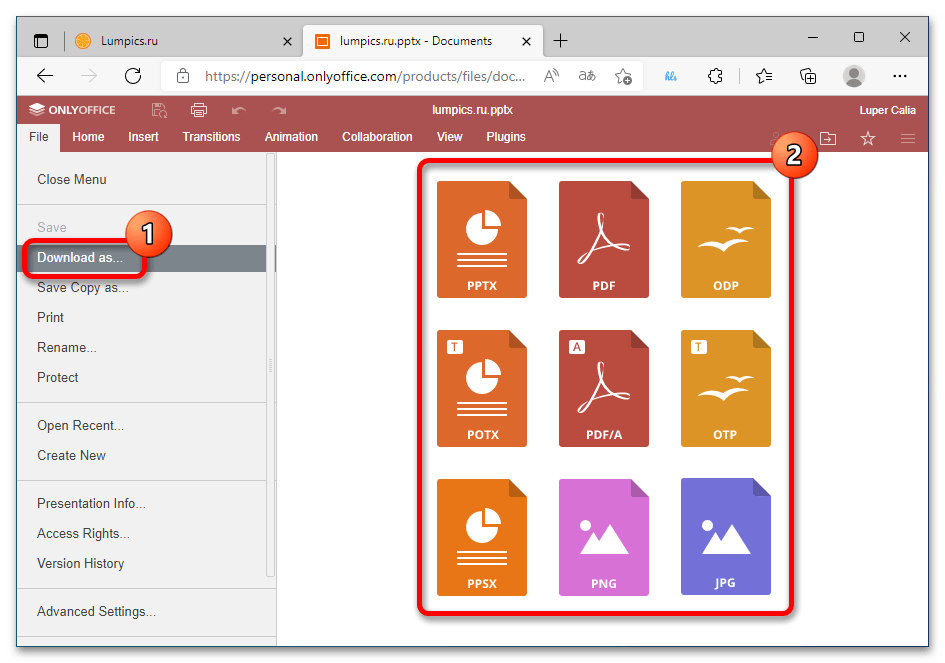
Важно! В интернете можно найти еще множество онлайн-редакторов для создания и редактирования презентаций, выше были рассмотрены только самые популярные. Но во всех других сервисах процедура загрузки документа на компьютер выполняется аналогично, отличаться могут только названия и месторасположение некоторых элементов интерфейса.
Общие рекомендации по скачиваю презентаций с интернета
Зачастую презентации из интернета скачиваются на специальных сайтах, где публикуются шаблоны или уже готовые работы. В таком случае предыдущие инструкции не помогут в решении поставленной задачи, хотя предоставить универсальное руководство для каждого подобного ресурса тоже невозможно. Поэтому далее будут даны только общие рекомендации по загрузке документа на компьютер.
Сайтов с подборкой презентаций на разные темы в интернете неисчислимое количество, их можно найти посредством поискового запроса в системах по типу Яндекс или Google. Следует ввести запрос вида «скачать презентацию на тему <название темы>» и нажать Enter. В качестве примера ниже приведено пять самых распространенных веб-ресурсов с подборкой презентаций:
- Microsoft Office — официальный сайт компании Microsoft, на котором публикуются профессионально выполненные работы. Некоторые из них требуют наличия платной подписки.
- Help-informatika.ru — ресурс, посвященный офисному пакету Microsoft Office. Помимо статей содержит отдельный раздел с уже готовыми работами на различные темы.
- PPT онлайн — внушительных размеров каталог презентаций на всевозможные темы, имеет разделение на категории для удобного поиска нужной работы.
- presentation-creation.ru — подборка красочных шаблонов, которые не имеют законченный вид и требуют ввода пользовательской информации вручную.
- prezentacii.org — сайт, посвященный учебному процессу в образовательных учреждениях. В качестве категорий выступают соответствующие предметы из программы. Предоставляет уже готовые работы для загрузки.
На многих подобных сайтах процедура скачивания презентации на компьютер практически ничем не отличается, поэтому далее будет предоставлена инструкция по выполнению этой задачи на примере сайта presentation-creation.ru.
-
Перейдите на главную страницу сайта и при необходимости найдите презентацию на определенную тему, выполните соответствующий поисковой запрос.
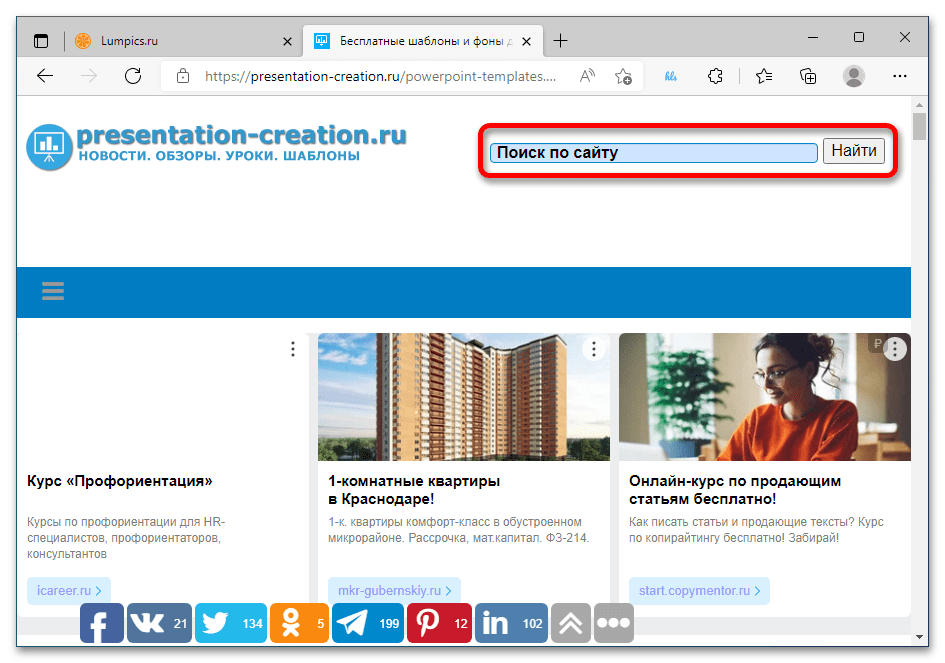
Важно! В интернете есть сайты, на которых распространяется вредоносное ПО, содержащее вирусы. Чтобы обезопасить себя, воспользуйтесь ранее приведенными ссылками или установите на свой компьютер защитное программное обеспечение. На нашем сайте есть отдельная статья с подборкой таких приложений.
Подробнее: Программы для защиты компьютера от вирусных атак
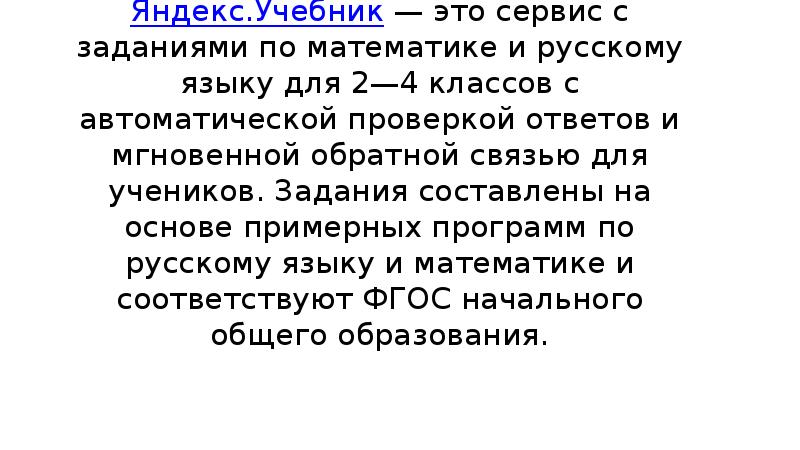
Презентация, доклад Использование сервиса Яндекс.Учебник


Слайд 1
Слайд 2
Слайд 3
Слайд 4
Слайд 5
Слайд 6
Слайд 7
Слайд 8
Слайд 9
Слайд 10
Слайд 11
Слайд 12
Слайд 13
Слайд 14
Слайд 15



















Отправить презентацию на почту
Обратная связь
Если не удалось найти и скачать доклад-презентацию, Вы можете заказать её на нашем сайте. Мы постараемся найти нужный Вам материал и отправим по электронной почте. Не стесняйтесь обращаться к нам, если у вас возникли вопросы или пожелания:
Не стесняйтесь обращаться к нам, если у вас возникли вопросы или пожелания:
Мы в социальных сетях
Социальные сети давно стали неотъемлемой частью нашей жизни. Мы узнаем из них новости, общаемся с друзьями, участвуем в интерактивных клубах по интересам
Использование возможностей цифровой образовательной платформы «Яндекс. Учебник» в современной школе.
презентация к уроку
За прошедший год на Яндекс.Учебнике появилось много нового материала.Оченьпонравился курс» Витаминки для чтения»Яндекс.Учебник является хорошим помощником при дистанционном обучении.
Скачать:
| Вложение | Размер |
|---|---|
| prezentatsiya1.pptx | 1.7 МБ |
Предварительный просмотр:
Подписи к слайдам:
Использование возможностей цифровой образовательной платформы «Яндекс . Учебник» в современной школе. Подготовила учитель начальных классов МБОУ СОШ с.Мечётное Костина Любовь Дмитриевна 20 20
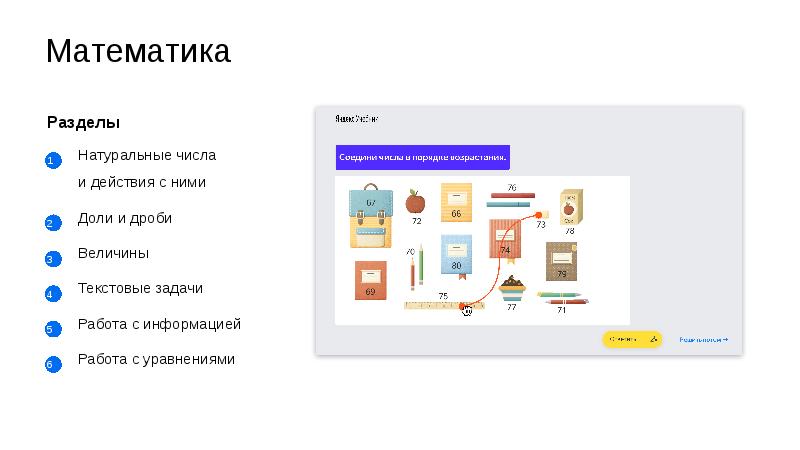
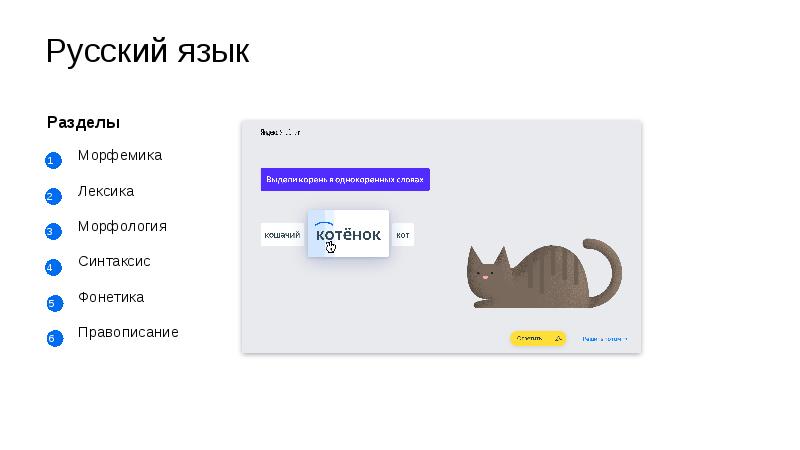
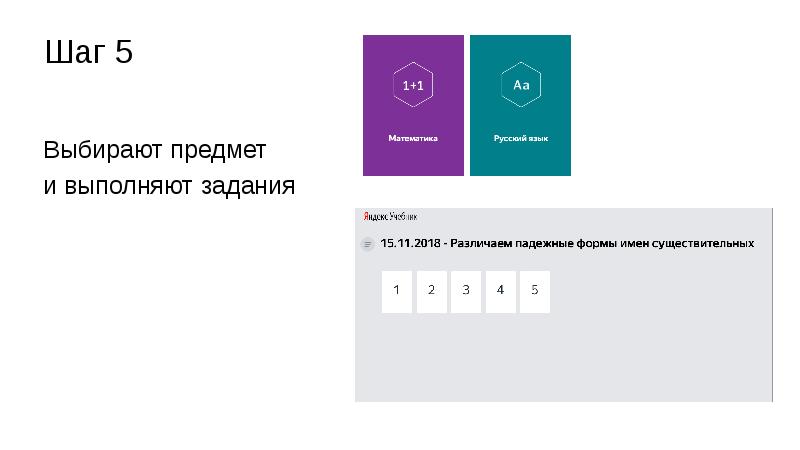
Яндекс.Учебник- это бесплатный образовательный сервис для учителей начальных классов и их учащихся. Яндекс. Учебник — открывает новые возможности для обучения онлайн учеников 1-5 классов Доступно более 50 000 заданий. Банк заданий постоянно пополняется.
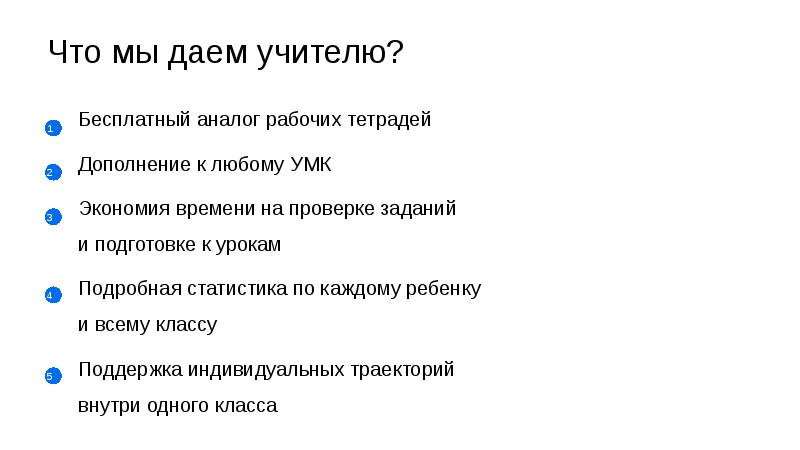
1. Ученикам не нужны тетради и учебники. Можно заниматься дома в удобное для ребят время. 2. Каждый ученик получает бесплатные цифровые рабочие тетради . 3.Учитель выбирает задания по своему усмотрению для своего класса . 4 . Можно подбирать задания для индивидуальной работы отдельным учащимся 5.Имеются задания для одарённых детей. 6.Любое задание можно вывести на доску. 7.Яндекс.Учебник-верный помощник при дистанционном обучение. Возможности Яндекс.Учебника
В этом году на Яндекс.Учебнике появился курс для первоклассников « Витаминки для чтения». Здесь собран интересный материал по обучению детей чтению.
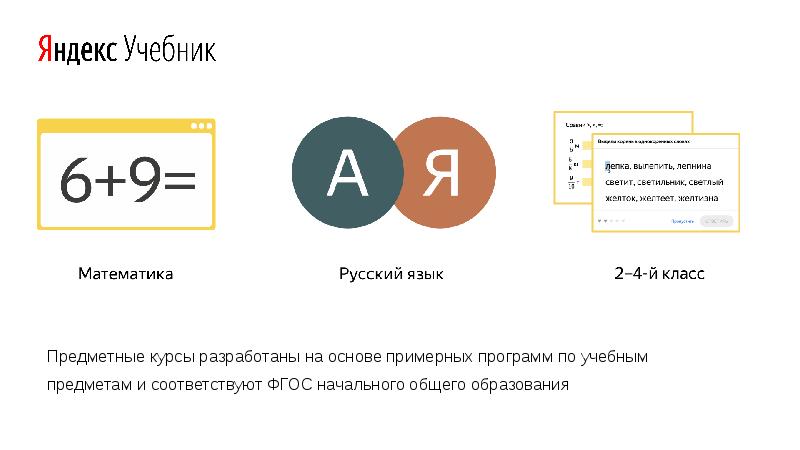
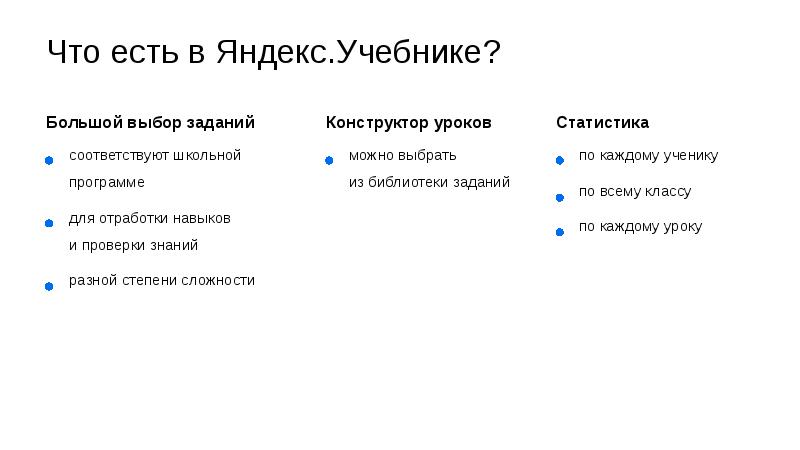
В Яндекс.Учебнике очень много заданий разной степени сложности, которые соответствуют школьной программе Все задания разработаны на основе примерных программ по учебным предметам и соответствуют ФГОС начального общего образования Здесь имеются задания, как для отработки навыков, так и для проверки знаний
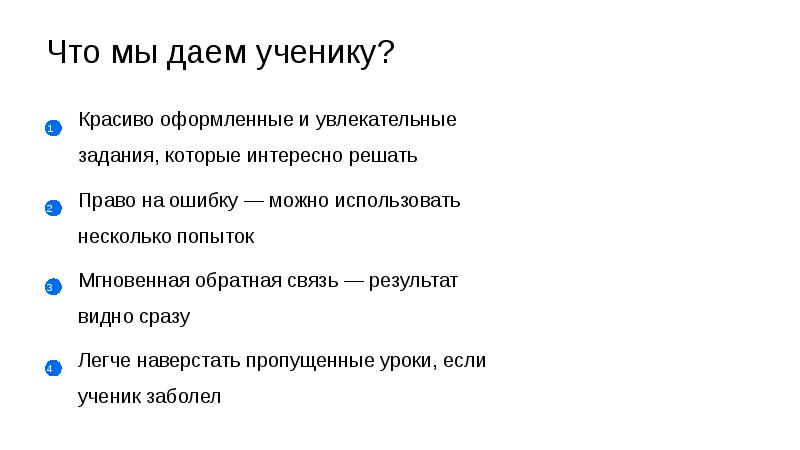
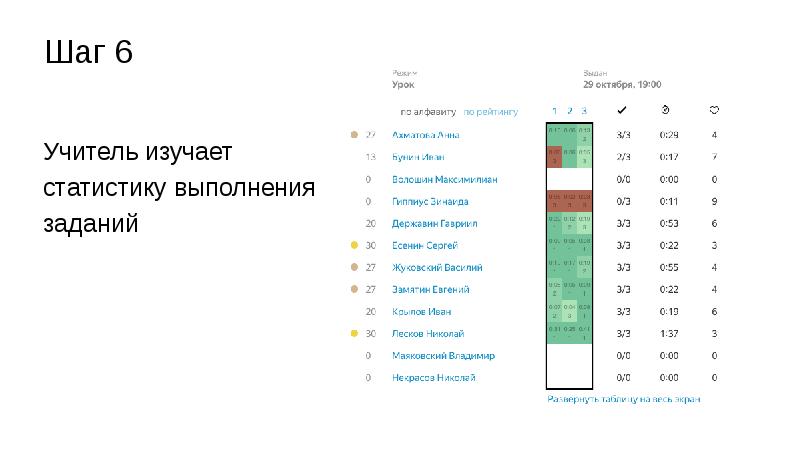
Учитель видит статистику по каждому ребёнку, по всему классу. Он видит, как занимается ученик на каждом уроке. Учитель может использовать задания для проведения контрольной работы или для домашней работы . Сервис самостоятельно проверяет ответы учащихся и формирует отчет о проделанной работе. Это значительно облегчает работу учителя по разработке заданий контрольных работ и проверке домашних заданий. Просматривая выполнение заданий, учитель сразу видит, где были допущены ошибки, и уже может планировать последующие задания с учётом пробелов. Очень удобно здесь строить индивидуальную работу с учащимися. Можно подбирать задания и для сильных учащихся, и для слабых. Все задания очень интересные , в игровой форме. Детям очень нравится работать на Яндекс.Учебнике.
Учащимся предлагаются видео с уроком., где даётся прекрасное объяснение нового материала в интересной и доступной форме.
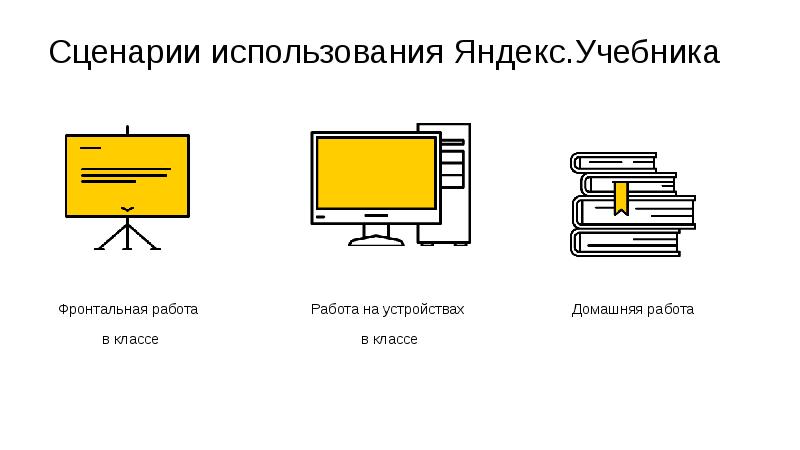
Возможности использования Яндекс.Учебника Дистанционное обучение Фронтальная работа в классе Индивидуальная работа Работа в группах
Как помочь Соне и Коле отправить свою презентацию учителю, что лучше — прикрепить её к сообщению в мессенджере или к письму в электронной почте?
Чтобы отправить свою презентацию учителю, нужно файл скачать как —> PPTX и настроить доступ просмотр —> Скопировать ссылку 