Как сделать кривую стену в архикаде
Построение Криволинейной Стены
Активировав Инструмент Стена, выберите в Информационном Табло один из трех геометрических вариантов построения Криволинейной Стены.

• По центру и двум точкам
– Щелчком мыши укажите центральную точку дуги.
– Переместите курсор, чтобы задать радиус и щелкните второй раз мышью.
– Переместите курсор, чтобы задать длину Стены, и щелкните еще раз мышью для завершения построения.
Примечание: Чтобы построить полную окружность, сделайте двойной щелчок.
– Укажите щелчками мыши три точки, через которые должна пройти Стена (например, узловые точки, точки пересечения с другими элементами или специальные точки привязки).
– Четвертый щелчок мышью позволяет задать длину Стены.
• По касательным: Задание замкнутой криволинейной Стены по трем ребрам-касательным или точкам.
Примечание: Недоступно в 3D-окне.
– Укажите три точки: это могут быть ребра-касательные, вершины элементов или три отдельные точки.
Следующее действие зависит от конкретной ситуации.
— Если возможен только один вариант построения Стены, то элемент будет создан автоматически.
— Если возможны несколько вариантов построения, курсор примет форму Глаза, и предварительный контур Стены будет перемещаться при изменении положения курсора. Чтобы завершить построение, сделайте щелчок, когда контур окружности займет нужное положение.
— Если по трем указанным точкам невозможно создать криволинейную Стену (например, все три точки лежат на одной прямой), построение Стены будет автоматически отменено.
Примечание: Так как Стены должны иметь две конечные точки, построенная в виде окружности Стена фактически будет состоять из двух полуокружностей. Эллиптические Стены и Стены в виде сплайнов нельзя построить вручную. Однако для этих целей можно воспользоваться Волшебной Палочкой.
Как сделать кривую стену в архикаде
Стены – один из основных элементов здания, они ограждают нас от непогоды и от друг друга.
Мы посвятили эту статью и несколько видеоуроков созданию стен в ARCHICAD.
Построение стен легче выполнять в 2D виде, однако эти объекты являются объемными, что очень удобно. Не нужно преобразовывать двухмерные объекты в 3D. Такая концепция работы в ARCHICAD делает проектирование зданий не только наглядной, но и логически понятной.
Построение стен
Для того чтобы начертить стены в ARCHICAD, воспользуемся инструментом «Стена». Он находится в панели слева во вкладке «Конструирование».
Построим обычный прямолинейный сегмент стены.
Выберем инструмент «Стена», чтобы выполнить построение кликаем в точку начала и конца.
Длину стены можно задавать с клавиатуры. Кликайте в точку начала построения, а затем просто вводите число и жмите клавишу Enter.
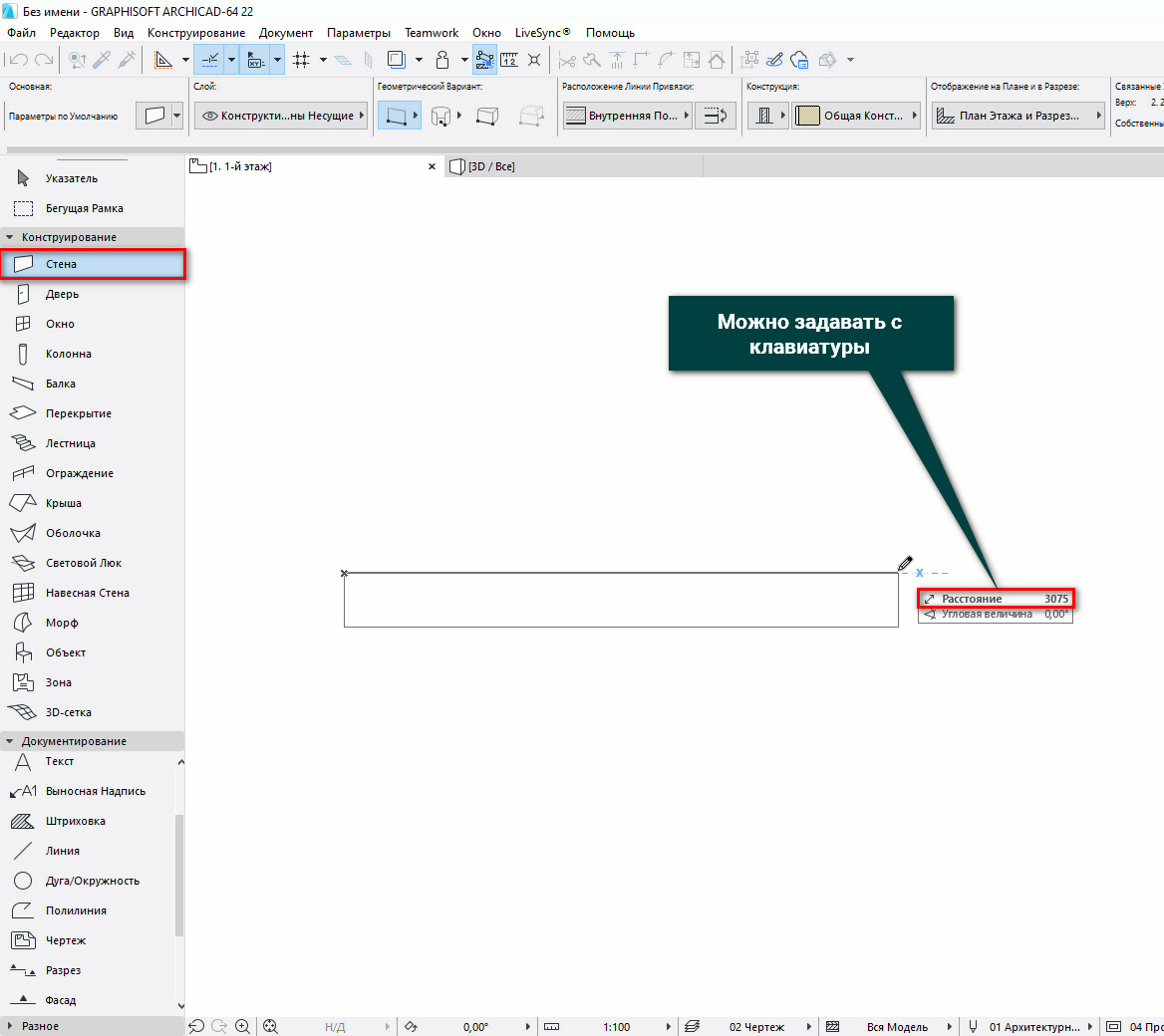
Стену можно построить по-разному, есть несколько вариантов. Выбирайте их в зависимости от ваших задач.
Рассмотрим все способы построения стен в ARCHICAD.
Способы построения стен в ARCHICAD
Есть несколько геометрических вариантов построения стен:
- прямая;
- криволинейная;
- трапецеидальная;
- многоугольная.
Также есть дополнительные способы построения, которые могут упростить нам жизнь. Поэтому, рассмотрим каждый из них подробно.
Прямая стена
У этого геометрического варианта есть свои дополнительные опции для построения стен.
Изменим геометрический вариант построения стены.
Когда вы выбираете инструмент «Стена», сверху в информационном табло появляются дополнительные пункты меню. Обратите внимание на пункт «Геометрический Вариант». Кликаем на черную стрелку после первой иконки.
Из раскрывшегося меню можно выбрать один из четырех способов построения для прямой стены.
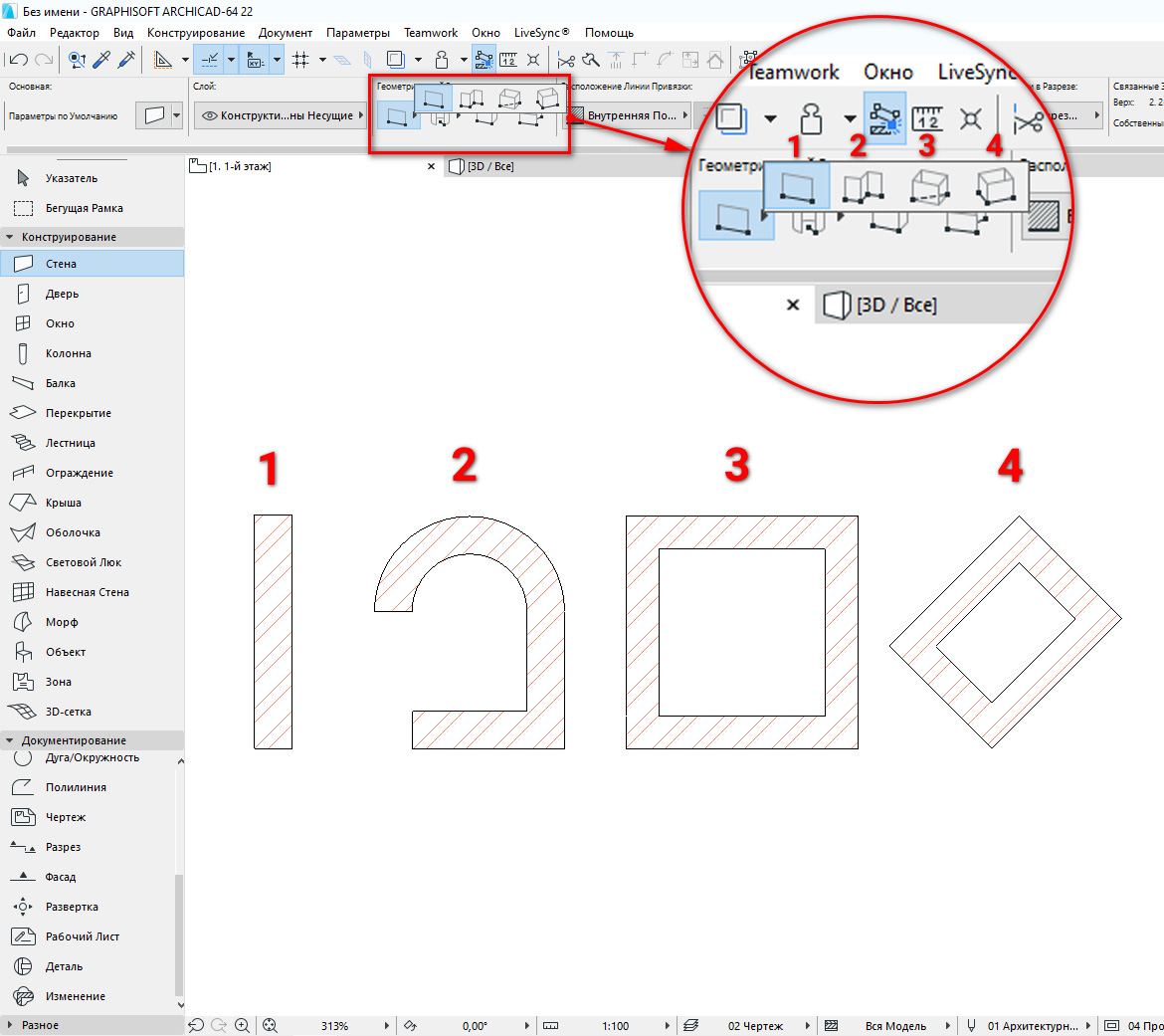
Рассмотрим особенности каждого из вариантов.
1. Отдельная стена.
Используется для построения отдельного сегмента стены. Чтобы его создать кликаем в начальную точку. Затем задаем конец, с клавиатуры или кликом мыши.
2. Сегментированная стена.
Используется чаще всего, потому что ей можно обрисовать весь контур здания не прерываясь.
Сегментированная стена может состоять из множества прямолинейных и криволинейных частей. Чтобы ее построить просто кликаем в необходимые точки начала и конца сегментов. Так же как и в предыдущем пункте. Есть лишь одно отличие. Чтобы завершить построение вам нужно замкнуть контур. Или сделать двойной щелчок мыши в конечной точке.
С помощью этого способа легко создавать прямоугольники или квадраты. Нужно лишь указать начальную и конечную точку по диагонали.
Также можно ввести точные значения с клавиатуры. Но тут их два. Чтобы переключаться между ними нажимайте клавишу Tab.
4. Повернутый прямоугольник.
Если вам нужно создать повернутый прямоугольник на плане, этот способ будет полезен.
Сначала нужно задать начало и конец отрезка. Затем вытянуть прямоугольник по длине.
Как построить круглую стену в ARCHICAD
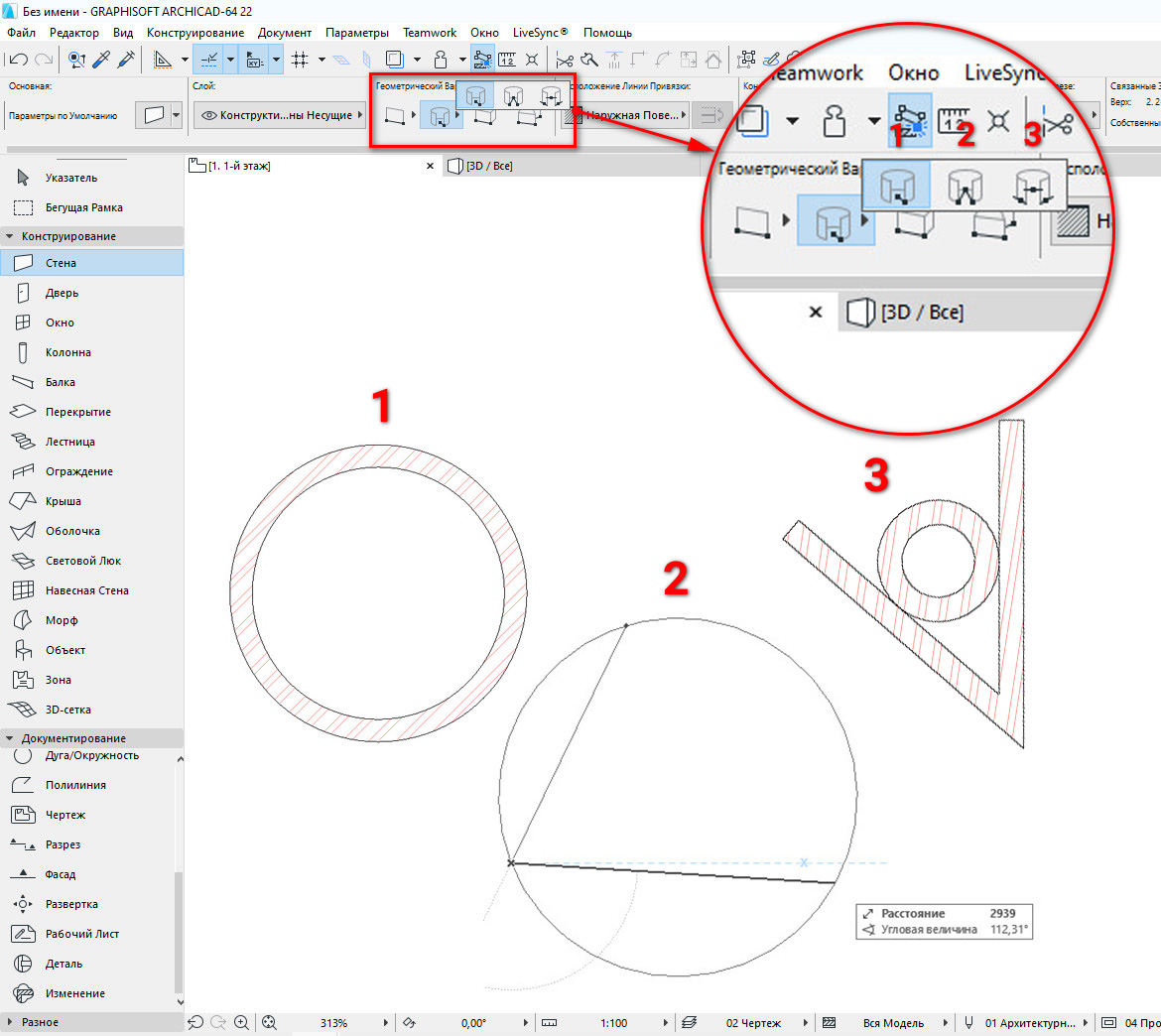
Чтобы построить круглую или полукруглую стену нужно кликнуть на вторую иконку в пункте «Геометрический Вариант».
Так же как и с прямолинейной стеной, тут есть несколько дополнительных вариантов построения.
Давайте разберемся со способами построения круглых стен.
- По центру и радиусу. Тут все просто. Первым кликом задается точка центра, вторым радиус круглой стены.
- По трем точкам. Если вы выберите этот способ построения, то нужно задать три точки для построения окружности. Он не часто используется, но все же бывает полезн.
- По двум касательным и точке. Способ полезен, когда окружность нужно куда-то вписать. Например, между двух элементов, как на скриншоте ниже.
Сначала выбираются две касательные. Кликаем по порядку на нужные грани, в моем случае стен, затем указываем точку.
Как видите, круглая стена четко вписалась в угол.
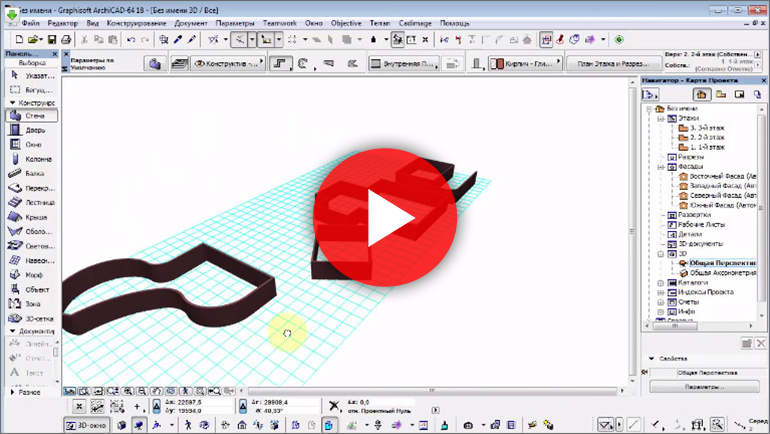
Чтобы разобраться с построением стен в ARCHICAD раз и навсегда посмотрите видео.
Вы узнали как сделать стену в Архикаде.
Но как вводить числа с клавиатуры для построения по заданным размерам? Если вы не разобрались, смотрите видео.
Так же вам будет полезен материал про работу с координатами в ArchiCAD, это позволит избежать построения дополнительных линий.
Мы рассмотрели основные способы построения стен. Осталось ещё два способа, которые используют не так часто. Давайте их рассмотрим.
Трапецеидальные и Многоугольные стены
Эти способы построения используются при нестандартной форме профиля стены на плане.
Давайте попробуем построить эти виды стен.
Построение трапецеидальной стены выполняется таким же способом, как построение прямой отдельной стены. Только у нее есть два параметра толщины. Их можно отредактировать и получить стену в форме трапеции.
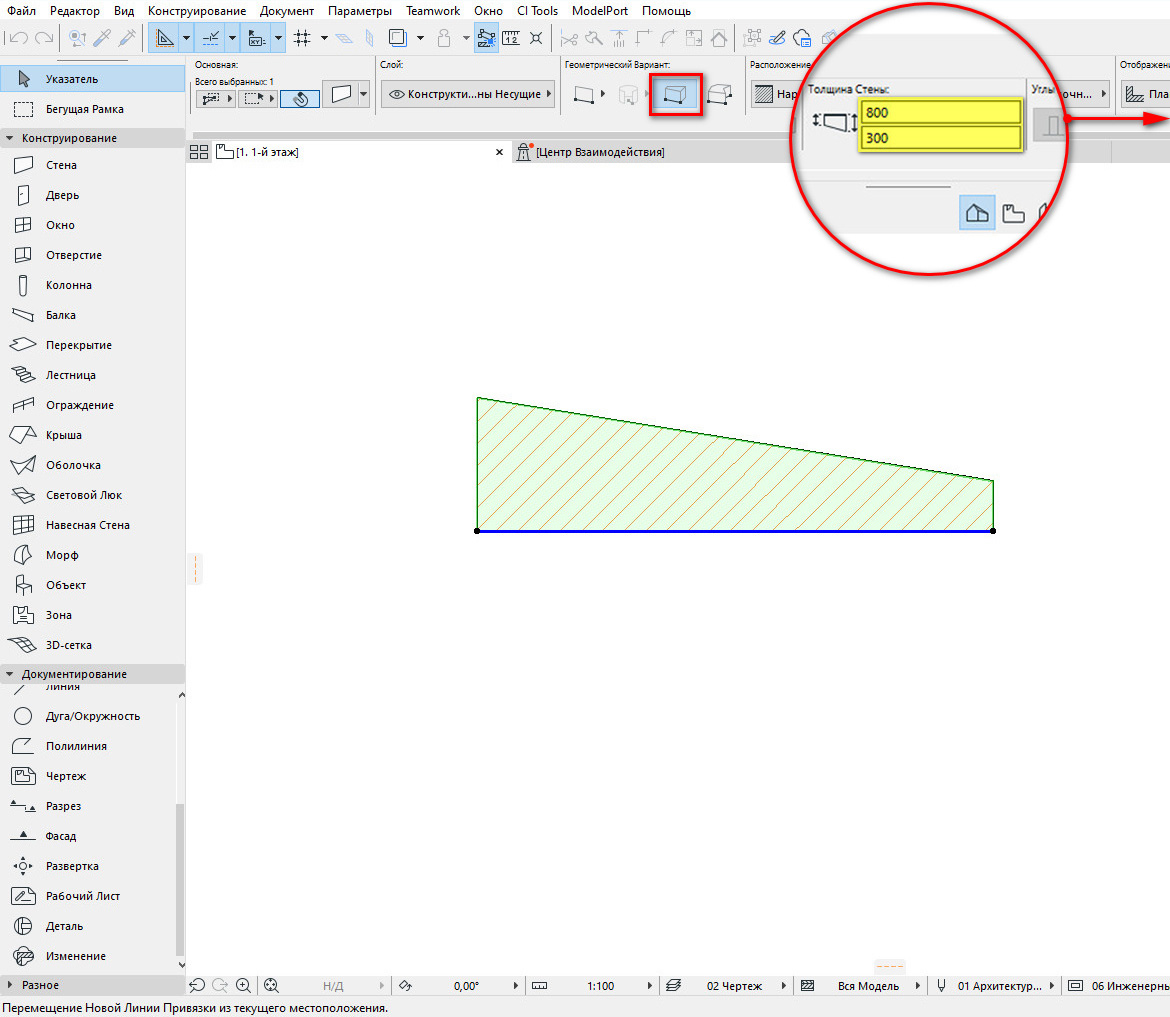
Этот вариант построения удобно использовать при создании обмерных планов. Т.к. стены не всегда параллельны и могут иметь отклонения по размерам.
Последний способ это – многоугольная стена.
Многоугольный геометрический вариант используется для построения сложных профилей стен на плане.
Например, можно одним контуром начертить стену с пилястрами или другими элементами. Преимущество в том, что стена будет цельной, а не построенной из отдельных элементов.
Строиться она так же, как сегментированная стена. Только контур должен быть замкнутым.
Мы рассмотрели все способы построения стен в ARCHICAD. Надеемся, что вы сможете ещё раз самостоятельно опробовать все эти варианты. И закрепить материал.
как пустить стену по пути?
сплайны с толщиной и заливкой — да, это самый легкий вариант, то только если потом не надо делать архикадовский 3D.
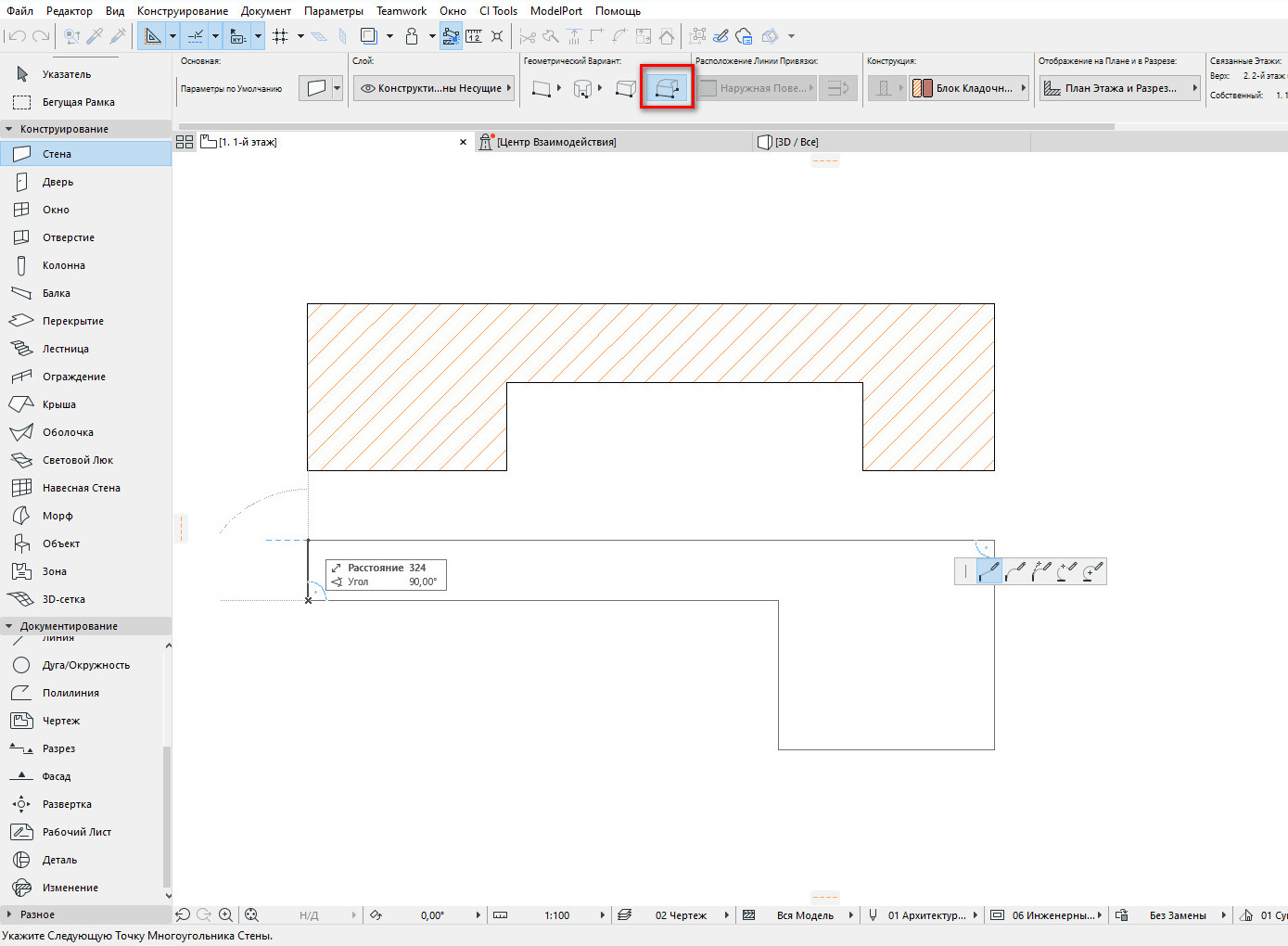
если стена нужна прям реальная библиотечная, то я обычно черчу сплайн, вызываю в стене «геометрический вариант/криволинейная» и по сплайну черчу «по 3 касательным» периодически переключая внутреннюю/внешнюю привязку стен. (выделено красным)
более муторный вариант полностью вычерчивать стену с двойной толщиной кнопкой «геом.вариант/многоугольная» скругляя ее в процессе построения (выделено синим)
kuvbur
Несколько раз встречал темы на cadstudio.ru и dwg.ru с вопросами о развёртке круглых стен в архикаде. Способов полностью автоматического построения никто так и не дал, всё сводилось к копированию на план (бррр. Черчение на плане линиями – сродни забиванию микроскопом свай). Недавно на работе появилась задача – сделать развёртку фасада круглого здания. Затем развертка будет применяться для создания схемы раскладки кассет навесного фасада.
Развёртку я решил создавать с помощью инструмента «Внутренний вид» Его преимущества перед «Разрезом» и «Фасадом» заключаются в возможности автопостроения линии вида волшебной палочкой (включается нажатым пробелом при активном инструменте). Однако, ни 14-й ни 15-й Архикад не имеют возможности создавать криволинейные внутренние виды. Поэтому задача будет решаться с помощью «костылей» — разбивкой криволинейной поверхности на участки такой длины, при которой кривизна поверхности не исказит размеры спроецированного на касательную изображения
Рис. 1 При проецировании точек А, В, С на касательную происходит искажение размеров.
- Подобрать радиус окружности, определяющий дальнюю границу внутреннего вида.
- Разбить её на линейные участки максимально возможной длины
- Создать «Внутренний вид» для каждого отрезка
- Сохранить внутренние виды в «Карте видов» с необходимыми настройками отображения (тени, цвет, комбинации слоёв)
- Настроить авторазмещение в основном макете
- Создать макет на основе ранее созданного основного
- Перетащить сохранённую в «Карте видов» развёртку на макет.
- Подбор радиуса окружности заключается в выборе дальной ограничивающей линии внутреннего вида. Окружность должна проходить как можно ближе к внтуренней грани развёртываемой стены.
- Разбивка полученной окружности на отрезки. Длину отрезков подбираем опытным путём – строим развёртку для небольшого участка стены и добиваемся отсутствия искажений. Для начала зададимся длиной в 1000 мм. Вводим это число в Параметры волшебной палочки (пункт меню Параметры). В этом же окне выбираем метод аппроксимации «линейным сигментам»
Рис. 3 Настройка параметров волшебной палочки
После настройки выбираем инструмент Линия, зажимаем пробел и щёлкаем на окружности. Появится n-угольник из сгруппированных (при условии, что включена опция «Автогруппирование») отрезков. Возможно, он будет сливатся с окружностью. Для простоты её лучше удалить.
- Создадим внутренние виды, предварительно их настроив.
После настройки, зажав пробел, щелкаем на n-угольник из сгруппированных отрезков, созданном ранее. Получится следующее (Рис. 6)
- Сохраняем виды в «Карте видов». Самый быстрый способ – клонирование папки. Обязательно надо выставить опцию «По размеру окна» в свитке 2D/3D документы. Тогда границы вставляемых на макет чертежей будут совпадать с границей изображения в видах. Также лучше сразу задать комбинацию слоёв.
- Создание основного макета с авторазмещением.
Рис. 8. Определение ширины изображения внутреннего вида.
- Создаём макет, выбирая в качестве основного созданный ранее разлинованный основной макет.
- Перетаскиваем на макет виды из «Карты видов» в нужном порядке (не обязательно по одному). По непонятным причинам у Архикада сортировка идёт преимущественно по первой цифре. Поэтому вид 11 идёт после 109 и перед 110.
Рис. 10. Странности сортировки видов
Рис. 11. Авторазмещённые виды на макете.
При размещении возможна ситуация, что виды будут не совпадать во высотам. Это не страшно. Главное – что бы верх или низ вида соответствовал одной и той же отметке (например, низ цоколя, отмостки). Если такого элемента нет – можно его временно создать.
После размещения видов выравниваем их по высоте.
Создаем развертки стен в ArchiCAD
Создание разверток внутренних стен помещений — довольно распространенная задача для тех, кто занимается дизайном интерьеров и проектированием жилых домов. В Архикаде версии 19 предусмотрен инструмент, предназначенный для удобного создания разверток.
Познакомимся с ним поближе.
Как создать развертки стен в ArchiCAD
Предположим у вас есть начерченное помещение с дверями окнами и несколькими образцами мебели. Создадим ортогональные проекции стен этого помещения. Сейчас вы убедитесь, насколько это просто.
Полезная информация: Горячие клавиши в ArchiCAD
Находясь в окне плана помещения, нажмите на панели инструментов кнопку «Развертка». В информационной панели, находящейся над рабочим полем, выберите «Геометрический вариант: Прямоугольник».
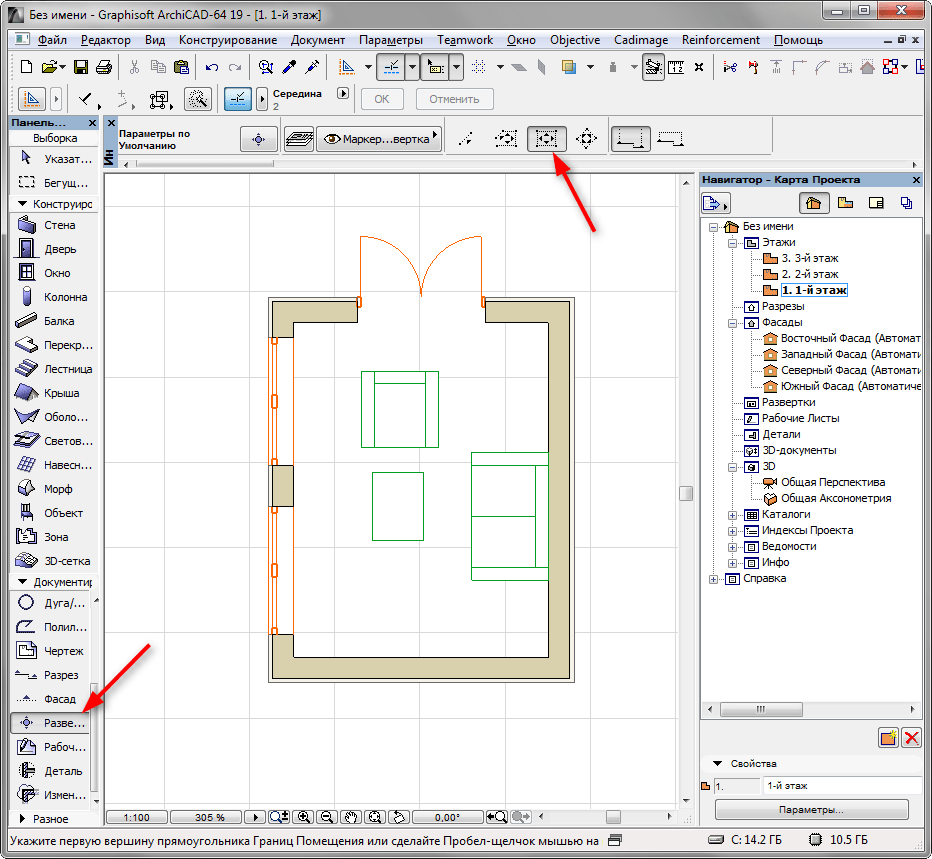
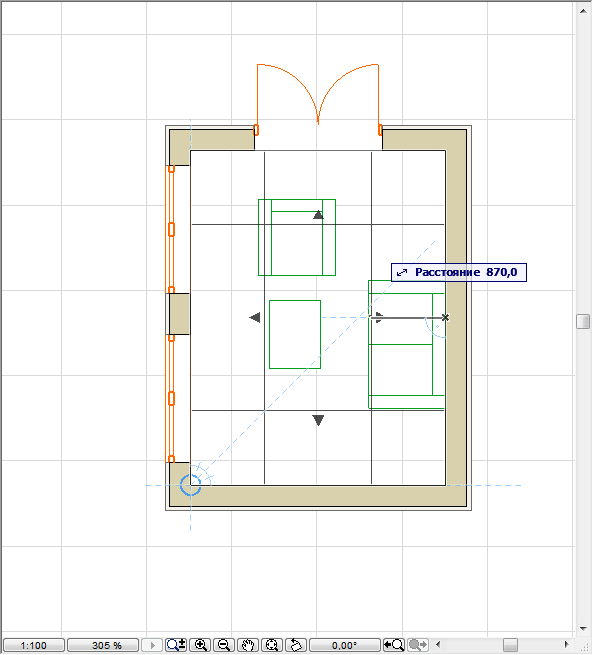
Щелкните в углу комнаты и повторным щелчком зафиксируйте прямоугольную область в противоположном углу. Таким образом создается развертка, включающая все стены помещения.
Вы увидите четыре прямых линии, которые удаляются или приближаются к стенам. Это линии сечения. Они определяют область помещения, в которую будут попадать объекты внутри комнаты. Щелкните в подходящем для вас месте.
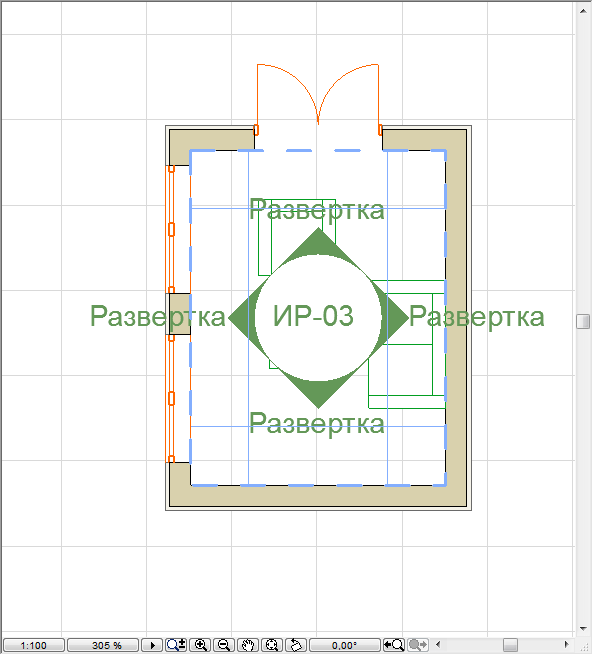
У нас получился вот такой объект развертки со специальным маркером.
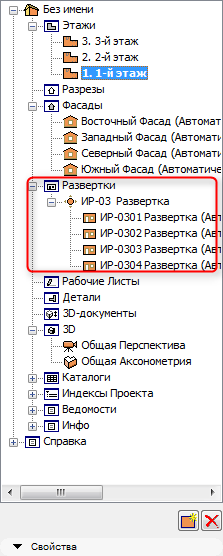
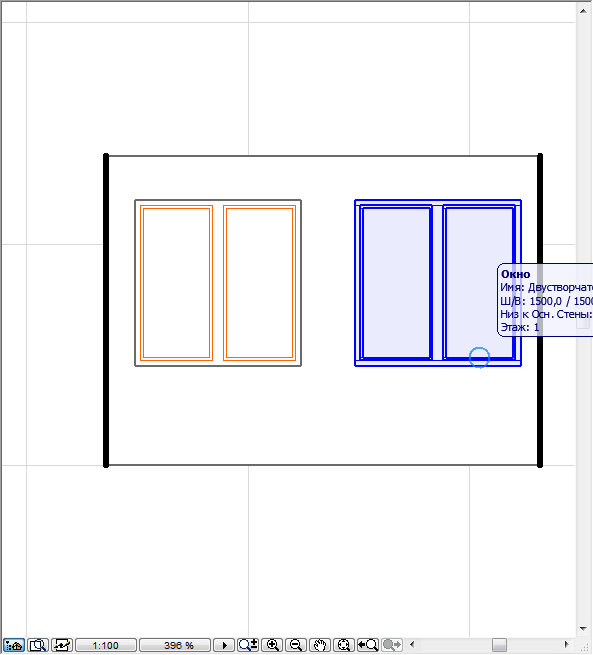
Сами же развертки теперь можно найти в навигаторе. При щелчке на них будут открывать окна с развертками.

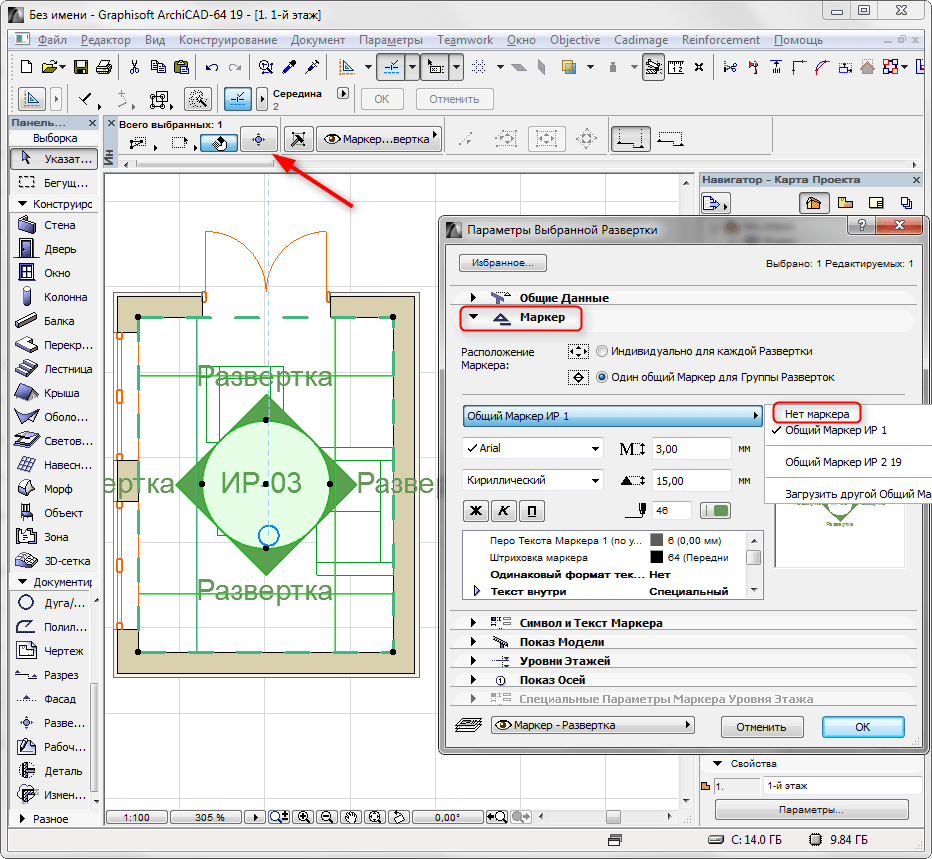
Перейдите в окно плана этажа и выделите объект развертки. Откройте диалог параметров развертки. Давайте уберем с плана маркер. Раскройте свиток «Маркер» и выпадающем списке выберите «Нет Маркера». Нажмите «ОК».
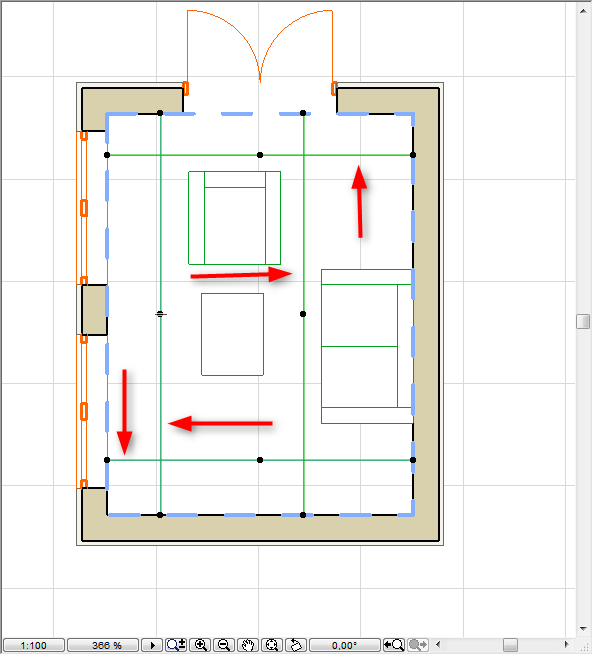
Переместите линии-проекции развертки так, чтобы они не пересекали мебель, но так чтобы мебель попала в развертку (оказалась между стеной и линией проекции).
Включите одну из разверток в навигаторе. Кликните правой кнопкой мыши по ее названию и выберите «Параметры развертки». Здесь нам могут быть интересны несколько параметров.
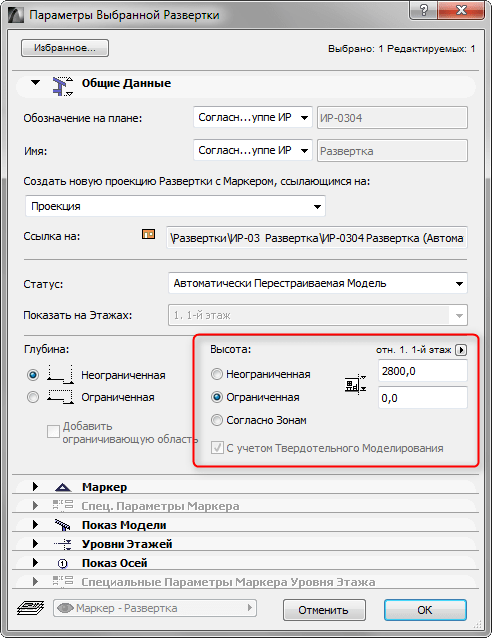
В свитке «Общие данные» мы можем задать границы глубины и высоты отображения. Выставьте ограничения по высоте, если вы работаете с одной из комнат в многоэтажном здании.
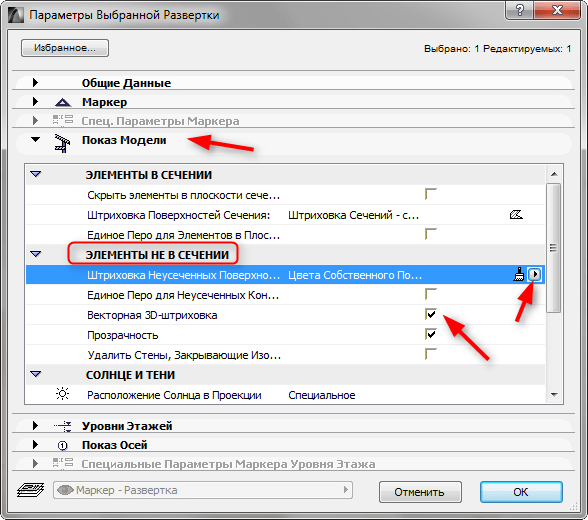
Откройте свиток «Показ модели». В группе «Элементы не в сечении» выделите строку «Штриховка неусеченных поверхностей» и назначьте «цвета собственного покрытия без затенения». Также установите галочку напротив «Векторная 3D штриховка» Эта операция сделает ваши развертки цветными.
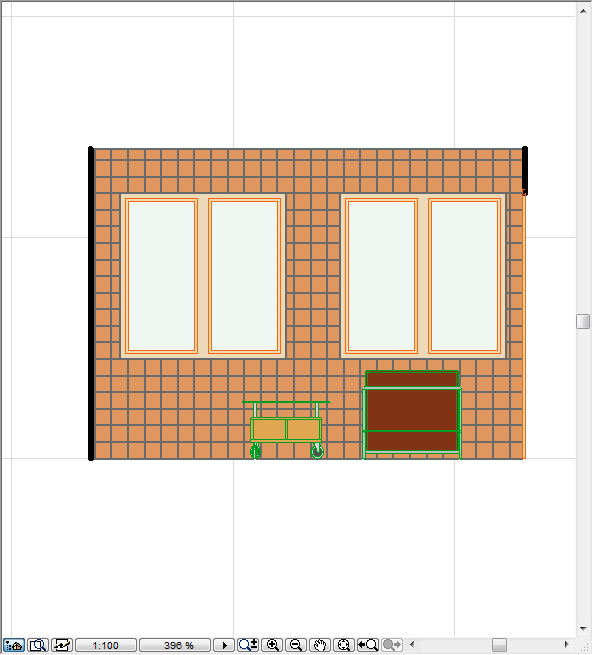
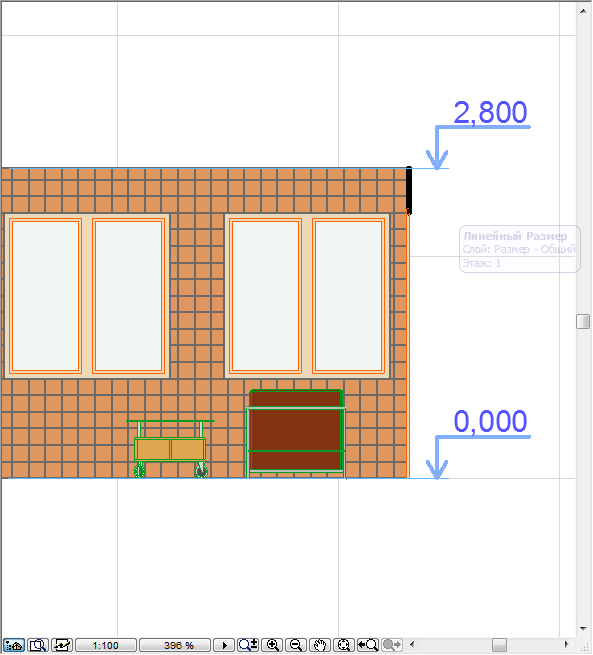
Также, как в разрезах и фасадах, на развертку можно нанести размеры.
Вот так выглядит процесс создания и редактирования разверток в Архикаде. Надеемся, этот урок был для вас полезным.
Как сделать кривую стену в архикаде
Вместо того, чтобы постоянно настраивать вручную все параметры для вновь создаваемых элементов, вы можете сохранить эти параметры в качестве Избранных для их дальнейшего повторного использования. Позднее вы сможете экспортировать и импортировать как реквизиты, так и параметры избранного между проектами.
Вы можете применять избранные параметры к уже существующим элементам или же использовать их при создании новых элементов.
Доступ к избранным параметрам осуществляется через панель Избранного.
1 Отмените выбор всех элементов и воспользуйтесь командой Окно > Панели > Избранное.

2 По умолчанию вы можете увидеть некоторые преднастроенные избранные параметры. При активации какого-либо инструмента, в списке приводятся только связанные с ним параметры.
Предположим, что мы хотим воспользоваться Избранными параметрами, созданными в другом проекте. Нажмите на изображение стрелки, находящееся в правом верхнем углу панели, чтобы увидеть доступные опции. Щелкните мышью на элементе Загрузить избранное. Укажите файл Существующее избранное.prf.
3 Нажмите кнопку Открыть. В появившемся диалоге нажмите кнопку Объединить, чтобы добавить дополнительные избранные параметры в текущий проект. Затем нажмите кнопку Пропустить все во избежание замены всех уже присутствующих в проекте избранных параметров. Активируйте инструмент Стена: в списке Избранного появился элемент Наружная стена_02. Теперь панель Избранного можно закрыть.
Создание криволинейной стены
1 Переключитесь в Навигаторе на элемент Карты видов 1. 1-й этаж.
2 Откройте диалог Параметров Стены. Нажмите на расположенную сверху кнопку Избранное.
3 Выберите Наружная стена_02 и нажмите Применить. Обратите внимание на то, как изменились настройки в диалоге Параметров стены. Теперь это — однослойная каменная стена с наклоненной с одной стороны поверхностью. В качестве Строительного материала выберите Камень — Кладочный и нажмите OK.

4 В Информационном табло установите Прямолинейный геометрический вариант и расположение Линии привязки по Наружной поверхности. Давайте создадим прямолинейный сегмент на расстоянии двух метров от существующей стены, а затем отредактируем его. Для определения правильного положения воспользуемся Направляющими линиями.
5 Наведите курсор мыши на ребро верхней горизонтальной стены и задержите его до появления оранжевой точки. Нажмите мышью на этой точке и, не отпуская левой кнопки мыши, начните перетаскивать линию от стены вверх. Введите с клавиатуры в Табло слежения значение 2000. Нажмите клвишу Enter. Если Табло слежения не появилось, его показ можно включить при помощи кнопки Показать/Спрятать Табло слежения, находящейся в Стандартном Табло команд.

6 Повторите эту операцию, создав Направляющие линии по наружным поверхностям коротких стен, и сместив их внутрь здания на 500 мм.

7 Начертите стену между пересечениями направляющих линий, начав с ее левой точки.

8 Выберите получившуюся наклонную стену. Щелкните на ее правой вершине.
9 Выберите в появившейся Локальной панели команду Изменения размеров и начните перемещать вершину вниз.
Нажмите и удерживайте клавишу SHIFT, чтобы ограничить перемещение курсора только вертикальным направлением. Не отпуская клавишу SHIFT, введите с клавиатуры r 1000 для смещения вершины на 1 метр ниже ее исходного положения.

10 Теперь щелкните мышью на линии привязки стены и выберите в Локальной панели команду Криволинейное ребро. Переместите курсор выше и введите с клавиатуры в Табло слежения радиус 30 000. Нажмите клавишу ENTER.

Добавление дополнительных Наружных стен
1 Чтобы воспринять параметры какого-либо элемента и сделать их настройками по умолчанию, активируйте кнопку с изображением пипетки , находящуюся в Стандартном Табло команд. При этом курсор примет форму пипетки (можно также воспользоваться сочетанием ALT + Щелчок для активации этой функции). Теперь воспримите параметры существующей наружной стены.
2 Поместите курсор в форме пипетки на наружную стену, в результате чего она будет выделена цветом, а в Табло слежения будет приведена некоторая краткая информация о стене. Сделайте щелчок мышью на стене. Обратите внимание на то, что в Панели инструментов активировался инструмент Стена. Также она оказалась выбрана и в Информационном табло.
Пожалуйста, обратите внимание: В случае, если в одном и том же месте расположены несколько элементов, перекрывающих друг друга, переключаться между ними можно при помощи клавиши Tab. Удостоверьтесь в том, что курсор в форме пипетке наведен именно на наружную стену (она должна быть выделена цветом).
3 Откройте диалог параметров стены и настройте следующие параметры:
- Привязка Верха стены к 2. этажу (Собственный + 1)
- Смещение верха относительно этажа верхней привязки 0.
Нажмите кнопку OK.
4 Начертите переднюю и заднюю стены тамбура, воспользовавшись направляющими линиями, отстоящими на 1800 мм от наружных поверхностей стен. Расположение Линии привязки установите по внутренней поверхности ядра. При этом левую стену вам надо будет строить сверху вниз, а правую — снизу вверх.
Примечание: Можно создать эти стены, указав расстояние от углов, и не прибегая к использованию направляющих линий. Для этого поместите курсор в левый угол, чтобы он принял форму указателя с галочкой, и введите с клавиатуры x 1800 +. При этом будет показано Табло слежения, а курсор будет перемещен на 1800 мм по оси X. Нажмите клавишу Enter, чтобы разместить первую вершину стены.
5 Для построения правой стены надо будет ввести с клавиатуры x 1800 —.


Настройка приоритетов слоев
Вы можете заметить, что некоторые слои многослойных конструкций пересекают каменную стену и не совсем корректно сопрягаются между собой. Это вызвано неправильной настройкой приоритетов пересечения Строительных материалов, назначенных слоям. Большее значение приоритета означает, что стена или слой стены, для которого указано это значение, будет пересекать слои, обладающие меньшим приоритетом. Значения приоритета задаются в диапазоне от 0 до 999.
Итак, для правильного отображения пересечения стен нам потребуется отредактировать их строительные материалы.
1 Выберите наружную стену и воспользуйтесь командой Параметры > Реквизиты элементов > Строительные материалы. Материалы, использованные в многослойной конструкции выбранного элемента, помечены в списке.
2 Выберите материал Блок кладочный — Керамический и проверьте значение установленного для него приоритета. Он равен 730. Это означает, что во избежание ненужных пересечений, каменная стена должна иметь такое же или большее значение приоритета.
3 Увеличьте значение приоритета материала Камень — Кладочный как минимум до 730.
Построение кривых

по умолчанию отсутствует в разделе Document (Документ) палитры инструментов. Чтобы активировать этот инструмент, нужно выполнить команду главного меню ArchiCAD Document ? Documenting Tools ? Spline (Документ ? Инструменты оформления ? Сплайн). В меню Document (Документ) находятся и все остальные рассматриваемые инструменты построения двумерных объектов. Информационная палитра с элементами управления этим инструментом имеет вид, показанный на рис. 3.22.

Рис. 3.22. Инструменты построения кривых
Существует два режима построения кривых: с разомкнутым и замкнутым контуром. Режимы устанавливаются кнопками


соответственно, расположенными на информационной палитре и в окне настройки параметров кривых по умолчанию.
ArchiCAD предоставляет три метода построения кривых: построение обычного сплайна, построение кривой Безье и черчение эскизной линии.
Используем метод построения обычного сплайна при установленном по умолчанию режиме разомкнутого контура, выполнив последовательность действий.
1. Нажмите кнопку

расположенную в разделе выбора методов построения.
2. Укажите начальную точку кривой, щелкнув кнопкой мыши на свободном месте рабочего поля, – в указанном месте появится маркер в виде косого креста.
3. Переместите указатель мыши в следующую точку и зафиксируйте ее щелчком кнопки мыши. Эта точка будет являться опорной точкой кривой. Опорные точки – это фиксированные точки, через которые проходит кривая.
4. Перемещая указатель мыши, подбирайте кривизну очередного сегмента и фиксируйте сегмент щелчком кнопкой мыши (рис. 3.23). Зафиксированная точка станет опорной для очередного сегмента.
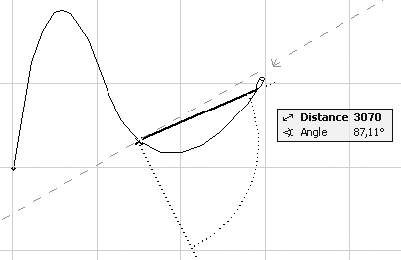
Рис. 3.23. Построение обычного сплайна
5. Завершите построение кривой двойным щелчком кнопки мыши на конечной точке.
Остальные методы построения кривых можно освоить самостоятельно с помощью справочной системы. Отметим только, что построение замкнутого контура устанавливается нажатием кнопки
Построение кривой в этом режиме приведет к автоматическому соединению конечной точки кривой с ее начальной точкой. В различных методах рисования замыкание производится по-разному. В режиме отрисовки кривой Безье контур замыкается прямой линией после фиксации конечной точки. В остальных режимах контур замыкается рассчитанной по определенному алгоритму кривой, причем это делается динамически в процессе построения.
Данный текст является ознакомительным фрагментом.
Продолжение на ЛитРес
Читайте также
6.2.3. Построение диаграмм
6.2.3. Построение диаграмм Диаграмма может оживить любой отчет: информация в графической форме (в виде графика или диаграммы) воспринимается намного лучше, чем в табличной форме.Сегодня создание диаграмм — это обязательная функция любой программы обработки электронных
Программирование кривых IPO
Программирование кривых IPO IPO-каналы управляются из скриптов так же, как и ограничения, но они по своей сути более разнообразны, чем ограничения, поскольку существует много различных типов IPO-каналов, и некоторые из них, особенно текстурные каналы и ключи формы, нуждаются
Построение объектов
Построение объектов Моделирование с использованием стандартных объектов – основной метод создания моделей. Простые формы являются основой для создания сложных сетчатых оболочек, например сферу можно представить как заготовку для создания яблока, а немного изменив
Построение диаграммы
Построение диаграммы Для первого примера вам понадобится создать таблицу, изображенную на рис. 8.1. Рис. 8.1. Таблица замера температурыМы построим простой график изменения температуры на основе данных этой таблицы.1. Выделите заполненный диапазон в таблице.2. Перейдите на
Построение сечений
Построение сечений Команда SECTION осуществляет построение поперечного сечения тела в виде области или неименованного блока. Поперечное сечение – это пересечение плоскости и выбранного тела (рис. 17.2). Рис. 17.2. Изображение сеченияЗапросы команды SECTION: Select objects: – выбрать
16.4. Построение диаграмм
16.4. Построение диаграмм Создайте простую таблицу: пусть в первом столбце будут строки (например, названия месяцев), а во втором — числа (любые положительные). Затем выделите ее и нажмите кнопку вызова мастера диаграмм. Сначала мастер попросит выбрать тип
Построение линий
Построение линий Активировать режим построения линий можно, нажав кнопку Line (Линия) в разделе Document (Документ) палитры инструментов. Элементы управления инструмента Line (Линия) будут отображены на палитре Info Box (Информационная палитра). Поскольку при активизации любого
Построение эллипсов
Построение эллипсов Чтобы выбрать метод построения эллипсов, нужно нажать кнопку расположенную справа от кнопки построения дуг / окружностей. Внешний вид кнопки может меняться в зависимости от установленного метода построения. После нажатия кнопки на экране с
Построение кривых
Построение кривых Произвольные кривые можно построить с помощью инструмента Spline (Сплайн), кнопка которого по умолчанию отсутствует в разделе Document (Документ) палитры инструментов. Чтобы активировать этот инструмент, нужно выполнить команду главного меню ArchiCAD Document ?
Построение крыш
Построение крыш ArchiCAD предоставляет проектировщику несколько методов построения скатов. Этим методам соответствуют следующие кнопки, расположенные на информационной палитре: – построение многоугольных скатов. Используется для проектирования крыш с формой скатов,
Построение линий
Построение линий Для перехода в режим построения линий щелкните на кнопке Line (Линия) в разделе Document (Документ) палитры инструментов. Элементы управления этим инструментом будут отображены на палитре Info Box (Информационная палитра). Поскольку при активизации любого
Построение зон
Построение зон Построение зон производится с помощью одного из трех методов, активизируемых кнопками, расположенными на информационной палитре и в окне настройки параметров зон.Кнопка Manual (Вручную) предназначена для создания произвольного контура зоны. Щелчок на ней
АНАЛИЗЫ: Королевства кривых
АНАЛИЗЫ: Королевства кривых Автор: Киви БердВ наше беспокойное время военные учения — дело полезное для любого государства. Они позволяют, не рискуя тысячами жизней, проверить работу спецслужб в экстремальных условиях, а также заранее выявить ошибки в планах
ОГОРОД КОЗЛОВСКОГО: Королевство кривых зеркал
ОГОРОД КОЗЛОВСКОГО: Королевство кривых зеркал Автор: Козловский Евгений«Правды чувств, истины страстей в предполагаемых обстоятельствах, — вот чего мы должны ждать от драматического писателя», — заметил как-то Пушкин в своей редкой и потому особенно знаменитой
Построение кадра
Построение кадра Определившись с моделью и мысленно увидев будущий кадр, осталось его реализовать на практике. Возникает вопрос с кадрированием. Нужно так выстроить границы будущего кадра, чтобы все в нем оказалось уравновешенным. Очень важный момент: постарайтесь,
CADmaster
Главная » CADmaster №2(57) 2011 » Архитектура и строительство Малоизвестные чертежные возможности Archicad
Затруднительные ситуации при черчении и моделировании
Одним из самых надежных критериев удобства и скорости черчения является возможность выходить из затруднительных ситуаций. Например, построить линию (или смоделировать стену) заданной длины достаточно просто (рис. 1).
Построить примыкание линий или стен уже немного труднее. Еще более сложные ситуации возникают, когда нужно:
- расположить точку стены (или линии) на одной прямой с другим элементом модели, не прерывая текущей команды;
- выполнить штриховку или заливку с одинаковым отступом от наружных стен помещения;
- поместить осветительный прибор по центру помещения; построить окно посередине двух других компонентов стены; переместить группу объектов относительно центра группы, причем в этом центре объекты отсутствуют (рис. 2).
Обычно в таких случаях наносят вспомогательные линии и выполняют построения, привязываясь к ним. Затем вспомогательные линии удаляют. Но так ли это просто и удобно? Сначала нужно строить линии, потом удалять. При этом можно случайно удалить нужные объекты или, наоборот, оставить на чертеже лишние.
Мы предлагаем решение получше: научиться использовать скрытые возможности черчения прямо в Archicad.
Настройка рабочей среды
Для начала вспомним, что внешний вид и поведение интерфейса Archicad задаются настройками рабочей среды. Вы можете изменять их так, как вам нужно, и сохранять для последующего использования. Помните, что интерфейс не зависит от файла проекта. В поставку Archicad включены три набора настроек, они же профили. Профиль Стандартный формирует простой и интуитивно понятный интерфейс, который идеально подходит для начинающих (рис. 3).
По мере освоения Archicad вы можете захотеть перенастроить элементы интерфейса. Гибкие настройки позволяют легко сделать это по вашему усмотрению.
В интерфейсе Archicad есть две панели инструментов, которые по умолчанию скрыты. Именно в них содержатся инструменты черчения, которые порой помогают выходить из затруднительных ситуаций. Активировать эти панели можно, выбрав из меню Окно пункт Панели. Панели Координаты и Панель управления обеспечивают удобный доступ к мощным средствам черчения (рис. 4).
Активировав эти две панели, необходимо выбрать место, где их удобнее всего разместить. Например, в нижней части экрана (рис. 5).
Поговорим подробнее о некоторых командах Панели управления, поскольку в дальнейшем мы будем рассматривать ситуации, в которых необходимо использовать вспомогательные линии.
Работа с Панелью управления
Панель управления содержит мощные команды черчения и обеспечивает удобный доступ к ним. В компактном режиме (включенном по умолчанию) команды сгруппированы по типу. В расширенном режиме каждая команда отображается отдельно. Если в рабочей области достаточно места и вы хотите, чтобы все 24 команды отображались в виде кнопок, такой режим — именно то, что вам нужно. В противном случае рекомендуем включить компактный режим. Щелкните правой кнопкой мыши в области панели. Откроется контекстное меню (рис. 6).
Для нас наиболее важны группы команд Параметры направляющих линий, Электронные рейсшины, Варианты проецирования курсора и Позиционирование в специальных точках. Давайте рассмотрим использование этих групп для решения чертежных задач.
Ситуация первая: привязка стены относительно произвольной точки
При построении стены мы можем легко задать ее начало, длину и направление. Но что же делать, если стена наклонная и требуется привязать один из ее концов к уже существующему элементу, при этом его не касаясь?
Для этого в Archicad предусмотрена группа команд Варианты проецирования курсора:
- Перпендикулярное выравнивание;
- Выравнивание по оси Х;
- Выравнивание по оси Y (рис. 7).
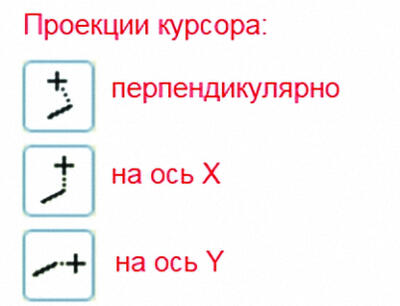 Рис. 7. В процессе построения объектов пользователь может управлять режимом проецирования курсора
Варианты привязки активируются при задании направления отрезка: нажмите и удерживайте клавишу SHIFT или нажмите ALT/OPTION-A. Остается выбрать требуемый тип выравнивания и опорный элемент (рис. 8).
Ситуация вторая: построение окна посередине между дверным проемом и углом стены
Хотя это не такая уж большая проблема, мы попробуем поместить окно без использования вспомогательных линий. Воспользуемся другим набором команд Панели управления, так называемыми электронными рейсшинами (рис. 9).
 Рис. 9. Электронные рейсшины Archicad
С их помощью тот или иной элемент строится с привязкой относительно других элементов, то есть параллельно, перпендикулярно и по биссектрисе. Первые три команды используются довольно редко, поскольку то же самое можно сделать с помощью направляющих линий. А вот следующие три команды этой группы очень востребованы, и вызвать их можно только из Панели управления. Это команды Смещение, Повторяющееся смещение и Позиционирование в специальных точках. Мы вкратце рассмотрим команду Смещение, но для решения нашей задачи будем применять позиционирование в специальных точках. Эта команда широко применяется при размещении окон, дверей, светильников Кроме того, ее можно использовать для задания опорной точки при перемещении группы элементов, что избавляет от необходимости создавать вспомогательные линии.
-
задайте требуемое значение специальной привязки (рис. 10);
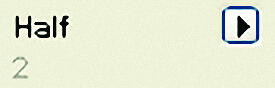 Рис. 10. Выбираем режим привязки по центру
  Рис. 11. Настраиваем режим привязки окна — по центру
  Рис. 12. Кнопка Позиционирование в специальных точках — быстрый способ нестандартной привязки объектов
Окно вставлено в нужное место. Такой способ можно использовать практически везде — например, при построении объекта в центре помещения, выбрав два его противоположных угла.
Ситуация третья: создание штриховки с заданным смещением относительно стен
Теперь перейдем к решению третьей, самой простой задачи. Активировав Панель управления, мы получили доступ к команде Смещение. Рассмотрим эффективность этой команды в Archicad на конкретном примере. С помощью смещения вы можете создать любой элемент на основе уже имеющейся геометрии. Можно указывать любую траекторию, использовать любую опорную геометрию и даже автоматически выбирать замкнутые пространства — например, помещения. Создание нового элемента с помощью команды Смещение состоит их четырех этапов:
- задайте свойства создаваемого элемента. В нашем случае это штриховка (рис. 15);
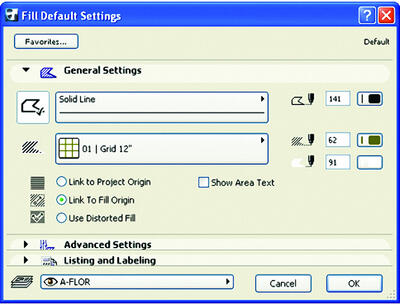 Рис. 15. Настраиваем параметры штриховки
 - нажмите кнопку Смещение либо Повторяющееся смещение (рис. 16);
 Рис. 16. Выбираем рейсшину Смещение
Итак, мы очень быстро создали штриховку с заданным отступом от стены помещения.
Резюме
Надеюсь, вам пригодятся методы черчения, которые мы здесь рассмотрели. Панели управления и координат помогут повысить производительность и гибкость проектирования в Archicad. Закрепите их в рабочем пространстве, чтобы они всегда были под рукой.
Как создать стену в архикаде
Вместо того, чтобы постоянно настраивать вручную все параметры для вновь создаваемых элементов, вы можете сохранить эти параметры в качестве Избранных для их дальнейшего повторного использования. Позднее вы сможете экспортировать и импортировать как реквизиты, так и параметры избранного между проектами.
Вы можете применять избранные параметры к уже существующим элементам или же использовать их при создании новых элементов.
Доступ к избранным параметрам осуществляется через панель Избранного.
1 Отмените выбор всех элементов и воспользуйтесь командой Окно > Панели > Избранное.
2 По умолчанию вы можете увидеть некоторые преднастроенные избранные параметры. При активации какого-либо инструмента, в списке приводятся только связанные с ним параметры.
Предположим, что мы хотим воспользоваться Избранными параметрами, созданными в другом проекте. Нажмите на изображение стрелки, находящееся в правом верхнем углу панели, чтобы увидеть доступные опции. Щелкните мышью на элементе Загрузить избранное. Укажите файл Существующее избранное.prf.
3 Нажмите кнопку Открыть. В появившемся диалоге нажмите кнопку Объединить, чтобы добавить дополнительные избранные параметры в текущий проект. Затем нажмите кнопку Пропустить все во избежание замены всех уже присутствующих в проекте избранных параметров. Активируйте инструмент Стена: в списке Избранного появился элемент Наружная стена_02. Теперь панель Избранного можно закрыть.
Создание криволинейной стены
1 Переключитесь в Навигаторе на элемент Карты видов 1. 1-й этаж.
2 Откройте диалог Параметров Стены. Нажмите на расположенную сверху кнопку Избранное.
3 Выберите Наружная стена_02 и нажмите Применить. Обратите внимание на то, как изменились настройки в диалоге Параметров стены. Теперь это — однослойная каменная стена с наклоненной с одной стороны поверхностью. В качестве Строительного материала выберите Камень — Кладочный и нажмите OK.
4 В Информационном табло установите Прямолинейный геометрический вариант и расположение Линии привязки по Наружной поверхности. Давайте создадим прямолинейный сегмент на расстоянии двух метров от существующей стены, а затем отредактируем его. Для определения правильного положения воспользуемся Направляющими линиями.
5 Наведите курсор мыши на ребро верхней горизонтальной стены и задержите его до появления оранжевой точки. Нажмите мышью на этой точке и, не отпуская левой кнопки мыши, начните перетаскивать линию от стены вверх. Введите с клавиатуры в Табло слежения значение 2000. Нажмите клвишу Enter. Если Табло слежения не появилось, его показ можно включить при помощи кнопки Показать/Спрятать Табло слежения, находящейся в Стандартном Табло команд.
6 Повторите эту операцию, создав Направляющие линии по наружным поверхностям коротких стен, и сместив их внутрь здания на 500 мм.
7 Начертите стену между пересечениями направляющих линий, начав с ее левой точки.
8 Выберите получившуюся наклонную стену. Щелкните на ее правой вершине.
9 Выберите в появившейся Локальной панели команду Изменения размеров и начните перемещать вершину вниз.
Нажмите и удерживайте клавишу SHIFT, чтобы ограничить перемещение курсора только вертикальным направлением. Не отпуская клавишу SHIFT, введите с клавиатуры r 1000 для смещения вершины на 1 метр ниже ее исходного положения.
10 Теперь щелкните мышью на линии привязки стены и выберите в Локальной панели команду Криволинейное ребро. Переместите курсор выше и введите с клавиатуры в Табло слежения радиус 30 000. Нажмите клавишу ENTER.
Добавление дополнительных Наружных стен
1 Чтобы воспринять параметры какого-либо элемента и сделать их настройками по умолчанию, активируйте кнопку с изображением пипетки , находящуюся в Стандартном Табло команд. При этом курсор примет форму пипетки (можно также воспользоваться сочетанием ALT + Щелчок для активации этой функции). Теперь воспримите параметры существующей наружной стены.
2 Поместите курсор в форме пипетки на наружную стену, в результате чего она будет выделена цветом, а в Табло слежения будет приведена некоторая краткая информация о стене. Сделайте щелчок мышью на стене. Обратите внимание на то, что в Панели инструментов активировался инструмент Стена. Также она оказалась выбрана и в Информационном табло.
Пожалуйста, обратите внимание: В случае, если в одном и том же месте расположены несколько элементов, перекрывающих друг друга, переключаться между ними можно при помощи клавиши Tab. Удостоверьтесь в том, что курсор в форме пипетке наведен именно на наружную стену (она должна быть выделена цветом).
3 Откройте диалог параметров стены и настройте следующие параметры:
- Привязка Верха стены к 2. этажу (Собственный + 1)
- Смещение верха относительно этажа верхней привязки 0.
Нажмите кнопку OK.
4 Начертите переднюю и заднюю стены тамбура, воспользовавшись направляющими линиями, отстоящими на 1800 мм от наружных поверхностей стен. Расположение Линии привязки установите по внутренней поверхности ядра. При этом левую стену вам надо будет строить сверху вниз, а правую — снизу вверх.
Примечание: Можно создать эти стены, указав расстояние от углов, и не прибегая к использованию направляющих линий. Для этого поместите курсор в левый угол, чтобы он принял форму указателя с галочкой, и введите с клавиатуры x 1800 +. При этом будет показано Табло слежения, а курсор будет перемещен на 1800 мм по оси X. Нажмите клавишу Enter, чтобы разместить первую вершину стены.
5 Для построения правой стены надо будет ввести с клавиатуры x 1800 —.
Настройка приоритетов слоев
Вы можете заметить, что некоторые слои многослойных конструкций пересекают каменную стену и не совсем корректно сопрягаются между собой. Это вызвано неправильной настройкой приоритетов пересечения Строительных материалов, назначенных слоям. Большее значение приоритета означает, что стена или слой стены, для которого указано это значение, будет пересекать слои, обладающие меньшим приоритетом. Значения приоритета задаются в диапазоне от 0 до 999.
Итак, для правильного отображения пересечения стен нам потребуется отредактировать их строительные материалы.
1 Выберите наружную стену и воспользуйтесь командой Параметры > Реквизиты элементов > Строительные материалы. Материалы, использованные в многослойной конструкции выбранного элемента, помечены в списке.
2 Выберите материал Блок кладочный — Керамический и проверьте значение установленного для него приоритета. Он равен 730. Это означает, что во избежание ненужных пересечений, каменная стена должна иметь такое же или большее значение приоритета.
3 Увеличьте значение приоритета материала Камень — Кладочный как минимум до 730.
Как в архикаде сделать свою стену в
Как построить стены в ARCHICAD? Давайте разбираться. Рассмотрим основные настройки и способы построения стен. А также преимущества этого инструмента.
Стены – один из основных элементов здания, они ограждают нас от непогоды и от друг друга.
Мы посвятили эту статью и несколько видеоуроков созданию стен в ARCHICAD.
Построение стен легче выполнять в 2D виде, однако эти объекты являются объемными, что очень удобно. Не нужно преобразовывать двухмерные объекты в 3D. Такая концепция работы в ARCHICAD делает проектирование зданий не только наглядной, но и логически понятной.
Построение стен
Для того чтобы начертить стены в ARCHICAD, воспользуемся инструментом «Стена». Он находится в панели слева во вкладке «Конструирование».
Построим обычный прямолинейный сегмент стены.
Выберем инструмент «Стена», чтобы выполнить построение кликаем в точку начала и конца.
Длину стены можно задавать с клавиатуры. Кликайте в точку начала построения, а затем просто вводите число и жмите клавишу Enter.
Стену можно построить по-разному, есть несколько вариантов. Выбирайте их в зависимости от ваших задач.
Рассмотрим все способы построения стен в ARCHICAD.
Способы построения стен в ARCHICAD
Есть несколько геометрических вариантов построения стен:
Также есть дополнительные способы построения, которые могут упростить нам жизнь. Поэтому, рассмотрим каждый из них подробно.
Прямая стена
У этого геометрического варианта есть свои дополнительные опции для построения стен.
Изменим геометрический вариант построения стены.
Когда вы выбираете инструмент «Стена», сверху в информационном табло появляются дополнительные пункты меню. Обратите внимание на пункт «Геометрический Вариант». Кликаем на черную стрелку после первой иконки.
Из раскрывшегося меню можно выбрать один из четырех способов построения для прямой стены.
Рассмотрим особенности каждого из вариантов.
Используется для построения отдельного сегмента стены. Чтобы его создать кликаем в начальную точку. Затем задаем конец, с клавиатуры или кликом мыши.
2. Сегментированная стена.
Используется чаще всего, потому что ей можно обрисовать весь контур здания не прерываясь.
Сегментированная стена может состоять из множества прямолинейных и криволинейных частей. Чтобы ее построить просто кликаем в необходимые точки начала и конца сегментов. Так же как и в предыдущем пункте. Есть лишь одно отличие. Чтобы завершить построение вам нужно замкнуть контур. Или сделать двойной щелчок мыши в конечной точке.
С помощью этого способа легко создавать прямоугольники или квадраты. Нужно лишь указать начальную и конечную точку по диагонали.
Также можно ввести точные значения с клавиатуры. Но тут их два. Чтобы переключаться между ними нажимайте клавишу Tab.
4. Повернутый прямоугольник.
Если вам нужно создать повернутый прямоугольник на плане, этот способ будет полезен.
Сначала нужно задать начало и конец отрезка. Затем вытянуть прямоугольник по длине.
Как построить круглую стену в ARCHICAD
Чтобы построить круглую или полукруглую стену нужно кликнуть на вторую иконку в пункте «Геометрический Вариант».
Так же как и с прямолинейной стеной, тут есть несколько дополнительных вариантов построения.
Давайте разберемся со способами построения круглых стен.
1. По центру и радиусу.
Тут все просто. Первым кликом задается точка центра, вторым радиус круглой стены.
Если вы выберите этот способ построения, то нужно задать три точки для построения окружности. Он не часто используется, но все же бывает полезн.
3. По двум касательным и точке.
Способ полезен, когда окружность нужно куда-то вписать. Например, между двух элементов, как на скриншоте ниже.
Сначала выбираются две касательные. Кликаем по порядку на нужные грани, в моем случае стен, затем указываем точку.
Как видите, круглая стена четко вписалась в угол.
Чтобы разобраться с построением стен в ARCHICAD раз и навсегда посмотрите видео.
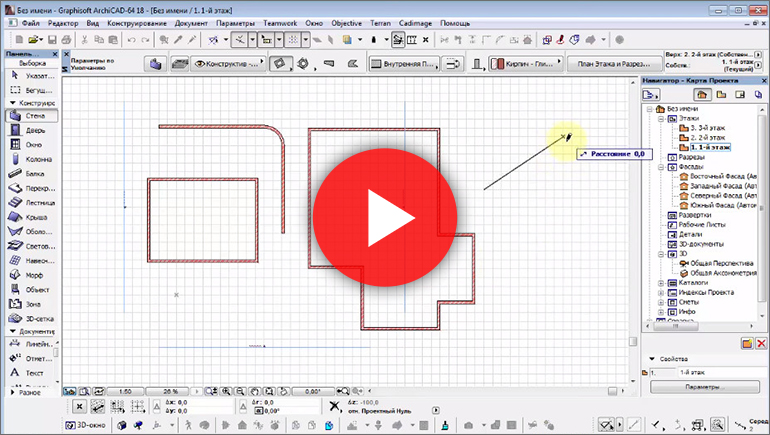
Вы узнали как сделать стену в Архикаде.
Но как вводить числа с клавиатуры для построения по заданным размерам? Если вы не разобрались, смотрите видео.
Так же вам будет полезен материал про работу с координатами в ArchiCAD, это позволит избежать построения дополнительных линий.
Мы рассмотрели основные способы построения стен. Осталось ещё два способа, которые используют не так часто. Давайте их рассмотрим.
Трапецеидальные и Многоугольные стены
Эти способы построения используются при нестандартной форме профиля стены на плане.
Давайте попробуем построить эти виды стен.
Построение трапецеидальной стены выполняется таким же способом, как построение прямой отдельной стены. Только у нее есть два параметра толщины. Их можно отредактировать и получить стену в форме трапеции.
Этот вариант построения удобно использовать при создании обмерных планов. Т.к. стены не всегда параллельны и могут иметь отклонения по размерам.
Последний способ это – многоугольная стена.
Многоугольный геометрический вариант используется для построения сложных профилей стен на плане.
Например, можно одним контуром начертить стену с пилястрами или другими элементами. Преимущество в том, что стена будет цельной, а не построенной из отдельных элементов.
Строиться она так же, как сегментированная стена. Только контур должен быть замкнутым.
Мы рассмотрели все способы построения стен в ARCHICAD. Надеемся, что вы сможете ещё раз самостоятельно опробовать все эти варианты. И закрепить материал.
Развертки стен в ARCHICAD
Из этой статьи вы узнаете, как создать развертку в ARCHICAD. Разберемся с параметрами маркера развертки в 2D, а также узнаем про основные параметры отображения разверток.
Время рисования разверток для дизайн проектов давно прошло. С приходом BIM-технологий на их создание уходит совсем немного времени. В ARCHICAD есть специальный инструмент для этого – «Развертка».
Давайте узнаем, как создать развертку в ARCHICAD и настроить её отображение. Для примера возьмем план квартиры с расставленной мебелью.
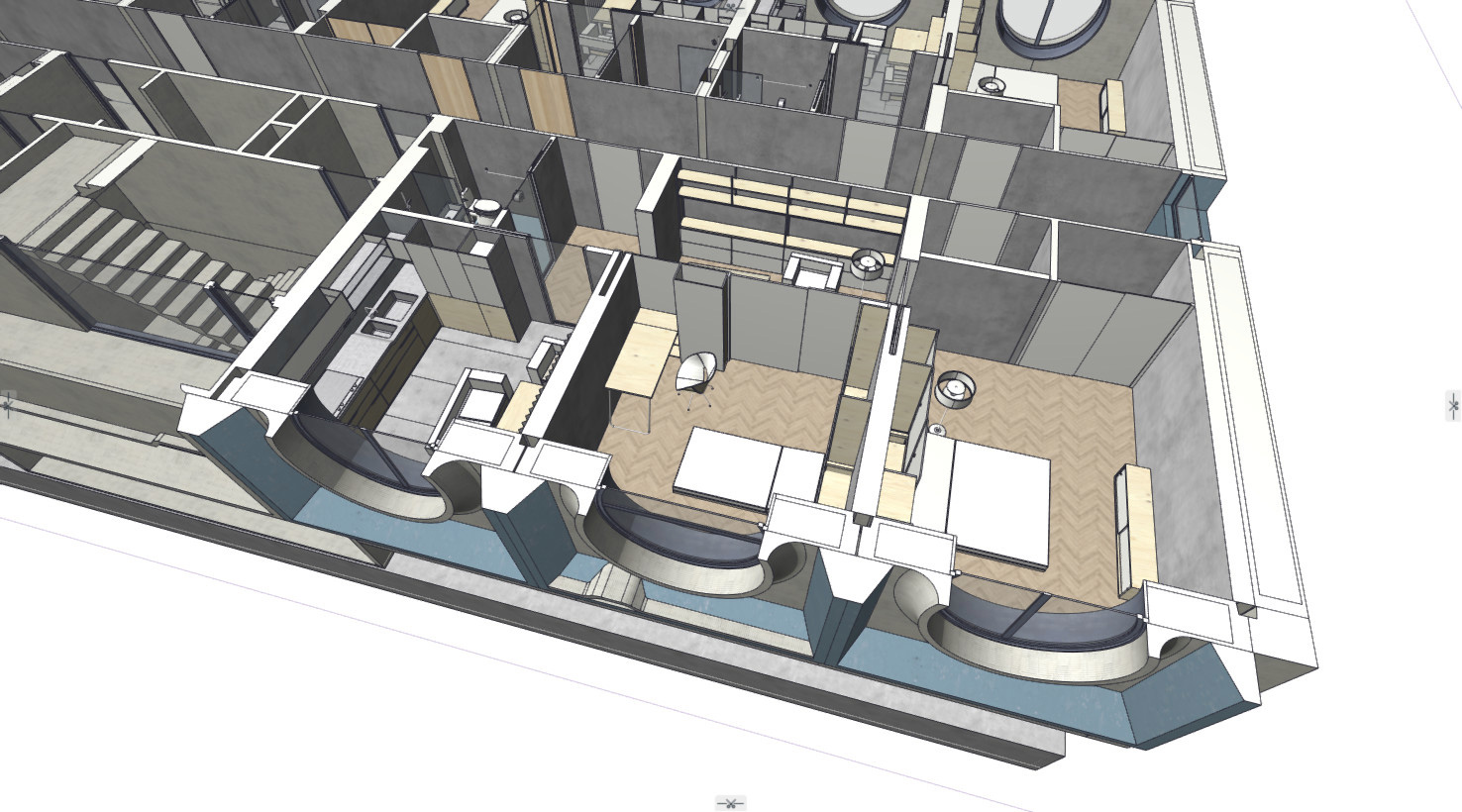
Как создать развертку в ARCHICAD
Для того чтобы быстро создать развертку воспользуемся одноименным инструментом.
В панели инструментов на вкладке «Документирование» выберите команду «Развертка». Как и для большинства инструментов в программе, для развертки существует несколько способов геометрического построения. В информационном табло сверху вы можете видеть пункт «Геометрический Вариант».
Геометрические варианты построения разверток
Вне зависимости от того какой способ построения вы будете использовать, сначала чертится контур линии развертки. Затем отводите курсор в сторону и задавайте направление взгляда на развертку и положение маркера. Фактически это линия сечения.
Отображение развертки на плане
Давайте начертим развертку стены с помощью геометрической варианта «Простой».
Мы увидим несколько Линий.

Глубина развертки
С помощью этой функции можно задавать глубину видимости на развертках.
Для того чтобы активировать ее в информационном табло найдите пункт «Глубина Развертки». Нам доступны два параметра – «Ограниченная Глубина» и «Неограниченная Глубина».
Если мы активируем функцию ограниченная глубина, появится ещё одна непонятная линия. Кликнув на неё можно изменить ее положение. Все что окажется за этой линией отображаться не будет.
Эта функция не часто используется. Но знайте о ней!
Маркер развертки
Давайте попробуем настроить представление маркера на плане. Выделим развертку.
Кликайте на линию развертки, а не на сам маркер.
Перейдем в меню параметров. Для этого кликните ПКМ по выбранной развертке. В появившемся меню выберите пункт «Параметры Выбранной Развертки».
Давайте разберемся с окном параметров развертки. Изменим текст возле маркера. За содержание текста отвечает параметр «Обозначение на Плане», который находится в списке параметров «ОБЩИЕ ДАННЫЕ». Изменим его.
Теперь настроим отображение самого маркера.
Для того чтобы настроить размер маркера развертки перейдите в список «МАРКЕР». В пункте «Величина Размерных Маркеров» можно задать размер в миллиметрах.
Следующая вкладка – «СТИЛЬ ТЕКСТА МАРКЕРА». Здесь можно настроить шрифт, его размер и цвет. Последняя вкладка, отвечающая за отображение маркера – это «СИМВОЛ И ТЕКСТ МАРКЕРА». Кликнув на иконку в пункте «Стиль Маркера» из списка можно выбрать тип маркера. Сделаем настройки и сохраним изменения, нажав на кнопку ОК.
Наверное, вы обратили внимание, что в параметрах есть только настройки маркера. Но помимо него есть две линии голубого цвета. Настроить их нельзя и в этом нет необходимости. Эти линии не отображаются в макетах и при печати.
Мы настроили маркер на плане. Теперь давайте перейдем в саму развертку. Посмотрим что получилось.
Параметры показа модели в развертке
Перейти к развертке можно двумя способами. Выделить маркер с разверткой кликнуть ПКМ, затем выбрать из меню пункт «Открыть с Текущими Параметрами Вида».
Или перейти в развёртку через панель «Навигатор». Найдите список «Развертки», затем кликните по имени развертки два раза.
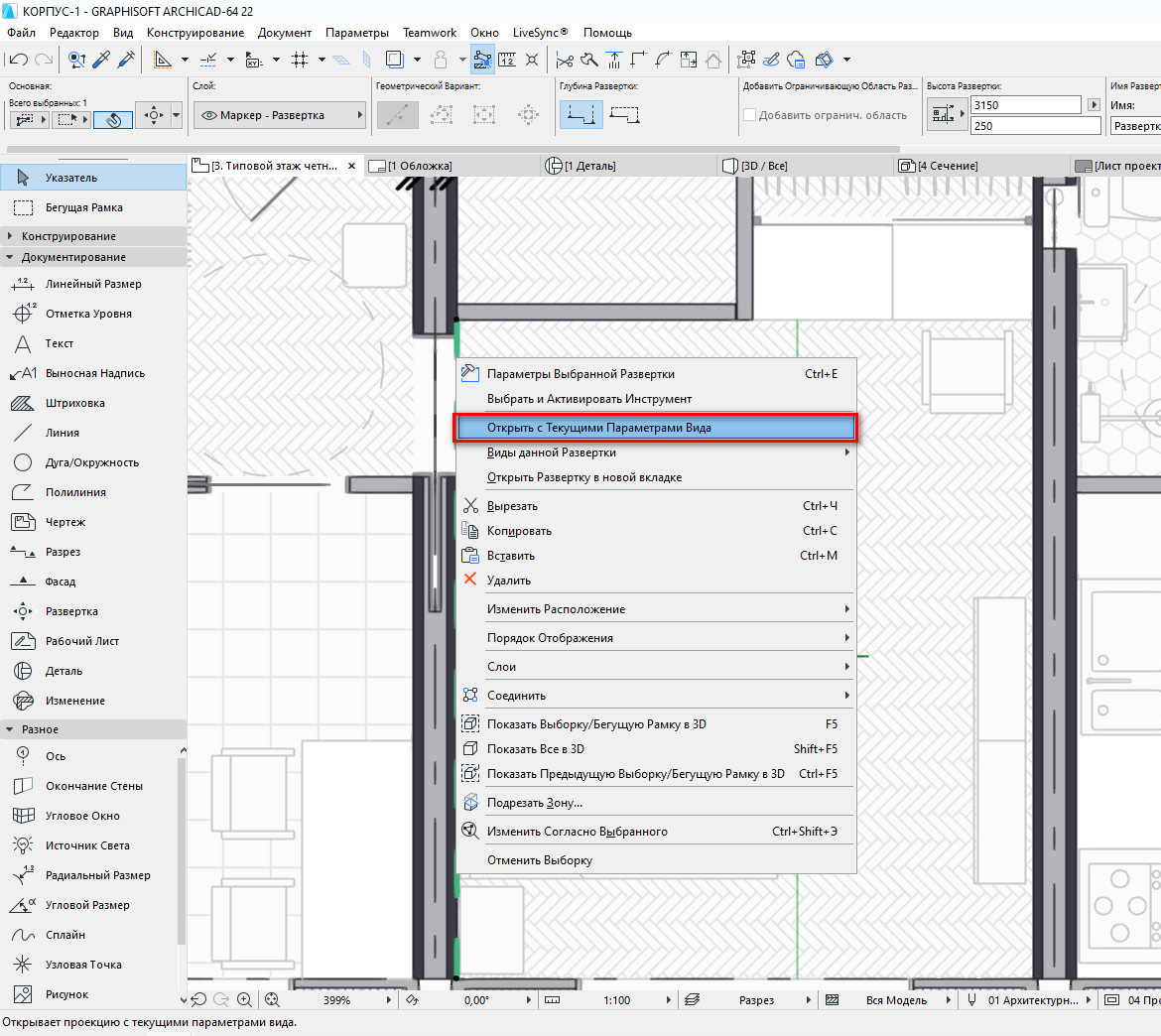
В развертке, как и в любой части проекта ARCHICAD, можно применять слои, графическую замену и фильтры реконструкции. Поэтому, если у вас получилась пустая развертка, в первую очередь, проверьте видимость слоев. А также направление взгляда, которое вы указывали на плане при создании маркера.
По умолчанию отображение развёртки может вас не устроить. Поэтому настроим штриховки, цвет линии и поверхностей. Также можно включить или отключить тени.
Для того чтобы изменить отображение развертки стен нужно настроить параметры показа модели. Перейдём в параметры, кликнув ПКМ в пустом месте окна с разверткой. Из меню выбираем “Параметры Развертки”.
В открывшемся окне переходим на вкладку параметров «ПОКАЗ МОДЕЛИ». И первый список параметров – это «ЭЛЕМЕНТЫ В СЕЧЕНИИ».
С помощью параметров «Штриховка Поверхностей в Сечении» и «Единое Перо для Элементов в Плоскости Сечения» мы можем контролировать линии и штриховки элементов, попадающих в разрез.
Но я бы вам рекомендовал строить развертки по плоскости стены так, чтобы они не с чем не пересекались. Потому что развертка отличается от разреза. Это проекция стены и всего, что находится на ней или возле нее.
Также можно скрыть все элементы в сечении. Для этого активируйте опцию «Скрыть Элементы в Плоскости Сечения».
Теперь перейдем к самым важным параметрам отображения развертки. Они находятся в списке «ВИДИМЫЕ ЭЛЕМЕНТЫ».
Штриховка видимых поверхностей
Кликните на этот параметр. В конце строки появится стрелочка. Нажмите на нее, чтобы появился список со значениями.
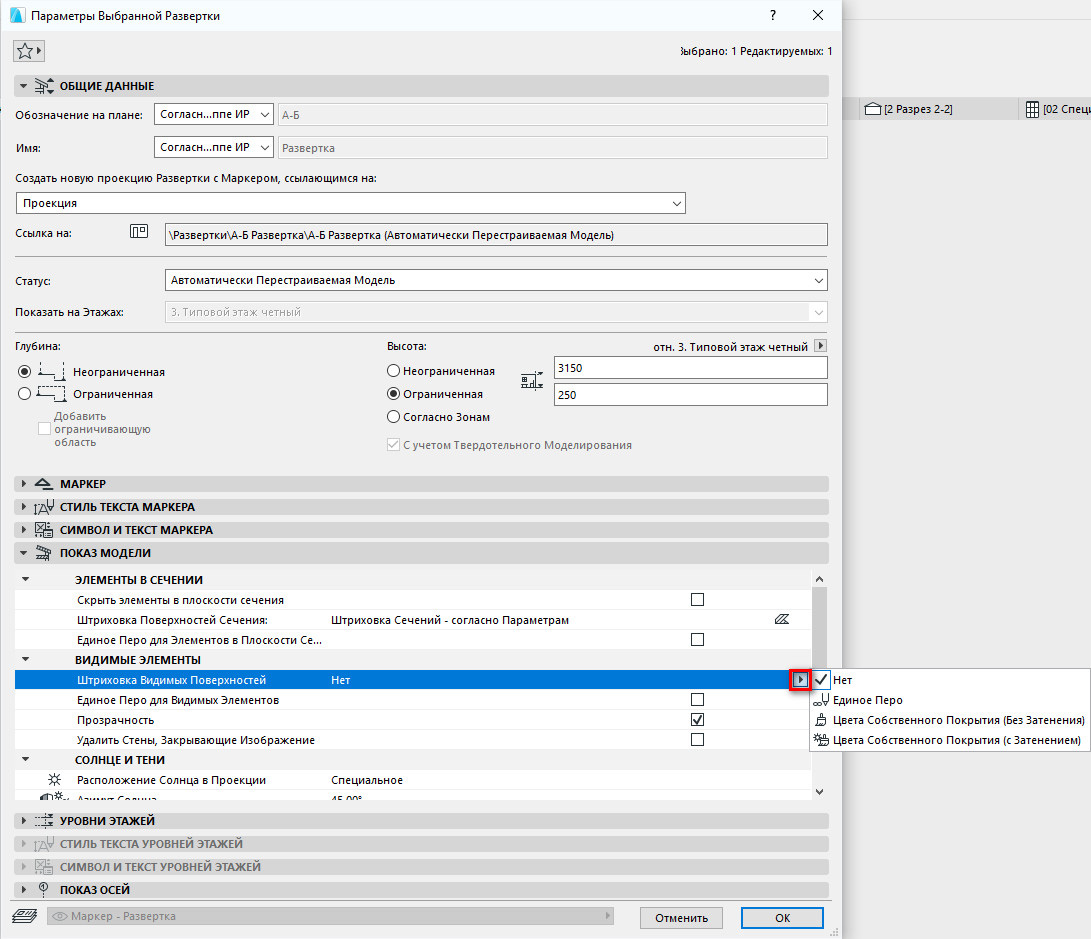
1. Нет. Если выбрать это значение, штриховки поверхностей не будут отображаться совсем. Развертка станет белой.
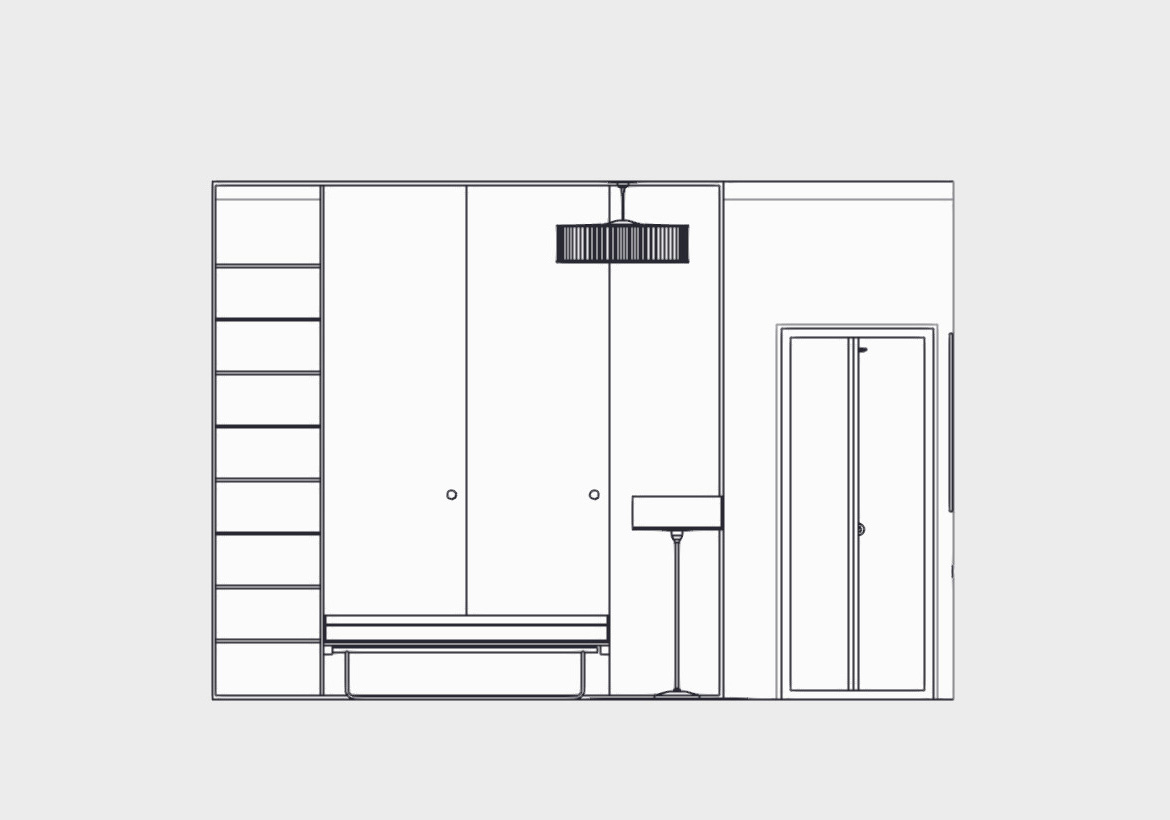
2. Единое Перо. Если выбрать этот параметр, всем поверхностям можно задать единый цвет.
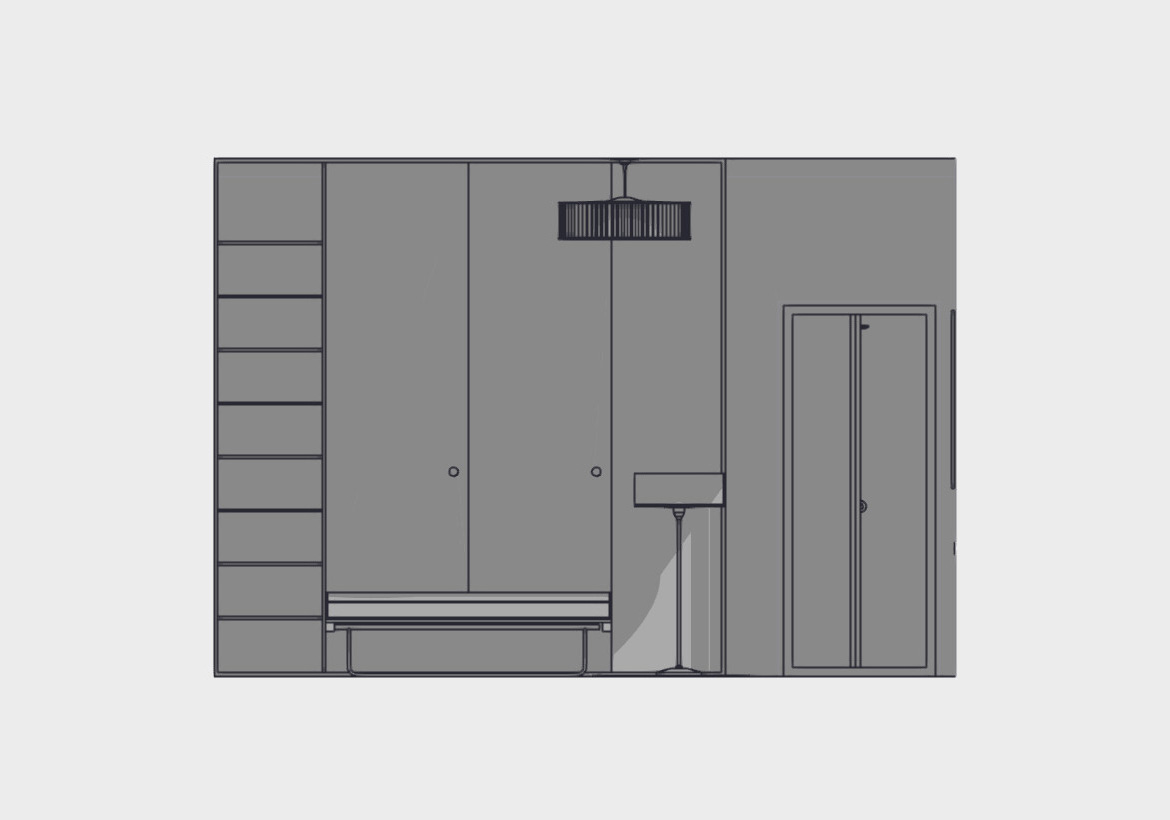
3. Цвета Собственного Покрытия (С Затенением/Без Затенения)

В этом режиме цвета поверхностей зависят от покрытий материала. Они настраиваются через меню «Покрытия».
Если включить режим с затенением, будут отображаться собственные тени на поверхностях.
Как заменить перо линий на развертках?
Активируйте следующий пункт в списке параметров «ВИДИМЫЕ ЭЛЕМЕНТЫ». С помощью параметра «Единое Перо для видимых Элементов» можно заменить цвет всех линии на развертке. Если нужна более точная настройка, используйте графическую замену.
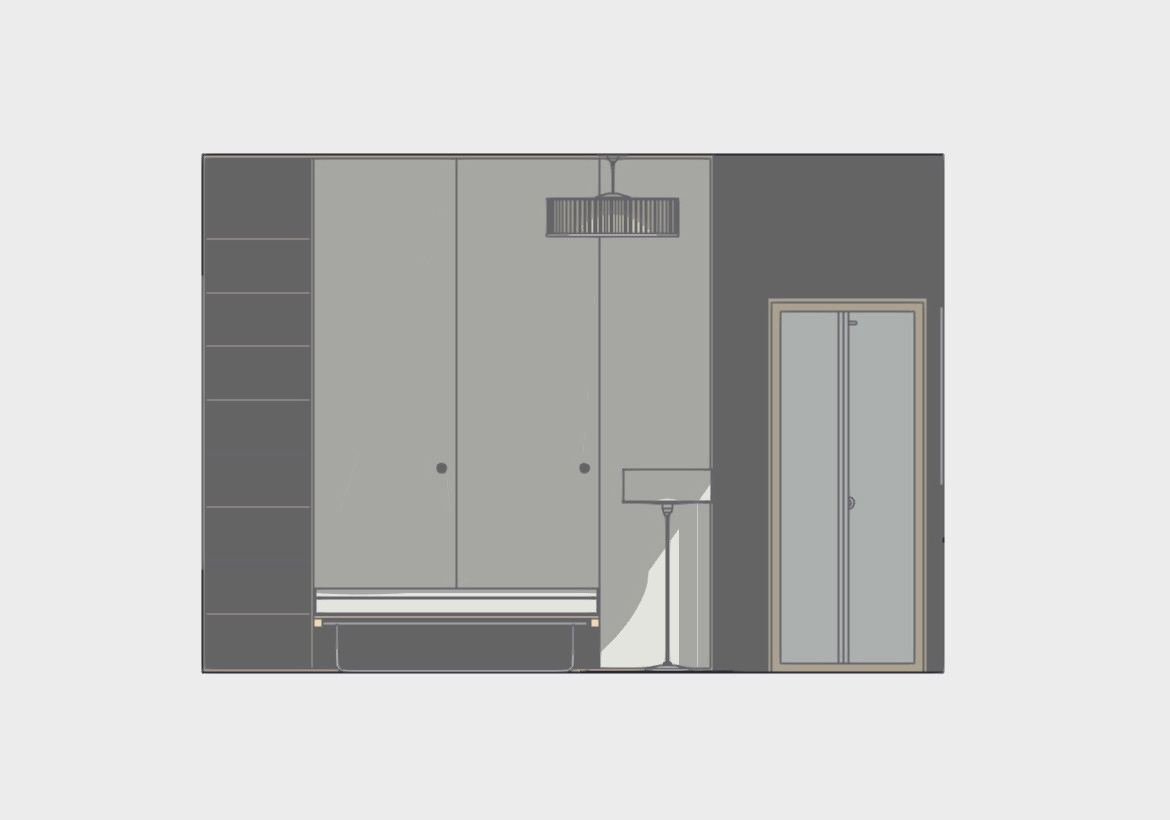
Векторная Штриховка
Если активировать этот параметр будет отображаться штриховка покрытия. Она также задается через меню «Покрытия».
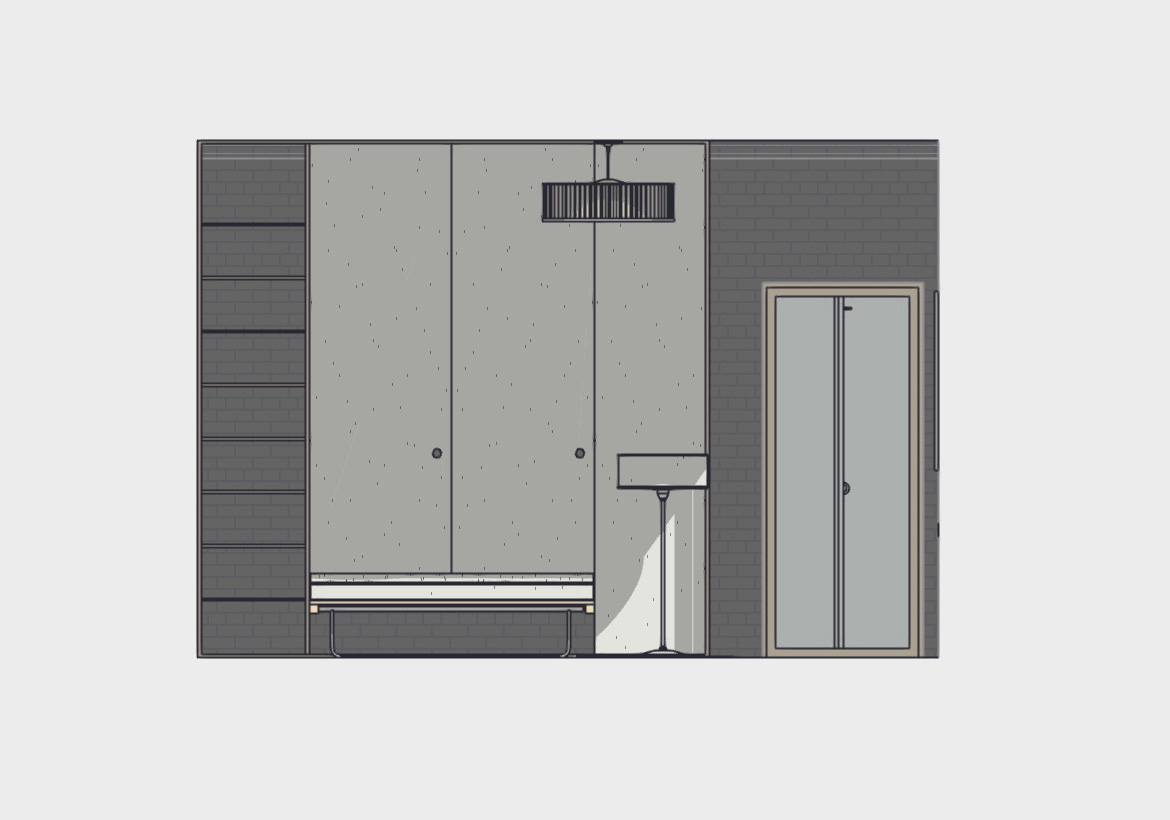
Как отключить тени на развертке?
Тени на развертке, только мешают. Мы можем отключить их.
Найдите параметр «Солнечные Тени». Он находится в списке «СОЛНЦЕ И ТЕНИ». Снимите галочку с чекбокса возле этого параметра.
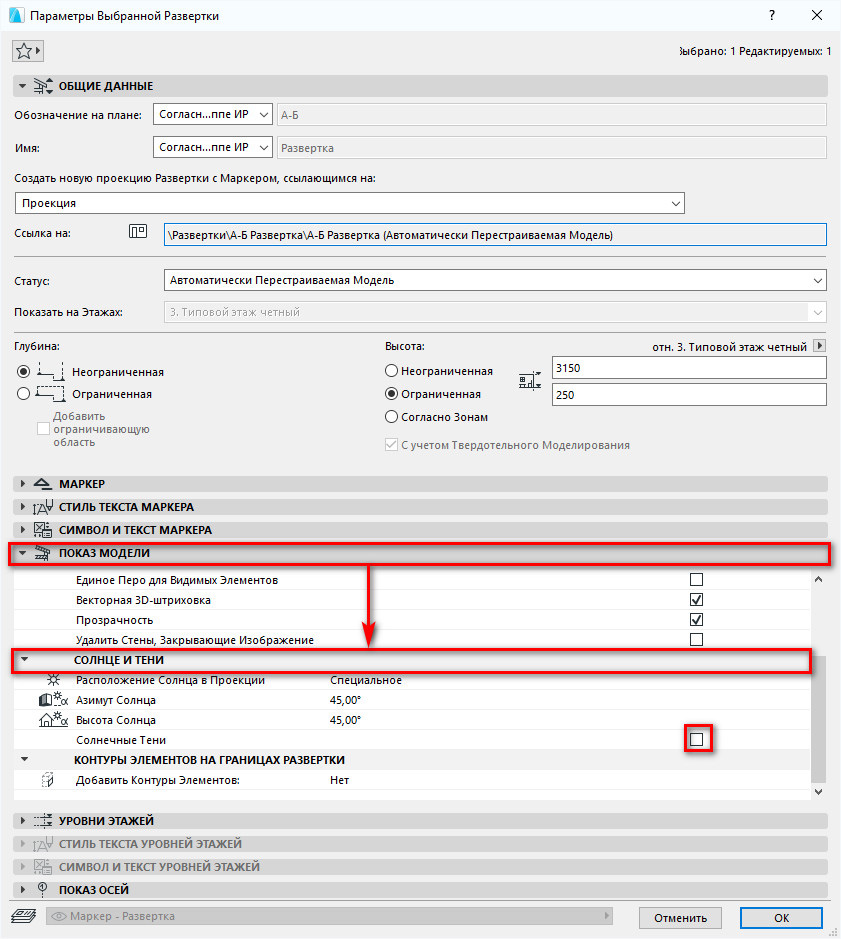
Завершив настройку нажмите ОК. Вот что у меня получилось в итоге.
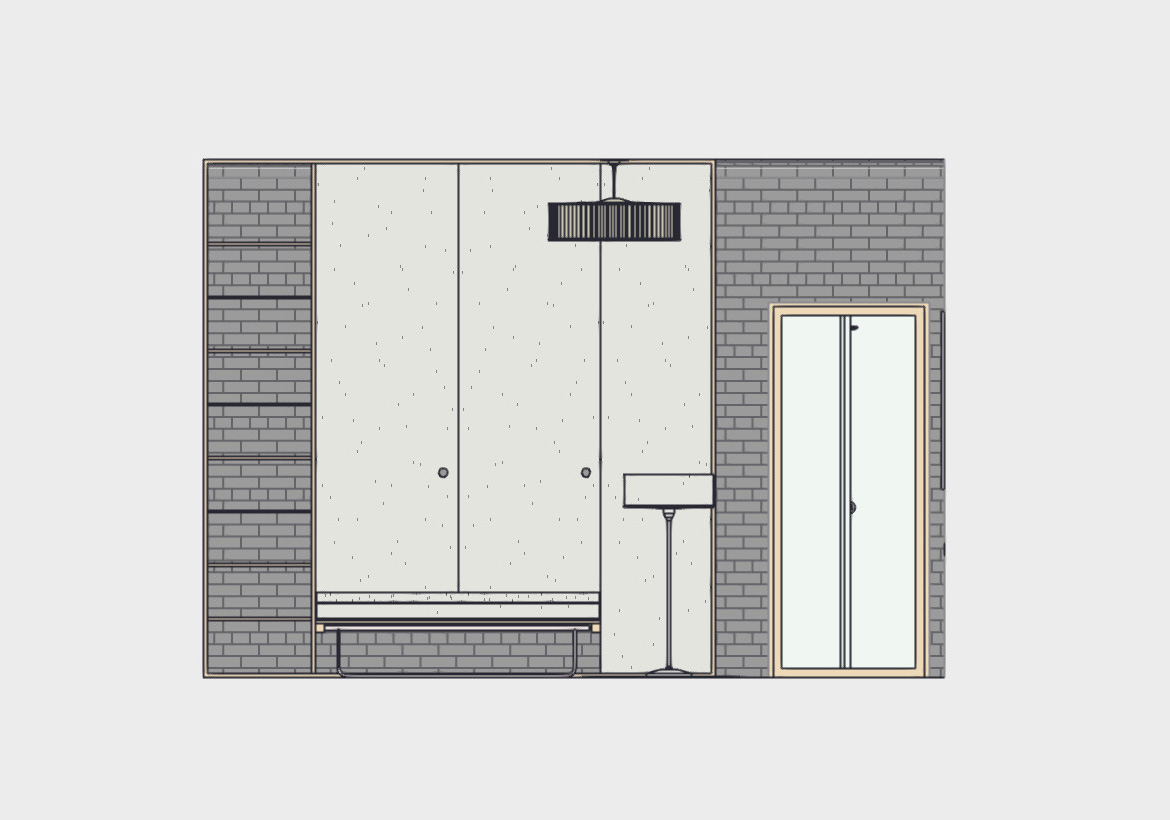
Теперь можно оформить развертку. Проставить размеры и высотные отметки. Все инструменты документирования также работают для них.
Большой минус разверток в том, что нельзя задать текстуру для поверхностей. Но можно создать из развертки рабочий лист. И там изменить штриховки на текстуры. Есть еще один хитрый способ. Но, это отдельная тема и одробно она рассматривается в нашем курсе для дизайнеров интерьера «Проектирование интерьера в ARCHICAD».
На этом мы заканчиваем. Теперь вы знаете, как настраивать маркер разверток на плане. Изменять отображение поверхностей и линий на развертке. Мы разобрали лишь малую часть параметров. Но этого будет достаточно для создания вашего дизайн проекта.
Отображение стен в ARCHICAD
В этой статье разберемся с отображением стен в 2D. Узнаем, как изменить штриховку стен различными способами. Рассмотрим графическую замену.
В Архикаде есть много возможностей для настройки отображения элементов в 2D. Мы будем говорить о стенах.
Посмотрим, какими способами можно влиять на толщину линий стен. Узнаем, от чего зависит штриховка стен и как её изменить. Затем попробуем применить графическую замену.
Отображение стен на плане в ARCHICAD
Из чего состоят стены в 2D видах? Правильно. Из 2D элементов – штриховок и линий. Их можно изменить разными способами. Как? Давайте узнаем.
Как изменить толщину линий у стены?
Для начала нужно убедиться включено ли отображения толщины пера в настройках ARCHICAD. Если вы создадите новый файл, эта опция будет отключена.
Чтобы её включить перейдем в меню «Вид» → «Параметры Вывода на Экран» → «Истинная Толщина Линий». Теперь все перья в проекте будут отображаться с реальной толщиной.
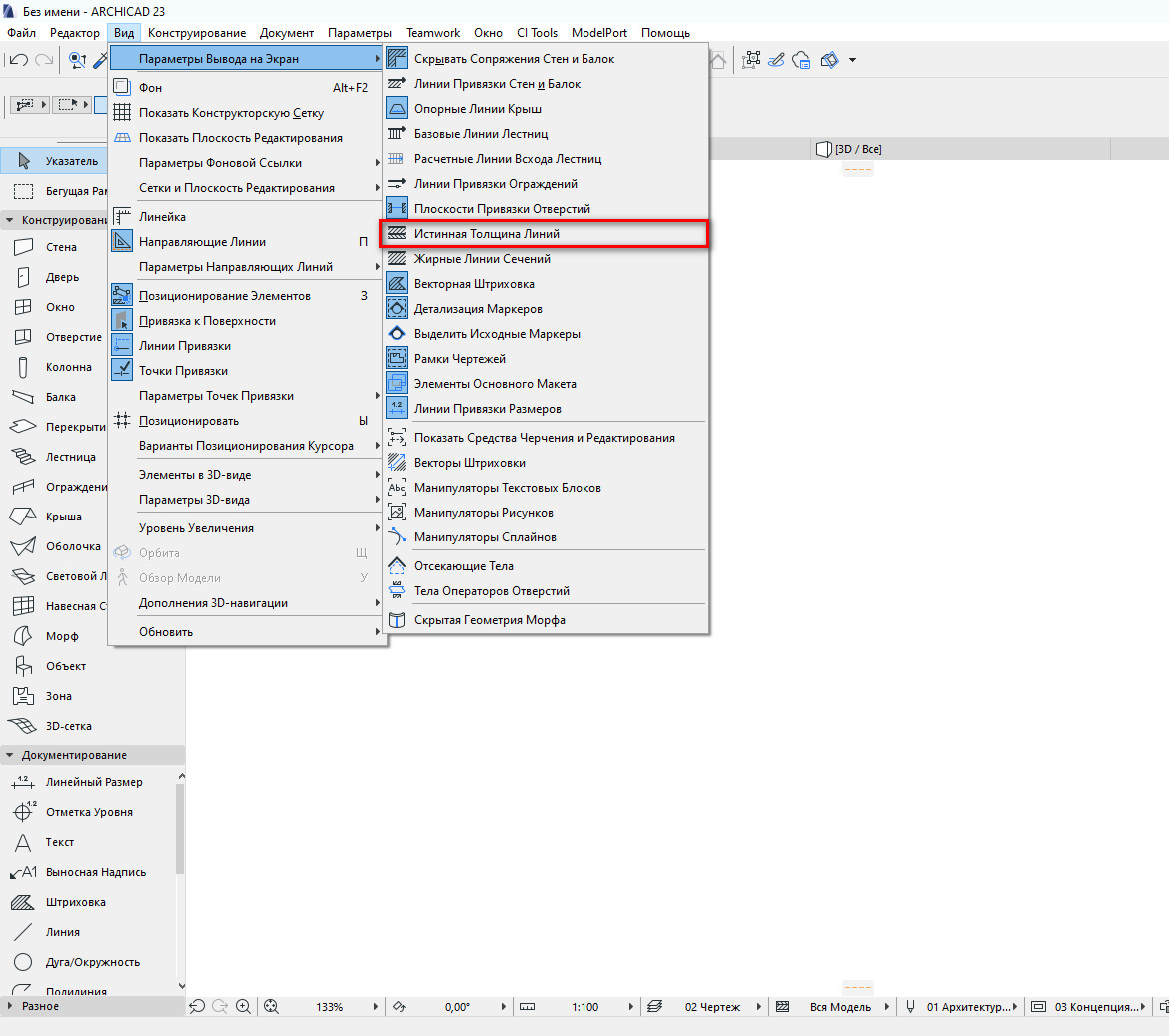
Изменим толщину линий у стены.
Для этого выбираем все нужные стены. Далее кликаем ПКМ в любом месте 2D окна, из открывшегося меню выбираем пункт «Параметры Выбранной Стены».
Чтобы перейти в параметры можно воспользоваться горячей клавишей «Ctrl+T» или два раза кликнуть по инструменту «Стена».
В окне параметров переходим на вкладку «ОТОБРАЖЕНИЕ НА ПЛАНЕ И В РАЗРЕЗЕ».
В пункте «Перо Линии Сечения» можно изменить перо линий стен, которые попадают в сечение. В пункте «Перо Линий Контура» можно изменить перо той части стены, которая не попадает в сечение. На планах это не так актуально, но на разрезах и в 3D будет заметно.
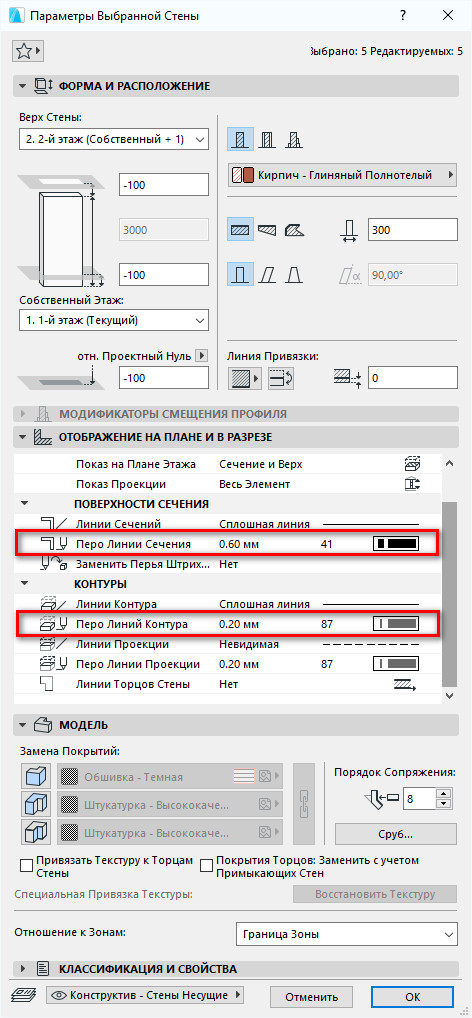
Также для изменения толщины линий можно использовать графическую замену, но мы поговорим о ней позже. После того, как рассмотрим штриховку стен.
Как изменить штриховку у стены?
Знаете ли вы, от чего зависит штриховка стен на плане? Конечно, от материала, который назначен стене. Рассмотрим несколько вариантов, как можно изменить штриховку стены.
Первое что мы можем сделать, это снова перейти в параметры стены. Выбрать стены и нажать «Ctrl+T». Затем на вкладке «ПОВЕРХНОСТИ СЕЧЕНИЯ» изменить штриховку.
Для этого нужно кликнуть на стрелочку напротив пункта «Заменить Перья Штриховки Сечения», выбрать «Оба». После этого появятся дополнительные пункты меню. И мы можем изменить перо фона штриховки и перо переднего плана.
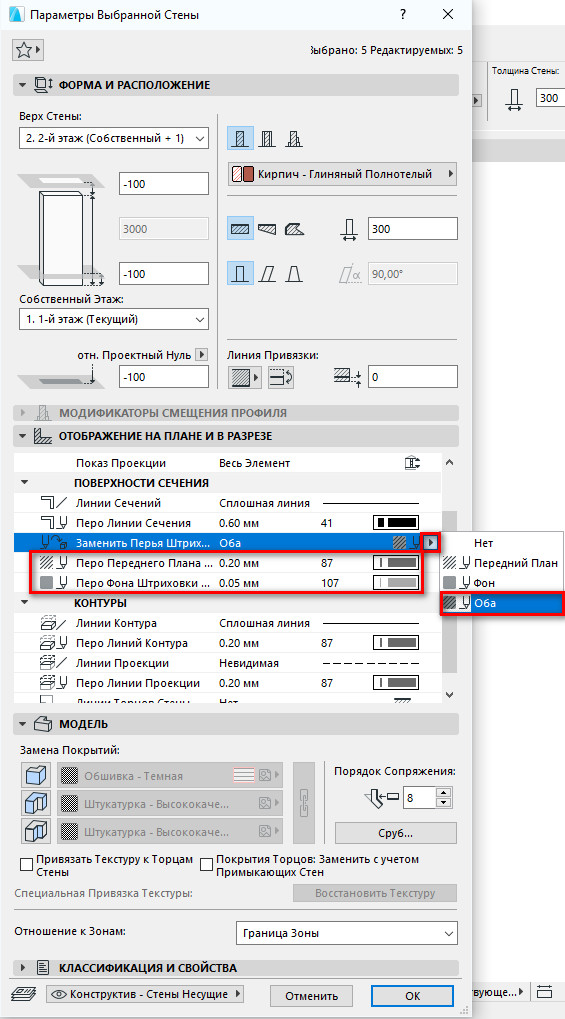
Но из параметров можно изменить только цвет пера. Тип штриховки напрямую связан со строительным материалом. И изменить его просто так не получится.
То есть, штриховые линии – это тип штриховки и он назначен материалу «Кирпич».
Изменим штриховку для материала.
Типы штриховок в ARCHICAD настроены по умолчанию в соответствии с ГОСТ. И их лучше не менять. Но все же стоит рассмотреть такую возможность. Допустим, если в вашем проекте предусмотрены какие-то другие обозначения материалов. Или если вы просто хотите заменить цвета штриховки.
Перейдем в меню «Параметры» → «Реквизиты Элементов» → «Строительные Материалы…». В открывшемся окне слева мы видим список со всеми материалами, которые есть в проекте. Выберем любой. Справа во вкладке «СТРУКТУРА И ВНЕШНИЙ ВИД» можно изменить тип штриховки. Или просто изменить перо фона и переднего плана.
Для изменения штриховок стен, а также толщины линий можно использовать графическую замену. Это наиболее быстрый способ.
Давайте изменим штриховку и толщину линий стен с помощью графической замены.
Графическая замена – сложная тема и требует подробного разбора. Мы лишь немного затронем ее. Подробно мы рассказываем о графической замене в нашем курсе Использование ARCHICAD на 100%.
Для того чтобы задать графическую замену для стен нужно открыть панель «Комбинации Графической Замены».
Кликаем на иконку графической замены в правом нижнем углу. В открывшемся окне создаем новую комбинацию графической замены. Нажимаем на кнопку «Новая…», задаем имя, ОК.
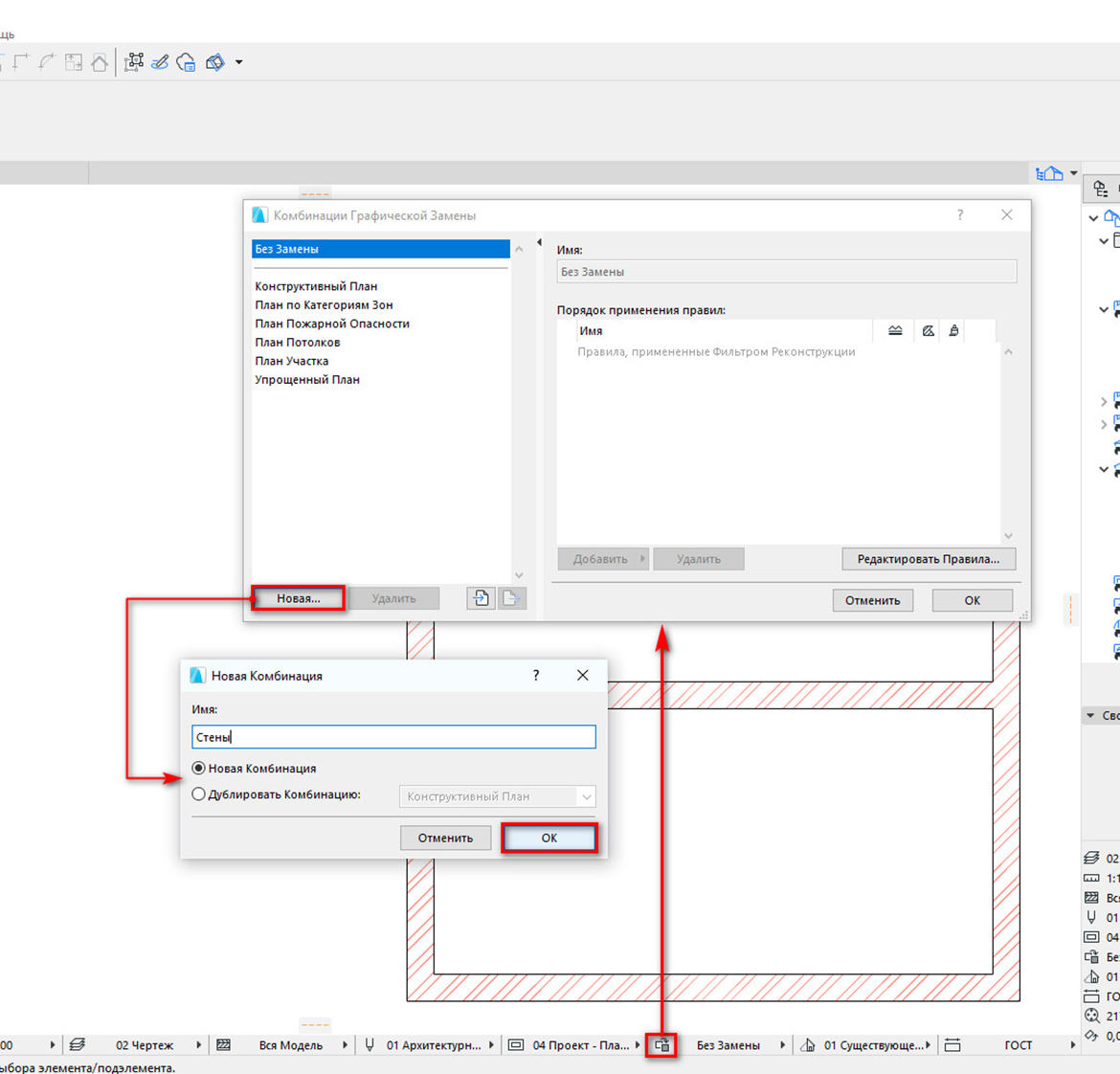
Теперь создадим правило графической замены. В правой части меню жмем на кнопку «Добавить». Откроется список. Выбираем пункт «Создать Новое Правило…». Задаем ему имя и жмем OK.
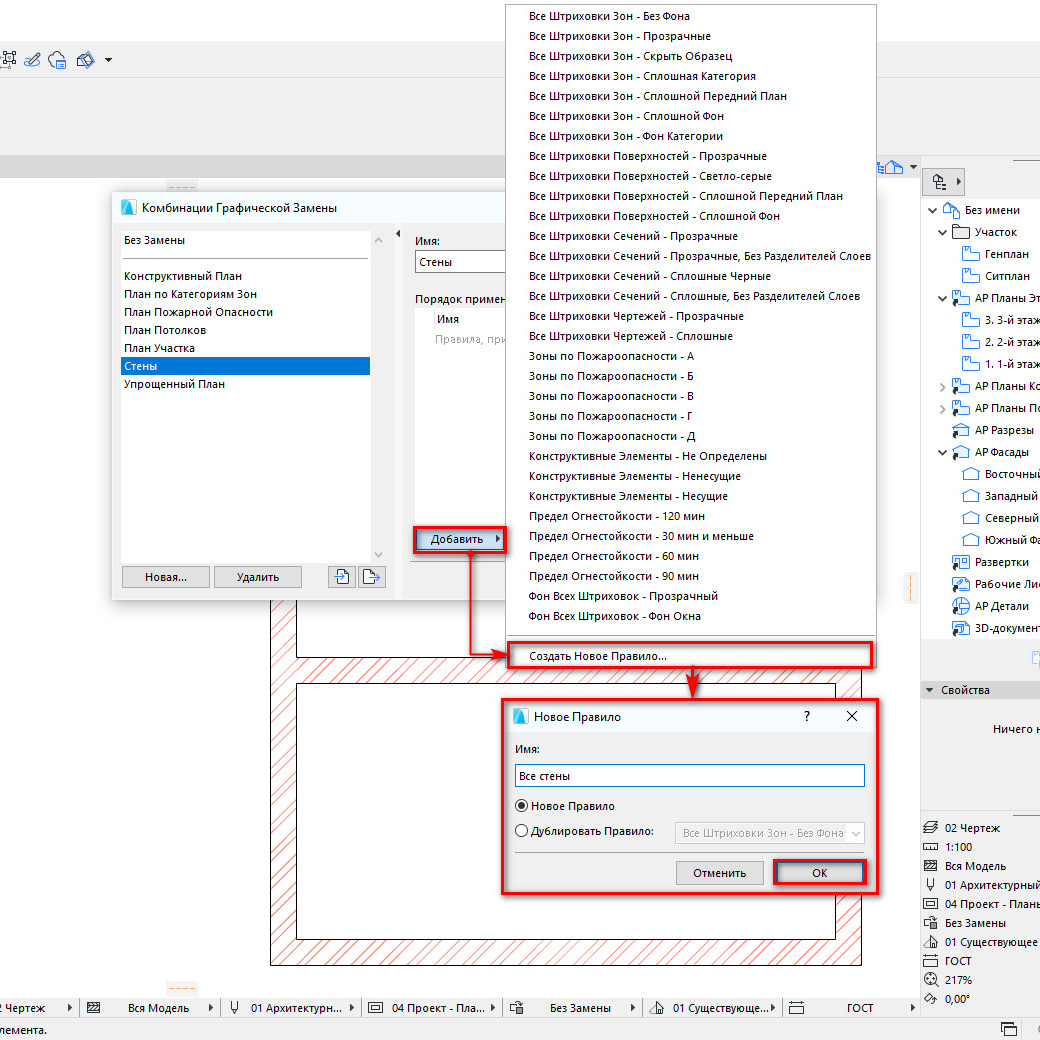
Настроим правило графической замены.
Чтобы перейти к настройке два раза кликнем по имени созданного правила.
В открывшемся окне «Правила Графической Замены» в списке «КРИТЕРИИ» напротив значения «Все Типы» кликаем на стрелочку. В открывшемся списке выбираем «Стена», для того чтобы правило применилось только к стенам.
Заменим перо линий.
Кликаем на чекбокс напротив пункта «Перо Линий/Маркеров/Текстов». После этого справа можно выбрать перо из списка.
Изменим штриховку для стен.
Для этого активируем чекбокс возле пункта «Образец Штриховки».
Допустим, мы хотим сделать стены серыми. Кликаем на иконку штриховки и из открывшегося списка выбираем значение «Фон».
Осталось задать цвет штриховки. Активируем чекбокс возле пункта «Перо Фона Штриховки». Кликаем на иконку пера и выбираем подходящее по цвету перо из списка.
Чтобы сохранить изменения жмем ОК. В окне «Комбинации Графической Замены» также жмем ОК. Готово!
Графическая замена – это самый быстрый способ изменить штриховку и толщину линий любого элемента в проекте ARCHICAD. Плюс к тому можно создать несколько правил графической замены для разных элементов. Также можно задать несколько комбинаций. Между ними очень легко переключаться.
Мы разобрались с отображением стен в 2D. Рассмотрели различные способы замены штриховок и линий. Но как управлять представлением стен в 3D окне? Об этом мы поговорим в следующей статье.
Как сделать в архикаде обои
Как сделать обои и фото-обои в Archicad (Урок Архикад)
Для просмотра онлайн кликните на видео ⤵
Как в архикаде вставить картинку на стену Подробнее
Как в Archicad сделать фото-обои на стену и выровнять начало изображения по началу стены Подробнее
Как сделать обои в архикаде, повернуть, увеличить, уменьшить Подробнее
👍 Уроки ArchiCAD (архикад) Как создать простую текстуру Подробнее
Как в архикаде вставить картинку Подробнее
Визуализация в Архикад. Просто и качественно. Подробнее
Как окрасить стены в нужный цвет в Archicad Подробнее
👍 Уроки ArchiCAD (архикад) Как сделать текстуру в 3d окне и на фотографии Подробнее
👍 Уроки ArchiCAD (архикад) Окно 3D изображения в ArchiCAD 17 Подробнее
👍 Урок ArchiCAD 22 (архикад) Как сохранить качественную картинку плана Подробнее
[Урок по ARCHICAD] Как создавать свои покрытия в ArchiCAD 20 Подробнее
👍 Уроки ArchiCAD (архикад) инструмент Morph (Морф) видеоурок Подробнее
👍 Урок архикад Урок ArchiCAD видеообзор 124 Подробнее
👍 Урок архикад Урок ArchiCAD видеообзор 121 Подробнее
ARCHICAD: делаем первый проект Подробнее
[Урок Archicad] Проблема отображение окон и дверей в Archicad 22 Подробнее
Как создать стену в архикаде
Работа со слоями
В этой главе рассматривается одна из наиболее значимых возможностей ArchiCAD – логическое группирование объектов, обеспечивающее гибкий механизм визуального представления объектов и предохранения их от непреднамеренного изменения.
Общие сведения о слоях
Слои – один из мощных механизмов визуального представления объектов, обеспечивающий при умелом использовании максимально удобную работу с проектной документацией.
На чертеже плана этажа должны располагаться изображения конструктивных элементов здания, элементов систем водоснабжения и канализации, силовых и коммуникационных кабельных систем, разнообразные условные обозначения, технические требования и размеры и т. д. Если всю эту информацию попытаться разместить на одном листе, то вряд ли можно будет что-либо понять. Проектировщики и конструкторы давно нашли выход из этого положения: для каждого вида информации существуют свои типы чертежей, поэтому объекты, логически относящиеся к разным системам, располагаются на отдельных листах. Однако при разработке проекта в ArchiCAD разрабатываемый объект – это не набор чертежных листов, а виртуальная модель, в которой каждый элемент должен находиться на своем месте. Как быть?
Здесь и приходят на помощь слои – механизм, широко используемый в автоматизированных системах, связанных с обработкой графической информации. Слои позволяют логически разделить объекты, проекции которых визуально могут накладываться друг на друга, затрудняя человеку восприятие информации.
Слой в ArchiCAD – это имеющая имя совокупность атрибутов, которая может быть приписана определенным объектам. В таком случае говорят, что объекты находятся на данном слое. Что это за атрибуты, каково их назначение, каким образом объекты соотносятся с определенным слоем – все эти вопросы рассматриваются в данной главе.
Элементы управления слоями и атрибуты слоев рассмотрим на примере стандартного списка слоев ArchiCAD.
Окно управления слоями Layer Settings (Настройки слоя) (рис. 7.1) можно вызвать несколькими способами:
? командой Document > Layers > Layer Settings (Документ > Слои > Настройки слоя);
? командой Options > Element Attributes > Layer Settings (Параметры > Атрибуты элементов > Настройки слоя);

которая находится на информационной панели при любом активном инструменте построения объектов рядом с кнопкой вызова окна настройки параметров объекта;

панели Arrange Elements (Упорядочивание объектов);
? нажатием комбинации клавиш Ctrl+L.

Рис. 7.1. Окно управления слоями
ПРИМЕЧАНИЕ
Как и во всех предыдущих случаях работы с окнами, объектами и т. д., рекомендуется использовать комбинацию клавиш, которая действует вне зависимости от видимости панелей или меню.
Окно Layer Settings (Настройки слоя) имеет две области. Как и при работе с окном библиотеки объектов, рассмотренным в предыдущей главе, отображение левой области можно отключить нажатием кнопки, разделяющей эти области.
Рассмотрение слоев начнем с правой области – Layers (Слои), где расположен список имеющихся в проекте слоев и элементы управления слоями.
Список слоев состоит из наименования слоя, слева от которого расположены следующие четыре атрибута.
? Атрибут блокирования слоя – значок

обозначает слой, объекты которого доступны для редактирования, значок

красного цвета помечает слой, объекты которого нельзя изменить, переместить или удалить, на заблокированный слой нельзя также помещать другие объекты.
? Атрибут видимости слоя – если объекты, находящиеся на слое, видимы, то в поле стоит значок

в противном случае – значок

? Атрибут объемного изображения – значок

определяет представление объектов слоя в 3D-окне в виде твердотельного изображения, значок

представляет объекты слоя в виде каркасной модели.
Поскольку эти атрибуты имеют взаимно противоположные значения, то управлять ими просто: щелчок на значке переводит атрибут в противоположное состояние.
? Атрибут пересечения объектов, над которым находится кнопка

– объекты с одинаковым номером, даже если они расположены на разных слоях, будут взаимодействовать при их взаимном пересечении. Под взаимодействием понимается, например, сопряжение однотипных объектов, отображение объектов в соответствии с приоритетом их видимости и т. п. Объекты, имеющие разные номера, не будут взаимодействовать при пересечении, даже если они находятся на одном слое.
СОВЕТ
Если необходимо создать объекты, которые не должны взаимодействовать с другими, разместите их на слое с номером поля пересечения, равным 0.
? Атрибут Extension (Расширение), расположенный справа от имени слоя, – позволяет присвоить слою произвольную информацию, по которой можно сортировать или упорядочивать слои в списке.
Выбрать способ сортировки можно, нажав кнопку, расположенную справа от значка

– станут доступными следующие три варианта:
? Show all layers (Показать все слои) – отображаются все слои, определенные в проекте;
? Hide Xref layers (Скрыть Xref-слои) – технология Xref предназначена для использования в проекте файлов формата DWG и DXF – чертежей популярной САПР AutoCAD, на каждый такой файл создается ссылка, которая связывается со специальным слоем, выбор этого варианта сортировки скрывает слои, связанные с Xref-ссылками;
? Filter by extension (Фильтровать по расширению) – в списке отображаются только слои с одинаковой информацией в атрибуте Extension (Расширение).
Упорядочить записи можно, щелкнув кнопкой мыши на заголовке атрибута. Если щелкнуть на заголовке текстового атрибута (к ним относятся три последних), то записи упорядочатся по алфавиту в соответствии со значением данного атрибута. При щелчке на заголовке атрибута блокирования сначала будут отображены неблокированные слои, затем блокированные. Если щелкнуть на заголовке атрибута видимости, то сначала отобразятся видимые слои, затем невидимые, а при активизации заголовка атрибута объемного изображения слои с объемным изображением расположатся выше, чем слои с каркасным.
Щелчок кнопкой мыши на текстовом атрибуте слоя переводит его в режим редактирования, что позволяет изменить значение атрибута.
Возможности выделения записей списка слоев полностью совпадают с выделениями объектов Windows. Можно выделить несколько записей протаскиванием мыши с нажатой кнопкой. Можно выделять произвольно расположенные записи щелчком кнопкой мыши при нажатой клавише Ctrl. Щелчок кнопкой мыши при нажатой клавише Shift выделит все записи от выделенной до той, на которой произведен щелчок, и т. д.
Нажатие комбинации клавиш Ctrl+A или использование кнопки Select All (Выделить все), расположенной справа от списка слоев, выделит все объекты. Нажатие кнопки Deselect All (Снять все выделение) снимает выделение со всех слоев.
Кнопки, расположенные справа от списка слоев, обеспечивают работу с группой выделенных записей. Нажатие кнопки Lock (Блокировать) блокирует выделенные слои, кнопки UnLock (Разблокировать) – разблокирует. Кнопка Show (Показать) делает видимыми, а кнопка Hide (Скрыть) соответственно – невидимыми объекты на всех выделенных слоях. С помощью кнопки Delete (Удалить) выделенные слои можно удалить.
ВНИМАНИЕ
При удалении слоев безвозвратно удаляются и все расположенные на них объекты, причем это действие необратимо.
Новый слой создается нажатием кнопки New (Создать). В появившемся окне необходимо указать имя нового слоя, и он появится в списке слоев.
Кнопка Print (Печать) предназначена для распечатки текущего состояния слоев и их комбинаций.
Иногда слой должен иметь одно значения атрибута, иногда – другое. Например, при простановке размеров слой размерных записей должен был видимым, тогда как при работе с другими объектами он будет только мешать. Структурная сетка осей, которая тоже является одним из объектов, при редактировании других объектов должна быть заблокирована от случайных изменений, а если необходимо изменить ее параметры, то нужно ее разблокировать.
Разрешаются подобные ситуации в ArchiCAD путем использования механизма комбинации слоев. Комбинация слоев – это конкретный вариант установленных атрибутов всей совокупности слоев, имеющий имя. Список комбинаций слоев расположен в левой области окна – Layer Combinations (Комбинации слоев) (см. рис. 7.1).
Записи списка комбинаций слоев, как и записи списка слоев, являются составными. Они включают в себя номер комбинации слоя, ее наименование и атрибуты активного слоя.
Кнопки New (Создать), Update (Изменить) и Delete (Удалить), расположенные под списком комбинаций слоев, выполняют соответствующие действия по отношению к комбинациям слоев.
Чтобы изменить комбинацию слоев, необходимо выделить ее, изменить атрибуты в списке слоев и нажать кнопку Update (Изменить).
Для создания новой комбинации слоев нужно предварительно установить необходимые значения атрибутов в списке слоев, создав при необходимости новые слои и установив их атрибуты, затем нажать кнопку New (Создать), ввести наименование новой комбинации слоев и закрыть окно создания комбинации слоев, используя кнопку OK.
ПРИМЕЧАНИЕ
При удалении комбинации слоев сами слои не удаляются, так как комбинация слоев – это не совокупность слоев подобно папке с расположенными в ней файлами, а только список атрибутов слоев.
Создание слоев и комбинаций слоев
По описанию инструмента, каким бы подробным оно ни было, достаточно сложно, особенно для начинающего пользователя, понять принцип его функционирования. Список слоев и комбинаций слоев в стандартной поставке ArchiCAD слишком объемен и сложен, чтобы в нем можно было быстро разобраться. Гораздо проще понять принцип работы этого механизма на простом примере.
Предположим, необходимо выполнить следующие условия:
? работа будет происходить со стенами и балками порознь, то есть при работе со стенами балки не должны быть видимы, при работе с балками не должны мешать стены;
? как при работе со стенами, так и при работе с балками должна быть видима структурная сетка осей;
? структурная сетка должна быть заблокирована от случайных изменений в процессе работы с объектами;
? после завершения работы должна иметься возможность просмотра готового объекта, то есть нужна совместная видимость созданных стен и балок без возможности их изменения, но чтобы в этом случае структурная сетка не мешала просмотру;
? для настройки параметров структурной сетки должна иметься возможность ее редактирования, но чтобы при этом не мешали стены и балки.
Вполне законные, но в определенном смысле противоречивые требования. То балки и стены не должны мешать друг другу, то необходим их совместный просмотр. То структурная сетка должна быть видима совместно с балками и стенами, то не должна. Как быть?
Как ни удивительно, но все это можно сделать, используя механизм слоев ArchiCAD.
Сначала избавимся от многочисленных, но пока непонятных слоев, присутствующих в каждом проекте по умолчанию, выполнив такую последовательность действий.
1. Создайте новый проект.
2. Вызовите окно установки параметров слоев нажатием комбинации клавиш Ctrl+L.
3. Нажмите кнопку Select All (Выделить все) – все слои, находящиеся в списке слоев, будут выделены.
4. Нажмите кнопку Delete (Удалить), расположенную справа от списка слоев, – в списке слоев останется только неудаляемый и неизменяемый слой ArchiCAD Layer (Слой ArchiCAD). Этот слой существует для того, чтобы в случае «пропажи» объектов при манипуляциях со слоями эти объекты не исчезали. Если объект по злому умыслу или досадной случайности стал «бесхозным», то есть не принадлежащим ни одному слою, то он автоматически попадет на слой ArchiCAD Layer (Слой ArchiCAD).
5. Удалите все комбинации слоев, последовательно выделяя их кнопкой мыши в левой области окна комбинации слоев и нажимая клавишу Delete (Удалить), расположенную под этим списком.
Подготовительная работа завершена. Списки слоев и их комбинаций очищены. Теперь необходимо создать три слоя, потому что по условию задачи мы работаем с тремя объектами: стенами, балками и структурной сеткой, которые должны быть независимы друг от друга. Для этого нужно выполнить следующие действия.
1. Нажать кнопку New (Создать), расположенную справа от списка слоев Layers (Слои), – откроется окно для ввода имени нового слоя.
2. Введите имя Стены и нажмите кнопку OK – в списке слоев появится новый слой.
3. Повторите пункты 1-2, введя имена Балки и Сетка, – список слоев создан (рис. 7.2).
Теперь создадим комбинации слоев. Первая комбинация – для работы со стенами. Для ее создания понадобится выполнить следующие действия.
1. Для выключения видимости балок нажмите кнопку
слоя Балки – данный значок заменится изображением
2. Нажмите кнопку
слоя Сетка – значок изменится и примет вид
Теперь слой Сетка заблокирован, то есть объекты, расположенные на нем, недоступны для изменения.

Рис. 7.2. Создание списка слоев
Таким образом, выполнено первое условие, касающееся работы со стенами: слой Стены видим и доступен для редактирования, слой Балки невидим, слой Сетка видим, но недоступен. Сохраним данную комбинацию под именем Стены.
Для этого следует нажать кнопку New (Создать), расположенную в левом нижнем углу области Layer Combinations (Комбинации слоев), – откроется окно, в котором следует ввести имя Стены и нажать кнопку OK. Комбинация слоев для работы со стенами создана (рис. 7.3).
Чтобы настроить слои, необходимо выполнить следующие действия.
1. Включите видимость слоя Балки и отключите видимость слоя Стены – таким образом подготовлена комбинация слоев для построения балок.
2. Создайте эту комбинацию, назвав ее Балки.
3. Создайте комбинацию слоев Просмотр, включив видимость слоев Стены и Балки, заблокировав их и отключив видимость слоя Сетка.
4. Создайте комбинацию слоев Сетка, отключив видимость слоев Балки и Стены, разблокировав слой Сетка и включив его видимость. Слои и комбинации слоев настроены (рис. 7.4).
5. Проверьте правильность работы созданной структуры, пощелкав кнопкой мыши на элементах списка комбинаций слоев. При выделении комбинации в списке слоев изменятся соответствующие установки атрибутов списка Layers (Слои). Если вы заметили ошибку, то установите необходимые значения атрибутов слоев и нажмите ставшую доступной кнопку Update (Изменить). При выделении слоев можно видеть, как изменяются атрибуты списка комбинаций слоев.

Рис. 7.3. Создание комбинации слоев

Рис. 7.4. Результат создания комбинаций слоев
6. Закройте окно установки параметров слоев, нажав кнопку OK, – откроется окно с предупреждением: By deleting layers you lose all plan elements assigned to those layers. This operation is NOT UNDOABLE (Удаляя слои, вы потеряете все объекты, связанные с этими слоями. Эта операция НЕОБРАТИМА). Вспомним, что мы удалили все имевшиеся в проекте слои и их комбинации, прежде, чем создавать собственные. На самом деле удаленные слои были лишь помечены для удаления и стали невидимы.
7. Нажмите кнопку Delete anyway (Удалить) окна предупреждения – помеченные слои реально удалятся, а новые будут созданы.
Таким образом, завершена основная часть работы – настройка слоев. Перейдем к непосредственной работе с использованием слоев.
Сначала создадим структурную сетку осей. Это еще один элемент точных построений, о котором упоминалось в главе 3. Прежде всего, нужно настроить ее параметры, выполнив следующие действия.
1. Выполните команду Design > Structural Greed (Конструирование > Структурная сетка). Откроется окно Structural Greed (Структурная сетка) (рис. 7.5), в левом нижнем углу которого появилась кнопка Structural Greed (Структурная сетка), так как ArchiCAD при активизации окна настройки параметров структурной сетки восстановил удаленный нами соответствующий слой. Однако у нас есть свой слой для сетки.
2. Нажмите кнопку Structural Greed (Структурная сетка) – откроется список слоев, из которого следует выбрать слой Сетка. Теперь создаваемая сетка будет размещена на предназначенном для нее слое.
3. Перейдите на вкладку Attributes and Elements (Элементы и атрибуты).
4. Установите систему нумерации осей структурной сетки, выбрав A, B, C из открывающегося списка Horisontal Axis (Горизонтальные оси) и 1, 2, 3 из открывающегося списка Vertical Axis (Вертикальные оси).
5. Нажмите кнопку Options (Дополнительно).
6. В области Range (Порядок) установите направление отсчета сетки up (Вверх) для горизонтальных осей и right (Вправо) для вертикальных.
7. Закройте окно, нажав кнопку OK.
8. Перейдите на вкладку Form and Size (Форма и размеры).
9. В разделах Horizontal Grid Lines (Горизонтальные линии сетки) и Vertical Grid Lines (Вертикальные линии сетки) установите расстояния между осями A – B, B – C, 1-2 и 2-3, равные 6000.
10. Удалите остальные элементы этих разделов, выделяя их щелчком кнопкой мыши и нажимая после этого кнопку Delete (Удалить), расположенную под разделами.
11. Нажмите кнопку OK – параметры сетки настроены.
12. Переместите указатель мыши, установленный на пересечении нижней и левой осей сетки, в точку начала координат проекта, помеченную на плане этажа косым крестиком, и щелкните кнопкой мыши. Структурная сетка будет установлена.

Рис. 7.5. Окно Structural Grid (Структурная сетка)
Теперь построим объекты, для чего нужно выполнить следующие действия.
1. Нажмите кнопку

информационной панели – откроется окно установки параметров слоев.
2. Активизируйте комбинацию слоев Стены.
3. Щелкните кнопкой мыши на слое Стены – это сделает слой стены активным.
4. Закройте окно, нажав кнопку OK.
Обратите внимание, что на кнопке активизации слоев информационной панели появилась надпись Стены. Это означает, что строящиеся объекты будут помещены на активный слой, – в данном случае на слой Стены.
ПРИМЕЧАНИЕ
Если к моменту вызова меню слоев в проекте имеются выделенные объекты, то они будут перенесены на выбранный из списка слой.
5. Активируйте инструмент построения стен.
6. Постройте замкнутый контур стен в виде треугольника (рис. 7.6).

Рис. 7.6. Построение стен
7. Теперь активируйте комбинацию слоев Балки. Построенные стены исчезли, так как слой Стены в комбинации слоев Балки невидим. Это можно увидеть на кнопке активизации слоев.
8. Активируйте инструмент построения балок – надпись на кнопке активизации слоев изменилась на Missing (Отсутствует). Это означает, что инструмент построения балок не связан ни с одним слоем построения.
9. Нажмите кнопку активизации слоев, расположенную на информационной панели, и выберите слой Балки – строящиеся объекты, в данном случае балки, теперь будут связаны с этим слоем.
10. Постройте замкнутый контур балок в виде треугольника (рис. 7.7).
Построения стен и балок завершены. Каждый тип объектов связан со своим слоем, имеющим соответствующие атрибуты. Теперь можно посмотреть работу комбинации Просмотр. Для этого нужно открыть окно установки параметров слоев, активировать комбинацию слоев Просмотр и закрыть окно, нажав кнопку OK (рис. 7.8).

Рис. 7.7. Построение балок

Рис. 7.8. Активизация комбинации слоев Просмотр
Как видно на рисунке, структурная сетка исчезла, зато стены и балки видны одновременно. При выборе инструмента построения стен или балок надпись на кнопке активизации слоев отображается наклонным шрифтом, что означает блокирование слоя. При попытке создать объект или вызвать панель редактирования появляется окно с сообщением о невозможности выполнения задания и кнопками отмены действия, разблокирования слоя или выбора другого слоя.
Осталось рассмотреть работу механизма пересечения объектов. Сделаем это на примере построения стен.
В процессе построения стен их прямоугольные торцы были автоматически изменены системой для сопряжения в неразрывный контур (рис. 7.9, а).
Попробуем нарушить работу этого механизма. Выше было сказано, что сопряжение объектов не будет работать, если они находятся на слоях с разными номерами атрибутов пересечения. Атрибут пересечения присваивается слою, а все стены находятся на одном слое, поэтому нужно переместить какую-либо стену на слой, имеющий другой номер атрибута пересечения. Однако все слои имеют один номер группы – 1.
Изменим номер группы слоя Стены, например, на 2, а одну из стен переместим на слой ArchiCAD Layer (Слой ArchiCAD), имеющий номер 1. Для этого нужно выполнить следующие действия.
1. Активировать окно установки параметров слоев.
2. Изменить номер группы пересечения слоя Стены на 2.
3. Активировать комбинацию слоев Стены.
4. Закрыть окно, нажав кнопку OK.
5. Выделить левый верхний сегмент контура стен.
СОВЕТ
Если при попытке выделения сегмента выделяется весь контур, то используйте команду главного меню ArchiCAD Edit > Grouping > Ungroup (Редактор > Группирование > Разгруппировать) или комбинацию клавиш Ctrl+Shift+G для разгруппирования контура стен на отдельные сегменты, после чего повторите попытку выделения.
6. Откройте список активизации слоев.
7. Выберите из списка слой ArchiCAD Layer (Слой ArchiCAD).
Активизация слоя при выделенном объекте приводит к перемещению этого объекта на активизируемый слой. Поскольку теперь выделенный сегмент находится на слое с номером группы пересечения 1, а остальные сегменты – на слое с номером 2, сопряжение этих сегментов стало невозможным (рис. 7.9, б).


Рис. 7.9. Работа механизма групп пересечения
8. Замените номер группы пересечения слоя Стены на 1 – сопряжение восстановится, хотя перемещенный сегмент находится на другом слое.
9. Верните сегмент на слой Стены.
ПРИМЕЧАНИЕ
Для иллюстрации отмены действия механизма сопряжения можно было использовать самый простой способ – присвоить слою Стены номер группы пересечения, равный 0.
Теперь вы понимаете принцип работы групп пересечения и можете использовать его в своих целях.
Самостоятельно изучите механизм сортировки и упорядочивания слоев с помощью поля Extension (Расширение).
Меню работы со слоями
Для работы со слоями в ArchiCAD предназначено меню (рис. 7.10), которое вызывается командой Document > Layers (Документ > Слои).
Данное меню состоит из двух областей. В нижней области расположен список комбинаций слоев, что позволяет активизировать необходимую комбинацию без вызова окна настройки параметров слоев.
В верхней области меню находятся три пункта:
? Layer Settings (Настройки слоя) – открывает окно настройки параметров слоев;
? Show All Layers (Показать все слои) – устанавливает атрибут видимости одновременно для всех слоев;
? Layer Extras (Атрибуты слоя) – вызывает меню дополнительных параметров, управляющих атрибутами слоев (рис. 7.11), которое включает следующие команды:

Рис. 7.10. Меню для работы со слоями

Рис. 7.11. Меню установки атрибутов слоев
¦ Show / Hide Toggle (Показать / Скрыть) – переключает атрибут видимости для всех слоев активной комбинации, видимые слои становятся невидимыми и наоборот;
¦ Lock / Unlock Toggle (Блокировать / Разблокировать) – переключает атрибут блокирования, блокированные слои активной комбинации становятся доступными для редактирования, а доступные блокируются;
¦ Hide Selections (Скрыть выбранное) – снимает атрибут видимости со слоя, на котором находятся выделенные объекты, при отсутствии выделения данная команда недоступна;
¦ Lock Selections (Блокировать выбранное) – блокирует слой, на котором находятся выделенные объекты, при отсутствии выделения данная команда недоступна;
¦ Unlock Selections (Разблокировать выбранное) – разблокирует слой, на котором находятся выделенные объекты, при отсутствии выделения данная команда недоступна;
¦ Hide Others (Скрыть остальное) – если в проекте выбраны какие-либо объекты, то эта команда делает невидимыми слои, к которым не принадлежат выделенные объекты, при отсутствии выделенных объектов команда заменяется параметром Hide All (Скрыть все слои);
¦ Lock Others (Блокировать остальное) – команда подобна предыдущей, но вместо установки атрибута невидимости блокирует слои, на которых нет выбранных объектов, при отсутствии выделенных объектов команда заменяется параметром Lock All (Блокировать все слои);
Undo Layer Change (Отменить действие) – отменяет до восьми последних выполненных действий со слоями; Redo Layer Change (Восстановить действие) – повторяет исполнение до восьми последних выполненных действий со слоями.
Кнопки управления, которые соответствуют рассмотренным командам меню, можно найти на палитре Quick Layers (Атрибуты слоев) (рис. 7.12), которая активизируется командой Window > Palettes > Quick Layers (Окно > Палитры > Атрибуты слоев).

Рис. 7.12. Палитра инструментов работы с атрибутами слоев
Отдельно расположена команда Active Layer (Активный уровень). При выборе этой команды открывается окно с кнопками One Active Layer for all Element types (Общий слой для элементов всех типов) и Individually set Layers (Индивидуальная установка слоев). Нажатие первой кнопки связывает объекты всех типов с текущим активным слоем. До тех пор пока окно не закрыто, пользователь может вернуться к прежнему состоянию установок атрибутов слоев, для чего необходимо нажать ставшую активной вторую кнопку.
Если окно все-таки было закрыто, то появляется сообщение Do you wish to revert to the last used individually set layers? (Хотите вернуться к последней использованной установке параметров слоев?). Продолжить выполнение действия или отказаться от него помогут расположенные в окне сообщения кнопки Keep Current Level (Использовать текущий слой) и Revert (Вернуться).
После применения действия Active Layer (Активный уровень) автоматически восстановить прежние связи объектов со слоями нельзя, но для каждого объекта можно вновь определить связь с необходимым слоем, используя действия работы со слоями и комбинациями слоев.
В этой главе были рассмотрены слои – один из самых интересных механизмов ArchiCAD, применение которого обеспечивает гибкость визуального представления объектов и снижение вероятности непреднамеренного изменения завершенных частей проекта, что позволяет качественно улучшить процесс проектирования.