Работа с папками сообщений в Outlook.com
Если вы хотите упорядочить сообщения в Outlook.com, можно создать новые папки или переименовать, переместить или удалить существующие папки. Можно также настроить правила, чтобы Outlook.com автоматически перемещали сообщения в папки в зависимости от заданных условий.
Папки по умолчанию
По умолчанию в учетной записи есть следующие папки:
<c0>Входящие</c0>. Если вы не создали правило для папки «Входящие», чтобы перенаправлять входящие сообщения в другую папку, и они не распознаются как нежелательная почта, то попадают в папку «Входящие».
Нежелательная почта Сообщения, имеющие признаки нежелательных, но не заблокированные фильтром нежелательной почты до попадания в ваш почтовый ящик, будут автоматически перемещены в эту папку. Узнайте больше о том, как пометить электронную почту как нежелательную или заблокировать отправителей в Outlook.com.
<c0>Черновики</c0>. Если вы создаете новое сообщение или отвечаете на входящее, но вам нужно сделать перерыв, такое сообщение автоматически сохранится в папке «Черновики». Вы сможете вернуться к нему позже, чтобы продолжить редактирование, а затем отправить.
<c0>Отправленные</c0>. По умолчанию копия каждого сообщения, которое вы отправляете, попадает в папку «Отправленные».
<c0>Удаленные</c0>. Когда вы удаляете сообщение, оно перемещается в папку «Удаленные».
Архив Это хорошее место для хранения сообщений, с которыми вы работаете, но, возможно, захотите обратиться к ним позже. Перемещение сообщений, с которыми вы закончили, в архив помогает уменьшить беспорядок в папке «Входящие».
Отсутствующие папки
Если не удается увидеть левую область папок, выполните следующие действия.
Очистите кэш браузера. Узнайте, как это сделать для Microsoft Edge, Chrome, Firefox или Safari.
Закройте все вкладки и окна браузера.
Вновь войдите на сайт www.outlook.com.
Советы: При просмотре на небольшом экране может потребоваться выполнить следующее:
Разверните окно браузера или прокрутите влево, чтобы просмотреть список папок.
Разворачивайте область папок только при необходимости. Щелкните значок с тремя линиями  в боковой панели слева, чтобы отобразить или скрыть папки.
Откройте параметры вида и установите флажок Скрыть область чтения, затем нажмите Сохранить. Это позволит увеличить место на экране для отображения папок.
Контекстное меню папок
Большую часть действий с папками можно выполнить с помощью контекстного меню, которое выводится при щелчке правой кнопкой мыши на папке.
Создать новую вложенную папку Используется для создания вложенной папки в папке, которую вы щелкнули правой кнопкой мыши.
<c0>Удалить папку</c0>. Удаляет папку со всем содержимым, перемещая ее в папку «Удаленные». Папки по умолчанию, такие как папка «Входящие», не могут быть удалены.
Удалить все Перемещает все элементы в выбранной папке в «Удаленные».
Пометить все как прочитанные Помечает все элементы в выбранной папке как прочитанные.
Переименовать Позволяет изменить имя папки. Стандартные папки, такие как папка «Входящие», переименовать невозможно.
Создание папки
Вы можете создать дополнительные папки, чтобы упорядочить сообщения удобным для вас образом. Например, вы можете создать папку для конкретного проекта, для всех сообщений, полученных от одного человека, или для списка рассылки.
Создание папки
В нижней части области слева выберите Создать папку. Возможно, вам потребуется прокрутить список папок вниз, чтобы увидеть новую папку.
Введите имя новой папки в поле и нажмите клавишу ВВОД.
При создании новой папки она добавляется в алфавитном порядке под папкой Archive.
Создание вложенной папки
В области слева щелкните правой кнопкой мыши папку, в которую вы хотите добавить вложенную папку.
Выберите Создать вложенную папку.
Введите имя новой папки в поле и нажмите клавишу ВВОД.
Переименование папки
Примечание: Переименовать стандартные папки, такие как «Входящие», «Черновики» или «Удаленные», невозможно.
В области слева щелкните правой кнопкой мыши папку, которую вы хотите переименовать.
Выберите команду Переименовать.
Укажите имя папки и нажмите клавишу ВВОД.
Перемещение папки
Вы не можете изменить порядок папок в разделе Папки и не можете переместить вложенные папки в главное меню Папки . Вложенные папки должны всегда находиться внутри другой папки.
Вы можете изменить порядок папок или других элементов в списке Избранное. Чтобы добавить папку в избранное, щелкните папку правой кнопкой мыши и выберите добавить в избранное.
Примечание: Если вы случайно переместите папку в вложенную папку, создайте новую папку и скопируйте все сообщения электронной почты из вложенной папки в новую папку верхнего уровня.
Удаление папки
Примечание: Стандартные папки, такие как «Входящие» и «Отправленные», удалить нельзя.
В области слева щелкните правой кнопкой мыши папку или подпапку, которую хотите удалить.
Выберите команду Удалить папку.
Нажмите кнопку ОК, чтобы подтвердить удаление.
Папка «Удаленные»
Когда вы удаляете сообщение или папку, это сообщение или папка сперва попадает в папку «Удаленные». Вы можете удалять сообщения из нее вручную или настроить в Outlook.com автоматическую очистку папки «Удаленные» при выходе из учетной записи.
Примечание: Чтобы просмотреть содержимое удаленных папок, щелкните стрелку рядом с пунктом Удаленные, чтобы развернуть папку.
Очистка папки «Удаленные» при выходе
Перейдите в раздел Параметры обработки сообщений (Параметры  > Просмотреть все параметры Outlook > Обработка сообщенийпочты >).
В разделе Параметры сообщенийустановите флажок рядом с Очищать папку «Удаленные».
Нажмите кнопку Сохранить.
Узнайте, как восстановить удаленные сообщения, в статье Восстановление удаленных сообщений на Outlook.com.
Обработка сообщений
Используйте команды на панели команд Outlook.com или настройте правила, чтобы Outlook.com автоматически перемещать сообщения в папки по мере их получения.
Автоматическая обработка сообщений с помощью команд
Такие команды, как Очистить и Переместить, позволяют автоматически удалять или перемещать все сообщения от конкретного отправителя. Команды отображаются на панели команд Outlook.com при выборе сообщения в папке «Входящие».
С помощью команды Очистить можно быстро удалить ненужные сообщения из папки «Входящие». Выбрав сообщение, вы можете автоматически удалить все входящие сообщения от его отправителя, сохранить только последние сообщения или удалить сообщения, полученные более 10 дней назад.
Команда Переместить позволяет переместить определенное сообщение в другую папку.
Автоматическая обработка сообщений с помощью правил
Используйте правила для автоматического перемещения сообщений в папки при их получении.
В папке «Входящие» выделите сообщение, для которого нужно назначить правило, и выберите  на панели команд.
Выберите Создать правило. Откроется диалоговое окно Создание правила.
Выберите папку, в которую нужно перемещать сообщения от этого отправителя.
Чтобы выбрать другие условия и действия, выберите Дополнительные параметры.
По умолчанию установлен флажок Остановить дальнейшую обработку правил. Если не снять его, последующие правила будут игнорироваться, даже если они применимы к сообщению.
Нажмите кнопку ОК, чтобы сохранить правило.
Есть дополнительные вопросы?
Чтобы получить поддержку в Outlook.com, щелкните здесь или выберите Справка в строке меню, затем введите запрос. Если вам не удастся решить проблему самостоятельно, прокрутите страницу вниз до надписи Все еще нужна помощь? и выберите Да.
Чтобы связаться с нами в Outlook.com, необходимо войти в систему. Если не удается войти, щелкните здесь.
Дополнительные сведения об учетной записи Майкрософт и подписках см. в разделе Справка по учетной записи и выставлению счетов.

Чтобы получить справку и устранить неполадки с другими продуктами и службами Майкрософт, укажите свою проблему здесь.
Создание папки в Outlook
Папки в приложении Outlook предназначены для упорядочения сообщений электронной почты, календарей, контактов и задач. Чтобы добавить папку в область папок, сделайте следующее.
В левой области «Почта«, «Контакты«, «Задачи» или «Календарь» щелкните правой кнопкой мыши место, куда нужно добавить папку, и выберите команду «Создать папку».
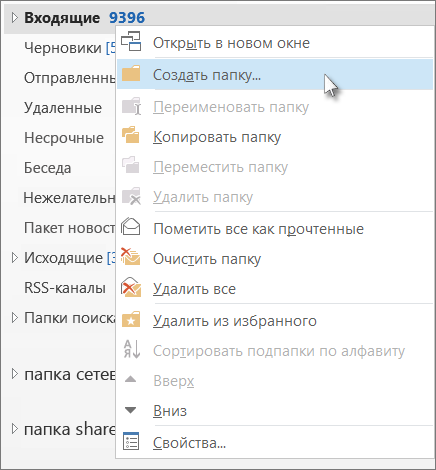
Примечание: В представлении Календарь вместо команды Создать папку отображается команда Создать календарь.
Сортировка писем через папки Outlook
Когда вы получаете десятки писем в день, то очень легко упустить самое важное, особенно если вы открыли письмо и сразу закрыли, решив, что вернетесь к нему чуть позже. В почтовом клиенте Microsoft Outlook реализован инструмент сортировки писем по папкам, благодаря которому вы можете организовать наиболее важные сообщения, чтобы в дальнейшем быстро находить их.
Как создать автоответчик в Outlook
Как создать автоответчик в Outlook
Почтовый клиент Microsoft Outlook известен полезной функцией автоответчика, который многие используют на работе, когда уходят в отпуск.
Подробнее
Создание папок
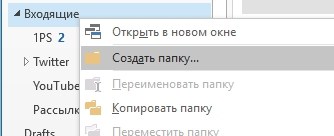
Чтобы создать новую директорию для писем в приложении Outlook кликните на папку «Входящие» правой клавишей мыши и из контекстного меню выберите пункт «Создать папку». После этого введите имя для новой папки и нажмите клавишу Enter. В новую папку можно вручную переносить письма из общей папки «Входящие», просто захватив мышью нужное письмо и перетащив его в соответствующую папку (для выделения нескольких писем одновременно удерживайте зажатой клавишу Ctrl или Shift). Кликнув на название ранее созданной папки, откроется список всех помещенных в нее писем.
Кроме того, для новых папок можно создавать дополнительные подкатегории. Скажем это может быть папка конкретной тематики (например, для писем от конкретной компании или группы людей), а внутри папки – дополнительные директории с сообщениями от конкретных участников или же для писем конкретной тематики (например, для каждого проекта по отдельной директории). Для удобства пользования создаваемые папки и подпапки скрываются и раскрываются по нажатию на стрелочку слева от названия родительской директории.
Любую из создаваемых папок для писем можно добавить в область «Избранное», которая находится над списком почтовых адресов в приложении Outlook. Просто захватив мышью соответствующую папку, вручную перетащите ее на желаемую позицию в раздел избранного. Таким образом, нужная папка будет на расстоянии одного клика.
Автоматическое перемещение писем в папки
Помимо перемещения мышкой в нужную папку письма можно сортировать через ленточное меню «Главная» — область «Переместить». По кнопке «Переместить» можно отправить выделенные письма в ту или иную папку (это удобно, когда список подпапок у вас свернут), здесь же можно выбрать опцию «Всегда перемещать сообщения в этой беседе». В открывшемся диалоговом окне можно выбрать папку для беседы или же создать новую (кнопка «Создать»). После этого все последующие сообщения выбранной беседы будут автоматически перемещаться в указанную папку, минуя «Входящие».
Также можно создавать правила, на основании которых письма конкретной тематики или от конкретных отправителей автоматически будут попадать в выбранную вами папку. Для этого нажимаем кнопку «Правила» и выбираем пункт «Создать правило». Outlook автоматически пытается угадать, какое действие мы хотим предпринять, на основании выделенного ранее письма. Мы можем выбрать условие для нового правила, просто отметив чекбокс для конкретного пользователя, от которого было выделенное письмо, либо для указанной темы, либо для конкретного содержимого графы «Кому» (либо можем совместно использовать данные пункты).
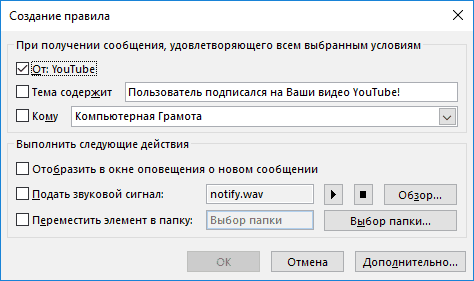
Затем нужно указать конкретное действие. В данном случае отмечаем чекбокс «Переместить в папку» и в открывшемся диалоговом окне выбираем соответствующую папку для перемещения или же создаем здесь новую директорию. После выбора папки просто кликните на кнопку «Ок» в каждом из открытых диалоговых окон.
По завершению Outlook оповестит о создании нового правила и предложит переместить ранее полученные письма, соответствующие условиям созданного правила, в указанную папку. Для этого необходимо отметить единственный чекбокс диалогового окна и нажать «Ок».
Органайзер в Outlook 2016 своими руками
Органайзер в Outlook 2016 своими руками
Почтовый клиент Microsoft Outlook 2016 позволяет использовать его как полноценный органайзер. Здесь можно вести события в календаре, список дел с напоминаниями и всевозможные заметки.
Подробнее
При получении новых писем, для которых были заданы правила, рядом с названием соответствующих папок будут отображаться числовые уведомление с количеством непрочитанных сообщений.
Отключить или удалить ранее созданные правила можно в диалоговом окне, открывающимся по нажатию кнопки «Правила» — пункт «Управления правилами и оповещениями». В этой же области можно создавать более сложные правила, например, задав условие на основании наличия конкретных слов в теме письма или тексте сообщения, а также те или иные исключения для создаваемого правила.
Как создавать папки в Microsoft Outlook
Пользовательские папки и подпапки в Microsoft Outlook позволяют классифицировать электронные письма, наводить порядок в папке «Входящие» и расставлять приоритеты для важных сообщений. Это руководство проведет вас через процесс создания папок и управления ими в Outlook как для настольных компьютеров, так и для мобильных устройств.
Создание папок в Outlook для Windows и macOS
С помощью приложения Microsoft Outlook для Windows и macOS вы можете легко добавлять настраиваемые папки и подпапки в свои учетные записи электронной почты и перемещать в них сообщения вручную или с помощью автоматических правил.
Создание папок в Microsoft Outlook
Программы для Windows, мобильные приложения, игры — ВСЁ БЕСПЛАТНО, в нашем закрытом телеграмм канале — Подписывайтесь:)
Чтобы создать пользовательскую папку в Microsoft Outlook:
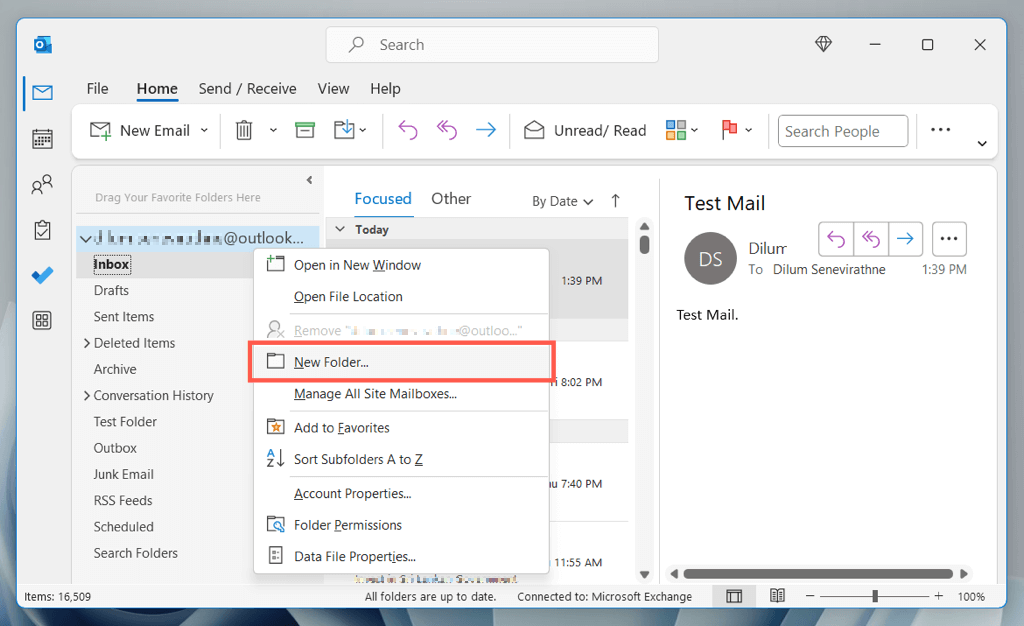
- Щелкните правой кнопкой мыши учетную запись электронной почты на боковой панели.
- Выберите опцию «Новая папка».
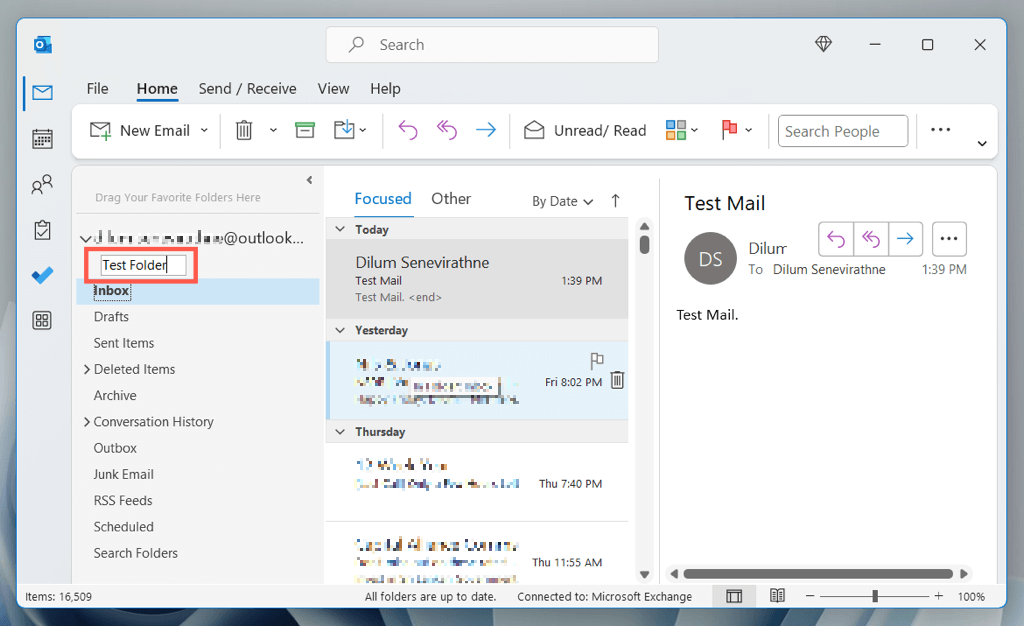
- Введите имя папки и нажмите Enter.
Создание подпапок в Microsoft Outlook
Чтобы создать подпапку в Microsoft Outlook:
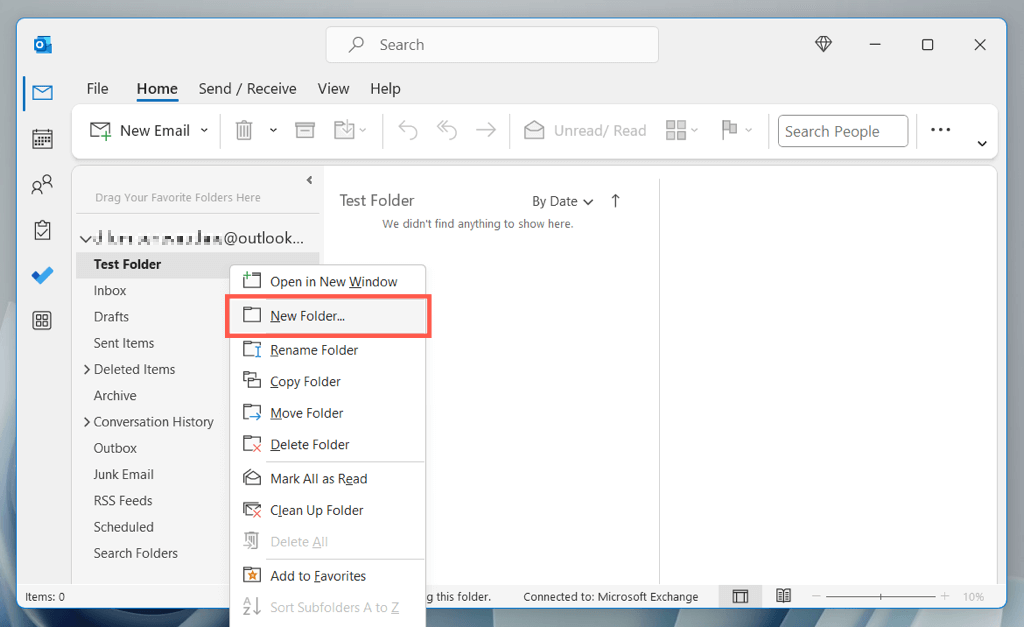
- Щелкните правой кнопкой мыши папку по умолчанию (например, «Входящие» или «Отправленные») или пользовательскую папку на боковой панели.
- Выберите Новая папка.
- Назовите подпапку и нажмите Enter.
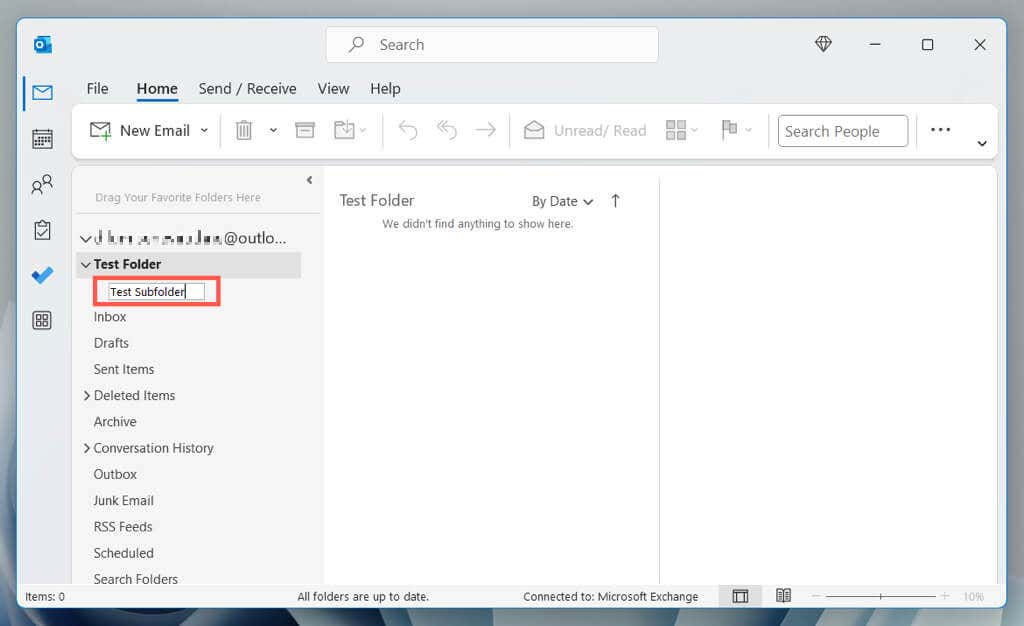
Примечание. Вы можете создать несколько подпапок внутри родительской папки.
Перемещение сообщений между папками в Outlook
Вы можете переместить электронное письмо в пользовательскую папку в Outlook с помощью перетаскивания; просто щелкните и перетащите сообщение и отпустите его над папкой на боковой панели. Удерживайте нажатой клавишу Ctrl/Cmd, чтобы выделить несколько писем и переместить их все одновременно.
Кроме того, вы можете:
- Выберите письмо (или письма), которое вы хотите переместить.
- Щелкните правой кнопкой мыши и выберите пользовательскую папку в подменю «Переместить». Если папки нет в списке, выберите параметр «Выбрать папку» и выберите папку во всплывающем окне «Переместить элементы».
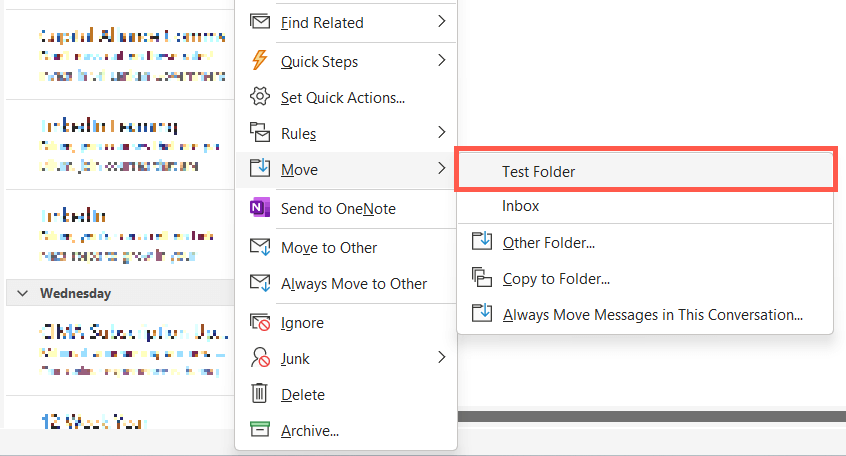
Примечание. Используйте параметр «Копировать в папку» в подменю «Переместить», чтобы скопировать электронное письмо или электронные письма в папку, а не перемещать их из исходного местоположения.
Перемещайте электронные письма Outlook в папки с помощью настраиваемых правил
Вы можете настроить правила в Outlook, которые будут автоматически перемещать электронные письма в настраиваемые папки. Например, если вы хотите переместить все входящие электронные письма от определенного отправителя в пользовательскую папку:
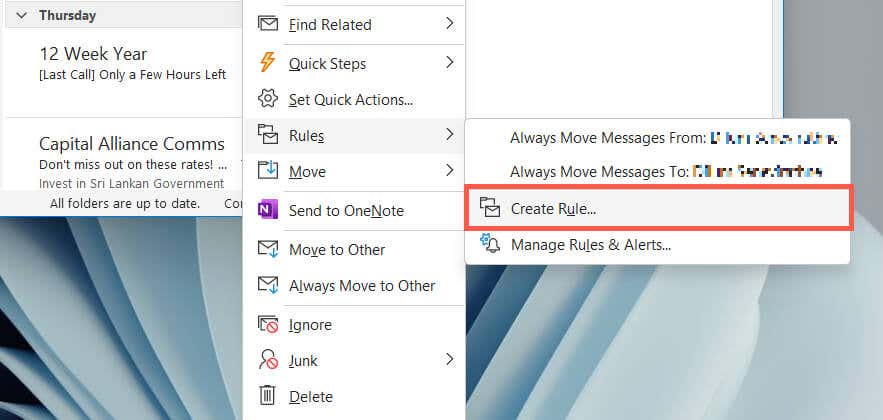
- Откройте папку «Входящие», щелкните правой кнопкой мыши письмо от отправителя и выберите «Правила» > «Создать правило». Это должно вызвать диалоговое окно «Создать правило».
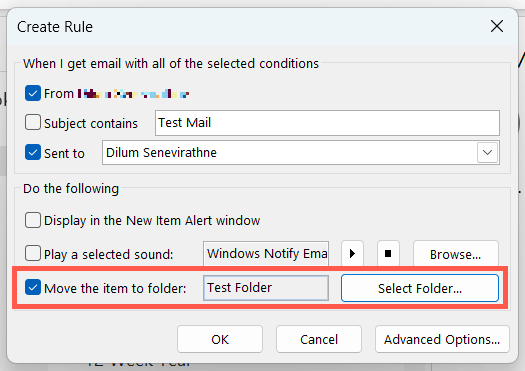
- Установите флажки рядом с «От <имя отправителя») и «Отправлено». Затем откройте раскрывающееся меню «Отправлено» и выберите учетную запись электронной почты, которая получает электронные письма от отправителя.
- Активируйте поле Переместить элемент в папку, выберите настраиваемую папку, в которую Outlook должен переместить электронные письма, и нажмите кнопку ОК.
Чтобы создать и поэкспериментировать с различными правилами и функциями Outlook, перейдите на вкладку «Главная» и выберите «Дополнительно» > «Правила» > «Управление правилами и оповещениями». В Outlook для Mac выберите Инструменты > Правила в строке меню. Узнать больше о настройка и использование правил в Outlook.
Управление пользовательскими папками в Outlook
Пользовательские папки в Microsoft Outlook отображаются рядом с папками по умолчанию на боковой панели приложения, и существует несколько способов управления ими.
- Перемещение папки. Нажмите и перетащите папку вверх или вниз по списку папок и отпустите, когда увидите разделительную линию между двумя другими элементами. Или отпустите его поверх другой папки, чтобы добавить в качестве подпапки.
- Переименование папки. Щелкните папку правой кнопкой мыши, выберите «Переименовать» и добавьте новое имя.
- Удаление папки. Щелкните папку правой кнопкой мыши и выберите «Удалить папку». Любые сообщения внутри автоматически перемещаются в исходное место. Если вы хотите удалить папку и ее содержимое, выберите Удалить все.
- Добавление папки в список «Избранное». Щелкните папку правой кнопкой мыши и выберите «Добавить в избранное», чтобы переместить ее в раздел «Избранное» на боковой панели для более удобного доступа.
Создание папок в Outlook Web App
Создание папок в веб-версии Outlook аналогично созданию в специальной настольной программе, но с некоторыми отличиями в пользовательском интерфейсе.
Создание папок в Outlook.com
Чтобы создать папку в Outlook.com:
- Откройте веб-приложение Outlook.com.
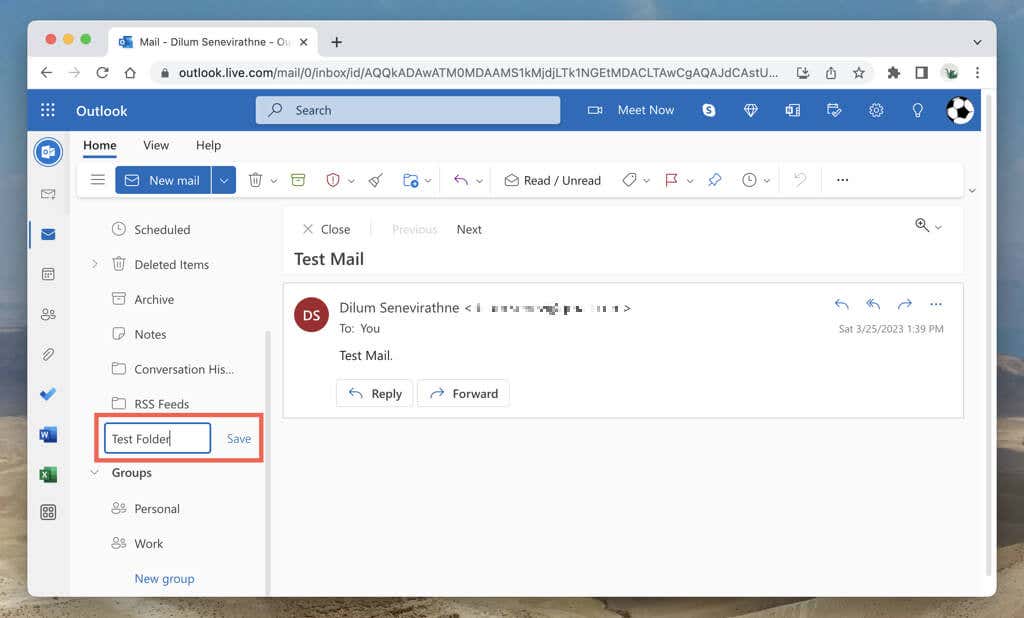
- Прокрутите боковую панель вниз и выберите «Создать новую папку».
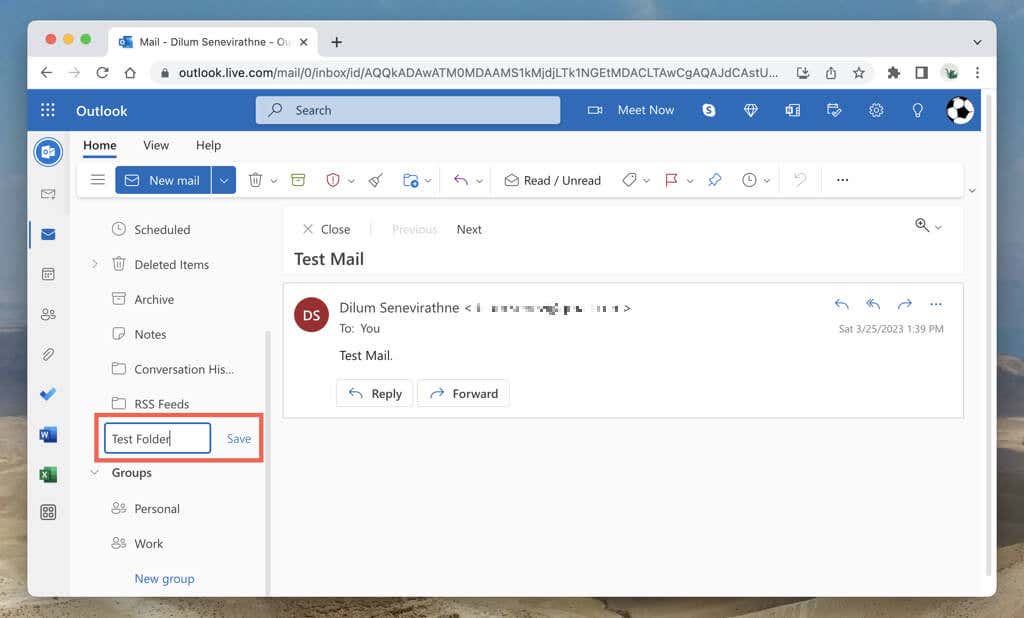
- Введите имя и выберите Сохранить.
Создание подпапок в Outlook.com
Чтобы создать подпапку в Outlook.com:
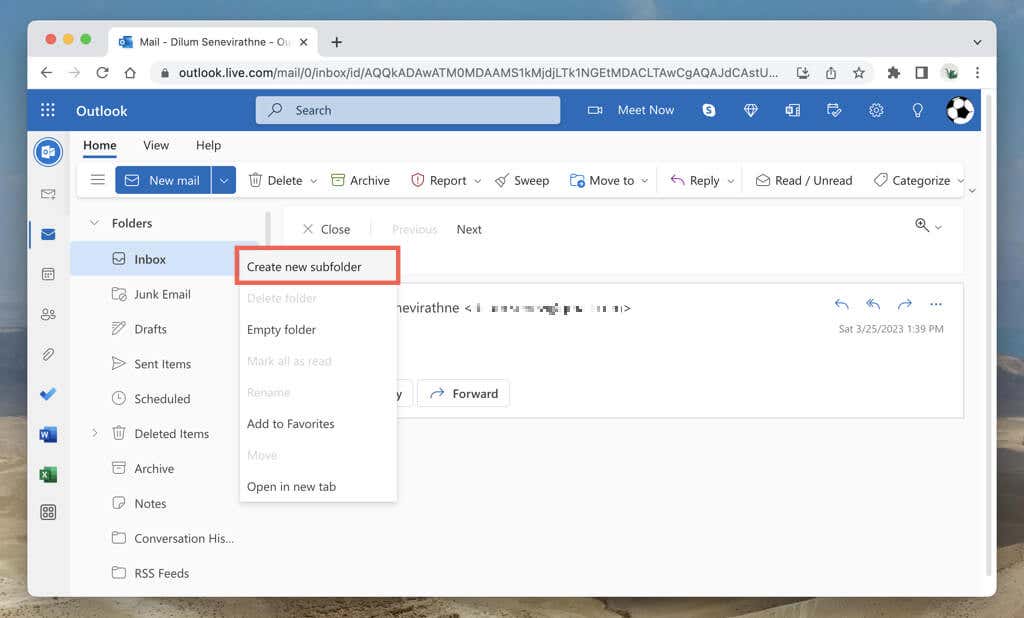
- Щелкните правой кнопкой мыши стандартную или пользовательскую папку на боковой панели.
- Выберите Создать новую подпапку.
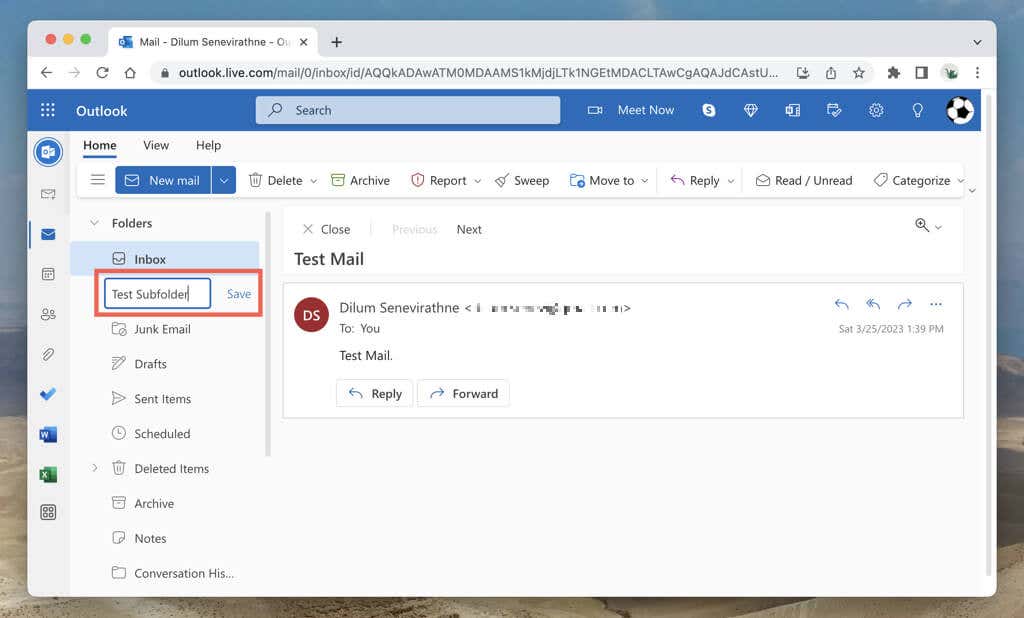
- Назовите подпапку и выберите Сохранить.
Переместить элементы в папки в Outlook
Вы можете перемещать элементы из папки «Входящие» в пользовательскую папку с помощью перетаскивания. Или щелкните сообщение правой кнопкой мыши и выберите папку в подменю «Переместить».
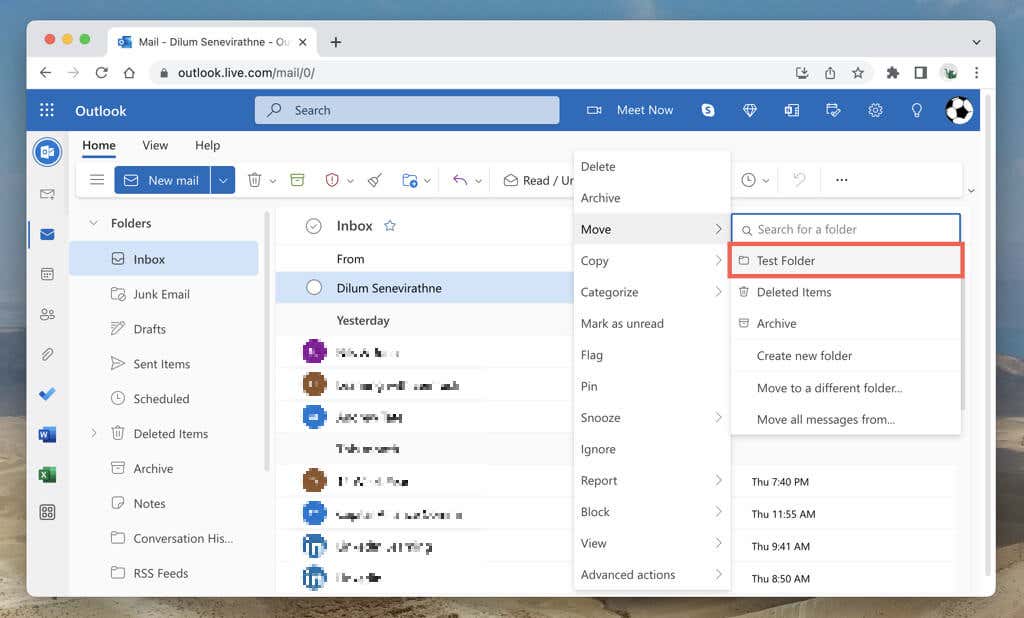
Вы также можете выбрать и переместить несколько элементов. Удерживая нажатой клавишу Ctrl/Cmd, выберите адрес электронной почты, чтобы войти в режим выбора. Затем отметьте нужное сообщение и перетащите его или используйте пункт контекстного меню «Переместить».
Перемещение сообщений электронной почты в папки с помощью правил
Outlook.com позволяет создавать правила, которые могут перемещать новые сообщения из контакта в пользовательскую папку или подпапку. Чтобы создать правило:
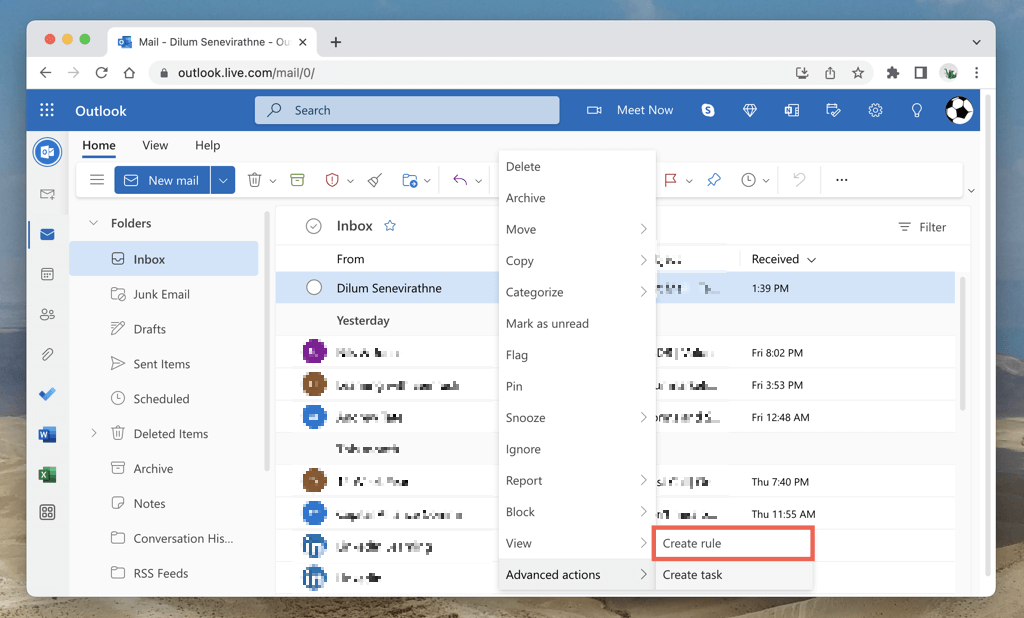
- Щелкните правой кнопкой мыши письмо от отправителя и выберите Дополнительные действия > Создать правило.
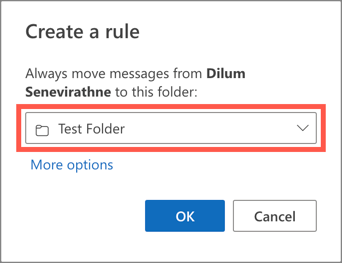
- Укажите папку и выберите ОК.
Чтобы создать дополнительные правила и просмотреть дополнительные параметры, щелкните значок шестеренки в правом верхнем углу экрана и перейдите в раздел Просмотреть все настройки Outlook > Почта > Правила.
Переименовать, удалить или добавить папки в избранное
Outlook.com предоставляет несколько вариантов управления папками и настройки, аналогичные его настольному аналогу.
- Перемещение папки: вы не можете перемещать папки вверх или вниз по боковой панели Outlook.com, но вы можете перетаскивать их в другие папки для создания вложенных папок.
- Переименование папки. Щелкните правой кнопкой мыши и выберите «Переименовать», чтобы изменить или отредактировать имя.
- Удаление папки. Щелкните папку правой кнопкой мыши и выберите «Удалить папку», чтобы удалить папку с боковой панели Outlook. Выберите Пустая папка, если вы хотите удалить папку и все ее сообщения электронной почты.
- Добавить папку в «Избранное». Щелкните папку правой кнопкой мыши и выберите «Добавить в избранное», чтобы добавить папку в раздел «Избранное» на боковой панели.
Создание папок в Outlook для Android и iOS
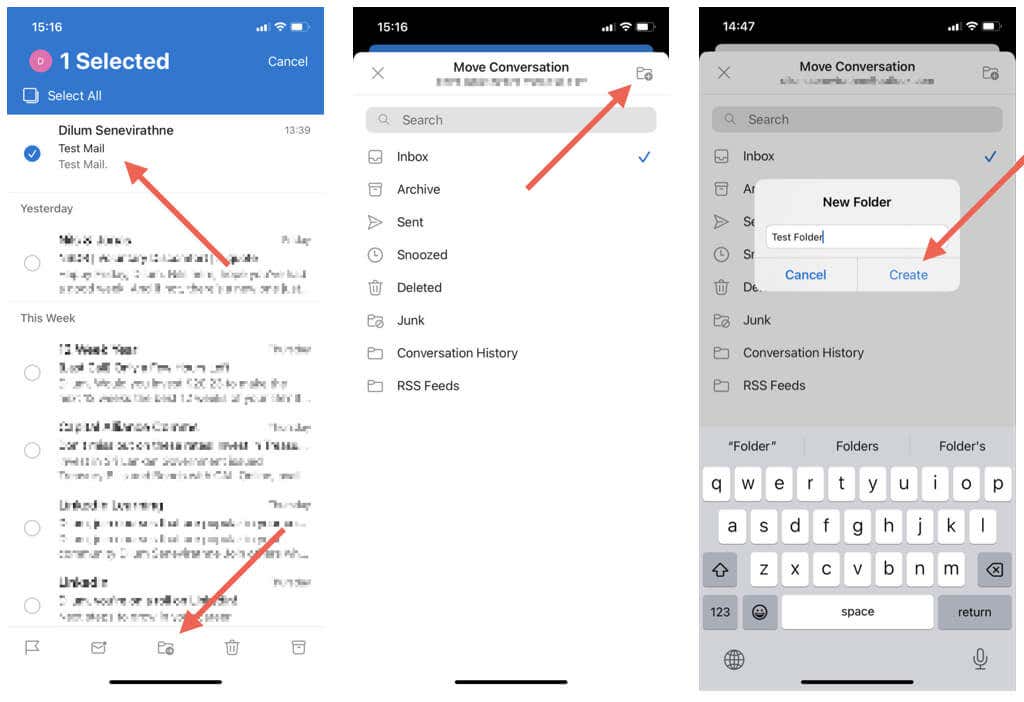
Создание новых папок для учетных записей электронной почты в Microsoft Outlook для iPhone и Android может быть немного запутанным, поскольку приложение не предлагает простого метода. Вместо этого вы должны:
- Нажмите и удерживайте электронное письмо в учетной записи электронной почты и коснитесь значка «Переместить».
- Коснитесь значка «Новая папка» в правом верхнем углу экрана.
- Назовите папку и нажмите «Создать».
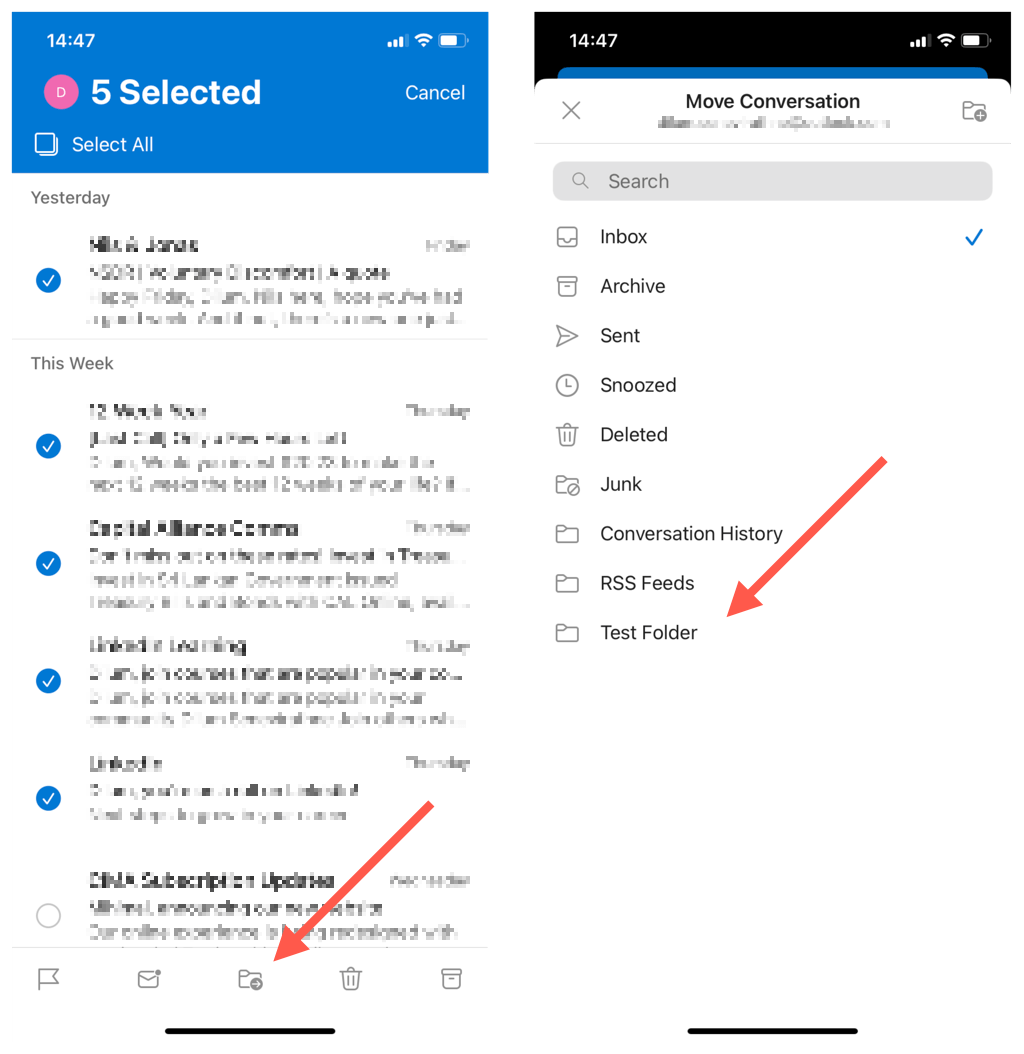
В дальнейшем вы можете перемещать элементы в пользовательскую папку следующим образом:
- Нажмите и удерживайте электронное письмо или выберите несколько сообщений.
- Коснитесь значка «Переместить».
- Выберите папку.
Для создания вложенных папок необходимо использовать Outlook.com, так как в мобильном приложении эта функция отсутствует. То же самое относится и к автоматизированным правилам; создайте их в веб-интерфейсе, и они должны работать на вашем мобильном телефоне.
В Outlook для Android и iOS нет параметров управления папками, за исключением возможности помечать папки как избранные. Для этого откройте меню Outlook, коснитесь значка «Изменить» и коснитесь символа звездочки рядом с папкой.
Настройте свой опыт работы с Microsoft Outlook
Использование настраиваемых папок Outlook может иметь большое значение для эффективного управления электронной почтой на настольных компьютерах и мобильных устройствах. Вы можете удобно классифицировать, расставлять приоритеты и наводить порядок в папке «Входящие», чтобы было проще сосредоточиться на важных сообщениях. Не забудьте использовать автоматические правила для еще лучшей организации электронной почты.
Программы для Windows, мобильные приложения, игры — ВСЁ БЕСПЛАТНО, в нашем закрытом телеграмм канале — Подписывайтесь:)