Как создать файл fb2 самостоятельно
-
— основной инструмент для создания/редактирования электронных книг формата fb2.
для работы FBE требуется библиотека MSXML 4.0 (msxml.msi)
+ Any to FB2 (импорт плагин для FBE, позволяющий преобразовывать документы txt/html/doc в fb2).
. Программа предназначена для изготовления, чтения и редактирования, электронных книг. Поддерживает практически все популярные форматы е-книг. Легка в управлении как для новичков, так и для опытных пользователей. Входные файлы: txt, html, doc, rtf, prc, pdb, fb2, xml, tcr и др. Выходные файлы: lit, prc, pdb, fb2, tcr и др. Для работы программы необходим установленный MS Word.
— расширение предназначено для конвертации документов из форматов, поддерживаемых Open/Libre Office в формат FictionBook2. Но это не просто конвертор, это еще и инструмент для форматирования и разметки. После обработки и конвертации документа при помощи OooFBTools практически не требуется его дополнительная правка в редакторе fb2 формата. (кросс платформенное решение работает как в windows, так и в Linux и MacOSx).
. Для входа и скачивания нужен аккаунт на 4pda! В состав входит более жесткий по своим требованиям валидатор validator-gui.exe. Именно он проверяет закачиваемые книги в библотеках Либрусек и Флибуста. Поэтому, чтобы избежать ошибок, проверяйте созданную книгу им дополнительно.
— читалка для Android/WinXP/WinCE, позволяющая редактировать fb2 книги.
— свободная (бесплатная и открытая) программа для создания и редактирования электронных книг формата FB2 ( отзыв от 73 ).
Новая версия: [ 06 .03.08]
Цитата:
| — добавлена возможность выбрать русский язык интерфейса — ctl+B теперь bold, ctrl+I — italic, alt+B — add body, alt+B — Incremental Search |
полный список изменений.
Пока никак не удалось с его помощью сделать книгу со сносками, хотя соответствующие настройки имеются.
Создание и редактирование книг fb2
Книги в формате fb2, ставшие такими популярными среди владельцев ПК и КПК, сегодня доступны для загрузки на многих онлайн-библиотеках.
Каждый пользователь сможет и самостоятельно создать такую книгу, благо инструментов для этого существует много. Одним из таких является Fiction Book Designer, позволяющий создавать книги fb2, редактировать текст и теги. Ниже опишем создание и редактирование книг на примере данной программы (некоторые моменты).
Первое, что необходимо знать при работе c форматом fb2 – это то, что он предназначен не для оформления электронного документа, а для его структурирования.
В созданной по умолчанию пустой книге fb2 будет всего 3 элемента: Annotation, history и body с title и одной section. Если же мы имеем свой текст, то загружаем его и начинаем форматирование. При подготовке книги лучше всего целые абзацы выделять двойным кликом, что позволит точно выделить текст и немного сэкономить время.
Все произведения начинаются с названия. Кликаем по строчке с названием (при этом оно выделится), вызываем контекстное меню и выбираем пункт book title. Так мы обозначим название книги fb2 в тегах, к тому же выделенный текст автоматически отформатируется, например, выделится другим цветом, поменяется шрифт и др.
Для того, чтобы увидеть все теги, нажимаем кнопку [FB2]. Сохраняем все изменения и после этого проверяем их в открывшемся окне make Fiction Book file. Так же вносим и другие важные части текста (названия глав, аннотация и др.)
После завершения редактирования и форматирования текста в программе Fiction Book Designer можно создать книгу в формате fb2. Для этого жмём [FB2] и в открывшемся окне жмем на [make book]. После этого готовая книга сохраниться в папке, где установлена сама программа.
Как сделать книгу
Чтобы сделать действительно хорошую книгу, которой не стыдно было бы поделиться с другими (а для частного использования достаточно установить BookDesigner и/или Any to FB2 и совершенно не нужно читать этот документ), придётся приложить некоторые усилия.
Хорошей книгой считается валидная книга с грамотно выделенными сносками, стихами, эпиграфами, другим форматированием и имеющая полнокровный заголовок (имя переводчика, обложка, etc.)
Содержание
Общая последовательность действий
- Получение первичного fb2 из txt|doc|html|etc.
- Программы для создания fb2
- Простой импорт с использованием Any2FB
- Удаление контейнеров
- Корректировка fb2, выделение стихов и т.п.
- Оформление сносок (инструкция пока не готова, но Any2FB сразу создает нормальные сноски из сносок вида [текст сноски])
Получение первичного fb2
Этот этап требует наибольшей сноровки. Тут вам могут пригодиться следующие программы:
-
(и его клон Fiction Book Designer)- монстроподобный и не очень эстетичный инструментище. Среди его неоспоримых достоинств — уникальная в своем роде всеядность. Он может достаточно корректно распознать многие экзотически изуродованные тексты, читает всеразличные prc, pdf и даже lit (для этого, впрочем, придется пошаманить). Последняя версия включает достаточно удобный fb2 section editor и умеет работать с регулярными выражениями. Снабжен справкой. Неплохой выбор для начинающих, полезный инструмент в руках мастера. Лично я его на дух не переношу (GribUser). — не столь всеядный, но куда более легковесный и немного более управляемый инструмент. Замысловатые тексты на входе могут потребовать известной ловкости рук и знания регулярных выражений. — лаконичный, но эффективный макрос для MSWord. Несмотря на свою седую древность, весьма достойный инструмент для преобразования грамотных doc|rtf файлов. — несколько более современный и простой в эксплуатации аналог ExportXML.dot. Для тех, у кого стоит MSOffoce 2003. — последний в списке, но первый по важности. Не лишенный недостатков, ено единственный в своем род инструмент для ?доводки? документов fb2. Must have. .
Список выглядит несколько пугающе, но не все так страшно :) Я предлагаю начать работу со связки FBE+Any2FB.
Импорт простого документа с использованием FBE+Any2FB
Установите FictionBook Tools и Any to FB2. Возможно, вам придется установить последний MSXML или даже обновить систему — FBTools не работают в Win9x.
Итак, система обновлена, а программы установлены. Открываем Fictionbook Editor из пакета FBTools, вызываем меню ?Import?/?ANY->FB by GribUser?. Двинемся от простого к сложному, для начала сконвертим документ из lib.ru. Вводим адрес текста в Any2FB, сбрасываем настройки (если вы уже пользовались Any2FB) и нажимаем ?Import?.
После того, как мы увидим на вкладке Log обнадеживающую фразу Export finished , нажимаем кнопку ?Done?. Документ передается в FBE и мы можем увидеть, что получилось при импорте. Были распознаны заголовки, была распознана одна сноска. Параграфы выглядят неплохо. Единственная претензия — заголовок всего документа был преобразован в отдельную пустую секцию плюс как заголовок была распознана строка про OCR.
Доводка тела документа в FBE
Базовые операции по корректировке и облагораживанию fb2.
Приступим к тому, ради чего все и затевалось — к доводке. Первую строку исходного документа я предлагаю просто удалить (некоторые делают из нее title для body, но я не считаю это разумным). Простая операция удаления лишней секции с title, однако, сопряжена с известными трудностями в редакторе FBE. Удаление элементов структуры (как то: стихов, секций, эпиграфов) можно производить только из предыдущего элемента.
Установите курсор над заголовком ?Аркадий и Борис Стругацкие. Частные предположения? и нажмите клавишу ?Del?.
В результате текст перешел в предыдущий элемент, а старый структурный элемент удален. Жмите ?Del?, пока текст не удалиться. Этот метод работает для любых элементов FB2 и использовать его вы будете широко.
Прежде, чем аналогичным образом мы разделаемся с секцией ?/* Scaned. полезно будет заглянуть в редактор заголовка. Среди прочего он предлагает ввести и информацию о OCR. Перенесем туда (Copy+Paste) информацию из тела документа и теперь уже со спокойной совестью удалим текст об OCR — никто не забыт. Не забыто так же и то, что удалять секцию нужно из предыдущего элемента.
Аннотация, эпиграфы, стихи, картинки
В режиме ?body? в начале документа цветными маркерами слева отмечаются разделы ?annotation? (серо-голубой) и ?history? (малиновый). Очень желательно заполнить annotaion (аннотация), тем самым существенно облегчив жизнь будущим читателям). Если вы меняли что-то в готовом fb2 документе, заполните историю — например, укажите, что документ вычитан, добавлена пропущенная при сканировании страница и т.п. Не забудьте изменить и номер версии документа (см. ниже).
При необходимости можно добавить эпиграф: поставить курсор туда, где он должен быть (эпиграф должен следовать сразу за началом секции и ее названием, если оно есть) и нажать Ctrl+N (или Edit=>Add=>Epigraph). Появится фиолетовая полоска, в которую и надо скопировать эпиграф (можно просто перетащить). Если эпиграфом служит стихотворение, то внутри фиолетовой полоски (тега <epigraph>) надо нажать Ctrl+P (или Edit=>Insert=>Poem), появятся чёрная (<poem>) и тёмно-красная (<stanza>) полоски, в тёмно-красную следует перетащить стихотворение. <stanza> ? это строфа, и таких тегов может быть несколько подряд. У эпиграфа наверняка есть автор: перетаскиваем его имя в конец стихотворения, выделяем, нажимаем Ctrl+D (Edit=>Add=>Text Author) ? тёмно-красная полоска заканчивается, а чёрная продлевается на одну строчку; копируем имя автора в чёрную полоску (тег <text-author> после </stanza>). Всё, операция завершена (примечание: после эпиграфа должен следовать ещё какой-то текст, то есть тег <section> не должен закрываться сразу после эпиграфа). Нажимаем F8 (вызов встроенного валидатора), чтобы проверить документ на наличие ошибок. Если ошибка есть, откроется режим Source и курсор автоматически переместится к тому тегу, в котором сделана ошибка.
В книгу можно вставить картинку (например, обложку бумажной версии): Edit=>Add Binary Object. После этого файл с картинкой прикрепляется в конец документа и его можно использовать. Чтобы сделать картинку обложкой, в режиме Description вводим в поле Coverpage-Image его название, добавив предварительно # (например, #cover.png). Теперь обложка вставилась в Description книги (где её и можно увидеть в Haali Reader) и будет автоматически показываться на странице книги в библиотеке. Если нужно вставить рисунок в тексте, то следует нажать Ctrl+M (Edit=>Insert=>Image) или Ctrl+G (Edit=>Add=>Image). Появится пустая рамка с надписью Unknown image ID, на неё надо нажать и в выпадающем списке (панель вверху с надписью Href) выбрать ID (название) нужного рисунка.
Обратите внимание, что обложку не нужно вставлять в начало документа. Обложка указывается один раз, в description-е.
На закуску можно переименовать сноску ?Note_1? в, скажем ?[1]?. На этом наши злоключения с телом документа завершены.
Однако, кое-что еще на нашу долю осталось. А именно — заголовок, в котором пока есть только информация об OCR, а фамилия автора обозначена как ?Борис Стругацкие?. Не есть гуд.
Доводка заголовка
Опять переключаемся в режим заголовка (меню ?View?->?Description?) и приступаем к работе. Для начала выберем жанр. При размещении в библиотеке книга будет помещена на соответствующую ?полку? в соответствии с этим полем.
После этого переходим к оформлению авторов. В нашем случае это Аркадий Натанович и Борис Натанович Стругацкие.
В таком же духе следует заполнить весь заголовок. Ниже приведен рисунок с заполненными обязательными и необязательными полями. Обязательные поля помечены красным, где необходимо даны комментарии. Помните, что чем больше достоверной информации вы предоставите, тем лучше. Потратьте время на поиск даты написания произведения, имени переводчика, издательства, выпустившего книгу. Часто такая информация говорит о многом.
Обратите внимание на название серии. Не нужно вводить название книги как ?Приключения пупкина I: Пупкин на Луне?, ?Приключения пупкина II: Пупкин на Марсе? и т.п. Вместо этого введите Book title ?Пупкин на Луне?, а в поле Sequence Name введите ?Приключения пупкина?. Не забудьте указать номер книги в серии, это позволит автоматически разложить книги по полочкам в библиотеке — сперва на луну, потом на марс, не наоборот.
Обратите также внимание на поле ID ? если вы будете загружать в библиотеку обновлённую версию своей книги, значение в этом поле (комбинация букв и цифр) должно оставаться прежним, а номер версии — возрасти. Это позволит обновить книгу даже, если вы поменяли название — книга все равно опознается как обновление к существующему документу и старый документ будет корректно заменен. Побочным эффектом такого способа идентификации книг является возможность удалить любую свою книгу из библиотеки — вы просто присваиваете новой книге ID намеченной на заклание жертвы и заливаете книгу в библиотеку поверх старой. Мир жесток.
Работа с исходным xml-кодом
Этот режим служит для исправления ошибок, сделанных в предыдущих двух а так же для выполнения всяких продвинутых (и не продвинутых) задач (типа вложения section) не имеющих удобной реализации в графическом интерфейсе :). Например, отсюда легко избавиться от лишних тегов <section> (а они наверняка появятся при экспорте). Имя автора и название книги не нужно выделять в отдельные секции, лучше поместить их в тег <title>, идущий сразу после <body>, а это можно сделать только в режиме исходника.
После этого уже открывается тег <section>, в который вложен текст книги, разбитый на главы (тег <title> после <section>). Если в книге несколько частей, то каждая из них должна находиться в отдельном контейнере <section>, в который будут вложены главы (тоже каждая в своём контейнере).
Вот, вроде, и всё. Ещё раз проверим книгу валидатором (F8), и можно отправлять в библиотеку (не забудьте ввести свой email и поставить галочку напротив ?разрешить обновление существующих книг?).
Если вы хотите посмотреть на хорошо подготовленный документ и вообще на примерах разобраться, что где ставить, рекомендую скачать книгу Психология искусства, там форматирование весьма навороченное и грамотное.
Чего нет в этом документе
Это был курс молодого бойца и вы теперь сможете готовить весьма приличные документы. Однако, как вы обнаружите со временем, самое трудное — первый этап, а именно получение пригодного к доводке fb2. Данный документ, к сожалению, весьма слабо раскрывает эту тему, так что готовьтесь к худшему :).
Подготовка сносок так же сопряжена с известными трудностями, от которых вас избавит только Any2FB, да и то не полностью. Инструкции для всех этих многотрудных операций пока не готовы, и ваша помощь тут может помочь многим людям так же (если не больше), чем вам помог (надеемся) этот документ. Если вам есть, что сказать — поделитесь с народом.
Что точно нужно добавить:
- Подготовка сложных документов с помощью Any2FB
- Подготовка fb2 с помощью шаблона из ворда
- Подготовка fb2 с помошью BookDesigner
- Работа с регулярными выражениями
Если ваши методы работы отличаются от приведенных выше — пишите, мы включим их в инструкцию.
Делаем книгу
У вас есть рассказ или статья, или Вы сканировали и распознали книгу, и вы хотите, чтобы и другие смогли прочитать. Вычитайте, исправьте опечатки, а, так же, отформатируйте его по стилям: заголовки, подзаголовки, параграфы, абзацы, стихи и т. д.
В FBE вместо голубого «Введите сюда краткую аннотацию» добавьте краткое описание текста. Если вам добавить нечего, тогда просто удаляете голубой текст.
К красному «1.0 – создание файла» добавляете ваше сетевое имя, например: «OCR, V 1.0 – создание файла – Ник», если хотите проявить скромность – удалите красный текст, а лучше оставьте как есть: данный текст относится к «истории версий», и, если кто-нибудь впоследствии будет вносить изменения в данный документ, ему не потребуется заново создавать history.
Внутри секции помеченной зеленой вертикальной линией щелкнете правой кнопкой мыши, выберете Выделить body(select body). В меню Вставка выберете Заголовок. Появляется горизонтальная зеленая линия – место для заголовка ко всему тексту. Сюда вставьте автора и заголовок, скопированные из исходного документа (обратите внимание: если автор и заголовок были выделены курсивом или полужирным, то их, bold и italic, лучше убрать).
Теперь копируем оставшийся текст и заменяем им в редакторе выделенное «Чтобы изменить документ по умолчанию, отредактируйте файл „blank. fb2“ вручную»
Если у Вас стоит Any to FB2 в меню Файл/Импорт щелкните по вставке ANY›FB2 dy GribUser – откроется окно:
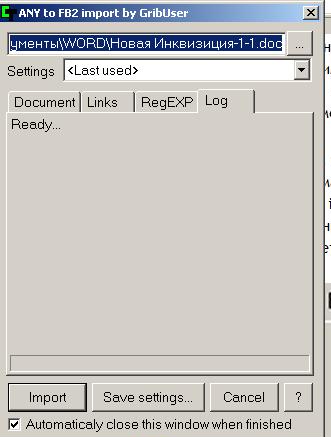
Укажите путь к Вашему файлу txtdochtml, сбросьте все настройки и щелкните Import. После того, как увидите на вкладке Log фразу Export finished , нажмите кнопку Done. Документ передается в FBE и видно, что получилось при импорте.
Иногда, если вставлялся файл txt, в тексте появляется много пустых строк (бывает через одну). Убрать все пустые строки можно так. Нажмите кнопку S т. е. перейдите к коду книги. В меню Правка>Заменить вставьте в окно Найти следующий текст: <empty-line/>, окно Заменить оставьте пустым.
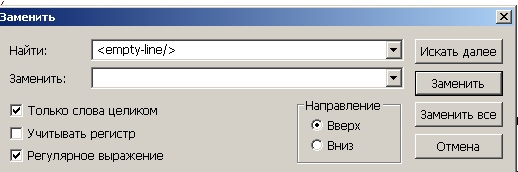
И нажмите Заменить все (уберет все пустые строки), или Искать далее и убирать по одной только ненужные.
Можно вставить текстовой файл на место, где стоит «Чтобы изменить документ по умолчанию, отредактируйте файл blank.fb2 вручную». Файл должен быть чисто тестовым. Картинки, ссылки и т. п. вставятся при редактировании и форматировании. Предварительно лучше создать свой шаблон, как указано в разделе «Особенности редактирования документов».
И наконец, можно создать Fb2-файл в ABBYY FineReader 11, или FBD(Fiction Book Designer) и доводить в FBE. Файл из этих программ обычно получается не валидным, поэтому начните с кнопки F8 и смотрите раздел Валидатор «ругается».
Теперь надо форматировать файл, как будет указано ниже.
Мы сейчас находимся в B – body, в том, что будет видно на экранах читалок. Теперь переходим в D – description, вставим информацию о тексте, которая хранится fb2-файлах отдельно.
Щелкаем «D», в открывшемся окне заполняем окошки необходимой информацией, как было указано выше. Помните, что Жанр, Автор, Название и Язык должны быть заполнены обязательно. Вместо Your и Name в авторе документа вставьте свой Ник. Возвращаемся в «B».
Если у Вас в книге есть деление на части и главы – выделяем заголовок части. Нажимаем Shift+Enter. Заголовок части (Title) очутился внутри зеленой полосы. А вертикальная зеленая полоса слева означает секцию. В книге их может быть несколько. Выделяем так каждую часть и форматируем их стилем заголовок. Если есть главы, выделяйте их также и форматируйте заголовком и их, нажимая Shift+Enter. Потом, слева в окне структура документа, выделяете все главы Части 1 (курсор на первой, потом с нажатым Shift щелчок на последней) и голубой стрелочкой внизу сдвигаете их в право. Получите вложенную структуру оглавления. Проделайте эту операцию для всех частей и глав.
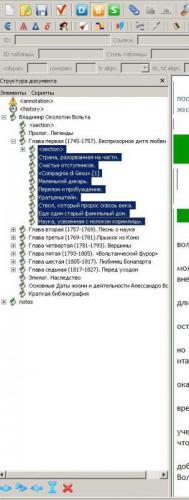
Можно делать и несколько уровней. Эти заголовки в читалках составят оглавление. Надо вложить сначала «Часть+Глава» в Раздел, а затем уже Главу в Часть. При этом важно: между предыдущей секцией и первой вложенной не может быть пустой строки; там может быть только эпиграф или картинка (при этом не должно быть пустых строк). Если ошиблись запустите скрипт «Сброс структуры разделов» в разделе Структура разделов. Изменить subtitle на title (и наоборот), превращать subtitle и title в обычный текст можно скриптом «Обзор и превращение элементов» раздел Обработка форматирования.
Можно сделать чтобы в FBE в «Структуре документа» и в читалках, над раскрывшимся Содержанием вместо «body» стояло «Содержание» или «Оглавление».
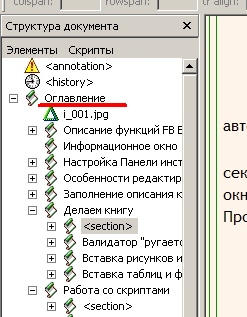
Термин «Содержание» употребляется в научной, технической, научно-популярной литературе, в сборниках нескольких авторов, или одного автора, если в книге несколько произведений. В книге, где одно произведение, одного автора употребляется термин «Оглавление».
Нажмите S и найдите:
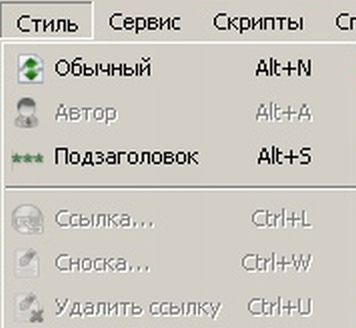
Подразделы (подзаголовки-subtitle) в тексте – обычно * * *, выделяем Alt+S или нажав кнопку
 . Эти подзаголовки в оглавление не войдут.
Выделяем эпиграф книги и нажимаем Ctrl+N. Текст становится синим. Выделяем автора эпиграфа нажимаем Alt+A. Текст становится коричневым. Если есть эпиграфы в разделах надо это проделать в каждой секции.
Эти же операции можно производить кнопками на панели или через меню Вставка и Стиль.
Если Вы где-то ошиблись вернуть можно нажав кнопку «Обычный текст»
 .
.Если есть стихи и цитаты выделите и их через меню Вставка.
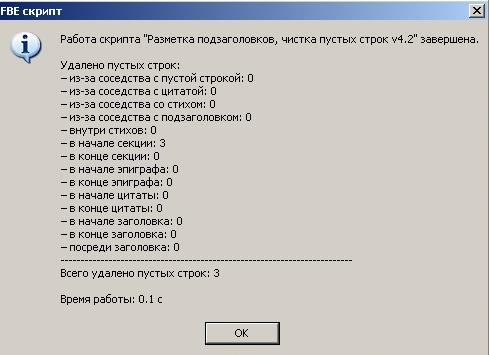
Пустые строки вокруг заголовков можно убрать скриптом Разметка подзаголовков, чистка пустых строк(Разметка подзаголовков, чистка пустых строк, удаление жирности в заголовках) раздел Подзаголовки, пустые строки.
Проверяем орфографию нажав кнопку
 .
.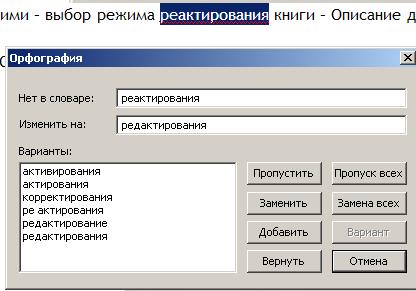
У вас есть возможность при проверке:
— пропустить слово (один раз);
— пропустить все (все так же написанные слова);
— заменить слово на предложенное (или выбрать предложенное из списка Варианты);
— добавить слово в словарь (к сожалению без морфологии);
— заменить на слово, предложенное во второй строке — нажать на «Заменить», или самому изменить найденное с опечаткой слово;
— заменить все (Осторожно — могут быть другие случаи, например: входить в другое слово).
Если текст сканирован и распознан в FR нужно проверить его скриптом Поиск по набору регэспов и другими скриптами (см. ниже). Желательно проверить следующими скриптами: Управляемое исправление разрывов абзацев, Проверка иллюстраций, Унификация вложений и иллюстраций, Разметка подписей к иллюстрациям, Расстановка елочек и лапок, Разметка подзаголовков, чистка пустых строк, Пустые строки вокруг картинок, Унификация сносок (с удалением неиспользуемых секций сносок), Унификация комментариев (с удалением неиспользуемых секций комментариев).
Но даже после проверок скриптами и спеллчекером в тексте могут быть ещё ошибки, которые спеллчекер не заметит. Например: «блок-блох», «равный-разный» и т.п. Поэтому текст лучше вычитать.
С текстом вроде бы всё.
Вставляем картинки, таблицы, формулы, ссылки(примечания и комментарии). См. ниже.
Жмем галочку в меню
 (или: F8) — Проверить. И внизу экрана, слева в информационном окне — появляется: Ошибок не обнаружено.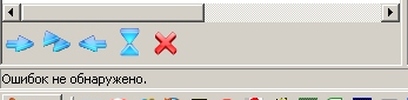
Заполняем описание книги (Description). Обязательно — Автор(ы), Название, Жанр и Язык, иначе файл будет не валидным.
Теперь сохраняем его: указываем куда, называем, кодировку выбираем – utf-8 или 1251 (В utf-8 больше символов, в 1251 файл меньше, но некоторые символы (в частности греческий, принесенный из Word и т. д.) в читалках могут отобразится знаком ?). Отрываем новый файл читалкой. Все в порядке? Поздравляю, Вы сделали вашу первую fb2-книгу!
Читайте также
Как закончить книгу
Как закончить книгу Когда можно сказать себе, что повесть закончена? Без сомнения, не тогда, когда будет написана первая версия, хотя удалось мне встретить писательницу, которая все свои повести пишет сразу на бело. Онемевший от удивления, я не спросил тогда, как она это
Они считают, что мы делаем это им назло — форум мужских криков души
Они считают, что мы делаем это им назло — форум мужских криков души — А что такое квантовая механика? — Не знаю, видимо, это женщина-механик, которая чинит какие-то кванты. Выражение «быт убивает любовь» ты слышала не раз. И разъяренного, причем без всякой на то причины,
Зачем мы делаем татуировки?
Зачем мы делаем татуировки? Татуировки делали еще древние египтяне около 4 тыс. лет назад. В различные периоды времени они были популярны в Китае, Индии, Японии, Новой Зеландии и т. д. К XVI в. татуировки распространились в Европе. Еще тридцать лет назад наколки делали себе
Делаем косметический ремонт
Делаем косметический ремонт В зависимости от трудоемкости работ и поставленных целей, вы можете осуществить в своем жилище либо капитальный, либо косметический ремонт.Первый, как правило, необходим в тех случаях, когда квартира или дом не обновлялись в течение
Зато мы делаем ракеты
Зато мы делаем ракеты Из песни «Рассказ технолога Петухова» (1964), написанной журналистом, актером и исполнителем собственных песен Юрием Иосифовичем Визбором (1934—1984) для эстрадного спектакля актера Евгения Весника: Зато мы делаем ракеты, Перекрываем Енисей, А также в
Делаем только то, что действительно необходимо
Делаем только то, что действительно необходимо Едет «Запорожец» на станцию технического обслуживания, при этом постоянно дергается и подпрыгивает. Когда приезжает, механик сразу говорит: — Ваш двигатель, я вижу, работает нестабильно, поэтому и машина дергается. — Да
Глава 8 Итог Делаем выводы и «назначаем козырь»
Глава 8 Итог Делаем выводы и «назначаем козырь» Мы подошли к концу теоретической части книги, но меня по-прежнему беспокоит один вопрос. Я несколько переживаю, что мне удалось настолько убедить вас, что ключевой фактор – это подводная часть гребка, что вы, начав ее
Делаем джин-Мартини
Делаем джин-Мартини Идеальный коктейль «Мартини» делается так: наливаем джин в стакан, а затем машем им в направлении Италии. Ноэл Кауард Есть те, кто говорит, что «Мартини» следует делать только с джином, а «Мартини» на водке – это злобный самозванец. Мне лично нравятся
Делаем выводы
Делаем выводы 1. Для начала вам стоит определить путь, по которому вы будете идти. Если вам легко дается набор мышечной массы, то старайтесь сосредоточиваться именно на ней, не особо «разъедаясь»; если вы легко сбрасываете жир, то можете сосредоточиться на наборе общей
Favicon – делаем сайт более заметным для пользователей
Favicon – делаем сайт более заметным для пользователей Favicon – это значок сайта, который отображается в различных местах:• в адресной строке браузера перед URL веб-страницы;• в качестве картинки рядом с закладкой страницы;• перед описанием страницы в результатах поиска.Хотя