4.9. Редактирование сплайнов
которой соответствует кнопка . Интересные средства редактирования сплайнов предоставляют ручки (см. разд. 4.1.1) .
Своим первым запросом команда РЕДСПЛАЙН (SPLINEDIT) просит указать сплайн, однако в ответ можно указать не только сплайн, но и полилинию, сглаженную с помощью опции СПлайн (Spline) команды ПОЛРЕД (PEDIT). При этом примитив полилиния (POLYLINE) автоматически будет преобразован в примитив сплайн (SPLINE).
Далее система AutoCAD выводит список опций редактирования сплайна:
Задайте параметр [Замкнуть/Добавить/Определяющие точки/Вершина/ преобразовать в Полилинию/оБратить/ОТМенить/вЫход] <вЫход>:
(Enter an option [Close/Join/Fit data/Edit vertex/convert to Polyline/Reverse/Undo/eXit] <eXit>:)
Одновременно с помощью ручек система AutoCAD высвечивает либо определяющие точки (точки, которые задал пользователь, и через них был проведен сплайн), либо управляющие вершины , лежащие не на самом сплайне, а на каркасной полилинии (ее нужно сгладить, чтобы получить сплайн данной формы). Об определяющих точках и управляющих вершинах шла речь в разд. 4.1.1 .
Сначала дадим краткое описание приведенных опций:
Замкнуть (Close) — замыкает сплайн;
Добавить (Join) — соединяет сплайн с другими сплайнами, отрезками, круговыми дугами, эллиптическими дугами, двумерными и трехмерными полилиниями, если каждый последующий объект начинается в конечной точке предыдущего объекта. Тип результирующего примитива — сплайн;
Определяющие точки (Fit data) — переводит в режим редактирования определяющих точек;
Вершина (Edit vertex) — переводит в режим редактирования управляющих вершин;
преобразовать в Полилинию (convert to Polyline) — преобразует сплайн в полилинию с заданной точностью;
оБратить (Reverse) — изменяет направление сплайна (переставляет точки в обратной последовательности, с сохранением формы объекта);
ОТМенить (Undo) — отменяет последнюю операцию в данной команде редактирования сплайна;
вЫход (eXit) — завершает команду.
Если сплайн замкнут, то вместо опции Замкнуть (Close) выводится опция Разомкнуть
Формой сплайна можно управлять как с помощью определяющих точек, так и с помощью управляющих вершин. Переключение между этими режимами осуществляется опциями Определяющие точки (Fit data) и Вершина (Edit vertex). При выборе опции
Определяющие точки (Fit data) команда высвечивает определяющие точки сплайна (рис. 4.98) и переходит в режим их редактирования.
Рис. 4.98. Определяющие точки сплайна
Задайте параметр для определяющих точек [Добавить/Замкнуть/Удалить/Излома/ПЕренести/Очистить/ Касательные/ДОПуск/выХод] <выХод>:
(Enter a fit data option [Add/Close/Delete/Kink/Move/Purge/Tangents/toLerance/eXit] <eXit>:)
Опции данного уровня имеют следующее назначение:
Добавить (Add) — добавляет новую определяющую точку к сплайну;
Замкнуть (Close) — замыкает сплайн (после выполнения опция заменяется на Ра-
Удалить (Delete) — удаляет указываемую определяющую точку и пересчитывает сплайн по оставшимся точкам (при этом необходимо отключить объектные привязки, иначе могут удаляться не те точки);
Излома (Kink) — вставляет в указанном месте точку излома. Фактически исходный сплайн разбивается на два новых соединенных между собой гладких сплайна (пример см. на рис. 4.60);
ПЕренести (Move) — перемещает выделенную определяющую точку;
Очистить (Purge) — удаляет информацию об определяющих точках сплайна, после чего они становятся недоступными;
Касательные (Tangents) — изменяет начальное и конечное граничные условия сплайна;
ДОПуск (toLerance) — изменяет допуск, задающий возможное отклонение сплайна от определяющих точек;
выХод (eXit) — выходит из режима редактирования определяющих точек.
Опция Добавить (Add) позволяет добавить определяющую точку к сплайну и запрашивает существующую точку на сплайне. Не включая объектные привязки, укажите ту определяющую точку, после которой вы хотите добавить новую точку. Система AutoCAD отметит красным цветом следующую за ней точку — перед ней вам предлагается вставить новую определяющую точку (рис. 4.99).
После задания новой точки сплайн изменит свою форму (рис. 4.100).
Рис. 4.99. Добавление определяющей точки
Рис. 4.100. Изменение сплайна после добавления определяющей точки
Можно сразу же на этом участке сплайна добавить еще точку (или точки), т. к. запрос о новой точке повторяется. После нажатия клавиши <Enter> режим добавления точек завершается.
Если в качестве точки, после которой добавляется новая, выбрана последняя определяющая точка сплайна, то она помечается только одна (на экране высвечивается красным цветом). Если выбрана первая определяющая точка, то AutoCAD меняет запрос:
Новая точка или [После/До] <выход>:
(Specify new point or [After/Before] <exit>:)
Опция До (Before) дает вам возможность вставить новую определяющую точку перед первой.
Опция Замкнуть (Close) режима редактирования определяющих точек (см. рис. 4.98) замыкает сплайн и делает доступной опцию Разомкнуть (Open).
Опция Удалить (Delete) предназначена для удаления определяющей точки. Указанная вами определяющая точка будет удалена из сплайна, а сплайн будет пересчитан (не забудьте перед указанием отключить объектную привязку, из-за чего может быть удалена не та точка).
Опция Перенести (Move) дает возможность задать новое положение определяющих точек. Система AutoCAD в этом случае запрашивает:
Новое положение или [След/Пред/Выбрать точку/выХод] <С>:
(Specify new location or [Next/Previous/Select point/eXit] <N>:)
Одновременно система подсвечивает первую определяющую точку. У вас в этот момент есть возможность указать новое положение первой точки, переместиться на следующую (предыдущую) точку или указать другую определяющую точку.
Опция Очистить (Purge) скрывает определяющие точки и показывает управляющие вершины.
Опция Касательные (Tangents) изменяет начальное и конечное граничные условия сплайна. Первый запрос системы:
Касательная в начальной точке или [по Умолчанию]:
(Specify start tangent or [System default]:)
Укажите точку, определяющую новое направление касательной, или нажмите клавишу <Enter> для сохранения старого угла. Далее:
Касательная в конечной точке или [по Умолчанию]:
(Specify end tangent or [System default]:)
Задайте направление касательной. Система AutoCAD возвратится к предыдущему выбору опций редактирования определяющих точек. Если сплайн замкнут, то в опции Касательные (Tangents) выдается всего лишь один запрос направления касательной.
Опция ДОПуск (toLerance) изменяет допуск, задающий возможное отклонение сплайна от определяющих точек. При изменении допуска сплайн пересчитывается. Задание большего значения допуска позволяет построить более плавную кривую. При нулевом допуске сплайн точно проходит через определяющие точки.
Опция выХод (eXit) завершает режим редактирования определяющих точек. В ответ на запрос
Задайте параметр [Замкнуть/Добавить/Определяющие точки/Вершина/ преобразовать в Полилинию/оБратить/ОТМенить/вЫход] <вЫход>:
(Enter an option [Close/Join/Fit data/Edit vertex/convert to Polyline/Reverse/Undo/eXit] <eXit>:)
Как превратить сплайн в полилинию.
Неожиданно наткнулся на способ преобразования сплайна в полилинию. Это преобразование оказалось побочным эффектом команды "Flatten objects" из "Express Tools". Может пригодиться тем, кто желает сохранить чертеж, выполненный в CorelDRAW, в формате DWG для дальнейшей работы в AutoCAD'е. При таком сохранении кривые Безье из Corel переходят в AutoCAD в виде сплайнов и работать с таким чертежом очень трудно.
#2 Ответ от Hrenn 19 мая 2005г. 16:25:58
- На форуме с 28 октября 2004г.
- Сообщений: 2,016
- Спасибо: 0
Re: Как превратить сплайн в полилинию.
Отлично.
Но только для 2006-го
#3 Ответ от Владимир Громов 19 мая 2005г. 16:30:48
- На форуме с 10 июля 2004г.
- Сообщений: 8,349
- Спасибо: 4
Re: Как превратить сплайн в полилинию.
И для 2005. В 2004 такой команды в Экспрессе нет. К сожалению, 3D полилиния так и осталась 3D полилинией.
#4 Ответ от Владимир Громов 19 мая 2005г. 16:46:37
- На форуме с 10 июля 2004г.
- Сообщений: 8,349
- Спасибо: 4
Re: Как превратить сплайн в полилинию.
Кстати, для тех, кто не знает. Сама эта команда позволяет запросто обнулить координату Z для тех объектов, у которых она отлична от нуля. Мне не раз попадались такие файлы и в них невозможно было ни сделать сопряжение, ни привязаться к пересечению.
Плюс, к тому же, можно сделать плоский снимок со скрытыми линиями любой 3D сцены с любой 3D точки зрения.
#5 Ответ от Fantomas 19 мая 2005г. 16:48:23
- На форуме с 7 декабря 2003г.
- Сообщений: 392
- Спасибо: 0
Re: Как превратить сплайн в полилинию.
Может это немного утешит. Превращает сплайны, окружности, эллипсы, полилинии и линии в полилинии с заданным расстоянием между точками. Изменение цвета в конце можно убрать. Я под заказ писал и это было нужно.
#6 Ответ от Hrenn 19 мая 2005г. 16:50:41
- На форуме с 28 октября 2004г.
- Сообщений: 2,016
- Спасибо: 0
Re: Как превратить сплайн в полилинию.
В 2004-ом Flatten тоже есть.
В папке EXPRESS лежит программа flatten.lsp
Загрузить её и с командной строки ввести flatten. Или в автозагрузку и создать кнопку с макросом.
PS Рядом с Flatten.lsp обязательно должна находиться и Flattensup.lsp
#7 Ответ от Владимир Громов 19 мая 2005г. 17:12:40
- На форуме с 10 июля 2004г.
- Сообщений: 8,349
- Спасибо: 4
Re: Как превратить сплайн в полилинию.
> Hrenn
Там я просто не смотрел. А вот посмотреть, какие команды задействованы в конкретной версии "Express Tools" можно в файле acetmain.ini. Когда я переводил Экспресс в дистрибутиве, пришлось и этот файл модифицировать под русифицированные команды.
#8 Ответ от Руслан 6 августа 2005г. 18:41:50
- На форуме с 15 июня 2005г.
- Сообщений: 180
- Спасибо: 0
Re: Как превратить сплайн в полилинию.
> Fantomas
Извините, а как пользоваться Вашей программой.
Я её загрузил в Автокад, а дальше что?
#9 Ответ от Fantomas 7 августа 2005г. 13:27:45
- На форуме с 7 декабря 2003г.
- Сообщений: 392
- Спасибо: 0
Re: Как превратить сплайн в полилинию.
Сначала Tools>AutoLISP>Load. (тут собственно говоря загружаем *.lsp файл).
Потом в командной строке dvl, согласно инструкции выбираем объекты и вводим длинну отрезков в виде которых они должны быть представлены (кроме последнего конечно который будет произвольной длинны, которая меньше требуемой).
Програмка специфическая, попросил человек которому нужно было так представлять объекты для лазерной резки. Он это в ручную до этого делал :))
Так что незнаю насколько это вам подойдёт.
Сплайны
Под сплайном в AutoCAD понимается сглаженная кривая, проходящая через заданные пользователем опорные точки (кривая Безье). Для построения сплайна применяется команда Spline или кнопка Spline (Сплайн), расположенная в инструментальной группе Draw (Рисование) вкладки Ноте (Главная).
При отработке команды построения сплайна AutoCAD сначала запрашивает координаты всех точек и только потом – положение касательной (сперва в начальной точке, а затем в конечной). Протокол построения при этом имеет такой вид:
Command: Spline
Specify first point or [Object]: <Ввод координат начальной точки или выбор параметра 0>
Specify next point: сОбозначение координат последующей точки>
Specify next point or [Close/Fit tolerance] <start tangent>: сОбозначение координат последующей точки или выбор одного из двух параметров (С или F)>
Specify next point or [Close/Fit tolerance] <start tangent>: сОбозначение координат последующей точки или выбор одного из двух параметров (С или F)> Specify next point or [Close/Fit tolerance] <start tangent>:
с Enter – для завершения ввода узловых точек> Specify start tangent: сОбозначение положения касательной в начальной точке сплайна или ввод Enter для использования параметров по умолчанию>
Specify end tangent: сОбозначение положения касательной в точке конца сплайна или ввод Enter для использования параметров по умолчанию>
Параметры команды следующие:
- Object – позволяет преобразовать полилинию, сглаженную сплайном, в сплайн. Это означает, что перед использованием параметра преобразования полилинии в сплайн ее необходимо предварительно обработать (сгладить) командой Pedit;
- Close – используется для соединения начальной и конечной точек сплайна. При этом система предлагает задать касательное направление сплайна в начальной точке;
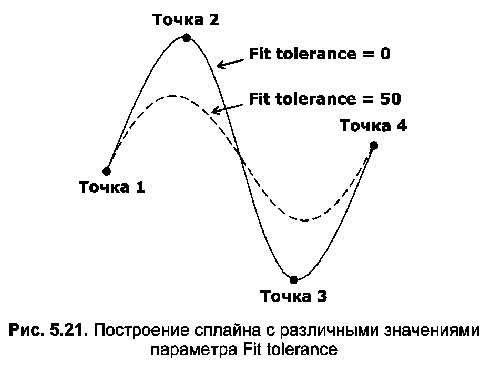
Fit tolerance – определяет, как близко кривая будет проходить возле узловых точек.
Чем меньше значение параметра Fit tolerance, тем ближе к опорным точкам проходит сплайн. Если же задано значение 0, то сплайн пройдет через эти точки (рис. 5.21).
Пример 5.10 Построение сплайна
В задании необходимо построить сплайн, приведенный на рис. 5.22 (пунктирная линия), проходящий через 4 узловые точки с параметром Fit tolerance = 50 и направляющей в конечной точке, проходящей через заданную точку. Сплошной линией на рис. 5.22 показан сплайн, имеющий те же характеристики, с тем отличием, что положение направляющей принимается AutoCAD по умолчанию.
Рассмотрим порядок выполнения задания (листинг 5.12).

- Для начала необходимо ввести команду Spline и на первый вопрос системы указать координаты начальной (точка 1) и точки сплайна (70,50).
- Затем на второй вопрос следует установить положение второй точки (имеющей координаты 100,100).
- После этого вопрос, задающий положение третьей точки, пропускается; вместо координат следует ввести параметр Fit tolerance и в строке Specify fit tolerance задать значение параметра, определяемого в соответствии с рис. 5.22.
- На последующие два вопроса нужно указать координаты очередных узловых точек (точка 3: 140,10; точка 4:170,60).
- На следующий аналогичный вопрос необходимо нажать Enter для завершения ввода узловых точек.
- Затем необходимо определить положение начальной и конечной направляющих – касательное направление сплайна. Первый вопрос, задающий геометрию сплайна в начальной точке, пропускается (нажатие Enter), а на второй следует ввести координаты точки, через которую будет проходить направляющая конечной точки сплайна (точка 5: 190,80).
Построение сплайна с измененной направляющей Command: Spline
Specify first point or [Object]: 70,50 Specify next point: 100,100
Specify next point or [Close/Fit tolerance] <start tangent>: F Specify fit tolerance <0.0000>: 50
Specify next point or [Close/Fit tolerance] <start tangent>:
140,10
Specify next point or [Close/Fit tolerance] <start tangent>:
170,60
Specify next point or [Close/Fit tolerance] <start tangent>: J Specify start tangent: J Specify end tangent: 190,80
Примечание. На вопрос Specify start tangent можно ввести координаты точки – тогда касательная будет проходить через нее и первую узловую точку.
Объект Сплайн в Автокад
Существует несколько типов сплайнов, но все они обладают аналогичными свойствами.
- Сплайн в AutoCAD разделен на сегменты (подобно полилинии), которые называются «узлами». Если узлы (сегменты) неравномерно распределены вдоль сплайна, то сплайн в Автокад называется неоднородным B-сплайном.
- Для придания формы сплайну AutoCAD используются «определяющие точки» и «управляющие вершины». Определяющие точки по умолчанию лежат на линии сплайна, а управляющие вершины — вне ее.
- Порядок сплайна Автокад определяет, сколько раз его кривизна может меняться в пределах одного сегмента. Кривая первого порядка — прямая линия. Кривая второго порядка имеет постоянную кривизну (дуга). По умолчанию сплайн в Автокад представляет собой сочетание сегментов кривых полиномов 3-степени (также называемых «кубическими кривыми» — могут иметь одно изменение кривизны на сегмент. Кривые четвертого порядка — два изменения и т.д, вы можете довести его значение до 10.
Команда Сплайн
Отвечает за построение сплайна в AutoCAD команда Сплайн. Вызвать которую можно (начать построение сплайна):
- Создать сплайн в Автокад можно из строки меню пункт Рисование — строка Сплайн в раскрывающемся списке две строки с возможностью выбора способов построения: «сплайн Автокад по определяющим точкам» и «сплайн по управляющим вершинам».
- Построить сплайн Автокад вы можете из вкладки «Главная» ленты инструментов — в группе инструментов «Рисование» — две кнопки с возможностью выбора способов построения: «сплайн по определяющим точкам» и «сплайн Автокад по управляющим вершинам»;
- Нарисовать сплайн также можно из классической панели инструментов «Рисование» — кнопка Автокад Сплайн;
- Начертить его вы можете, прописав наименование команды в командной строке «Сплайн».


Построение сплайна AutoCAD по определяющим точкам
Вызываем в Автокад команду Сплайн из командной строки. В командной строке появится запрос:
В командной строке также отображаются текущие настройки сплайна Автокад: «Способ=Определяющие», «Узлы=Хорда». Укажем первую его определяющую точку. По умолчанию отобразится штриховая линия желтого цвета, которая будет следовать от первой определяющей точки до курсора-перекрестия. Программа выдаст запрос:
Если вы хотите задать касание в начальной точке сплайна Автокад, то выберите опцию Касание в начале, т.к. после указания второй определяющей точки эта опция будет недоступна. Укажем координаты второй определяющей точки сплайна щелчком мыши на чертеже. Программа вычертит часть сплайна в Автокад, а также отобразит штриховую линию желтого цвета, которая будет следовать от второй определяющей точки до курсора-перекрестия. Система отобразит запрос:
Зададим следующую определяющую точку сплайна. Программа отобразит запрос:
После указания третьей определяющей точки появилась опция Замкнуть, которая замыкает сплайн.
Можете выбрать опцию Допуск, которая позволяет изменить точность обводки определяющих точек сплайном (не распространяется на крайние точки). Значение допуска 0 строит в Автокад сплайновую кривую, которая проходит точно через все опорные точки. Значение допуска больше 0, строит сплайновую кривую, которая проходит поблизости от опорных точек в пределах допуска.
Опция Касание в конце позволяет задать условие касания в конечной точке сплайна.
Для завершения построения сплайна в Автокад нажмите «Enter».
Как построить (сделать) сплайн в Автокад различными математическими способами
Сплайны в AutoCAD строятся математически точно. Построение сплайна по определяющим точкам содержит опцию «Узлы», которая позволяет выбирать математические способы построения сплайна.
«Хорда». (Способ определения длины хорды) . Размещение узлов, соединяющих каждую кривую компонента, пропорционально расстояниям между каждой связанной парой определяющих точек.
«Квадратный корень». (Центростремительный способ). Размещение узлов, соединяющих каждую кривую компонента, пропорционально квадратному корню расстояния между каждой связанной парой точек сглаживания. Этот метод обычно создает «более мягкие» кривые.
«Равномерно». (Равнопромежуточный способ). Размещает узлы для каждого компонента кривой на равном расстоянии друг от друга независимо от расстояния между точками сглаживания. Этот способ часто создает кривые, удлиняющие определяющие точки.
Построение сплайна AutoCAD по управляющим вершинам
Вызываем команду Сплайн в Автокад, затем выбираем опцию «Способ — УВ/CV». В командной строке отобразится запрос:
Укажем первую точку сплайна Автокад щелчком мыши на чертеже. По умолчанию отобразится штриховая линия желтого цвета, которая будет тянуться от первой точки до курсора-перекрестия. Система выдаст запрос:
То есть нам необходимо указать координаты первой управляющей вершины сплайна Автокад, т.к. первая указанная точка таковой не является. При использовании метода построения сплайна по управляющим вершинам первая и конечная точки сплайна задаются определяющими точками. Зададим управляющую вершину сплайна в Автокад щелчком мыши на чертеже. Как только мы укажем управляющую вершину, отобразится эскиз сплайна, который будет тянуться от первой определяющей точки до курсора-перекрестия. Штриховая линия желтого цвета будет тянуться от управляющей вершины до курсора-перекрестия. Отобразится штриховая линия белого цвета, которая начинается в первой определяющей точке сплайна и проходит через указанную управляющую вершину сплайна до курсора перекрестия. Программа выдаст следующий запрос:
Укажем следующую управляющую вершину сплайна Автокад щелчком мыши на чертеже. Штриховая линия желтого цвета будет тянуться от последней заданной управляющей вершины сплайна до курсора-перекрестия. Штриховая линия белого цвета будет начинаться в первой определяющей точке сплайна и проходить через указанные управляющие вершины до курсора перекрестия. Эскиз сплайна в Автокад также будет тянуться от первой определяющей точки до курсора перекрестия.
Обратите внимание, как строится сплайн в Автокад по управляющим вершинам (частный случай). Штриховая линия белого цвета, соединяющая управляющие вершины, образует ломаную линию. Сплайн вписан в ломаную линию и проходит через конечные вершины ломаной, а также через средние точки промежуточных звеньев ломаной в случае перегиба сплайна на этих участках.
В командной строке появится запрос:
Укажем конечную определяющую точку сплайна щелчком мыши на чертеже. Для завершения команды Автокад Сплайн нажмите «Enter».