Что делать, если нужно удалить второй аккаунт в Инстаграм
Социальная сеть Instagram уже давно позволяет своим пользователям обращаться с несколькими учётными записями в одном приложении. Это довольно удобно, например, для одновременного ведения коммерческой деятельности и обычного постинга фотографий и сториз.
Но ничто не вечно, поэтому иногда заниматься дополнительным профилем надоедает. И тогда в голове вертится только один вопрос: как удалить второй аккаунт в Инстаграм? Есть ли такая возможность в приложении на смартфон или для ПК на сайте? Не волнуйтесь и ознакомьтесь с текстом ниже. Он подскажет вам, что и как делать.
Как удалить второй аккаунт из одной учетной записи

Если решили, что второй профиль является лишним и хотите избавиться от него, обратите внимание на то, что инструкция будет отличаться для персонального компьютера и мобильного устройства. Выберите наиболее подходящий для себя и дерзайте.
Рассмотрим алгоритм действий для каждого способа отдельно.
Удаление сервиса со смартфона
Начнём с того, как убрать ненужный аккаунт при помощи своего смартфона. Однако для начала стоит отметить, что в мобильном приложении такая функция отсутствует. Поэтому всё придётся искать в браузере.
Чтобы стереть дополнительную учётку понадобится выполнить следующие шаги:
- Разблокируйте экран телефона и откройте программу Instagram.
- Выполните вход на страничку под своим логином (ник/адрес электронной почты/мобильный номер) и паролем.
- Щёлкните на значок «человека» или аватарки из меню в нижней части экрана. Это перенесёт вас на главную страницу.

- Нажмите на иконку «три полоски».
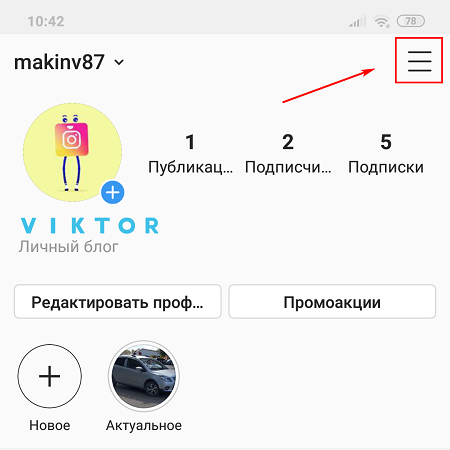
- Зайдите в настройки приложения.

- Пролистайте ниже и тапните на строку «Справка».

- Выберите «Справочная информация».

- В появившемся окне мобильного браузера кликните на гиперссылку «управление аккаунтом», которая расположена в серой колонке.
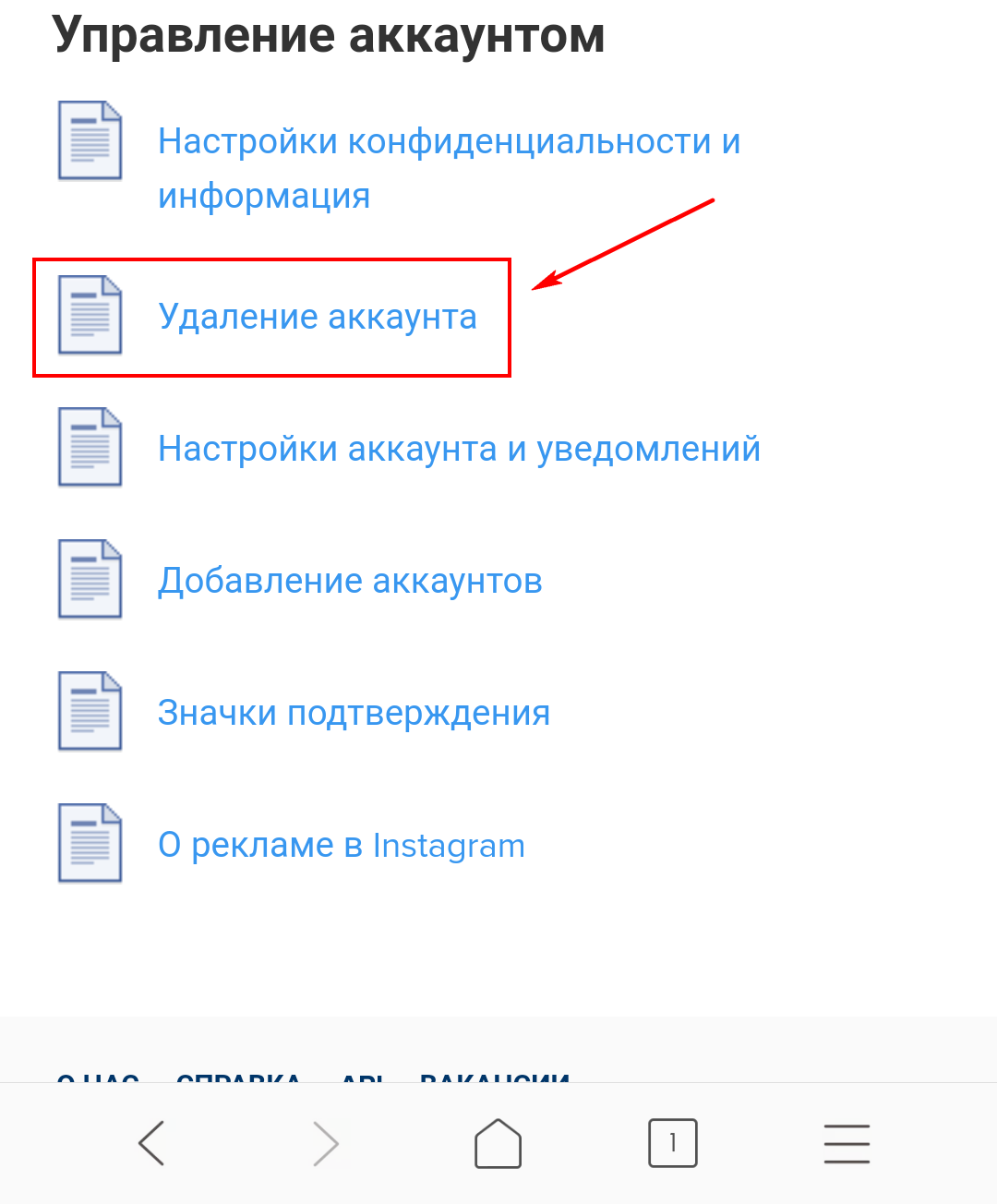
- Откройте вкладку «Как удалить аккаунт» и выберите «Удаление».
- Снова авторизуйтесь на той учётной записи, которую хотите убрать.

- Определитесь с причиной, которая заставила вас стереть данные, из представленного списка.

- Повторите пароль и подтвердите операцию.

После 10 шага ваш аккаунт будет безвозвратно удалён.
На заметку. Стираются также все комментарии и посты в ленте. Можете сохранить их в настройках в разделе «Конфиденциальность» — «Скачивание данных». Сохранённые файлы легко открываются и просматриваются на телефоне.
Удаление instagram с ПК
Если под рукой только персональный компьютер не беда. С него также можно избавиться от дополнительного аккаунта. Для этого требуется:
- Зайти на официальный веб-сайт Instagram.
- Выполнить авторизацию, используя логин и пароль от профиля для удаления.

- Щёлкнуть на «человека», расположенного в верхнем углу.

- Пролистать страницу в самый низ и выбрать раздел «Поддержка».

- Кликнуть на гиперссылку «Управление аккаунтом» из левой колонки, а затем «Удаление».

- Открыть выдвижное меню «Как удалить?» в правой колонке.

- Нажать на соответствующую надпись «Удалить».
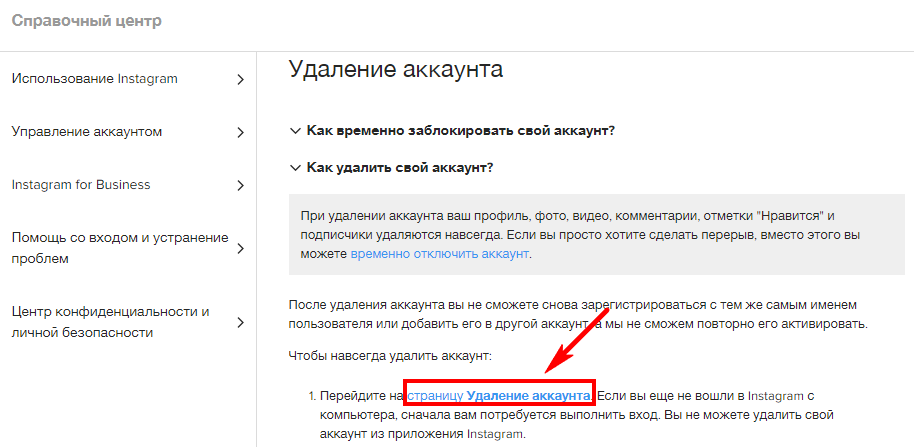
- Определиться с причиной, которая кажется вам наиболее подходящей. Например, «создан второй аккаунт».

- Впишите в пустое поле свой пароль.
- Закончите процедуру при помощи красной кнопки подтверждения.
Важно. Не перепутайте учётки. Обязательно авторизуйтесь на той, которую хотите удалить. Также перед подтверждением операции, повторно проверьте, на какой именно выполнен вход.
Альтернатива удалению страницы
Кроме безвозвратной блокировки странички в соцсети, есть пара альтернативных вариантов. А именно:
- временное ограничение доступа;
- переключение аккаунта в режим «Закрытый профиль».
В первом случае учётная запись заблокируется на 30 дней и станет «невидимой» для всех пользователей сети. Чтобы это сделать, нужно:
- Зайти на сайт Инстаграма и выполнить вход на необходимый аккаунт.
- Перейти в главное меню и нажать на кнопку «Редактировать профиль».
- Пролистать вниз и щёлкнуть на «Временно заблокировать».
- Подтвердить операцию.
На заметку. Если всё же захотите восстановить доступ, то просто авторизуйтесь на заблокированном профиле.
Второй способ подразумевает собой ограничение доступа для всех не подписчиков. Если это то, что вам нужно, то:
- Зайдите в соцсеть.
- В настройках в разделе «Конфиденциальность» поставьте галочку на «Закрытый профиль».
- Сохраните изменения.
Можно отвязать этот профиль от приложения и тогда он больше не будет «мозолить» вам глаза. Для этого:
- Вернитесь в настройки.
- Тапните на гиперссылку «Выйти из аккаунта «имя пользователя»».
- Снимите галочку с «Запомнить информацию для входа».
Избавиться от дополнительных страничек можно в два счёта. Для этого пошагово повторите руководство в этой статье и тогда в процессе не возникнет никаких трудностей.
Как удалить второй аккаунт в Инстаграм: убрать добавленный, дополнительный из списка аккаунтов – отвязать лишние

Помощь
Вопросом, как удалить второй аккаунт в Инстаграм, интересуются многие владельцы бизнес-профилей и личных страничек. Социальная сеть недавно позволила одновременно вести два или более аккаунтов.
Часто пользователи не хотят больше заниматься одной из учетных записей и хотят ее деактивировать. Разберемся во всех способах удаления учетных записей в социальной сети, а также о способах взаимодействия со страничками.
Как временно деактивировать вторую учетную запись в Инстаграме
Поговорим о том, как удалить аккаунт в Инстаграме из списка добавленных временно. Процесс блокировки страницы такой же простой, как и ее создание. Однако при деактивации учетки полностью невозможно восстановить данные даже если прошло не так много времени. Перейдите в профиль Инстаграма, который хотите временно заблокировать, в приложении на смартфоне. Следуйте такой инструкции по работе с программой на мобильных устройствах:
- На основной страничке нажмите на вкладку с вашим аватаром. Так вы откроете личную ленту с публикациями.
- Нажмите на три горизонтальные полоски в правом верхнем углу, переходя в меню редактора профиля. Там же находятся основные настройки. Перейдите к пункту под названием «Временно заблокировать учетную запись».
- Нажмите на надпись, введите причину блокировки для модераторов. Если среди предложенных вариантом ни один не подходит к вашей ситуации, опишите проблему в строке для ввода или нажмите на любой пункт.
- Введите пароль от профиля, подлежащего блокировке. Это нужно для того, чтобы убедиться, что это действительно вы.
- Кликните по клавише «Временно заблокировать», подтверждая действия во всплывшем окошке.
- Проверьте корректность работы сервиса, перейдя на заблокированную страницу с другой.

Вторая учетка на смартфоне может заблокироваться не сразу. Модераторам нужно время перед тем, как удалить второй аккаунт в Инстаграм на одном телефоне. При попытке авторизации на временно заблоченной странице всплывет оповещение от системы. Процесс бана длится не менее 24 часов, поэтому не волнуйтесь и не спешите.
Выход из одной страницы с последующим запуском другой
Периодически требуется выход из профиля или же из нескольких одновременно с целью зайти на новые. Опытные пользователи знают, что для этого потребуется авторизоваться в каждом профиле и переключаться между другими. То есть не обязательно каждый раз вводить данные для авторизации. Удаление информации об одной учетной записи в социальной сети Инстаграм проводится по такой инструкции:
- Перейдите на главную страницу профиля, нажмите на символ настроек в виде шестеренки во вкладке справа или кликните по трем полоскам в правом уголке.
- Кликните на параметр под названием «Входы». Перейдите к настройкам «Выход из аккаунта».
- Нажмите на пункт, в открывшемся окне выберите профиль, который хотите закрыть на мобильном устройстве. В следующий раз социальная сеть потребует вновь ввести авторизационные данные.

Страничка при таких действиях пропадет только с мобильного устройства. Это был способ, как убрать аккаунт в Инстаграме из добавленных. Данные для запуска будут удалены, при повторном входе и авторизации они сохранятся в программном обеспечении до следующего удаления. Если на смартфоне подключен только один профиль, переключиться на второй не получится.
Как переключаются между разными учетками без ввода пароля и логина
Для перемещения в любой привязанный профиль достаточно перейти на основную вкладку приложения с лентой ваших публикаций. Далее нажмите на никнейм. Откроется перечень всех подключенных к программному обеспечению учетных записей. Нажмите на нужную. Программа автоматически перенесет вас на ту страницу. Сейчас в социальной сети появилось ограничение – один пользователь не может иметь более пяти учеток одновременно и переключаться между ними. Далее возможность регистрации и переключений блокируется.
Как полностью стереть информацию о профиле из программного обеспечения на смартфонах
Если вы хотите навсегда стереть информацию о дополнительной учетке, то поговорим, как удалить связанный аккаунт в Инстаграм. Процесс также не представляет особой сложности. Однако примите во внимание факт того, что после стирания контент не вернуть никогда. Если вы все же решились на удаление, следуйте подробной инструкции:
- Откройте приложение Инстаграм, предварительно скачанное и установленное из официального магазина приложений.
- Перейдите на вкладку с информацией об учетной записи. Она обозначается круглой иконкой аватара.
- Нажмите на шестеренку вверху экрана, на некоторых телефонах отсутствует шестеренка, но есть три горизонтальные полосы вместо нее.
- В открывшемся меню параметров выберите последний под названием «Информация». Кликните по пункту «Политика конфиденциальности» во всплывшем окне.
- Пятый пункт «Персональные настройки» вам и нужен. Нажмите на него, перейдите в самый низ текста, где расположена ссылка «Подробнее». Кликните по ней, переходя в следующее меню.
- Подробно изучите весь предоставленный разработчиками текст перед тем, как удалить второй аккаунт в Инстаграм. Внизу располагается ссылка на удаление контента. Кликните по ней, введите идентификационные данные в открывшемся окне.
- Система запросит подтверждения действий, причину, по которой они совершаются. Выберите подходящую из предложенного списка или введите собственную в строке для ввода.
- В продолжении операции по стиранию информации кликните по надпись «Готово», повторно подтвердите пароль.
- Нажмите на большую клавишу, выделенную красным цветом. На ней написано «Удалить мой аккаунт».
- После клика по ней откроется окошко с просьбой подтверждения.
Процесс необратим, о чем предупреждают в руководстве, которое мы рекомендовали изучить. Поэтому перед тем, как удалить добавленный аккаунт в Инстаграме, тщательно подумайте – стоит ли. Для того, чтобы заново открыть вторую страничку, придется регистрироваться повторно. Вы потеряете подписчиков, лайки, публикации и проч.
Наложение временного блока через персональные компьютеры
Все больше пользователей социальной сети авторизуются в ней через стационарные или переносные компьютеры. Даже несмотря на ограниченный функционал, такой способ работы с соцсетью пользуется спросом. Поэтому поговорим о временном блоке профилей на компьютерах. Информация будет полезна именно таким пользователям. Все подписки, контент, подписчики останутся на прежних местах. Профиль будет заблокирован на некоторое время. Следуйте такой инструкции по работе с социальной сетью на компьютере для того, как удалить аккаунт в Инстаграм из списка аккаунтов:
- Перейдите на основную страницу Инстаграм, которая подлежит блокировке.
- Кликните по аватарке в правом верхнем углу монитора.
- Нажмите по надписи «Редактировать профиль» для открытия настроек.
- Перейдите вниз страницы до ссылки «Временная блокировка». Нажмите на нее для открытия диалогового окна.
- В блоке нажмите на причину, почему вы хотите выполнить действие. Повторно введите информацию для аутентификации.
- Как только сервис одобрит действие, нажмите на подтверждения. Блокировка займет не более суток.
При попытке авторизации система покажет сообщение с предупреждением, что процесс бана запущен. Процесс отменяется в любой момент при написании в службу поддержки. Однако все равно несколько раз подумайте до того, как убрать аккаунт Инстаграм из списка аккаунтов. Быстрое восстановление доступно только при прошествии недели с момента бана. Система отправит код для запуска аккаунта на привязанную электронную почту. Скопируйте код, вставив его в соответствующее окно при восстановлении.
Получится ли навсегда удалить учетную запись на персональном компьютере
Чаще всего второй профиль удаляется из-за привязки к одному и тому же мобильному номеру. Полная деактивация через персональный компьютер возможна, но процесс отличается от мобильной версии. До того, как удалить дополнительный аккаунт в Инстаграм откройте официальный сайт социальной сети, откройте нужный профиль и следуйте инструкции:
- Откройте настройки в редакторе профиля, перейдите к политике конфиденциальности. Прочитайте информацию до пятого пункта. Перейдите к его подробному разбору. Прочтите предупреждения об удалении контента. Перейдите к пункту «Удалить аккаунт». Нажмите на него для стирания информации.
- Выберите причину, по которой хотите навсегда удалить контент, подписчиков, лайки и так далее. Если причины нет в списке, напишите собственную или выберите любую из перечисленных.
- После выбора причины открывается еще одно диалоговое окно. Туда требуется ввод пароля от учетной записи, которая стирается сейчас.
- Нажмите на параметр «Безвозвратно удалить» после ввода пароля. Подтвердите действия. Готово, страница удалена навсегда!

Таким образом, мы разобрались, как удалить аккаунт из списка аккаунтов Инстаграм. Информация о контенте будет автоматически стерта системой. Помните, что процесс безвозвратный и исправить ничего не получится. Пользователи больше не увидят аккаунт онлайн, а также весь предоставленный там контент. Вся активность, вроде лайков, переписок, репостов, также исчезнет. Если вы не хотите окончательно потерять запись, просто установите временный блок. Недоступными для других пользователей посты станут и при стандартном закрытии аккаунта. Тогда для подписки каждый человек будет отправлять вам заявку, но контент не увидит до вашего разрешения.
Удаление второй страницы в «Инстаграме»

Профиль
Перед тем как удалить второй аккаунт в «Инстаграме», убедитесь, что данные, которые в нем остались, вам больше не пригодятся, поскольку восстановить страницу будет невозможно. Если сомнения относительно использования в будущем еще остались, то лучше прибегнуть к временной блокировке.

Если страница вы уже не используете, но удалить жалко — можно ее заблокировать, в Инстаграм ее не будет видно.
Кратко об использовании двух аккаунтов на одном телефоне
В таком случае нужно заранее обновить приложение и зарегистрировать 2 профиля. Их можно привязывать к разным номерам и электронным почтам. В старой версии приложения подобная возможность не предусмотрена.
Переключение между профилями
Чтобы войти во второй аккаунт, нужно:
- Запустить программу на телефоне. Открыть свою страницу.
- Нажать на значок меню, имеющий вид 3 полос или шестеренки в правой верхней части окна.
- Найти в перечне пункт «Добавить». Ввести логин и пароль от вспомогательного профиля.
- Нажать клавишу «Войти».
Возможно ли отключить один профиль без потери другого
Временно убрать из списка добавленных или полностью деактивировать 1 аккаунт можно. Блокировка выполняется так же просто, как регистрация. Данные первого профиля сохраняются, второго — безвозвратно удаляются. Их невозможно восстановить даже тогда, когда после удаления прошло всего несколько часов. Блокировка производится не сразу. Модераторам требуется время для рассмотрения заявки. После завершения процедуры на экране появляется уведомление об ошибке.
Как убрать страницу из списка доступных

Выход из приложения в мобильной версии.
После выхода из основного профиля и до авторизации в дополнительном открывается окно со списком. Из него можно удалить неиспользуемую учетную запись. Это делают так:
- Запускают мобильную версию социальной сети. Переходят на главную страницу. Открывают меню, нажимая на значок 3 полос. Для запуска режима настроек я просто сдвигаю экран влево. Это более удобный вариант.
- Пролистывают меню вниз, находят ссылку «Выйти». Подтверждают действие, после чего удаляют ненужную учетную запись, нажимая на всплывающий крестик. Вкладка с профилями исчезнет.
Временное удаление аккаунта

При отключении аккаунта потребуется пароль от страницы.
Процедуру выполняют так:
- На главной странице выбирают вкладку с аватаром. Откроется лента с постами.
- Нажимают на значок меню в верхней правой части окна. Запускают режим редактирования.
- Выбирают раздел «Временная блокировка». Указывают причину деактивации. Если в предлагаемом системой перечне нужный вариант отсутствует, описывают проблему самостоятельно или выбирают любой пункт.
- Вводят данные блокируемого аккаунта. Это необходимо для идентификации владельца.
- Нажимают кнопку «Временно отключить». Подтверждают действие с помощью всплывающего окна.
- Проверяют правильность работы сервиса, просматривая заблокированную страницу с основного профиля.
Полное удаление второго профиля
Полностью убрать аккаунт сложнее, чем исключить из списка. Выбор способа зависит от типа используемого для работы устройства.
С телефона

При удалении с мобильного открывать Инстаграм нужно в браузере.
В этом случае нужно:
- Открыть приложение на телефоне. Войти в лишний аккаунт. Запустить режим настроек.
- Выбрать пункт «Справка». Нажать клавишу «Справочный центр».
- Открыть вкладку «Управление». Найти раздел «Как удалить аккаунт?». Перейти на страницу, авторизоваться для подтверждения действия.
- Указать причину безвозвратной блокировки. Ввести пароль в отдельную строку. Нажать кнопку «Безвозвратно удалить».
Возможно ли с компьютера
Десктопная версия лишена такой функции. Поэтому, перед тем как удалить второй аккаунт в «Инстаграме», придется установить приложение-эмулятор. После этого все действия выполняют так же, как при использовании смартфона.
Как скрыть второй профиль в «Инсте»
Можно спрятать информацию от людей, не являющихся вашими подписчиками в «Инстаграме». Для этого выполняют такие действия:
- Авторизуются в профиле. Запускают меню, открывают раздел «Конфиденциальность». Ставят галочку возле пункта «Закрытая страница».
- Сохраняют внесенные изменения.
Можно отвязать аккаунт от приложения, чтобы он постоянно не попадался на глаза. Для этого в разделе настроек убирают галочку с пункта «Запомнить данные для входа».
Как стереть информацию из телефона
Для этого выполняют полное удаление учетной записи. После завершения процедуры со смартфона исчезнут все данные о друзьях и подписчиках, сохраненные публикации и сторис. Восстановить их будет невозможно.
Как удалить запомненную учетную запись в Instagram?
Если у вас есть несколько сохраненных учетных записей Instagram на вашем мобильном телефоне, то по умолчанию Instagram запомнит эти учетные записи. Это сделано для того, чтобы упростить переключение между учетными записями в Instagram без ввода пароля при каждом входе в систему.
Но если вы хотите, чтобы он исчез из списка учетных записей, вам нужно сделать несколько простых изменений в настройках вашего приложения, и запомненные учетные записи будут удалены из приложения.
Instagram поможет вам запомнить учетные записи в приложении, но это невозможно, если вы хотите, если вы не сбросите данные для приложения или не переустановите Instagram.
Иногда у вас может не быть доступа к телефону, и вы хотите удалить запомненную учетную запись, и в этом случае вы можете просто предотвратить вход в эту учетную запись с помощью метода.
Чтобы удалить запомненную учетную запись в Instagram , прежде всего, вам нужно перейти в настройки конфиденциальности и безопасности и оттуда просто отключить опцию « Сохраненная информация для входа », и это больше не будет помнить учетную запись, как только вы выйдете из нее.
Если у вас нет доступа к телефону, вы можете просто изменить пароль с другого устройства или ПК, и эта учетная запись не сможет войти в систему с мобильного устройства или других устройств. Просто убедитесь, что вы использовали опцию выхода из других устройств при смене пароля.
В этой статье будет объяснено несколько методов, которые могут помочь вам удалить запомненную учетную запись из приложения Instagram на вашем мобильном устройстве.
Удалить запомненную учетную запись в Instagram с Android
Если вы используете устройство Android, вы можете просто удалить учетную запись вручную из приложения Instagram.
Чтобы удалить сохраненную учетную запись из Instagram,
- Шаг 1. Откройте свою учетную запись Instagram на своем телефоне Android.
- Шаг 2: Нажмите на фотографию своего профиля, расположенную внизу в правом углу.
- Шаг 3: Нажмите на три значка горизонтальной полосы в правом верхнем углу, а затем нажмите на «Настройки», как показано ниже.
- Шаг 4: Прокрутите вниз и нажмите «Выйти».
- Шаг 5: Появится всплывающее окно с запросом «Выйти из Instagram» с опцией « Запомнить мои данные для входа ».

- Шаг 6: Снимите флажок « Запомнить мои данные для входа » и нажмите «Выйти». Вы успешно вышли из своей учетной записи Instagram. После этого вы будете перенаправлены на страницу входа в приложение.
- Шаг 7: Нажмите на три вертикальные точки перед именем вашей учетной записи.
- Шаг 8: снова появится всплывающее окно с запросом « Удалить учетную запись ». Нажмите на « Удалить ».
Вот как вы можете удалить запомненную учетную запись в Instagram с телефона Android прямым методом.
Удалите все аккаунты из приложения Instagram
Если у вас есть несколько учетных записей в приложении Instagram, вы можете просто очистить данные кеша, чтобы удалить все учетные записи из Instagram.
Чтобы удалить все аккаунты из Instagram,
Шаг 1. Прежде всего, перейдите в «Настройки» вашего устройства.
Шаг 2: Нажмите «Приложения».
Шаг 3: Прокрутите вниз, найдите « Instagram » и нажмите на него.
Шаг 4: Теперь нажмите на опцию « Хранилище и кеш ».

Шаг 5: Нажмите «Очистить хранилище», и как только вы закончите с этим, нажмите на опцию « Очистить кеш ».
Следуя этим шагам, вы можете удалить со своего телефона все запомненные учетные записи Instagram.
Выйти из своей учетной записи Facebook
Facebook владеет Instagram, и по этой причине вы можете войти в свою учетную запись Instagram через Facebook. Следуйте инструкциям по удалению запомненных учетных записей Instagram на вашем телефоне Android с помощью Facebook.
- Шаг 1. Откройте приложение Facebook на своем телефоне Android.
- Шаг 2: Нажмите на значок трех горизонтальных полос в правом верхнем углу экрана.
- Шаг 3: Прокрутите вниз и нажмите «Выйти».
- Шаг 4: Теперь перейдите в свою учетную запись Instagram на том же устройстве, вы увидите, что вы удалили запомненную учетную запись в Instagram со своего телефона Android.
- Шаг 5: Теперь вы можете снова войти в свою учетную запись Facebook.
Помните, что этот метод можно использовать только в том случае, если вы вошли в учетную запись Instagram, используя учетные данные Facebook.
Запретить вход в учетную запись Remembered в Instagram
Если у вас нет доступа к мобильному телефону, на котором сохранена учетная запись, вам необходимо изменить пароль, чтобы удалить учетную запись и предотвратить вход в учетную запись с устройства.
Чтобы изменить пароль в Instagram, чтобы предотвратить запоминание входа в учетную запись,
- Шаг 1. Откройте свою учетную запись Instagram на своем телефоне Android.
- Шаг 2: Нажмите на фотографию своего профиля, расположенную внизу в правом углу.
- Шаг 3: Нажмите на три значка горизонтальной полосы в правом верхнем углу, а затем нажмите на « Настройки », как показано ниже.
- Шаг 4: Нажмите « Безопасность ».
- Шаг 5: В разделе «Безопасность входа» вы найдете « Пароль ». Нажмите на него.

- Шаг 6: Введите свой текущий пароль и новый пароль, который вы хотите установить в качестве.
- Шаг 7: После этого нажмите на синий значок «✓» в правом верхнем углу, чтобы успешно изменить пароль.
Это не идеальный метод для удаления запомненной учетной записи, но да, он определенно поможет вам сохранить выход из учетной записи на всех других устройствах после изменения пароля, кроме устройства, которое вы использовали для изменения пароля.
Удалить запомненную учетную запись в Instagram с iPhone
Если вы используете свой iPhone, вы можете заметить, что приложение Instagram по умолчанию имеет функцию сохранения информации для входа, которая фактически запоминает учетную запись, когда вы выходите из нее. Теперь, если вы можете отключить это, а затем просто выйти из системы, ваша учетная запись не будет сохранена в этом случае.
Чтобы отключить «Сохраненную информацию для входа» в приложении iPhone на Instagram, чтобы удалить запоминающуюся учетную запись,
- Шаг 1. Откройте свою учетную запись Instagram на своем iPhone.
- Шаг 2: перейдите в свой профиль в Instagram и нажмите на три горизонтальные линии или меню в правом верхнем углу.
- Шаг 3. Перейдите в « Настройки » и прокрутите вниз до « Конфиденциальность и безопасность ». Нажмите на него.

- Шаг 4: В разделе « Безопасность входа » нажмите « Сохраненная информация для входа ».
- Шаг 5. Проведите пальцем влево, чтобы отключить функцию « Сохраненная информация для входа ».

- Шаг 6: Как только вы это сделаете, появится всплывающее окно с запросом « Удалить сохраненную информацию для входа ». Нажмите на « Удалить ».
- Шаг 7: Вернитесь в главное меню « Настройки », прокрутите вниз до « Выйти » и нажмите на него.
- Шаг 8: снова появится всплывающее окно с запросом « Запомнить данные для входа ». Нажмите на опцию « Не сейчас ».
- Шаг 9: Наконец, подтвердите, нажав « Выйти ».
Удалить запомненную учетную запись в Instagram с ПК
Если вы находитесь на своем ПК, вы также можете выполнить действие со своего ПК.
Вот шаги, которые вы можете выполнить, чтобы удалить запомненную учетную запись Instagram со своего компьютера.
- Прежде всего, откройте свой браузер и перейдите в Instagram Login.
- Это отобразит вашу запомненную учетную запись на вкладке. Щелкните по нему, чтобы войти.

- Когда вы перейдете на страницу входа в систему, отобразится список учетных записей, открытых с помощью браузера.
- Вы увидите « Управление учетными записями ». Щелкните по этой кнопке.
- После того, как вы сделаете это, на экране появится перекрестный знак впереди всех счетов.
- Нажмите на крестик, чтобы удалить учетную запись, которую вы хотите сохранить в качестве сохраненной учетной записи в Instagram, со своего компьютера.
И это все, что тебе нужно сделать
Как восстановить удаленные сообщения Instagram со своего мобильного телефона?
Вы можете легко восстановить удаленные сообщения, видео или истории в Instagram. Но помните, что вы можете восстановить удаленные сообщения, видео или истории только в течение 30 дней со дня их удаления. Следуйте инструкциям, приведенным ниже, и легко восстановите свои сообщения в Instagram.
- Шаг 1. Откройте свою учетную запись Instagram на своем телефоне Android.
- Шаг 2: Нажмите на фотографию своего профиля, расположенную внизу в правом углу.
- Шаг 3: Нажмите на три значка горизонтальной полосы в правом верхнем углу, а затем нажмите на « Настройки », как показано ниже.
- Шаг 4: Нажмите на « Учетная запись »
- Шаг 5: Прокрутите вниз до « Недавно удаленные ». Нажмите на него.
- Шаг 6: При нажатии вы можете увидеть сообщения, видео или истории, которые вы удалили.
- Шаг 7: Нажмите на сообщение, которое вы хотите восстановить.
- Шаг 8: При нажатии вы увидите значок с тремя вертикальными точками внизу в правом углу, нажмите на него, а затем, наконец, нажмите « Восстановить ». После этого сообщение будет восстановлено на вашем устройстве.
Я объяснил методы, которые вы можете использовать, чтобы удалить запомненную учетную запись, или все в соответствии с применяемым вами методом. Лучше всего, что вы можете выполнить это действие с любого устройства, включая ваш компьютер, и если устройство, вошедшее в систему, отсутствует с вами, вы можете изменить пароль, чтобы отключить вход в учетную запись.