Исправить ошибку истечения времени ожидания запроса Apple Music
Если вы используете устройство iOS, вероятно, вы используете Apple Music для потоковой передачи музыки. Конечно, это достойный потоковый сервис с огромной библиотекой. Но люди сообщали о некоторых проблемах с приложением. При попытке воспроизвести или загрузить песню в Apple Music ошибка «Истекло время ожидания запроса» появляется как на устройствах Android, так и на iOS.
Итак, если вы столкнулись с ошибкой, вам, вероятно, интересно, что может вызвать ошибку и как ее исправить? Иногда проблему можно решить, просто закрыв приложение и открыв его снова. Или включение и выключение Интернета на вашем устройстве. Однако причина и способ устранения проблемы могут отличаться.
- 1 Исправить ошибку истечения времени ожидания запроса Apple Music
- 1.1 Метод 1: отключение и включение Apple Music
- 1.2 Метод 2: проверка прав доступа к данным
- 1.3 Метод 3: отключение и включение мобильных данных для Apple Music
- 1.4 Метод 4: установка или возврат обновления iOS
- 1.5 Метод 5: сброс настроек сети и проверка конфигурации маршрутизатора
Исправить ошибку истечения времени ожидания запроса Apple Music
В этой статье мы упомянули несколько приемов, которые вы можете попробовать устранить при ошибке «Истекло время ожидания запроса». Если проблему не решить с помощью этих решений, вы можете просто винить в этом Apple, это может быть ошибка, которую вы просто не можете исправить.
Метод 1: отключение и включение Apple Music
Люди сообщают, что они только что решили проблему, отключив Apple Music и снова включив ее. Следовательно, это решение стоит попробовать, однако, прежде чем продолжить, рекомендуется закрыть приложение Apple Music.
Шаг 1) Прежде всего, откройте устройство Sгравюры и нажмите на Музыка вариант.
Шаг 2) Теперь под Apple Музыка раздел выключить Показать Apple Music вариант.
Шаг 3) Снова включите опцию Показать Apple Music, откройте приложение Apple Music play или загрузите песню и проверьте, сохраняется ли ошибка.
Метод 2: проверка прав доступа к данным
Возможно, приложение Apple Music на вашем устройстве не имеет разрешения на использование ваших мобильных данных или параметры потоковой передачи и загрузки не работают. Следовательно, ошибка появляется, поэтому вы можете исправить ее, включив ее.
Шаг 1) Во-первых, откройте Настройки приложение, затем нажмите на Музыка вариант.
Шаг 2) Теперь нажмите на Мобильные данные вариант и перейдите на следующую страницу, где вы найдете все параметры настроек.
Шаг 3) Если параметр «Мобильные данные» выключен, включите его, убедитесь, что Потоковое а также Загрузки параметры включены.
Метод 3: отключение и включение мобильных данных для Apple Music
Пользователи сообщили, что они устранили проблему, отключив и включив сотовые данные для Apple Music в настройках. Итак, вы можете попробовать это, чтобы устранить ошибку.
Шаг 1) Откройте Настройки нажав на значок шестеренки и перейдите к Мобильные данные вариант.
Шаг 2) Найдите приложение «Музыка» в списке приложений, которые могут использовать сотовые данные, выключите приложение «Музыка», чтобы отключить сотовые данные для приложения Apple Music.
Шаг 3) Теперь вы можете включить опцию Музыка, чтобы включить мобильные данные. Тем не менее, рекомендуется открыть приложение Apple Music. Там вы получите приглашение, нажмите на настройки, включите опцию Музыка. Затем перезапустите приложение и проверьте, проиграв или загрузив песню, появляется ли ошибка по-прежнему.
Метод 4: установка или возврат обновления iOS
Возможно, ошибка возникает из-за ошибки, связанной с последним обновлением iOS. Кроме того, это может быть связано с устаревшей версией iOS.
Поэтому, если вы используете последнюю версию iOS и по-прежнему сталкиваетесь с ошибкой, вы можете отменить обновление iOS. Или, если вы еще не обновили свою версию iOS, вы можете обновить ее, чтобы решить проблему.
Чтобы обновить свое устройство iOS, просто откройте «Настройки», перейдите в «Общие», затем «Обновление программного обеспечения» и нажмите «Загрузить и установить».
Метод 5: сброс настроек сети и проверка конфигурации маршрутизатора
Если ошибка возникает из-за проблем с подключением, возможно, это связано с некоторой ошибкой конфигурации сетевых настроек. Таким образом, будет разумным сбросить настройки сети, чтобы устранить ошибку. Однако, если вы используете сеть Wi-Fi, вы можете проверить конфигурацию своего маршрутизатора. Проверьте, не заблокирован ли сервис Apple Music роутером. Если да, то разблокируйте его, чтобы устранить ошибку.
Вывод
Если вы столкнулись с ошибкой «Превышено время ожидания запроса» в Apple Music, сначала убедитесь, что ваш маршрутизатор не блокирует службу Apple Music. Затем проверьте, есть ли у Apple Music разрешение на использование сотовых данных для воспроизведения и загрузки песен.
Пользователи устранили проблему, отключив и включив Apple Music, так что вы тоже можете попробовать. Кроме того, вы также можете отключить и включить мобильные данные для Apple Music, чтобы устранить ошибку.
Наконец, если ошибка связана с ошибкой iOS, в зависимости от ваших обстоятельств, вы можете обновить или понизить версию iOS. Более того, если вы сбросите настройки сети, это может помочь исправить ошибку.
- Как исправить код ошибки iTunes -50 в Windows
- Исправить код ошибки 0x80090318 при доступе к iTunes Store
- Как исправить ошибку iTunes 9039 Неизвестная ошибка!
- Как изменить расположение резервной копии iTunes в Windows 10
- Как исправить ошибку iTunes 5105: ваш запрос не может быть обработан
Рахул изучает информатику и проявляет огромный интерес к темам в области технологий и криптовалюты. Большую часть времени он пишет, слушает музыку или путешествует по незнакомым местам. Он считает, что шоколад — это решение всех его проблем. Жизнь бывает, и кофе помогает.
Лучшие способы 6 исправить ошибку истечения времени ожидания запроса Apple Music
Пользователи как Android, так и iOS сталкиваются с той или иной проблемой при использовании встроенной службы потоковой передачи музыки Apple. Распространенной проблемой Apple Music, свойственной устройствам iOS, является ошибка «Превышено время ожидания запроса», которая появляется, когда пользователи пытаются загрузить или воспроизвести песню. Если вы боретесь с этой ошибкой, мы перечислили шесть (6) вещей, которые вы можете сделать, чтобы устранить эту проблему и наслаждаться непрерывной потоковой передачей музыки.

Иногда простое закрытие и повторное открытие приложения Apple Music творит чудеса и устраняет ошибку. Отмена сотовых данных/Wi-Fi на вашем устройстве помогает, поскольку ошибка в основном связана с подключением. Для некоторых пользователей проблема была решена перезагрузкой устройства. Если ошибка «Истекло время ожидания запроса» сохраняется после выполнения упомянутых исправлений, перейдите к другим проверкам устранения неполадок, подробно описанным ниже.
Также в Guiding Tech
1. Проверка конфигурации маршрутизатора
Мы рекомендуем изучить конфигурацию маршрутизатора, чтобы убедиться, что Apple Music не заблокирована и не ограничена для пользователей, которые сталкиваются с этим сообщением об ошибке только в определенной сети Wi-Fi. Стриминговые сервисы (например, Netflix, YouTube, Apple Music и т. Д.) Иногда помещаются в черный список на некоторых маршрутизаторах для контроля использования данных. Если вы уверены, что ваше устройство (а) не заблокировано, убедитесь, что конфигурации вашего маршрутизатора оптимизированы для обеспечения бесперебойной работы на устройствах iOS. Обратитесь к этому руководству от Apple, чтобы увидеть рекомендуемые настройки маршрутизатора Wi-Fi для устройств Mac и iOS.

Если другие устройства могут транслировать и загружать песни в Apple Music без ошибки« Время ожидания запроса истекло », проблема может быть в вашем устройстве. Попробуйте следующее решение по устранению неполадок в этом руководстве, чтобы устранить ошибку.
2. Повторно включите Apple Music
Вы можете решить эту проблему, отключив Apple Music на своем устройство и снова включите его. Прежде чем продолжить, закройте приложение Apple Music на своем устройстве.
Шаг 1. Запустите меню настроек вашего устройства и выберите Музыка.

Шаг 2: Отключите ‘ Показать кнопку Apple Music. Подождите пару секунд и снова включите его.
Отключение Apple Music не повредит вашей учетной записи Apple Music, музыкальной библиотеке, плейлистам или загруженным песням. Вы все равно можете воспроизводить песни в приложении, когда Apple Music отключена. Единственное заметная разница в том, что вкладка «Обзор и для вас» будет скрыта, когда Apple Music отключена.


Если ошибка «Превышено время ожидания запроса» по-прежнему появляется после отключения и повторного включения Apple Music, попробуйте следующий метод.
3. Проверьте разрешения для мобильных данных
Многие затронуты пользователи сообщают, что эта ошибка в основном появляется при использовании Apple Music с сотовыми данными на их устройствах. Чтобы исправить это, убедитесь, что Apple Music настроена на использование сотовых данных на вашем телефоне. Для пользователей iPhone и iPad s, вот как проверить конфигурацию мобильных данных Apple Music.
Шаг 1. Запустите меню настроек вашего устройства и выберите Музыка.

Шаг 2: Выберите “Мобильные данные”.

Шаг 3: Убедитесь, что включен параметр “Мобильные данные”. Кроме того, смахните переключатель для параметров потоковой передачи и загрузки.

4. Отключить сотовые данные для Apple Music
Некоторые пользователи Apple Music, столкнувшиеся с этой проблемой, смогли избавиться от сообщения об ошибке, отключив общесистемные сотовые данные для приложения Apple Music. .

Чтобы получить его, выполните следующие действия. готово.
Шаг 1. Запустите меню настроек вашего устройства и выберите Мобильные данные.

Шаг 2: Затем прокрутите список приложений с доступом к вашему устройству сотовые данные и отключите музыку.

Шаг 3. Теперь запустите приложение Apple Music. Приложение предложит вам включить мобильные данные для музыки в меню настроек вашего устройства. Затем нажмите «Настройки», чтобы продолжить..

Шаг 4: Найдите Музыка и включите использование мобильных данных для приложения.

Перезапустите приложение Apple Music, и вы больше не должны сталкиваться с ошибкой «Превышено время ожидания запроса».
5. Сброс сетевых настроек
Поскольку эта ошибка в основном связана с проблемами подключения, сброс сетевых настроек вашего устройства может помочь устранить ошибку. Обратитесь к этому подробному руководству, чтобы узнать, как легко сбросить настройки сети вашего iPhone/iPad.
6. Установите или отмените обновление iOS
Некоторые пользователи Apple Music заметили эту проблему только после обновления iOS своих устройств до новой версии. На самом деле ошибка «Истекло время ожидания запроса» могла быть связана с ошибкой, связанной с iOS. Если вы столкнетесь с подобным затруднительным положением, вы можете сделать две вещи; либо понизьте/отмените обновление iOS, либо установите новое безошибочное обновление (перейдите в «Настройки»> «Основные»> «Обновление программного обеспечения»> «Загрузить и установить»).
Также on Guiding Tech
Во всем виновата Apple
Иногда ошибка возникает из-за стороны Apple. Если сервер Apple Music не работает, вы, скорее всего, столкнетесь с ошибками, которые приведут к сбою приложения при каждой попытке потоковой передачи или загрузки песен. Вы можете проверить статус Apple Music на DownDetector. Если он сообщает, что сервер Apple Music не работает, вам придется подождать, пока Apple не исправит проблему на своей стороне.
Далее: Подумайте об отмене подписки на Apple Music? Ознакомьтесь со связанной статьей ниже, чтобы узнать, как это сделать на iPhone, iPad, Android, Mac и Windows.
Вышеупомянутая статья может содержать партнерские ссылки, которые помогают поддерживать Guiding Tech. Однако это не влияет на нашу редакционную честность. Содержание остается непредвзятым и аутентичным.
Исправить истекло время ожидания запроса Apple Music или ошибку недоступности ресурса
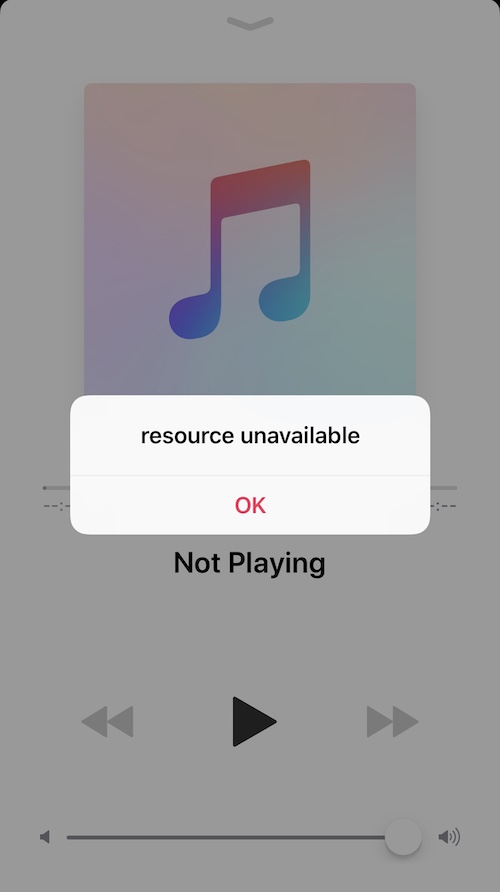
Многие пользователи используют Apple Music для потоковой передачи своей любимой музыки. Он предлагает музыку без рекламы с миллионами песен на выбор. Однако некоторые пользователи жалуются на ошибку при попытке воспроизвести песню. Они сталкиваются с “Истекло время запроса” или «Ресурс недоступен» ошибка даже при попытке загрузить музыкальный контент.Кредит: Apple
Если вы столкнулись с той же ошибкой, ознакомьтесь с приведенными ниже решениями, которые помогут вам ее исправить.
Советы по исправлению ошибки истечения времени ожидания запроса или недоступности ресурса в Apple Music
Решение №1 – перезапустите приложение Apple Music.
Первое, что вам нужно сделать, это закрыть приложение Apple Music, подождать несколько секунд и попытаться запустить его снова. Это быстрое решение поможет обновить ваше соединение.
Решение №2 – снова включите приложение Apple Music
Кредит: Apple
Программы для Windows, мобильные приложения, игры — ВСЁ БЕСПЛАТНО, в нашем закрытом телеграмм канале — Подписывайтесь:)
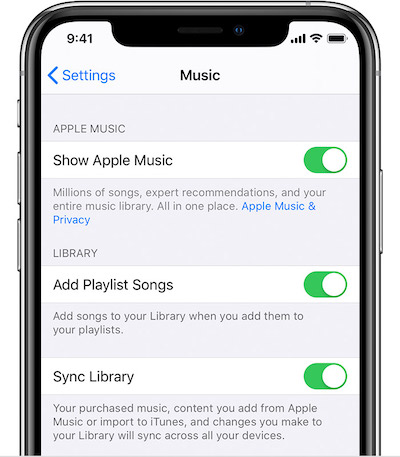
Другой способ – повторно включить приложение Apple Music. Вместо того, чтобы переустанавливать приложение, как и любое другое, вы можете просто отключить и снова включить его. Однако повторное включение не приведет к удалению какой-либо информации в Apple Music.
- На вашем устройстве откройте Настройки.
- Выберите Музыка.
- Найдите Show Apple Music. Переключите его на Отключить.
- Подождите не менее 30 секунд и снова переключите его в положение «Включить».
- Теперь запустите Apple Music и проверьте, существует ли ошибка.
Решение № 3 – Убедитесь, что Apple Music не заблокирована
Ваш маршрутизатор может быть причиной возникновения ошибки. Конфигурация вашего маршрутизатора может не поддерживать Apple Music из-за контролируемого использования данных. Проверьте конфигурацию вашего маршрутизатора и убедитесь, что он позволяет Apple Music транслировать песни.
В некоторых случаях мобильные данные также могут мешать потоковой передаче музыки в Apple Music. Убедитесь, что вы включили мобильные данные для правильного подключения Apple Music. Кроме того, убедитесь, что у вас достаточно данных для потоковой передачи с Apple Music.
Решение №4 – Повторное включение мобильных данных для Apple Music

Кредит: 9to5Mac
Если вы используете мобильные данные, повторное включение этого параметра поможет устранить ошибку.
- Зайдите в настройки вашего устройства.
- Щелкните Мобильные данные.
- Найдите параметр «Музыка» и отключите его.
- Откройте приложение Apple Music.
- Уведомление предложит вам включить мобильный Интернет.
- Выберите “Настройки”.
- Найдите Музыка и включите ее.
Решение № 5 – Понизьте версию программного обеспечения iOS
Кредит: Apple
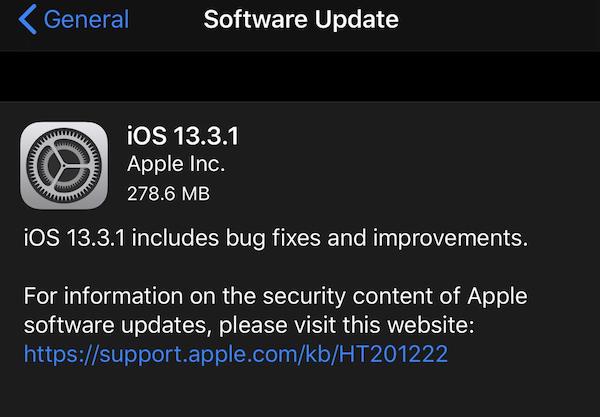
Если вы столкнулись с ошибкой после установки обновления, попробуйте перейти на более раннюю версию. Это может быть проблема с вашим последним обновлением программного обеспечения iOS. Чтобы перейти на более раннюю версию программного обеспечения, перейдите в «Настройки». Щелкните Общие и выберите Обновление программного обеспечения. Найдите предыдущее программное обеспечение и установите его.
Какие из вышеперечисленных решений подходят вам? Расскажите нам в комментариях ниже.
Программы для Windows, мобильные приложения, игры — ВСЁ БЕСПЛАТНО, в нашем закрытом телеграмм канале — Подписывайтесь:)
Превышен лимит времени на запрос apple music что это
Исправить ошибку истечения времени ожидания запроса Apple Music
Если вы используете устройство iOS, вероятно, вы используете Apple Music для потоковой передачи музыки. Конечно, это достойный потоковый сервис с огромной библиотекой. Но люди сообщали о некоторых проблемах с приложением. При попытке воспроизвести или загрузить песню в Apple Music ошибка «Истекло время ожидания запроса» появляется как на устройствах Android, так и на iOS.
Итак, если вы столкнулись с ошибкой, вам, вероятно, интересно, что может вызвать ошибку и как ее исправить? Иногда проблему можно решить, просто закрыв приложение и открыв его снова. Или включение и выключение Интернета на вашем устройстве. Однако причина и способ устранения проблемы могут отличаться.
- 1 Исправить ошибку истечения времени ожидания запроса Apple Music
- 1.1 Метод 1: отключение и включение Apple Music
- 1.2 Метод 2: проверка прав доступа к данным
- 1.3 Метод 3: отключение и включение мобильных данных для Apple Music
- 1.4 Метод 4: установка или возврат обновления iOS
- 1.5 Метод 5: сброс настроек сети и проверка конфигурации маршрутизатора
Исправить ошибку истечения времени ожидания запроса Apple Music
В этой статье мы упомянули несколько приемов, которые вы можете попробовать устранить при ошибке «Истекло время ожидания запроса». Если проблему не решить с помощью этих решений, вы можете просто винить в этом Apple, это может быть ошибка, которую вы просто не можете исправить.
Метод 1: отключение и включение Apple Music
Люди сообщают, что они только что решили проблему, отключив Apple Music и снова включив ее. Следовательно, это решение стоит попробовать, однако, прежде чем продолжить, рекомендуется закрыть приложение Apple Music.
Шаг 1) Прежде всего, откройте устройство Sгравюры и нажмите на Музыка вариант.
Шаг 2) Теперь под Apple Музыка раздел выключить Показать Apple Music вариант.
Шаг 3) Снова включите опцию Показать Apple Music, откройте приложение Apple Music play или загрузите песню и проверьте, сохраняется ли ошибка.
Метод 2: проверка прав доступа к данным
Возможно, приложение Apple Music на вашем устройстве не имеет разрешения на использование ваших мобильных данных или параметры потоковой передачи и загрузки не работают. Следовательно, ошибка появляется, поэтому вы можете исправить ее, включив ее.
Шаг 1) Во-первых, откройте Настройки приложение, затем нажмите на Музыка вариант.
Шаг 2) Теперь нажмите на Мобильные данные вариант и перейдите на следующую страницу, где вы найдете все параметры настроек.
Шаг 3) Если параметр «Мобильные данные» выключен, включите его, убедитесь, что Потоковое а также Загрузки параметры включены.
Метод 3: отключение и включение мобильных данных для Apple Music
Пользователи сообщили, что они устранили проблему, отключив и включив сотовые данные для Apple Music в настройках. Итак, вы можете попробовать это, чтобы устранить ошибку.
Шаг 1) Откройте Настройки нажав на значок шестеренки и перейдите к Мобильные данные вариант.
Шаг 2) Найдите приложение «Музыка» в списке приложений, которые могут использовать сотовые данные, выключите приложение «Музыка», чтобы отключить сотовые данные для приложения Apple Music.
Шаг 3) Теперь вы можете включить опцию Музыка, чтобы включить мобильные данные. Тем не менее, рекомендуется открыть приложение Apple Music. Там вы получите приглашение, нажмите на настройки, включите опцию Музыка. Затем перезапустите приложение и проверьте, проиграв или загрузив песню, появляется ли ошибка по-прежнему.
Метод 4: установка или возврат обновления iOS
Возможно, ошибка возникает из-за ошибки, связанной с последним обновлением iOS. Кроме того, это может быть связано с устаревшей версией iOS.
Поэтому, если вы используете последнюю версию iOS и по-прежнему сталкиваетесь с ошибкой, вы можете отменить обновление iOS. Или, если вы еще не обновили свою версию iOS, вы можете обновить ее, чтобы решить проблему.
Чтобы обновить свое устройство iOS, просто откройте «Настройки», перейдите в «Общие», затем «Обновление программного обеспечения» и нажмите «Загрузить и установить».
Метод 5: сброс настроек сети и проверка конфигурации маршрутизатора
Если ошибка возникает из-за проблем с подключением, возможно, это связано с некоторой ошибкой конфигурации сетевых настроек. Таким образом, будет разумным сбросить настройки сети, чтобы устранить ошибку. Однако, если вы используете сеть Wi-Fi, вы можете проверить конфигурацию своего маршрутизатора. Проверьте, не заблокирован ли сервис Apple Music роутером. Если да, то разблокируйте его, чтобы устранить ошибку.
Вывод
Если вы столкнулись с ошибкой «Превышено время ожидания запроса» в Apple Music, сначала убедитесь, что ваш маршрутизатор не блокирует службу Apple Music. Затем проверьте, есть ли у Apple Music разрешение на использование сотовых данных для воспроизведения и загрузки песен.
Пользователи устранили проблему, отключив и включив Apple Music, так что вы тоже можете попробовать. Кроме того, вы также можете отключить и включить мобильные данные для Apple Music, чтобы устранить ошибку.
Наконец, если ошибка связана с ошибкой iOS, в зависимости от ваших обстоятельств, вы можете обновить или понизить версию iOS. Более того, если вы сбросите настройки сети, это может помочь исправить ошибку.
- Как исправить код ошибки iTunes -50 в Windows
- Исправить код ошибки 0x80090318 при доступе к iTunes Store
- Как исправить ошибку iTunes 9039 Неизвестная ошибка!
- Как изменить расположение резервной копии iTunes в Windows 10
- Как исправить ошибку iTunes 5105: ваш запрос не может быть обработан
Рахул изучает информатику и проявляет огромный интерес к темам в области технологий и криптовалюты. Большую часть времени он пишет, слушает музыку или путешествует по незнакомым местам. Он считает, что шоколад — это решение всех его проблем. Жизнь бывает, и кофе помогает.
Лучшие способы 6 исправить ошибку истечения времени ожидания запроса Apple Music
Пользователи как Android, так и iOS сталкиваются с той или иной проблемой при использовании встроенной службы потоковой передачи музыки Apple. Распространенной проблемой Apple Music, свойственной устройствам iOS, является ошибка «Превышено время ожидания запроса», которая появляется, когда пользователи пытаются загрузить или воспроизвести песню. Если вы боретесь с этой ошибкой, мы перечислили шесть (6) вещей, которые вы можете сделать, чтобы устранить эту проблему и наслаждаться непрерывной потоковой передачей музыки.
Иногда простое закрытие и повторное открытие приложения Apple Music творит чудеса и устраняет ошибку. Отмена сотовых данных/Wi-Fi на вашем устройстве помогает, поскольку ошибка в основном связана с подключением. Для некоторых пользователей проблема была решена перезагрузкой устройства. Если ошибка «Истекло время ожидания запроса» сохраняется после выполнения упомянутых исправлений, перейдите к другим проверкам устранения неполадок, подробно описанным ниже.
Также в Guiding Tech
1. Проверка конфигурации маршрутизатора
Мы рекомендуем изучить конфигурацию маршрутизатора, чтобы убедиться, что Apple Music не заблокирована и не ограничена для пользователей, которые сталкиваются с этим сообщением об ошибке только в определенной сети Wi-Fi. Стриминговые сервисы (например, Netflix, YouTube, Apple Music и т. Д.) Иногда помещаются в черный список на некоторых маршрутизаторах для контроля использования данных. Если вы уверены, что ваше устройство (а) не заблокировано, убедитесь, что конфигурации вашего маршрутизатора оптимизированы для обеспечения бесперебойной работы на устройствах iOS. Обратитесь к этому руководству от Apple, чтобы увидеть рекомендуемые настройки маршрутизатора Wi-Fi для устройств Mac и iOS.
Если другие устройства могут транслировать и загружать песни в Apple Music без ошибки« Время ожидания запроса истекло », проблема может быть в вашем устройстве. Попробуйте следующее решение по устранению неполадок в этом руководстве, чтобы устранить ошибку.
2. Повторно включите Apple Music
Вы можете решить эту проблему, отключив Apple Music на своем устройство и снова включите его. Прежде чем продолжить, закройте приложение Apple Music на своем устройстве.
Шаг 1. Запустите меню настроек вашего устройства и выберите Музыка.
Шаг 2: Отключите ‘ Показать кнопку Apple Music. Подождите пару секунд и снова включите его.
Отключение Apple Music не повредит вашей учетной записи Apple Music, музыкальной библиотеке, плейлистам или загруженным песням. Вы все равно можете воспроизводить песни в приложении, когда Apple Music отключена. Единственное заметная разница в том, что вкладка «Обзор и для вас» будет скрыта, когда Apple Music отключена.
Если ошибка «Превышено время ожидания запроса» по-прежнему появляется после отключения и повторного включения Apple Music, попробуйте следующий метод.
3. Проверьте разрешения для мобильных данных
Многие затронуты пользователи сообщают, что эта ошибка в основном появляется при использовании Apple Music с сотовыми данными на их устройствах. Чтобы исправить это, убедитесь, что Apple Music настроена на использование сотовых данных на вашем телефоне. Для пользователей iPhone и iPad s, вот как проверить конфигурацию мобильных данных Apple Music.
Шаг 1. Запустите меню настроек вашего устройства и выберите Музыка.
Шаг 2: Выберите “Мобильные данные”.
Шаг 3: Убедитесь, что включен параметр “Мобильные данные”. Кроме того, смахните переключатель для параметров потоковой передачи и загрузки.
4. Отключить сотовые данные для Apple Music
Некоторые пользователи Apple Music, столкнувшиеся с этой проблемой, смогли избавиться от сообщения об ошибке, отключив общесистемные сотовые данные для приложения Apple Music. .
Чтобы получить его, выполните следующие действия. готово.
Шаг 1. Запустите меню настроек вашего устройства и выберите Мобильные данные.
Шаг 2: Затем прокрутите список приложений с доступом к вашему устройству сотовые данные и отключите музыку.
Шаг 3. Теперь запустите приложение Apple Music. Приложение предложит вам включить мобильные данные для музыки в меню настроек вашего устройства. Затем нажмите «Настройки», чтобы продолжить..
Шаг 4: Найдите Музыка и включите использование мобильных данных для приложения.
Перезапустите приложение Apple Music, и вы больше не должны сталкиваться с ошибкой «Превышено время ожидания запроса».
5. Сброс сетевых настроек
Поскольку эта ошибка в основном связана с проблемами подключения, сброс сетевых настроек вашего устройства может помочь устранить ошибку. Обратитесь к этому подробному руководству, чтобы узнать, как легко сбросить настройки сети вашего iPhone/iPad.
6. Установите или отмените обновление iOS
Некоторые пользователи Apple Music заметили эту проблему только после обновления iOS своих устройств до новой версии. На самом деле ошибка «Истекло время ожидания запроса» могла быть связана с ошибкой, связанной с iOS. Если вы столкнетесь с подобным затруднительным положением, вы можете сделать две вещи; либо понизьте/отмените обновление iOS, либо установите новое безошибочное обновление (перейдите в «Настройки»> «Основные»> «Обновление программного обеспечения»> «Загрузить и установить»).
Также on Guiding Tech
Во всем виновата Apple
Иногда ошибка возникает из-за стороны Apple. Если сервер Apple Music не работает, вы, скорее всего, столкнетесь с ошибками, которые приведут к сбою приложения при каждой попытке потоковой передачи или загрузки песен. Вы можете проверить статус Apple Music на DownDetector. Если он сообщает, что сервер Apple Music не работает, вам придется подождать, пока Apple не исправит проблему на своей стороне.
Далее: Подумайте об отмене подписки на Apple Music? Ознакомьтесь со связанной статьей ниже, чтобы узнать, как это сделать на iPhone, iPad, Android, Mac и Windows.
Вышеупомянутая статья может содержать партнерские ссылки, которые помогают поддерживать Guiding Tech. Однако это не влияет на нашу редакционную честность. Содержание остается непредвзятым и аутентичным.