Как удалить все нечетные строки в Excel?
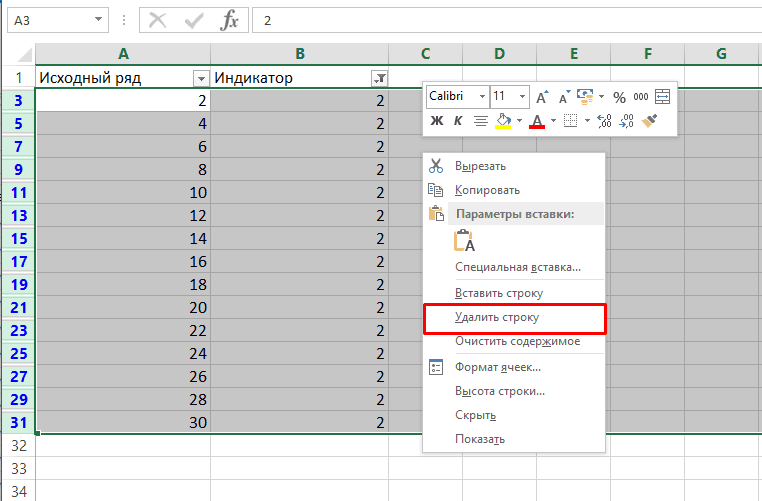
Выделяем оставшиеся четные строки и при помощи правой клавиши мыши выводим меню и выбираем «Удалить строку». Удаление каждой второй строки в Excel. Включаем .
Как Удалить все ненужные строки в Excel?
Удаление строк и столбцов таблицыВыделите строки или столбцы таблицы, которые требуется удалить. . На вкладке Главная в группе Ячейки, щелкните стрелку рядом с кнопкой Удалить, а затем выберите команду Удалить строки таблицы или Удалить столбцы таблицы.
Как Удалить миллион строк в Excel?
Выделите первую пустую строку под вашей таблицей Нажмите сочетание клавиш Ctrl+Shift+стрелка вниз – выделятся все пустые строки до конца листа. Удалите их, нажав на клавиатуре Ctrl+знак минус или выбрав на вкладке Главная – Удалить – Удалить строки с листа (Home – Delete – Delete rows).
Как Удалить большое количество пустых строк в Excel?
Действовать нужно следующим образом:Нажать ПКМ по названию столбика, в котором есть пустоты.В контекстном меню нажать на «Выделить» и в следующем окне указать «Пустые ячейки». . Щелкнуть ПКМ по любой выделенной ячейки и нажать по строчке «Удалить». . Проверить результат.3 янв. 2021 г.
Как удалить каждую вторую строку в Excel
Возможность удаления каждой второй строки в Excel — это часто возникающая задача, решение которой не займет более 5 минут.
Видеоинструкция
Как удалить каждую вторую строку в Excel
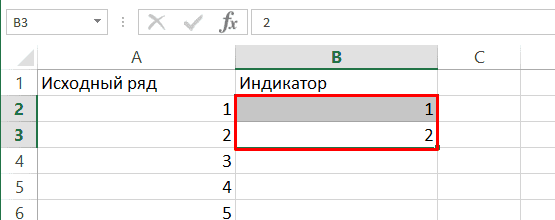
Для выполнения этой задачи потребуется первоначально добавить новый столбец, который можно назвать «Индикатором» и добавить в первые две строчки цифры 1 и 2.
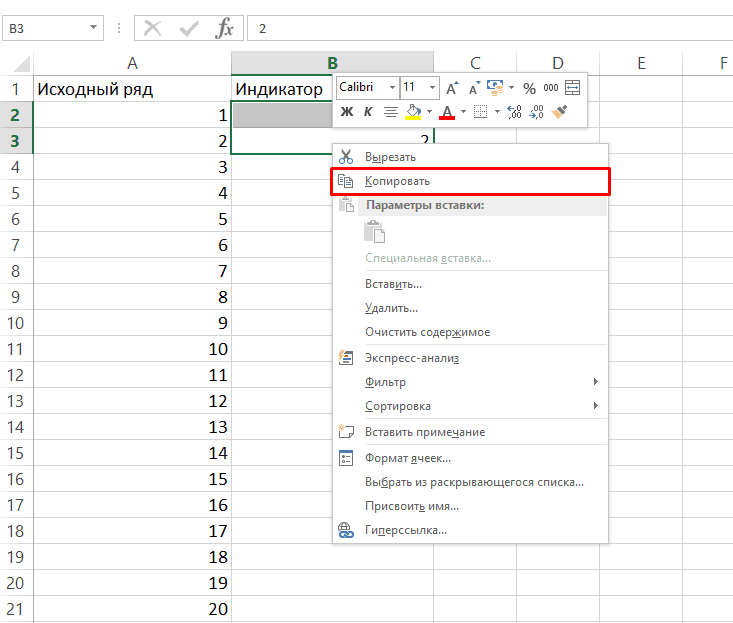
После копируем первые две ячейки, кликнув правой клавишей мыши и нажав на «Копировать» (сочетание клавиш CTRL+C).
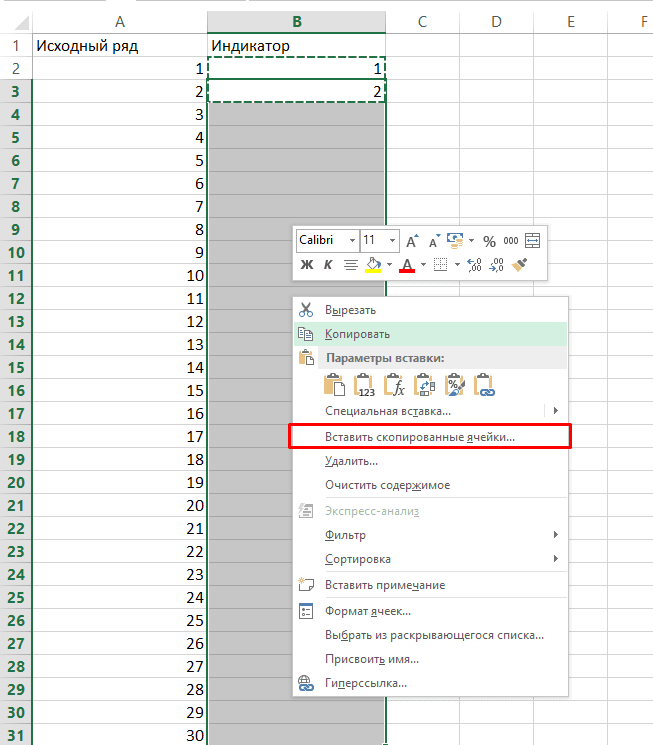
Далее выделяем область, в которой будет происходить удаление и нажимаем кликаем правой клавишей мыши и выбираем «Вставить скопированные ячейки» (сочетание клавиш CTRL+V).
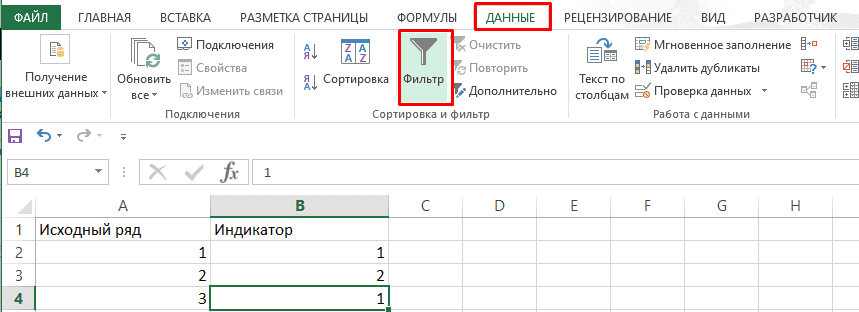
После включаем фильтр, перейдя в «Данные»-«Фильтр».
Следующим этапом кликаем на 1 и удаляем ее из показа.
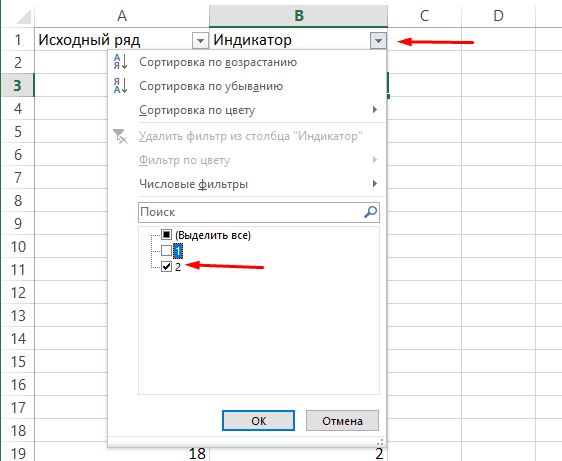
Выделяем оставшиеся четные строки и при помощи правой клавиши мыши выводим меню и выбираем «Удалить строку».
Включаем показ нечетных строк.
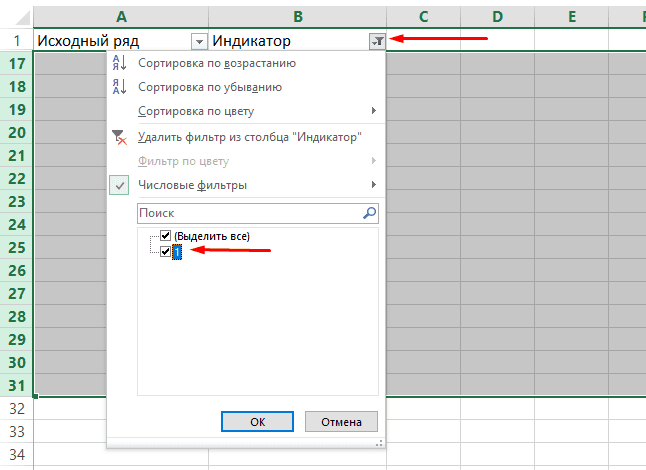
Все готово, остались лишь нечетные строки.
Удаление каждой третьей или любой другой строки в Эксель
Сделать это можно по той же инструкции, сменив лишь начальные цифры, например, если нужно избавиться от каждой третьей строки, то необходимо использовать повторяющуюся комбинацию 1, 2, 3.
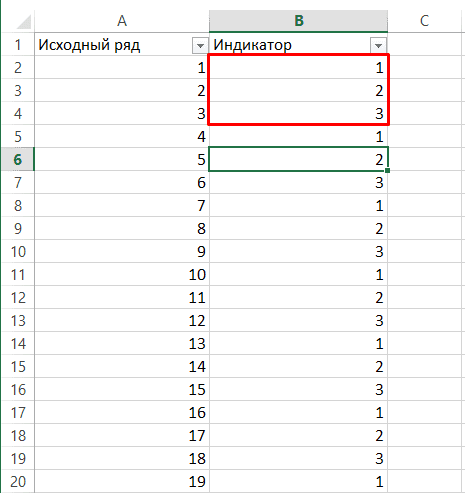
Аналогичный образом можно обрезать не только 1 но 2 ненужные строки из списка, например, 2 и 4 из 5.
Как удалить строки в excel через одну?

Открываете редактор Visual Basic. (Alt + F11) или из меню Сервис-Макрос-Редактор Visual Basic.
-
В окне редактора в секции VBAProject дважды щелкаете по обьекту : Эта Книга (см рисунок)

Dim ra As Range, delra As Range, cntdel As Integer
For Each ra In ActiveSheet.UsedRange.Rows
If cntdel <> 0 Then
If cntdel = 2 Then cntdel = 0
cntdel = cntdel + 1
- сохраняем текст процедуры, нажав на дискетку.
- Переключаемся в Excel (в ваш открытый документ). Добавляем пользовательскую кнопку на панель инструментов для вызова процедуры.
- На любой панели инструментов нажимаем левую кнопку мыши (далее ЛКМ), в появившемся меню выбираем "Настройка"
Как удалить нечетные строки в excel
Пусть имеется исходная таблица с объемами продаж товаров по кварталам.

Нам требуется отобразить только четные или нечетные строки.
Примечание : О выделении нечетных строк Условным форматированием читайте в статье о Чрезстрочном выделении .
Автофильтр
Это можно легко сделать с помощью Автофильтра в столбце F . Для этого в ячейку F8 введите формулу =ЕЧЁТН(СТРОКА()-СТРОКА($F$7)) и скопируйте ее вниз. Формула для четных строк таблицы (не листа!) возвращает ИСТИНА.
Теперь с помощью Автофильтра можно выбрать либо четные либо нечетные строки.

Формулы
Выведем четные и нечетные строки с помощью формул.
С помощью формулы =ИНДЕКС(A$8:A$17;(СТРОКА()-СТРОКА($A$21))*2) можно отобрать только четные строки из исходной таблицы.

С помощью формулы =ИНДЕКС(A$8:A$17;(СТРОКА()-СТРОКА($A$30))*2-1) можно отобрать только нечетные строки.
Как удалить каждую вторую строку в Excel
Возможность удаления каждой второй строки в Excel — это часто возникающая задача, решение которой не займет более 5 минут.
- Инструкция;
- Способы применения.
Как удалить каждую вторую строку в Excel
Для выполнения этой задачи потребуется первоначально добавить новый столбец, который можно назвать «Индикатором» и добавить в первые две строчки цифры 1 и 2.

После копируем первые две ячейки, кликнув правой клавишей мыши и нажав на «Копировать» (сочетание клавиш CTRL+C).

Далее выделяем область, в которой будет происходить удаление и нажимаем кликаем правой клавишей мыши и выбираем «Вставить скопированные ячейки» (сочетание клавиш CTRL+V).

После включаем фильтр, перейдя в «Данные»-«Фильтр».

Следующим этапом кликаем на 1 и удаляем ее из показа.

Выделяем оставшиеся четные строки и при помощи правой клавиши мыши выводим меню и выбираем «Удалить строку».

Включаем показ нечетных строк.

Все готово, остались лишь нечетные строки.
Удаление каждой третьей или любой другой строки в Эксель
Сделать это можно по той же инструкции, сменив лишь начальные цифры, например, если нужно избавиться от каждой третьей строки, то необходимо использовать повторяющуюся комбинацию 1, 2, 3.

Аналогичный образом можно обрезать не только 1 но 2 ненужные строки из списка, например, 2 и 4 из 5.