Как найти, отредактировать и изменить порядок цифровых каналов на телевизоре LG
Интернет-телевидение доступно в сетях любого провайдера. Однако эфирные и кабельные телеканалы никто не отменял. Кто-то смотрит классическое ТВ по привычке, у кого-то качество интернет-подключения не позволяет перейти на IPTV. А у кого-то обычный телеприёмник без Smart TV и доступа в сеть. В этой статье мы будем разбираться, как настроить каналы на телевизоре LG и что делать, если найти их не удаётся.
Выясняем модель и серийный номер телевизора
Прежде чем приниматься за настройку, нужно выяснить важный вопрос: умеет ли ваш телевизор принимать цифровые каналы. Эфирное телевидение в России полностью перешло на «цифру» — стандарт DVB-T2. Кабельное телевидение использует стандарт DVB-C. В аналоге вещают только некоторые региональные каналы.
Современные телевизоры оснащены встроенным Т2 тюнером и могут работать с «цифрой» без дополнительного оборудования. Информация об этом обычно содержится в документации и дублируется на коробке. Но если паспорт и упаковка утеряны, эти сведения можно получить на официальном сайте LG, отыскав там свою модель.
Для этого сначала выясняем, какой у вас приёмник. Модель всегда указывается на приклеенной сзади на корпусе этикетке.

Вот она, в самом верху, рядом с логотипом.
Если и наклейки нет, то посмотреть модель можно в меню телевизора. На LG Smart TV откройте настройки, нажав на шестерёнку в правом верхнем углу, перейдите в раздел «Общие» и найдите там пункт «Сведения о телевизоре».
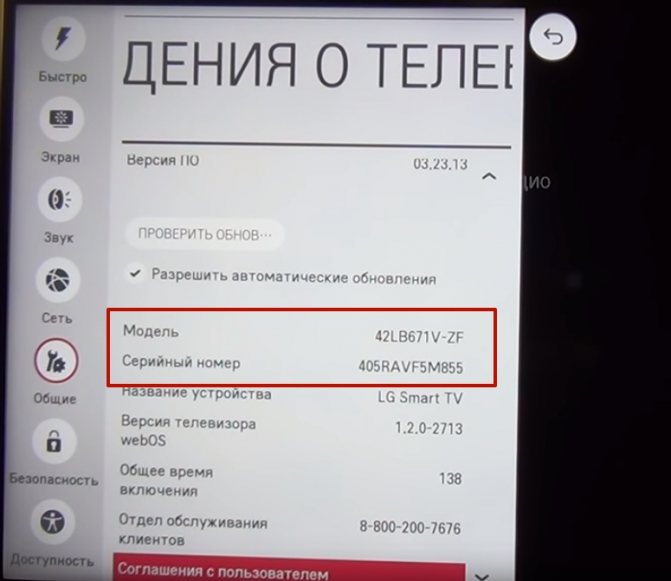
Здесь указана модель и серийный номер.
В обычных телевизорах без поддержки Смарт ТВ откройте меню настроек с пульта, опуститесь вниз до пункта «Поддержка», раскройте его и кликните «Информация о продукте».
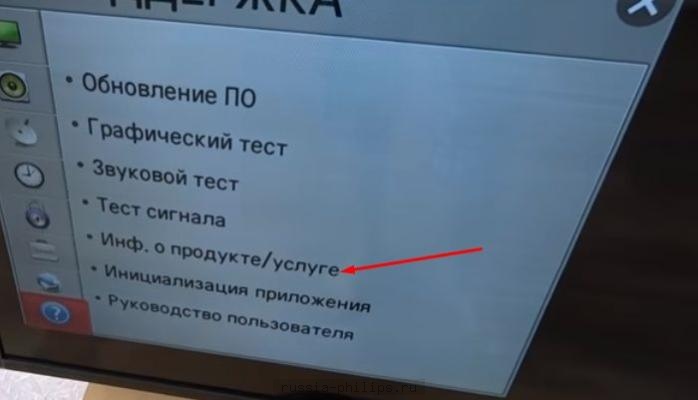
На экране появится нужная информация.
Меню разных моделей может отличаться визуально и названием пунктов, но алгоритм действий одинаков.
Теперь найдите вашу модель в интернете и проверьте, есть ли в ней встроенный тюнер. Если результат положительный, переходите к настройке каналов. В случае, когда поддержка Т2 отсутствует, чтобы смотреть цифровое ТВ, придётся приобрести внешнюю приставку. Её нужно настраивать по инструкции, которая к ней прилагается.
Базовые настройки нового телевизора
Будем считать, что ваш телевизор оснащён тюнером DVB-T2. Разберём по порядку, как настроить его с нуля.
Подключение антенны
Сначала подсоедините антенный кабель. Разъём для его подключения находится на задней панели. Он подписан как ANTENNA, ANT IN или CABLE IN.

Рядом могут располагаться вход для приёма спутниковых телеканалов и антенный выход. Первый обозначен как Satellite IN и имеет резьбу. Второй подписан ANT OUT. Визуально их сложно спутать, да и обычный антенный штекер к этим разъёмам не подойдёт.
Выбор языка
Включите телевизор. Современные ТВ-приёмники LG, которые официально продаются в России, все русифицированы. Но, если телевизор привезён из другой страны или кто-то уже менял настройки, меню может быть на другом языке.
Откройте меню и войдите в настройки — Settings. Обычно это значок шестерёнки или гаечного ключа. Здесь ищите пункт Language и выбирайте русский.

В современных LG Smart TV этот пункт открывается так: жмём кнопку Home (изображение домика) на пульте, затем шестерёнку в правом верхнем углу экрана, в открывшемся меню в самом низу кликаем на три точки, заходим в «Общие» (General) и выбираем Language – Русский.
Выбор местоположения
Здесь же укажите страну. Выбираем Россию. Если её в списке нет или возникают проблемы с поиском каналов, укажите Финляндию или Германию.
Настройка времени
Часы в старых моделях телевизоров вынесены в главное меню.
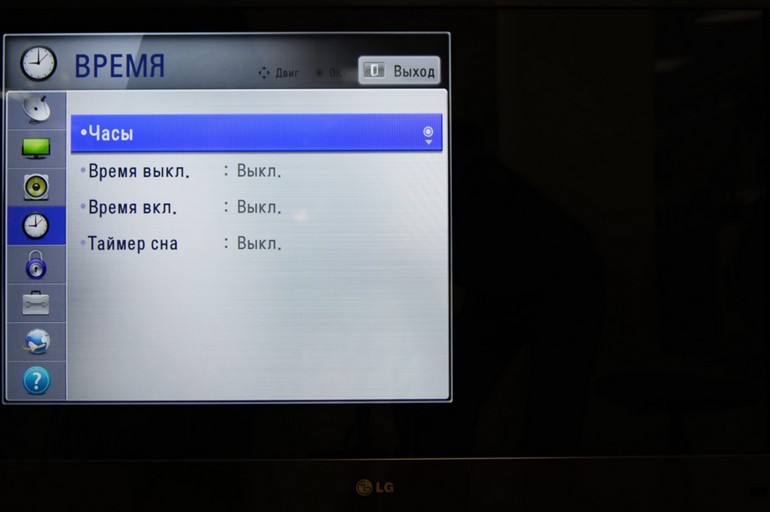
Нажмите на них и установите правильные время и дату.
В LG Smart TV часы настраиваются в разделе «Общие». Если телевизор подключен к интернету, время может синхронизироваться по сети.
Автонастройка каналов
После того, как выполнены базовые настройки, переходим к поиску бесплатных телеканалов, которые доступны в вашем регионе. Удобней сделать это в автоматическом режиме. Рассмотрим варианты настройки телетрансляции для разных телевизоров LG.
Смарт ТВ
На телевизорах с поддержкой Smart TV для поиска телеканалов нажмите на шестерёнку и откройте все настройки (три точки внизу). Перейдите в раздел «Каналы» — «Поиск каналов».

Вам нужно указать режим поиска – эфирное ТВ. И нажать «Автопоиск».
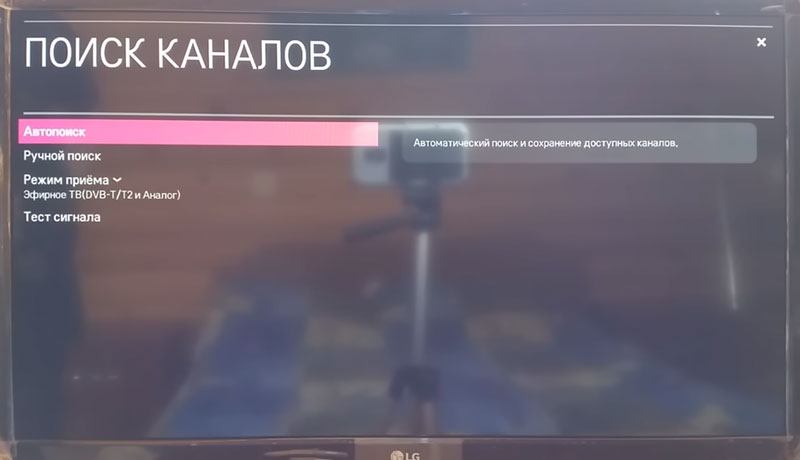
Процесс может занять несколько минут. В конце появится сообщение о том, что поиск завершен. Нажмите «Готово» и проверьте трансляцию.
Без Смарт ТВ
Для настройки цифрового телевидения на старом телевизоре ЛЖ без Смарт ТВ нажмите клавишу Menu на пульте. Перейдите в раздел «Каналы» (иконка с изображением антенны).

Здесь в пункте «Режим приёма» нужно выбрать «Эфирное ТВ» или «Антенна». А затем нажать «Автопоиск». Телевизор выполнит сканирование и найдёт доступные каналы.
Теперь посмотрим, как настроить цифровые телеканалы на телевизоре LG в ручном режиме.
Ручная настройка каналов
В большинстве случаев телеприёмник справляется с поиском каналов в автоматическом режиме. Ручная настройка может потребоваться в том случае, когда некоторые программы, которые должны работать, в списке не появились. Ещё бывает, что автопоиск не находит ни одного канала. Но такое случается очень редко.
Если вы решили по каким-то причинам воспользоваться опцией ручной настройки, вам нужно знать частоту вещания ТВ по вашему местонахождению. Выяснить эти параметры можно с помощью интерактивной карты охвата цифрового эфирного телевидения (ЦЭТВ).
Введите в поиске «Карта ЦЭТВ», укажите свой адрес, и вы увидите сведения о ближайшей телевышке – где она находится, на каком расстоянии и на каких частотах вещает.
Перейдите в раздел меню «Канал» и выберите ручную настройку. Здесь нужно указать полученные данные и запустить поиск.

Алгоритм действий одинаковый для любого телевизора LG.
Как добавить местные аналоговые телеканалы
Некоторые региональные каналы продолжают вещание в аналоговом формате. Их также можно просматривать на вашем ТВ независимо от модели.
Если в настройках автопоиска вы отметили цифровые и аналоговые каналы, то все они будут найдены и добавлены в список. Если вы указывали, что искать нужно только цифру, то будут найдены только каналы DVB-T2.
Чтобы добавить аналог позже, заново выполните поиск. Только отметьте, что искать нужно в том числе их. В старых телевизорах этот параметр может обозначаться SECAM L. В остальном, процедура поиска не отличается от описанной выше.
Теперь, при желании, вы можете отредактировать найденные телеканалы.
Удаление и сортировка каналов
Телевизор расставляет каналы в той последовательности, в которой их вещает телевышка или использует свой встроенный алгоритм. Повлиять на это в процессе поиска вы не можете. Но позже у вас появится возможность изменить порядок каналов на телевизоре Элджи и удалить те, которые вы не смотрите.
Для старых телевизоров алгоритм сортировки такой. На пульте нажмите кнопку LIST. Откроется список каналов. Теперь жмите красную кнопку с точкой. Вы попадёте в редактор.
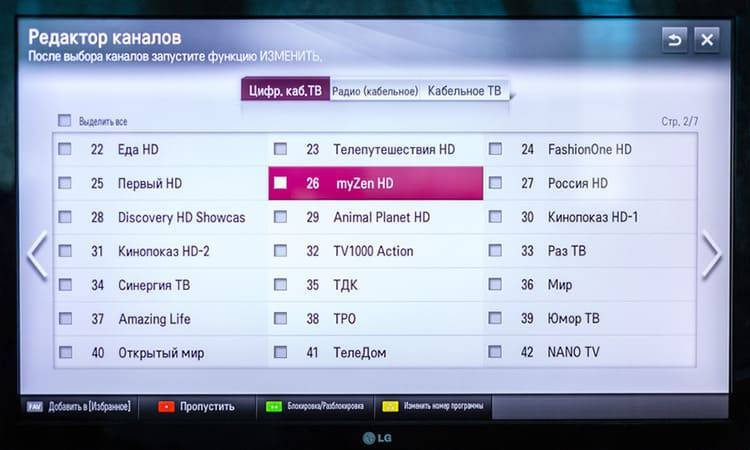
Выберите нужный телеканал и нажмите ОК (управление выполняется стрелками на пульте), а затем жёлтую кнопку на пульте ДУ. После этого название канала можно перемещать по списку с помощью стрелок. Переставьте его на нужное место и нажмите ОК. Местоположение канала будет зафиксировано.
Если вы хотите удалить канал из списка, выберите его, нажмите ОК, а затем синюю кнопку.
На современных телевизорах с программным обеспечением WebOS есть встроенный редактор. С его помощью можно запрограммировать порядок отображения программ в списке. Запустить его можно в разделе «Канал».
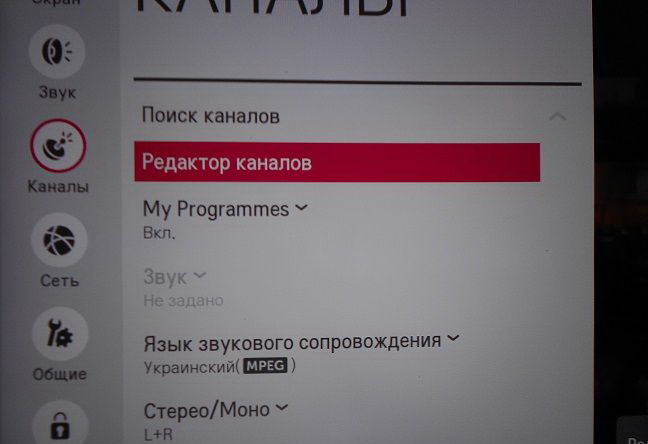
Редактор позволяет выстроить каналы в любом удобном порядке, создать список избранного, заблокировать или разблокировать программу. Функции удаления канала в редакторе нет, но его можно скрыть. Канал не будет отображаться в общем списке.
Проблемы и решения
Телевизор не находит каналы
- Проверьте, подключена ли антенна. Штекер должен плотно входить в гнездо и не болтаться. Осмотрите антенный кабель на предмет повреждений. Если его придавили мебелью или заломили, целостность кабеля может быть нарушена. Телевизор не сможет получать по нему сигнал.
- Для приёма цифрового ТВ нужна дециметровая или всеволновая антенна. Старая «метровая» не подойдёт. Убедитесь, что вы используете правильную антенну.
- Антенна должна быть направлена на источник сигнала. Проверьте её ориентацию и нацельтесь на ближайшую телевышку.
- В настройках телевизора Лджи должен быть установлен правильный источник сигнала – «Антенна» или «Эфирное ТВ». Если у вас стоит «Кабель» или «Спутник», телеприёмник не сможет найти каналы. Проверьте этот параметр.
- Попробуйте изменить страну и перенастроить программы. Для телевизоров LG используйте Швецию, Финляндию или Германию.
- Выполните поиск телеканалов вручную.
На телевизоре пропадают каналы
- Если вы недавно выполняли обновление программного обеспечения, сбросьте настройки телевизора. Откройте настройки, перейдите в раздел «Общие» и нажмите «Сброс настроек до заводских».
- Отключите в настройках автообновление телеканалов.
- Каналы могут сбиться из-за изменения положения антенны. Проверьте правильность её установки.
Проблемы с трансляцией: изображение зависает и распадается на кубики
У вас плохой ТВ-сигнал. Возможно, следует повернуть или поднять выше антенну. Если проблема не решается, замените её.
Ручная настройка на станции, В аналоговом режиме), L : secam l/l’ ( франция) – Инструкция по эксплуатации LG 37LE5500
Страница 105: Выберите настройка, Выберите ручная настройка, Выберите tv или кабельное тв, Или выбрать номер желаемой программы, Выбрать систему телевещания, Выберите v/uhf или кабель . или, Выбрать желаемый номер канала
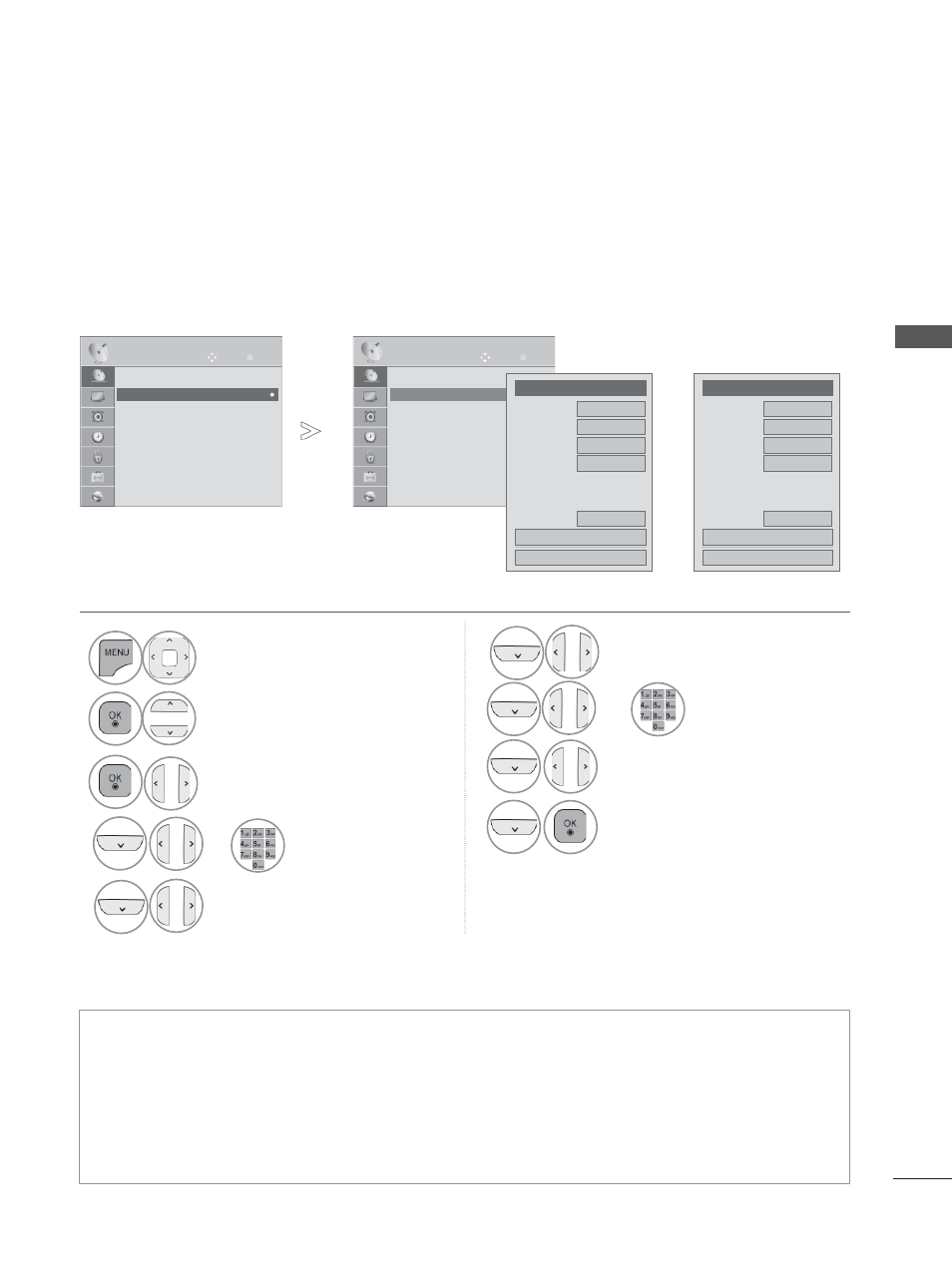
РУЧНАЯ НАСТРОЙКА НА СТАНЦИИ
(В АНАЛОГОВОМ РЕЖИМЕ)
Режим ручной предварительной установки телевизионных каналов позволяет вам настроить
телевизионные станции и расположить их в любой удобной для вас последовательности.
Для возврата к нормальному режиму просмотра ТВ нажмите кнопку MENU/EXIT.
Для возврата в предыдущее меню нажмите кнопку BACK.
Для ввода пароля из 4 цифр при установке для параметра Система блокировки значения
Secam l поиск что
SÉCAM или SECAM (от фр. Séquentiel couleur avec mémoire , позднее Séquentiel couleur à mémoire — последовательный цвет с памятью; произносится [сека́м]) — система аналогового цветного телевидения, впервые применённая во Франции. Исторически она является первым европейским стандартом цветного телевидения.
Содержание
Технические особенности
Как и все аналоговые телевизионные стандарты, SECAM является адаптированным и совместимым с более старым монохромным (черно-белым) телевещанием. В адаптированных аналоговых стандартах цветного телевещания дополнительный сигнал цветности передается в высокочастотной области спектра монохромного телесигнала.
Как известно из природы зрения человека, ощущение цвета складывается из трех составляющих: красного (R), зеленого (G) и синего (B) цветов. Такую цветовую модель обозначают аббревиатурой RGB. На основе психофизиологических исследований было установлено, что разрешающая способность человеческого зрения в разных цветах разная, к тому же, отсутствие цвета на мелких деталях движущегося изображения почти незаметно. Поэтому, а также, для совместимости с чёрно-белым телевидением, вместо трёх сигналов основных цветов передаются монохромный сигнал Y и цветоразностные сигналы R-Y и B-Y. В системе SECAM используют цветовую модель YDbDr (разновидность в стандарте SECAM передается в частотной модуляции (ЧМ), по одной цветовой составляющей в одной телевизионной строке, поочередно. В качестве недостающих строк используют предыдущий сигнал R-Y или B-Y соответственно, получая его из памяти (в аналоговых телевизионных приемниках для этого используется линия задержки). Таким образом, объективно, цветное телевизионное изображение в стандарте SECAM имеет в два раза меньшее разрешение по вертикали, чем монохромное изображение. Субъективно, в силу большей чувствительности глаза к яркостной составляющей, на среднестатистических картинках такое ухудшение почти не заметно. Применение цифровой обработки сигнала еще больше сглаживает этот недостаток.
Применение частотной модуляции, поочередной передачи цветового сигнала и цветовой модели YDbDr является отличительной особенностью SECAM от других телевизионных аналоговых стандартов (NTSC).
Версии SECAM
В мире используются несколько модификаций стандарта SECAM. Способ передачи цветоразностных сигналов во всех случаях одинаковый, включая так называемые предыскажения, а отличаются только методом кодирования монохромного видеосигнала, кодирования звука и шириной спектра. На самом деле, мог отличаться ещё и способ опознавания цвета — поскольку в каждой строке передаётся только один сигнал, декодер должен правильно определять, какой именно. Для этого мог применяться способ, аналогичный «вспышкам» в системах PAL и NTSC — в невидимой части строке, в конце гасящего импульса передавалась немодулированная поднесущая, в случае SECAM либо 4,406 МГц, либо 4,25 МГц, по значению частоты и происходило опознавание. Другой способ — передача специально модулированных сигналов в конце кадрового гасящего импульса, где поднесущие принимали крайние возможные значения через строку, что упрощало опознавание, особенно, в условиях помех. В настоящее время этот способ либо не используется, либо является резервным, например, в России передаются оба сигнала одновременно, а во Франции — только первый вариант. Но исходно основным был второй вариант, и когда-то в СССР и странах северной Африки использовался только он.
| Стандарт | Число строк | Частота кадров | Полоса канала | Полоса сигнала | Кодирование видеосигнала | Поднесущая звука | Модуляция звука | Страна |
|---|---|---|---|---|---|---|---|---|
| SECAM-L | 625 | 25 | 8 МГц | 6 МГц | Позитивное | +6,5 МГц | АМ | Франция |
| SECAM-K1 | 625 | 25 | 8 МГц | 6 МГц | Негативное | +6,5 МГц | FM | Бывшие заморские владения Франции |
| SECAM В/G | 625 | 25 | 7 МГц(МВ), 8 МГц (ДМВ) | 5 МГц | Негативное | +5,5 МГц | FM | Греция, некоторые страны Ближнего Востока |
| SECAM D/K | 625 | 25 | 8 МГц | 6 МГц | Негативное | +6,5 МГц | FM | Россия, СНГ |
Вариант MESECAM не является стандартом и используется только при записи на магнитную ленту в формате VHS на видеомагнитофоны, предназначенные для стандарта PAL. При записи на магнитную ленту во всех бытовых стандартах цветоразностному сигналу отводится область более низких частот, а спектр в целом оказывается инвертированным, по сравнению со спектром исходного телесигнала. Описанный стандартом процесс обработки цветоразностных сигналов для системы SECAM включает деление поднесущих на 4 и подавление верхней боковой полосы. В варианте MESECAM для упрощения схемы видеомагнитофона используется та же схема обработки сигнала, что и для стандарта PAL — сигнал переносится в низкочастотную область с помощью дополнительного гетеродина, при этом в формате PAL сохраняются не только частотные, но и фазовые соотношения сигналов, для SECAM сохранение фазы не обязательно.
История
-
— начало разработки стандарта во Франции — разработана первая версия стандарта SECAM I, в этой версии цветовые поднесущие передавались на одной частоте — SECAM III (он же SECAM Optimised) представлена на ассамблее CCIR (Международный консультативный комитет по радио). Это и есть используемый в настоящее время стандарт SECAM («III» больше не указывается). В этом же году в СССР разработан и запатентован собственный улучшенный стандарт НИИР (он же SECAM-IV, он же NIR или NIIR). — началось цветное телевизионное вещание в стандарте SECAM (SECAM-III) во Франции и СССР
Бытует расхожее мнение, что стандарт SECAM был принят в СССР по политическим мотивам, в пику США с их стандартом NTSC. На самом деле, выбор осуществлялся на конкурентной основе из четырёх существовавших тогда вариантов (НИИР, PAL, SECAM и NTSC). Сравнение проводилось путём трансляции сигналов по существующим тогда радиорелейным линиям (не самого подходящего качества) и записи на видеомагнитофон «Кадр-1Ц». Считается, что SECAM в этих условиях показал наилучшее качество. Стандарт НИИР тогда был только в макете и потенциально мог превосходить своих конкурентов. Когда стало очевидно, что выбор может остановиться на отечественной системе НИИР, французы существенно снизили стоимость лицензии на SECAM, к тому же аппаратура SECAM была готова к серийному производству. Это и стало решающим фактором при принятии нового стандарта в СССР.
Также существует версия, что решающим фактором в пользу SECAM был тот факт, что в декодерах SECAM не требуется кварцевый резонатор — дефицитный и дорогой на тот момент радиокомпонент, а к ультразвуковой линии задержки предъявлялись более скромные требования по точности, чем в стандарте PAL.
География распространения
Система SÉCAM в настоящее время является основной системой цветного аналогового телевидения в России и Франции. Кроме России и Франции она также применяется в ряде стран, бывших французских колониях и заморских владениях, саттелитах СССР в Европе, Африке, Южной Америке и Азии. С падением СССР в Восточной Европе система SÉCAM была постепенно вытеснена системой
Бэкронимы
В шутку принято расшифровывать аббревиатуру SECAM как «System Essentially Contrary to American Method» (система, существенно противоположная американской).
Как найти, отредактировать и изменить порядок цифровых каналов на телевизоре LG
Интернет-телевидение доступно в сетях любого провайдера. Однако эфирные и кабельные телеканалы никто не отменял. Кто-то смотрит классическое ТВ по привычке, у кого-то качество интернет-подключения не позволяет перейти на IPTV. А у кого-то обычный телеприёмник без Smart TV и доступа в сеть. В этой статье мы будем разбираться, как настроить каналы на телевизоре LG и что делать, если найти их не удаётся.
Выясняем модель и серийный номер телевизора
Прежде чем приниматься за настройку, нужно выяснить важный вопрос: умеет ли ваш телевизор принимать цифровые каналы. Эфирное телевидение в России полностью перешло на «цифру» — стандарт DVB-T2. Кабельное телевидение использует стандарт DVB-C. В аналоге вещают только некоторые региональные каналы.
Современные телевизоры оснащены встроенным Т2 тюнером и могут работать с «цифрой» без дополнительного оборудования. Информация об этом обычно содержится в документации и дублируется на коробке. Но если паспорт и упаковка утеряны, эти сведения можно получить на официальном сайте LG, отыскав там свою модель.
Для этого сначала выясняем, какой у вас приёмник. Модель всегда указывается на приклеенной сзади на корпусе этикетке.
Вот она, в самом верху, рядом с логотипом.
Если и наклейки нет, то посмотреть модель можно в меню телевизора. На LG Smart TV откройте настройки, нажав на шестерёнку в правом верхнем углу, перейдите в раздел «Общие» и найдите там пункт «Сведения о телевизоре».
Здесь указана модель и серийный номер.
В обычных телевизорах без поддержки Смарт ТВ откройте меню настроек с пульта, опуститесь вниз до пункта «Поддержка», раскройте его и кликните «Информация о продукте».
На экране появится нужная информация.
Меню разных моделей может отличаться визуально и названием пунктов, но алгоритм действий одинаков.
Теперь найдите вашу модель в интернете и проверьте, есть ли в ней встроенный тюнер. Если результат положительный, переходите к настройке каналов. В случае, когда поддержка Т2 отсутствует, чтобы смотреть цифровое ТВ, придётся приобрести внешнюю приставку. Её нужно настраивать по инструкции, которая к ней прилагается.
Базовые настройки нового телевизора
Будем считать, что ваш телевизор оснащён тюнером DVB-T2. Разберём по порядку, как настроить его с нуля.
Подключение антенны
Сначала подсоедините антенный кабель. Разъём для его подключения находится на задней панели. Он подписан как ANTENNA, ANT IN или CABLE IN.
Рядом могут располагаться вход для приёма спутниковых телеканалов и антенный выход. Первый обозначен как Satellite IN и имеет резьбу. Второй подписан ANT OUT. Визуально их сложно спутать, да и обычный антенный штекер к этим разъёмам не подойдёт.
Выбор языка
Включите телевизор. Современные ТВ-приёмники LG, которые официально продаются в России, все русифицированы. Но, если телевизор привезён из другой страны или кто-то уже менял настройки, меню может быть на другом языке.
Откройте меню и войдите в настройки — Settings. Обычно это значок шестерёнки или гаечного ключа. Здесь ищите пункт Language и выбирайте русский.
В современных LG Smart TV этот пункт открывается так: жмём кнопку Home (изображение домика) на пульте, затем шестерёнку в правом верхнем углу экрана, в открывшемся меню в самом низу кликаем на три точки, заходим в «Общие» (General) и выбираем Language – Русский.
Выбор местоположения
Здесь же укажите страну. Выбираем Россию. Если её в списке нет или возникают проблемы с поиском каналов, укажите Финляндию или Германию.
Настройка времени
Часы в старых моделях телевизоров вынесены в главное меню.
Нажмите на них и установите правильные время и дату.
В LG Smart TV часы настраиваются в разделе «Общие». Если телевизор подключен к интернету, время может синхронизироваться по сети.
Автонастройка каналов
После того, как выполнены базовые настройки, переходим к поиску бесплатных телеканалов, которые доступны в вашем регионе. Удобней сделать это в автоматическом режиме. Рассмотрим варианты настройки телетрансляции для разных телевизоров LG.
Смарт ТВ
На телевизорах с поддержкой Smart TV для поиска телеканалов нажмите на шестерёнку и откройте все настройки (три точки внизу). Перейдите в раздел «Каналы» — «Поиск каналов».
Вам нужно указать режим поиска – эфирное ТВ. И нажать «Автопоиск».
Процесс может занять несколько минут. В конце появится сообщение о том, что поиск завершен. Нажмите «Готово» и проверьте трансляцию.
Без Смарт ТВ
Для настройки цифрового телевидения на старом телевизоре ЛЖ без Смарт ТВ нажмите клавишу Menu на пульте. Перейдите в раздел «Каналы» (иконка с изображением антенны).
Здесь в пункте «Режим приёма» нужно выбрать «Эфирное ТВ» или «Антенна». А затем нажать «Автопоиск». Телевизор выполнит сканирование и найдёт доступные каналы.
Теперь посмотрим, как настроить цифровые телеканалы на телевизоре LG в ручном режиме.
Ручная настройка каналов
В большинстве случаев телеприёмник справляется с поиском каналов в автоматическом режиме. Ручная настройка может потребоваться в том случае, когда некоторые программы, которые должны работать, в списке не появились. Ещё бывает, что автопоиск не находит ни одного канала. Но такое случается очень редко.
Если вы решили по каким-то причинам воспользоваться опцией ручной настройки, вам нужно знать частоту вещания ТВ по вашему местонахождению. Выяснить эти параметры можно с помощью интерактивной карты охвата цифрового эфирного телевидения (ЦЭТВ).
Введите в поиске «Карта ЦЭТВ», укажите свой адрес, и вы увидите сведения о ближайшей телевышке – где она находится, на каком расстоянии и на каких частотах вещает.
Перейдите в раздел меню «Канал» и выберите ручную настройку. Здесь нужно указать полученные данные и запустить поиск.
Алгоритм действий одинаковый для любого телевизора LG.
Как добавить местные аналоговые телеканалы
Некоторые региональные каналы продолжают вещание в аналоговом формате. Их также можно просматривать на вашем ТВ независимо от модели.
Если в настройках автопоиска вы отметили цифровые и аналоговые каналы, то все они будут найдены и добавлены в список. Если вы указывали, что искать нужно только цифру, то будут найдены только каналы DVB-T2.
Чтобы добавить аналог позже, заново выполните поиск. Только отметьте, что искать нужно в том числе их. В старых телевизорах этот параметр может обозначаться SECAM L. В остальном, процедура поиска не отличается от описанной выше.
Теперь, при желании, вы можете отредактировать найденные телеканалы.
Удаление и сортировка каналов
Телевизор расставляет каналы в той последовательности, в которой их вещает телевышка или использует свой встроенный алгоритм. Повлиять на это в процессе поиска вы не можете. Но позже у вас появится возможность изменить порядок каналов на телевизоре Элджи и удалить те, которые вы не смотрите.
Для старых телевизоров алгоритм сортировки такой. На пульте нажмите кнопку LIST. Откроется список каналов. Теперь жмите красную кнопку с точкой. Вы попадёте в редактор.
Выберите нужный телеканал и нажмите ОК (управление выполняется стрелками на пульте), а затем жёлтую кнопку на пульте ДУ. После этого название канала можно перемещать по списку с помощью стрелок. Переставьте его на нужное место и нажмите ОК. Местоположение канала будет зафиксировано.
Если вы хотите удалить канал из списка, выберите его, нажмите ОК, а затем синюю кнопку.
На современных телевизорах с программным обеспечением WebOS есть встроенный редактор. С его помощью можно запрограммировать порядок отображения программ в списке. Запустить его можно в разделе «Канал».
Редактор позволяет выстроить каналы в любом удобном порядке, создать список избранного, заблокировать или разблокировать программу. Функции удаления канала в редакторе нет, но его можно скрыть. Канал не будет отображаться в общем списке.
Проблемы и решения
Телевизор не находит каналы
- Проверьте, подключена ли антенна. Штекер должен плотно входить в гнездо и не болтаться. Осмотрите антенный кабель на предмет повреждений. Если его придавили мебелью или заломили, целостность кабеля может быть нарушена. Телевизор не сможет получать по нему сигнал.
- Для приёма цифрового ТВ нужна дециметровая или всеволновая антенна. Старая «метровая» не подойдёт. Убедитесь, что вы используете правильную антенну.
- Антенна должна быть направлена на источник сигнала. Проверьте её ориентацию и нацельтесь на ближайшую телевышку.
- В настройках телевизора Лджи должен быть установлен правильный источник сигнала – «Антенна» или «Эфирное ТВ». Если у вас стоит «Кабель» или «Спутник», телеприёмник не сможет найти каналы. Проверьте этот параметр.
- Попробуйте изменить страну и перенастроить программы. Для телевизоров LG используйте Швецию, Финляндию или Германию.
- Выполните поиск телеканалов вручную.
На телевизоре пропадают каналы
- Если вы недавно выполняли обновление программного обеспечения, сбросьте настройки телевизора. Откройте настройки, перейдите в раздел «Общие» и нажмите «Сброс настроек до заводских».
- Отключите в настройках автообновление телеканалов.
- Каналы могут сбиться из-за изменения положения антенны. Проверьте правильность её установки.
Проблемы с трансляцией: изображение зависает и распадается на кубики
У вас плохой ТВ-сигнал. Возможно, следует повернуть или поднять выше антенну. Если проблема не решается, замените её.
Что такое SECAM и чем от отличается от стандарта PAL
В наше время интернета, стриминга и цифрового видео сложно себе представить, что сравнительно недавно телевидение было аналоговым, транслировалось в эфире с телевизионных башен и было жестко регламентировано программой телепередач. Давайте ненадолго перенесемся в то время и вспомним об аналоговых стандартах цветного телевидения.
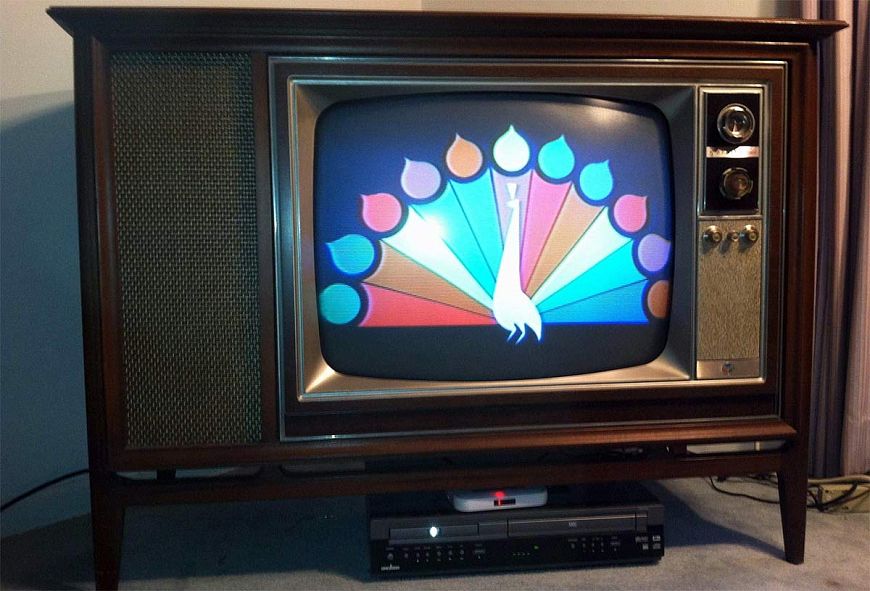
Когда небо на экране телевизора стало синим, а трава – зеленой
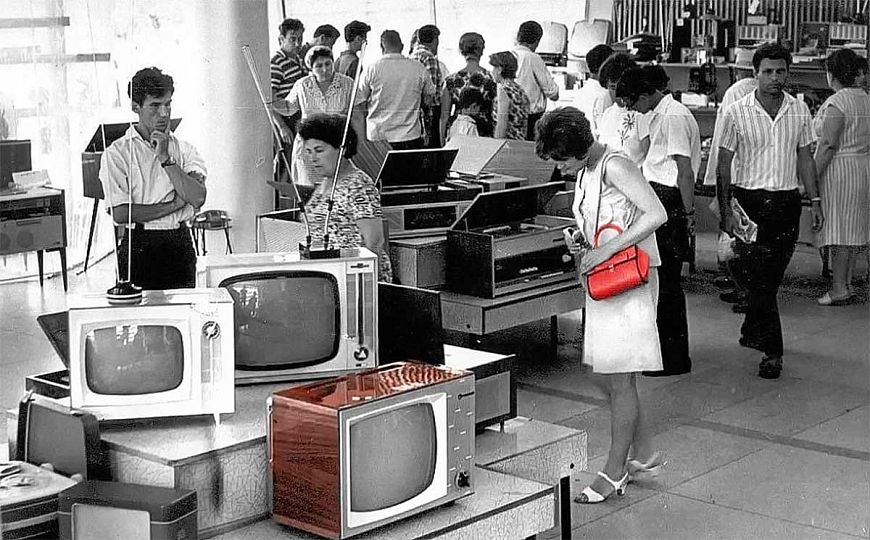
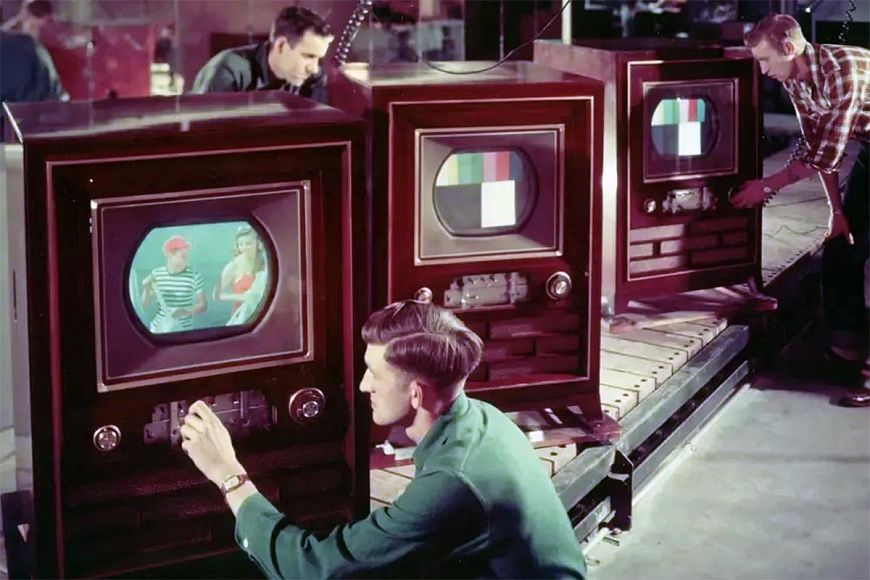
Первые цветные телепередачи и телевизоры появились в США в середине 50-х годов прошлого века, хотя разработка стандартов цветного телевещания началась ещё до начала Второй мировой войны. Подобные работы проводились и в СССР, но регулярное вещание в цвете у нас началось значительно позже – только в 1967 году. Стандарт цветного телевещания NTSC, ставший базовым для США, был принят в 1953 году, а регулярные трансляции в этом стандарте начались в 1955 году. В этом году в США было продано 40 тысяч цветных телевизоров NTSC.
В Старом свете разрабатывали свои стандарты цветного телевещания, которые должны были учитывать недостатки американского стандарта, главным из которых была низкая устойчивость к фазовым искажениям, вызывавшая нестабильность цветового тона изображения. В Германии в компании Telefunken под руководством Вальтера Бруха разрабатывается система PAL (Phase Alternating Line – построчное изменение фазы), а во Франции – стандарт SECAM (Séquentiel couleur à mémoire – последовательный цвет с памятью), работы над которым возглавлял Анри де Франс (Henri de France), работавший во Французской Телевизионной Компании CFT (Compagnie Française de Télévision).
Передаем цветную картинку, но помним о старых телевизорах
Главным требованием при создании всех трех стандартов цветного телевещания была совместимость с чёрно-белыми телевизорами. То есть, цветные программы должны были без проблем показываться на чёрно-белых телевизионных приемниках, парк которых к 60-м годам в мире был уже достаточно многочисленным. Потому прямой трансляции основных цветовых компонент предпочли технологию, предусматривающую раздельную передачу информации о яркости и цвете с использованием разных несущих частот. Такой подход позволял чёрно-белым телевизорам использовать лишь яркостную составляющую. Сигнал цветности транслировался на вспомогательной несущей частоте – так называемой поднесущей, которая обрабатывалась только декодерами цветных телевизоров, а чёрно-белые её просто игнорировали.
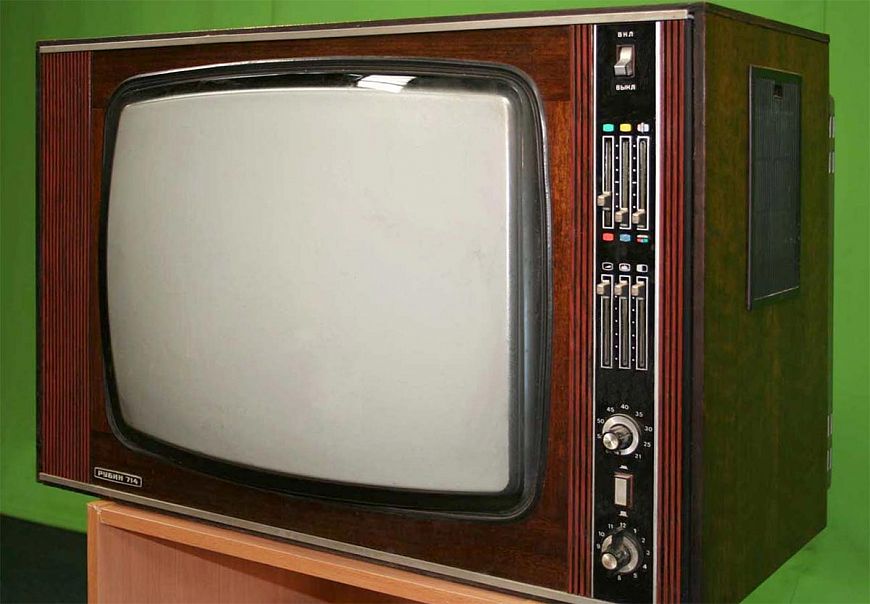
Собственно, разница между тремя стандартами цветного вещания была в технологии кодировки информации о цвете. Во всех трех стандартах, наряду с сигналом яркости Y, кодировались два цветоразностных сигнала R-Y (красный цвет) и B-Y (синий цвет). Информация о третьем компоненте – зелёном цвете G, восстанавливалась в процессе декодирования телевизионного сигнала вычитанием цветоразностных сигналов из яркостного. Но если в стандарте PAL для кодировки цветоразностных сигналов использовалось, как и в NTSC, квадратурная модуляция поднесущей, то в SECAM применялась частотная модуляция. В свою очередь, отличие PAL от NTSC состоит в том, что фаза одной из квадратурных составляющих (красного цвета) сигнала цветности в стандарте PAL меняется от строки к строке на противоположную. То есть цветоразностный сигнал R-Y повторяется при трансляции следующей строки с поворотом фазы на 180 градусов. Декодер складывает текущую строку и предыдущую из памяти (здесь тоже используется память, как и в SECAM), полностью избавляясь от фазовых ошибок, характерных для стандарта NTSC.
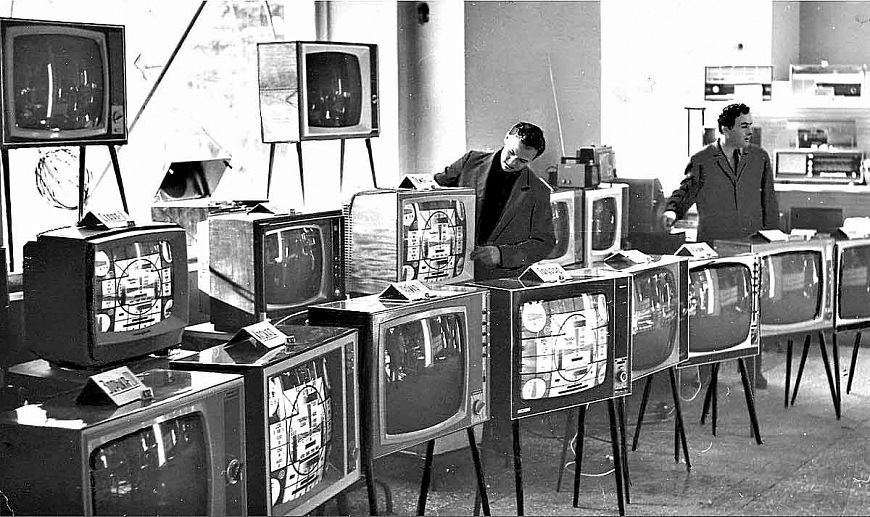
Главным отличием стандарта SECAM стала передача во временном слоте трансляции одной телевизионной строки только одного из двух цветоразностных сигналов. То есть, цветоразностные сигналы передавались поочередно. В телевизоре каждый такой сигнал использовался при формировании двух строк, для чего применялась технология строчной памяти. В момент приема телевизором сигнала R-Y из строчной памяти извлекается сигнал B-Y, принятый с предыдущей строкой, и наоборот. Отсюда и название SECAM – Séquentiel couleur à mémoire – буквально с французского – последовательный цвет с памятью.
| Факт | Память для хранения цветоразностного сигнала по одной строке реализовывалась в телевизорах различными способами. В старых аналоговых моделях использовались ультразвуковые линии задержки, а в более современных телевизорах применялись цифровые запоминающие устройства. |
Для организации последовательной передачи двух цветоразностных сигналов было необходимо добиться согласованной работы передатчика и приёмника, для чего к цветоразностным сигналам добавлялся служебный сигнал синхронизации – последовательность импульсов трапецеидальной формы

Особенности SECAM
Стандарт SECAM смог решить многие проблемы системы NTSC – в частности, последовательная передача цветоразностных сигналов позволила избавиться от перекрёстных искажений между ними. Кроме того, SECAM устойчив к дифференциально-фазовым искажениям – этому бичу стандарта NTSC, вызывающем изменение цветовой насыщенности. При этом, стандарт не может похвастаться высокой устойчивостью к помехам – если параметр сигнал/шум принимаемого сигнала становится меньше 18 дБ, появляются помехи, и качество цветного изображения резко падает. Кроме того, из-за последовательной передачи цветоразностных сигналов цветное изображение SECAM имеет вдвое худшую чёткость по вертикали, чем чёрно-белое. При этом, стандарт хорошо подходил для трансляции на большие расстояния по радиорелейным линиям и позволял задействовать существующую инфраструктуру, что было очень актуальным для СССР с его бескрайними просторами.
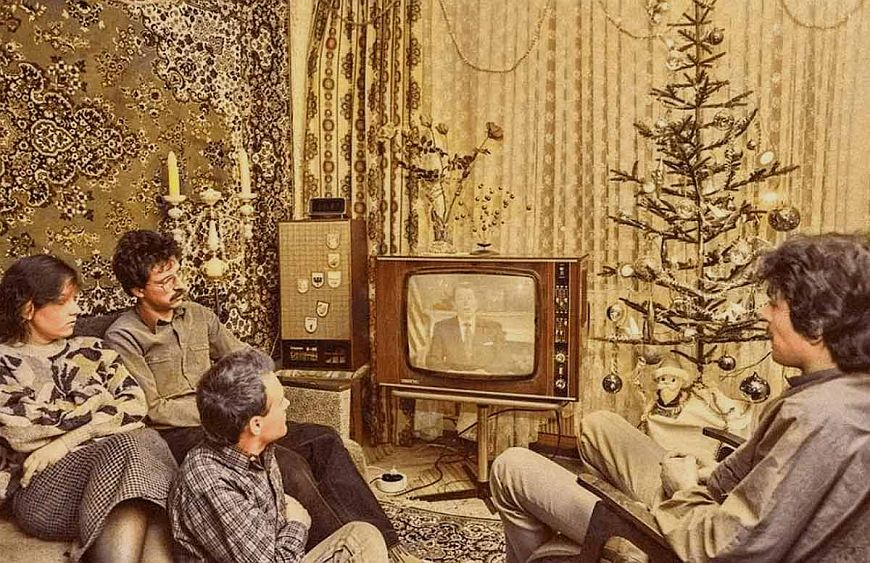
Политическая география и цветное телевидение
Как было отмечено выше, у истоков стандарта NTSC стояли США, система PAL была разработана в Западной Германии, а SECAM родился во Франции при участии советских специалистов. Это определило и распространение стандартов цветного телевизионного вещания в мире. SECAM, кроме Франции и СССР, был принят в бывших африканских колониях Франции и в странах СЭВ, включая Восточную Германию, PAL был выбран западно-европейскими странами и их бывшими колониями по всему миру. А учитывая, что среди этих стран были Великобритания и Испания – PAL оказался самой распространенной системой на планете. Стандарт NTSC обосновался в Северной Америке, Японии, которая в годы становления цветного телевещания была под сильным влиянием США, и ряде стран Южной Америки, расположенных в основном на западном побережье континента.
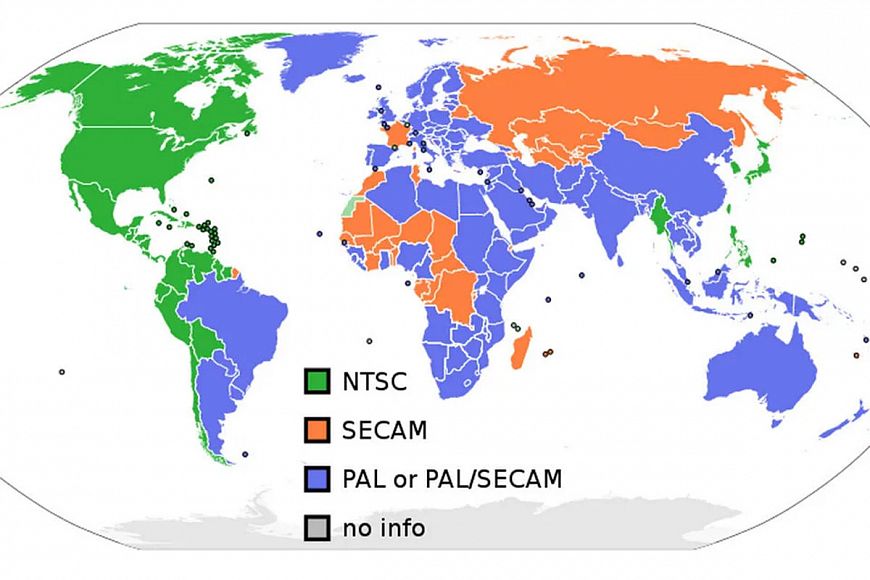
Политические процессы оказывали существенное влияние на географию телевизионных стандартов. Особенно это проявлялось в Европе времен Холодной войны – руководство ГДР, приняв стандарт SECAM, пыталось противостоять популярности в Восточной Германии западногерманского телевидения, использующего стандарт PAL. Впрочем, особой эффективности такое противостояние не имело, поскольку, во-первых, речь шла лишь о невозможности получать корректное цветное изображение, а, во-вторых, лишь вызвало рост популярности универсальных декодеров PAL/SECAM и оснащенных ими телевизоров. С развалом СССР и восточно-европейского блока СЭВ в конце 80-х годов прошлого века система SECAM в странах Восточной Европы стала постепенно заменяться стандартом PAL.
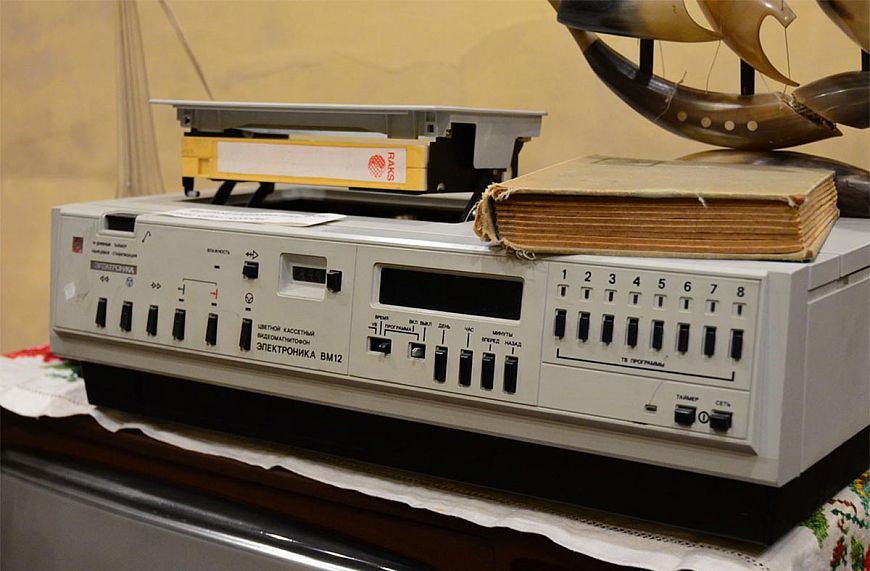
В России и Франции система SECAM оставалась базовым стандартом телевизионного вещания до постепенного вытеснения аналогового вещания цифровыми стандартами DVB и DVC, а также стандартами телевидения высокой четкости HDTV. Во Франции аналоговое вещание было полностью прекращено 29 ноября 2011 года, а в России телетрансляции в стандарте SECAM продолжались до совсем недавнего времени – страна полностью перешла на «цифру» только 14 октября 2019 года.
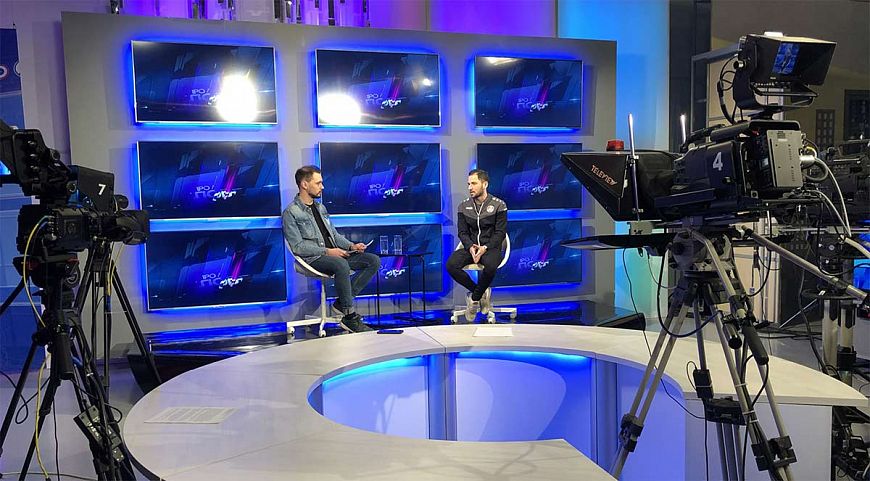
С приходом цифрового телевидения отпала необходимость в аналоговых системах кодирования и обеспечения совместимости с парком чёрно-белых телевизоров. А значит, стало возможным без ухищрений и технических изысков непосредственно кодировать цветовые компоненты RGB, оставив в прошлом характерные фазовые искажения, биения, взаимовлияние RGB-каналов, а также двоения, троения и оконтуривания. Причем, в данном контексте совершенно не важно каким способом передается контент – считывается с оптического или жесткого диска, поступает по кабелю или транслируется со спутника. Впрочем, аналоговые стандарты не умерли совсем – они продолжают жить в наших архивных видеосъемках на кассетах и сохранившихся фильмотеках на VHS – встречаются порой и такие артефакты. Но течение времени неумолимо, и совсем скоро (если уже не сейчас) молодым людям придется объяснять, о чем, собственно, шутка КВН’щиков из 90-х про то, «как низко пал секам», а они все равно не поймут, о чём идет речь.
Настройка цифровых каналов на телевизорах марки LG
Компания LG зарекомендовали себя как один из самых надежных брендов в сфере современного телевидения. Каждый 5-ый покупаемый в России телевизор выпущен при участии этой марки. Самый сложный для многих вопрос, возникающий в процессе их использования — это настройка цифровых каналов. Расскажем обо всем по порядку ‒ от автопоиска до сортировки. Но сначала уделим пару минут проверке совместимости с эфирным ТВ.
Поддерживает ли ваш телевизор DVB-T2
Большинство новых телевизоров LG принимают цифровой формат телевещания. Но встречаются и исключения.
Перед тем как приступить к настройке цифровых каналов, не помешает проверить, будут ли они доступны на вашем устройстве. Все, что нужно ‒ это ввести номер модели в строку «Поиск», расположенную ниже.
| Модель | Диагональ | Поддержка DVB-T2 |
|---|---|---|
| 22LB491U | 22 | + |
| 22LN450U | 22 | + |
| 22LN457U | 22 | + |
| 22LN548M | 22 | + |
| 22MA33V | 22 | + |
| 22MA53V | 22 | + |
| 22MT45V | 22 | + |
| 22MT55V | 22 | + |
| 23MA53V | 23 | + |
| 23MA73V | 23 | + |
| 23MT55V | 23 | + |
| 23MT75V | 23 | + |
| 24LB457U | 24 | + |
| 24MA53V | 24 | + |
| 24MN33V | 24 | + |
| 24MN43T | 24 | + |
| 24MT35S | 24 | + |
| 24MT45V | 24 | + |
| 24MT45V | 24 | + |
| 24MT55V | 24 | + |
| 26LN450U | 26 | + |
| 26LN457U | 26 | + |
| 26LN467U | 26 | + |
| 27MA53V | 27 | + |
| 27MA73V | 27 | + |
| 27MS53V | 27 | + |
| 27MS73V | 27 | + |
| 27MT55S | 27 | + |
| 27MT75S | 27 | + |
| 27MT93V | 27 | + |
| 28LN548M | 28 | + |
| 28LY340C | 28 | + |
| 29LN450U | 29 | + |
| 29LN457U | 29 | + |
| 29MA73V | 29 | + |
| 29MN33V | 29 | + |
| 29MT45V | 29 | + |
| 32LA615V | 32 | + |
| 32LA620V | 32 | + |
| 32LA621V | 32 | + |
| 32LA643V | 32 | + |
| 32LA644V | 32 | + |
| 32LA660V | 32 | + |
| 32LA662V | 32 | + |
| 32LA667V | 32 | + |
| 32LB530U | 32 | + |
| 32LB551U | 32 | + |
| 32LB552U | 32 | + |
| 32LB561U | 32 | + |
| 32LB561V | 32 | + |
| 32LB563U | 32 | + |
| 32LB570U | 32 | + |
| 32LB570U | 32 | + |
| 32LB570V | 32 | + |
| 32LB570V | 32 | + |
| 32LB580U | 32 | + |
| 32LB580V | 32 | + |
| 32LB582V | 32 | + |
| 32LB628V | 32 | + |
| 32LB650V | 32 | + |
| 32LB653V | 32 | + |
| 32LM340T | 32 | + |
| 32LM580T | 32 | + |
| 32LM620T | 32 | + |
| 32LM660T | 32 | + |
| 32LM669T | 32 | + |
| 32LN536U | 33 | + |
| 32LN540V | 32 | + |
| 32LN540V | 32 | + |
| 32LN541U | 32 | + |
| 32LN541U | 32 | + |
| 32LN541V | 32 | + |
| 32LN542V | 32 | + |
| 32LN542V | 32 | + |
| 32LN548C | 32 | + |
| 32LN570V | 32 | + |
| 32LN575V | 32 | + |
| 32LN655V | 33 | + |
| 32LS359T | 32 | + |
| 32LS570T | 32 | + |
| 39LB561V | 39 | + |
| 39LB570V | 39 | + |
| 39LB572V | 39 | + |
| 39LB580V | 39 | + |
| 39LB650V | 39 | + |
| 39LN540V | 39 | + |
| 39LN548C | 39 | + |
| 42LA615V | 42 | + |
| 42LA620V | 42 | + |
| 42LA621V | 42 | + |
| 42LA643V | 42 | + |
| 42LA644V | 42 | + |
| 42LA645V | 42 | + |
| 42LA660V | 42 | + |
| 42LA662V | 42 | + |
| 42LA667V | 42 | + |
| 42LA669V | 42 | + |
| 42LA690V | 42 | + |
| 42LA691V | 42 | + |
| 42LA741V | 42 | + |
| 42LA790V | 42 | + |
| 42LA860V | 42 | + |
| 42LB551V | 42 | + |
| 42LB551V | 42 | + |
| 42LB552V | 42 | + |
| 42LB561V | 42 | + |
| 42LB563V | 42 | + |
| 42LB565V | 42 | + |
| 42LB569V | 42 | + |
| 42LB580V | 42 | + |
| 42LB582V | 42 | + |
| 42LB588V | 42 | + |
| 42LB628V | 42 | + |
| 42LB639V | 42 | + |
| 42LB650V | 42 | + |
| 42LB653V | 42 | + |
| 42LB658V | 42 | + |
| 42LB673V | 42 | + |
| 42LB679V | 42 | + |
| 42LB680V | 42 | + |
| 42LB689V | 42 | + |
| 42LM340T | 42 | + |
| 42LM580T | 42 | + |
| 42LM585T | 42 | + |
| 42LM620T | 42 | + |
| 42LM640T | 42 | + |
| 42LM660T | 42 | + |
| 42LM669T | 42 | + |
| 42LM670T | 42 | + |
| 42LM760T | 42 | + |
| 42LM860V | 42 | + |
| 42LN540V | 42 | + |
| 42LN540V | 42 | + |
| 42LN541V | 42 | + |
| 42LN542V | 42 | + |
| 42LN542V | 42 | + |
| 42LN548C | 42 | + |
| 42LN549E | 42 | + |
| 42LN570V | 42 | + |
| 42LN575V | 42 | + |
| 42LN655V | 43 | + |
| 42LS340T | 42 | + |
| 42LS560T | 42 | + |
| 42LS570T | 42 | + |
| 42LY345C | 42 | + |
| 47LA615V | 47 | + |
| 47LA620V | 47 | + |
| 47LA621V | 47 | + |
| 47LA643V | 47 | + |
| 47LA644V | 47 | + |
| 47LA645V | 47 | + |
| 47LA660V | 47 | + |
| 47LA662V | 47 | + |
| 47LA667V | 47 | + |
| 47LA669V | 47 | + |
| 47LA690V | 47 | + |
| 47LA691V | 47 | + |
| 47LA740V | 47 | + |
| 47LA741V | 47 | + |
| 47LA790V | 47 | + |
| 47LA860V | 47 | + |
| 47LA868V | 47 | + |
| 47LB561V | 47 | + |
| 47LB570V | 47 | + |
| 47LB580V | 47 | + |
| 47LB582V | 47 | + |
| 47LB650V | 47 | + |
| 47LB653V | 47 | + |
| 47LB673V | 47 | + |
| 47LB679V | 47 | + |
| 47LB680V | 47 | + |
| 47LM620T | 47 | + |
| 47LM640T | 47 | + |
| 47LM660T | 47 | + |
| 47LM669T | 47 | + |
| 47LM670T | 47 | + |
| 47LM960V | 47 | + |
| 47LN540V | 47 | + |
| 47LN548C | 47 | + |
| 47LN549E | 47 | + |
| 47LN570V | 47 | + |
| 47LN575V | 47 | + |
| 47LY345C | 47 | + |
| 49LB551V | 49 | + |
| 49LB628V | 49 | + |
| 49LB860V | 49 | + |
| 49UB820V | 49 | + |
| 49UB830V | 49 | + |
| 50LA582V | 50 | + |
| 50LA620V | 50 | + |
| 50LA644V | 50 | + |
| 50LB650V | 50 | + |
| 50LB653V | 50 | + |
| 50LB675V | 50 | + |
| 50LB677V | 50 | + |
| 50LN540V | 50 | + |
| 50PH470U | 50 | + |
| 50PH670V | 50 | + |
| 50PN452D | 50 | + |
| 50PN650T | 50 | + |
| 50PN651T | 50 | + |
| 55EA970V | 55 | + |
| 55LA620V | 55 | + |
| 55LA643V | 55 | + |
| 55LA660V | 55 | + |
| 55LA662V | 55 | + |
| 55LA667V | 55 | + |
| 55LA690V | 55 | + |
| 55LA691V | 55 | + |
| 55LA741V | 55 | + |
| 55LA790V | 55 | + |
| 55LA860V | 55 | + |
| 55LA965V | 55 | + |
| 55LA970V | 55 | + |
| 55LB650V | 55 | + |
| 55LB673V | 55 | + |
| 55LB680V | 55 | + |
| 55LB860V | 55 | + |
| 55LM620T | 55 | + |
| 55LM625T | 55 | + |
| 55LM640T | 55 | + |
| 55LM660T | 55 | + |
| 55LM760T | 55 | + |
| 55LM761T | 55 | + |
| 55LN575V | 55 | + |
| 55LY345C | 55 | + |
| 55UB820V | 55 | + |
| 55UB830V | 55 | + |
| 55UC970V | 55 | + |
| 60LA620V | 60 | + |
| 60LA740V | 60 | + |
| 60LA741V | 60 | + |
| 60LA860V | 60 | + |
| 60LB680V | 60 | + |
| 60LB860V | 60 | + |
| 60PB560V | 60 | + |
| 60PH670V | 60 | + |
| 60PN651T | 60 | + |
| 65LA965V | 65 | + |
| 65LB680V | 65 | + |
| 65LM620T | 65 | + |
| 65UC970V | 65 | + |
| 72LM950V | 72 | + |
| 84LA980V | 84 | + |
| 84LM9600 | 84 | + |
| 84LM960V | 84 | + |
| DM2752T | 27 | + |
| M2752T | 27 | + |
Где найти серийный номер
Наименование модели ‒ это комбинация из цифр и букв, в которых зашифрована техническая информация о данном устройстве.
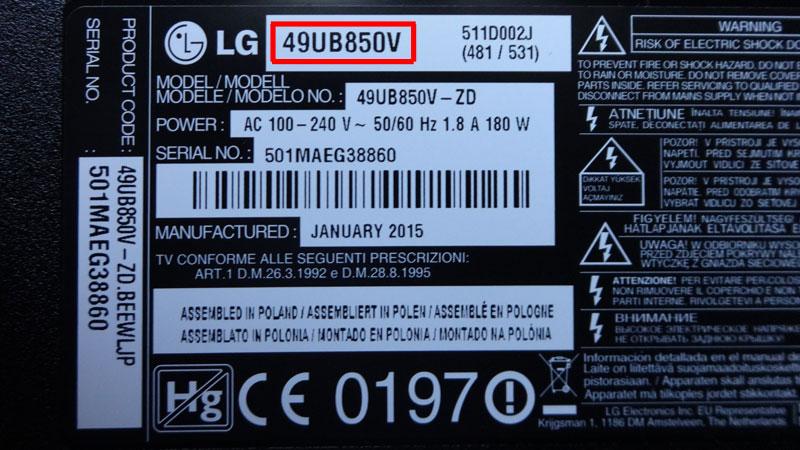
Если вы не знаете модель своего телевизора, не переживайте ‒ это легко выяснить:
- Изучите коробку. Наименование модели всегда указывается на ней.
- Посмотрите на заднюю панель телевизора , найдите наклейку с технической информацией об устройстве. Необходимая строка помечена как «Модель» или «Model».
- Проверьте инструкцию. Модель указывается на обложке или на первой странице.
- Посмотрите в гарантийный талон. Поля этого документа заполняются не всегда, поэтому нужной информации в нем может и не быть.
- Изучите чек или накладную. В строке «товар» указывается и марка телевизора, и его модель.
- Воспользуйтесь системным меню. Для этого включите телевизор и войдите в меню настроек, нажав кнопку «Settings» на пульте управления (если ваш прибор оборудован функцией «Смарт-ТВ», используйте кнопку «Smart»). Перейдите в меню «Справка» и выберите строку «Информация о продукте».
Что делать, если телевизор не поддерживает цифровое ТВ
В данной ситуации можно пойти следующими путями:
- купить новый телевизор более позднего года выпуска;
- приобрести цифровую приставку DVB-T2 и подключить ее.
Если же ваш телевизор поддерживает «цифру», двигаемся дальше.
Делаем базовые настройки
Для того чтобы настроить цифровые каналы на телевизоре LG, вам понадобится пульт управления и немного свободного времени.
Как только вы включили телевизор в сеть, можно приступать к настройке.
Начните с выбора языка :
- включите телевизор;
- на пульте управления нажмите кнопку «Settings»;
- в открывшемся меню выберите иконку с изображением шестеренки («Настройки»);
- перейдите в раздел «Общие»;
- используя кнопки «Вверх» и «Вниз» на пульте, выберите нужный язык.

Одна из важнейших настроек ‒ выбор местоположения :
- нажмите «Settings» на пульте ДУ;
- перейдите во вкладку «Опции»;
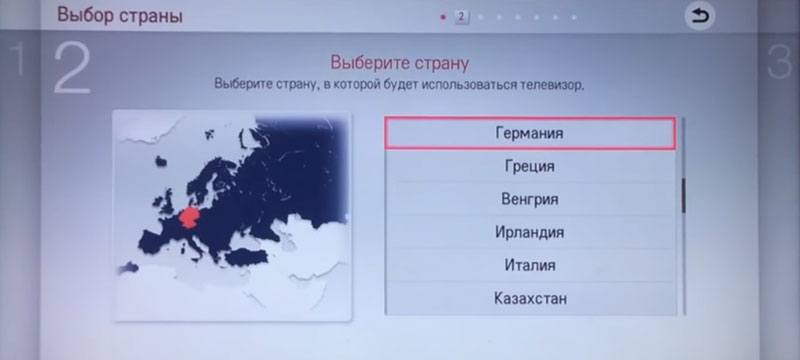
- во вкладке «Страна» выберите местоположение «Германия» (почему — долгая история, но поверьте опыту и сделайте именно так);
- не забудьте сохранить изменения, иначе значения будут сбрасываться каждый раз после выключения.
Последняя базовая настройка ‒ время . Обратите внимание, что не на всех моделях этот параметр может быть отображен. Чтобы настроить дату и время:
- нажмите кнопку «Settings»;
- выберите пункт «Общие»;
- откройте подпункт «Дата и время»;
- укажите актуальные значения и не забудьте сохранить изменения.
Если телевизор оснащен функцией Smart TV, то для ее активации нужно зарегистрировать учетную запись.
Подключение антенны к телевизору LG
Вставьте кабель, идущий от антенны, в слот «ANT IN» , который находится на задней панели устройства. Если вы не подключены к коллективной крышной антенне, понадобится установка индивидуальной — наружной или комнатной (смотрите как выбрать). Для подключения спутникового телевидения нужно вставить специальную карту в слот, находящийся на задней панели устройства.
Автоматический поиск цифровых каналов на LG
Автопоиск ‒ это самый простой способ настроить прием каналов цифрового телевидения, доступные для вашего региона. Причем отображаться будут не только цифровые, но и местные аналоговые каналы. Преимущество автоматического способа установки ‒ скорость. Достаточно указать лишь несколько параметров, а остальные действия за вас совершит система в автоматическом режиме. Останется только подождать несколько минут, пока не завершится установка.
Спутниковое и кабельное телевидение являются платными, для их просмотра необходим договор с провайдером. Данные о способах подключения и информацию, необходимую для входа в сеть, можно узнать по телефону у вашего оператора.
Самым популярным является эфирное цифровое ТВ с 20 бесплатными каналами, так что поговорим о нем подробнее.
Автопоиск на телевизоре с функцией Smart TV
- Нажмите кнопку «Settings» на пульте ДУ.
- Выберите пункт «Меню» (иконка с шестеренкой).
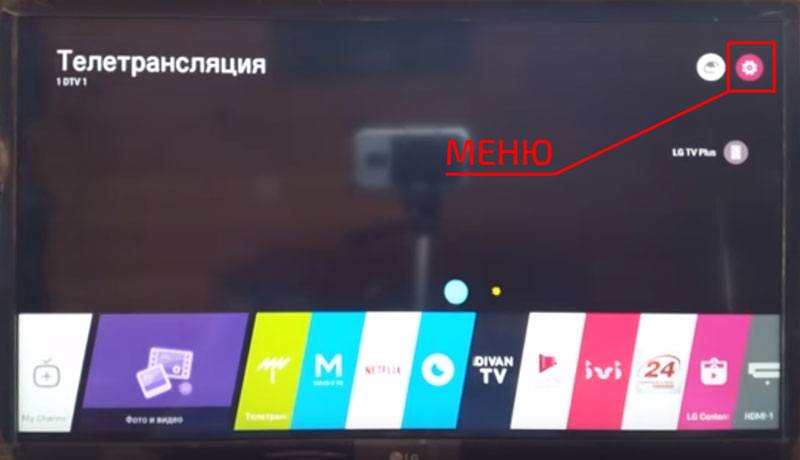
- Перейдите к подпункту «Все настройки».
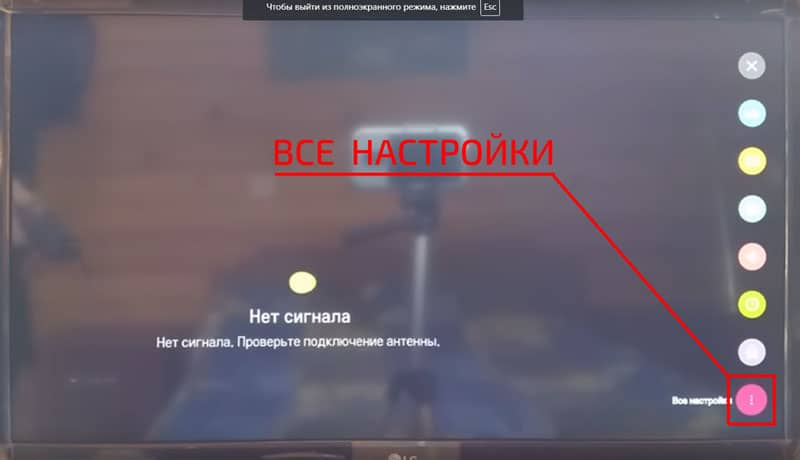
- Выберите значок «Каналы», затем строку «Поиск каналов и настройки».
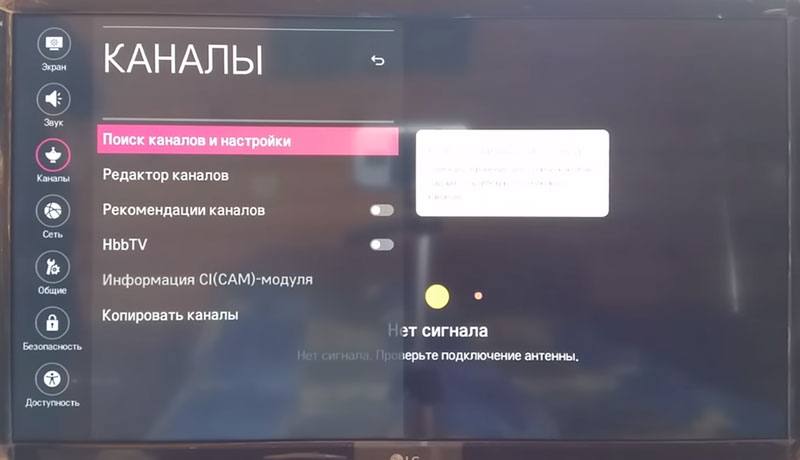
- Выберите «Автопоиск» (чтобы подключить эфирное цифровое ТВ, в пункте «режим приема» должно быть написано «DVB-T/T2. Если у вас кабельное или спутниковое ТВ — выберите соответствующий пункт).

- Еще раз отметьте нужный источник сигнала и нажмите «Далее».
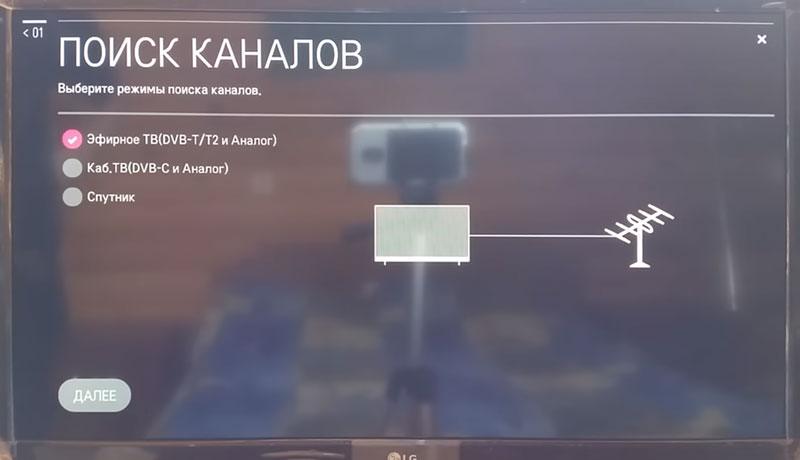
- Выберите параметры поиска. Для эфирного ТВ достаточно поставить галочки рядом со строкой «Только цифровые».

- Как только строка состояния заполнится на 100 %, появится кнопка «Готово». Переместите ползунок к ней и нажмите «Ок». Автопоиск завершен. Можно включить цифровое ТВ и наслаждаться просмотром.

Видеоинструкция для эфирного ТВ:
Пошаговое руководство для кабельного ТВ:
Видеогид по настройке спутникового ТВ:
Автопоиск на телевизоре без Smart TV
- Нажмите кнопку «Settings» на пульте управления.
- На экране отобразится меню настроек. Выберите пункт «Каналы».
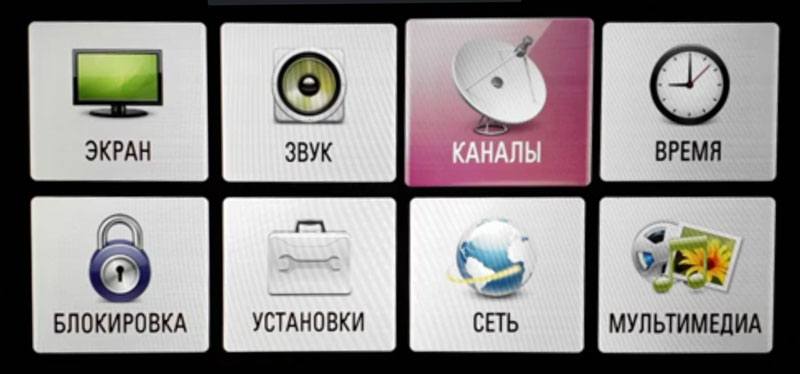
- Нажав на пульте кнопку «Вправо», перейдите к функции «Автопоиск» и нажмите «Ок».
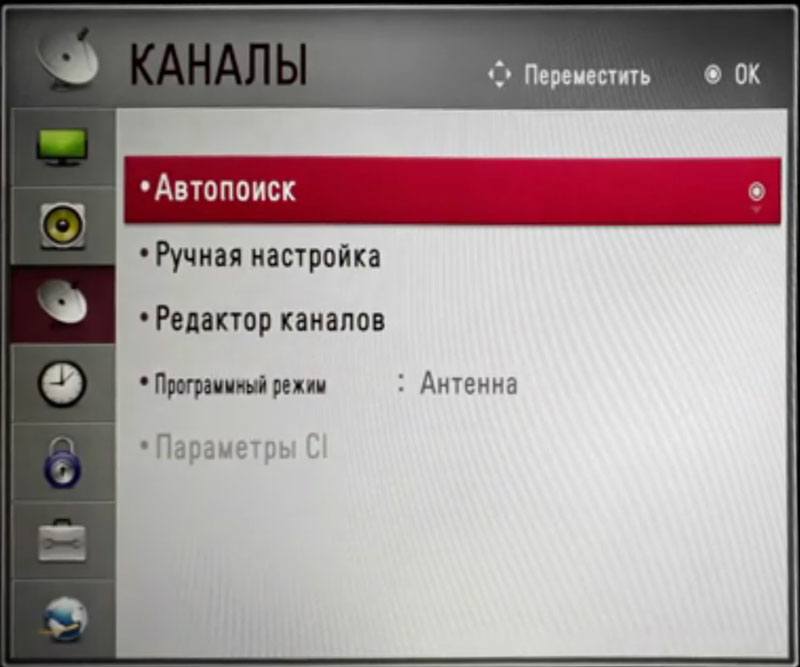
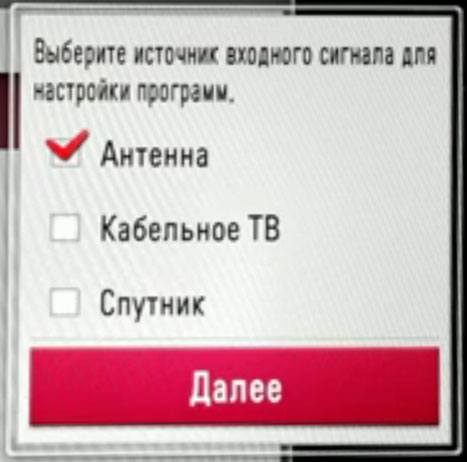
- Выберите пункт «Антенна» («Кабельное ТВ» или «Спутник», если имеется соответствующее подключение) и нажмите «Далее».
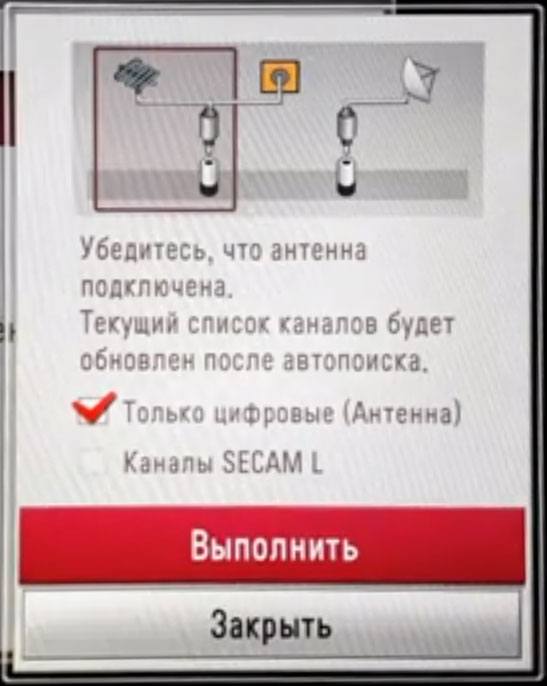
- Отметьте галочкой строку «Только цифровые» и нажмите «Выполнить».
- Когда поиск будет завершен, на экране появится кнопка «Готово».

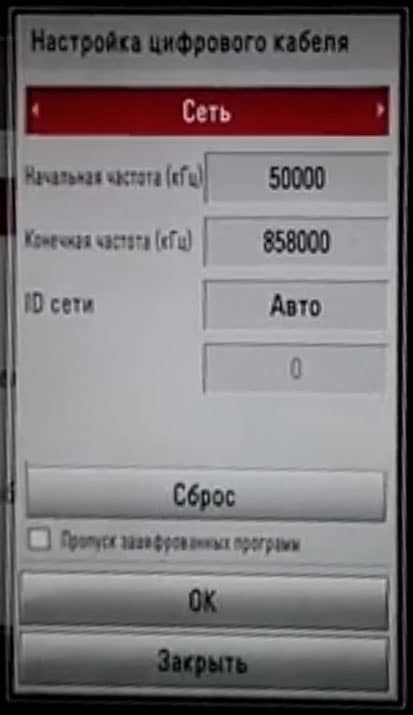
- При настройке спутникового или кабельного ТВ необходимо будет ввести частоты, которые вы можете узнать у вашего оператора — в договоре или по телефону поддержки клиентов.
Ручная настройка каналов
Если автоматическая настройка не сработала (а такое случается часто), переведите ее в ручной режим. Прежде всего необходимо узнать и записать частоту вещания в вашем регионе.
Актуальную частоту при подключении спутникового и кабельного ТВ можно уточнить на официальном сайте вашего оператора.
Когда переключите в ручной режим настройки, эти значения надо указать в строках «Частота» и «Канал» соответственно.
Как добавить местные аналоговые телеканалы
Некоторые региональные телеканалы вы сможете посмотреть только с помощью аналогового сигнала. Чтобы поймать такие каналы, понадобится всеволновая антенна.
Удаление и сортировка каналов
Иногда необходимо поменять расположение каналов или удалить ненужные. Сделать это легко при помощи пульта и меню настроек.
- нажмите кнопку «List» на пульте;
- после того как на экране отобразится список, нажмите красную кнопку с белой точкой посередине;
- используя кнопки «Вверх» и «Вниз», выберите из списка необходимый тип вещания (например, кабельное);
- перемещая ползунок в нужную сторону, выберите тот канал, который планируете переместить;
- нажмите на пульте желтую кнопку с тремя точкам;
- переместите выбранный канал на другую позицию, используя кнопки «Вверх», «Вниз», «Вправо», «Влево», или задайте его порядковый номер с помощью цифр на пульте;
- когда сортировка будет закончена, нажмите «Ок», иначе после выключения настройки будут сбиваться.
- нажмите кнопку «Settings» на пульте управления;
- из меню настроек перейдите во вкладку «Каналы»;
- выберите пункт «Редактирование»;
- с помощью кнопок «Вверх», «Вниз», «Вправо», «Влево» выберите из списка телеканал, который необходимо удалить;
- нажмите на пульте синюю кнопку или передвиньте ползунок к строке «Заблокировать\разблокировать» и нажмите «Ок».
Проблемы и способы их решения
- Если перед этим проводилось обновление системы, сделайте сброс настроек до заводских. Для этого нажмите на пульте кнопку «Home» и перейдите во вкладку «Настройки». Выберете пункт «Расширенные», далее «Общие». В открывшемся окне нажмите кнопку «Сброс настроек до заводских».
- Возможно, на вашем устройстве подключена опция автоматического обновления каналов. Чтобы отключить ее, нажмите кнопку «Home» и зайдите в подпункт «Настройки цифрового кабеля». В строке «Автообновление» выберете пункт «Выключить».
- Убедитесь, что антенна (или дополнительное оборудование) подключена корректно. Проверьте, в тот ли слот был установлен кабель. Включена ли приставка, если таковая имеется. Проверьте последовательность подключения источника сигнала по инструкции, прилагаемой к устройству.
- Также проверьте, правильно ли указан источник сигнала в настройках поиска. Возможно, вместо кабеля был указан спутник или наоборот.
- Убедитесь, что ищете каналы на правильной частоте. Если вы подключаетесь к эфирному ТВ, то, чтобы проверить это, воспользуйтесь картой РТРС. Если вы подключаетесь к кабельному или спутниковому ТВ, обратитесь в сервис поддержки вашего поставщика услуг.
Нет сигнала цифрового ТВ .
Измените местонахождение в настройках системы. Нажмите на пульте кнопку «Settings» и откройте вкладку «Опции». Перейдите в раздел «Страна» и поменяйте местоположение, указав Финляндию, Германию или Швецию.
Неверный формат сигнала .
В меню настроек необходимо изменить диапазон частот и разрешение экрана. По умолчанию эфирное вещание идет в качестве 720 р. Возможно, разрешение в настройках Вашего устройства не соответствует типу входящего сигнала. Чтобы это исправить, нажмите на пульте кнопку «Home» и перейдите в раздел настроек. После чего откройте вкладку «Экран» и выберите пункт «Формат экрана». На открывшейся странице найдите строку «Автоматический\оригинальный» или «Во весь экран».
Научившись настраивать телевизор всего один раз, вы еще долго сможете наслаждаться сотнями телеканалов в хорошем качестве. Воспользовавшись функцией автопоиска, вы без труда найдете те, которые вещают в вашем регионе. А использовав функцию сортировки, без труда избавитесь от тех, которые неинтересны, оставив в списке только самые любимые.
Автоматическая настройка на телевизионные станции Если необходимо выбрать антенна Инструкция по эксплуатации LG 60PK760

Страница 71 в инструкции по эксплуатации LG 60PK760
АВТОМАТИЧЕСКАЯ НАСТРОЙКА НА
Используется для автоматического поиска и сохранения всех программ При запуске автоматического программирования вся ранее записанная служебная информация будет удалена Можно сохранить до 1000 программ Это количество может незначительно отличаться в зависимости от транслируемых сигналов.
DVB-T DVB-C Auto Tuning – меню для пользователей из стран где поддерживаются кабели цифрового телевидения
Если необходимо выбрать Антенна,
• Для ввода пароля из 4 цифр при включенной Система блокировки
‘Вкл.’ используйте цифровые кнопки
• Если необходимо продолжать выбирать параметры автонастройки нажмите кнопку Выполнить используя кнопки
После этого нажмите кнопку ОК В противном случае выберите Закрыть
• Автонумерация: выбор использования номеров программ полученных с телестанции при настройке.