Как настроить уведомления в Яндекс браузере: подробная инструкция
Браузеры — это инструменты, которые мы используем ежедневно на компьютерах и портативных устройствах. Они предоставляют доступ к миру интернета и позволяют общаться с людьми через социальные сети, электронную почту и другие средства связи. Браузеры наделяют нас многочисленными функциями, которые делают работу в Интернете эффективнее, и одной из таких функций являются уведомления.
В данной статье мы разберемся, как осуществить настройку уведомлений в Яндекс браузере. Это особенно полезно для тех, кто хочет быть в курсе новостей, важных событий и не пропустить важные сообщения.
Уведомления в браузере Яндекс являются одним из наиболее удобных и практичных способов получения информации. Вы можете узнать о новых сообщениях в электронной почте, о важных обновлениях программы, о новостях сайта, которые вам интересны и многое другое.
Как подключить уведомления в браузере
Яндекс браузер предоставляет пользователям возможность настраивать уведомления для различных событий. Они могут быть включены для сайтов, приложений и расширений.
Чтобы включить уведомления, необходимо открыть настройки браузера, перейти в раздел «Уведомления» и выбрать опцию «Разрешить сайтам, приложениям и расширениям показывать уведомления».
Для настройки уведомлений конкретных сайтов необходимо перейти на этот сайт и нажать на замочек в адресной строке, выбрав «Настройки сайта». Затем необходимо выбрать опцию «Уведомления» и разрешить их отправку.
Если вы хотите отключить уведомления от какого-либо сайта, то перейдите на этот сайт и снова нажмите на замочек в адресной строке. В меню «Настройки сайта» выберите опцию «Уведомления», и отключите их отправку.
Также, вы можете использовать расширения для браузера, которые позволяют управлять уведомлениями. Они могут помочь вам фильтровать уведомления, отключать их на определенное время или блокировать нежелательные уведомления.
Как работают push уведомления в браузере
Push уведомления в браузере — это способ уведомления пользователя о новых событиях или активных действиях на сайтах, которые он посещает. Они могут содержать текст, картинки и ссылки на страницы сайта.
Push уведомления работают благодаря технологии Web Push API и Service Workers, которые позволяют браузеру получать уведомления от сайтов, даже если пользователь не находится на этом сайте.
Чтобы получать push уведомления, пользователь должен разрешить сайту отправлять уведомления. При первом посещении сайта пользователь увидит запрос с просьбой разрешения. Это окно можно будет закрыть или разрешить отправку уведомлений.
Push уведомления удобны тем, что пользователь не нужно постоянно обновлять страницу сайта, чтобы получать новые данные. Однако, важно помнить, что слишком много уведомлений может привести к раздражению и отвлечению пользователя.
Также стоит знать, что push уведомления доступны только на устройствах с поддержкой браузера и технологии Web Push API. Это могут быть компьютеры, ноутбуки, смартфоны и планшеты.
Настройка уведомления о доставке письма
Для того чтобы настроить уведомление о доставке письма в Яндекс, необходимо выполнить следующие шаги:
- Открыть почтовый ящик в браузере Яндекс
- Перейти в настройки почтового ящика, нажав на иконку шестеренки в правом верхнем углу страницы
- Перейти на вкладку «Уведомления»
- Выбрать нужный тип уведомления от доставке письма — например, «Уведомить о прочтении»
- Нажать на кнопку «Сохранить изменения»
После выполнения этих шагов, вы будете получать уведомления о доставке письма в соответствии с настроенными параметрами. Это может быть удобно, когда вы отправили важное письмо и хотите знать, когда его получатель его прочитал.
Обратите внимание, что уведомления о доставке письма могут не работать, если почтовый ящик находится в спам-фильтре получателя или если получатель прочитал письмо в текстовом формате без отображения картинок.
Настройка оповещений в браузере
Шаг 1: Открыть настройки браузера
Для того чтобы настроить оповещения в браузере, нужно открыть настройки. Для этого нажмите на кнопку меню в правом верхнем углу браузера и выберите «Настройки».
Шаг 2: Перейти в раздел оповещений
После того, как вы открыли настройки браузера, вам нужно перейти в раздел «Оповещения». Для этого прокрутите страницу вниз и найдите раздел «Оповещения» в меню слева.
Шаг 3: Настройка оповещений
В разделе оповещений вы можете настроить оповещения для различных событий, например, для новых сообщений в социальных сетях, для нового письма на почте или для изменений на веб-сайтах. Выберите нужный пункт в списке и настройте оповещения в соответствии с вашими предпочтениями.
Кроме того, вы можете настроить звуковые сигналы и включить или выключить оповещения для каждого сайта отдельно.
После того, как вы настроили оповещения, не забудьте сохранить изменения, нажав на кнопку «Сохранить» внизу страницы.
Как сделать всплывающие сообщения:
Для того чтобы настроить всплывающие сообщения в Яндекс браузере, необходимо перейти в настройки браузера.
Далее выберите раздел «Уведомления» и откройте вкладку «Уведомления на рабочем столе».
В данном разделе вы сможете выбрать, какие типы уведомлений вы хотите получать и настроить их отображение.
- Чтобы включить уведомления для определенного сайта, нужно нажать на кнопку «Добавить», указать адрес сайта и выбрать тип уведомлений.
- Также вы можете настроить звуковое оповещение и время, через которое уведомление пропадет.
После настройки уведомлений нажмите кнопку «Сохранить», чтобы применить изменения.
Теперь у вас есть возможность получать всплывающие уведомления на рабочем столе при появлении новых сообщений на сайтах.
Как настроить браузерные уведомления в Яндексе
Шаг 1: Откройте страницу настроек
Перейдите в меню настроек Яндекс браузера, выбрав значок «три точки» в правом верхнем углу экрана и затем выбрав «Настройки».
Шаг 2: Включите уведомления
На странице настроек выберите вкладку «Уведомления» и переместите ползунок в положение «Включено».
Если вы хотите настроить отображение уведомлений, вы можете настроить это на этой же странице.
Шаг 3: Управление разрешениями уведомлений
Если вы хотите управлять тем, какие сайты могут и не могут отправлять вам уведомления, перейдите в раздел «Управление разрешениями».
Здесь вы можете управлять теми сайтами, которым вы разрешаете отправлять уведомления, и теми сайтами, которые вам запрещены.
Следуя этим простым шагам, вы легко настроите браузерные уведомления в Яндекс браузере и сможете получать важную информацию вовремя.
Разрешение уведомлений в Яндексе
Для того чтобы получать уведомления от Яндекса, необходимо разрешить их настройку в браузере. Для начала, откройте настройки Яндекс браузера в правом верхнем углу и выберите пункт «Настройки».
Далее, пройдите к разделу «Уведомления» и убедитесь, что в настройках выставлена «Разрешать» опция для уведомлений.
Если вы уже разрешили уведомления в браузере, но не получаете их от Яндекса, проверьте настройки конкретного сайта, с которого вы ждете уведомления. Для этого, зайдите на сайт, откройте блок настроек и убедитесь, что уведомления включены.
В случае, если уведомления от Яндекса все еще отсутствуют, возможно, что они были заблокированы антивирусным программным обеспечением на вашем ПК. Проверьте настройки антивируса и разрешите уведомления от Яндекса.
Не забывайте, что уведомления от Яндекса могут быть полезными и помогать вам быть в курсе последних новостей и событий. Разрешите их использование и наслаждайтесь улучшенным опытом использования браузера.
Работа уведомлений в браузере
Что такое уведомления в браузере
Уведомления в браузере — это специальные сообщения, которые появляются на экране устройства пользователя. Они служат для оповещения о каких-либо действиях на сайте или аплете, а также информируют о новых сообщениях или других важных событиях.
Как уведомления работают в браузере
Уведомления в браузере работают на основе технологии push-уведомлений. При этом на сервере хранится список подписчиков на уведомления, которые могут получать извещения о событиях на сайте. При возникновении определенного события или действия на сайте, сервер отправляет уведомление всем, кто подписался на него. Браузер получает это уведомление и отображает его на экране устройства пользователя.
Как настроить уведомления в браузере
Настройка уведомлений в браузере — это простой процесс. Для начала нужно разрешить отображение уведомлений на сайте. Это можно сделать через настройки браузера. Далее, при посещении сайта, который предлагает уведомления, пользователю будет предложено подписаться на них. Для этого необходимо нажать на соответствующую кнопку. Также, в настройках браузера можно управлять списком сайтов, на которые подписан пользователь.
- В настройках браузера выберите раздел «Уведомления».
- Выберите нужные настройки для отображения уведомлений на экране.
- При посещении сайта, который предлагает уведомления, подпишитесь на них.
- Управляйте списком сайтов, на которые был подписан пользователь.
Что произойдет, если разрешить уведомления в Яндекс браузере
Разрешив уведомления в Яндекс браузере, вы сможете получать важные оповещения, связанные с различными веб-сайтами и приложениями. Например, если вы разрешили уведомления используемого вами онлайн-магазина, то вы будете получать уведомления о новых специальных предложениях, скидках и других выгодных условиях на покупку.
Однако, не все уведомления могут быть полезными и не всех пользователей заботит разрешение получения уведомлений. Некоторые веб-сайты могут злоупотреблять этой функцией, отправляя спам или раздражающие сообщения, которые мешают работе пользователя или нарушают его комфорт.
Важно понимать, что разрешение уведомлений в браузере является неким компромиссом между удобством использования и конфиденциальностью данных. Разрешение уведомлений может дать некоторым веб-сайтам доступ к вашему местоположению, контактам, истории браузера, а также другим данным, которые могут быть использованы в индивидуальных целях.
- Также, если вы допустили отправку уведомлений на мобильное устройство, то это может быть причиной расходов на связь;
- Если периодически сбрасывать историю браузера, то авторизация на сайтах, запрашивающих уведомления, будет отменена, и потребуются повторные настройки.
Итак, дело за пользователем. Разрешив уведомления в Яндекс браузере, вы вносите изменения в свою повседневную работу в сети, так же — в свои данные и конфиденциальность. Вам следует тщательно вычитать каждое уведомление, читать настройки сайтов и приложений и, если что-то не понятно, снова пройти настройки.
Как включить уведомления Яндекс почты в браузере
Уведомления Яндекс почты могут стать удобным инструментом для тех, кто часто использует электронную почту. Чтобы включить уведомления в браузере, необходимо выполнить несколько простых действий.
Шаг 1: Откройте Яндекс браузер на своем устройстве и зайдите в настройки. Для этого нажмите на кнопку с тремя горизонтальными полосами в правом верхнем углу и выберите пункт «Настройки».
Шаг 2: В настройках браузера найдите раздел «Уведомления» и перейдите в него. Обратите внимание на настройку «Уведомления о новых сообщениях в Яндекс почте». Убедитесь, что эта опция включена.
Шаг 3: Если вы не получаете уведомления, проверьте настройки уведомлений в самой Яндекс почте. Для этого зайдите в свой аккаунт почты и перейдите в раздел «Настройки». В появившемся окне нажмите на кнопку «Уведомления» и установите настройки уведомлений по своему усмотрению.
Шаг 4: После того, как вы настроили уведомления в браузере и в почте, проверьте их работу. Отправьте себе тестовое сообщение и убедитесь, что вы получаете уведомление о новом сообщении в Яндекс почте.
Как включить уведомления в Яндекс навигаторе
Уведомления в Яндекс навигаторе очень удобны, они помогают оставаться в курсе всех важных событий на дороге и избежать пробок. Но как их включить?
Для начала, убедитесь, что у вас установлена последняя версия Яндекс навигатора. Далее, зайдите в настройки приложения, используя соответствующую иконку. Найдите в списке «Уведомления» и активируйте эту функцию.
Теперь вы можете выбрать, на какие события вам будут приходить уведомления. Например, можно включить уведомления о пробках на вашем маршруте или о предупреждениях о дорожных работах поблизости.
Также вы можете настроить звуковые сигналы для уведомлений, чтобы они были более заметными. Однако не забывайте, что слишком частые уведомления могут отвлекать водителя и навредить безопасности на дороге.
В целом, уведомления в Яндекс навигаторе – это очень полезная функция, которая помогает оставаться в курсе всей дорожной ситуации. Не забудьте включить ее и настроить для себя наиболее подходящие параметры.
Как включить звук уведомлений в яндекс браузере
Пуш-уведомления на многих сайтах — распространенный способ для распространения новостей. Пользователи необдуманно разрешают показ подобных сообщений. Но со временем они раздражают и мешают нормальной работе на компьютере. Поэтому существуют действенные методы, которые помогают удалить уведомления в Яндекс Браузере.
На компьютере
Заблокировать всплывающие окна в Яндекс.Браузере можно следующим образом:
- Перейдите в главное меню браузера. Кликните на значок с тремя горизонтальными полосками.
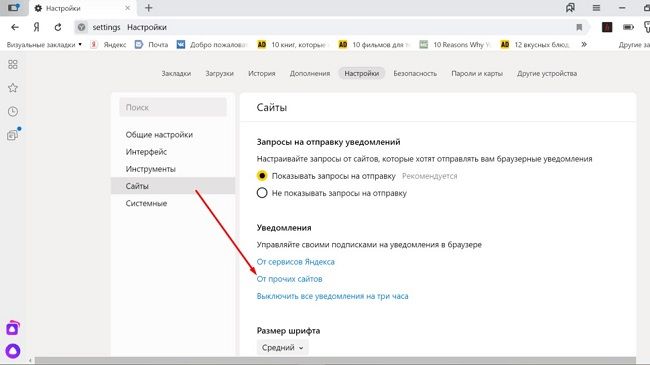
- Выберите раздел «Настройки» и подраздел «Сайты».
- Во вкладке «Уведомления» нажмите «От прочих сайтов».
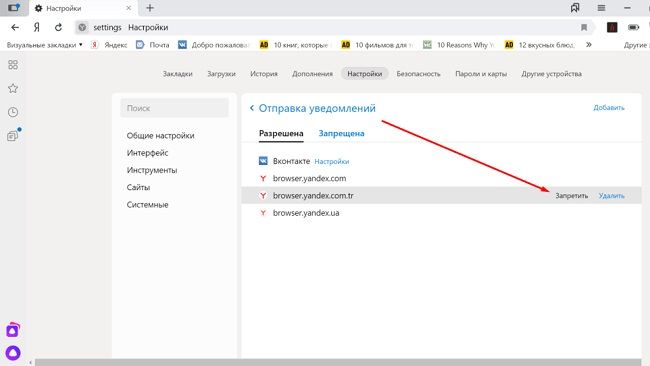
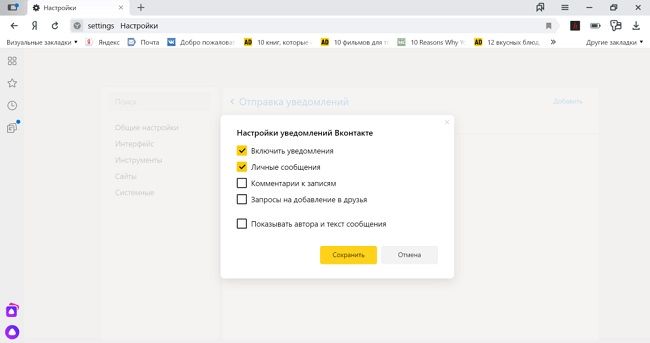
Для социальной сети ВКонтакте можно выбрать получать оповещения только при поступлении новых сообщений от пользователей
Чтобы полностью отключить уведомления, в настройках браузера во вкладке «Сайты» выберите пункт «Не показывать запросы на отправку». Также можно временно запретить появление всплывающих окон.
Чтобы избавиться от проблемы отключения ненужных всплывающих окон в своем браузере, при появлении непонятного push-уведомления нажимайте «Блокировать».
В этой же вкладке настроек выберите «Выключить все уведомления на три часа». Функция удобна, когда важно, чтобы ничего не отвлекало от работы. Единственный минус – невозможность настроить продолжительность периода тишины.
На смартфоне Android
В мобильном браузере также можно выключить всплывающие окна:
- В главном меню выберите настройки браузера, где перейдите в раздел «Уведомления».
- При помощи ползунков активируйте пункты, которые нужно показывать на вашем телефоне.
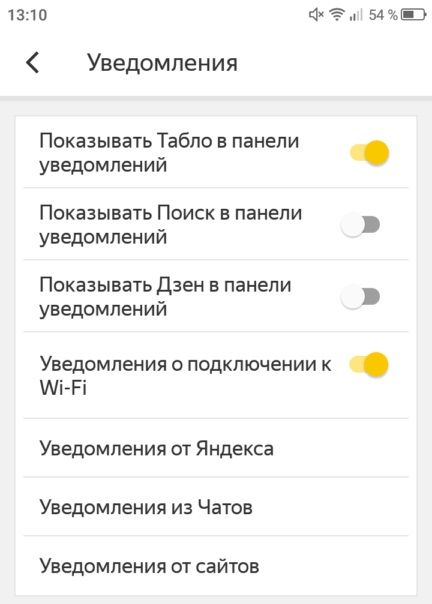
В мобильном браузере присутствует много дополнительных параметров для всплывающих окон. В отдельные подразделы вынесено управление сервисами Яндекса, сторонних сайтов, чатов. В первом из них предусмотрено около 20 настроек.
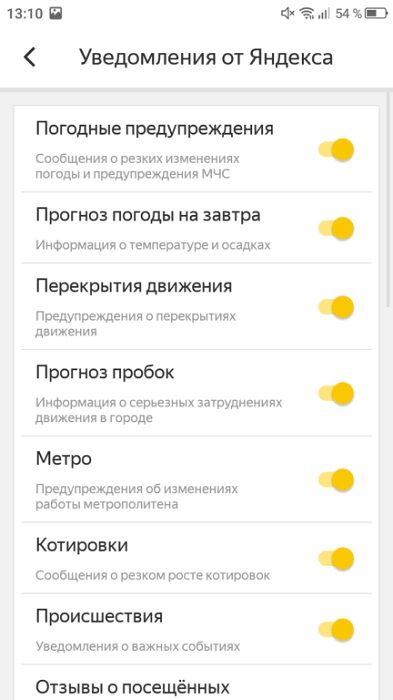
От Яндекса можно включить новости о погоде или пробках, но убрать сообщения о котировках или метро
Вкладка «Из чатов» полезна активным пользователям Алисы, Яндекс.Талантов. Также настройка подобных параметров необходима, если адресная книга подвязана к браузеру. В указанной вкладке можно дать разрешение на показ уведомлений из чатов или заблокировать их.
В разделе «От сайтов» содержится список всех интернет-ресурсов, которые отправляют всплывающие сообщения на ваш смартфон. Недостатком мобильной версии браузера считается то, что невозможно настроить всплывающие окна под свои потребности. В настройках присутствует кнопка «Очистить», удаляющая все подписки. Если пользователю нужны сообщения от какого-то сайта, следует повторно перейти на него и разрешить появление всплывающих окон.
На смартфонах iPhone
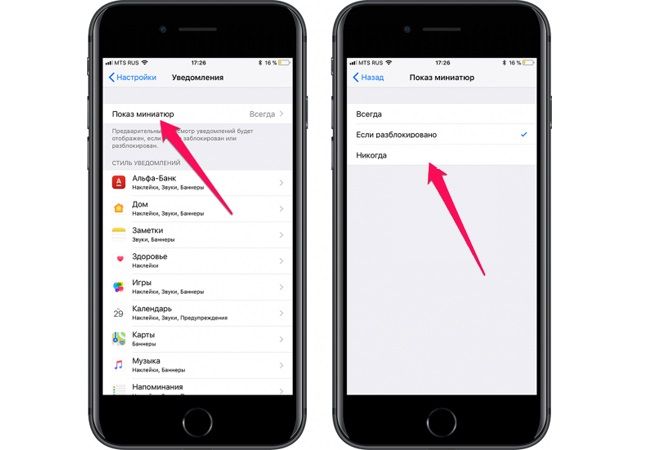
На устройствах iOS нельзя настроить появление всплывающих окон от отдельных сайтов. Но можно изменить некоторые важные параметры:
- Перейдите в «Настройки», где выберите раздел «Уведомления».
- В подразделе «Показ миниатюр» выберите, когда всплывающие сообщения будут появляться на экране.
Читайте также:
Как включить Дзен в Яндекс.Браузере
Включение уведомлений
Чтобы активировать удаленные ранее уведомления, следуйте инструкции:
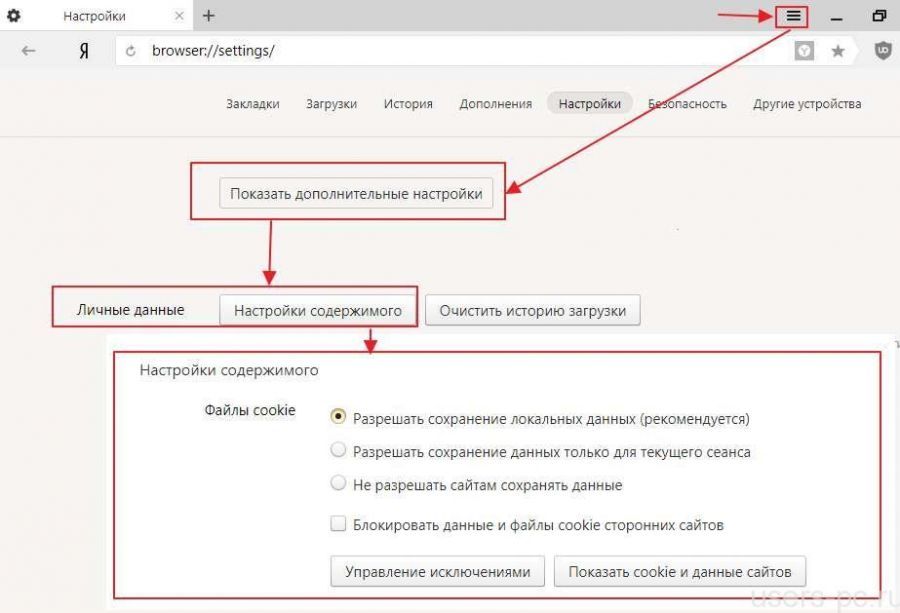
- Нажмите на значок с тремя полосками и выберите «Настройки».
- Прокрутите страницу в самый низ и кликните «Дополнительные».
- Найдите раздел «Личные данные», после чего «Настройки содержимого».
- Откройте вкладку «Уведомления». Найдите пункт «Управление исключениями».
Совет
Чтобы скачать Яндекс.Браузер на свое устройство, используйте следующие ссылки:
| Компьютер (Windows) | https://browser.yandex.ru/ |
| Смартфон (Android) | https://play.google.com/opage |
| Смартфон (iPhone) | https://itunes.apple93909 |
Частые вопросы
Как настроить показ сообщений от сервисов Яндекса, чтобы они отображались в новой вкладке или на боковой панели?
В первом случае откройте «Настройки», после чего выберите «Интерфейс». Найдите подраздел «Новая вкладка». Нажмите «Настройки информеров справа» и выберите уведомления.
Чтобы всплывающие окна отображались на боковой панели, нажмите на значок колокольчик (слева). В открывшейся панели кликните на пиктограмму с тремя точками. Найдите раздел «Настройки» и выберите нужный параметр.
Как посмотреть уведомления в яндекс браузере
Уведомления от различных сайтов раздражают и отвлекают многих пользователей от комфортного серфинга в интернете. Не всем нравятся всплывающие окна, тем более, когда это происходит в неожиданный момент.
Поэтому довольно часто в интернете можно встретить вопрос — как убрать уведомления в яндекс браузере от сайтов навсегда. Делается это достаточно просто, необходимо лишь поменять несколько внутренних настроек.

Данный браузер один из самых популярных в России, продолжаем публикации на тему его настройки, надеюсь вы уже знаете, как сделать яндекс стартовой страницей автоматически. В данной публикации мы разберем управление всплывающими уведомлениями.
Интересно! В новых версиях названия в меню или их расположение могут незначительно меняться, но в целом, увидев, как это делается один раз вы, сможете разобраться, как это сделать и в другой версии.
Как отключить уведомления в Браузере Яндекс
1. Откройте настройки программы, кликнув по иконке с тремя полосками и выбрав соответствующий пункт во всплывшем меню.

2. В появившемся окошке в левом столбце необходимо перейти в раздел «Сайты». Здесь у вас будет три опции для выбора. Чтобы запретить все пуш-уведомления от сайтов — сделайте активным пункт «Не показывать запросы на отправку».

Если хотите получать оповещения с определенных порталов — в блоке «Подписки на уведомления» щелкните по «На других сайтах» и добавьте нужный адрес. В блоке «В сервисах Яндекса» можно управлять оповещениями от его сервисов и от ВКонтакте.

Также, добавить адрес в список разрешенных можно кликнув по иконке с сообщением в адресной строке и выбрав там соответствующий пункт (смотрите картинку).

Настроив всплывающие оповещения, как удобно именно вам — времяпровождение в интернете станет куда более удобным и приятным. Если вам еще интересно, какие параметры есть у этого ПО — то прочитайте статью, как очистить кэш браузера яндекс браузер.
В заключение
Как видите, в программе реализована возможность тонкой настройки push-уведомлений и это здорово. Ведь всегда удобно, когда получаешь информацию с тех источников, которые тебя интересуют.
Печать Как включить уведомления в Яндекс.Браузере
1. Нажмите на кнопку меню в виде трех горизонтальных полосок в правом верхнем углу и выберите пункт «Настройки».
2. Прокрутите страницу вниз и нажмите на кнопку «Показать дополнительные настройки».
3. В пункте «Личные данные» нажмите на «Настройки содержимого».
4. В появившемся окне найдите раздел «Уведомления» и нажмите «Управление исключениями».
5. В окошке введите название сайта mail.rambler.ru и нажмите «Разрешить».
6. Если ранее вы запретили уведомления для данного сайта, то найдите его в списке и измените разрешение для сайта, нажав на него.
Если вы не смогли найти ответ, напишите в нашу службу поддержки и мы поможем вам в самое ближайшее время

Избавиться от push-сообщений
Интернет давно и плотно вошел в нашу жизнь и стал его неотъемлемой частью. Это на самом деле здорово, когда можно быстро и без лишних затрат сил и средств получить доступ к нужной информации. Но во всякой бочке самого лучшего меда обнаружится и ложка дегтя. И часто в случае с интернет-браузерами это push-сообщения.
Уведомления с разных сайтов изначально, пожалуй, идея интересная и классная. Вы никогда не пропустите свежую новость или статью по интересующей вас тематике. Но проблема в том, что подписаться на обновления дружно предлагают почти все сайты. И в один прекрасный момент вы понимаете, что уведомлений стало слишком много. Они буквально преследуют вас,то и дело выскакивая в самый неподходящий момент. И вы понимаете — надо их отключить, а на любимые сайты просто заходить время от времени и мониторить обновления самостоятельно. Остается мелочь — избавиться от push-сообщений. Как это сделать? Если вы используете Яндекс Браузер — сейчас научим.
Отключаем уведомления в Яндекс Браузере
Если количество оповещений с разных сайтов уже начало утомлять — самое время от них избавляться. Потому что в итоге и информация игнорируется, и вы раздражаетесь, если уведомление приходит не вовремя. А кому это надо?
Если вы хотите отписаться от уведомлений с конкретного сайта (он вам разонравился, присылает уведомления слишком часто — мало ли причин), вам нужно дождаться, когда всплывет очередное push-сообщение. Посмотрите на него внимательно. В правом верхнем углу два значка: крестик и три вертикальные линии. Последние вам и нужны. Щелкните по ним, откроются настройки Яндекс Браузера. Найдите в перечне адрес сайта и нажмите кнопку «Заблокировать». Можете поступить так сразу с несколькими адресами. Уведомления с выбранных сайтов поступать перестанут.
Если же вы не хотите мелочиться и планируете избавиться от всех push-сообщений, вам не придется блокировать каждый (это может занять действительно много времени).
В правом верхнем углу самого браузера найдите значок три вертикальные полосы. В открывшемся меню выберите «Настройки». Откроется новое окно. Спуститесь в самый низ страницы и выберите вариант «Сайты».
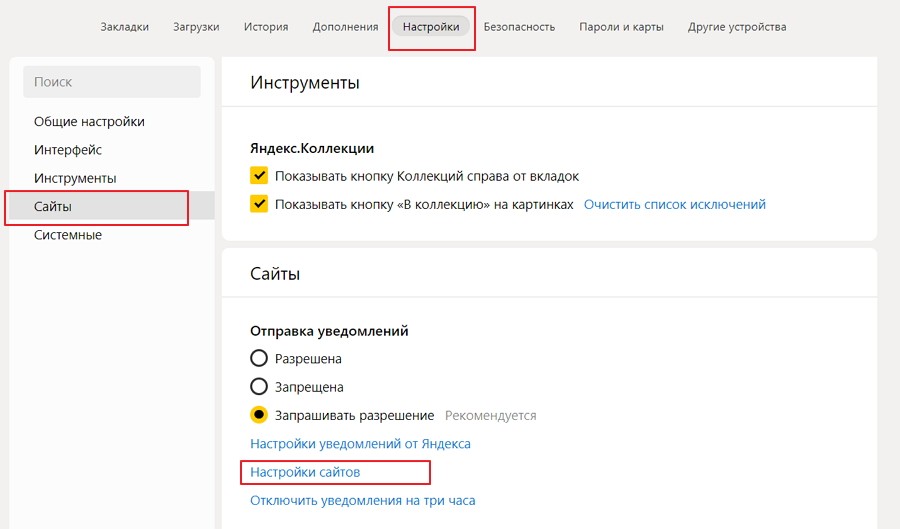
Теперь вам предстоит найти блок «Настройки сайтов». По нему и щелкайте. Выберите вариант «Запрещена».

Готово, вы восхитительны, а надоедающие уведомления больше не будут вас беспокоить. Как видите, ничего сложного в процессе отключения уведомлений сайтов нет. Да и времени это займет совсем немного.
Яндекс почта уведомления на рабочий стол
1. Нажмите на кнопку меню в виде трех горизонтальных полосок в правом верхнем углу и выберите пункт «Настройки».
2. Прокрутите страницу вниз и нажмите на кнопку «Показать дополнительные настройки».
3. В пункте «Личные данные» нажмите на «Настройки содержимого».
4. В появившемся окне найдите раздел «Уведомления» и нажмите «Управление исключениями».
5. В окошке введите название сайта mail.rambler.ru и нажмите «Разрешить».
6. Если ранее вы запретили уведомления для данного сайта, то найдите его в списке и измените разрешение для сайта, нажав на него.
Если вы не смогли найти ответ, напишите в нашу службу поддержки и мы поможем вам в самое ближайшее время
Через электронную почту происходит обмен колоссальным объёмом информации по всему миру. Люди любых профессий используют её как способ быстро довести данные до адресата. Существенная доля этой сферы приходится на различные бесплатные сервисы, предлагающие быструю регистрацию, практически неограниченный размер ящика, удобный интерфейс для работы в браузере.
Если вы рассылаете и принимаете письма каждый день по несколько раз, возникает необходимость вывести электронную почту на рабочий стол. Это позволит быстро обратиться к ящику, не набирая в браузере адрес. Ещё можно создать ярлык для отправки почты по определённому адресу.

Как вывести значок почты на рабочий стол – в нашей новой статье
Использование веб-интерфейса
Для того чтобы быстро зайти в web-интерфейс ящика на любом сервисе, можно создать ярлык на экране. Рассмотрим процедуру на примере сервиса Яндекс, как одного из самых популярных и многофункциональных ресурсов:
- Сделайте правый щелчок мышки на любом свободном месте экрана и выберите «Создать ярлык».
- В появившейся строке введите https://mail.yandex.ru.
- Придумайте название, например, «Почта Яндекс».
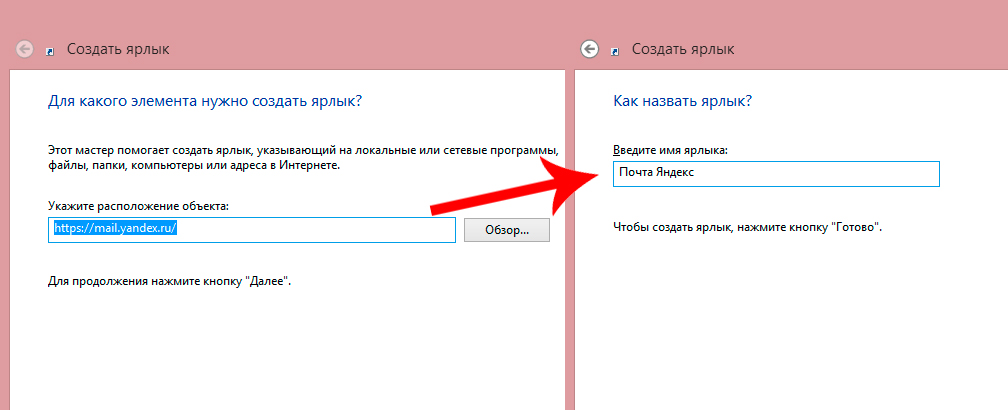
Таким образом, вы получите значок быстрого доступа к веб-интерфейсу почтового сервера
Такой ярлык отправит вас на стартовую страницу входа в почту и, если вы нажали на «Выход» во время предыдущего использования, то придётся ввести логин и пароль.
Вместо указанной ссылки можно скопировать адресную строку браузера, когда вы находитесь в почте. По аналогии можно вывести на рабочий стол создание нового письма: нажмите в web-интерфейсе кнопку «Создать» и, когда появится форма нового сообщения, скопируйте адресную строку и вставьте её в качестве пути ярлыка.
Таким способом можно вывести на стол не только Яндекс.Почту, но и любой другой сервис, действуя по аналогии.
Использование программ для работы с e-mail
Наиболее известная из всех программ — Microsoft Outlook, которая является ориентиром, по которому движутся и другие разработчики. Преимуществом использования именно программ, а не веб-сайта, является возможность быстро проверить, отправить, откорректировать, сортировать, сохранить сообщения. Существует возможность интеграции приложения с другими в среде Windows, например, с календарём, контактами, медиасодержимым, офисными приложениями.
Пожалуй, единственным минусом Outlook является его уязвимость перед вирусами. Но есть и более безопасные программы, например, конкурирующий с ним The Bat!. Не будем останавливаться на сравнении их характеристик, рассмотрим принцип выведения почтовой программы на рабочий стол:
- Зайдите в Пуск, найдите там необходимую программу, щёлкните по ней правой кнопкой мышки.
- В контекстном меню выберите «Отправить на рабочий стол (создать ярлык)».
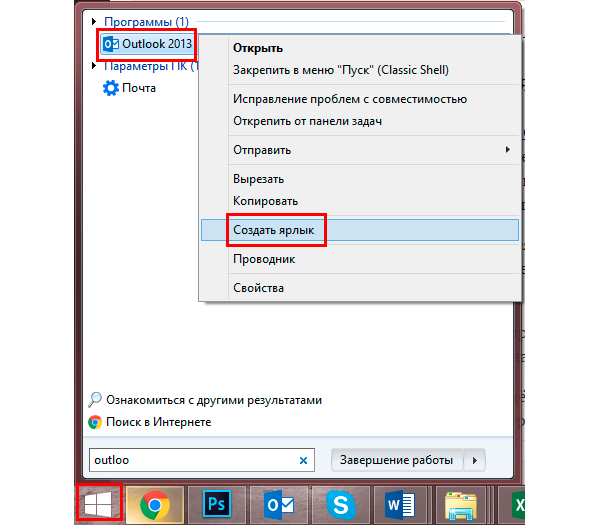
Действие вынесет значок почтовика на десктоп
Плюсом использования приложений является ещё и то, что вы можете вывести на рабочий стол не только саму почту, но и создание письма конкретному адресату. Например, если вы каждый день многократно отправляете отчёт начальнику, в строке пути при создании ярлыка укажите следующее: mailto:[email protected] После двоеточия, естественно, укажите адрес получателя.
Использование e-mail сервиса не исключает возможность иногда или постоянно прибегать к приложениям. Яндекс предлагает свободную возможность использовать свои ящики в любой почтовой программе. Для этого в её настройках укажите следующее:
- Настройки входящей почты:
- адрес сервера imap.yandex.ru;
- защита соединения SSL;
- порт 993.
- Настройки исходящей почты:
- адрес сервера smtp.yandex.ru;
- защита соединения SSL;
- порт 465.
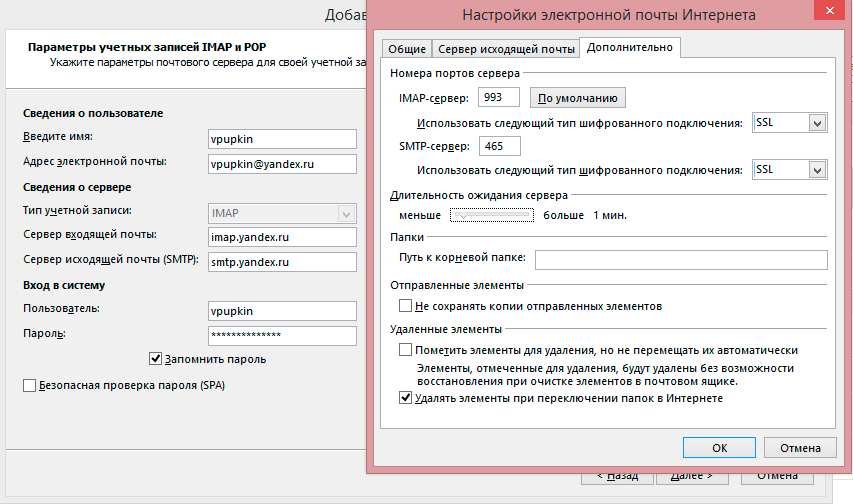
Похожим образом осуществляются настройки и других почтовых программ
Связь по протоколу imap позволяет сохранять и синхронизировать с сервером Яндекс исходящую корреспонденцию и получать к ней доступ с различных компьютеров и устройств.
Таким образом, возможно вывести на рабочий стол любой почтовый ящик, неважно, работаете вы в веб-интерфейсе или используете специальные программы. Можно создать несколько ярлыков с наиболее используемыми командами для быстрого обращения к ним.
Привет! Сегодня я покажу вам как настроить уведомления Яндекс почты. Вы можете очень просто и быстро изменить уведомление о новом письме. Можно выбрать другой звук, мелодию, включить вибрацию. Можно вообще отключить, чтобы вам не приходили оповещения. Смотрите инструкцию далее и пишите комментарии, если у вас есть вопросы. Поехали!)
Откройте Яндекс почту на своём телефоне. На главной странице, вверху слева нажмите на кнопку Меню.

В открывшемся окне, внизу нажмите на вкладку Настройки.

В настройках нажмите на вкладку Настройки уведомлений.

На вашем смартфоне откроются настройки уведомлений почты. Здесь вы можете:
Как включить уведомления в Яндекс браузере на ПК
Нажмите → Настройки. В разделе Уведомления нажмите Уведомления → Уведомления от сайтов. В списке Разрешены или Заблокированы нажмите название нужного сайта. Включите опцию Блокировать или Разрешить.
Как разрешить уведомления сайту
Как включить или отключить уведомления для всех сайтов:
- Откройте приложение Chrome. на телефоне или планшете Android.
- Справа от адресной строки нажмите на значок с тремя точками Настройки.
- Выберите Настройки сайтов Уведомления.
- Установите переключатель вверху экрана в нужное положение.
Как отключить блокировку всплывающих окон в Яндекс браузере
Здравствуйте, чтобы отключить всплывающие уведомления в Яндекс. Браузер, зайдите в настройки, далее пролистните вниз до блока «сайты», далее найдите строку «настройки уведомлений от Яндекса», в последующем окне уберите все галочки.
Как включить Звук уведомления в браузере
Перейдите в раздел Конфиденциальность и безопасность > Звук > Уведомления. Нажмите Разрешить.
Как включить уведомления с оповещением
Вариант 1. В настройках устройства:
- Откройте настройки телефона.
- Нажмите Приложения и уведомления Уведомления.
- В разделе «Недавно отправленные» нажмите на приложение.
- Выберите тип уведомления.
- Настройте нужные параметры. Выберите Оповещения или Без звука.
Как получить синюю галочку в Яндексе
Что нужно сделать для получения синей галочки:
- Подтвердите права на организацию (через звонок робота или SMS).
- Заполните данные профиля компании не менее, чем на 90%.
- Добавьте не менее 3 фотографий.
- Установите статус компании «Открыто» или «Временно закрыто».
- Обновляйте данные в карточке не реже 1 раза в квартал
Как включить уведомления на компьютере
Как изменить настройки уведомлений по умолчанию:
- На компьютере откройте Chrome.
- В правом верхнем углу экрана нажмите на значок с тремя точками Настройки.
- Нажмите Конфиденциальность и безопасность Настройки сайтов Уведомления.
- Выберите параметр по умолчанию. Чтобы заблокировать уведомления от определенного сайта:
Как работают push уведомления в браузере
Как работают push уведомления
Просто добавьте строку кода, сгенерированную сервисом, на сайт. Когда пользователь посетит сайт в первый раз, то увидит окно запроса подписки. Если он подтвердит запрос, то сможет получать ваши push кампании. Если заблокирует — сообщение больше не появится.
Как отключить уведомления в хром на компьютере
Проверьте настройки уведомлений в браузере Google Chrome:
- Запустите браузер, нажмите на значок Ещё в правом верхнем углу страницы выберите Настройки.
- В разделе «Конфиденциальность и безопасность» нажмите Настройки сайтов.
- Выберите Уведомления.
- Установите переключатель в положение «выключено».
Как разрешить показ всплывающих окон в браузере
Как изменить настройки всплывающих окон и переадресации:
- На компьютере откройте Chrome.
- В правом верхнем углу окна нажмите на значок с тремя точками Настройки.
- Выберите Конфиденциальность и безопасность
- Нажмите Всплывающие окна и переадресация.
- Выберите настройку, которая будет действовать по умолчанию.
Где разрешить показ всплывающих окон
Как включить или отключить всплывающие окна:
- Откройте приложение Chrome. на телефоне или планшете Android.
- Справа от адресной строки нажмите на значок с тремя точками Настройки.
- Выберите Настройки сайтов Всплывающие окна и переадресация.
- Установите переключатель в нужное положение.
Для чего нужна блокировка всплывающих окон
Всплывающие окна на веб‑сайте не будут открываться, но, открыв этот веб‑сайт, Вы сможете открыть заблокированные окна, нажав кнопку «Показать» в поле смарт‑поиска. Заблокировать. Всплывающие окна на веб‑сайтах не будут открываться.
Как настроить звук уведомлений на компьютере
Установить звук для уведомления в настройках звука:
- В строке поиска или в меню «Выполнить» (выполнить вызывается кнопками Win+R) введите команду mmsys. cpl и нажмите Enter.
- Во вкладке «Звуки» выберите «Уведомление».
- Выберите в списке «Звуки» ваш звуковой файл, который вы скопировали в папку media.
Почему нет звука на уведомлениях
Если на устройстве включен режим «Не беспокоить» — звуковые оповещения не работают. Откройте меню «Настройки» > «Уведомления». Убедитесь, что режим «Не беспокоить» отключен.
Как включить звук уведомлений на виндовс 10
Вы можете получать визуальные подсказки вместо звуковых оповещений в Windows, изменяя параметры. Вот как это сделать. Выберите (Пуск) > Параметры > accessibility >Audio. Разорите меню Мигать на экране во время звуковых уведомлений и выберите нужный параметр.
Как в Яндексе включить звук
Чтобы включить звук, нажмите этот значок. Включите любой видеоролик или музыкальный плеер в интернете через Браузер. В правом нижнем углу экрана на панели задач нажмите правой кнопкой мыши значок. В открывшемся меню нажмите Открыть микшер громкости и увеличьте громкость.
Как сделать чтобы уведомления приходили закрытыми
Чтобы выбрать желаемый режим отображения, переходим в Настройки — Приложения и уведомления — Уведомления. Далее находим подраздел Заблокированный экран и Уведомления на экране блокировки. Здесь можно выбрать, как много уведомлений вы хотите видеть на заблокированном экране и хотите ли вообще их видеть.
Как рекламироваться в Яндексе
Чтобы начать создание рекламной кампании в РСЯ, зайдите в Яндекс. Директ, нажмите «Запустить рекламу», «Создать кампанию» и выберите тип «Текстово-графические объявления». Дайте кампании название. Установите расписание показов.
Как запретить сайту показывать уведомления на ПК
В настройках «Уведомления» вы можете добавить сайты, оповещения которых хотите получать или заблокировать сайты, чьи оповещения вас не интересуют. Для того, чтобы отключить оповещения со всех сайтов, выберите опцию «Запретить сайтам отправлять уведомления».
Что такое пуш код
Пуш-уведомление — это когда у вас на экране телефона появляется информация о чём-то, что произошло только что, например о новом сообщении в мессенджере, о готовности заказа или о том, что курьер вот-вот приедет.
Что такое всплывающие уведомления
Всплывающие уведомления на десктопе и в мобильной версии сайтов, — удобный инструмент для добычи трафика. Они позволяют рассказывать пользователям о новинках, акциях, свежем контенте, мероприятиях, уведомлять о забытых в корзине товарах, о состоянии заказа.
Как отключить всплывающие уведомления в Яндексе
В разделе Уведомления нажмите От сервисов Яндекса. На вкладке В Яндекс Браузере выберите уведомления:
- Нажмите → Настройки → Интерфейс.
- В разделе Вид первого экрана нажмите Настройки информеров и уведомлений.
- Выберите уведомления.
Где находится блокировка всплывающих окон
Чтобы отключить блокировку всплывающих окон Google Chrome:
Нажмите Настроить. Нажмите Безопасность и конфиденциальность слева. Нажмите Настройки сайта в разделе Безопасность и конфиденциальность. Прокрутите вниз и выберите Всплывающие окна и переадресации.
Что такое отображение всплывающих окон
Всплывающие окна содержат описательную информацию об объектах каждого слоя в карте. Всплывающее окно, показывающее заголовок и атрибутивную информацию на основе строк и столбцов в данных. Чтобы отобразить всплывающее окно, щелкните объект на карте.
Как поставить звуковое уведомление
Как выбрать способы оповещения:
- Откройте на устройстве приложение «Настройки».
- Нажмите Спец. возможности Уведомления о звуках.
- Выберите Открыть уведомления о звуках «Настройки».
- Нажмите Настройки уведомлений.
- Выберите способ оповещения: Вибрация. Мигающий свет. Показать уведомление на подключенных часах.
Почему пропал звук в браузере
Причин, по которым нет звука в браузере может быть несколько. Звук может быть отключен в самом браузере, во вкладке. Может быть выставлен минимальный уровень звука в проигрывателе (на том же YouTube, например). Так же могут быть проблемы с системными настройками в Windows.
Как посмотреть уведомления в браузере
Откройте Chrome на компьютере. В правом верхнем углу нажмите на значок с тремя точками Настройки. В разделе «Конфиденциальность и безопасность» выберите Настройки сайта. Нажмите Уведомления.
Как сделать чтобы уведомления не показывались
Зайдите в Настройки — Уведомления. Нажмите по кнопке настроек в верхней строке (значок с шестеренкой). Нажмите по пункту «На экране блокировки». Выберите один из вариантов — «Не показывать уведомления», «Показывать уведомления», «Скрывать личные данные».
Как получать уведомления на телефон с Яндекс почты
- Вытяните экран слева.
- Нажмите кнопку Настройки (под списком папок и меток).
- Выберите аккаунт, для которого хотите настроить уведомления и выборочную синхронизацию папок.
- В пункте Уведомлять о новых письмах для каждой папки выберите опцию:
Как отключится от Яндекс
В профиле нажмите строку Настроить подписку Плюс. В Яндекс ID внизу блока Плюс — подписка на сервисы Яндекса нажмите ссылку Управление подпиской. Нажмите ссылку Отменить подписку.
Как избавиться от уведомлений на компьютере
Как отключить все уведомления сразу
Откройте меню Пуск и перейдите в раздел Параметры, нажав на шестеренку. Перейдите в группу Система. В меню слева выберите Уведомления и действия. Прокрутите вниз и нажмите на переключатель Получать уведомления от приложений и других отправителей.
Где находятся настройки сайта
Как изменить настройки для всех сайтов:
- Откройте Google Chrome на компьютере.
- В правом верхнем углу окна нажмите на значок с тремя точками Настройки.
- Выберите Конфиденциальность и безопасность Настройки сайтов.
- Выберите нужную настройку.
Что будет если разрешить уведомления в браузере
Если нажать на кнопку «Разрешить», доступную во всплывающем окне, чтобы получать уведомления при каждом обновлении веб — сайта на экране компьютера/мобильного устройства будут всплывать информационные уведомления.
Как убрать баннеры в Яндекс браузере
Если же вы хотите отключить показ рекламы:
- Нажмите → Настройки → Интерфейс.
- В разделе Вид первого экрана нажмите Настройки рекламы.
- В разделе Главная страница и новая вкладка Яндекс Браузера отключите опцию Показывать рекламу.
Как избавиться от всплывающих окон в браузере Опера
Для того чтобы разрешить всплывающие окна в браузере Opera, необходимо выполнить следующие настройки:
- Нажать кнопку и выбрать пункт «Настройки»;
- Перейти на закладку Сайты;
- В разделе Всплывающие окна выбрать вариант «Показывать всплывающие окна».
Как снять блокировку всплывающих окон в мозиле
Чтобы отключить блокировку всплывающих окон Firefox:
Нажмите значок меню в правом верхнем углу браузера. Выберите Настроить. Выберите панель Конфиденциальность и безопасность слева. Прокрутите вниз до раздела Разрешения и нажмите Исключения рядом с Блокировать всплывающие окна.
Что такое уведомления в браузере
Технология уведомлений позволяет обратить внимание пользователя на приложение даже когда браузер свернут. Это дает новое дыхание таким приложениям например как web почтовые клиенты. Но некоторым людям захотелось использовать этот канал связи для интернет-маркетинга и рекламы.
Как добавить звук в браузере
С помощью клавиши Пробел можно увеличивать громкость вкладки браузера с шагом на 100%, например, три нажатия клавиши пробел — повышение громкости на 300%. Список активных вкладок, где проигрывается звук Индикатор уровня громкости для каждой вкладке Управление громкостью с помощью клавиш Вверх-Вниз, Влево-Вправо.
Как сделать уведомления сверху
Откройте меню «Настройки» > «Уведомления».Изменение формата отображения уведомлений:
- Количество: в нижней части экрана отображается общее количество уведомлений.
- Стопка: уведомления отображаются в нижней части экрана в виде стопки, последнее уведомление находится наверху.
- Список: уведомления отображаются в виде списка.
Почему не приходят уведомления в Яндекс почте
Включите уведомления в самой Яндекс Почте: В правом верхнем углу нажмите значок → Все настройки. Выберите Прочие параметры. В блоке Уведомления включите опцию Показывать браузерные уведомления о новых письмах.
Как настроить уведомление о получении письма на Яндекс
Чтобы настроить уведомления: В правом верхнем углу нажмите значок → Все настройки. Выберите Правила обработки почты. Нажмите кнопку Создать правило.
Почему на айфоне в Яндекс про не приходят уведомления
Откройте настройки устройства. В списке выберите Яндекс — с Алисой. Откройте Уведомления. Убедитесь, что опция Допуск уведомлений включена.
Яндекс браузер — один из самых популярных в России, хотя и не самый распространенный, браузеров, который постоянно обновляется и улучшается. Одним из полезных функционалов в Яндекс браузере на ПК являются уведомления от сервисов Яндекса и других сайтов. Они могут напомнить о важных событиях и не дать пропустить актуальную информацию.
Для того, чтобы включить уведомления в Яндекс браузере на ПК, нужно нажать на кнопку «Настройки», затем выбрать «Сайты», открыть раздел «Уведомления» и нажать на кнопку «От сервисов Яндекса». В дальнейшем, на вкладке «В Яндекс Браузере» нужно выбрать опцию «Уведомления». Теперь уведомления будут отображаться в правом нижнем углу экрана.
Однако, иногда могут возникать проблемы с отображением уведомлений на экране. Если уведомления не появляются, то можно проверить настройки блокировки всплывающих окон или переопределить параметры блокировки для конкретного сайта. Для этого нужно зайти в раздел «Настройки», затем на вкладку «Уведомления» и выбрать нужный сайт — либо разрешить, либо наоборот заблокировать уведомления.
Чтобы включить звук уведомлений в браузере Яндекс, необходимо перейти в раздел «Конфиденциальность и безопасность» и выбрать «Звук». Далее, нужно нажать на кнопку «Уведомления» и разрешить звуковые уведомления.
Push-уведомления в браузере работают следующим образом: строка кода, сгенерированная сервисом, добавляется на сайт, и когда пользователь посещает сайт в первый раз, он видит окно запроса подписки. Если он подтверждает запрос, то сможет получать push-уведомления. Если пользователь блокирует запрос, то уведомление больше не появится.
Важно отметить, что не все сайты могут отправлять уведомления, а также что их количество может быть ограничено в зависимости от настроек браузера. При использовании уведомлений нужно следить за их количеством, чтобы они не перегружали экран и не отвлекали от работы.
Как включить звук уведомлений в яндекс браузере
О современном обслуживании коммерческой недвижимости.
Рассказываем и показываем, что нового в Wave Service.
О современном обслуживании коммерческой недвижимости.
Рассказываем и показываем, что нового в Wave Service.
Как руководителю всегда быть в курсе событий, даже если рядом нет телефона? Показываем, как включить push-уведомления от Wave Service в популярных браузерах. Читайте статью ниже или скачайте инструкцию в PDF формате.
Google Chrome
Когда вы впервые откроете веб-версию приложения Wave Service, браузер запросит разрешение на показ уведомлений.
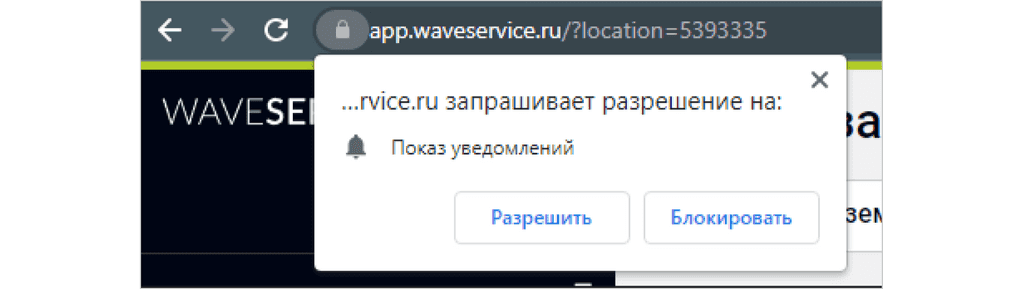 Разрешение на показ уведомлений в Google Chrome
Если браузер не направил запрос, либо вы ранее запретили показ уведомлений, сделайте следующее:
- Нажмите на значок колокольчика в правом углу адресной строки и выберите пункт «Показывать уведомления с этого сайта».
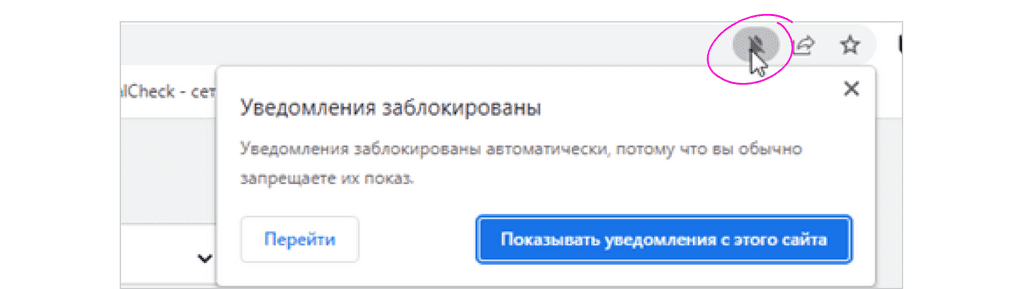 Значок «Колокольчик» в Google Chrome
- Если в адресной строке нет колокольчика, перейдите в настройки Google Chrome. Нажмите на значок меню — три вертикальные точки в правом верхнем углу экрана — и выберите пункт «Настройки».
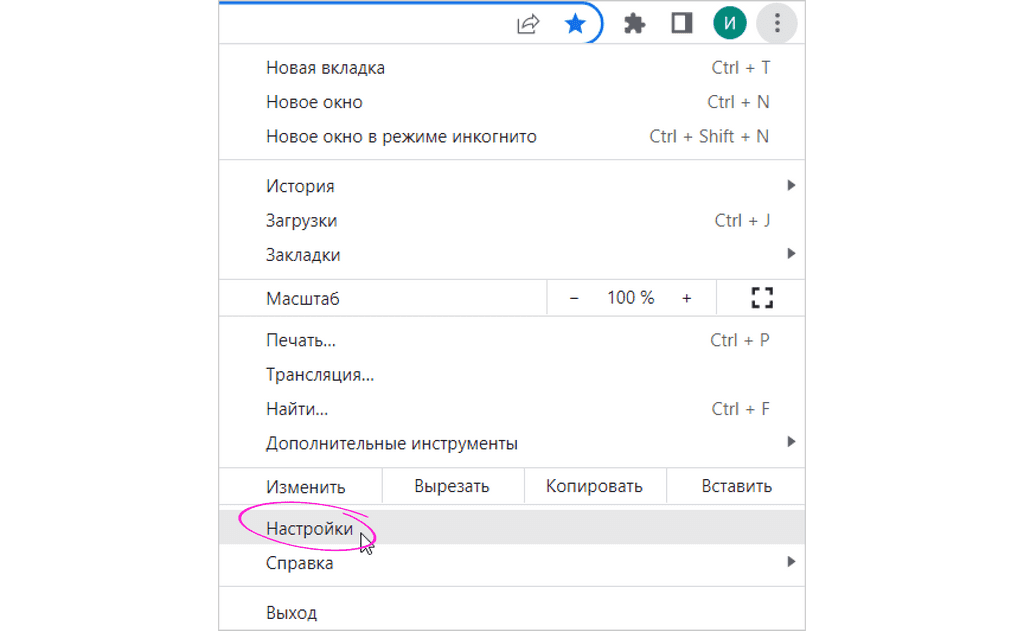 Значок «Меню» и настройки в Google Chrome
- В колонке слева нажмите на «Конфиденциальность и безопасность», далее в поле посередине выберите «Настройки сайтов».
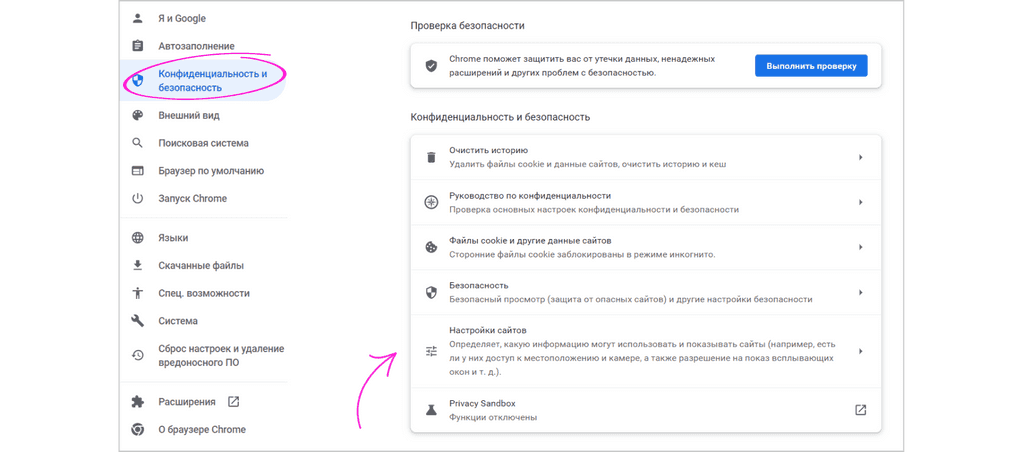 Настройки сайтов в разделе «Конфиденциальность и безопасность»
- В разделе «Разрешения» выберите пункт «Уведомления».
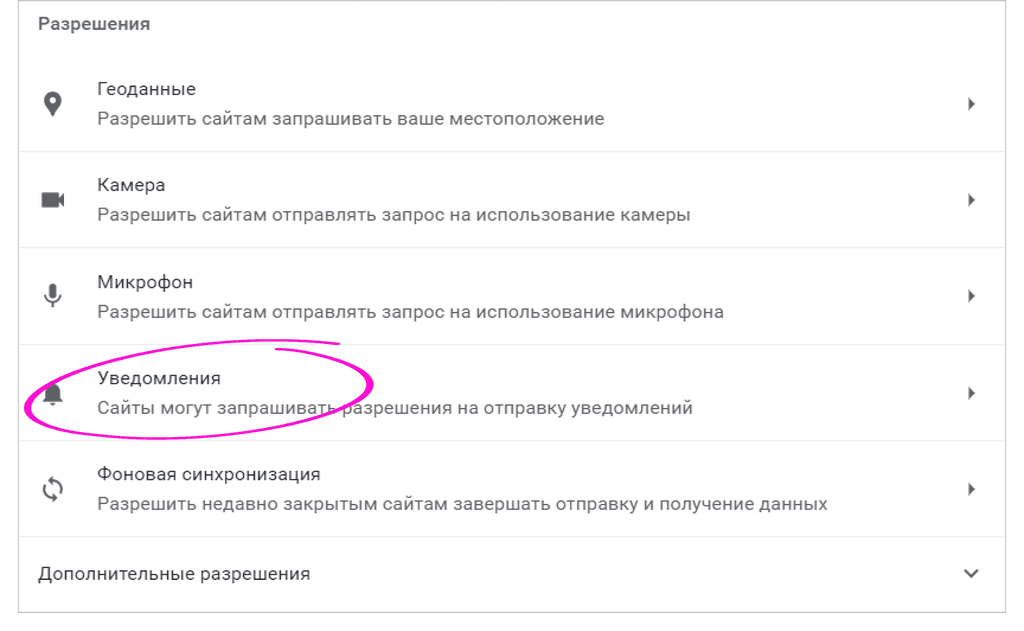 Настройка уведомлений
- Откроется окно дополнительных настроек. Убедитесь, что вариант «Сайты могут запрашивать разрешения на отправку уведомлений» включён.
![Окно дополнительных настроек]](/api/media/web-push-notifications/chrome-notifications-6.png) Окно дополнительных настроек
- В разделе специальных настроек найдите блок «Запретить сайтам показывать уведомления» и проверьте, есть ли там адрес app.waveservice.ru.
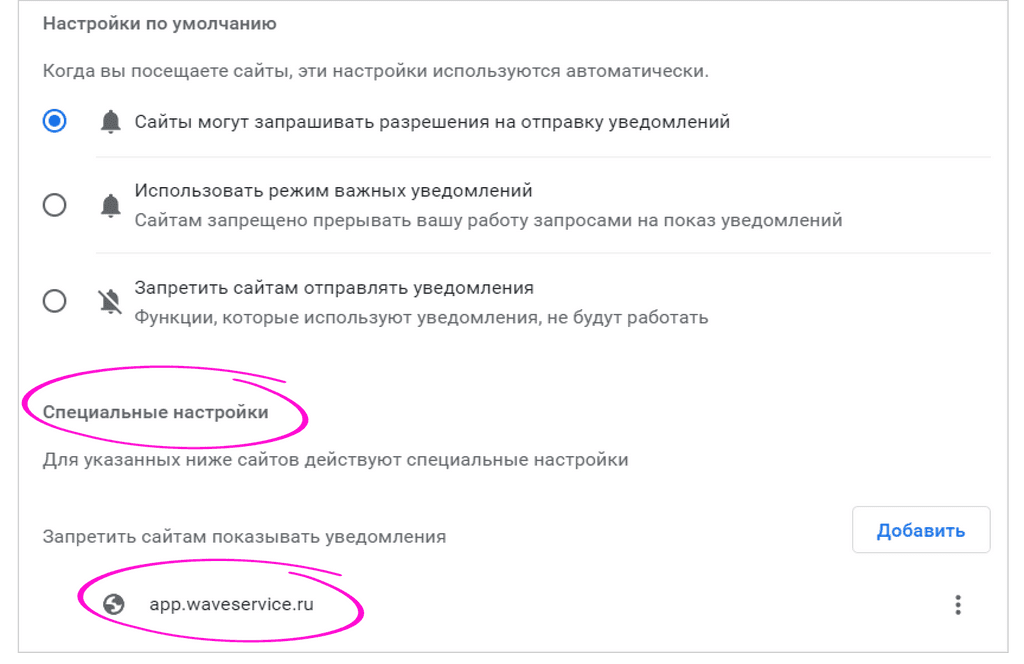 Раздел «Специальные настройки»
- Нажмите на значок меню (три вертикальные точки) и выберите из выпадающего списка «Разрешить».
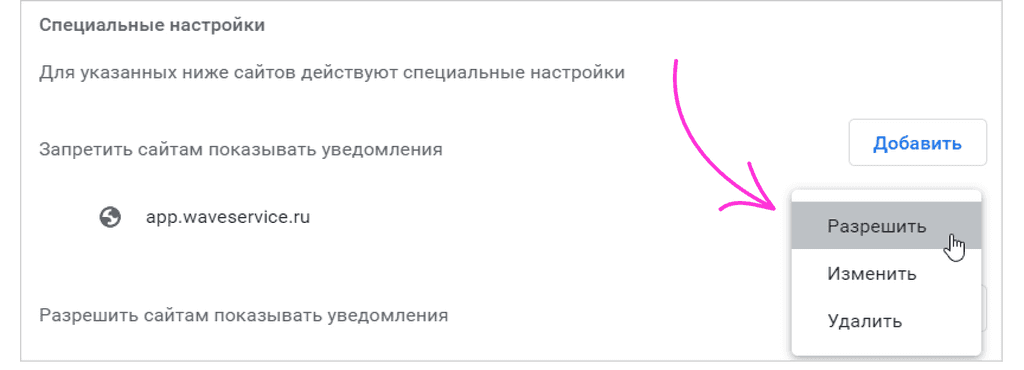 Опция «Разрешить» в выпадающем списке
- Если нужного сайта нет в списке запрещённых, просто нажмите на кнопку «Добавить» в разделе «Разрешить сайтам показывать уведомления».
 Кнопка «Добавить»
- Скопируйте адрес https://app.waveservice.ru и вставьте в поле ввода. Нажмите «Добавить».
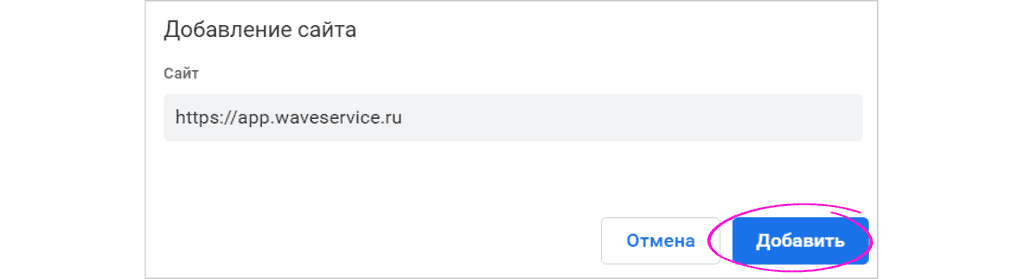 Добавление сайта waveservice.ru
- Готово! После этого сайт отобразится в списке «Разрешить сайтам показывать уведомления».
 Отображение сайта в списке разрешённых
Яндекс Браузер
- В адресной строке браузера нажмите на замок рядом с адресом app.waveservice.ru.
 Значок «Замок» в Яндекс Браузере
- В разделе «Protect» нажмите «Подробнее».
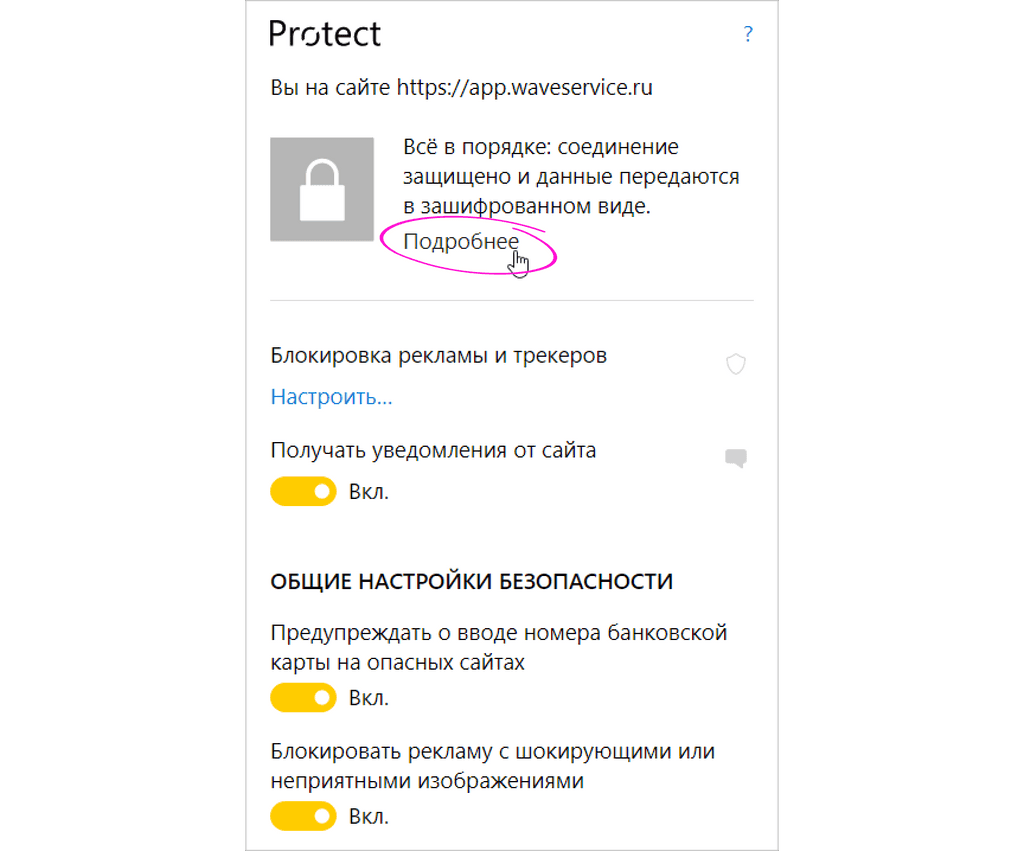 Подробные настройки в Яндекс Браузере
- Пролистайте меню до раздела «Разрешения». Найдите пункт «Уведомления» и откройте выпадающий список (нажмите на треугольник справа от пункта). Выберите «Разрешить».
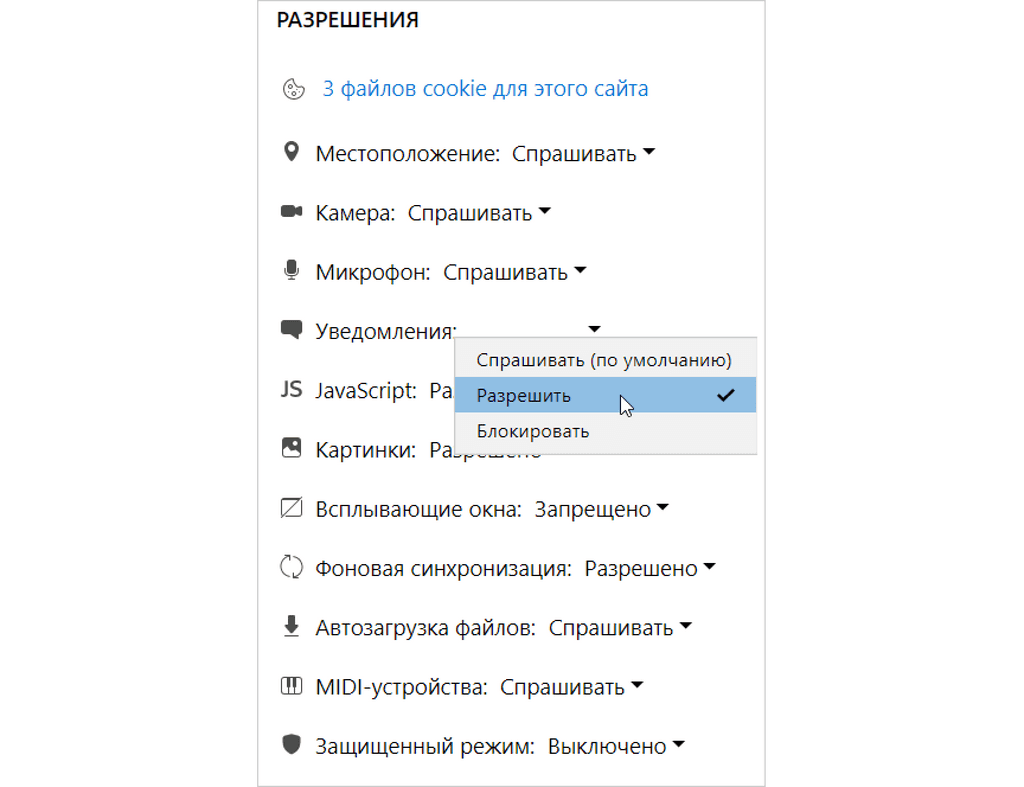 Настройки уведомлений в разделе «Разрешения»
- Если не сработало, нажмите на значок меню — три горизонтальные линии в правом верхнем углу экрана — и в выпадающем списке кликните на «Настройки».
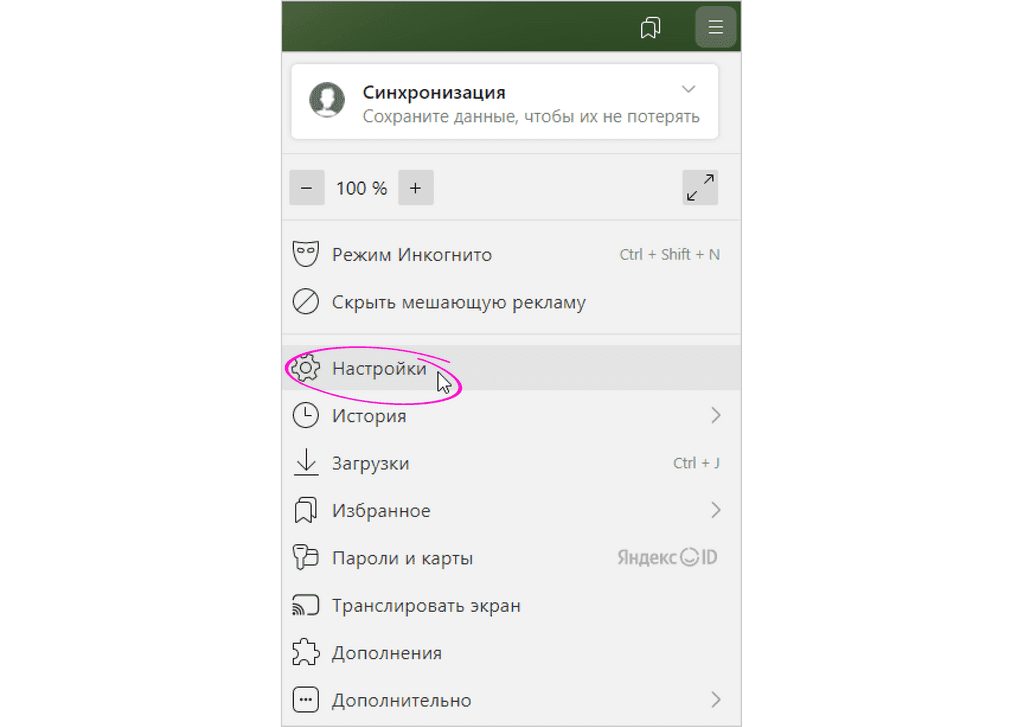 Настройки уведомлений через кнопку «Меню» в Яндекс Браузере
- Далее в левой колонке выберите «Сайты». Убедитесь, что функция «Показывать запросы на отправку» активна.
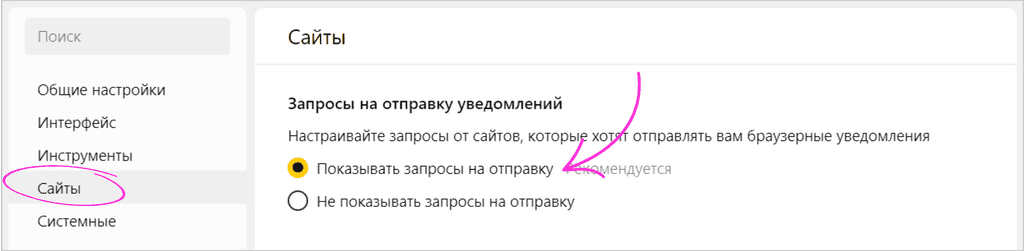 Функция «Показывать запросы на отправку»
- В разделе «Уведомления» выберите пункт «От прочих сайтов».
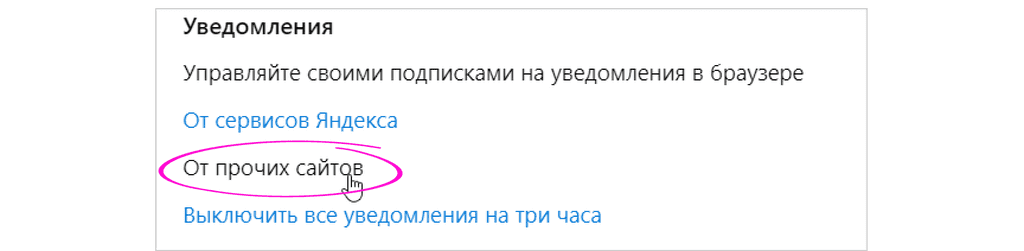 Пункт «От прочих сайтов»
- Нажмите на «Добавить» в правом верхнем углу.
 Кнопка «Добавить»
- Скопируйте адрес https://app.waveservice.ru и вставьте в поле ввода. Нажмите «Добавить».
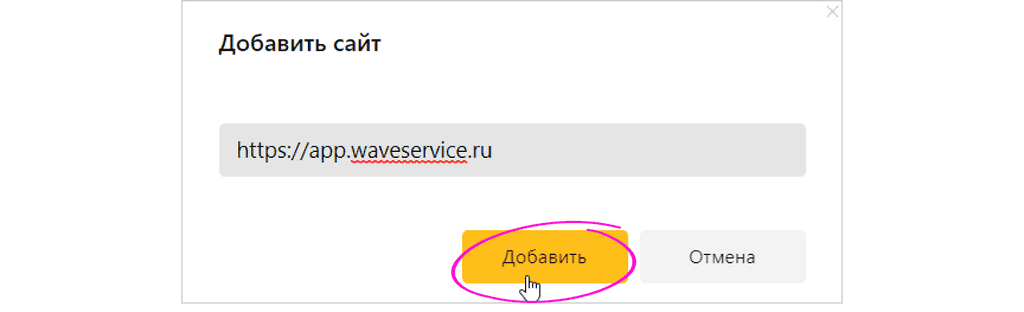 Добавление сайта waveservice.ru
- После этого сайт должен появиться в колонке «Разрешена».
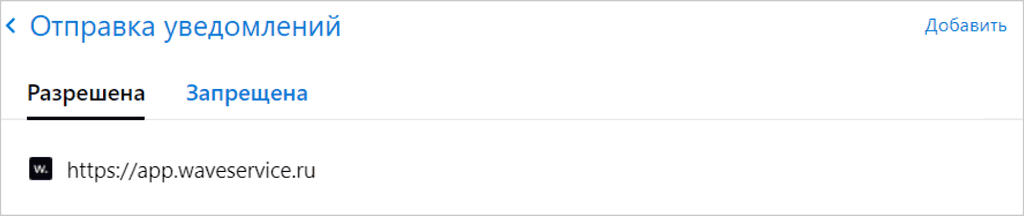 Отображение сайта в списке разрешённых
Microsoft Edge
- В правом верхнем углу браузера нажмите на значок меню — три горизонтальные точки в правом верхнем углу экрана.
 Значок «Меню» в Microsoft Edge
- В выпадающем списке выберите пункт «Настройки».
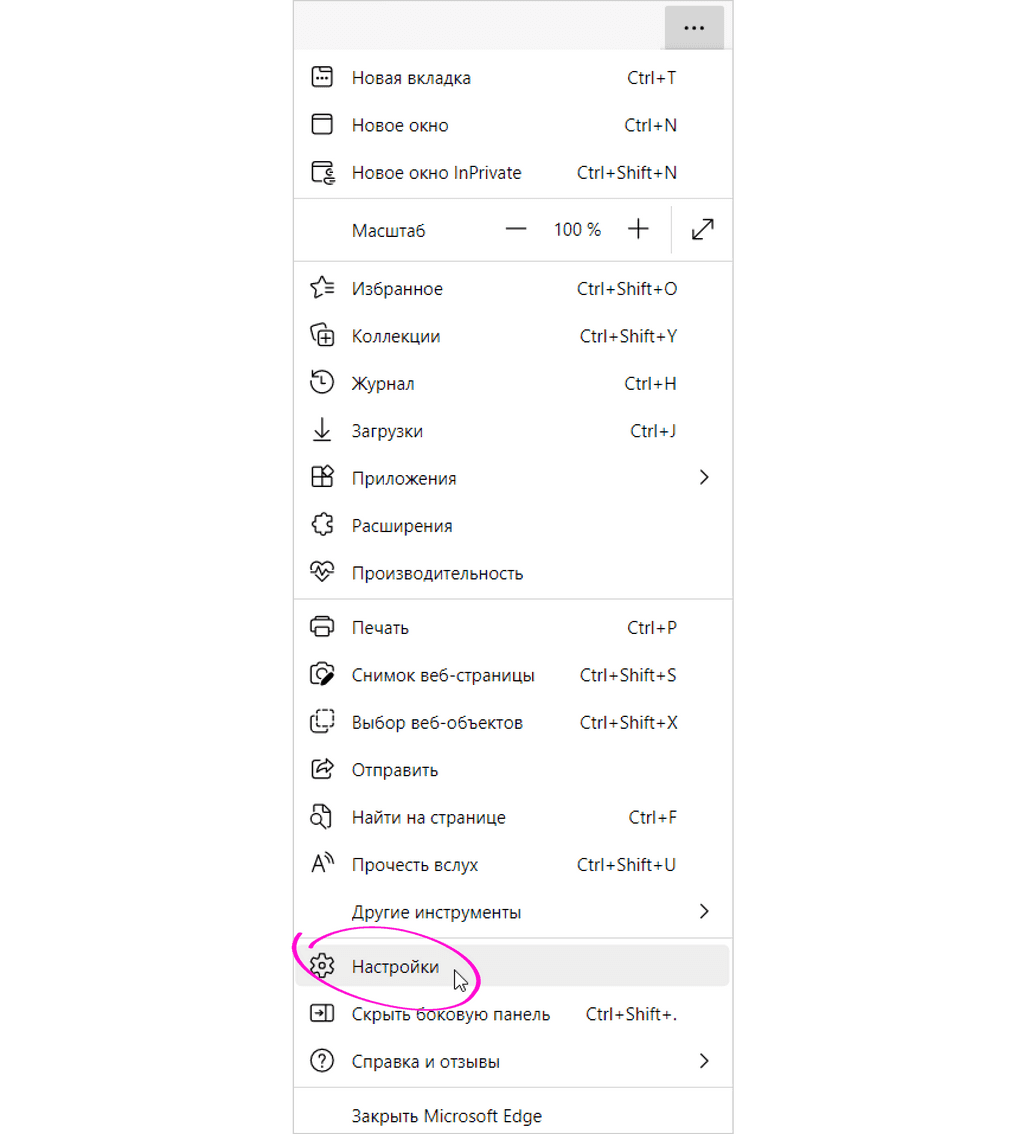 Доступ к настройкам через кнопку «Меню» в Microsoft Edge
- В меню слева выберите «Файлы cookie и разрешения сайтов».
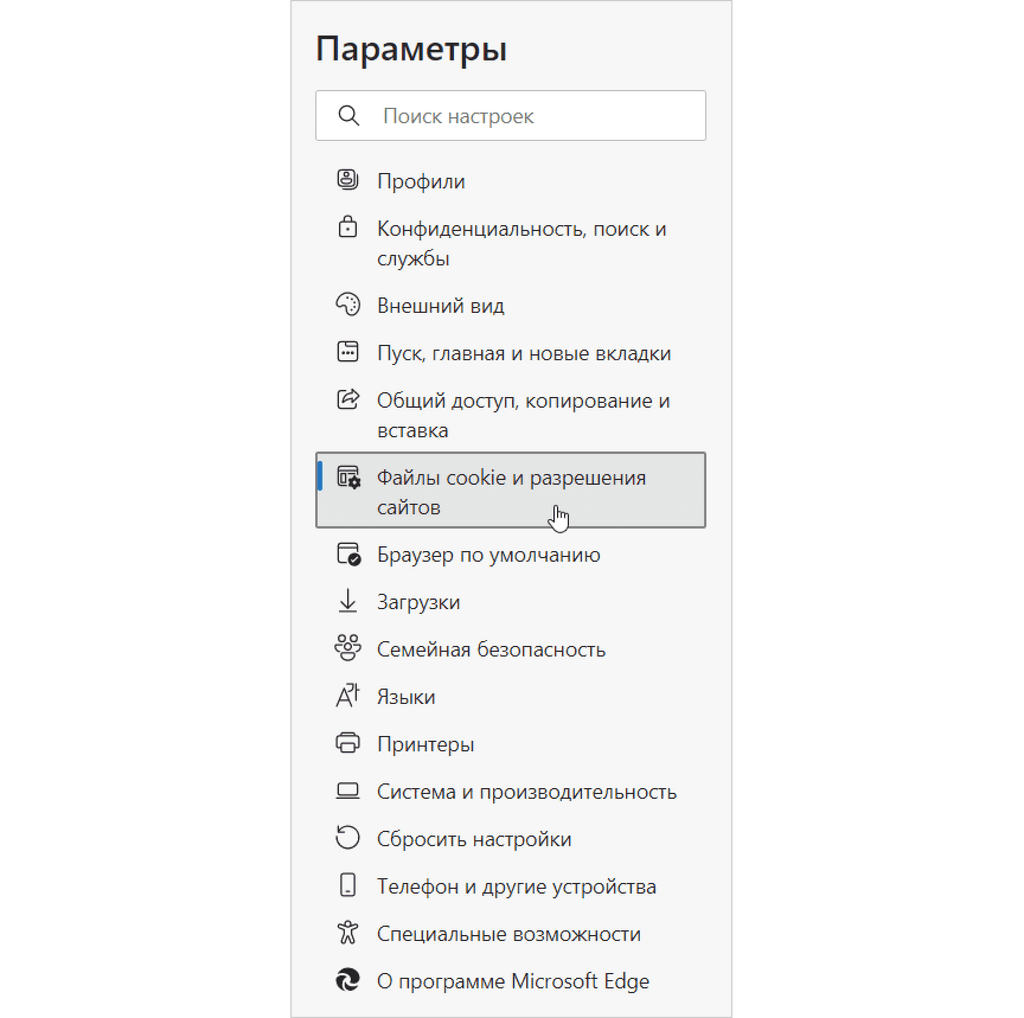 Секция «Файлы cookie и разрешения сайтов» в разделе «Параметры»
- В блоке «Все разрешения» выберите «Уведомления».
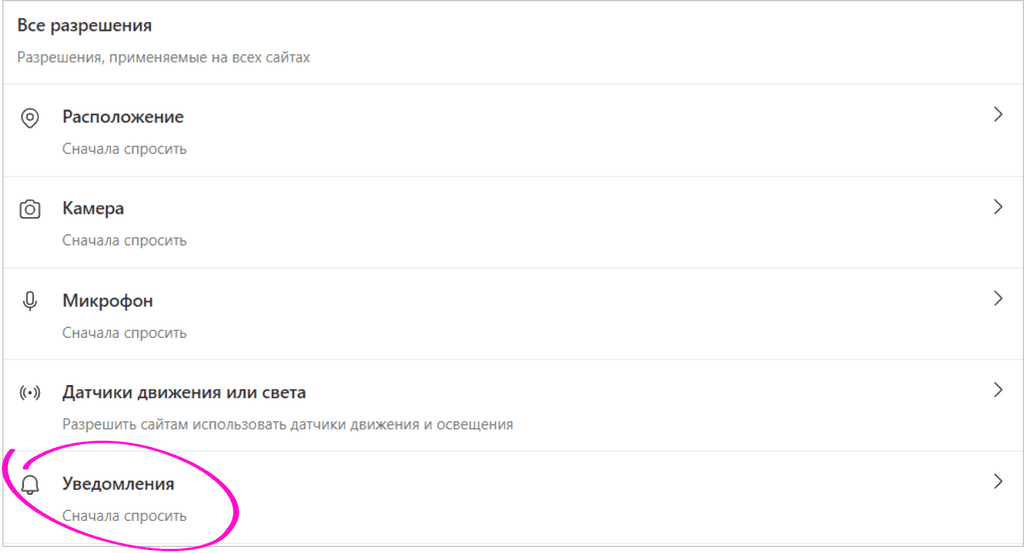 Настройка уведомлений в блоке «Все разрешения»
- Включите опцию «Спрашивать перед отправкой».
 Опция «Спрашивать перед отправкой»
- В разделе «Разрешить» нажмите на кнопку «Добавить». Скопируйте адрес https://app.waveservice.ru и вставьте в поле ввода. Снова нажмите «Добавить».
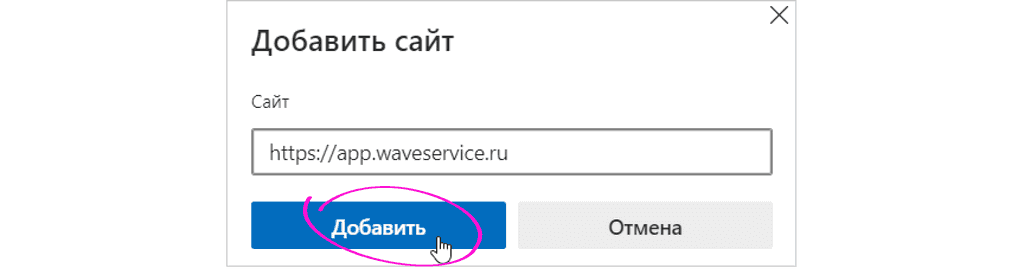 Кнопка «Добавить»
Если адрес сайта находится в разделе «Блокировать», нажмите на значок меню (три горизонтальные точки). Затем в выпадающем списке кликните «Удалить».
 Удаление адреса сайта из раздела «Блокировать»