Почему не работает Steam в Windows 10
Steam – крайне популярное приложение, которое знакомо всем геймерам. Однако бывают ситуации, при которых оно не запускается: программа может зависать или выдавать различные ошибки. Поэтому необходимо рассмотреть, почему не работает Steam в Windows 10 и как данную проблему решить.
Наиболее распространенные причины
Сбои в работе этого приложения не такая уж и редкость. Многие проблемы напрямую связаны с запуском. Возникать они могут по огромному множеству причин, и далеко не всегда для их решения требуется переустановка программы. Кроме банального отсутствия соединения с интернетом, есть еще целый ряд причин, среди которых:
- антивирус;
- повреждение важных файлов;
- изменение настроек даты и времени;
- большое количество процессов.
Также в некоторых случаях причина кроется в установке нелицензионной игры, т. к. кряки изредка изменяют файлы Steam. Если само приложение появилось на компьютере недавно, то можно предположить, что его установка прошла не слишком успешно.
Что делать, если не работает Steam на Windows 10
Разумеется, первым делом необходимо убедиться, что подключение к интернету стабильное. Если с ним все в порядке, то придется прибегнуть к более затратным по времени способам.
Восстановление поврежденных файлов
Если не включается Steam, то с большой вероятностью у него повредились файлы. Возникать подобное может из-за вредоносного ПО, неправильной установки или даже антивируса. Решается проблема двумя методами, а именно полной переустановкой или удалением отдельных файлов. Второй вариант быстрее, а потому многие отдают предпочтение ему. Осуществляется процедура в несколько шагов:
- Сначала нужно зайти в папку программы. По умолчанию она расположена по следующему адресу:

- Далее требуется найти «Steam.dll», который должен быть рядом с ярлыком. Его необходимо удалить.
- Нужно снова попробовать запустить приложение.
Если указанный способ не помог, можно также попробовать удалить следующие файлы:

После этого рекомендуется перезагрузить ПК и вновь осуществить запуск программы.
Избавление от ненужных процессов
Такой вариант тоже очень эффективен. Он полезен, если процесс зависает или не пропадает после отключения программы. В первом случае приложение не будет открываться вообще, а во втором его не выйдет включить повторно. При этом в большинстве случаев Steam не будет выдавать какую-либо ошибку.
Чтобы убрать лишний процесс, требуется открыть диспетчер задач. Сделать это можно, кликнув ПКМ по панели задач и выбрав соответствующий пункт. В открывшемся окне следует перейти в первую вкладку.

Среди большого перечня процессов нужно найти «Steam». Чтобы его выделить, следует один раз кликнуть ЛКМ. После этого необходимо нажать на кнопку в нижней правой части окна. Когда процесс исчезнет, можно попробовать запустить программу.
Установка даты и времени
Редко изменение данного параметра может приводить к некорректной работе Steam и некоторых других приложений. Причем не во всех случаях изменение происходит по воле пользователя: ОС может сама влиять на свои настройки. Поэтому рекомендуется попробовать следующее:
- Для начала следует открыть «Параметры», использовав сочетание клавиш Win+I или нажав на изображение шестеренки в меню «Пуск».
- В появившемся окне необходимо выбрать соответствующий раздел.

- В первой же вкладке рекомендуется установить автоматический режим. Для этого достаточно просто кликнуть по ползунку. Перезагрузка устройства не требуется.

Изменение файла, называемого «hosts»
Этот файл очень важен для работы программы. Изменить его может как пользователь, так и различные утилиты. Однако, вопреки распространенному мнению, это легко исправить:
- Располагается желаемый файл по следующему пути:

- Далее нужно его открыть, дважды кликнув ЛКМ. При этом появится окно, в котором будет предложено выбрать приложение. В данном случае потребуется блокнот.

- В текстовом файле необходимо найти строку, подчеркнутую на скриншоте ниже, и удалять все, что следует после нее.

Таким образом, причины возникновения проблем с запуском многочисленны, как и возможные решения. Рекомендуется начать с наиболее простых и быстрых способов, а уже после перейти к более сложным.
Не запускается Steam – что делать и как исправить ошибки? (Гайд)
Steam – удобная игровая платформа, которая пользуется огромной популярностью у геймеров со всего мира. Она дает доступ к каталогу платных/бесплатных игр, позволяет оплачивать подписки на любимые проекты удобным способом, продавать внутриигровые предметы (например, скины из CS:GO или Dota 2) и многое другое. В целом, можно сказать, что Steam не имеет недостатков, за исключением одного – иногда в работе программы возникают сбои, из-за чего пользователь не может запустить ее на своем компьютере. В этом гайде мы расскажем, почему не запускается Стим, что делать в этом случае и как исправить различные ошибки.
Содержание:
- 1. Не запускается Steam на Windows 7, 8, 10 и 11 – закрываем активные процессы в диспетчере задач
- 2. Не открывается Стим – запускаем от имени администратора
- 3. Проблемы с запуском Steam на Windows 7, 8, 10 и 11 – обновляем систему
- 4. Программы, которые мешают запустить Стим
- 5. Не работает Стим – переустанавливаем программу
- 6. Исправляем ошибки Steam, которые не позволяют запустить программу
- 7. Не работает Steam – другие способы решения проблемы
1. Не запускается Steam на Windows 7, 8, 10 и 11 – закрываем активные процессы в диспетчере задач
Во время своей работы Steam может запускать различные дополнительные процессы, которые отображаются в диспетчере задач. Иногда они не завершаются автоматически после выхода из программы, из-за чего та не открывается повторно – после клика по ярлыку Стима ничего не происходит.
Если вы ранее нормально пользовались приложением, а теперь не можете войти в него, проверьте, не остались ли в диспетчере задач активные процессы, связанные со Steam:
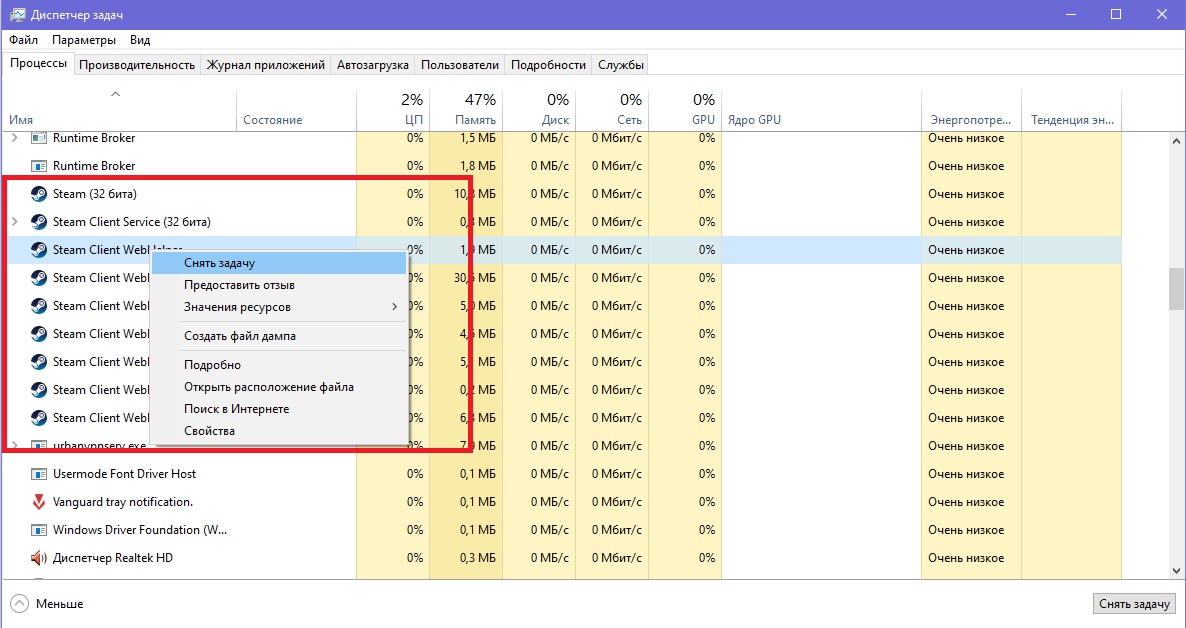
- Нажмите на клавиатуре сочетание клавиш Ctrl + Alt + Delete. В появившемся окне выберите «Диспетчер задач».
- Перейдите на вкладку «Процессы» и отыщите все, что связано соSteam. Обычно нужные процессы называютсяsteam.exe. Далее кликните по выбранному процессу правой кнопкой мышки и нажмите на строчку «Снять задачу». Сделайте это со всеми активными процессами Стима, которые есть в диспетчере задач.
- После этого дважды кликните по ярлыку программы. Все должно заработать.
Также вы можете завершить все процессы steam.exe c помощью этой команды:
| taskkill /f /IM steam.exe |
Чтобы использовать ее, вам нужно вставить указанный выше текст в строку поиска на компьютере. Как только вы нажмете Enter, все процессы Steam завершатся. 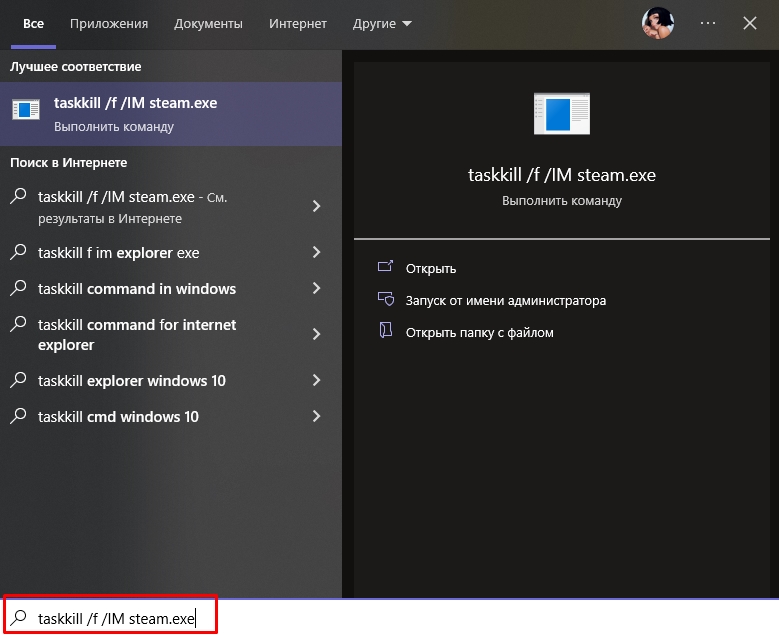
Альтернативный способ – перезагрузка компьютера
Перезагрузка ПК зачастую решает многие проблемы в работе не только Steam, но и других программ. В этом случае вам нужно полностью выключить компьютер или перезагрузить его, а не выйти из учетной записи администратора. Если вы просто выйдите из аккаунта админа и войдете снова, все активные процессы в диспетчере задач продолжат работать и проблема не решится. После полного перезапуска ПК попробуйте запустить Steam. Если у программы нет никаких серьезных сбоев, то она откроется.
2. Не открывается Стим – запускаем от имени администратора
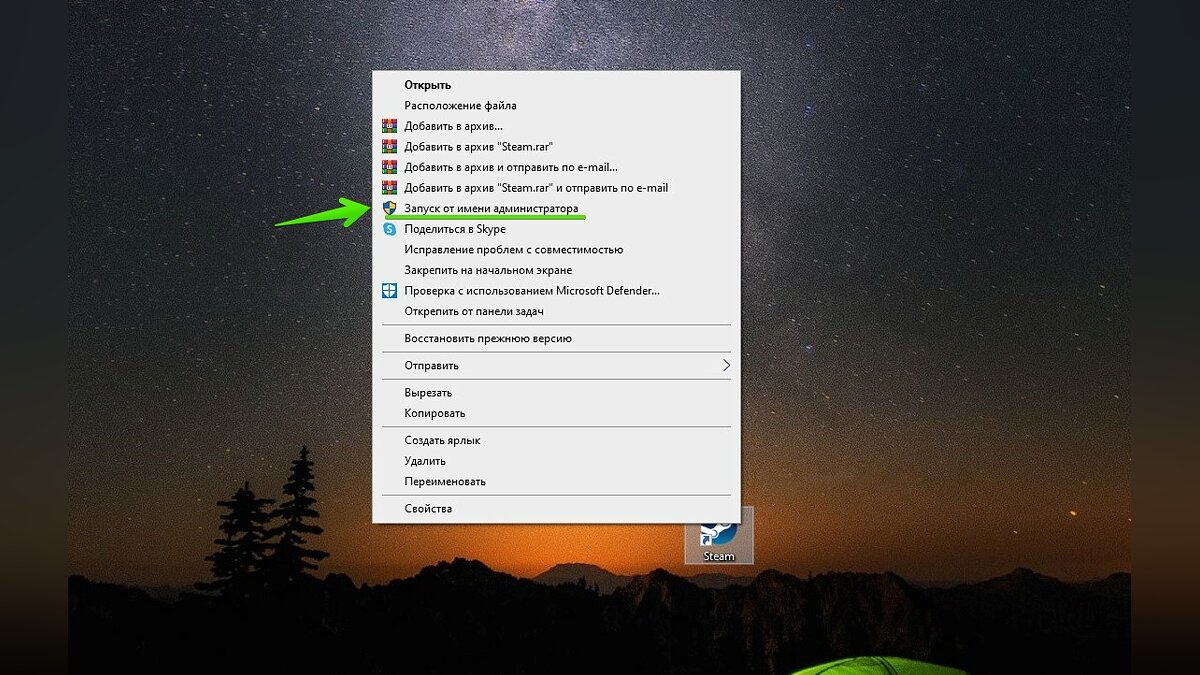
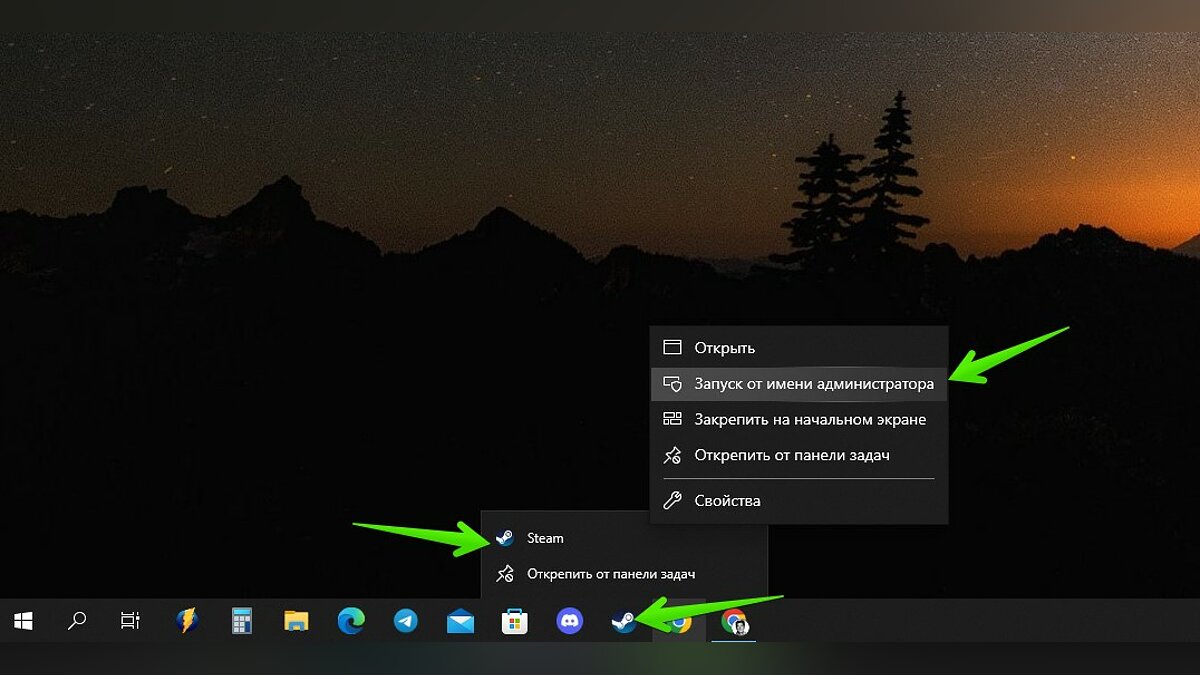
Иногда запуск Steam требует разрешения от администратора ПК. Если его нет, приложение не откроется. Вам нужно выполнить запуск Стима от имени администратора:
- Кликните по ярлыку программы правой кнопкой мышки.
- Выберите в выпадающем меню строчку «Запустить от имени администратора».
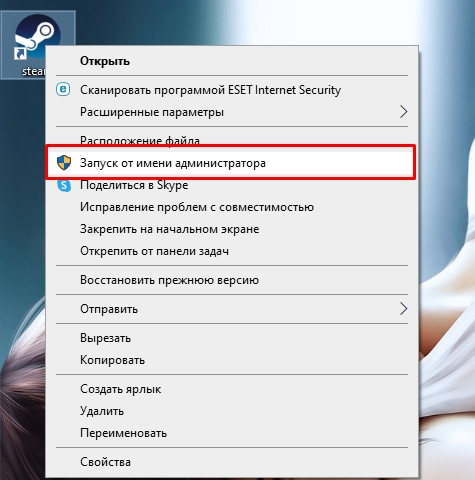
- Подождите, покаSteam запустится.
Если ничего не произошло, пробуйте другие способы, перечисленные в этой статье.
Как сделать, чтобы Steam всегда запускался от имени администратора?
Если совет выше помог, и программа заработала нормально, но вы не хотите каждый раз открывать ее кликом правой кнопкой мышки по строке «Запустить от имени администратора», вам надо сделать следующее:
- Кликните по ярлыку Стима правой кнопкой мышки.
- В выпадающем меню нажмите строчку «Свойства».
- Откройте раздел «Совместимость».
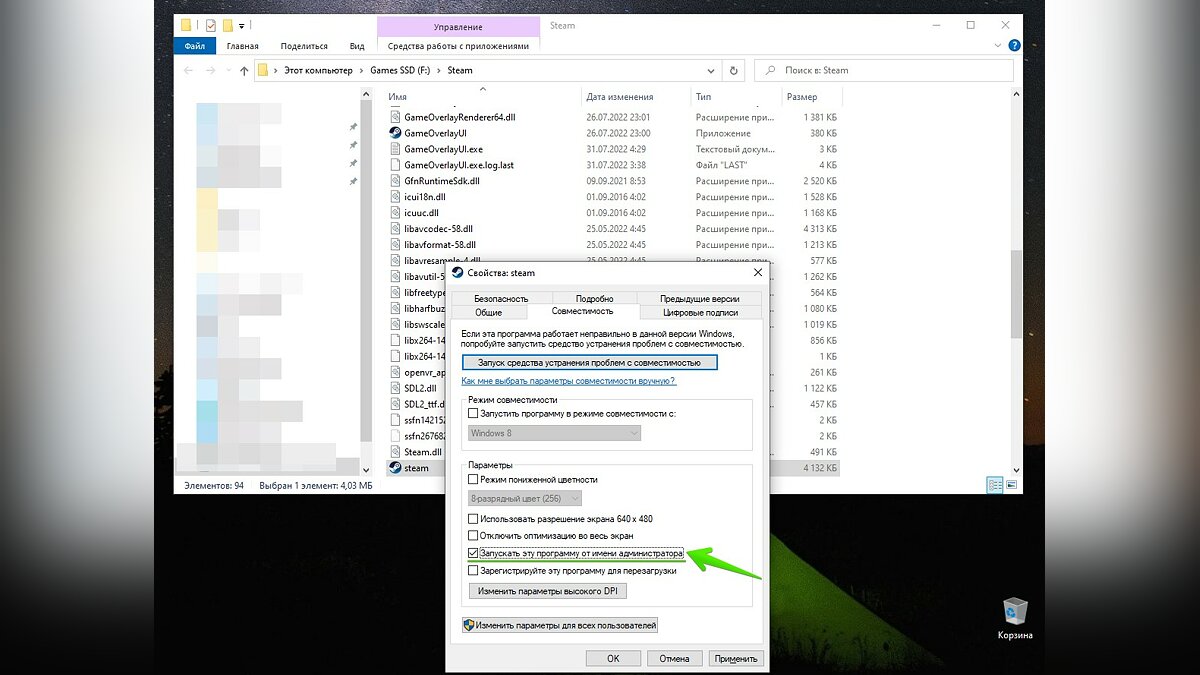
- Найдите почти в самом низу окошка пункт «Запускать эту программу от имени администратора» и поставьте флажок рядом.
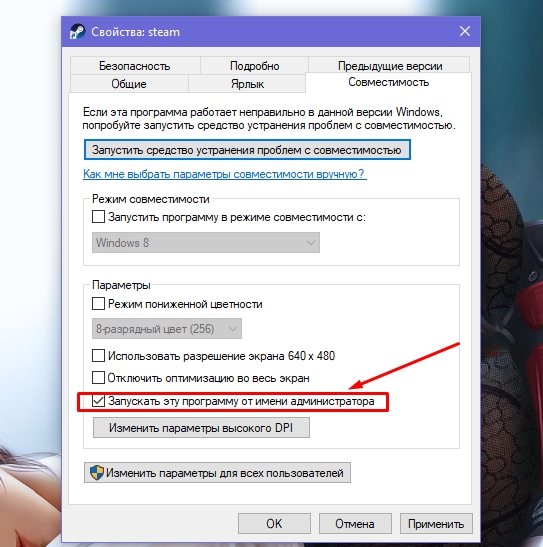
- Сохраните изменения.
Теперь Steam будет запускаться от имени администратора по умолчанию.
3. Проблемы с запуском Steam на Windows 7, 8, 10 и 11 – обновляем систему
Так как Steam постоянно дорабатывается и улучшается, он требует регулярного обновления Windows. Во время обновлений системы загружаются важные файлы, от которых зависит нормальное функционирование большинства современных приложений и игр. Если вы давно не обновляли Windows и Стим внезапно перестал работать, проверьте наличие новых обновлений вручную:
- Откройте меню «Пуск» (значокWindows на клавиатуре или на панели задач).
- Перейдите в параметрыWindows (значок в виде шестеренки).
- Найдите раздел «Обновление и безопасность».
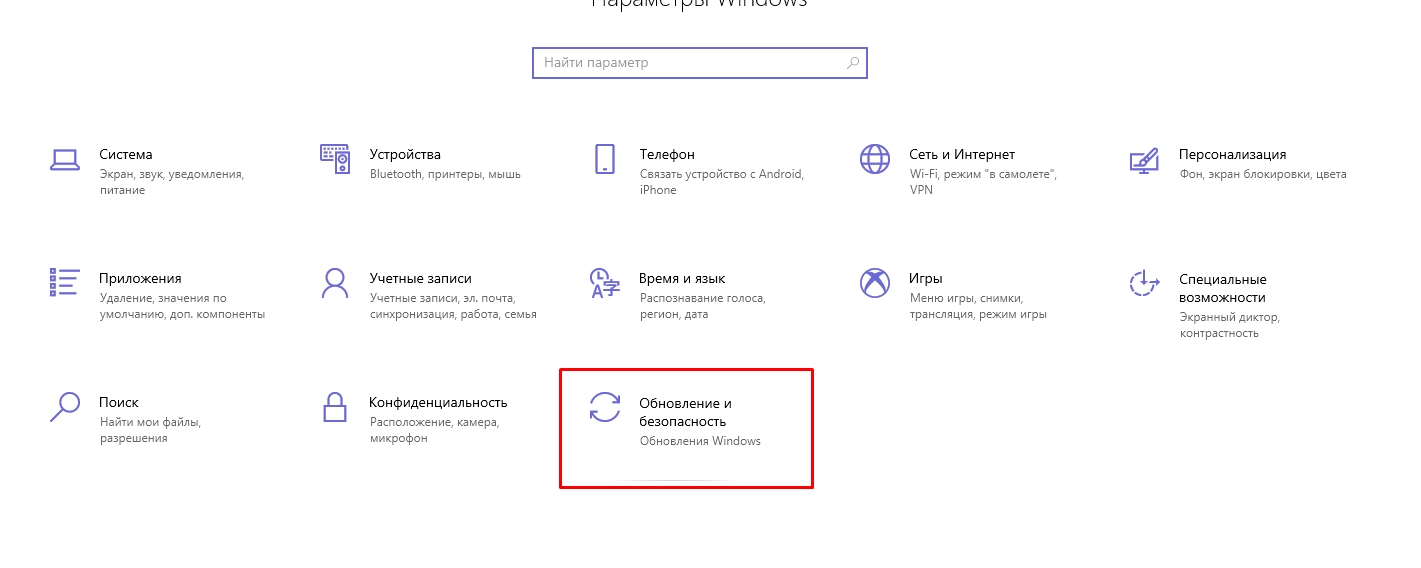
- Нажмите «Проверить наличие обновлений».
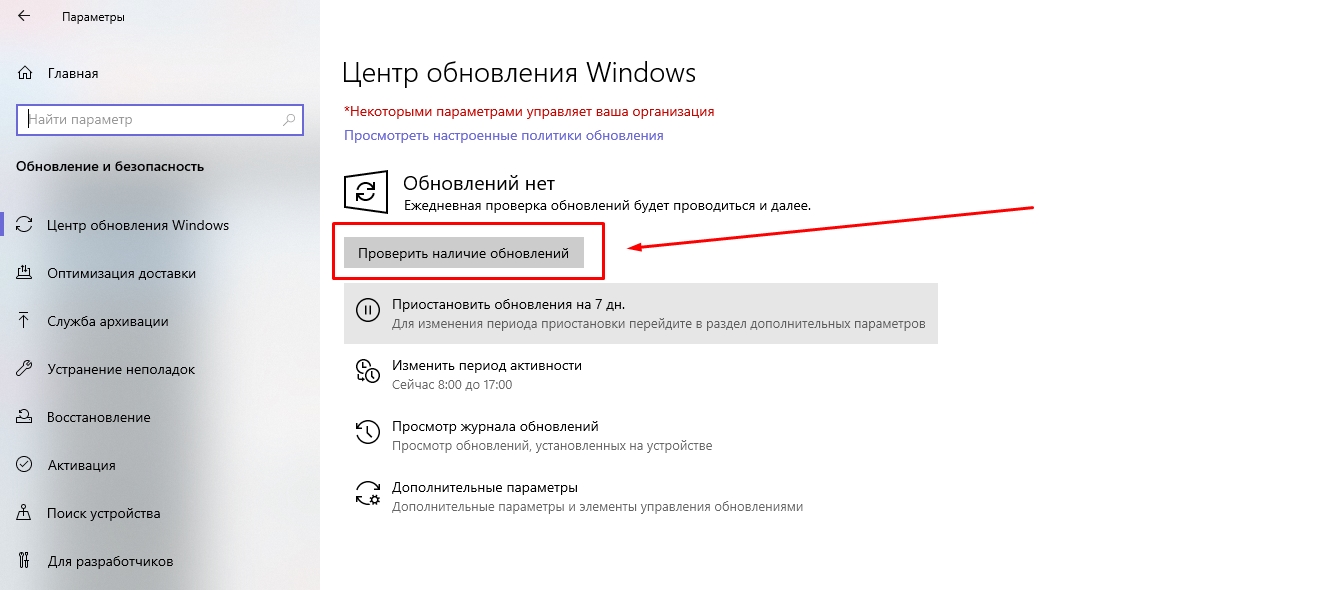
Если новые обновления системы найдены, установите их, а потом перезагрузите компьютер. После установки важных файлов Steam может заработать.
Как откатить обновления Windows?
В некоторых случаях обновление системы приносит больше вреда, чем пользы. Если обновления для Windows как-то негативно повлияли на работу вашего ПК (компьютер стал дольше загружаться, перестали работать какие-то программы и т. д.) и при этом не решили проблему с запуском Steam, выполните их откат:
- Откройте меню «Пуск» (значокWindows на клавиатуре или на панели задач).
- Перейдите в параметрыWindows (значок в виде шестеренки).
- Найдите раздел «Обновление и безопасность».
- Перейдите на вкладку «Восстановление»;
- Нажмите «Начать» под пунктом «Вернуть компьютер в исходное состояние».
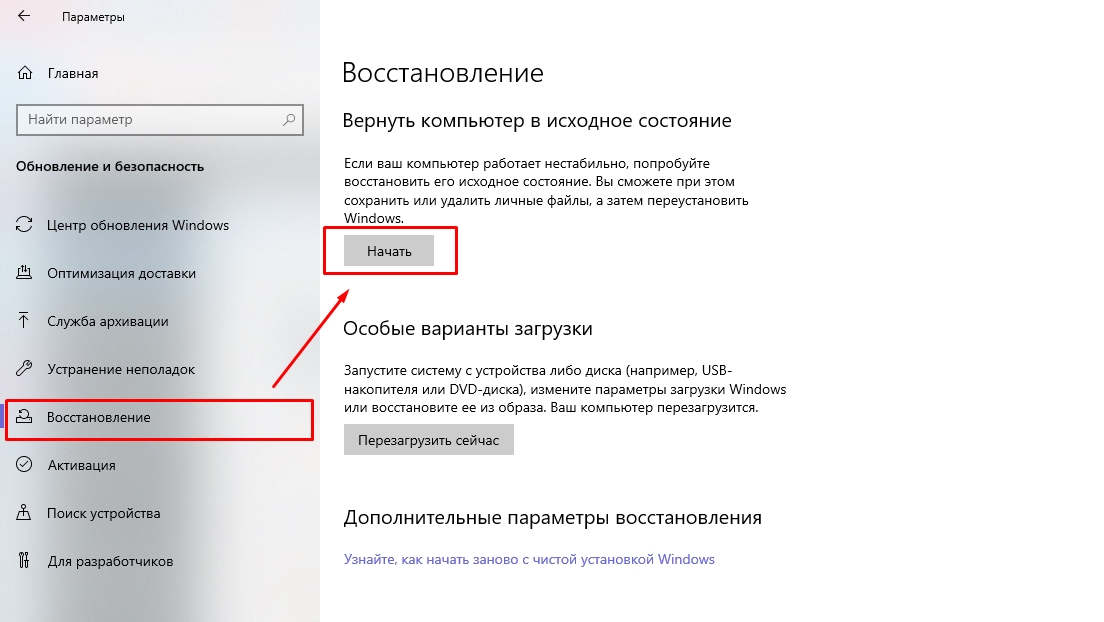
После возврата системы в первоначальное состояние произойдет перезагрузка ПК. Далее попробуйте запустить Стим. Возможно, он заработает.
4. Программы, которые мешают запустить Стим – находим и решаем проблему
Если вы не можете открыть Steam, убедитесь, что на вашем компьютере нет программ, которые мешают его работе. В списке ниже мы перечислим, какой софт с большой вероятностью может заблокировать запуск Стима:
- Антивирусные программы (ESET NOD32, Avast Antivirus, 360 Total Security, Kaspersky и их аналоги);
- Антишпионское ПО (Norton, Spybot, Bitdefender, SUPERAntiSpyware и т. д.);
- Брандмауэры (Tiny Firewall, Windows Firewall, iSafer и проч.);
- VPN (список популярных VPN вы можете найти по этой ссылке);
- Программы IP-фильтрации;
- Приложения FTP/веб-сервера;
- P2P-клиенты (SharkTorrent, BitTornado и т. д.).
Вы недавно устанавливали какое-либо приложение из категорий, перечисленных выше? Мы расскажем, что делать.
Удаление ненужных сторонних программ
Если недавно установленная программа вам не нужна, например, вы скачали VPN, а он вам не подошел, либо она загрузилась без вашего ведома вместе с установкой другого ПО, то просто удалите ее со своего компьютера:
- Откройте меню «Пуск» (значокWindows на клавиатуре или на панели задач).
- Перейдите в параметрыWindows (значок в виде шестеренки).
- Найдите раздел «Приложения».
- Выберите конкретную программу из списка и нажмите кнопку «Удалить».
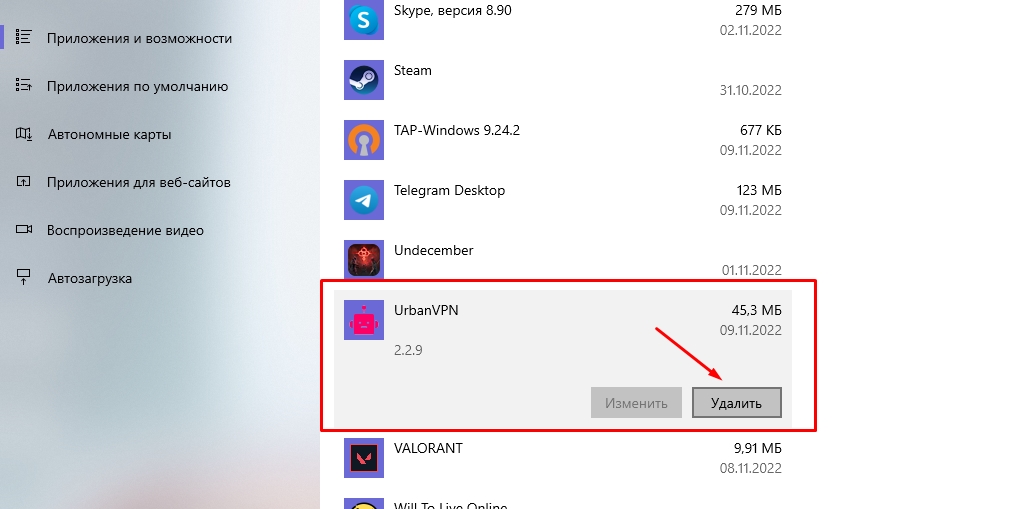
После проверьте, заработал ли Steam.
Отключение антивирусного ПО
Если никаких программ вы не скачивали в последнее время, но на вашем компьютере установлен антивирус, отключите его в настройках или временно приостановите защиту ПК. После этого попробуйте запустить Steam. Заработал? Значит дело в вашем антивируснике. Добавьте приложение Стим в список исключений антивирусного ПО, чтобы оно не блокировало его работу. Если вы не знаете, как добавить программу в список исключений вашего антивирусника, посмотрите инструкцию на официальном сайте его разработчика. 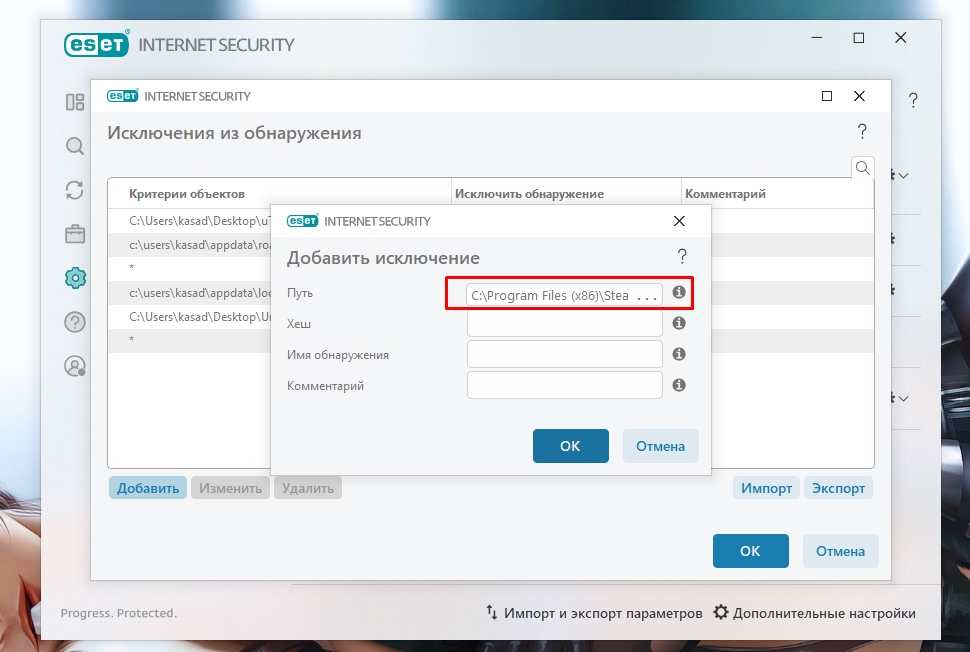
Обратите внимание! Мы категорически рекомендуем не оставлять ваш компьютер без защиты. Если ваш антивирус препятствует запуску Steam и вы вынуждены удалить его, скачайте другое антивирусное ПО или включите стандартный Защитник Windows.
5. Не работает Стим – переустанавливаем программу
Если Steam перестал открываться или антивирусное ПО удалило некоторые файлы программы, посчитав их вредоносными, из-за чего Стим больше не запускается, удалите его со своего компьютера:
- Откройте меню «Пуск» (значокWindows на клавиатуре или на панели задач).
- Перейдите в параметрыWindows (значок в виде шестеренки).
- Найдите раздел «Приложения».
- Выберите в спискеSteam и нажмите «Удалить».
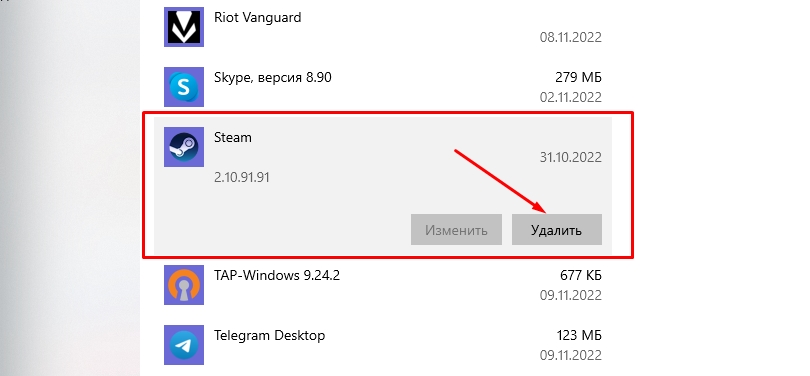
После этого отключите антивирусник (если он у вас есть), перейдите на официальный сайт Steam и загрузите программу, кликнув по кнопке «Установить Steam» в правом верхнем углу. 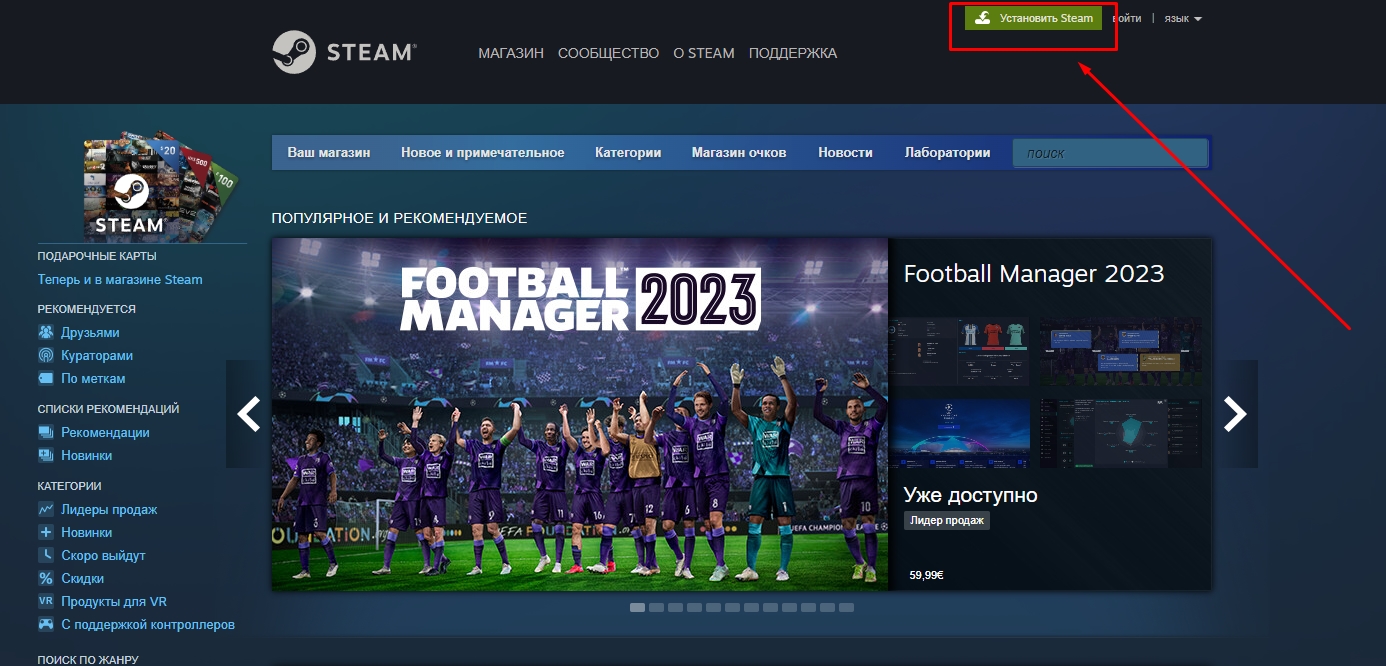
Важно! Не стоит переживать за свои игры, которые были установлены на компьютер через Стим. При удалении программы они остаются на ПК (путь к игровым файлам находится тут – …\SteamLibrary\steamapps\common).
Как добавить игры в библиотеку после переустановки Steam?
В том случае, если папка установки приложения Стим отличается от папки, где хранятся файлы скачанных вами игр, после переустановки программы в ней могут не появиться загруженные игры. При попытке запустить игру, которая есть на ПК, через библиотеку Steam вам будет предложено скачать ее заново. Делать это не нужно. Выполните следующие действия:
- В левом верхнем углу программы открываем выпадающее менюSteam.
- Кликаем по пункту «Настройки».
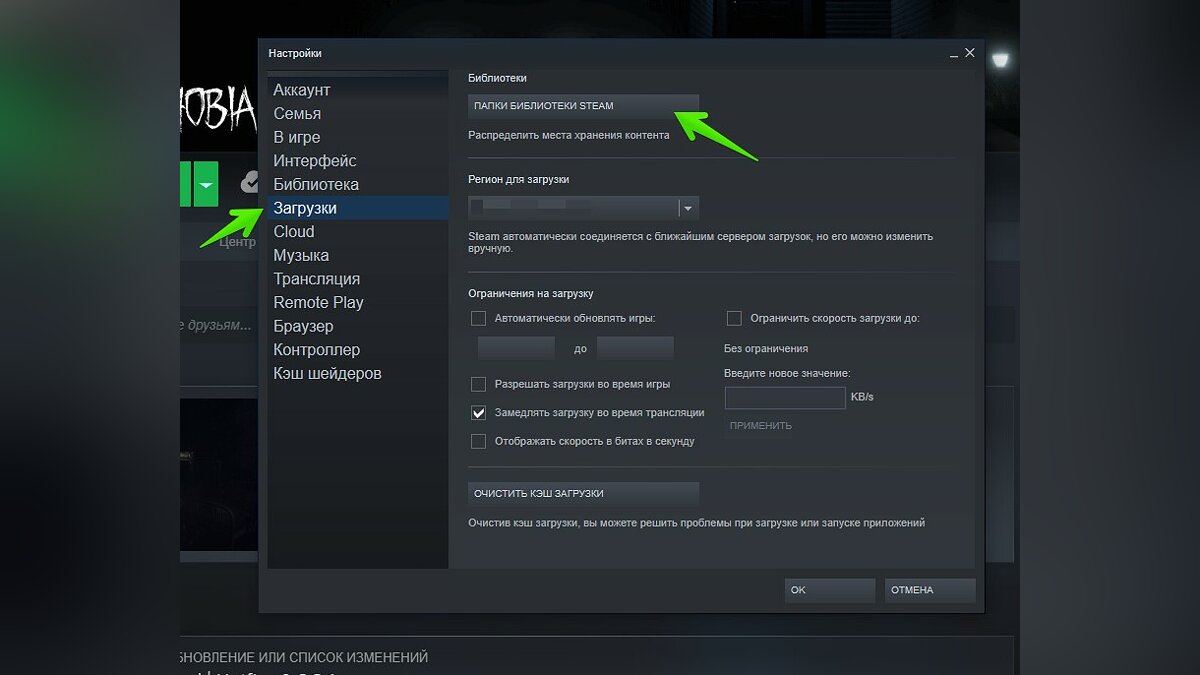
- В открывшемся окне выбираем раздел «Загрузки».
- Нажимаем кнопку «Папки библиотекиSteam».
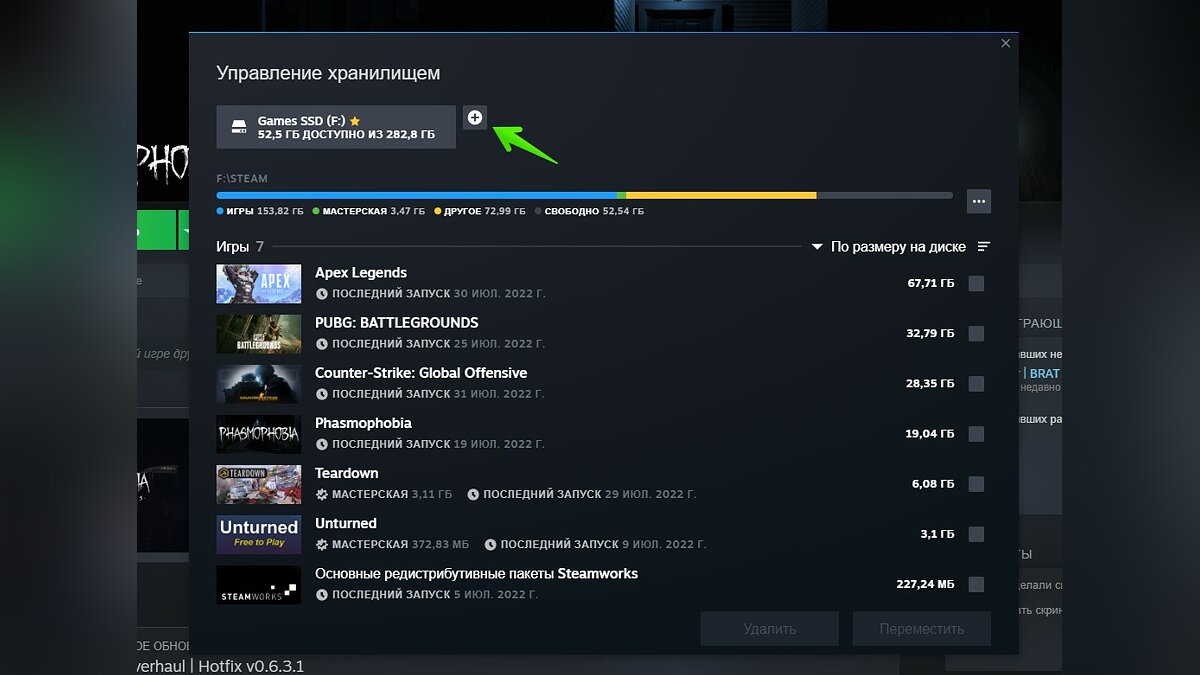
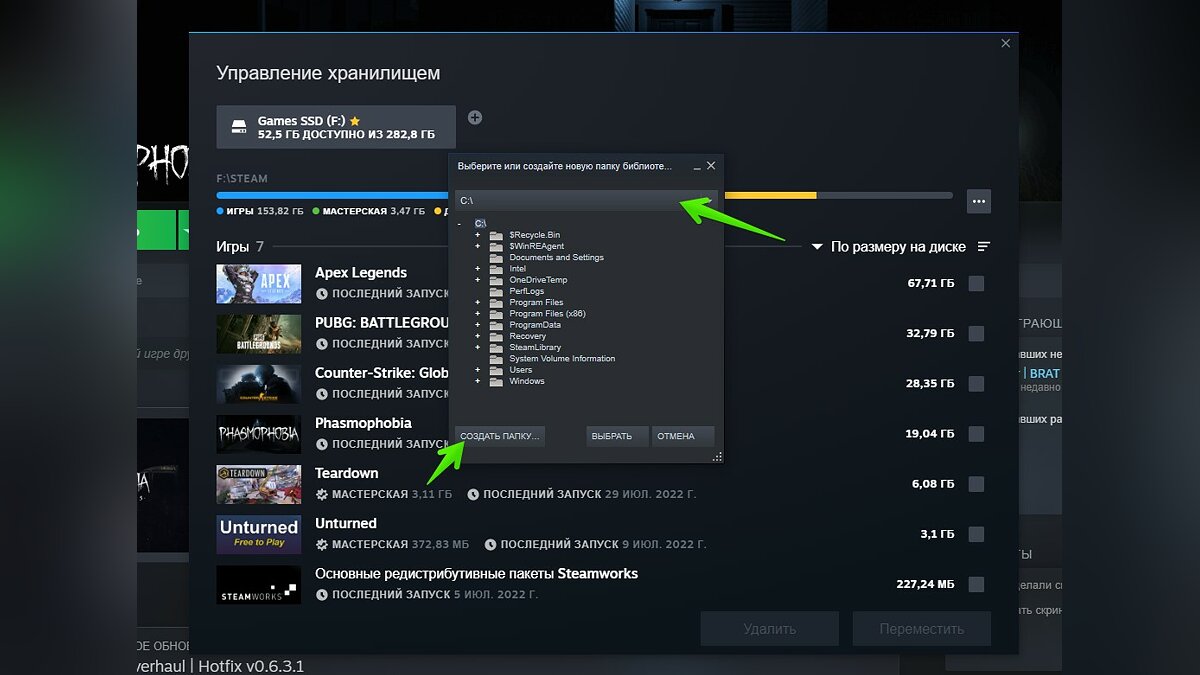
- Кликаем по значку плюсика и добавляем путь к папке, куда вы ранее загружали игры со Стима: …\SteamLibrary\steamapps\common.
После этого программа автоматически определит местонахождение файлов ваших игр, подгрузит обновления, если это требуется, и они станут доступны для запуска в библиотеке без необходимости повторной установки.
6. Исправляем ошибки Steam, которые не позволяют запустить программу
Иногда при попытке войти в Стим пользователь видит одну из следующих ошибок:
- Timeout expired;
- Failed to load steam.dll;
- FATAL ERROR: Failed to Connect with Local Steam Client Process;
- Steam needs to be online to update.
Ниже мы подробно расскажем, как справиться с этими ошибками и наконец-то запустить Steam на своем компьютере.
Ошибка «Timeout expired»
- Нажмите сочетание клавишWIN+R.
- В появившемся окошке введитеmsconfigи нажмитеEnter.
- Перейдите в раздел «Службы».
- Напротив «Не отображать службы Майкрософт» поставьте галочку.
- Кликните по «Отключить все» и перезагрузите свой компьютер.
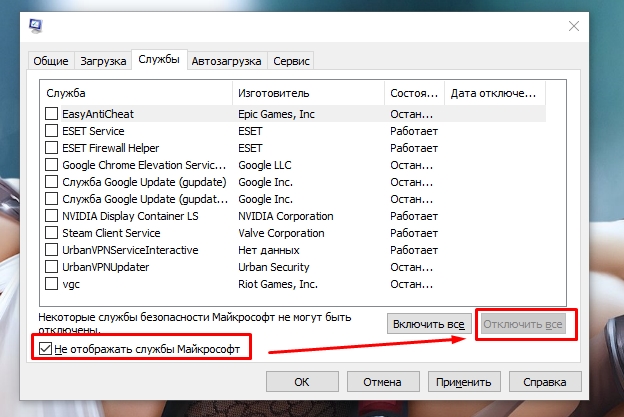
Альтернативный вариант решения проблемы с ошибкой «Timeout expired»:
- Кликните по ярлыку Стим правой кнопкой мышки.
- В выпадающем меню выберите «Свойства».
- В строчке «Объект» после «C:\ProgramFiles (x86)\Steam\Steam.exe» поставьте пробел и добавьте -tcp.
- Сохраните изменения и попробуйте запуститьSteam с правами администратора.
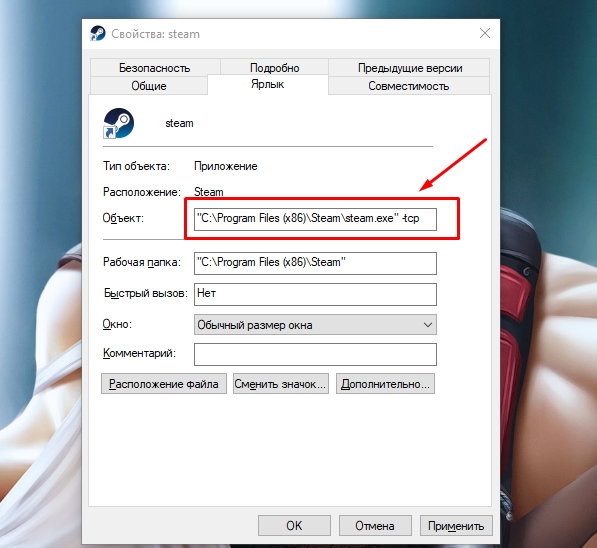
Ошибка «Failed to load steam.dll»
- Перейдите в папку, куда вы устанавливали Стим (пример: C:\Program Files (x86)\Steam).
- Найдите в списке файлов «steam.dll» и удалите его с последующей очисткой корзины.
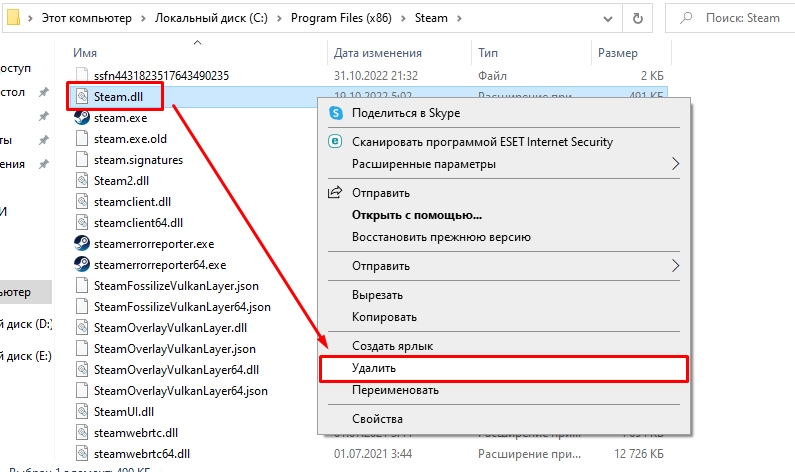
- ЗапуститеSteam с помощью ярлыка программы и дождитесь, пока пройдет проверка файлов и steam.dll загрузится самостоятельно.
Если указанный выше способ не помог, переустановите Стим полностью: сначала удалите его с компьютера через «Установка и удаление программ», а потом установите приложение заново, скачав файл-установщик с официального сайта.
Ошибка «FATAL ERROR: Failed to Connect with Local Steam Client Process»
Данная ошибка появляется в том случае, если файлы Steam повреждены. Избавиться от нее можно путем полной переустановки программы. Также можете попытаться удалить папку appcache, которая находится тут – C:\Program Files (x86)\Steam\Steam.exe или в той папке, куда вы устанавливали Стим. 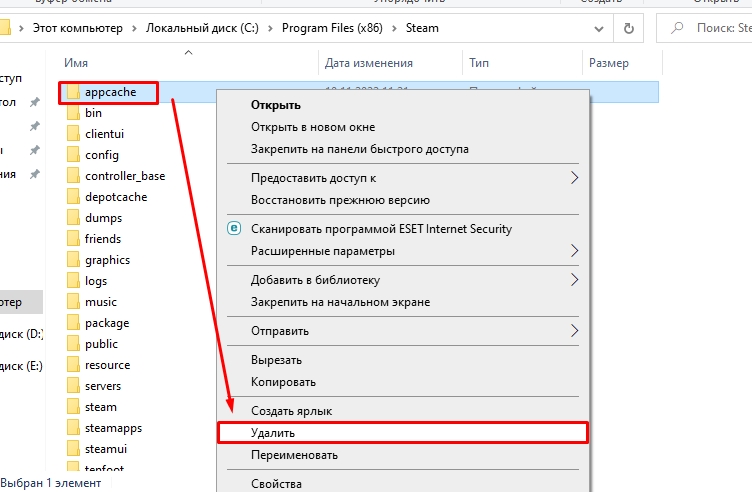
Важно! Если подобная ошибка появляется, когда вы пытаетесь запустить игру из библиотеки Steam, то выберите ее в списке ваших игр, кликните правой кнопкой мышки по названию, нажмите «Свойства» -> «Локальные файлы» и выберите «Проверить целостность игровых файлов». Система обнаружит поврежденные игровые файлы и восстановит их, после чего ошибка исчезнет. 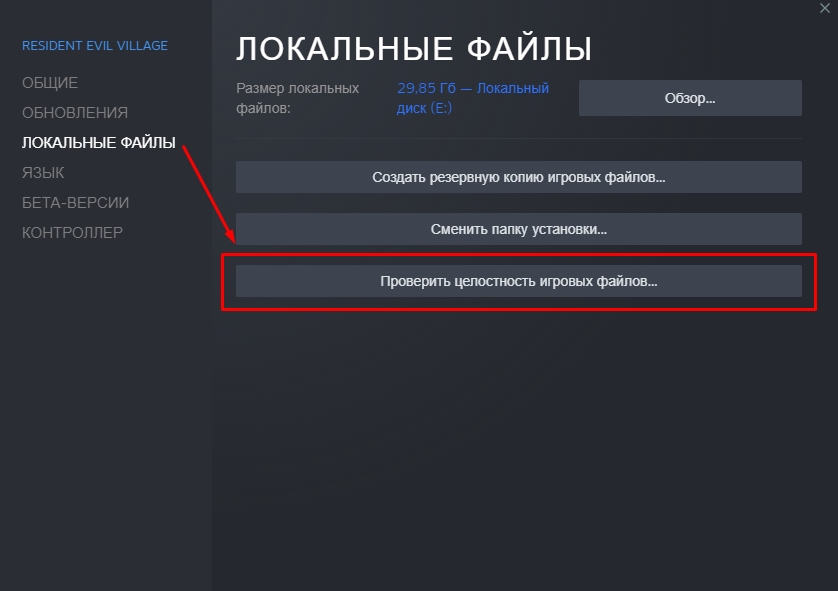
Ошибка «Steam needs to be online to update»
Подобная ошибка зачастую возникает при проблемах с интернетом, но иногда вы можете столкнуться с нею, даже если сеть работает без нареканий. Что можно сделать:
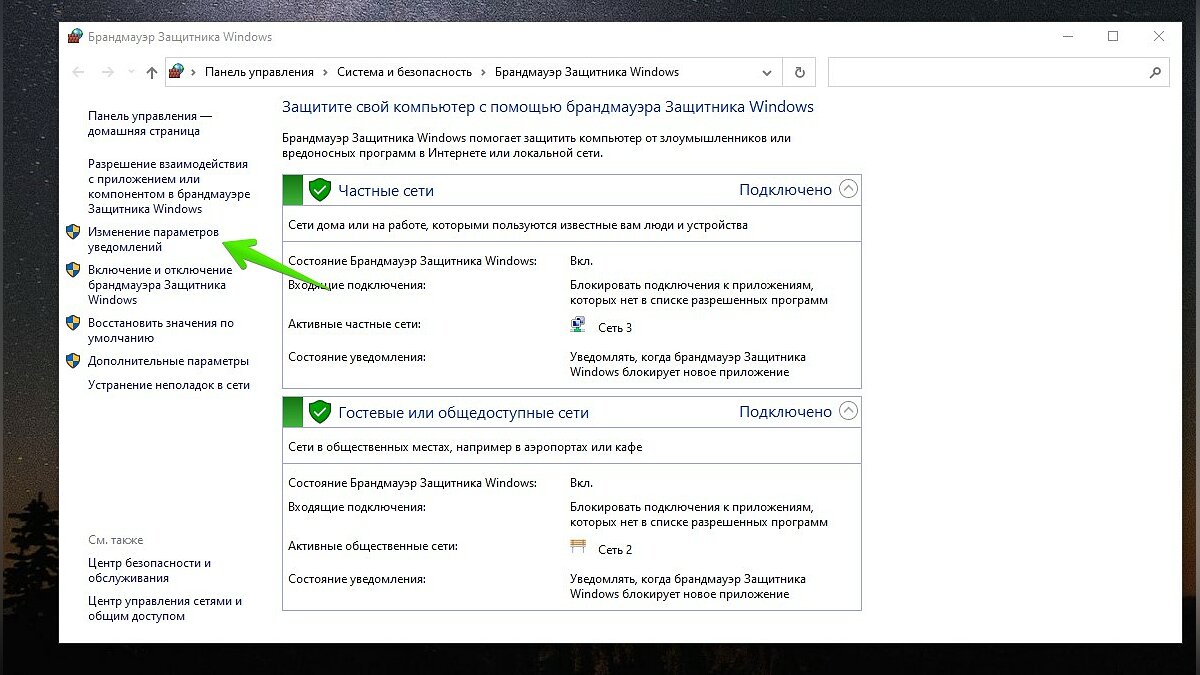
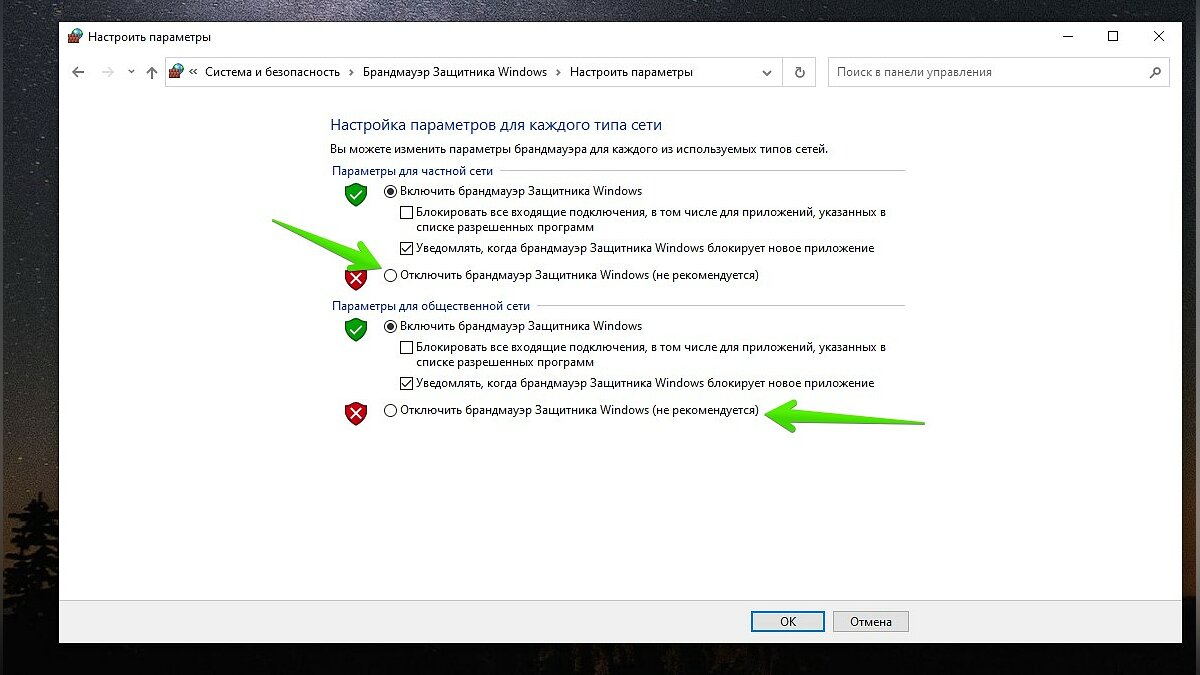
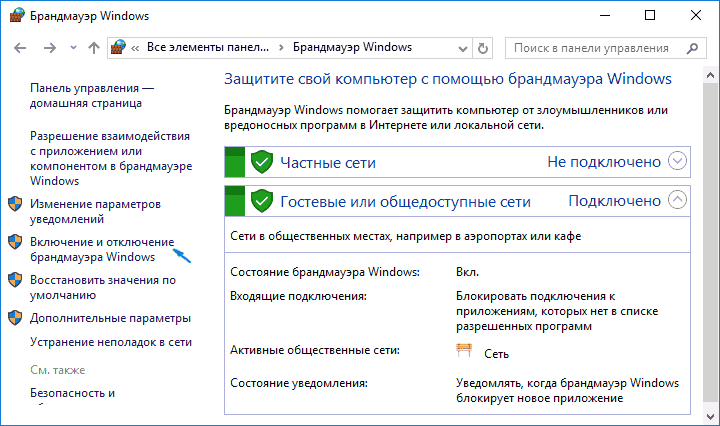
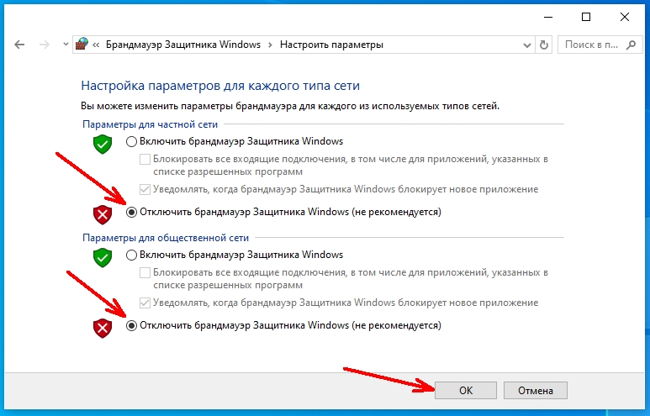
- Выключить Брандмауэр Защитника Windows: Панель управления -> «Брандмауэр Защитника Windows» -> «Изменение параметров уведомлений» -> выбрать «Отключить Брандмауэр Защитника Windows» для Частной и Общественной сети.
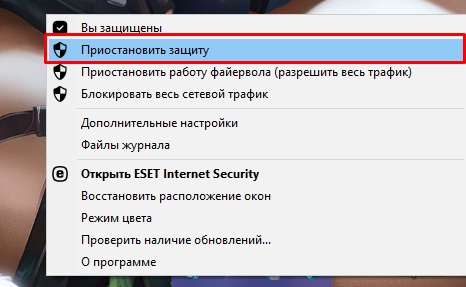
- Приостановить работу антивирусного ПО.
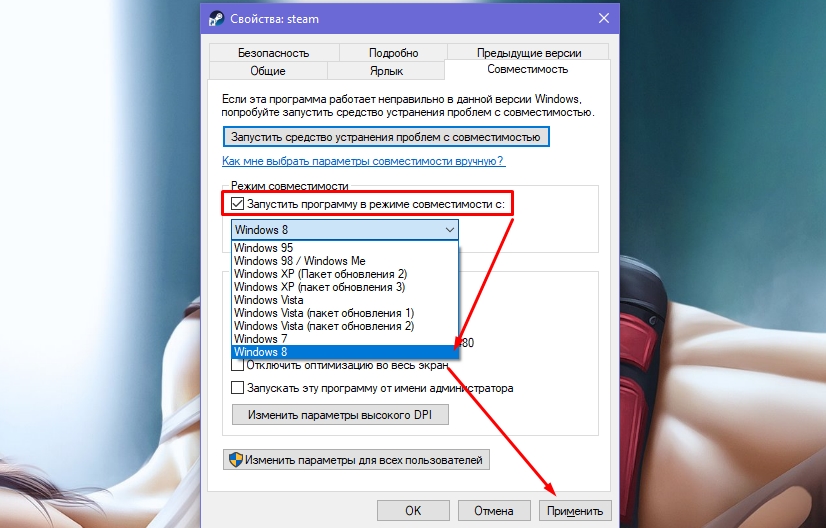
- ОткрытьSteam в режиме совместимости:
- Кликните по ярлыку программы правой кнопкой мышки;
- Перейдите в «Свойства»;
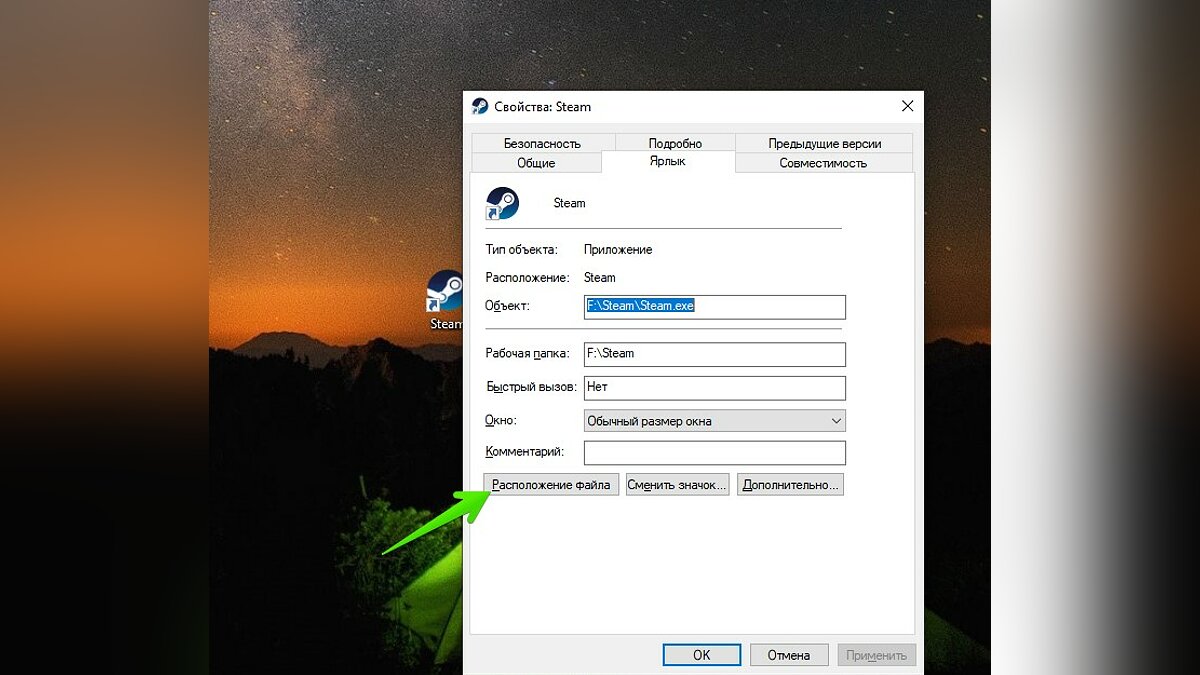
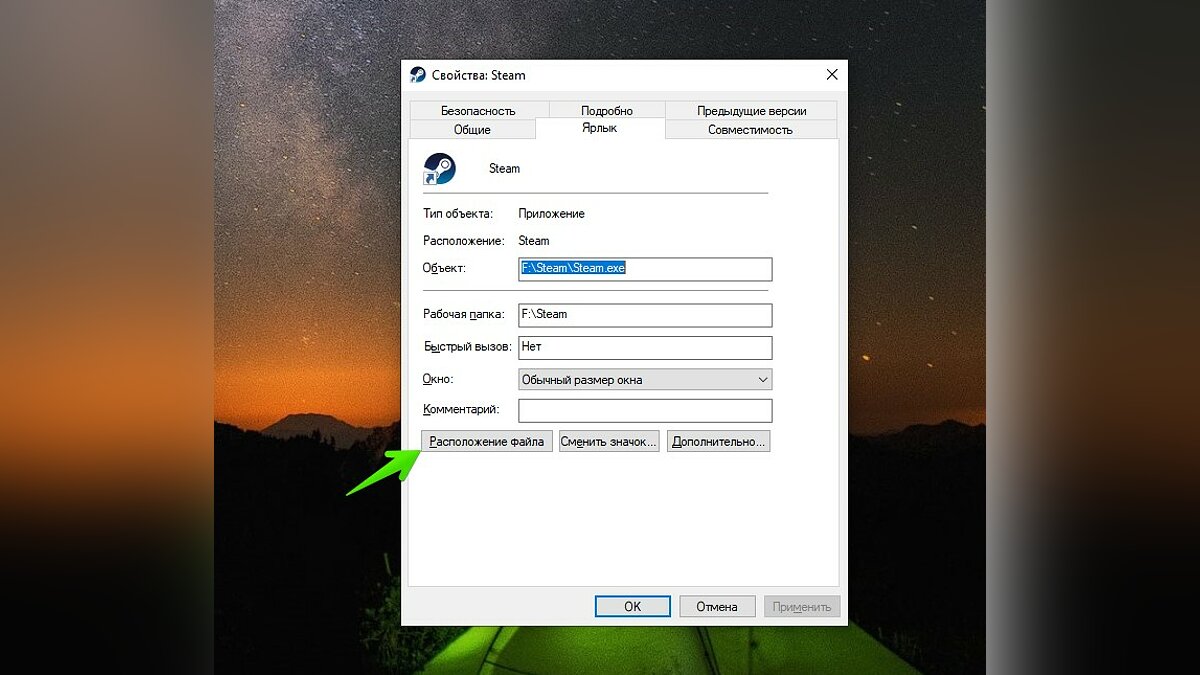
- Нажмите «Расположение файла»;
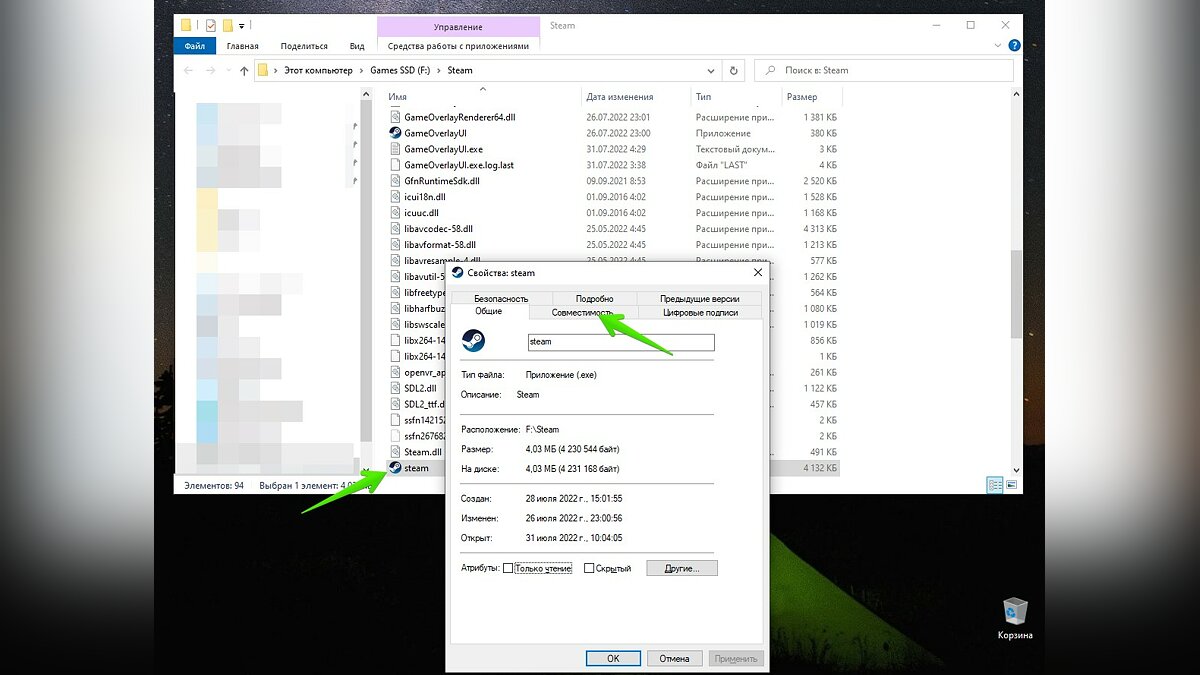
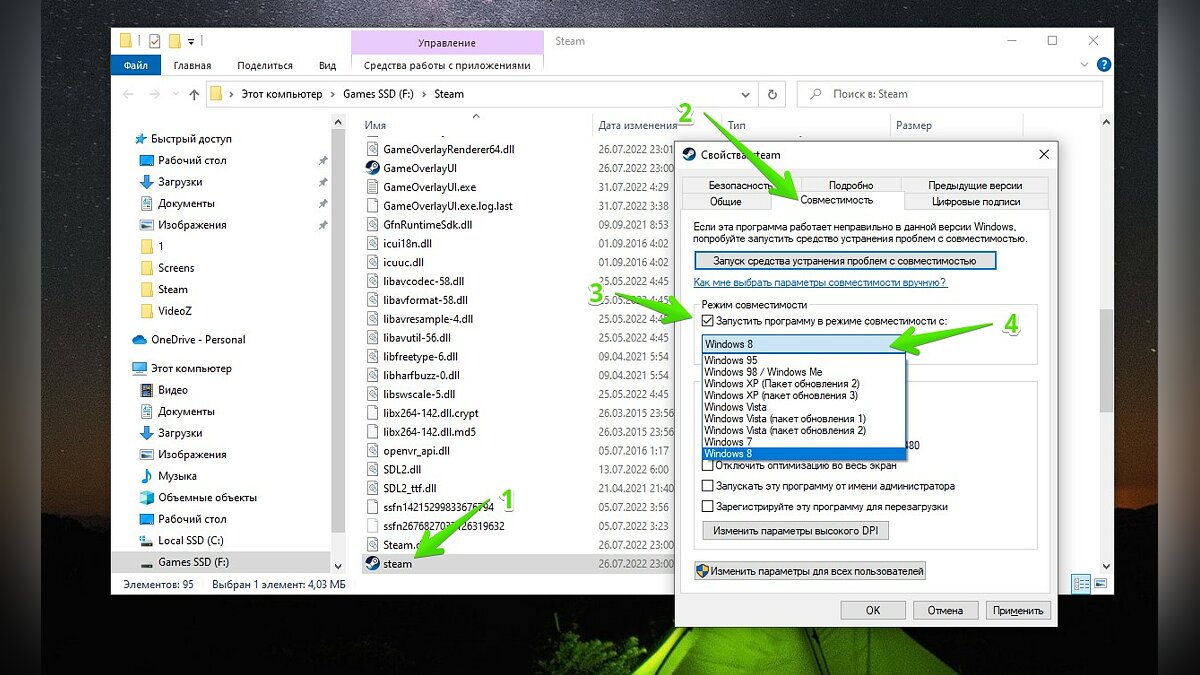
- Выберите в списке файлов steam.exe;
- Перейдите в свойства steam.exe (ПКМ по файлу);
- Откройте раздел «Совместимость»;
- Напротив «Запустить программу в режиме совместимости с:» поставьте галочку;
- Ниже в выпадающем меню выберите Windows 8;
- Примените изменения.
Последний совет мы рекомендуем использовать в последнюю очередь. Обычно первые две рекомендации помогают избавиться от ошибки «Steam needs to be online to update».
7. Не работает Steam – другие способы решения проблемы
Проверка содержимого файла «hosts»
«hosts» – системный файл, который могут редактировать вредоносные программы, из-за чего пользователь компьютера теряет возможность заходить на определенные сайты или пользоваться некоторыми приложениями. Если у вас внезапно начали появляться проблемы с доступом на сайты или Steam перестал запускаться, убедитесь, что в файле hosts нет никаких изменений. Для этого:
- ПерейдитевпапкуC:\Windows\System32\drivers\etc.
- Найдите в списке файл «hosts» и откройте его с помощью стандартного блокнота;
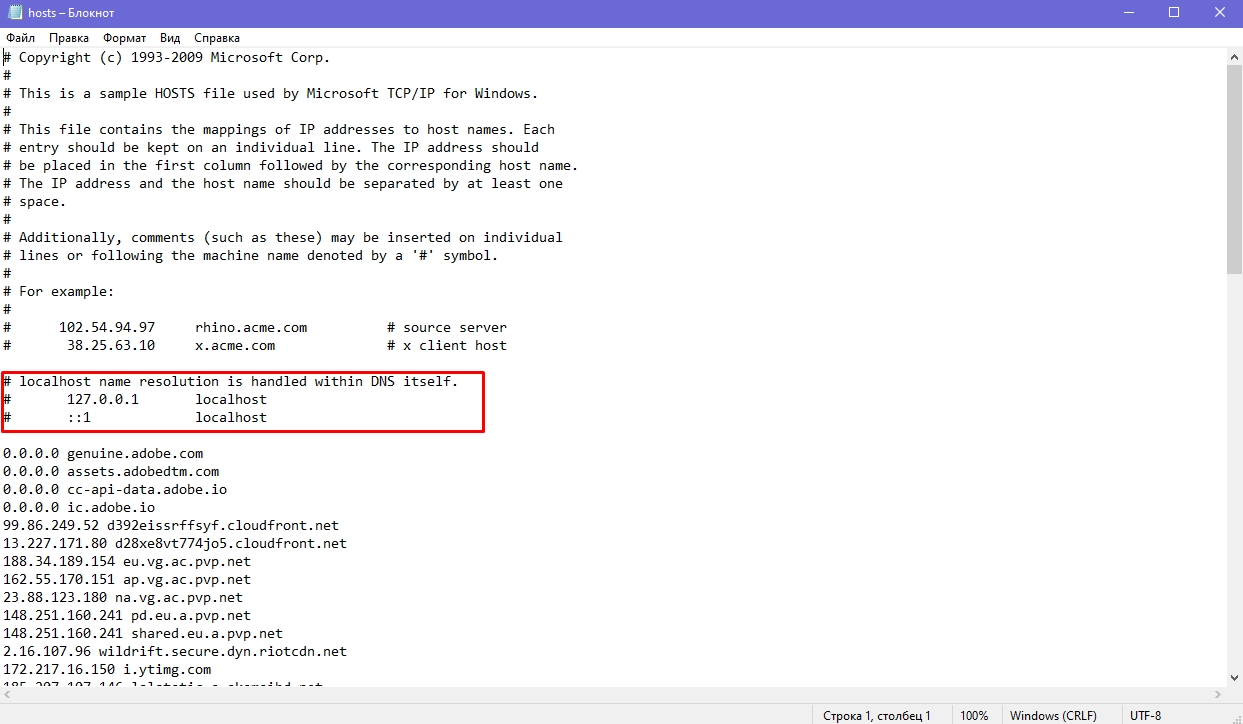
- Отыщите строчки #127.0.0.1 localhost и #::1 localhost.
- Удалите весь текст, который находится ниже этих строчек.
- Сохраните изменения в файле.
Если эти действия не помогли, вставьте после строчек #127.0.0.1 localhost и #::1 localhost этот текст:
68.142.122.70 cdn.steampowered.com
208.111.128.6 cdn.store.steampowered.com
208.111.128.7 media.steampowered.com
И сохраните изменения. Проверяйте, теперь Steam должен заработать.
Обновление драйверов
Отсутствие «свежих» драверов для каких-либо комплектующих ПК в некоторых случаях приводит к тому, что Steam не запускается. Проверить актуальность драйверов можно следующими способами:
- Через диспетчер устройств:
- Нажмите сочетание клавиш WIN+R.
- В появившемся окошке введите msc и нажмите Enter.
- В открывшемся окне Диспетчера устройств найдите устройство с желтым значком, требующее обновления драйверов.
- Кликните по нему правой кнопкой мышки и в выпадающем меню выберите «Обновить драйвер». Если новая версия драйвера доступна для установки, система самостоятельно обновит его.
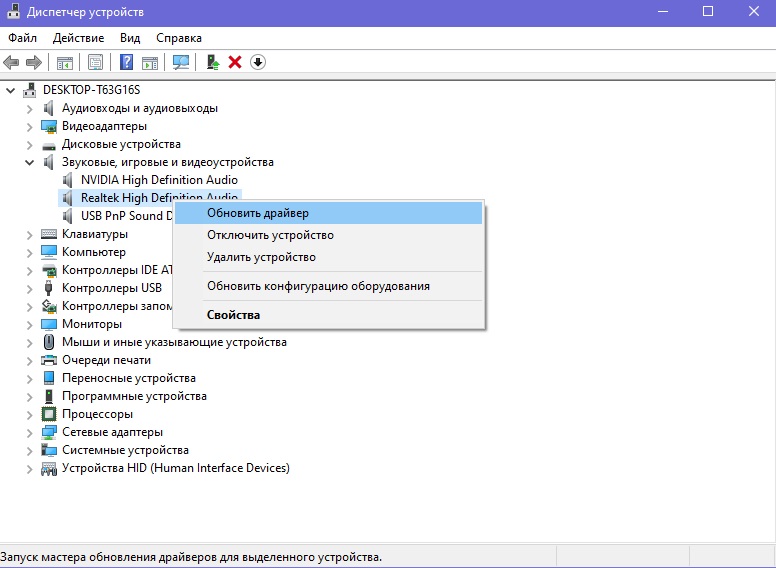
- После обновления драйверов перезагрузите компьютер и попробуйте запустить Steam.
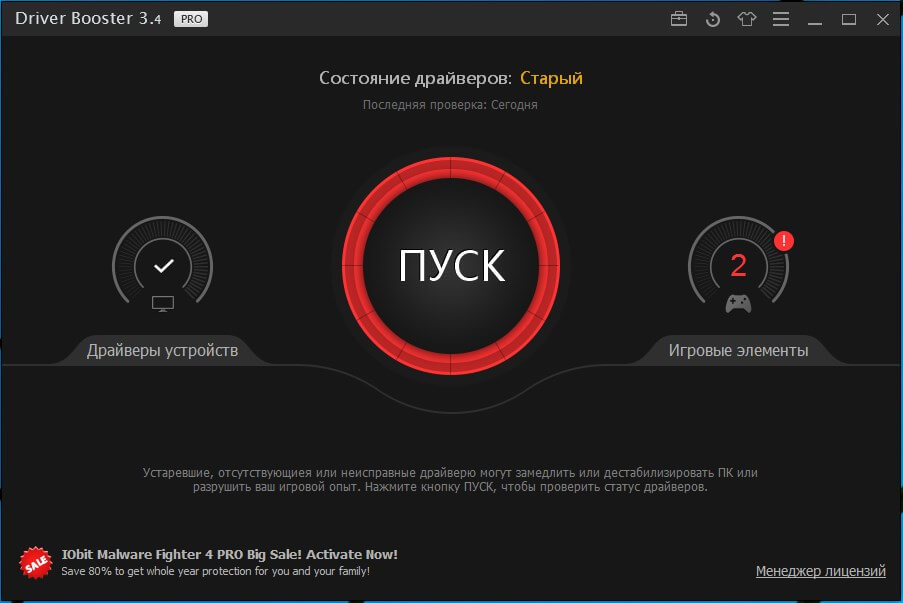
- Скачайте программу Driver Booster и установите ее на ПК;
- Проведите проверку системы на необходимость обновить драйвера;
- Дождитесь, пока Driver Booster скачает и установит «свежие» версии драйверов, после чего перезагрузите компьютер и попробуйте открыть Стим.
Проверка настроек даты и времени на ПК
Неправильно выставленные дата и время на компьютере нередко приводят к сбоям в работе различных приложений. И Стим не стал исключением. Если по какой-то причине время и дата на вашем компьютере сбились, сделайте их актуальными и попробуйте зайти в Steam. Возможно, это решит вашу проблему. Как изменить дату и время на компьютере:
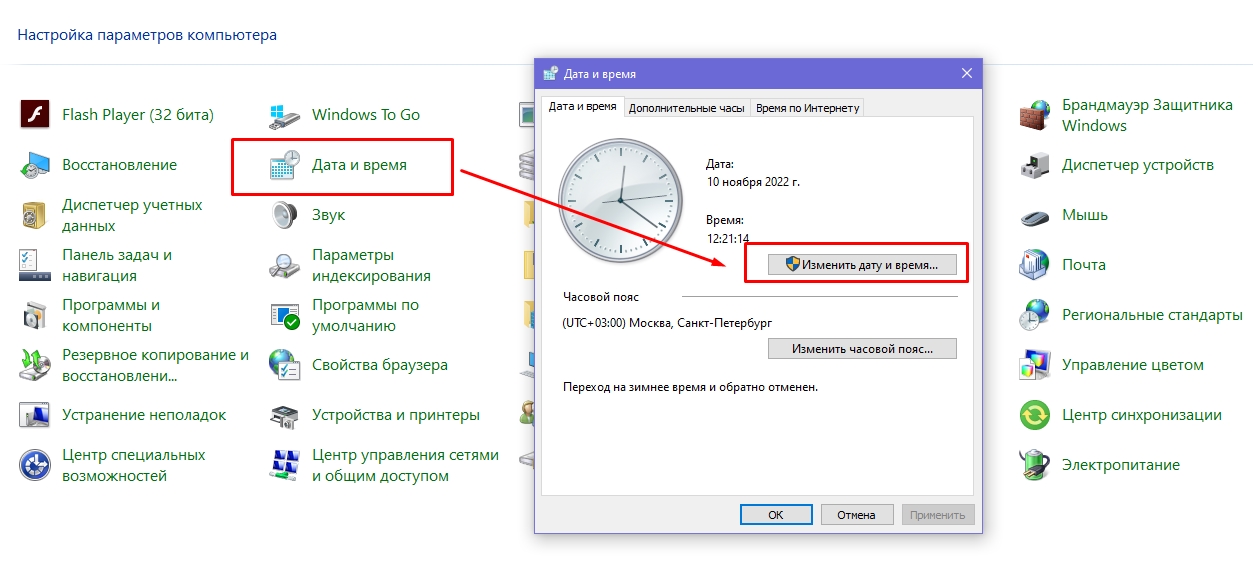
- Нажмите сочетание клавиш WIN+R.
- Введите в строку Control Panel и нажмитеEnter.
- Выберите в списке «Дата и время».
- В открывшемся окне установите актуальную дату и время.
Отключение лишних устройств от компьютера
Некоторые устройства, подключенные к вашему компьютеру, могут работать неправильно и стать основной причиной, по которой Steam не запускается. Если недавно вы использовали USB-флешку, новые наушники, внешние накопители, колонки или другие гаджеты, то отключите их от ПК и проверьте, работает ли Стим теперь.
Проверка жесткого диска на наличие ошибок
Один из способов найти причину, по которой не запускается Steam – выполнить проверку жесткого диска на ошибки:
- Нажмите сочетание клавиш WIN+R.
- Введите в строкуcmdи нажмитеEnter.
- В консоли введите sfc /scannow и нажмитеEnter.
- Дождитесь окончания процедуры.
- После введите в консоли chkdsk /f /r и нажмитеEnter.
- Далее введитеY и еще раз нажмитеEnter.
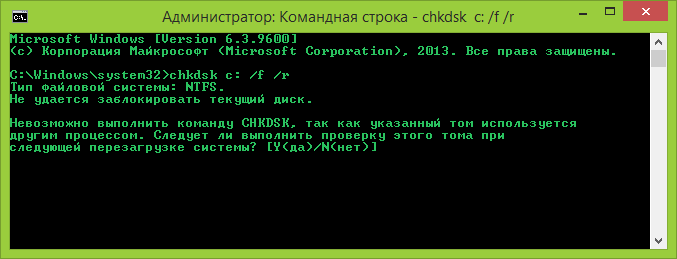
- Перезагрузите компьютер и дождитесь проверки жесткого диска на ошибки.
После этого попробуйте зайти в Стим.
Отключение режима совместимости
Если вы пытались исправить какую-либо ошибку, возникающую во время работы Steam и выбрали режим совместимости с другой операционной системой, после чего программа вообще перестала запускаться, сделайте следующее:
- Кликните по ярлыку программы правой кнопкой мышки.
- Перейдите в «Свойства».
- Нажмите «Расположение файла».
- Выберите в списке файлов steam.exe.
- Перейдите в свойства steam.exe (ПКМ по файлу).
- Откройте раздел «Совместимость».
- Напротив «Запустить программу в режиме совместимости с:» снимите галочку.
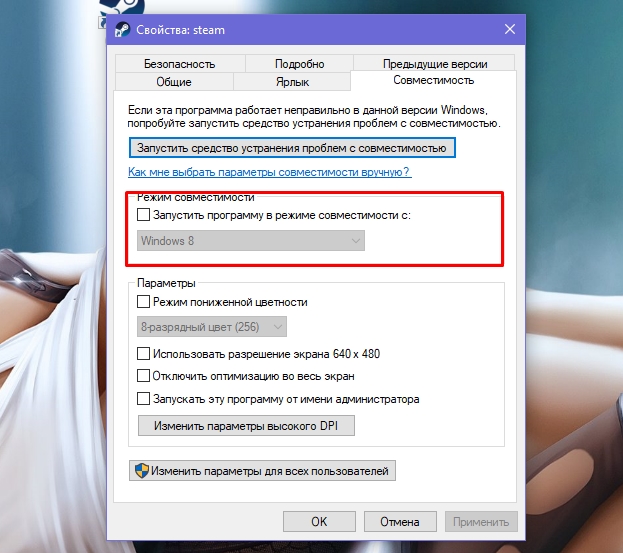
- Примените изменения.
Не запускается Steam на Windows 10/11: что делать и как исправить?

Steam — самая крупная игровая платформа в мире, имеющая ряд преимуществ и недостатков. Нередко пользователи могут сталкиваться с различными ошибками и сбоями при запуске приложения. В этом руководстве мы опишем все возможные причины и решения.
Помощь по Steam, PS Store и не только
Steam запущен, но не открывается. Как принудительно завершить процесс, работающий в фоновом режиме?
Иногда после запуска приложения вы не видите активное окно, но при этом программа может продолжить работу в фоновом режиме. Если это произошло, повторный запуск Steam с ярлыка на рабочем столе или на панели задач ни к чему не приведёт. В этом случае вам следует принудительно завершить процесс «steam.exe» при помощи «Диспетчера задач»:
- Нажмите сочетание клавиш «Ctrl+Alt+Delete» или «Ctrl+Shift+Escape». В первом случае выберите «Диспетчер задач».
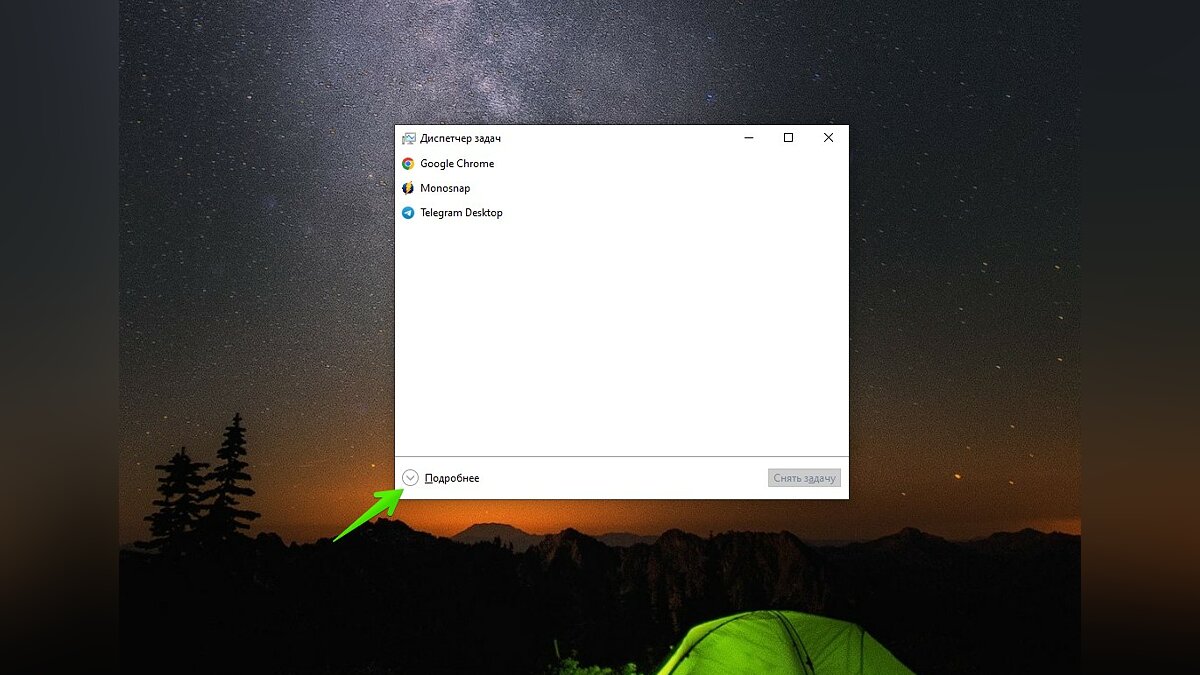
- Кликните кнопку «Подробнее».
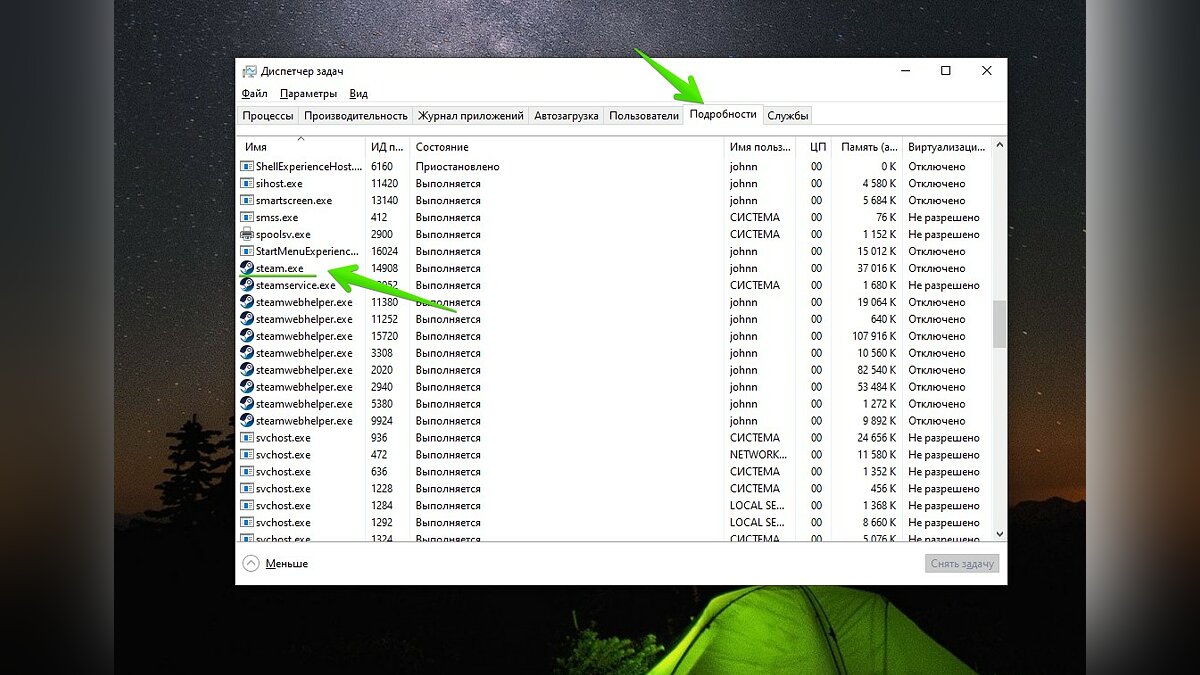
- Перейдите во вкладку «Подробности».
- В списке процессов отыщите «steam.exe» (игнорируйте другие процессы с иконкой программы). Кликните ПКМ и выберите «Снять задачу».
Вы также можете использовать специальную команду, чтобы завершить соответствующие процессы. Откройте «Поиск» и вставьте следующий текст:
- taskkill /f /IM steam.exe
Нажмите Enter. Если клиент Steam был запущен в фоновом режиме, после этого все процессы будут завершены. Попробуйте заново открыть приложение.
Обновление Windows и перезагрузка ПК
Не всегда свежие обновления операционной системы позволяют решить проблемы с запуском различных приложений. Наоборот, зачастую подобные действия могут лишь усугубить ситуацию. Всё же мы рекомендуем проверить наличие обновлений Windows. Если это не помогло, попробуйте восстановить прежнюю сборку ОС.
Как проверить наличие обновлений Windows
- Откройте «Пуск» — «Настройки».
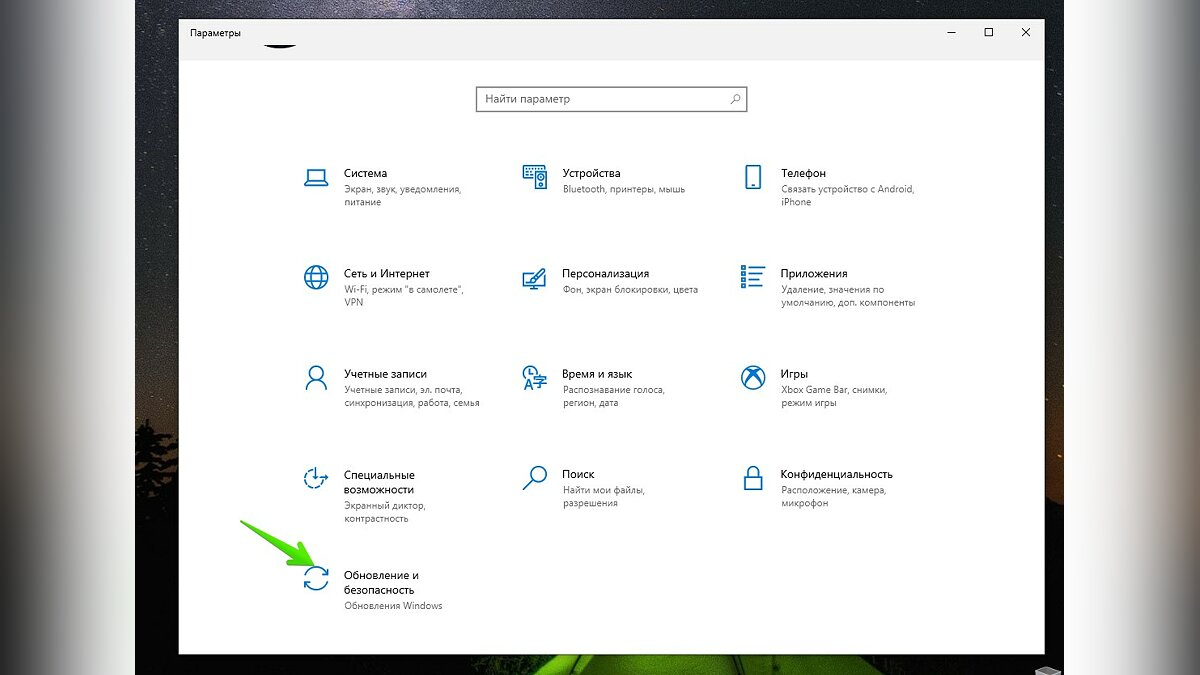
- Кликните по разделу «Обновление и безопасность».
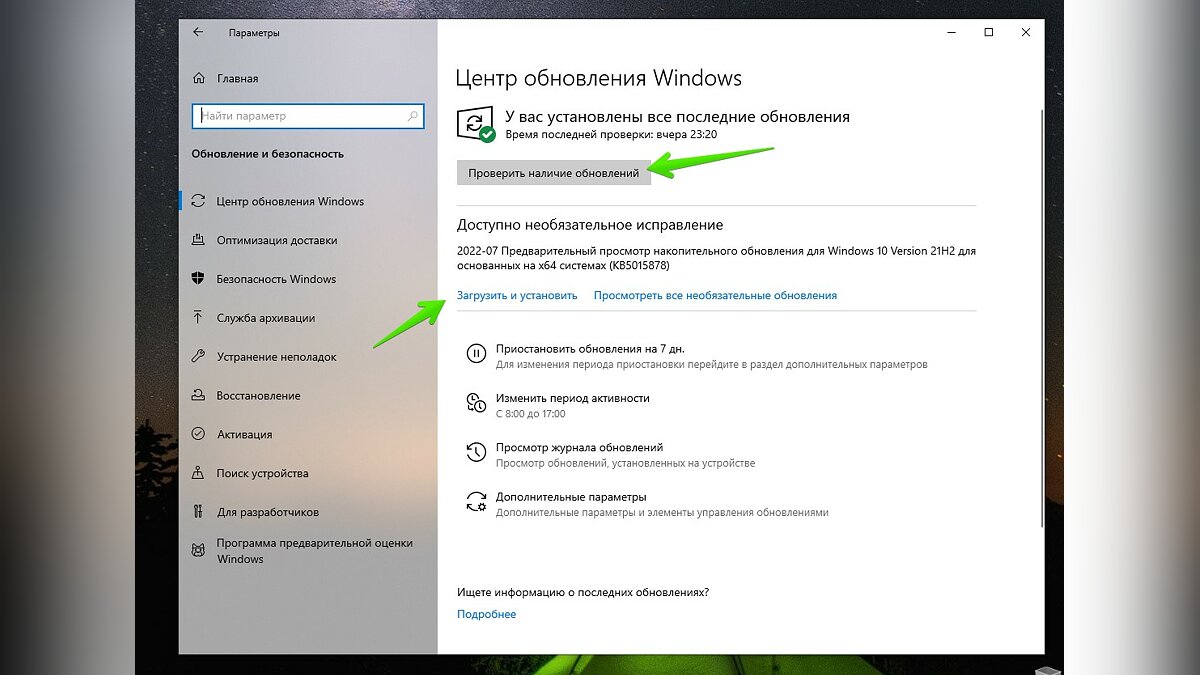
- Нажмите на кнопку «Проверить наличие обновлений».
- Здесь же вы можете отследить необязательные исправления Windows. Их также необходимо загрузить.
- Запустите клиент Steam.
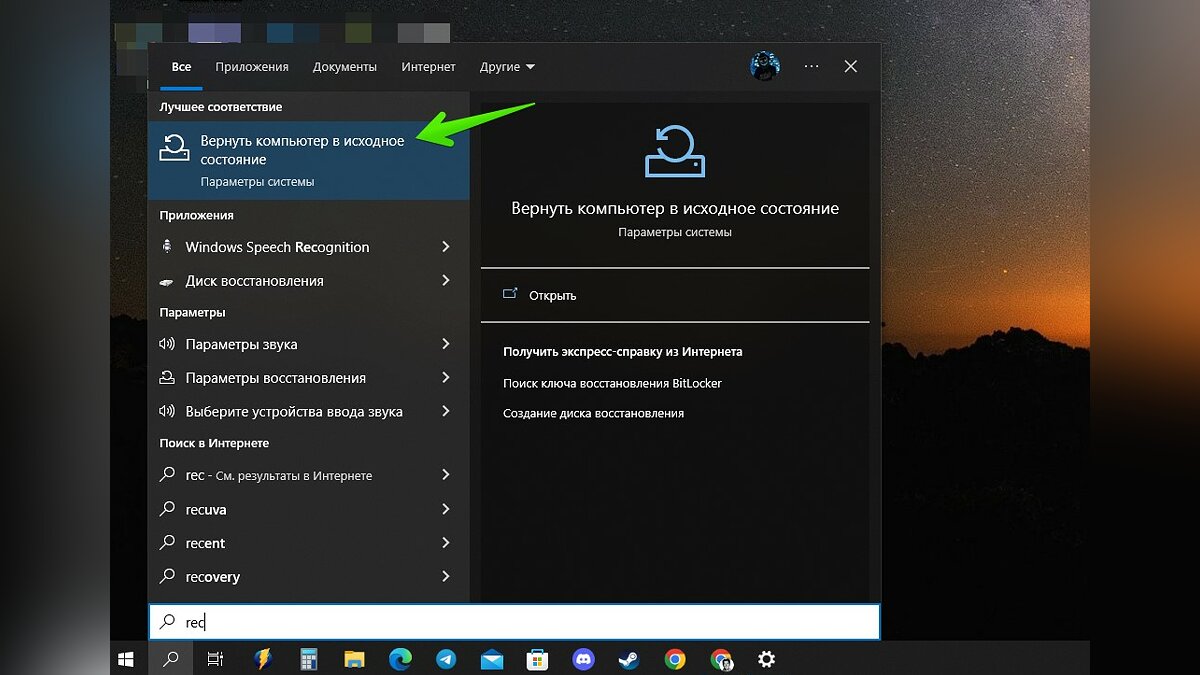
Как вернуть компьютер в исходное состояние
- Откройте «Поиск» на панели задач. Введите «Вернуть компьютер в исходное состояние» или «recovery» без кавычек.
- В открывшемся окне нажмите «Начать».
- После восстановления система будет перезагружена.
- Запустите клиент Steam.
Антивирус блокирует Steam. Что делать?
Зачастую антивирусные программы, такие как McAffe, NOD32, Norton Firewall, Kaspersky AV, определяют Steam как угрозу и блокируют её запуск. Чтобы решить эту проблему, достаточно на время отключить защиту.
Если вы не знаете, как временно отключить антивирусное программное обеспечение, обязательно ознакомьтесь с этим руководством.
Запуск Steam от имени администратора
Попробуйте запустить «Стим» от имени администратора. Это эффективный способ, который помог большинству пользователей.
- Найдите ярлык на рабочем столе или на панели задач.
- Кликните ПКМ и выберите «Запуск от имени администратора».
Вы также можете установить эту функцию по умолчанию. Выполните следующие действия:
- Нажмите ПКМ на иконку Steam на рабочем столе.
- Выберите «Свойства».
- Кликните «Расположение файла».
- Откроется корневая папка с установленной программой. Здесь отыщите «Steam.exe».
- Щёлкните ПКМ и также нажмите «Свойства».
- Перейдите во вкладку «Совместимость».
- Установите флажок в пункте «Запускать эту программу от имени администратора». Нажмите «Ок» для сохранения изменений.
Переустановка Steam
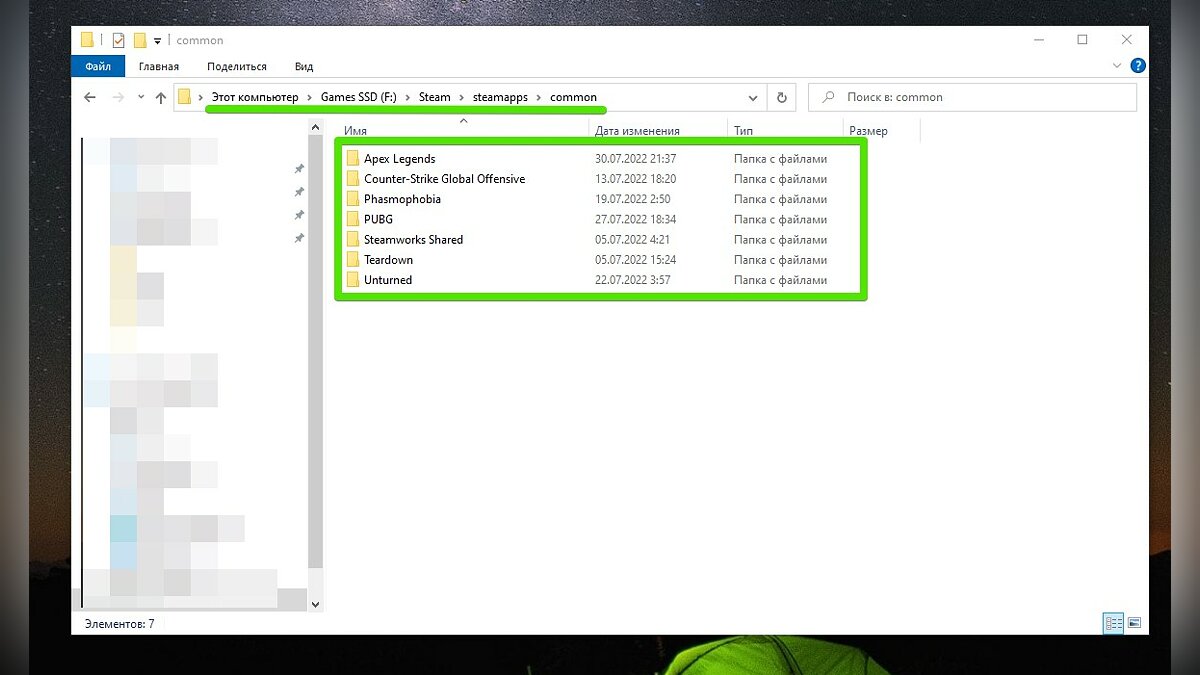
В некоторых случаях переустановка Steam поможет решить проблемы с запуском приложения. Перед этим вы можете создать резервную копию игр, но это необязательно. Даже после удаления программы все установленные приложения будут находиться в указанной вами папке. По умолчанию путь к ним — «Диск:\Program Files\Steam\steamapps\common».
Как создать резервную копию игр, если Steam не запускается
- Перейдите в корневую папку с клиентом и скопируйте файлы проектов в любое место на жёстком диске.
- Удалите Steam.
Как вернуть загруженные игры в Steam после переустановки приложения
После переустановки клиент Steam может не определять скачанные ранее игры в папке «common». В этом случае клиент предлагает заново скачать приложение или программу. Мы подготовили несколько решений.
Первый способ
- Переместите резервную копию игр в папку common по пути «Диск:\Program Files\Steam\steamapps\common».
- Если папка «common» в каталоге «steamapps» отсутствует, следует создать её.
- Вы также можете создать эту папку при помощи клиента Steam. Откройте приложение и начните загрузку любой игры или программы. Через несколько секунд отмените действие.
- Найдите скачанную ранее игру в библиотеке Steam.
- Нажмите «Установить».
Если вы всё сделали правильно, то клиент обнаружит актуальную папку и попытается проверить её. Через некоторое время он загрузит недостающие файлы, а вы сможете запустить приложение.
Второй способ
Иногда предыдущий способ может не сработать. В этом случае после переустановки клиента придётся создать новую папку для библиотеки Steam и поместить в неё загруженные игры.
- Откройте Steam.
- Нажмите на надпись Steam в левом верхнем углу.
- Выберите «Настройки».
- Перейдите во вкладку «Загрузки» и кликните кнопку «Папки библиотеки Steam».
- Рядом с хранилищем по умолчанию нажмите «+» и разместите папку на другом диске.
- Не забудьте создать каталог «common» в выбранной папке.
- Поместите сюда заранее скаченные игры.
- Выберите нужное приложение в библиотеке Steam и нажмите «Установить».
Как и в предыдущем случае, клиент начнёт проверку игры и загрузит недостающие файлы.
Файлы Steam повреждены. Как исправить ошибки «Failed to load steam.dll», «Timeout expired», «Fatal Error» и другие
Нередко проблема с запуском Steam может быть связана с повреждёнными файлами программы. В этом случае при открытии приложения вы обязательно увидите соответствующую ошибку.
Failed to load steam.dll
- Откройте корневую папку с клиентом — «Диск:\Program Files\Steam».
- Найдите файл «Steam.dll».
- Удалите его при помощи сочетания клавиш «Shift+Delete» либо после обычного удаления очистите корзину.
- Запустите Steam.
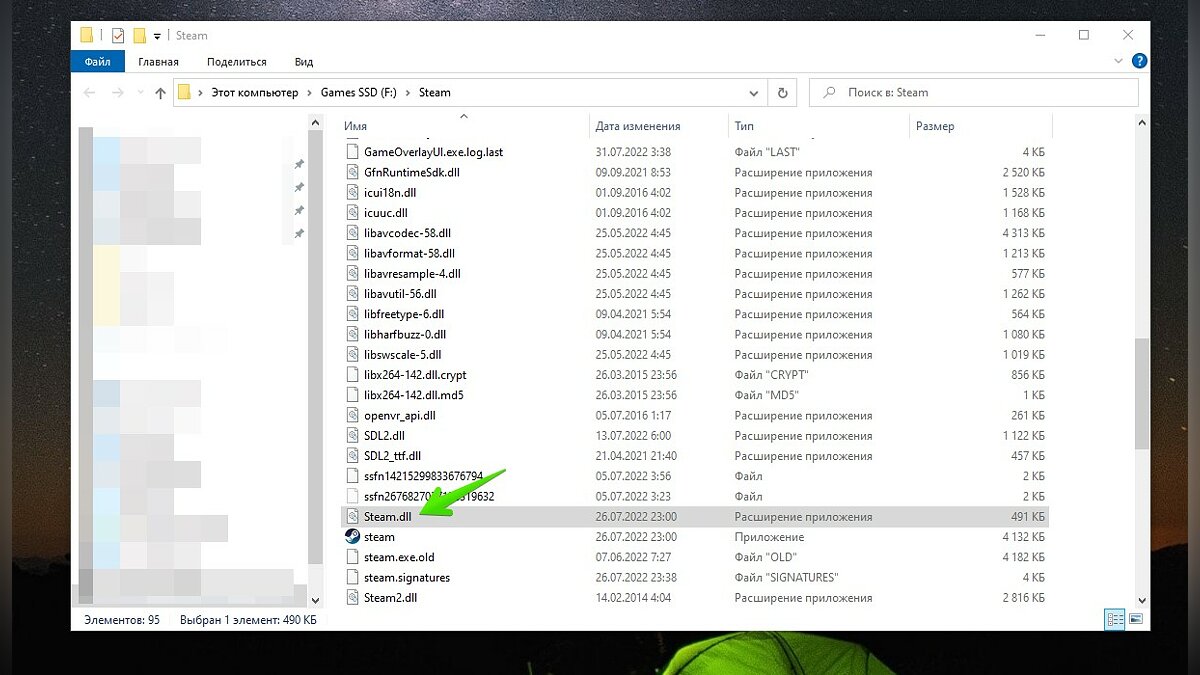
С открытием программы клиент проверит недостающие файлы и скачает их заново.
Если этот способ не помог, попробуйте выполнить одно из следующих действий:
- Удалите содержимое из папки клиента кроме файлов «steam.exe» и «ssfn…»;
- Переустановите Steam;
- Полностью удалите клиент с очисткой реестра (в этом случае понадобится помощь специальных программ, например, CCleaner);
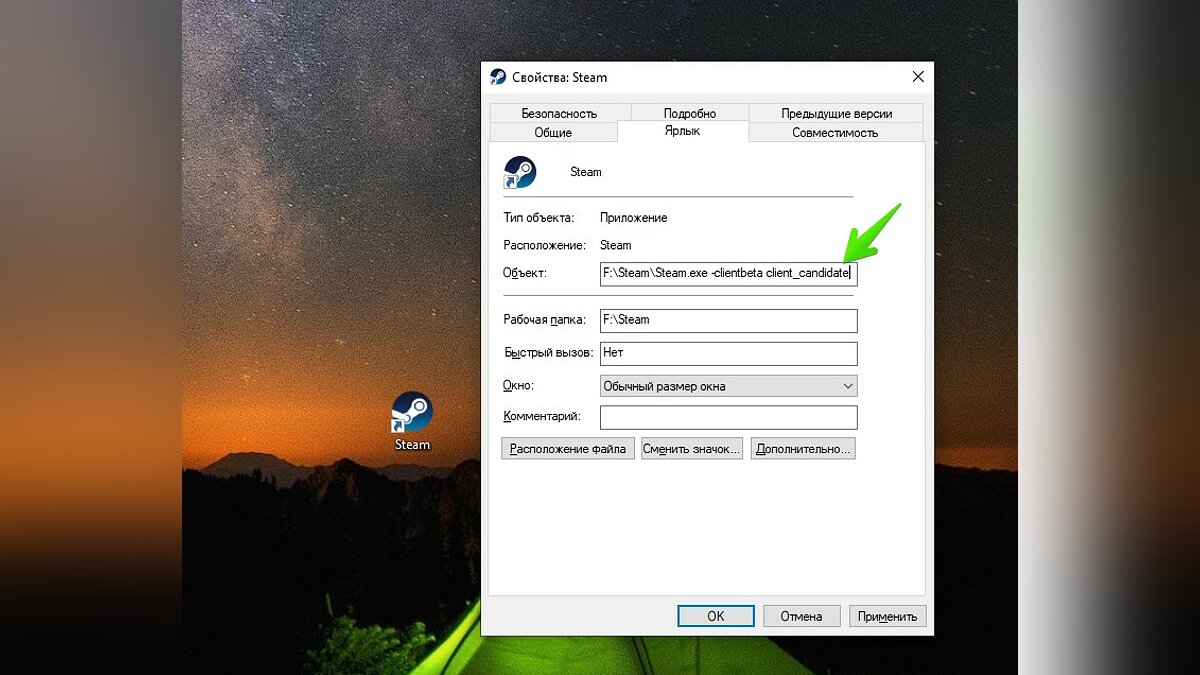
- Запустите «steam.exe» с параметрами «-clientbeta client_candidate» без кавычек. Для этого откройте свойства ярлыка и вставьте их в строку «Объект» через пробел.
В крайнем случае, если ни один способ не помог, попробуйте переустановить операционную систему Windows.
Timeout expired
Решить эту ошибку можно несколькими способами. Ниже мы подробно описали каждый из них.
Первый способ
- Зажмите клавиши «Win+R».
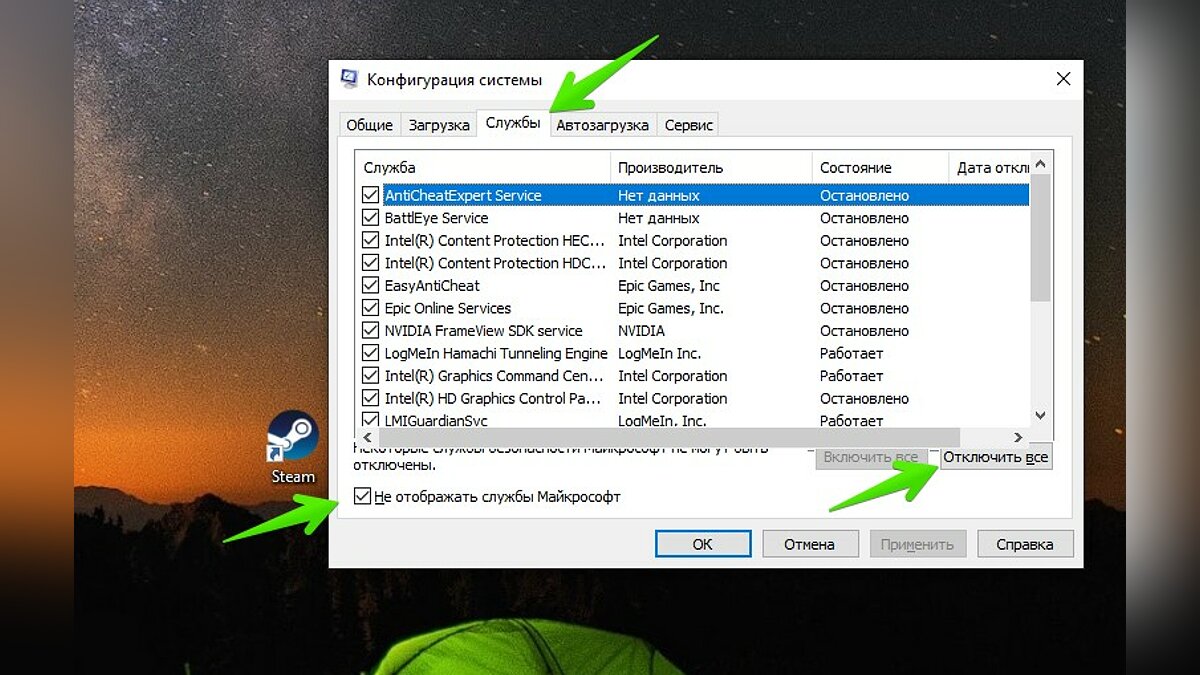
- В окне «Выполнить» введите команду «msconfig» без кавычек.
- Откроется «Конфигурация системы». Здесь перейдите во вкладку «Службы».
- Отметить галочкой рядом со строкой «Не отображать службы Майкрософт».
- Нажмите на «Отключить все» и перезагрузите ПК.
Второй способ
Если предыдущий способ не сработал, но клиент Steam запустился, попробуйте выполнить следующие действия:
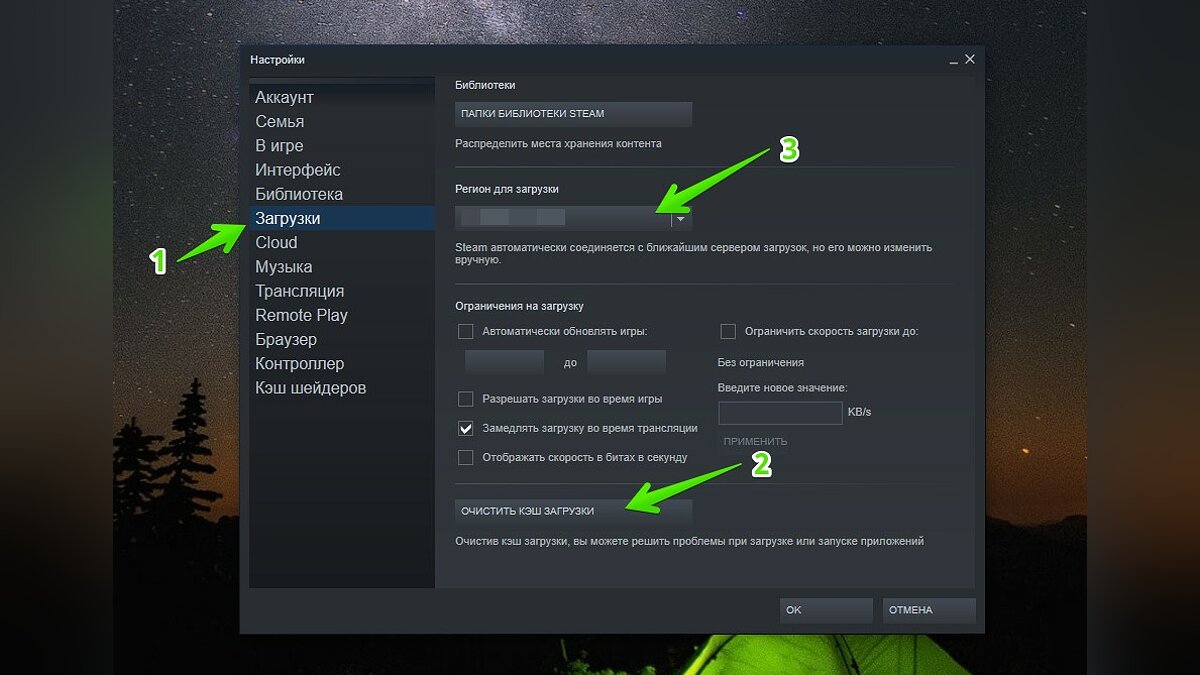
- Откройте Steam и перейдите в «Настройки».
- Щёлкните по разделу «Загрузки».
- Нажмите «Очистить кэш загрузки».
- Измените регион для загрузки на любой другой.
- Нажмите «Ок» и перезапустите клиент.
Третий способ
- Найдите ярлык программы, кликните по нему ПКМ и выберите «Свойства».
- В строке «Объект» вставьте параметр «-tcp» через пробел без кавычек.
- Запустите клиент. Для этого понадобятся права администратора.
FATAL ERROR: Failed to Connect with Local Steam Client Process
Причины возникновения данной проблемы могут быть разными. В большинстве случаев это связано с повреждением файлов клиента или отдельной игры. Чтобы исправить ошибку, попробуйте выполнить одно из описанных ниже действий:
- Запустите клиент от имени администратора;
- Выйдите из своей учётной записи и войдите заново;
- Удалите папку «appcache» в каталоге Steam;
- Переустановите Steam.
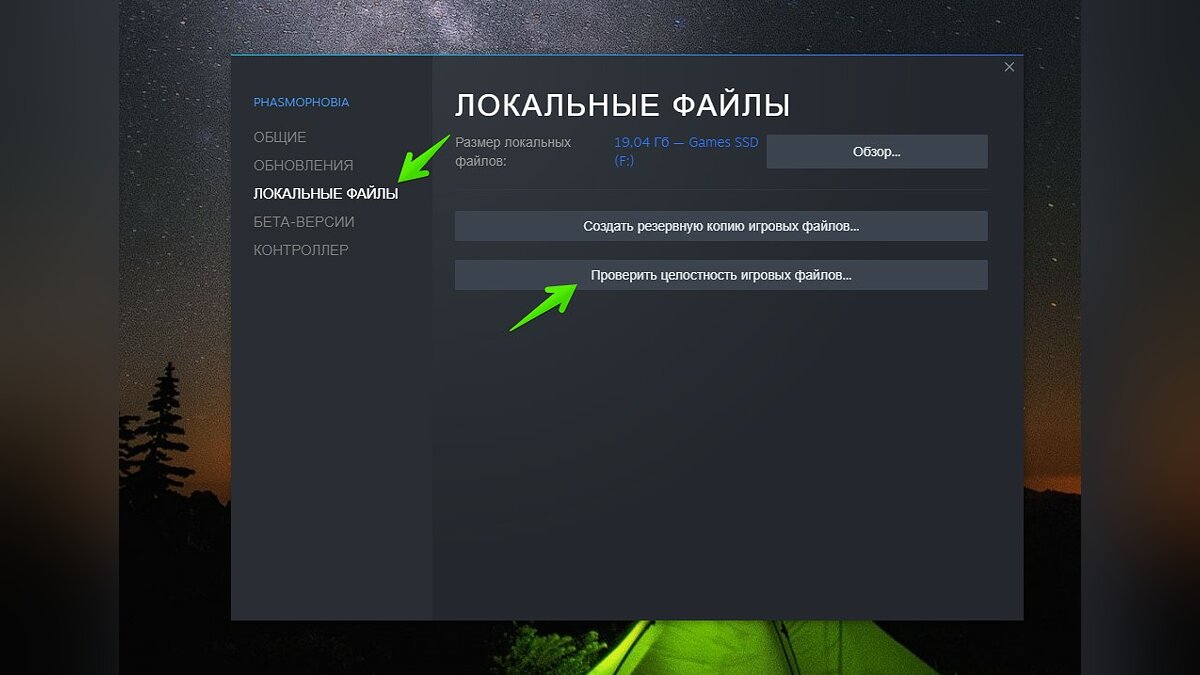
Если подобная ошибка возникает при запуске игры, проверьте целостность файлов. Для этого выберите проект в библиотеке, нажмите на него ПКМ и откройте «Свойства» — «Локальные файлы». Нажмите «Проверить целостность игровых файлов».
Также можете попробовать переустановить игру.
Steam needs to be online to update
Многие пользователи сообщают, что подобная ошибка встречается даже при стабильном Интернет-соединении.
Запустите клиент Steam в режиме совместимости
Нажмите на ярлык приложения и выберите «Свойства». Кликните «Расположение файла».
Найдите файл «steam.exe» и также откройте «Свойства». Перейдите во вкладку «Совместимость». Установите галочку рядом с пунктом «Запустить программу в режиме совместимости с:» и выберите одну из доступных версий ОС. Мы советуем начать с Windows 8.
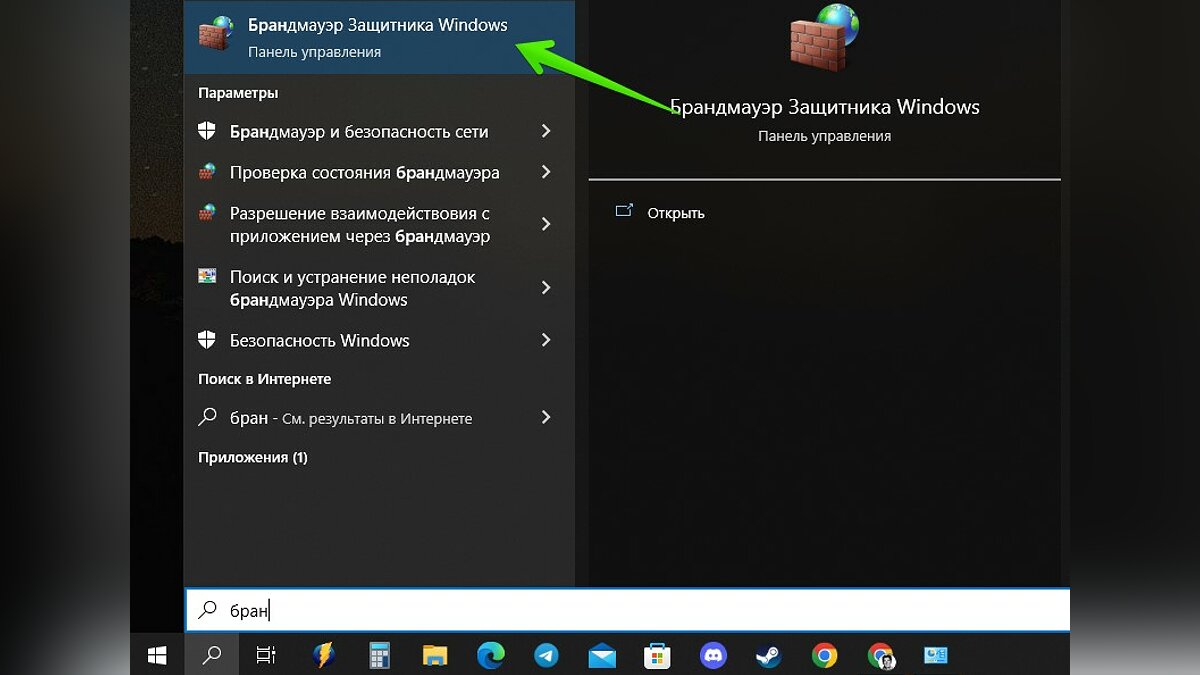
Отключите Брандмауэр Защитника Windows
Откройте «Поиск» на панели задач и введите «Брандмауэр Защитника Windows».
Отметьте пункты «Отключить брандмауэр Защитника Windows» для всех видов сетей.
Отключите антивирус
Подробнее о том, как выключить защиту системы, мы рассказали в специальном руководстве.
Блокировка Steam в файле «hosts»
В файл «hosts» как правило вносятся любые изменения, которые блокируют запуск Steam:
- Запустите приложение «Блокнот» от имени администратора.
- В левом верхнем углу нажмите «Файл» — «Открыть» и перейдите по пути «Диск:\Windows\System32\drivers\etc».
- Над кнопкой «Открыть» выберите «Все файлы».
- Откройте файл «hosts».

Здесь вы увидите строки «#127.0.0.1 localhost» и «#::1 localhost» без кавычек. Удалите все записи ниже этих значений.
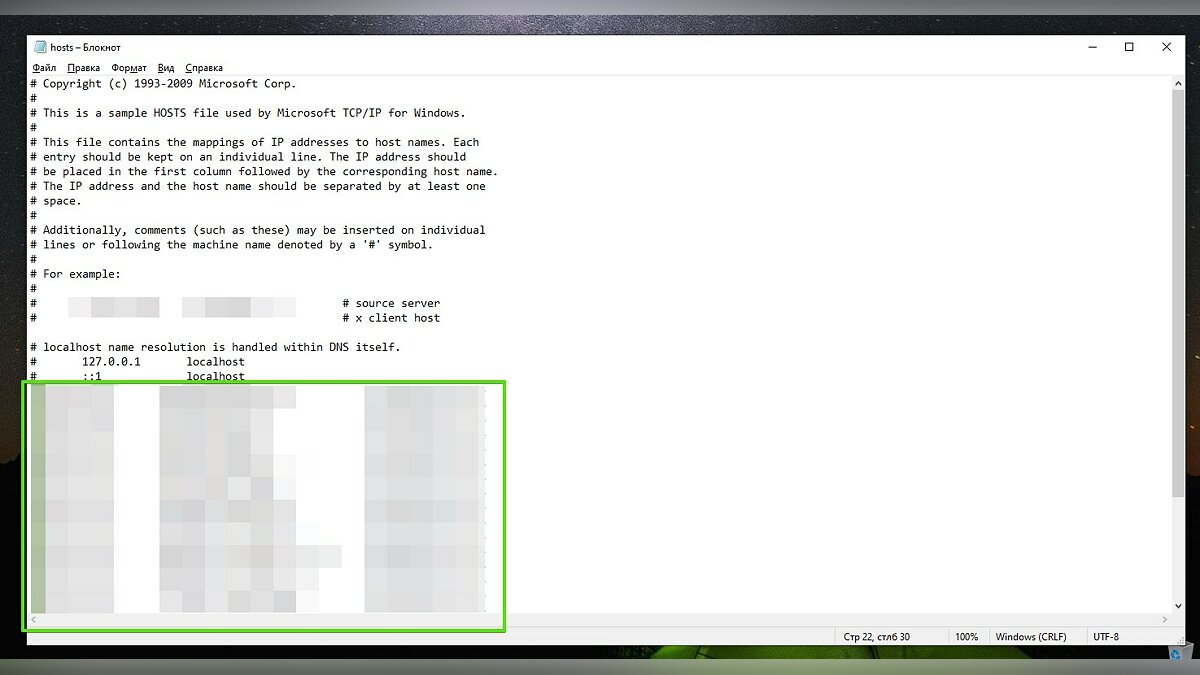
Если предыдущее действие не помогло, то вставьте после вышеуказанных строк следующие параметры:
Я не могу открыть Steam в Windows 10: как я могу решить эту проблему?
Steam – это высоконадежное приложение, которое позволяет пользователям легко получать доступ и покупать игры. Однако, несмотря на надежность, некоторые пользователи по-прежнему будут испытывать ошибки и неисправности.
Например, некоторые пользователи не могут открыть Steam в Windows 10 , даже если он уже полностью оптимизирован для ОС. Если у вас возникли проблемы с открытием Steam в Windows 10, вам следует ознакомиться с методами устранения неполадок, приведенными в этой статье.
Как исправить то, что Steam не открывается или не запускается
- Используйте команду «steam: // flushconfig»
- Запустите свой компьютер в безопасном режиме
- Переустановите Steam
Исправьте Steam с помощью команды: steam: // flushconfig
Команда используется для обновления установки приложения Steam. Поэтому он используется для устранения ряда проблем, связанных с игровым клиентом. Если вы не знаете, как использовать эту команду, выполните следующие действия:
- Откройте диалоговое окно Выполнить . Вы можете сделать это, нажав клавишу Windows + R вместе. Кроме того, вы можете ввести Выполнить ’ в Cortana в меню Windows.
- Когда диалоговое окно открыто, введите или скопируйте эту команду «steam: // flushconfig».

- Далее нажмите enter , и это диалоговое окно появится в Steam.

- Нажмите OK.
Войдите в безопасный режим
Настройка параметров вашего компьютера для запуска в безопасном режиме – это еще один метод, который можно использовать для устранения этой проблемы. Безопасный режим позволяет работать только жизненно важным приложениям. Итак, если есть сторонняя программа, мешающая запуску приложения steam, то Безопасный режим должен решить проблему.
Безопасный режим не работает, это руководство по устранению неполадок поможет вам решить проблему.
Если ваше приложение Steam работает в безопасном режиме, вам нужно найти программу, которая нарушает работу Steam, и отключить ее. Если вы не уверены, как перевести компьютер с Windows 10 в безопасный режим, выполните следующие действия.
- Введите в поле «Конфигурация системы» в своем поиске (меню Windows). Нажмите “ Конфигурация системы” , когда он появится.
- Когда откроется диалоговое окно, перейдите на вкладку ‘boot’ .
- В нижней левой части диалогового окна будет отображаться параметр Безопасная загрузка .
- Выберите “Безопасная загрузка” , а под ней выберите “Сеть”. Нам понадобится сеть, потому что клиент Steam использует Интернет. Если вы все еще в замешательстве, вы можете посмотреть на картинку ниже для справки.

- Безопасная загрузка вступит в силу после перезагрузки компьютера.
ЧИТАЙТЕ ТАКЖЕ . Помощник Steam Inventory Helper, как сообщается, шпионит за пользователями
Переустановите Steam
Если ничего не помогает, всегда есть возможность переустановить Steam. Однако этот процесс может быть несколько утомительным, так как вам придется заново загрузить все игры, а затем установить их. Конечно, вам не придется перекупать игры, так как они являются частью вашей учетной записи Steam навсегда.
Если вы действительно не хотите проходить утомительный процесс повторной загрузки и переустановки всех своих игр, то вы можете переместить папку steamapps (папку всех ваших игр) из каталога steam и сохранить ее в другом месте на вашем компьютере. HDD. После этого удалите Steam и полностью удалите папку. После переустановки игры вам нужно будет скопировать папку steamapps обратно в каталог Steam.
Поэтому, если вы не можете открыть Steam в Windows 10, попробуйте эти исправления, упомянутые выше. Также рекомендуется отключить любые антивирусные программы, которые вы могли включить, и даже отключить брандмауэр Windows. Временное отключение антивирусных программ может решить проблему.