Причины, по которым экран ноутбука стал тусклым

Наиболее часто рассматриваемый сбой является программным, и заключается в неправильно настроенной яркости дисплея. Шаги решения следующие:
- Сначала попробуйте увеличить яркость комбинациями клавиш – как правило, за это отвечает сочетание Fn с одной из функциональных. На некоторых ноутбуках, в частности, производства Acer, указанное действие можно выполнить нажатием Fn+стрелка вправо.

- Также стоит проверить системный ползунок. В Windows 10 редакции 1903 и выше для этого достаточно открыть «Центр уведомлений»: нажмите на кнопку в правом нижнем углу, затем воспользуйтесь элементом «Развернуть».

Переместите точку на полосе в крайнее правое положение.

В более старых вариантах «десятки» понадобится открыть «Параметры»: используйте комбинацию Win+I, затем выберите пункт «Система».

Причина 2: Некорректные параметры драйвера Intel
В некоторых ситуациях источником проблемы являются параметры драйвера Intel HD Graphics, которое установлено в большинстве ноутбуков как энергоэффективное видеоядро. Оно же по умолчанию и работает при использовании системы и подавляющего числа прикладных приложений. Для устранения сбоя драйвер потребуется настроить.
-
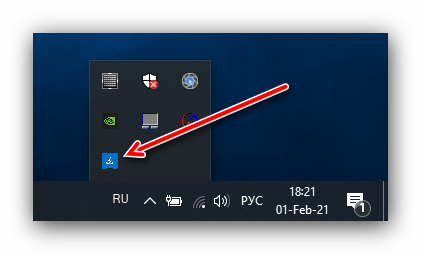
Самый простой способ открыть панель управления ПО Intel – нажать правую кнопку мыши на пустом пространстве рабочего стола и выбрать соответствующий пункт контекстного меню. Если таковой отсутствует, проверьте системный трей – синий квадрат с белой стрелкой (или эмблема Intel для более старых вариантов) и есть иконка быстрого доступа.
Причина 3: Неполадки с датчиком закрытия крышки
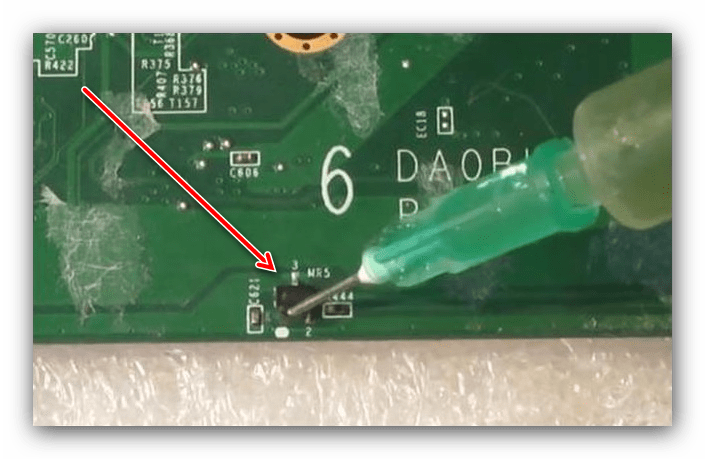
Более серьёзный случай тусклого экрана заключается в проблемах с самой матрицей. Первой нужно проверить работу переключателя крышки ноутбука: возможно, датчик вышел из строя и заставляет систему думать, что она закрыта. Для этих целей воспользуйтесь магнитом: поднесите его к рамке вокруг экрана и проводите по ней – какое-то место должно магнититься. Далее отыщите соответствующую ему позицию на панели ноутбука с платой и клавиатурой и поднесите магнит туда. Если устройство на него реагирует (яркость повысилась), это признак выхода сенсора из строя. Эта процедура требует некоторых специфичных навыков, поэтому будет лучше, если её выполнят профессионалы из центра по ремонту ноутбуков.
Причина 4: Дефекты шлейфа
Порой виной всему бывает шлейф, который соединяет материнскую плату и матрицу экрана. В некоторых моделях лэптопов он расположен не очень удачно, и при активной эксплуатации может перетереться. Последнее вызывает целый ряд симптомов, и низкая яркость – лишь один из них. Для проверки попробуйте несколько раз закрыть и открыть крышку, а также зафиксировать её в разных положениях. Если при этом в какой-то из позиций проблема тусклого экрана пропадает, дело точно в шлейфе, и его нужно заменить. Это можно сделать самостоятельно, но мы всё-таки порекомендуем обратиться в сервисный центр.

Причина 5: Проблемы с подсветкой
Подсветка дисплея почти любого ноутбука осуществляется посредством светодиодных полос, которые запитываются и управляются инвертором. Последний элемент также подвержен поломкам, пусть и достаточно редко, сравнительно с остальными комплектующими. В случае подобного сбоя самостоятельно устранить его невозможно, так как инвертор разведён на системной плате, поэтому единственным решением будет визит в мастерскую. Аналогично можно устранить и выгорание светодиодов подсветки.

Причина 6: Поломки матрицы
Последний источник рассматриваемой проблемы представляет собой сбой матрицы – например, в вашем экземпляре она бракованная или оказалась повреждена по иным причинам. Об этом ясно говорит неэффективность попыток восстановления работоспособности описанными выше методами. Ремонту панель не подлежит, её можно только заменить.
Почему падает яркость экрана на ноутбуке

Ремонт компьютеров Экспресс ремонт компьютеров
- Главная
- Цены
- Услуги
- Ноутбуки
- Экспресс ремонт ноутбуков с гарантией
- Чистка ноутбуков
- Ремонт ноутбуков
- Ремонт МакБука по выгодным ценам
- Ремонт Apple, MacBook
- Компьютеры
- Московский компьютерный сервис
- Ремонт компьютеров
- Компьютерная помощь на дому
- Компьютерный мастер
- Обслуживание компьютеров
- Ремонт моноблоков
- Настройка компьютеров
- Компьютерные услуги
- Установка и настройка
- Установка Windows
- Установка программ
- Удаление вирусов
- Компьютерная диагностика
- Настройка интернета
- Восстановление данных
- Настройка роутера
- Установка видеонаблюдения
- Узнать модель ноутбука
- Использование режима сна
- Что делать, если залил клавиатуру ноутбука
- Что делать, если компьютер не видит джойстик
- Надо ли вытаскивать батарею, если ноутбук работает от сети
- Что делать, если компьютер не видит флешку
- Подключение компьютера к телевизору через HDMI
- Что делать, если ноутбук постоянно перезагружается
- Что делать, если ноутбук перегревается
- Что делать, если ноутбук не видит usb устройства ?
- Как разобрать ноутбук для чистки самостоятельно?
- Как раздать Wi-Fi с компьютера
- Как раздать Wi-Fi с ноутбука?
- Почему тормозит компьютер, причины и решение проблемы
- Почему компьютер не видит телефон, причины проблемы и пути их решения
- Как сбросить настройки на компьютере
- Что делать, если компьютер не видит геймпад от Xbox 360, основные рекомендации
- Почему экран ноутбука стал тусклым, основные неполадки и методы устранения
- Почему у ноутбука гаснет экран во время работы, причины и пути решения
- Чем отличается моноблок от ноутбука
- Что такое компьютер-моноблок
- Почему ноутбук не заряжается но подключен
- Почему ноутбук не включается после спящего режима?
- Почему у ноутбука не работает сенсорная мышь?
- Почему шумит MacBook?
- Почему ноутбук не перезагружается
- Почему ноутбук не видит флешку микро СД через адаптер
- Почему МакБук не видит Айфон?
- Как ноутбук вернуть к заводским настройкам
- Причины перезагрузки ноутбука
- Настройка роутера Westcall
- Особенности и алгоритм настройки роутера OnLime
- Почему у компьютера пропал звук
- Установка Windows 7 с флешки
- Почему компьютер отключается сам по себе
- Почему компьютер не видит айфон?
- Что такое МакБук?
- Что лучше: Windows или Linux?


Почему экран ноутбука стал тусклым, основные неполадки и методы устранения
Купив себе ноутбук, мы, как правило, настраиваемся на долгую и бесперебойную работу этого важного в повседневной жизни устройства. Но так бывает далеко не всегда. Зачастую со многими из них случаются неполадки.
Иногда сразу после включения или в процессе работы экран ноута заметно тускнеет, затрудняя дальнейшие действия пользователя. Плохо видны буквы, элементы рабочего стала и другие важные области экрана.
Есть несколько причин, почему изображение на ноутбуке может резко терять яркость:
— неправильно настроена яркость экрана;
— проблемы с матрицей;
— выход из строя инвертора;
— не работает лампа подсветки;
— неполадки в материнской плате;
Если неправильно настроена яркость монитора
Чтобы убедиться в том, что настройки экрана верны, загрузите вашу операционную систему. Затем следует несколько раз нажать на кнопки клавиатуры, которые, как правило, отвечают за управление яркостью экрана: нужно одновременно нажать на клавишу Fn и на стрелку вверх, или же на Fn и F8.
Наряду с этим, возможно, постоянно была нажата клавиша, убавляющая интенсивность свечения монитора.
Если ничего из вышесказанного не помогло избавиться от проблем с яркостью, необходимо зайти в настройки питания и посмотреть на позицию регулировки яркости в режиме питания. Если регулятор стоит на минимуме, причина недостаточно яркого экрана именно в этом.

Проблемы с матрицей
Если экран ноутбука стал тусклым в процессе его интенсивного использования, есть основания полагать, что имеются какие-то неполадки в его матрице. Индикатор крышки ноута, выключающий подсветку, может остаться в отключенном состоянии. И если он размещен вблизи петель монитора, подсветка ноутбука будет гаснуть, отключая экран.
Необходимо несколько раз надавить на сам индикатор, и если подсветка включится, то это означает, что проблема решена. В том случае, если это не помогло и монитор по-прежнему не включается и не работает в нормальном режиме, нужно срочно продиагностировать ваш ноутбук в центре сервисного обслуживания.
В случае обнаружения неполадок в матрице эта часть компьютера будет требовать полной замены.
Выход из строя инвертора
Инвертор представляет собой устройство, подводящее электроэнергию к подсвечивающей лампе. В большинстве случаев он включает в себя трансформатор и плату контроля. Когда любой из данных элементов выходит из строя, это приводит к прекращению питания, а значит, к выключению лампы подсветки. В таком случае нужно или заменить весь инвертор, или отремонтировать его, если он еще поддается восстановлению.
Не работает лампа подсветки
Если подсвечивающая лампа просто перегорела, то такую неполадку пользователь может найти и сам, не обращаясь за помощью в сервисную службу. Розовый оттенок изображения на экране или же темные углы являются признаком скорого выхода лампы из строя. Разумеется, что для нормализации работы монитора нужно всего лишь заменить лампу подсветки.
Но не стоит осуществлять эту процедуру своими силами, поскольку без специальной техники и определенных знаний в области компьютерного железа вы можете основательно испортить матрицу ноутбука.
Неполадки в материнской плате
Неисправность материнской платы – это одна из наиболее серьезных неполадок, которые могут возникнуть в вашем ноутбуке. Материнская плата является наиболее уязвимой частью компьютера, поскольку при его функционировании именно на этот самый главный элемент ПК приходится основная нагрузка.

Если источником проблем с экраном стала материнская плата, тогда ваш ноут подлежит подробному тестированию для определения конкретной причины, приведшей к перебоям в работе подсветки.
Неисправность шлейфа
Нечасто, но все же бывает, что экран портативного компьютера становится темным или тусклым по причине неполадок шлейфа. Опыт показывает, что подобная ситуация главным образом возникает по причине недостатков в конструкции ПК. Это приводит к перетиранию шлейфа в результате образующихся перегибов. Поэтому по истечению некоторого времени его необходимо заменять.
Таким образом, если вы обнаружили, что после нормального функционирования монитора изображение на нем начало блекнуть, темнеть, это может быть по разным причинам, обнаружить и устранить которые не по силам обычному пользователю.
Экран ноутбука – это довольно уязвимая и незащищенная его часть, которую необходимо оберегать. Если он перестал работать, не стоит пытаться отремонтировать его самостоятельно. Непрофессиональное вмешательство может привести к еще более существенным поломкам.
Гораздо лучше будет обратиться в наш сервисный центр по ремонту ноутбуков «Девайс Сервис», где неисправность будет быстро найдена и ликвидирована в самые сжатые сроки и совсем недорого.
Самопроизвольное изменение яркости монитора — ноутбук меняет яркость сам! Почему?
Вопрос от пользователя
Здравствуйте.
У меня яркость на ноутбуке стала самопроизвольно изменяться: при тёмном изображение яркость падает, а при светлом — восстанавливается до обычного уровня.
Как можно избавиться от данной проблемы, а то из-за нее стали уставать глаза? ОС: Windows 8, граф. ускоритель (видеокарта) Intel HD 4000 (встроенная).
Доброго времени суток!
Такая проблема стала все чаще появляться после выхода ОС Windows 8 (в этой ОС появилась возможность адаптивной регулировки яркости, в зависимости от картинки на вашем экране ☝) . Так же некоторые ноутбуки оснащены специальным ПО и датчиками, которые определяют уровень освещенности в помещении, и по нему – регулируют яркость экрана.
Ничего страшного в этом нет, но в определенных случаях такое изменение – не дает нормально работать и мешает пользователю. В статье расскажу подробно, как можно отключить это самопроизвольное изменение яркости.
Устранение автоматического изменения яркости монитора
Отключение адаптивной регулировки яркости
Это первое, что нужно сделать. Опция эта есть в ОС Windows 8, 8.1, 10, 11. У кого ОС Windows 7 – могут эту часть статьи опустить.
Необходимо открыть раздел настроек электропитания:
- либо через панель управления Windows по следующему адресу: Панель управления\Оборудование и звук\Электропитание
- либо с помощью нажатия клавиш Win+R и ввода команды powercfg.cpl (см. скриншот ниже). 👇

powercfg.cpl — открыть настройки электропитания
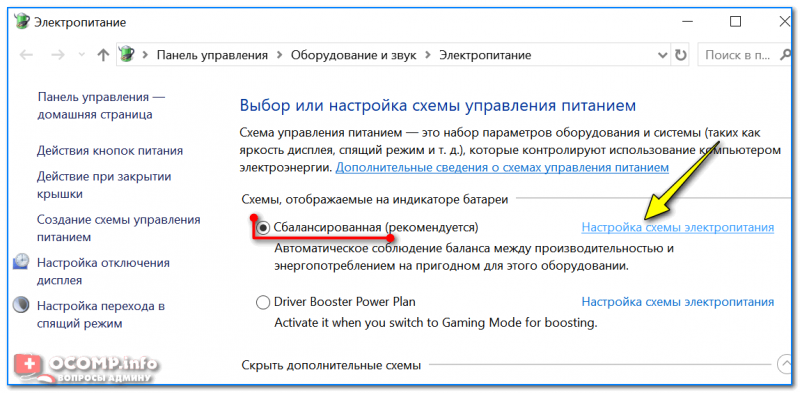
В настройках электропитания: перейдите по ссылке «Настройка схемы электропитания» в выбранном режиме (на скрине ниже – это сбалансированный режим. Выбранный режим помечается жирным черным цветом). 👇
Настройки схемы электропитания
Далее откройте ссылку «Изменить дополнительные параметры питания» (скрин ниже 👇).
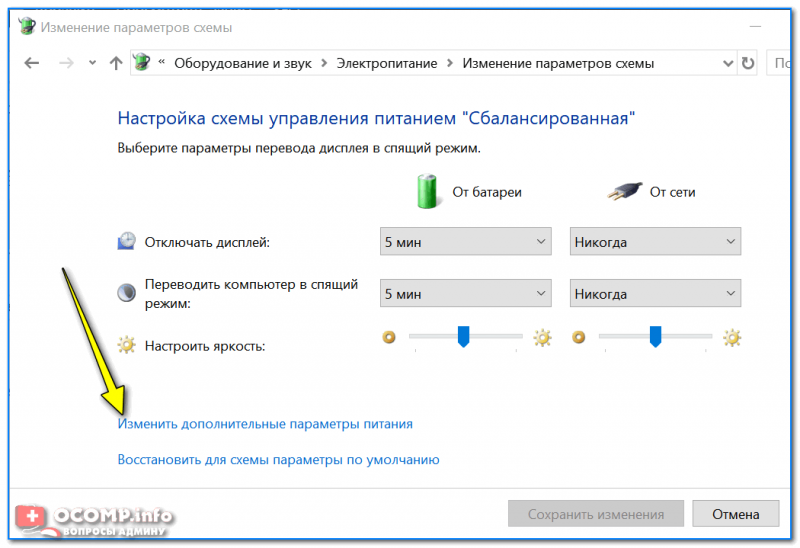
Изменить дополнительные параметры питания
А теперь найдите среди настроек вкладку «Экран» и раскройте ее. Здесь во вкладке есть 3 ключевых настройки:
- яркость экрана от батареи и сети: установите значения, которые вас устраивают (одинаковые, например, в 48%);
- уровень яркость экрана в режиме уменьшенной яркости : установите точно такие же значения, которые у вас заданы во вкладке «Яркость экрана» ;
- выключите адаптивную регулировку яркости от сети и батареи (см. скриншот ниже). 👇
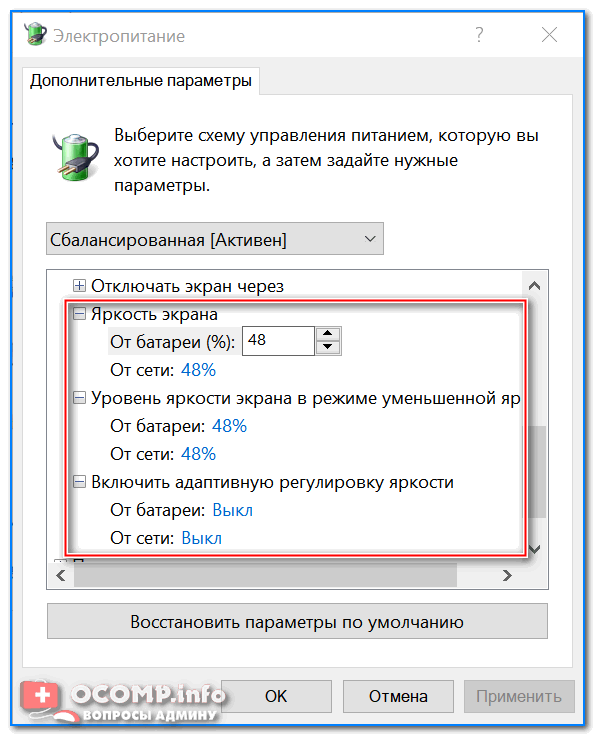
Электропитание – отключаем адаптивную регулировку, и ставим одинаковую яркость
Теперь сохраните настройки и попробуйте посмотреть светлые и темные картинки (например), чтобы оценить – меняется ли яркость. Как правило, подобные настройки полностью избавляет от данной проблемы.
👉 Если вы используете ОС Windows 10 /11
Обратите внимание на ее параметры (чтобы перейти в нее – нажмите Win+i) . В разделе «Система/Дисплей» есть спец. настройка, позволяющая ноутбуку менять яркость при изменении освещенности в помещении. Отключите ее также!

Windows 10. Автоматически менять яркость.
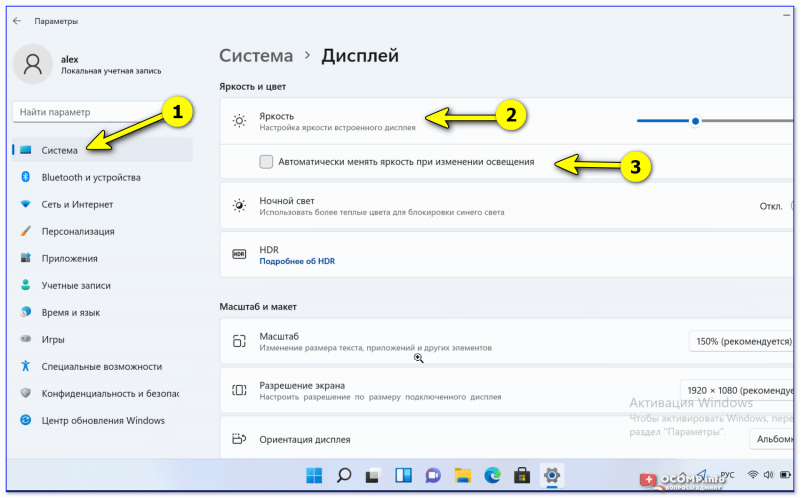
Windows 11 — система — дисплей — изм-е яркости
Настройка электропитания видеокарты
Ноутбук может сам уменьшать яркость при определенных режимах работы. Например, видеокарты IntelHD поддерживают технологию энергосбережения дисплея, расширенное время работы в играх при питании от батареи. Похожие технологии есть и в AMD, и в nVidia.
Для начала нужно зайти в настройки драйвера видеокарты (можно через панель управления — см. скрин ниже), а можно через значок в трее, рядом с часами.
📌 Важно!
Нет значка видеодрайвера Intel HD, nVidia или AMD Radeon в трее рядом с часами, в меню ПУСК и на рабочем столе — что делать —>
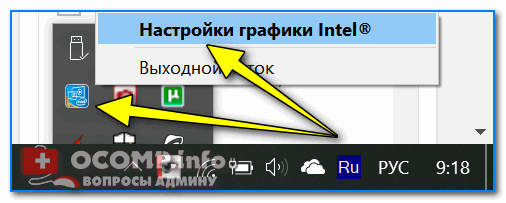
Настройки графики Intel (трей)
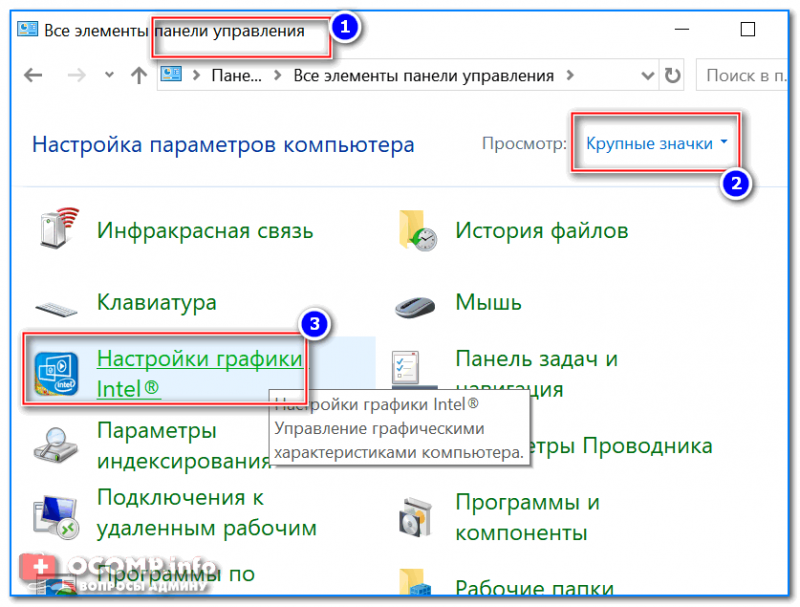
Панель управления — крупные значки — IntelHD настройки
Кстати, в ОС Windows 10/11 можно воспользоваться поиском! Если панель управления с драйвером установлена — система сама подскажет и даст ссылку на нее. См. скрин ниже. 👇
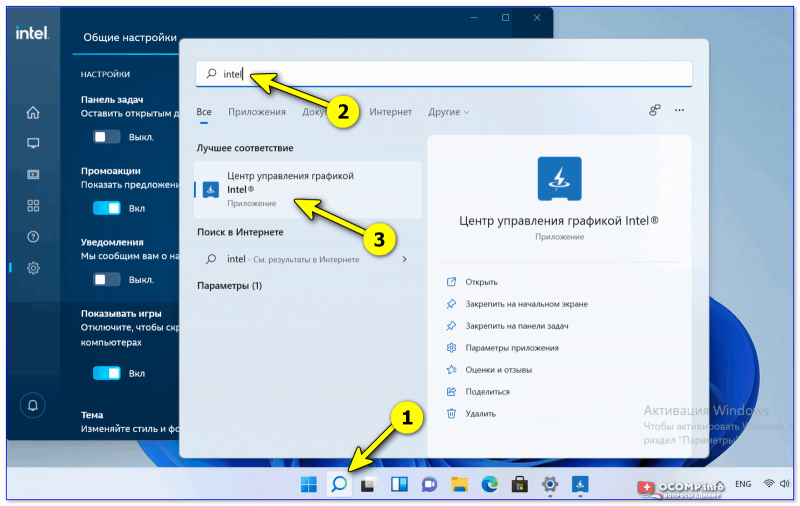
Windows 11 — поиск — Intel — центр управления графикой
📌 Важно!
Если значка в трее у вас нет, и в панели управления также нет ссылки на настройки графики – скорее всего у вас не установлены драйвера. Попробуйте воспользоваться программами для авто-обновления драйверов.
Далее нужно открыть раздел «Электропитание» и проверить две вкладки: » Работа от сети» и «Работа от батареи» .
В них нужно выставить следующее:
- поставить параметр энергосбережения в режим максимальной производительности;
- выключить расширенное время работы игр при питании от батареи;
- отключить технологию энергосбережения дисплея (скрин ниже — см. стрелки).
Включение макс. производительности
👉 Примечание!
Например, в видеокартах от AMD – нужно открыть раздел «Питание» , затем включить максимальную производительность, и отключить технологию Vari-Bright (это технология AMD, позволяющая регулировать яркость).
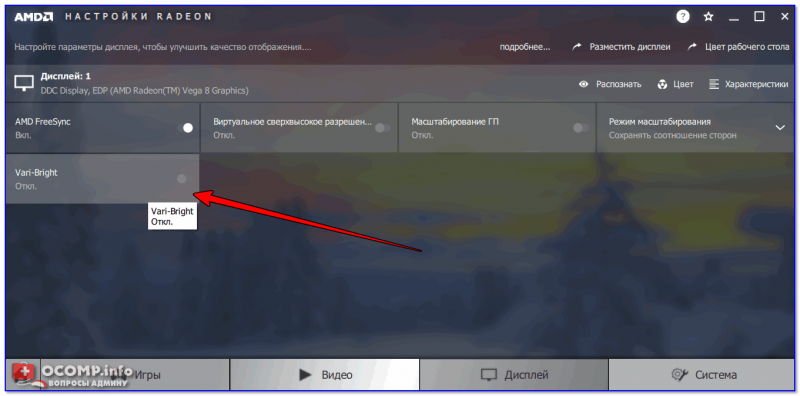
Vari-Bright отключен! (настройки AMD Graphics) / Кликабельно
Служба наблюдения за датчиком
Есть в Windows одна служба, которая ведет наблюдение за датчиками и производит корректировку освещения дисплея, в зависимости от освещенности помещения, в котором работает ваше устройство.
Могу сказать, что иногда служба работает неправильно и может повлиять на корректировку яркости, даже, если у вас и нет никаких датчиков!
Как отключить службы наблюдения за датчиками
Открыть окно со службами: самый простой способ — нажать клавиши Win+R , ввести services.msc , нажать Enter . Способ работает во всех версиях Windows.

Открываем службы — services.msc (универсальный способ)
Далее в списке нужно найти службу «Служба наблюдения за датчиками» , открыть ее.
В графе «тип запуска» поставить [отключена] , и остановить саму службу, чтобы состояние значилось, как «Остановлена» (см. скрин ниже 👇).
Служба наблюдения за датчиками / отключаем
Затем сохраняете настройки и перезагружаете ноутбук.
Центр управления ноутбуком
Определенные модели ноутбуков имеют среди ПО, устанавливаемых вместе с драйверами, центр управления. Например, в линейке ноутбуков VAIO от SONY – есть центр управления VAIO .
В этом центре управления, например, сначала нужно открыть вкладку «Электропитание» и выставить высокую производительность, а также отключить функцию, продлевающую срок службы батареи (см. скрин ниже). 👇
Высокая производительность / Электропитание / центр управления VAIO
Далее нужно открыть вкладку «Качество изображения» и выключить опцию по автоматической настройки яркости (скриншот ниже). 👇
Качество изображения / центр управления VAIO
Собственно, дать описание для каждого из таких центров, вряд ли возможно. Выше приведен центр VAIO в качестве примера такого ПО.
Что-то похожее есть также в ноутбуках Lenovo: разнообразные ночные режимы, динамическое изменение яркости, контрастности и прочие штуки – могут существенно менять качество картинки на экране. Рекомендуется их все отключить (по крайней мере на момент настройки и регулировки). 👇
Lenovo Settings — настройки дисплея
Проблемы с железом
Изменение яркости экрана может быть связано не только с программными настройками, но и с неисправным железом. В каких случаях можно определить, что виновата аппаратная часть ноутбука:
- если на экране изменилась не только яркость, но и стали бегать полосы, рябь, точки (как на примере ниже);
- если при прибавлении/убавлении вами яркости на мониторе – ровным счетом ничего не происходит;
- если яркость меняется даже без изменения картинки на экране и без изменения режима освещенности в помещении;
- если яркость в разных частях экрана разная.
📌 В помощь!
Если у вас на мониторе отображаются полосы и рябь (пример ниже) — рекомендую ознакомиться с еще одной моей статьей.
Экран ноутбука тусклый или ярче? Попробуйте это исправить
У большинства пользователей компьютеров могут возникать проблемы с экраном ноутбука, иногда с экранами, которые могут иметь линии, гаснуть или вызывать синие и/или черные ошибки экрана.
В других случаях, однако, это может быть проблемой с освещением. Другая проблема возникает, когда экран тускнеет и подсвечивается сам по себе, случайным образом. Нечто подобное может произойти из-за поврежденных драйверов дисплея на вашем компьютере, и не обязательно из-за неисправной батареи.
Прежде чем использовать любое из приведенных ниже решений, проверьте следующее:
- Марка и модель вашего ноутбука
- Внесены ли какие-либо программные или аппаратные изменения до появления проблемы с экраном ноутбука
Это важно отметить, потому что могут возникнуть проблемы с затемнением/осветлением экрана ноутбука, если настройки питания повреждены или неверны.
Если проблемы с вашим ноутбуком не устранены, мы создали список из нескольких решений, которые могут легко помочь вам решить проблему с экраном:
- Используйте средство устранения неполадок питания
- Проверьте настройки экрана вашего ноутбука
- Обновление драйверов видеокарты
- Обновите последние драйверы ACPI
Как исправить затемнение экрана и осветлить проблемы на ноутбуках
1. Используйте средство устранения неполадок питания
Чтобы запустить средство устранения неполадок питания, выполните следующие действия:
- Нажмите правой кнопкой мыши Пуск .
- Выберите Панель управления .
- Перейдите в верхний правый угол и измените параметр Просмотр по на Большие значки .
- Нажмите Устранение неполадок .
- Нажмите Просмотреть все на левой панели.

- Нажмите Мощность .
- Следуйте инструкциям, чтобы запустить средство устранения неполадок питания

Если проблема с яркостью и яркостью экрана ноутбука сохраняется, попробуйте следующее решение.
2. Проверьте настройки экрана вашего ноутбука
Это включает в себя настройку параметров экрана вашего ноутбука, чтобы обеспечить наилучшее отображение на мониторе.
Вот как это сделать:
- Нажмите правой кнопкой мыши Пуск .
- Выберите Панель управления .
- Перейдите на страницу Внешний вид и персонализация.

- Нажмите Настроить разрешение экрана .
- Перейдите в раздел Разрешение и нажмите стрелку раскрывающегося списка.

- Вы увидите разрешение с пометкой Рекомендуется . Это то, что подходит для родного разрешения экрана вашего ноутбука, самое высокое, которое может поддерживать ваш монитор.
Вы можете установить яркость и контрастность на мониторе управления. Для экрана ноутбука они настраиваются в Windows в разделе «Параметры электропитания».
Как настроить экран ноутбука в параметрах питания
- Нажмите правой кнопкой мыши Пуск .
- Выберите Панель управления .
- Перейдите в верхний правый угол и измените параметр Просмотр по на Большие значки .
- Нажмите Параметры электропитания и измените настройки.

3. Обновите драйверы видеокарты
Вот как это сделать:
- Перейдите в Пуск> введите Диспетчер устройств> и выберите первый результат.
- При запросе прав администратора и/или пароля введите свой пароль и нажмите «Продолжить».
- Перейдите на Адаптеры дисплея .
- Дважды щелкните запись адаптера дисплея
- Нажмите Обновить драйвер.

- Следуйте указаниям мастера, чтобы обновить драйвер адаптера дисплея
ТАКЖЕ ПРОЧИТАЙТЕ : мерцание экрана: как это происходит и как его исправить на ноутбуке
4. Обновите последние драйверы ACPI
Это делается с веб-сайта производителя вашего устройства.
Рекомендуется сначала загрузить свежую копию драйвера, затем удалить текущую и установить последнюю копию.
Если устройство не работает, найдите драйвер для устройства, а затем найдите обновление двумя способами:
- Посетите веб-сайт производителя и загрузите драйвер
- Перейти на сайт производителя устройства, чтобы найти драйвер
Если вы не знаете имя драйвера, проверьте Диспетчер устройств, а затем найдите устройство, которое не работает. Щелкните правой кнопкой мыши устройство, откройте «Свойства» и выберите сведения. Используйте раскрывающийся список, чтобы найти идентификатор оборудования (идентификаторы). Скопируйте короткую строку и найдите ее в Google.

Когда вы найдете и загрузите драйвер, удалите текущий, затем полностью удалите его.
Установите свежую копию драйвера, как только удалите старую.
Всегда продолжайте обновлять устаревшие драйверы для правильной работы компьютера. Загрузите инструмент обновления драйверов TweakBit (одобрен Microsoft и Norton), чтобы сделать это автоматически и предотвратить риск загрузки и установки неправильных версий драйверов.
Отказ от ответственности : некоторые функции этого инструмента не являются бесплатными.
Пожалуйста, дайте нам знать, если наши решения сработали для вас.
Кроме того, если у вас есть другие способы решения проблемы с экраном, не стесняйтесь сообщить нам о них в раздел комментариев ниже!