Что значит растрировать слой
Я часто сталкиваюсь с тем, что начинающие пользователи Photoshop не понимают термина «растрировать» слой и хуже того — не все понимают различие между векторным и растровым изображением. Знать это необходимо, т.к. без понимание принципов создания изображений невозможно дальнейшее изучение Photoshop.
Подавляющее большинство цифровых изображений, за исключением экзотических фоматов, бывают двух видов — растровые и векторные.
Растровые изображения состоят из множества точек, именуемых пикселями (от pixel — «picture element» — элемент изображения).
Векторные изображения состоят совокупности простых геометрических элементов (примитивов, например, кругов, прямоугольников, отрезков дуг и т.п.), где для каждого элемента определены управляющие параметры. Например, для прямоугольника управляющим параметром является длина, ширина, расстояние по двум осям от верхней левой вершины до верхнего левого угла изображения, цвет и толщина линии границы, цвет внутренней области.

Отсюда следует, что:
Растрировать изображение — значит преобразовать изображение, состоящее из множества фигур, заданных математическими алгоритмами, в изображение, состоящее из точек (пикселей).
Adobe Photoshop является растровым графическим редактором изображений, но, тем не менее, в процессе работы вынужден использовать векторные формы, т.к. эти формы легко масштабируются и трансформируются, характерный пример — буквы текста.
Пока текст находится в векторной форме, мы можем изменить стиль шрифта, вставить буквы, уменьшить или увеличить размер букв, деформировать строку и т.п.
Эти формы остаются векторными даже при сохранении документа в фотошоповском формате PSD.
Но к векторным формам невозможно применение растровых фильтров Photoshop — пластики, размытия, стилизации и т.п. Поэтому, для применения к тексту, скажем, «Размытия по Гауссу» (Gaussian Blur) программа попросит нас растрировать текстовый слой в обычный, пиксельный.
Инструменты рисования и почти все фильтры программы не могут применяться к слоям, содержащим векторные объекты. К таким слоям относятся текстовые слои, слой-фигуры, векторные маски, а средства рисования, например, инструмент «Кисть», не могут быть применены даже к смарт-объектам. Также инструменты рисования и фильтры не могут быть применены к производным слоям (например, к слоям-заливкам).
Следовательно, растрирование слоя в Photoshop необходимо для применения этих инструментов к слоям.
Растрирвание слоя необратимо!
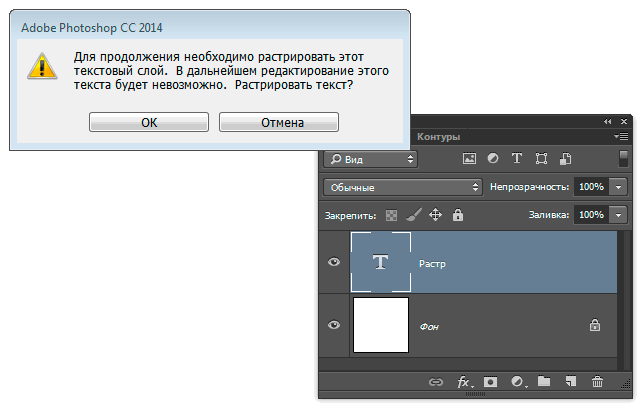
После растрирпования мы сможем применять к слою любой из фильтров Photoshop, но текст уже не будет текстовым элементом, а простым пиксельным изображением, для которого недоступны элементы управления текстового редактора.
Но и здесь Photoshop предоставляет нам отличный способ обойти это правило. Вместо того, чтобы превратить текст в пиксельное изображение, следует конвертировать его в смарт-объект.
После конвертации текста в смарт-объект мы можем применять к тексту фильтры Photoshop в качестве смарт-фильтров, а сам текст редактировать текстовым редактором внутри смарт-объекта
Управление слоями и группами слоев
При добавлении слоев или групп слоев в изображение рекомендуется присваивать им имена, отражающие их содержимое. Использование описательных имен для слоев облегчает их поиск на панели Слои .
- Дважды щелкните имя слоя или группы на панели Слои и введите новое имя. Нажмите клавишу Enter (Windows) или Return (macOS).
- Выберите слой или группу, а затем выполните следующие действия.
- Выберите Слой > Переименовать слой или Слой > Переименовать группу .
- Введите новое имя для слоя или группы на панели Слои .
- Нажмите клавишу Enter (Windows) или Return (macOS).
Удаление слоев
Удаление ненужных слоев уменьшает размер файла изображения. Чтобы быстро удалить пустые слои, выберите «Файл» >«Сценарии» > «Удалить все пустые слои».
Чтобы удалить слои или группы слоев с изменениями, выполните следующие действия:
- Чтобы произвести удаление, получив запрос на его подтверждение, щелкните значок «Удалить» . Также можно выбрать меню «Слой» > «Удалить» > «Слой» или пункт «Удалить слой» или «Удалить группу» в меню панели «Слои».
- Чтобы удалить слой или группу без запроса на подтверждение, перетащите такой слой или такую группу к значку «Удалить» и нажмите на значок «Удалить», удерживая клавишу «Alt «(Windows) или «Option» (Mac OS), либо нажмите на клавишу «Delete».
- Чтобы удалить скрытые слои, выберите меню «Слой» > «Удалить» > «Скрытые слои».
Чтобы удалить связанные слои, выделите один из них, затем выберите меню «Слой» > «Выберите связанные слои». После этого можно производить удаление.
Экспорт слоев
В отдельные файлы можно экспортировать все слои или видимые слои.
Назначение цветов слоям
Цветовое кодирование слоев или групп слоев облегчает поиск схожих слоев на панели «Слои». Щелкните слой или группу правой кнопкой мыши и выберите цвет.
Растрирование слоев
Средства рисования и фильтры не могут применяться к слоям, содержащим векторные объекты (это относится к текстовым слоям, слоям-фигурам, векторным маскам и смарт-объектам), а также к производным слоям (например, к слоям-заливкам). Однако содержимое таких слоев может быть растрировано для перевода изображения в плоскую растровую форму.
После растрирования слоя возврат к его предыдущим версиям становится невозможным, так как теперь он преобразован в слой с пиксельной структурой. Рекомендуется дублировать слой и применять растеризацию на его копии, чтобы при необходимости вы всегда могли вернуться к исходной версии. Для растрирования векторного слоя или смарт-объекта можно просто выбрать векторный слой или смарт-объект, а затем нажать «Слой» > «Растрировать» > «Слой» или «Слой» > «Растрировать» > «Все слои», чтобы растрировать все слои в документе.
Растрирование текста в текстовом слое. Другие векторные данные слоя не растрируются.
Что значит растрировать слой и как это сделать в фотошопе
Если вы попытаетесь применить к векторному слою фильтры или такие инструменты, как, например, Кисть, Ластик или Градиент, то у вас ничего не получится. Фотошоп отобразит диалоговое окно, сообщающее, что сначала вам придется растрировать этот слой.
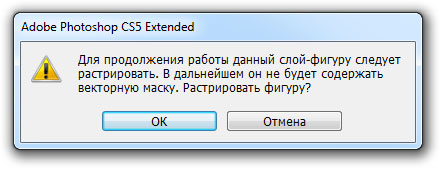
Почему? Сперва нужно вспомнить, что вообще представляют из себя векторные слои. В статье векторные и растровые изображения я уже подробно описывал чем они отличаются. Если вкратце, разница в том из чего состоят эти слои: у растра — это пиксели, у вектора — это фигуры на основе математических формул.
Поскольку фотошоп разработан преимущественно для работы с растром, то и большинство инструментов так или иначе влияют исключительно на пиксели, то есть растровые изображения. Поэтому, когда в фотошопе все же нужно поработать с векторным слоем (а когда мы его можем получить? — например, создали слой-фигуру или текстовый слой), но для этого берем инструменты созданные только для растра, то фотошоп и показывает нам ошибку, указанную выше.
Допустим, создали слой-фигуру:
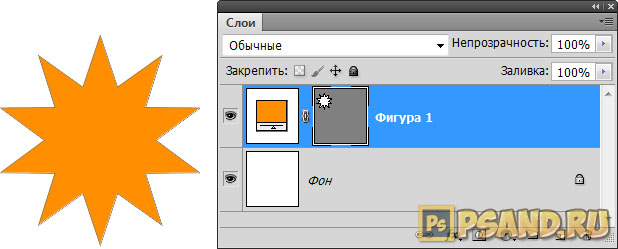
Теперь хочется применить эффект размытия к этой звезде или нарисовать поверх нее что-нибудь еще, но программа покажет ошибку и сообщит о необходимости предварительно растрировать слой.
Другими словами, фотошоп может перевести содержимое слоя из одного типа изображения — вектор, в другой тип — растр. Этот процесс называется растеризация.
Примечательно, что обратного процесса из растра в вектор в фотошопе нет. Учитывайте этот факт.
Имейте ввиду: как только вы растриуете слой, пути назад не будет. Вы потеряете преимущество векторного изображения — изменение размера без потери качества. Новичкам рекомендуется проводить растеризацию на дубликате слоя — тогда вы всегда сможете вернуться к оригиналу. Дублируйте слой перед растеризацией, а затем отключите видимость исходного слоя, чтобы случайно не растрировать не тот слой.
Как растрировать слой
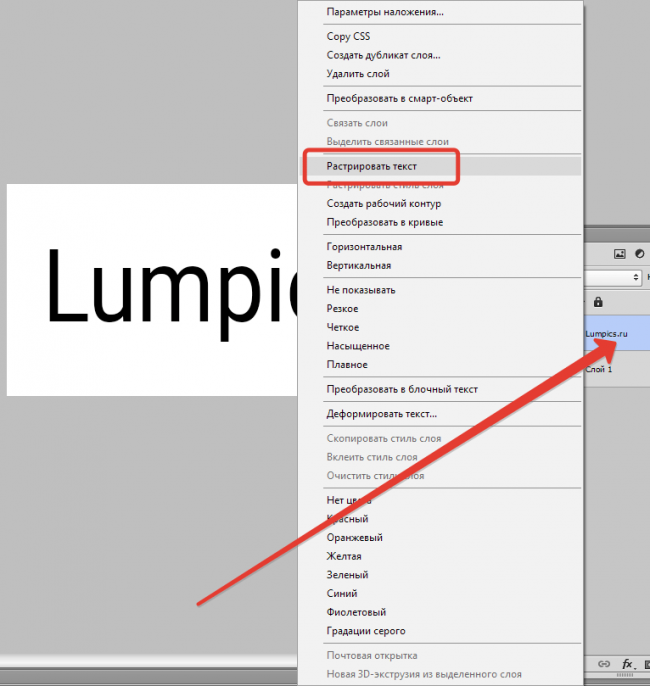
Растрировать слой несложно: кликните правой кнопкой мыши по векторному слою. В контекстом меню будет присутствовать команда Растрировать слой (Rasterize). Нажмите ее и фотошоп все сделает.
Что значит растрировать слой в Фотошопе и как это сделать
Программа Photoshop – это востребованный софт, который используется не только для редактирования личных фотографий или иных аналогичных действий, но и для работы. С помощью Фотошопа обеспечивается создание крупных дизайнерских, инженерных или строительных проектов.
Для эффективной работы с программой необходимо изучить ее основные функции и возможности. Для этого надо знать, как управлять слоями и группами, что гарантирует упорядоченность проекта. Пользователь имеет возможность изменять название слоев, а также растрировать их, экспортировать или удалять. Каждое действие позволяет получить непревзойденный результат работы.
Как растрировать слой в Фотошопе и для чего это нужно делать расскажем в статье.
Понятие слоев
Слои в программе Photoshop считаются наиболее значимой палитрой. Они представлены комбинацией прозрачных пленок, на которые нанесены небольшие части изображения. При наложении слоев друг на друга получается полноценная картинка.
При работе со слоями важно правильно размещать каждый элемент, чтобы части не накладывались друг на друга. Только при соединении пленок обеспечивается создание красивой картинки. Поэтому данные слои считаются основополагающим и значимым элементом в программе Photoshop. На панели инструментов находится целый раздел, называющийся «Слои».
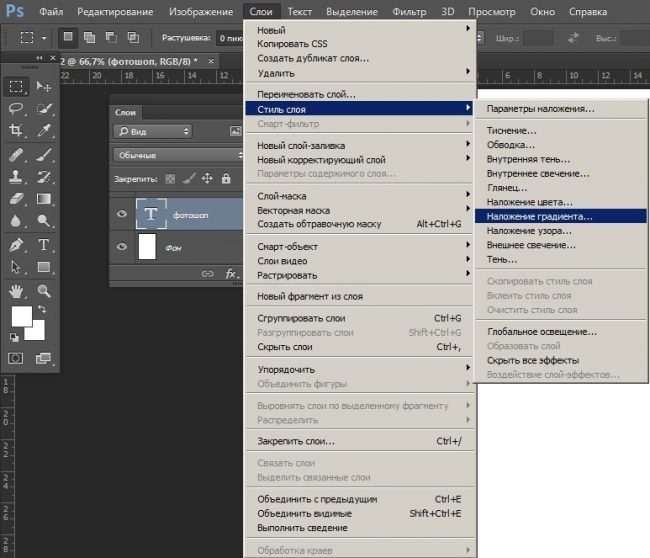
Он содержит огромное количество команд, позволяющих работать с этими элементами. Их легко создавать, управлять или изменять, а также растрировать. Процесс управления считается довольно простым за счет понятного интерфейса программы. Благодаря наложению разных слоев повышается эффективность создания графических рисунков.
Что такое растрирование и зачем необходимо
Изображение может быть растровым или векторным. К особенностям растровых картинок относится:
- состоят из большого количества пикселей, представленных маленькими точками;
- каждая точка обладает своей расцветкой, местом расположения и другими параметрами;
- большое количество точек обеспечивает создание полноценного изображения;
- на качество рисунка влияет число и плотность пикселей;
- если значительно приблизить картинку, то это приведет к ухудшению ее качества.
Векторные картинки формируются с помощью примитивных геометрических фигур, к которым относятся линии, квадраты или треугольники. Каждый элемент обладает своими параметрами, что позволяет пользователю увидеть целостную картинку. Но векторные изображения неэффективны при создании сложных композиций, поэтому если нужно сделать иллюстрацию, схему или логотип, то выбираются растровые картинки.
Во время работы над сложными проектами требуется перевод векторного изображения в растровое. Это нужно для выполнения других специфических операций или печати. Процесс растрирования слоя в Photoshop (Rasterize Layer) значит преобразование векторного элемента или смарт-объекта в растровый слой. После выполнения данной команды появляется возможность пользоваться большим количеством растровых инструментов, к которым относится Кисть, Штамп и другое.
Для чего нужна функция
Если программа Photoshop используется опытными дизайнерами или инженерами, то они должны применять большое количество специализированных инструментов. Процедура растрирования требуется для реализации следующих целей:
- после выполнения данной команды картинка или фигура становится доступной для редактирования в пиксельном формате;
- реализация процесса может привести к потере качества, а особенно если планируется дальнейшее редактирование, поэтому рекомендуется предварительно сохранить исходный слой, работая только с дубликатом, что предотвратит возможные ошибки в качестве;
- работа с растровыми слоями считается более простой и эффективной, поэтому обеспечивается необходимый результат;
- благодаря растрированию обеспечивается возможность добавлять к созданной картинке разные анимации или эффекты.
Как быстро сделать растрирование
Процесс считается довольно простым, так как достаточно только реализовать последовательные действия:
- выделяется слой, который надо растрировать;
- выбирается раздел «Слой»;
- необходимо найти команду «Растрировать».
После этого появляется подменю, содержащее большое количество команд. К ним относится:
- Текст. Процесс позволяет растрировать текст, причем другие данные или объекты не подвергаются изменениям.
- Фигура. С помощью этой команды только фигура преобразуется в растровый объект, а остальные части остаются неизменными.
- Слой-заливка. Осуществляется растрирование заливки, но сохраняется векторная маска.
- Смарт-объект. С помощью этой функции преобразуется только смарт-объект.
- Векторная маска. Она вместо векторной становится слой-маской.
- Видео. Если имеется какой-либо видеокадр, то благодаря этой команде он становится слоем-изображением.
- Данная функция присутствует только в программе Photoshop Extended. Она позволяет растрировать картинку, содержащую трехмерные данные, в плоский растровый слой.
- Слой. Этот инструмент позволяет преобразовать абсолютно все векторные объекты на одном или нескольких слоях.
- Все слои. Осуществляется растрирование всех объектов, которые могут быть не только векторными, но и производственными.
Применение горячих клавиш
Для работы можно пользоваться не только панелью инструментов, но и сочетанием горячих клавиш. Такое решение считается оптимальных для опытных пользователей. К самым популярным командам относится:
- скрыть или показать панель «Слои» – F7;
- создание элемента – Ctrl + Shift + N;
- копировать – Ctrl + J;
- группировать – Ctrl + Shift + G;
- выделение всех элементов – Ctrl + Alt + A;
- объединение выделенных слоев – Ctrl + E;
- объединение видимых элементов – Ctrl + Shift + Alt + E;
- перемещение на 1 пиксель – Ctrl + стрелка;
- удаление – Delete или Backspace;
- копирование элементов в буфер обмена – Shift + Ctrl + C.
Иногда горячие клавиши не работают при открытии программы Photoshop, поэтому их нужно настроить. Нередко причина заключается в том, что пользователь слишком часто нажимает на одну и ту же кнопку или выбирает неверную команду. Для упрощения процесса целесообразно воспользоваться настройкой данной функции.
Для этого выполняются следующие действия:
- открывается вкладка «Редактирование»;
- выбирается команда «Комбинация клавиш»;
- выбираются опции, присваиваемые той или иной комбинации.
Почему не получается
Иногда у пользователей возникают сложности с растрированием. К основным причинам таких проблем относится:
- выделена неверная область;
- пользователь работает на не том слое, который загораживает другие объекты;
- не активизирован совмещенный RGB-канал;
- открыт файл формата GIF, с которым часто возникают проблемы;
- некоторые элементы защищены от изменений;
- используется полутоновый рисунок, поэтому заранее его надо преобразовать в цветное изображение через команду Изображение (Image) или Режим (Mode);
- к слою, на котором имеются только смарт-объекты, применяется функция преобразования текста.
Проблемы могут возникать даже у опытных пользователей, но с течением времени не составляет труда разобраться в особенностях работы с этими командами.
Для закрепления видео-информация:
Любой пользователь Фотошопа может пользоваться функцией растрирования слоя. Она позволяет преобразовать векторную картинку в растровую. Благодаря таким действиям появляется возможность пользоваться большим количеством эффективно или функций. Процедура может выполняться с помощью панели инструментов или горячих клавиш. Процесс считается простым и оперативным, поэтому доступен даже новичкам.