PPT — Microsoft PowerPoint Presentation File
Формат PPT — бинарный формат программы Microsoft Office PowerPoint 97-2007 гг. Презентации этой программы могут содержать изображения, текст, аудио, видео, диаграммы, графики, гиперссылки и анимацию, используемые для создания полноценного документа для учащихся и бизнесменов. Большинство пользователей знают, как создавать презентации PPT, сохранять, отправлять и открывать их. Компания Microsoft включила в состав пакета Microsoft Office Suite в 1990 г. PowerPoint несмотря на то, что первоначально она была частью ОС Mac. Существуют некоторые сомнения в том, насколько эта программа дешева и эффективна, однако большинство проблем возникают по вине пользователей, а не программы. Многие пользователи не знают, как правильно пользоваться программой и файлами PPT для получения максимального результата, и именно поэтому презентации выглядят серыми и скучными.
Файлы PPT содержат большое количество слайдов или страниц, содержащих различные типы информации. В общем, презентация похожа на процесс представления информации с помощью проектора. Элементы на каждом слайде можно редактировать и свободно перемещать. С помощью PowerPoint документы PPT можно распечатывать, отображать и листать на компьютере или проекторе, подключенном к компьютеру, а также загрузить он-лайн. Во время создания Microsoft Office 2007 формат PPT был заменен форматом PPTX, который перестал быть бинарным. за основу нового формата взяли формат XML Office Open XML, т.е. формат с открытым кодом.
Вот небольшой, но неполный список программ, которые могут открывать документы PPT:
Ppt это что за формат
What’s on this Page
.PPT вариант №
Файл с расширением PPT представляет собой файл PowerPoint, состоящий из набора слайдов для отображения в виде слайд-шоу. Он указывает формат двоичного файла, используемый Microsoft PowerPoint 97-2003. Файл PPT может содержать несколько различных типов информации, таких как текст, маркированные списки, изображения, мультимедиа и другие встроенные объекты OLE. Начиная с 2007 года Microsoft разработала новый формат файла для PowerPoint, известный как PPTX, который основан на Office OpenXML и отличается от этого двоичного формата файла. Некоторые другие прикладные программы, такие как OpenOffice Impress и Apple Keynote, также могут создавать файлы PPT.
Краткая история
Microsoft представила формат файла PPT с выпуском PowerPoint в 1987 году. Стабильный двоичный формат использовался по умолчанию в PowerPoint 97-2003 для Windows. Формат двоичного файла поддерживается для чтения и записи самыми последними версиями PowerPoint, включая PowerPoint 2016.
Спецификации формата файла
С момента своего появления формат файла PPT претерпел несколько изменений для добавления новых функций и улучшений. Спецификации последней доступной версии относятся к версии 6.0, опубликованной в августе 2018 года, и ее не следует смешивать с реальным номером продукта формата файла PPT, поскольку Microsoft больше не предоставляет модификации для этого формата.
Обзор формата файла
Вот некоторые из ключевых компонентов формата файла PPT:
Слайды
Пользовательские данные, такие как фигуры, текст, анимация и мультимедиа, добавляются в презентацию внутри слайда. Презентация может содержать один или несколько слайдов, которые отображаются в виде слайд-шоу при запуске презентации. Презентация содержит мастер-слайды и мастер-слайды заголовков, которые действуют как шаблон для общих визуальных свойств слайдов презентации. Существует также мастер-слайд заметок и мастер-слайд раздаточных материалов, которые служат той же цели и обеспечивают общие визуальные свойства для всех слайдов с заметками и всех печатных раздаточных материалов.
Формы
Фигуры — это объекты, которые позволяют пользователям добавлять на слайд разнообразный контент в виде фигур-заполнителей, изображений и графиков. Фигуры на мастер-слайде определяют общие данные для групп фигур.
Заполнители Формы
Это специальные заполнители, которые служат контейнерами для различных объектов. Можно использовать различные фигуры-заполнители, чтобы предоставить подсказки для вставки определенных типов фигур, таких как таблицы или диаграммы. Внутри слайда фигура-заполнитель адаптируется к визуальным свойствам основного мастер-слайда, мастер-слайда заголовков или мастер-слайда заметок.
Внешние объекты
Внешние объекты, такие как встроенное и связанное аудио, связанное видео, встроенные и связанные объекты OLE и гиперссылки, могут быть встроены в слайд. Эти объекты можно использовать для активации связанных объектов для доступа к внешним ресурсам во время показа слайдов.
Структуры форматов файлов
Форматы двоичных файлов PowerPoint состоят из следующих потоков для представления общей структуры документа и данных.
- Текущий пользовательский поток
- Поток документов PowerPoint
- Поток изображений
- Сводная информация и Сводная информация о документе (необязательно)
Полные спецификации для формата файла DOC можно найти, предоставленные Microsoft, и с ними следует ознакомиться в отношении разделов, упомянутых в следующих деталях.
Текущий пользовательский поток
Он хранит запись о последнем пользователе, открывшем документ, и его имя должно быть «Текущий пользователь».
Поток документов PowerPoint
Записывает всю информацию о презентации PowerPoint и объясняет ее структуру и содержание. Это обязательный поток, имя которого ДОЛЖНО быть «Документ PowerPoint». Содержимое этого потока определяется последовательностью записей верхнего уровня. Частичные ограничения порядка последовательности записей указаны в записях PersistDirectoryAtom и UserEditAtom.
В качестве записей-контейнеров записи DocumentContainer, MainMasterContainer (раздел 2.5.3), HandoutContainer (раздел 2.5.8), SlideContainer (раздел 2.5.1) и NotesContainer (раздел 2.5.6) являются корнем дерева записей-контейнеров. и атомные записи. Внутри любой записи контейнера могут существовать другие записи, которые явно не указаны как дочерние записи. Неизвестные записи идентифицируются, когда поле recType структуры RecordHeader (раздел 2.3.1) содержит значение, не указанное в перечислении RecordType (раздел 2.13.24). Эти неизвестные записи, если они встречаются, ДОЛЖНЫ игнорироваться и МОЖЕТ<1> быть сохранены. Неизвестные записи можно проигнорировать путем поиска вперед байтов recLen с конца структуры RecordHeader.
Каждый раз, когда этот поток записывается, к существующему потоку могут быть добавлены новые записи верхнего уровня, редактирование пользователем, или все содержимое потока может быть заменено обновленной последовательностью записей верхнего уровня. Если весь поток не заменяется, любые ранее существовавшие записи верхнего уровня, которые содержали любое предыдущее редактирование пользователя, могут стать устаревшими из-за последовательно добавленных записей верхнего уровня, которые содержат текущее редактирование пользователя.
Поток изображений
Это необязательный поток, который содержит данные об изображениях, содержащихся в презентации PowerPoint. Его имя ДОЛЖНО быть «Изображения». Содержимое этого потока определяется записью OfficeArtBStoreDelay, как указано в разделе 2.2.21 [MS-ODRAW].
Поток сводной информации
Он ведет статистику о документе в соответствии со стандартом Microsoft Office. Имя потока сводной информации должно быть «\005SummaryInformation», где \005 — это символ со значением 0x0005, а не строковый литерал «\005». Этот поток СЛЕДУЕТ опускать для зашифрованных документов. Содержимое этого потока указано в разделе 2.3.3.2.1 [MS-OSHARED].
Поток сводной информации о документе
Необязательный поток, имя которого ДОЛЖНО быть «\005DocumentSummaryInformation», где \005 — это символ со значением 0x0005, а не строковый литерал «\005». Этот поток МОЖЕТ<2> быть опущен для зашифрованных документов. Содержимое этого потока указано в разделе 2.3.3.2.2 [MS-OSHARED].
Зашифрованный поток сводной информации
Необязательный поток, имя которого ДОЛЖНО быть «EncryptedSummary». Этот поток существует только в зашифрованном документе. Содержимое этого потока указано в разделе 2.3.5.4 [MS-OFFCRYPTO].
Хранилище цифровой подписи
Необязательное хранилище, имя которого ДОЛЖНО быть «_xmlsignatures». МОЖЕТ быть опущен и МОЖЕТ быть проигнорирован. Содержимое этого хранилища указано в разделе 2.5.2 [MS-OFFCRYPTO].
Пользовательское хранилище данных XML
Необязательное хранилище, имя которого ДОЛЖНО быть «MsoDataStore». Содержимое хранилища указано в разделе 2.3.6 [MS-OSHARED].
Поток подписей
Необязательный поток, имя которого ДОЛЖНО быть «_signatures». Его СЛЕДУЕТ опускать и МОЖНО игнорировать. Содержимое этого потока указано в разделе 2.5.1 [MS-OFFCRYPTO].
Тип файла РРТ
У вас возникли проблемы с открытием файла PPT или вам просто интересно, что он содержит? Мы объясняем, для чего используются эти файлы, и показываем вам программное обеспечение, которое, как мы знаем, может открывать или иным образом обрабатывать ваши файлы.
.PPT вариант №
Файлы PPT имеют множество применений, и Microsoft PowerPoint Presentation является одним из них.
Презентация Microsoft PowerPoint
PowerPoint — это программное обеспечение для создания презентаций, распространяемое Microsoft. Это позволяет пользователям создавать слайд-шоу, которые могут состоять из изображений, текста, видео и аудио.
Хотя PowerPoint обычно используется для создания бизнес-презентаций, многие люди также используют это программное обеспечение для создания слайд-шоу, содержащих личные фотографии, песни и сообщения.
Расширение .ppt используется в версиях PowerPoint, предшествующих выпуску 2007 года. Более поздние версии PowerPoint используют расширение .pptx, а не расширение .ppt, которое использовалось в более ранних выпусках программного обеспечения.
Как открыть файлы PPT
Мы определили одну программу открытия PPT, которая совместима с этим конкретным типом файла PPT.
Открываем формат ppt правильно

Расширение файлов определяет их особенности и способы запуска. По причине того, что в настройках формат может не определяться, многие пользователи ПК даже не подозревают о существовании расширения. Формат ppt является хорошо известным людям, которые занимаются созданием слайдов и презентаций. Для начала необходимо познакомиться с особенностями расширения, а также узнать, чем открыть формат ppt?
Особенности расширения
Формат «.ppt» присваивается файлам, которые были созданы в Microsoft PowerPoint и содержат в себя элементы слайд-шоу. Возможности подобных файлов позволяют содержать в себе следующие элементы:
- изображения;
- форматированный текст;
- музыкальные дорожки;
- видео-материалы;
- звуковые эффекты;
- анимации и прочее.
Пользователи прибегают к помощи PowerPoint тогда, когда необходимо создать презентацию. Современные версии офисного обеспечения используют формат «pptx», однако некоторые интерпретаторы могут запускать рассматриваемый формат даже в версии 2007 года.
Учитывая, что файлы с расширением «pptx» создаются в современной версии программы, они обладают расширенным функционалом и возможностями, в отличие от старой версии.
Способы запуска
Несмотря на то, что документы с форматом «ppt» создавались в ПО ранних версий, открыть документы подобного формата не составит труда, если использовать следующие программы:
- Microsoft PowerPoint.
- OpenOffice Impress.
- FileViewPro.
- PowerPoint Viewer.
Каждый из этих способов обладает схожим алгоритмом, поэтому необходимо детально рассмотреть каждый из них и понять, как открыть.
Не знаете, как открывать документы в формате djvu? Наша инструкция поможет вам – https://forzapc.ru/kak-otkryit-format-djvu.html
Наша статья покажет вам, как быстро открывать файлы в формате PSD, читайте тут.
Microsoft PowerPoint
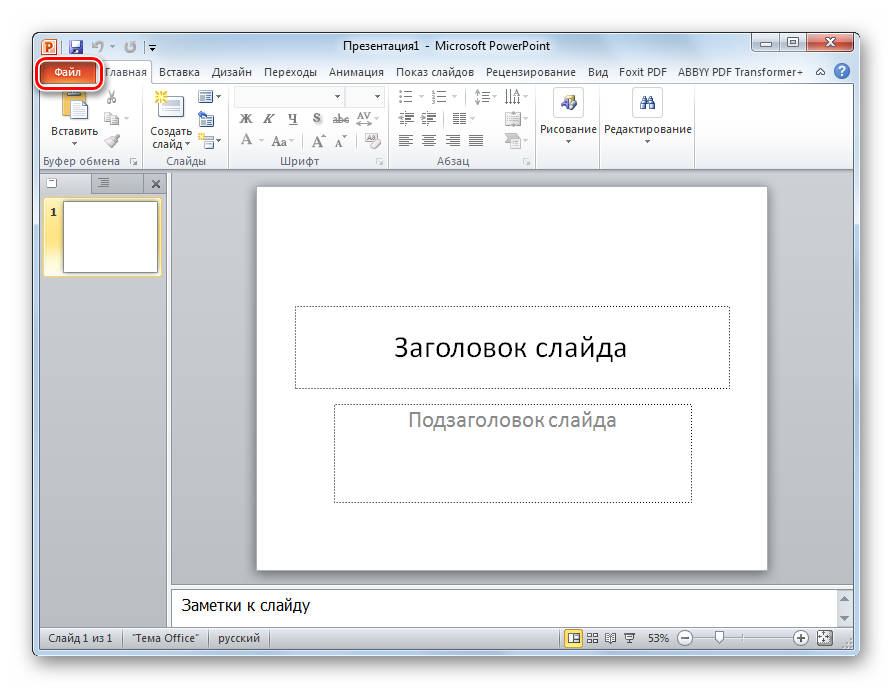
Открыв ПО, необходимо щелкнуть на кнопку «Файл».
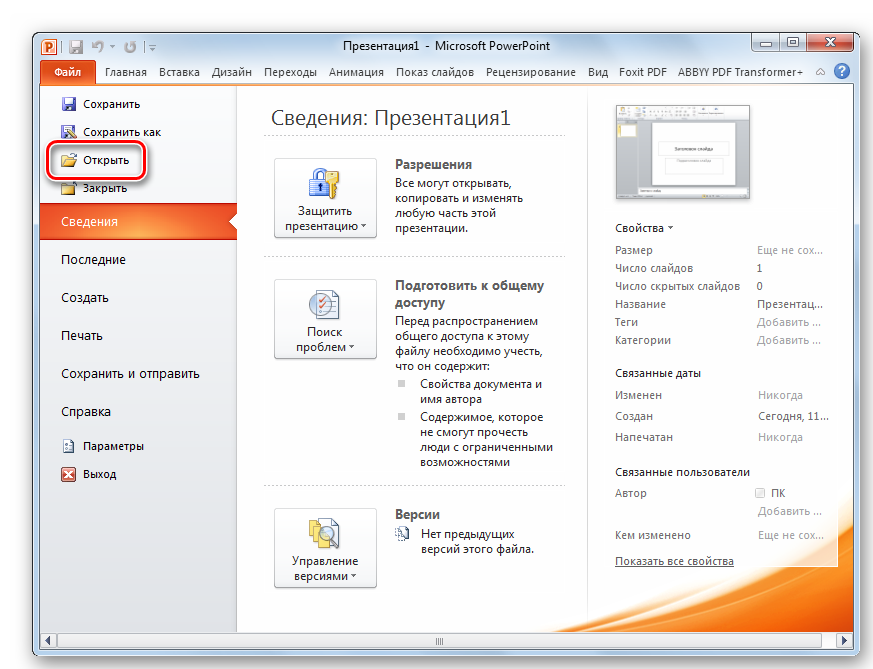
В боковом меню будет отображаться кнопка «Открыть», которую необходимо нажать. Чтобы упростить задачу с двумя предыдущими шагами, можно воспользоваться комбинацией из кнопок Ctrl+O.
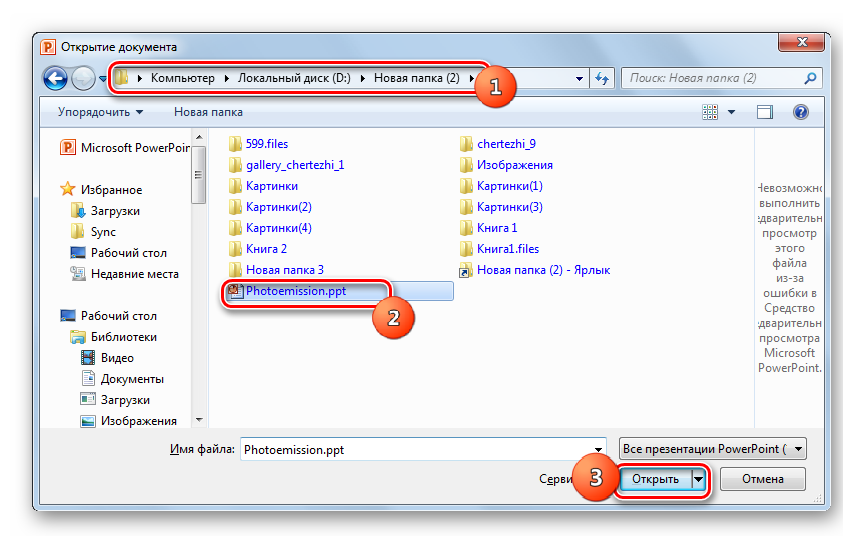
После открытия соответствующего окна, необходимо перейти в область памяти, где находится необходимый файл с расширением «ppt». Щелкнув по нему мышью, следует нажать на кнопку «Открыть» в окне.
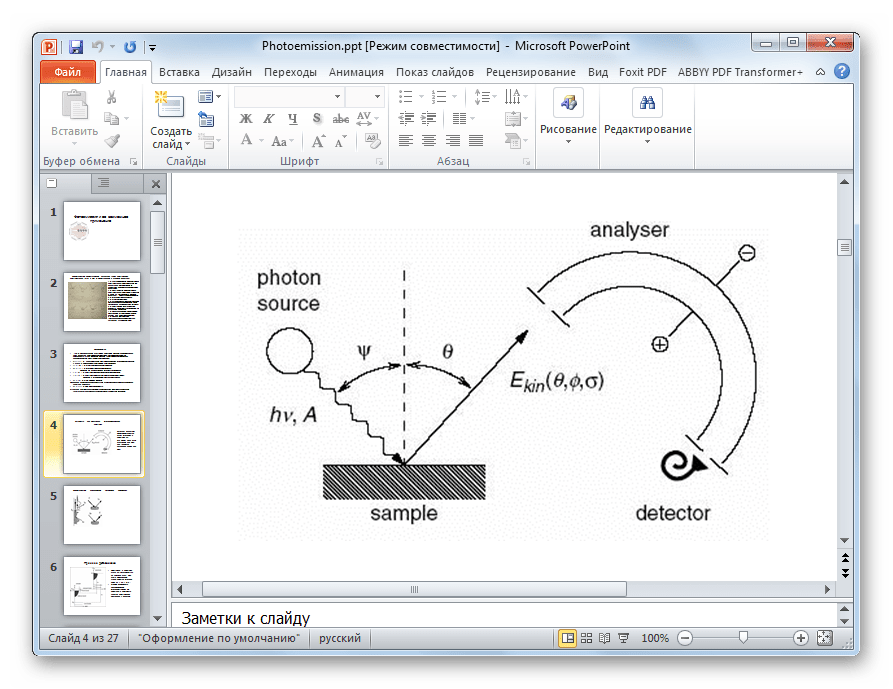
Выполнив все эти действия, пользователь получает результат в виде открытия необходимого документа в программе Microsoft PowerPoint. Презентация готова к редактированию и запуску онлайн. Обеспечение может устанавливать на Андроид.
OpenOffice Impress
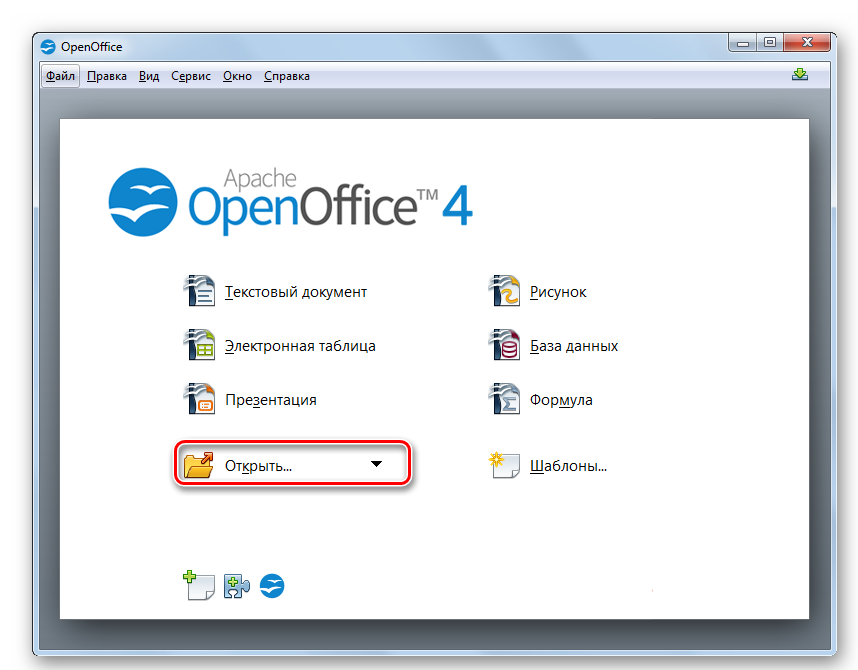
Пакет ПО обладает приложением Impress, которое способно запускать файлы формата ppt».
Нажав двойным щелчком мыши на программу, пользователь увидит перед собой окно открытия, где будет предложено несколько различных вариантов запуска. Необходимо нажать кнопку «открыть».
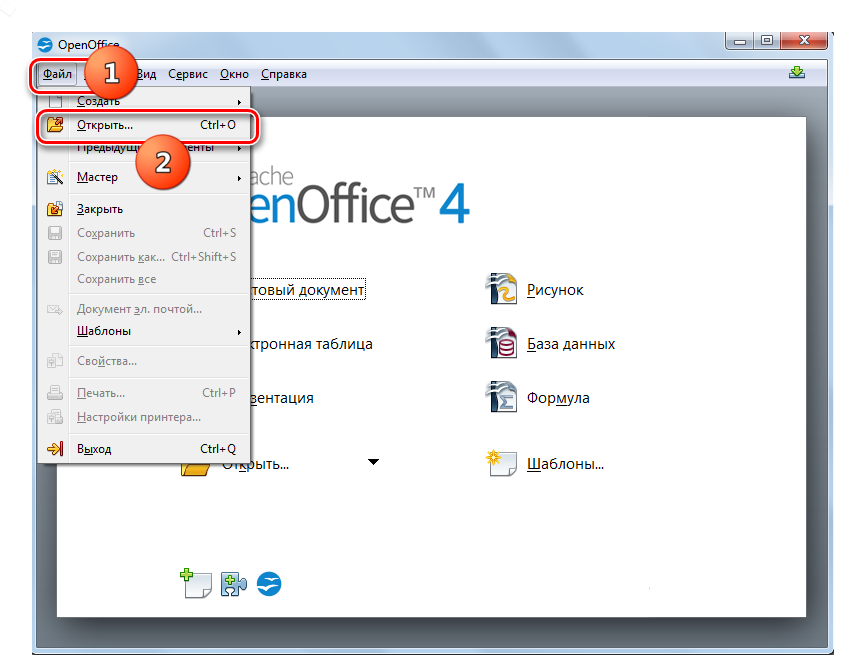
Вышеуказанную процедуру также можно выполнить с помощью кнопки «файл», где необходимо выбрать из списка функцию «открыть» для поиска необходимого документа.
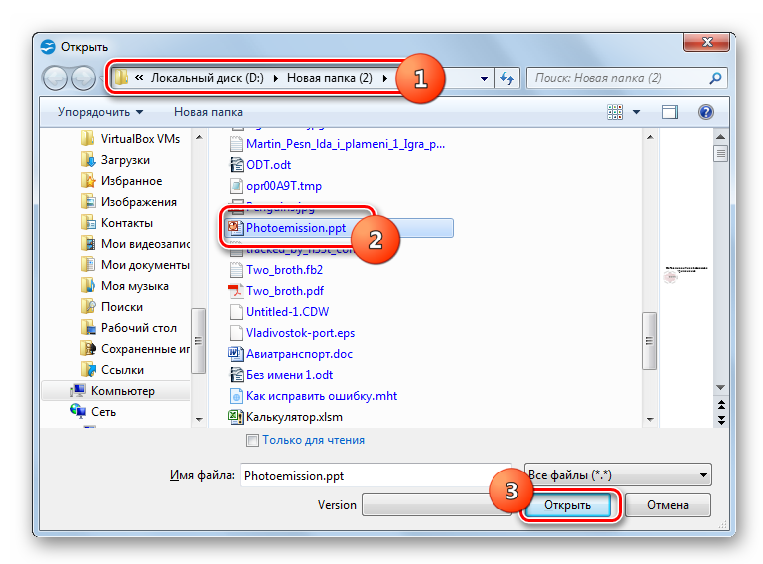
В появившемся окне необходимо переместиться в ту область памяти, где содержится документ, и выбрать соответствующий файл с расширением «ppt». Нажав щелчком на иконку, следует продолжить операцию щелчком по кнопке «открыть».
После завершения импорта документа, он поддается открытию и полностью готов к работе. Пользователь может,как редактировать, так и запускать презентацию в режиме просмотра.

FileViewPro
Помимо программного обеспечения, которое предназначено для просмотра и работы с презентациями, документы с форматом «ppt» могут открывать утилиты для обычного просмотра, например, FileViewPro.
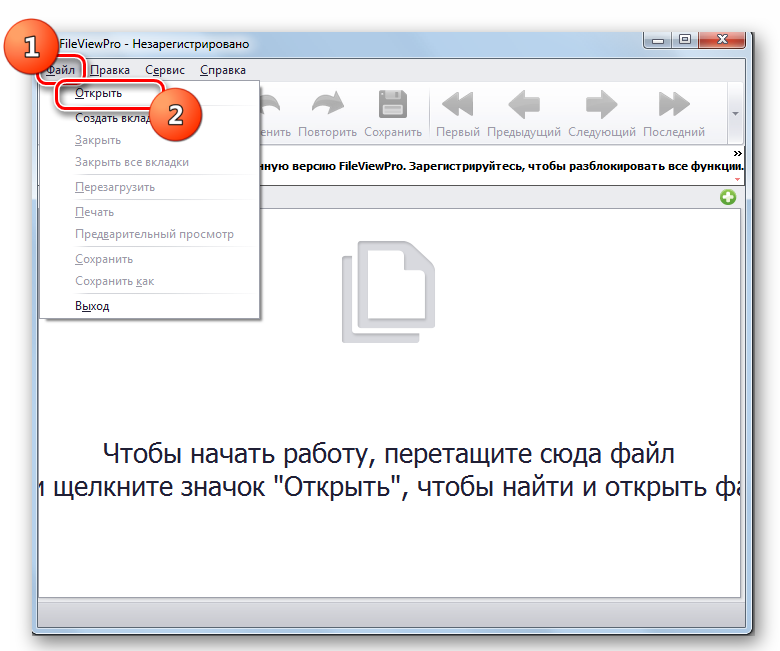
Запустив программу с помощью двойного щелчка или через командную строку, необходимо нажать на кнопку «открыть» в левом верхнем углу.
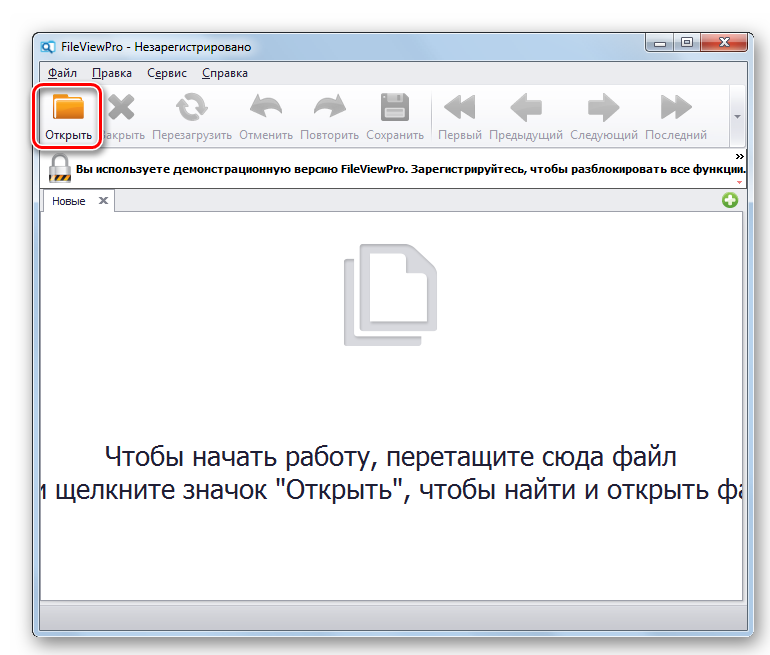
Сделать это можно и с помощью расширения Меню, где, нажав на кнопку «файл», пользователь может найти соответствующую команду «открыть».
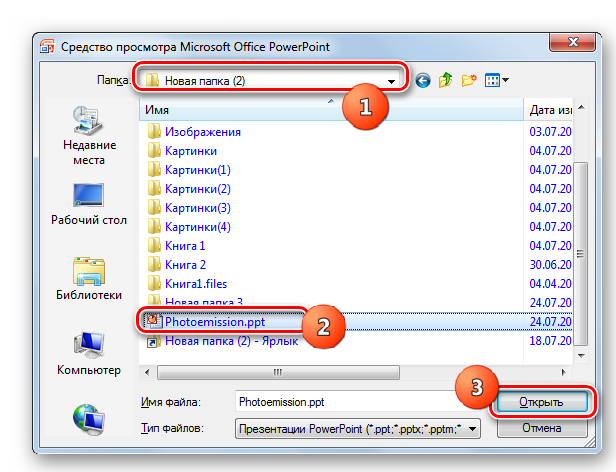
Как только появилось окно открытия, необходимо перейти в область памяти, где хранится необходимый файл с расширением «ppt». Найти документ можно и с помощью поиска, где следует написать фрагмент или полное название документа. Выбрав необходимое, следует продолжить операцию, нажав «открыть».

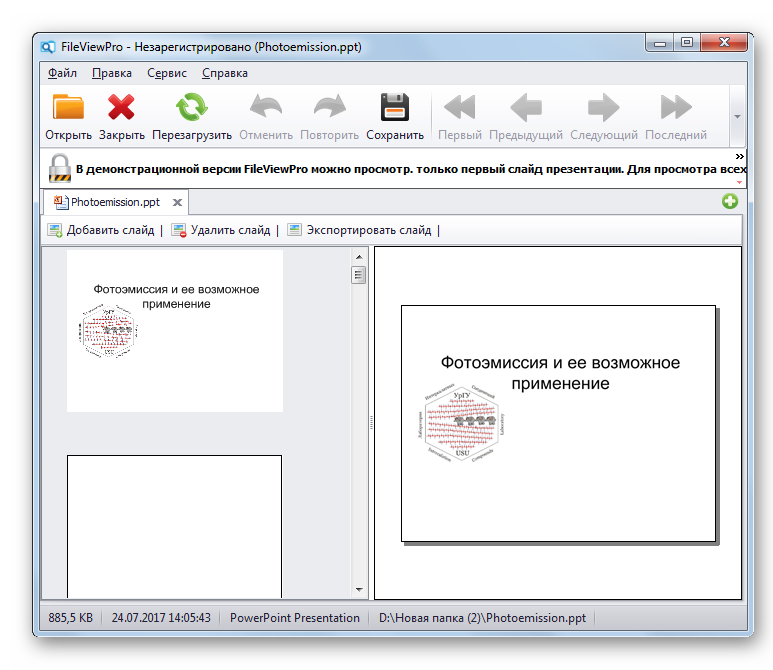
После всех выполненных действий программа успешно запускает необходимый файл. Пользователь может просматривать содержимое презентации, а также делать примитивные правки.
Не знаете, как открыть данные в формате BIN? Нет ничего сложного, просто изучите нашу инструкцию – https://forzapc.ru/chem-otkryit-fayl-bin-na-kompyutere.html
Если вы ищите хороший процессор, который был бы актуальным в 2019 году, то наша статья может вам пригодится.
PowerPoint Viewer
Установив данное ПО на свой компьютер, пользователю необходимо запустить ее, после чего сразу всплывает окно с открытием какого-либо файла. Следует выбрать область памяти, указать необходимый документ и продолжить операцию, нажав кнопку «открыть».
Презентация будет запущена в режиме просмотра в полноэкранном режиме. Следует отметить, что утилита используется, если другого обеспечения для запуска файлов нет. Тогда открытие данных в формате «ppt» будет установлено по умолчанию.
Пользователь может использовать любой из четырех предложенных способов запуска, ведь каждый из них имеет схожие алгоритмы и одинаково эффективный результат.