Драйвер ACPI\VEN_1025&DEV_1229
Если при попытке обновить драйвер того или иного оборудования компьютера вы столкнулись с идентификатором ACPI\VEN_1025&DEV_1229, значит, речь идёт об устройстве под названием Acer Airplane Mode Controller.
Как установить
Переходим к простой пошаговой инструкции, из которой вы узнаете, как правильно устанавливается данный драйвер:
- Сначала необходимо скачать сам файл. Для этого обратитесь к разделу загрузки, нажмите кнопку и дождитесь завершения процесса. Распаковываем содержимое и посредством правого клика мыши запускаем процесс установки.

- Если мы работаем с более ранними операционными системами от Microsoft (не Windows 11) пункт запуска процесса инсталляции появится после первого же клика. Так или иначе, нажимаем отмеченный на скриншоте ниже управляющий элемент.

В результате запустится процесс инсталляции и вам останется подождать несколько секунд, пока он будет завершён.
Ещё одно обязательное действие – это перезагрузка операционной системы.
Скачать
Драйвер является полностью официальным, так как изъят из программного дистрибутива, скачанного с сайта разработчика. Вы можете смело переходить к скачиванию.
Acpi 10251229 0 что за устройство
I’ve reinstalled Windows 10, downloaded and installed all the drivers from Acers website but I have 1 missing driver, namely the ACPI 1025 (10251229) driver in Device Manager — help!

FAQ & Answers
 brummyfan2 ACE Posts: 23,319
  Trailblazer
Hi,
Go to Acer support site, download and install Chipset driver version 10.1.1.13
https://www.acer.com/ac/en/GB/content/support-product/6660?b=1
brummyfan2 ACE Posts: 23,319 Trailblazer
Ooh! I’ve never noticed that before — the pin hole for the battery reset will come in handy for other issues so thanks for that!
Unfortunately that hasnt resolved this issue as I just followed the instructions, re-installed the Chipset Drivers again but the Unknown Device is still showing up in Device Manager. I’ve got 10 of these laptops that I need to get ready but I cant give them out with a missing driver.
Thanks for you help with this.
brummyfan2 ACE Posts: 23,319 Trailblazer brummyfan2 ACE Posts: 23,319 Trailblazer
That didnt work unfortunately. However, I am getting closer to finding a solution but still need a bit of help!
I just went through the 10 laptops and one was still as it was out of the box with Windows 10 S on, I used a digital key to upgrade it to Windows 10 Pro so I could run the DoubleDriver program on it. I backed up all of the drivers and then copied the folder with the drivers in to one of the other laptops and got it to search through the whole lot and voila! It found a driver it liked and installed it!
The fact it was called ACPI 1025 (10251229) in Device Manager may be a bit of a ‘red herring’, what it actually is, is the ‘Acer Airplane Mode Controller’ — so I now need to find the driver for this so I can get it installed on the other laptops.
Acpi 10251229 0 что за устройство
Acer Airplane Mode Controller Driver for Acer — Swift SF514-55TA working on Microsoft Windows 10 Home Single Language
ACPI\VEN_1025&DEV_1229
ACPI\10251229
*10251229
Compatible ID:
ACPI\10251229
10251229
List of driver files that match with the above device in our database.
You are viewing the drivers of an anonymous computer which may be not the same with your current computer. These driver(s) may not work with your computer. Please click on the link below to download, scan and get the correct drivers.


Why do i see many drivers ?
Below is a list of drivers that may be suitable for your device. With the different devices, they can have the same driver , it’s because they all use the same chip manufacturer.
How to select driver?
If you are looking for an update , pickup the latest one. If your driver isn’t working, use the driver having the same OEM with the your laptop/desktop brand name.
Watch this video to see how it works — click here
За что отвечает ACPI драйвер, и как его удалить ?
Промышленный стандарт управления питанием компьютера и его устройствами с помощью ОС был необходим технологии как воздух, ведь постоянные конфликты операционной системы и оборудования мешали разработке и того, и другого. BIOS никак не мог угодить операционке, она — ему. Каждый хотел конфигурировать устройства по-своему. Представляете, что бы было, если бы не существовал ACPI при нынешнем многообразии различных девайсов? Даже подумать страшно. Вот поэтому ведущими IT-компаниями было принято решение отделить «софт от харда» и разработать системную архитектуру, которая брала бы на себя всю тяжесть общения с BIOS’ом. Заодно разработчики не забыли об энергопотреблении, поэтому ACPI еще должен был управлять питанием. 1 декабря 1996 года консорциум, состоящий из Hewlett-Packard Corporation, Intel Corporation, Microsoft Corporation, Phoenix Technologies Ltd. и Toshiba Corporation, объявил о завершении работы над новым стандартом — ACPI, что расшифровывается как Advanced Configuration and Power Interface, или расширенный интерфейс конфигурирования и управления питанием компьютера. ACPI состоял из множества составляющих, главной из которых был специальный участок кода BIOS, обеспечивающий поддержку компьютером новой архитектуры. То есть со старым оборудованием новый стандарт был несовместим.
Разумеется, это повлекло за собой обновление парка компьютеров. Как это обычно делается, мы с вами, уважаемые читатели, очень хорошо знаем. За примером даже ходить далеко не надо — достаточно вспомнить историю с PCI-E. Правда, парк компьютеров еще не полностью обновился, ведь апгрейд обходится достаточно дорого. Но, как ни крути, плата без PCI-E уже считается устаревшей. С ACPI было точно так же, только польза от него не так сомнительна. Скорее даже наоборот, ведь вместе с ACPI пришел APIC, а это значит, что одно прерывание теперь могло использоваться несколькими устройствами! Для того времени это была настоящая сенсация. Первым процессором с поддержкой ACPI можно считать самый ранний Celeron, однако поддержка нового интерфейса была реализована настолько криво, что эту функцию приходилось отключать. Важно также отметить, что ACPI окончательно вытеснил Plug and Play и, по словам создателей, «обеспечил использование существующих интерфейсных разъемов более безопасным и потенциально более эффективным способом». Помимо участка кода BIOS, в состав ACPI также входила улучшенная схема управления питанием (Advanced Power Management), прикладной программный интерфейс (API), специальный машинный язык (ACPI Machine Language) и еще некоторые полезные вещи. Появился новый термин — OS Power Management, где ACPI, разумеется, отводилась главная роль.
Acpi driver что это
В данной статье пойдет речь о вопросе управления энергопотреблением в современных компьютерах, выражаясь в специфической терминологии — Power Managment. Нет-нет, не закрывайте окно браузера, считая, что вас это не касается, поскольку вы не являетесь владельцем ноутбука и не состоите в партии зеленых. Речь пойдет о гораздо более интересных вещах: совместной инициативе Intel, Microsoft и Toshiba — ACPI, и одном из наиболее интересных ее практических воплощений в Windows98/NT — технологии OnNow, должной обеспечить "постоянно доступный PC".
Итак, что же собственно это такое — ACPI? Для начала, наверное, стоит расшифровать эту аббревиатуру. ACPI, в переводе на человеческий язык, означает Advanced Configuration and Power Interface. Или, говоря по-русски, "интерфейс расширенного конфигурирования и управления питанием". Его задача — обеспечить взаимодействие между операционной системой, аппаратным обеспечением и BIOS системной платы.
Посмотрим сначала, что творится в этой области сегодня. Большинство материнских плат, даже вышедших на базе таких относительно новых чипсетов как VIA Apollo MVP3 или Intel 440BX, не поддерживают расширенное управление энергопотреблением ACPI, несмотря на то, что по идее, ACPI-совместимым считается еще аж 430TX, а сам ACPI был анонсирован в апреле 1996 года. Его использование начинается только сегодня, по мере того, как для вышедших недавно материнских плат создаются новые версии BIOS, частично поддерживающие ACPI.
В результате, на сегодняшний день картина предстает довольно печальная.
- Совместная работа компонентов системы отсутствует, как таковая: диски начинают раскручиваться, когда это совершенно ненужно, экран гаснет во время работы, поскольку текстовый редактор забыл отметиться у операционной системы, и т.д.
- BIOS системной платы, операционная система и приложения бьются друг с другом за контроль над аппаратным обеспечением компьютера. Но любое внешнее относительно материнской платы оборудование не участвует в процессе управления энергопотреблением — когда вы добавите в систему встроенный модем, сможет ли он как-то при установке высказать BIOS свои пожелания? И куда его пошлет BIOS?
- Имеющееся управление энергопотреблением в основном ограничено материнской платой и отличается крайней тупостью. Ну, например, Windows98 скидывает на винт своп-файл. Даже идиоту должно быть ясно, что винт в этот момент активен, этот факт можно даже не проверять. А BIOS системной платы все равно проверяет.
- Необходимость выключать или перезагружать компьютер при добавлении новых устройств. Кое-где уже наметился прогресс (USB, например), но все равно, до полной горячей замены еще далеко.
- Ну и, наконец, приложения не заботятся об экономии потребляемой компьютером энергии, да и работают не ахти. Выдерните из включенного компьютера видеокарту — наверняка ведь Word зависнет. ��
Итак, повторюсь, основная задача ACPI — способность разумно включать и выключать PC и подключенную к нему периферию. Причем, помимо принтеров, сетевых карт, дисководов CD-ROM и прочая и прочая, могут быть и такие, пока еще экзотические устройства, как телевизор, видеомагнитофон, музыкальный центр. И конечно речь идет об умной активации PC. Так, чтобы видеоплеер при установке в него кассеты смог разбудить PC, который включил бы телевизор.
Однако на данный момент ACPI может интересовать среднего пользователя только как теоретическая архитектура. Куда интереснее основанная на нем технология OnNow, уже сегодня могущая предоставить кое-какие вполне осязаемые приятности. Ее цели: убрать задержки при включении и выключении компьютера, позволить обслуживающим приложениям, таким как дефрагментация диска или проверка на вирусы выполняться в то время, когда компьютер выключен, и вообще, улучшить общую картину энергопотребления PC.
Как же все-таки это все работает? С точки зрения ACPI, всего имеется 4 состояния PC:
- G0 — обычное, рабочее состояние
- G1 — suspend, спящий режим
- G2 — soft-off, режим, когда питание отключено, но блок питания находится под напряжением, и машина готова включиться в любой момент
- G3 — mechanical off — питание отключено напрочь
Инициатива OnNow заключается в расширении состояния G1. Вместо простого засыпания, реализованного непонятно как, вводятся 4 режима:
- S1: (standby 1) останавливаются тактовые генераторы CPU и всей системы, но при этом состояние памяти остается неизменным. Выход из S1 осуществляется мгновенно.
- S2: (standby 2) также останавливаются тактовые генераторы CPU и всей системы, но к тому же отключается питание кэша и CPU, а данные, хранившиеся там, сбрасываются в основную память. Включение также происходит достаточно быстро.
- S3: (suspend-to-memory) по замыслу, именно этот режим должен был быть OnNow, но по воле разработчиков пока так не получилось. Должны обесточиваться все компоненты системы, кроме памяти, в которой сохраняются необходимые данные о состоянии CPU и кэша. Включение с восстановлением предыдущего состояния PC действительно происходит Now, то есть практически сразу.
- S4: (suspend-to-disk) то, что реализовано в каком-то виде сейчас. Все компоненты системы обесточиваются, а данные о состоянии процессора и содержимое кэша и памяти записываются в специально отведенное место на жестком диске. При этом пробуждение может занимать значительное время.
Режим S3 (настоящий OnNow) не может быть реализован из-за того, что существующие системные платы не имеют схем разделенного питания компонентов. Поэтому, до выхода следующего поколения материнок OnNow в полном объеме реализован быть не может. Пока же, путем модификации BIOS, можно добиться только некой эмуляции — S4.
Первой же материнской платой, которая будет иметь раздельные схемы питания для своих узлов и будет, таким образом, поддерживать режим S3 станет ASUS P2B-E — модификация давно известной системной платы P2B от Asustek. Кроме возможности suspend-to-memory, кстати, P2B-E будет иметь 5 слотов PCI. В серийное производство эта плата будет запущена в ноябре текущего года.
Но вернемся к нашим баранам. Спецификацию OnNow разрабатывала небезызвестная вам фирма Microsoft. Угадайте с трех попыток, кто по этой спецификации должен стать управляющим центром компьютера по всем этим вопросам? Первые два ответа можно не считать, правильно — Windows.
Итак, дополнительно к быстрому включению и экономии электроэнергии подразумеваются следующие плюсы OnNow:
- Автоматическое скачивание файлов из Internet и выполнение системных задач. Так, Internet’овское приложение может быть настроено для того, чтобы в 3 ночи включить компьютер, просмотреть несколько сайтов, и скачать вновь появившиеся файлы. Естественно, если оно поддерживает API OnNow. То же самое относится к таким программам, как антивирусы, резервное копирование, Scandisk, наконец.
- Сохранение сетевых соединений. Так, при выключении компьютера, или даже при его "засыпании", сетевое соединение рвется, файлы закрываются и т.д. При возникновении подобной ситуации, приложение, написанное с учетом OnNow, автоматом выполнит автосохранение используемых файлов на локальном диске и после включения компьютера и восстановления соединения, без криков позволит пользователю продолжить работу.
- Обработка специфических событий. Так, факс-модем способен находиться в состоянии приема 24 часа в сутки, независимо от того, включен компьютер или нет. Если он выключен, при входящем звонке модем его включит и запустит нужную программу.
В общем, я полагаю, тенденцию вы уловили. Компьютер, постоянно находящийся наготове.
Обидно, однако, что пока с практическим использованием ACPI очень дела обстоят неважно. Возьмем самое яркое видимое и единственное на данный момент проявление ACPI в Windows 98 — Hibernate (по-русски — зимняя спячка). Проще говоря, это то самое хваленое сбрасывание данных из оперативной и видеопамяти на винт, с последующим быстрым восстановлением при включении компьютера. Таким образом, у нас получается аналог спящего режима, когда к вашим услугам предоставлены всегда запущенные приложения, но с нулевым потреблением энергии. Так вот, после появления в вашем компьютере версии BIOS, поддерживающей ACPI и некоторых манипуляций с установкой Windows 98, у вас действительно в Control Panel/Power Management появится пара вожделенных пунктов:
И соответствующий пункт в закладке Advanced:
Я уже не говорю о не так хорошо заметных проявлениях в списке системных устройств:
Как вам нравятся такие устройства, как ACPI System Button или Composite Power Source?
Но для появления всего этого после перепрошивки BIOS недостаточно просто переустановить Windows 98. Поддержка ACPI — опциональная, поэтому при инсталляции надо запустить SETUP с ключами /P J или же поправить реестр, добавив в ветке HKEY_LOCAL_MACHINESoftwareMicrosoftWindowsCurrent VersionDetect новую DWORD-переменную ACPIOption, установленную в 1.
Однако, небольшое но. Ох уж это но, всегда оно появляется. Как обычно, новая технология отказывается работать в Windows сразу и без ошибок. Эта печальная практика затронула и OnNow. В Windows 98 фактически он не работает. До выхода Service Pack 1 все ограничится этими красивыми, но, к сожалению, бесполезными картинками. Сегодня в Windows’98 не работают ни Hibernate, ни вообще, какие либо функции управления питанием через ACPI. Весь контроль над ними берет на себя APM. Взять тот же Composite Power Source (по-русски говоря, — блок питания в корпусе): при входе в спящий режим через ACPI он должен выключаться, а при входе через APM (сегодня) — не выключается. Улавливаете разницу в уровне контроля над железом?
Про Hibernate я вообще молчу. Там все отягощается еще и файловой системой. По крайней мере, по текущей информации, Hibernate не будет работать с FAT32. Только с FAT16. Кроме этого, для работы необходимы поддерживающие OnNow драйвера видеокарты. Пока их только делает ATI. Но и этого еще недостаточно. Многие из существующих CD ROM и SCSI-контроллеров с Hibernate также работать не могут. Остается надеяться, что к выходу SP1 (1999 год) Microsoft удастся справиться с этими проблемами. А производителям комплектующих — написать драйверы, позволяющие их продуктам корректно работать с ACPI. Уж больно не хочется видеть окно, возникающее сейчас на моем экране при попытке уйти в Suspend Mode:
Итог: любимый город может спать спокойно. По крайней мере, до 99 года, когда выйдет SP1 для Windows 98, а комплектующие и программы научатся работать в паре с ACPI.
Возможно, однако, что OnNow будет все же работать через BIOS, в обход операционной системы. Например, плате ASUS P2B-E не будет требоваться команда Windows 98 для перехода в S3 (suspend-to-memory), а уже давно вышедшая плата Aopen AX-6BC умеет делать S4 (suspend-to-disk) не пользуясь средствами операционной системы.
Подлинный файл является одним из компонентов программного обеспечения Mircosoft Windows , разработанного Microsoft.
ACPI.sys — это драйвер в Windows. Драйвер — это маленькая программа, обеспечивающая взаимодействие компьютера с оборудованием и устройствами. Это означает, что драйвер имеет прямой доступ к внутренностям операционной системы, аппаратным средствам и т.д.
Бесплатный форум с информацией о файлах может помочь вам разобраться является ли ACPI.sys вирусом, трояном, программой-шпионом, рекламой, которую вы можете удалить, или файл принадлежит системе Windows или приложению, которому можно доверять.
Вот так, вы сможете исправить ошибки, связанные с ACPI.sys
- Используйте программу Настройщик Windows, чтобы найти причину проблем, в том числе и медленной работы компьютера.
- Обновите программу ACPI драйвер для NT. Обновление можно найти на сайте производителя (ссылка приведена ниже).
- В следующих пунктах предоставлено описание работы ACPI.sys.
Информация о файле ACPI.sys
Описание: ACPI.sys важен для Windows. ACPI.sys находится в папке C:WindowsSystem32drivers. Известны следующие размеры файла для Windows 10/8/7/XP 274,304 байт (38% всех случаев), 187,776 байт, 188,288 байт или 265,688 байт.
Драйвер может быть включен и выключен из Панели Инструментов — Сервисы или другими программами. У процесса нет видимого окна. У процесса нет детального описания. Это заслуживающий доверия файл от Microsoft. ACPI.sys представляется сжатым файлом. Поэтому технический рейтинг надежности 5% опасности.
Если у вас возникли проблемы с ACPI.sys, Вы можете попросить разработчиков, www.microsoft.com, о помощи, или удалить программу Microsoft Windows в Панели управления Windows в разделе Программы и компоненты.
Важно: Некоторые вредоносные программы маскируют себя как ACPI.sys, особенно, если они расположены не в каталоге C:WindowsSystem32drivers. Таким образом, вы должны проверить файл ACPI.sys на вашем ПК, чтобы убедиться, что это угроза. Мы рекомендуем Security Task Manager для проверки безопасности вашего компьютера.
Комментарий пользователя
| Был сбой со ссылкой на этот файл при замеченной антивирусником (Каспер)активности вируса ( на флэшке) OPEN.exe Valery |
Лучшие практики для исправления проблем с ACPI
Аккуратный и опрятный компьютер — это главное требование для избежания проблем с ACPI. Для этого требуется регулярная проверка компьютера на вирусы, очистка жесткого диска, используя cleanmgr и sfc /scannow, удаление программ, которые больше не нужны, проверка программ, которые запускаются при старте Windows (используя msconfig) и активация Автоматическое обновление Windows. Всегда помните о создании периодических бэкапов, или в крайнем случае о создании точек восстановления.
Если у вас актуальные проблемы, попробуйте вспомнить, что вы делали в последнее время, или последнюю программу, которую вы устанавливали перед тем, как появилась впервые проблема. Используйте команду resmon, чтобы определить процесс, который вызывает проблемы. Даже если у вас серьезные проблемы с компьютером, прежде чем переустанавливать Windows, лучше попробуйте восстановить целостность установки ОС или для Windows 8 и более поздних версий Windows выполнить команду DISM.exe /Online /Cleanup-image /Restorehealth. Это позволит восстановить операционную систему без потери данных.
Следующие программы могут вам помочь для анализа процесса ACPI.sys на вашем компьютере: Security Task Manager отображает все запущенные задания Windows, включая встроенные скрытые процессы, такие как мониторинг клавиатуры и браузера или записей автозагрузки. Уникальная оценка рисков безопасности указывает на вероятность процесса быть потенциально опасным — шпионской программой, вирусом или трояном. Malwarebytes Anti-Malware определяет и удаляет бездействующие программы-шпионы, рекламное ПО, трояны, кейлоггеры, вредоносные программы и трекеры с вашего жесткого диска.
ACPI сканер

Security Task Manager показывает все запущенные сервисы Windows, включая внедренные скрытые приложения (например, мониторинг клавиатуры или браузера, авто вход). Уникальный рейтинг надежности указывает на вероятность того, что процесс потенциально может быть вредоносной программой-шпионом, кейлоггером или трояном.
Бесплатный aнтивирус находит и удаляет неактивные программы-шпионы, рекламу, трояны, кейлоггеры, вредоносные и следящие программы с вашего жесткого диска. Идеальное дополнение к Security Task Manager.
Reimage бесплатное сканирование, очистка, восстановление и оптимизация вашей системы.
ACPI (англ. Advanced Configuration and Power Interface — усовершенствованный интерфейс управления конфигурацией и питанием) — открытый промышленный стандарт, впервые выпущенный в декабре 1996 года и разработанный совместно компаниями HP, Intel, Microsoft, Phoenix и Toshiba, который определяет общий интерфейс для обнаружения аппаратного обеспечения, управления питанием и конфигурации материнской платы и устройств.
Спецификация 2.0 была представлена в сентябре 2000 года. Она распространяется на более широкий спектр компьютеров, включая корпоративные серверы, настольные системы и ноутбуки. Кроме того, в ACPI 2.0 добавлена поддержка 64-разрядных микропроцессоров для серверов, поддержка различных типов памяти, устройств PCI и PCI-X.
Версия спецификации 3.0b была выпущена 10 октября 2006 года.
На настоящий момент последней версией спецификации ACPI является версия 6.2a, выпущенная организацией UEFI Forum в сентябре 2017 года. [1]
Задача ACPI — обеспечить взаимодействие между операционной системой, аппаратным обеспечением и BIOS материнской платы.
ACPI пришел на смену технологии APM (англ. Advanced Power Management ).
Содержание
Введение [ править | править код ]
Наиболее известной частью стандарта ACPI является управление питанием, имеющее два значительных усовершенствования по сравнению с предшествующими стандартами. Во-первых, концепция ACPI передаёт управление питанием операционной системе (ОS). Такая модель выгодно отличается от существовавшей до этого модели APM, в которой за управление питанием ответственен BIOS материнской платы, а возможности ОС в этом отношении сильно ограничены. В модели ACPI BIOS предоставляет операционной системе методы для прямого детализированного управления аппаратным обеспечением. Таким образом, ОС получает практически полный контроль над энергопотреблением.
Другая важная часть спецификации ACPI — это предоставление на серверах и настольных компьютерах таких возможностей по управлению питанием, которые до того были доступны только на портативных компьютерах. Например, система может быть переведена в состояние чрезвычайно низкого энергопотребления, в котором питание подается лишь на оперативную память (а возможно, и она находится без питания), но при этом прерывания некоторых устройств (часы реального времени, клавиатура, модем и т. д.) могут достаточно быстро перевести систему из такого состояния в нормальный рабочий режим (то есть «пробудить» систему).
Помимо требований к программному интерфейсу, ACPI также требует специальной поддержки от аппаратного обеспечения. Таким образом, поддержку ACPI должны иметь ОС, чипсет материнской платы и даже центральный процессор.
В наши дни различные версии ACPI поддерживаются многими ОС — в том числе всеми версиями Microsoft Windows, начиная с Windows 98, системами GNU/Linux, FreeBSD, OpenBSD, NetBSD и eComStation.
Технические подробности [ править | править код ]
Интерфейс ACPI организуется путём размещения в определённой области оперативной памяти нескольких таблиц, содержащих описание аппаратных ресурсов и программных методов управления ими. Каждый тип таблицы имеет определённый формат, описанный в спецификации. Кроме того, таблицы, содержащие методы управления устройствами и обработчики событий ACPI, содержат код на языке AML (ACPI Machine Language) — машинно независимый набор инструкций, представленный в компактной форме. Операционная система, поддерживающая ACPI, содержит интерпретатор AML, который транслирует инструкции AML в инструкции центрального процессора, выполняя таким образом методы или обработчики событий.
Некоторые из этих таблиц полностью или частично хранят статические данные в том смысле, что от запуска к запуску системы они не изменяются. Статические данные, как правило, создаются производителем материнской платы или BIOS и описываются на специальном языке ASL (ACPI Source Language), а затем компилируются в представление на AML.
Другие таблицы хранят динамические данные, которые зависят, например, от установок BIOS и комплектации материнской платы. Такие таблицы формируются BIOS на этапе загрузки системы до передачи управления ОС.
Роль ОС в этой модели заключается в том, что она переводит различные компоненты аппаратного обеспечения из одного состояния (например, нормальный режим работы) в другое (например, режим пониженного энергопотребления). Переход из одного состояния в другое происходит, как правило, по событию. Например, падение температуры на ядре процессора является событием, по которому ОС может вызвать метод уменьшения скорости вращения вентилятора. Другой пример: пользователь дал явное указание перехода системы в спящее состояние с сохранением оперативной памяти на диск, а через некоторое время администратор сети произвёл включение системы c помощью функции Wake-on-LAN.
Состояния [ править | править код ]
Глобальные состояния [ править | править код ]
Выделяют следующие основные состояния «системы в целом».
- G0 (S0) (Working) — нормальная работа.
- G1 (Suspend, Sleeping, Sleeping Legacy) — машина выключена, однако текущий системный контекст (system context) сохранён, работа может быть продолжена без перезагрузки. Для каждого устройства определяется «степень потери информации» в процессе засыпания, а также где информация должна быть сохранена и откуда будет прочитана при пробуждении, и время на пробуждение из одного состояния до другого (например, от сна до рабочего состояния). Выделяют 4 состояния сна:
- S1 («Power on Suspend» (POS) в BIOS) — состояние, при котором все процессорные кэши сброшены и процессоры прекратили выполнение инструкций. Однако питание процессоров и оперативной памяти поддерживается; устройства, которые не обозначили, что они должны оставаться включенными, могут быть отключены;
- S2 — более глубокое состояние сна, чем S1, когда центральный процессор отключен, обычно, однако, не используемое;
- S3 («Suspend to RAM» (STR) в BIOS, «Ждущий режим» («Standby») в версиях Windows вплоть до Windows XP и в некоторых вариациях Linux, «Sleep» в Windows Vista и Mac OS X, хотя в спецификациях ACPI упоминается только как S3 и Sleep) — в этом состоянии на оперативную память (ОЗУ) продолжает подаваться питание, и она остаётся практически единственным компонентом, потребляющим энергию. Так как состояние операционной системы и всех приложений, открытых документов и т. д. хранится в оперативной памяти, пользователь может возобновить работу точно на том месте, где он её оставил — состояние оперативной памяти при возвращении из S3 то же, что и до входа в этот режим. (В спецификации указано, что S3 довольно похож на S2, только чуть больше компонентов отключаются в S3.) S3 имеет два преимущества над S4: компьютер быстрее возвращается в рабочее состояние, и, второе, если запущенная программа (открытые документы и т. д.) содержит конфиденциальную информацию, то эта информация не будет принудительно записана на диск. Однако дисковые кэши могут быть сброшены на диск для предотвращения нарушения целостности данных в случае, если система не просыпается, например, из-за сбоя питания;
- S4 («Спящий режим» (Hibernation) в Windows, «Safe Sleep» в Mac OS X, также известен как «Suspend to disk», хотя спецификация ACPI упоминает только термин S4) — в этом состоянии всё содержимое оперативной памяти сохраняется в энергонезависимой памяти, такой, как жёсткий диск: состояние операционной системы, всех приложений, открытых документов и т. д. Это означает, что после возвращения из S4 пользователь может возобновить работу с места, где она была прекращена, аналогично режиму S3. Различие между S4 и S3, кроме дополнительного времени на перемещение содержимого оперативной памяти на диск и назад, — в том, что перебои с питанием компьютера в S3 приведут к потере всех данных в оперативной памяти, включая все несохранённые документы, в то время как компьютер в S4 этому не подвержен. S4 весьма отличается от других состояний S и сильнее S1-S3 напоминает G2 Soft Off и G3 Mechanical Off. Система, находящаяся в S4, может быть также переведена в G3 Mechanical Off (Механическое выключение) и все ещё оставаться в S4, сохраняя информацию о состоянии так, что можно восстановить операционное состояние после подачи питания.
Дополнительно — технология OnNow от Microsoft (Расширения S1-S4 состояния G1). Также Windows 7 поддерживает «Гибридный спящий режим», сочетающий в себе преимущества S1/S3 (быстрота пробуждения) и S4 (защищённость от сбоев электропитания). Также он реализован в GNU/Linux (pm-suspend-hybrid), аналогичная реализация в Mac OS X имеет название Safe Sleep.
Состояния центрального процессора [ править | править код ]
Выделяют четыре состояния функционирования процессора (от C0 до C3).
- C0 — оперативный (рабочий) режим.
- C1 (известно как Halt) — состояние, в котором процессор не исполняет инструкции, но может незамедлительно вернуться в рабочее состояние. Некоторые процессоры, например, Pentium 4, также поддерживают состояние Enhanced C1 (C1E) для более низкого энергопотребления.
- C2 (известно как Stop-Clock) — состояние, в котором процессор обнаруживается приложениями, но для перехода в рабочий режим требуется время.
- C3 (известно как Sleep) — состояние, в котором процессор отключает собственный кэш, но готов к переходу в другие состояния.
Состояния устройств [ править | править код ]
Выделяют четыре состояния функционирования других устройств (монитор, модем, шины, сетевые карты, видеокарта, диски, флоппи и т. д.) — от D0 до D3.
- D0 — полностью оперативное состояние, устройство включено.
- D1 и D2 — промежуточные состояния, активность определяется устройством.
- D3 — устройство выключено.
Состояния производительности [ править | править код ]
Пока процессор или устройство функционирует (C0 и D0, соответственно), он может находиться в одном или нескольких состояниях производительности. Эти состояния зависят от конкретной реализации. Так, P0 — всегда наивысший уровень производительности; с P1 до Pn последовательное снижение уровня производительности, до предела реализации, где n не превышает 16.
P-состояния также известны как SpeedStep в процессорах Intel, как PowerNow! или Cool’n’Quiet в процессорах AMD, и как LongHaul в процессорах VIA.
Acpi 10251229 0 что за устройство
Why do i see many drivers ?
Below is a list of drivers that may be suitable for your device. With the different devices, they can have the same driver , it’s because they all use the same chip manufacturer.
How to select driver?
If you are looking for an update , pickup the latest one. If your driver isn’t working, use the driver having the same OEM with the your laptop/desktop brand name.
Watch this video to see how it works — click here
Исправляем ACPI на Samsung N250
Итак, ACPI — это универсальный интерфейс к некоторым функциям аппаратного обеспечения современных компьютеров, от управления питанием и контроля состояния батарей до запроса возможностей подключенных внешних дисплеев.
Он состоит из нескольких конфигурационных таблиц, одна из которых содержит код для виртуальной машины, работающей в ядре операционной системы. Виртуальная машина, существенно усложняющая реализацию ACPI, была добавлена для того, чтобы сделать систему настолько гибкой, насколько это возможно.
В теории, такая система должна была сделать драйвера для чипсета ненужными. Она весьма мощная (если не сказать «раздутая»), и вполне может справиться с такой задачей; например, на Маках ACPI используется весьма широко и грамотно.
В реальности, однако, поставщики PC-совместимых систем зачастую включают ошибочные или неполные таблицы ACPI, и не последней причиной для этого является vendor lock-in. Таким образом, эти системы требуют использования нетривиальных обходных путей, зачастую недокументированных и тоже не всегда корректно работающих. Вместо этого, я попытался исправить ACPI для одной такой системы.
Компьютер, который у меня есть — нетбук Samsung N250+. У него достаточно неплохое «железо» (за исключением охочей до батарейки и вообще кривой WiFi-карточки Broadcom, которую я сразу же заменил на аналогичую Atheros), но качество BIOS-а весьма печальное. На момент релиза не было даже возможности включить (или выключить) WiFi из Linux-системы: его состояние можно было изменить только через CMOS Setup Utility. На данный момент драйвер есть, но он использует фундаментально порочный подход, и страдает от некоторых проблем.
Исследование текущего состояния
Поддержка возможностей нетбука, для которых код в ACPI отсутствовал, изначально была реализована в модуле ядра easy slow down manager, который в итоге был принят в ядро как samsung-laptop.c.
Как видно на строке 725 исходного кода, этот драйвер использует вызовы SMI (и интерфейс Samsung под названием SABI) для того, чтобы устанавливать уровень подсветки, изменять «режим производительности» (который на самом деле всего лишь меняет скорость вращения вентиляторов) и включать питание беспроводному модулю. SMI-вызов — это команда, которая заставляет ЦП активировать так называемый режим управления системой (SMM), специальную возможность чипсета и процессора, одинаково похожую на гипервизор и руткит.
BIOS может настроить чипсет так, чтобы он перехватывал определенные операции (например, доступ к выбранным регионам памяти или портов ввода-вывода) и активировал SMM, ОС не может ни обнаружить факт входа в SMM (кроме как косвенными методами), ни прервать его, ни предотвратить. После этого, BIOS может выполнить произвольный код: например, SMM используется для того, чтобы сэмулировать для старых ОС (например, ДОС) поддержку PS/2-мыши в тех случаях, когда подключена USB-мышь. Более того, область памяти, выделенная для обработчика SMM, ни при каких обстоятельствах не доступна ОС, делая прямой анализ логики ее работы невозможным.
К счастью, в этом случае вызовы SMI, скорее всего, меняют лишь пару байтов, и, если повезет, можно будет определить их расположение, не изучая код режима SMM.
Рассмотрим поближе таблицы ACPI. Существует множество их типов, но в данном случае важна только одна, DSDT — таблица с байткодом обработчиков многих системных событий.
Для извлечения таблицы из системы и модификации ее кода нам потребуются две утилиты: «acpidump» и «iasl». На Debian-подобной ОС они находятся в пакетах с тем же названием.
Для наглядности, я оформил таблицу с историей моих изменений как репозиторий github; начальное состояние содержится в этом коммите. Как видно, таблица весьма длинная: более 5000 строк. Таблицы длиной более чем в 25000 строк встречаются вполне регулярно.
При попытке скомпилировать таблицу обратно в байткод (наберите make ) без каких-либо изменений компилятор выведет несколько ошибок и замечаний. Их достаточно легко исправить, глядя только на сообщения и спецификацию ACPI; в этой теме форума Gentoo есть несколько неплохих подсказок. Кстати, она на семь лет старше моего нетбука, но советы до сих пор актуальны. Исправленную таблицу можно увидеть здесь.
Чиним подсветку
У моего нетбука светодиодная подсветка, и поэтому ее яркость можно менять, просто включая ее на определенную долю одинаковых интервалов времени, например, для затемнения на 30% можно держать ее включенной 70% времени. Чтобы мерцание не было заметно, это переключение (ШИМ) происходит на частоте, заведомо превышающей чувствительность человеческого глаза — скажем, 200кГц вполне достаточно.
В данном случае, скважность ШИМ, вероятно, изменяется встроенным графическим контроллером. Вот он на шине PCI:
Цифры «00:02.0» — адрес устройства на шине. Зная этот адрес, можно запросить или изменить параметры устройства, так как Linux предоставляет множество точек управления через sysfs. Одна из них позволяет читать и записывать конфигурационное пространство PCI: блок из 256 байтов, в котором хранятся настройки устройства. Первые 64 байта в этом блоке имеют определенное спецификацией значение, а остальные могут свободно использоваться производителем для своих нужд.
Проверим, что происходит с конфигурацией при изменении уровня подсветки (несмотря на то, что здесь приведен пример для Linux с открытым драйвером, все это можно сделать и для закрытого драйвера или даже на Windows; считать конфигурационное пространство можно и в ней):
Таким образом, байт по адресу 0xf4 управляет уровнем подсветки. Можно в этом убедиться, запустив команду sudo setpci -s 00:02.0 f4.b=80 (заменив 80 на нужный уровень подсветки).
Теперь перепишем DSDT так, чтобы обновлялось это значение (и, возможно, в процессе этого получится узнать, почему управление подсветкой через ACPI вообще не работает):
Согласно спецификации ACPI (приложение B, раздел 6.2, стр. 704), совместимое описание графического адаптера должно реализовывать методы _BCL , _BCM и _BQC . В нашем DSDT эти методы определены на строке 1767. Вот их откоментированный исходный код:
Чтобы изменить этот код для работы через конфигурационное пространство PCI, нужно добавить новое поле в структуру, описывающую это пространство. Адрес адаптера 00:02.0 соответствует значению 0x0002000 в ACPI (раздел 6.1.1, стр. 200). Устройство с таким адресом определено на строке 1325; за определением следует описание конфигурационного пространства PCI.
Как было упомянуто, первые 64 (0x40) байтов в этом пространстве зарезервированы для внутреннего испольования. Из-за этого ACPI даже не включает их в регион; он определен как OperationRegion(IGDP, PCI_Config, 0x40, 0xC0) , где третий аргумент означает отступ с начала области PCI_Config. Поле, управляющее яркостью, расположено по адресу 0xf4 во всем пространстве, и 0xb4 в этом регионе.
За определением региона следуют определения полей. Вся конструкция Field представляет из себя поток битовых полей (длина определена в битах, а не байтах), одно за другим, перемежающееся указанием смещений (Offset), задаваемых, напротив, в байтах. Назовем наше поле BLVL и включим его в структуру:
Так как система имен ACPI иерархическая, это поле теперь доступно глобально под именем _SB.PCI0.IGD0.BLVL (имя составлено из вложенных конструкций Device и Scope), и методы для управления яркостью теперь можно переписать так, чтобы они обращались к полю BLVL напрямую:
Обновленная DSDT также лежит в репозитории.
Во время тестирования своих изменений мне потребовалось отладить код в DSDT. Отладочный вывод работает при помощи команды вида Store (something, Debug). Для того, чтобы Linux отправил сообщение в лог, нужно добавить параметр ядра acpi.debug_level=0x1f .
Измененную и собранную ( make или iasl -tc dsdt.dsl ) DSDT теперь нужно отправить на место той, что предоставил поставщик. Для этого можно было бы перепрошить BIOS — но я даже не знаю внутреннюю структуру BIOS-а (и, если уж об этом зашла речь, способа его перепрошивки). Проще и безопаснее проинструктировать Linux использовать нашу DSDT вместо системной. Для этого, нужно собрать dsdt.hex (опция -tc инструктирует iasl генерировать массив Си, что и требуется), положить его в каталог include/ исходников ядра и установить опцию CONFIG_ACPI_CUSTOM_DSDT_FILE в «dsdt.hex». (Она недоступна, если включена опция CONFIG_STANDALONE, «Select only drivers that do not need compile-time external firmware» в «Generic driver options».)
Можно собрать ядро, установить его и перезагрузиться. Вуаля: теперь изменение яркости подсветки работает со стандартным драйвером ACPI. (Например, echo 7 >/sys/class/backlight/acpi_video0/brightness ).
Другие функции
Для того, чтобы найти другие похожие поля, изменяемые кодом в SMM, я написал простой скрипт. Нужно отметить, что некоторые устройства, а именно мосты PCI Express и сетевые адаптеры, порождают множество самопроизвольных изменений.
К сожалению, ни скорость вентилятора, ни выключатель беспроводного модуля не оказались связаны ни с какими изменениями в конфигурационном пространстве. Вероятно, они производятся через Embedded Controller или интерфейс SMBus, что означает отсутствие постоянных изменений в системной памяти.
Более того, даже если бы я обнаружил интерфейс отключения беспроводного модуля, я бы не смог использовать стандартный способ его представления системе — из-за отсутствия такого способа в природе. На ноутбуках, где этот интерфейс действительно задан в ACPI, существует платформенно-специфичный драйвер для его обработки (в отличие от подсветки, для которой существует общий стандарт).
Что такое ACPI?
Многим из вас знакомо слово ACPI. Кто-то видел его в статьях про NT-системы, кто-то в Диспетчере устройств, а кто-то еще где-нибудь. Однако далеко не все хорошо знают, что это такое. Обычное определение вроде «ACPI — это менеджер питания» слишком поверхностно отражает суть этой системной архитектуры. Между прочим, с приходом ACPI в индустрию канули в лету «разборки» между BIOS’ом и операционкой, появился спящий режим и еще куча полезных функций, о которых раньше можно было только мечтать. Конечно, на полноту изложения данный материал не претендует, но ответ на вопрос, вынесенный в заголовок, дает. Итак, что же такое ACPI?
 Промышленный стандарт управления питанием компьютера и его устройствами с помощью ОС был необходим технологии как воздух, ведь постоянные конфликты операционной системы и оборудования мешали разработке и того, и другого. BIOS никак не мог угодить операционке, она — ему. Каждый хотел конфигурировать устройства по-своему. Представляете, что бы было, если бы не существовал ACPI при нынешнем многообразии различных девайсов? Даже подумать страшно. Вот поэтому ведущими IT-компаниями было принято решение отделить «софт от харда» и разработать системную архитектуру, которая брала бы на себя всю тяжесть общения с BIOS’ом. Заодно разработчики не забыли об энергопотреблении, поэтому ACPI еще должен был управлять питанием. 1 декабря 1996 года консорциум, состоящий из Hewlett-Packard Corporation, Intel Corporation, Microsoft Corporation, Phoenix Technologies Ltd. и Toshiba Corporation, объявил о завершении работы над новым стандартом — ACPI, что расшифровывается как Advanced Configuration and Power Interface, или расширенный интерфейс конфигурирования и управления питанием компьютера. ACPI состоял из множества составляющих, главной из которых был специальный участок кода BIOS, обеспечивающий поддержку компьютером новой архитектуры. То есть со старым оборудованием новый стандарт был несовместим.
Разумеется, это повлекло за собой обновление парка компьютеров. Как это обычно делается, мы с вами, уважаемые читатели, очень хорошо знаем. За примером даже ходить далеко не надо — достаточно вспомнить историю с PCI-E. Правда, парк компьютеров еще не полностью обновился, ведь апгрейд обходится достаточно дорого. Но, как ни крути, плата без PCI-E уже считается устаревшей. С ACPI было точно так же, только польза от него не так сомнительна. Скорее даже наоборот, ведь вместе с ACPI пришел APIC, а это значит, что одно прерывание теперь могло использоваться несколькими устройствами! Для того времени это была настоящая сенсация. Первым процессором с поддержкой ACPI можно считать самый ранний Celeron, однако поддержка нового интерфейса была реализована настолько криво, что эту функцию приходилось отключать. Важно также отметить, что ACPI окончательно вытеснил Plug and Play и, по словам создателей, «обеспечил использование существующих интерфейсных разъемов более безопасным и потенциально более эффективным способом». Помимо участка кода BIOS, в состав ACPI также входила улучшенная схема управления питанием (Advanced Power Management), прикладной программный интерфейс (API), специальный машинный язык (ACPI Machine Language) и еще некоторые полезные вещи. Появился новый термин — OS Power Management, где ACPI, разумеется, отводилась главная роль.
Основные цели разработки
1. Компьютерная система должна выполнять конфигурирование устройств программными средствами. Управление питанием должно быть более
функциональным и безопасным.
2. Использование ПК должно стать более экономичным.
3. Разработчики оборудования имеют максимальную свободу при проектировании готовых систем: от самых легких решений до самых экстремальных при полной поддержке ОС.
4. Политика управления питанием слишком сложна для реализации в ROM BIOS, поэтому должна осуществляться исключительно самой ОС.
5. Унификация всех алгоритмов питания в единый стандарт ACPI позволит избавиться от конфликтов операционной системы и BIOS’а в вопросах конфигурирования устройств.
6. ОС развивается независимо от аппаратного обеспечения, поэтому на всех ACPI-совместимых машинах можно будет добиться увеличения
производительности и стабильности за счет смены операционной системы.
Нужно сказать, что разработчики своих целей достигли. Стоит рассмотреть структуру работы ACPI подробно.
Структура ACPI
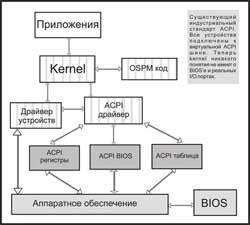 Чтобы понять, как работает та или иная технология, необходим хороший пример. В технической документации разработчики пишут следующее: «Предположим, что ОС имеет политику разделения всех запросов ввода/вывода на ленивых и неленивых. Ленивые запросы (редактирование текста или электронных таблиц) объединяются в группы и исполняются устройством только тогда, когда оно начинает работать по какой-либо _другой_ причине. Неленивые операции заставляют устройство работать при первой же отправке запроса». Для ОС важно различать, какие операции являются ленивыми, а какие — нет. Кроме того, система должна знать состояние всех своих устройств, ведь выключенный девайс никогда ничего делать не станет. Все это обеспечивает ACPI. В то время, когда какая-то железка простаивает без дела, ACPI-драйвер снижает ей мощность питания и вместе с этим уменьшает общее энергопотребление работающей системы. Представьте, что в вашем системном блоке установлен автоответчик. Его задача — отвечать на входящие звонки. Разумеется, вам звонят не постоянно, поэтому большую часть времени автоответчик совершенно ничего не делает, зря потребляя драгоценную электроэнергию. Это очень нерационально. Поэтому ACPI создает девайсу специальную политику поведения, согласно которой он входит в состояние глубокого сна, однако при входящем звонке устройство проснется в течение одной секунды и ответит на вызов. Разумеется, есть одно но: автоответчик обязательно должен быть ACPI-совместимым.
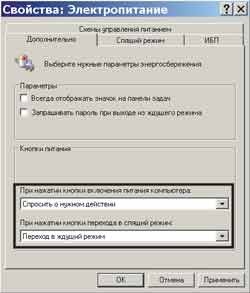
Как было сказано выше, появилось новое состояние оборудования — спящий режим. Состояние всех устройств сохраняется на жесткий диск, а затем может быть восстановлено при следующей загрузке операционной системы. Преимущества спящего режима очевидны. Это быстрый старт системы, возможность продолжения работы с того места, где остановился в прошлый раз, практически моментальное выключение. К минусам можно отнести лишь обязательное наличие файла hiberfil.sys размером с оперативку и остающиеся в памяти невыгруженные dll’ки, которые со временем тормозят работу. Тем не менее, эта фича хорошо прижилась в народе, и многие ею пользуются. Производители корпусов стали даже выпускать модели с двумя кнопками: включение/выключение и спящий режим. Отныне любая кнопка на системном блоке (кроме Reset, конечно) являются программируемой — ACPI позволяет переопределять их. Откройте апплет Электропитание в Панели управления, вкладка Дополнительно. Видите, здесь можно переназначить действия кнопок на вашем корпусе. Благодаря возможностям ACPI мы можем отправлять компьютер в спящий режим по нажатию кнопки Power на системном блоке (если системный блок ATX — впрочем, AT уже можно найти только в музее). ..\Электропитание.jpg. ..\ACPI.jpg Все устройства подключаются к виртуальной ACPI-шине, хотя реальный ввод/вывод идет через обычные интерфейсы (IDE, AGP и т.д.). В этом можно убедиться, если в Диспетчере устройств в меню Вид выбрать пункт Устройства по подключению. Сначала Windows загружает ACPI-драйвер, опрашивающий ACPI-контроллер на предмет подключенных к нему устройств, главным из которых является PCI-шина. Затем выявляются подключенные платы расширения, и процесс повторяется до тех пор, пока не будут определены все шины и подключенные к ним устройства. ..\Device.jpg ACPI состоит из трех компонентов: ACPI-регистры, ACPI BIOS и ACPI-таблица.
ACPI-таблица. ACPI-таблица описывает интерфейсы аппаратных средств. Некоторые из этих описаний могут ограничивать использование устройством каких-либо функций, но большинство из них позволяют устройствам выполнять произвольные последовательности операций. ACPI-таблица содержит так называемые блоки определения (Definition Blocks), которые могут быть запрограммированы из-под ОС. Другими словами, ACPI использует встроенный интерпретатор псевдокода, называемый ACPI Machine Language (AML). AML исполняет код, содержащийся в блоках определения.
ACPI-регистры. Здесь содержится ограниченная часть описания интерфейсов из ACPI-таблиц для быстрого доступа к таким данным.
ACPI BIOS. Это часть кода BIOS, которая совместима с ACPI-спецификациями. Как правило, это код, отвечающий за загрузку, засыпание/пробуждение и перезагрузку машины. ACPI-таблицы также обеспечиваются за счет ACPI BIOS.
ACPI и железо
Специальная таблица описывает поведение обычных и ACPI-совместимых программных и аппаратных средств.
| Тип железа | Обычная OS | ACPI OS с OSPM |
| Обычное железо | Обычная ОС на обычном оборудовании делает то, что делала всегда | Если ОС испытывает недостаток в поддержке нужного железа, она осуществляется исключительно за счет BIOS |
| Обычное и ACPI-железо в одной машине | Работает точно так же, как обычная ОС на обычном железе | Во время загрузки ОС переключает совместимое оборудование из обычного режима в режим OSPM/ACPI, и с этого момента система имеет поддержку OSPM/ACPI |
| Только ACPI-железо | Управление питанием отсутствует | Полная поддержка всех функций OSPM/ACPI |
Выводы и заключение
1. Концепция ACPI одинакова для всех типов компьютеров включая десктопы, лэптопы, КПК, мобильные телефоны, рабочие станции и серверы.
2. Новая системная архитектура является достаточно переносимой — как между различными ОС, так и между процессорами.
3. Внедрение ACPI в ОС позволило несколько упростить (и удешевить) разработку кода BIOS, исключив из него примитивные энергоуправляющие функции.
4. Появление этой архитектуры значительно увеличило стабильность работы операционных систем и повысило безопасность использования оборудования.
5. Существование столь большого парка мобильных компьютеров вряд ли было бы возможным без ACPI. Динамическое управление питанием отлично экономит батарею.
Acer TravelMate B117-M Missing ACPI Driver
I’ve reinstalled Windows 10, downloaded and installed all the drivers from Acers website but I have 1 missing driver, namely the ACPI 1025 (10251229) driver in Device Manager — help!
FAQ & Answers
 brummyfan2 ACE Posts: 23,691 Trailblazer
Hi,
Go to Acer support site, download and install Chipset driver version 10.1.1.13
https://www.acer.com/ac/en/GB/content/support-product/6660?b=1
brummyfan2 ACE Posts: 23,691 Trailblazer
Ooh! I’ve never noticed that before — the pin hole for the battery reset will come in handy for other issues so thanks for that!
Unfortunately that hasnt resolved this issue as I just followed the instructions, re-installed the Chipset Drivers again but the Unknown Device is still showing up in Device Manager. I’ve got 10 of these laptops that I need to get ready but I cant give them out with a missing driver.
Thanks for you help with this.
brummyfan2 ACE Posts: 23,691 Trailblazer brummyfan2 ACE Posts: 23,691 Trailblazer
That didnt work unfortunately. However, I am getting closer to finding a solution but still need a bit of help!
I just went through the 10 laptops and one was still as it was out of the box with Windows 10 S on, I used a digital key to upgrade it to Windows 10 Pro so I could run the DoubleDriver program on it. I backed up all of the drivers and then copied the folder with the drivers in to one of the other laptops and got it to search through the whole lot and voila! It found a driver it liked and installed it!
The fact it was called ACPI 1025 (10251229) in Device Manager may be a bit of a ‘red herring’, what it actually is, is the ‘Acer Airplane Mode Controller’ — so I now need to find the driver for this so I can get it installed on the other laptops.
Acpi ven 1025 dev 1229 что это

Когда речь заходит об идентификаторе оборудования с номером ACPIVEN_1025&DEV_1229, это значит, что нам нужно установить драйвер для устройства под названием Airplane Mode Controller от Ace.
Как установить
А теперь рассмотрим и саму установку. Последняя проводится в ручном режиме и требует некоторого внимания:
- Скачайте, а затем и распакуйте файл драйвера. Соответствующая кнопка находится в конце этой странички. В случае работы с новейшей версией операционной системы от Microsoft, после правого клика выбираем пункт, отмеченный ниже.
- Если у вас установлена более ранняя ОС, запустить инсталляцию можно посредством показанной ниже команды.
И в первом, и во втором случае обязательно перезагружаем компьютер и только после этого переходим к работе с последним.
Проверить корректность установки драйвера можно при помощи штатного инструмента под названием Диспетчер устройств.
Скачать
Новейшая версия драйвера, как всегда, доступна к бесплатному скачиванию посредством прямой ссылки.
Acpi ven 1025 dev 1229 что это
Many hardware names are usually named after the chip model, and each chip model has its own dedicated driver, so as long as you know the chip model used by the hardware, you can find the right driver. For example, if your graphics card is named: «AMD Radeon RX 580», while actually the core chip model used is: «Radeon RX 580», then enter «Radeon RX 580» or «RX 580» to find the driver.
If you have a laptop or an all-in-one PC, you can also use the product name to search, and then go to the download page which has all the drivers for this machine (including: graphics card, network card, sound card, etc.). For example, if your laptop product name is: «Dell A6-9220e Inspiron Flagship», then type «Dell A6-9220e» to find all the drivers for this laptop.
1. Enter a keyword in the input box and click the «Search» button
2. In the query results, find the driver file you need, and click the download button
• Can’t find the required driver files?
• Don’t know how to find driver files?
• Unable to download driver files due to unstable network?
You can try using this driver file finder. The method of use is very simple. The program will automatically list all the driver files available for your current system. You can install drivers for devices that do not have drivers installed, and you can also upgrade drivers to the latest driver version for devices that have already installed drivers. Click here to download the driver finder.

If you have any questions, please leave a message. We will seriously reply to every question.