Asus update, Обновление bios через интернет
Узнать версию БИОСа в операционных системах Windows 7, 8 или 10 можно следующим образом:
- Открыть диалоговое окно «Выполнить» через меню пуск или нажав сочетание клавиш «Win +R». После чего в строке ввести msinfo32.


Обновление ASUS UEFI BIOS из-под Windows
Дальнейшие операции мы будем рассматривать применительно к материнским платам производства ASUSTeK Computer. Обновление BIOS ASUS из-под Windows 10 можно выполнить несколькими утилитами производителя.
BIOS Flash Utility
Программа поставляется в комплекте с материнскими платами и разработана непосредственно для работы в графической среде ОС. Windows BIOS Flash Utility позволяет сохранить текущую версию в файл и выполнить обновление через интернет или из готового файла прошивки.
При выборе сетевого обновления с сайта производителя программа предложит несколько «зеркал» для загрузки.
Проверка доступных версий выполняется полностью в автоматическом режиме. Обнаружив прошивки более свежие, чем используемая, программа предложит выбрать подходящий вариант.
После загрузки отмеченного ПО проводится его тестирование на целостность. Успешное завершение проверки сопровождается информационным сообщением.
Как получить новую версию
Метод обновления схож для всех моделей и проходит путем скачивания файла с свежей прошивкой БИОСа. Скачивается она в основном в виде архива, где находятся инструкции и файл с расширением .exe. Существует два вида инсталляции: прямо из Windows, где просто запускается скачанный файл и программа все делает сама, второй же способ – обновления при помощи флешки и непосредственно из самого БИОСа материнской платы ASUS компьютера или ноутбука, необходимо помнить, что первым делом следует прочитать инструкцию, ведь ошибка в процессе инсталляции может привести к поломке материнской платы.
Что такое БИОС и почему важна внимательность
Главная программа компьютера, лежащая в основе всего – это она и есть. Она сохранена на определенной микросхеме, размещенной на материнской плате. Эта программа содержит внутри инструкции для основной операционной системы: как обращаться к каждой отдельной комплектующей материнской платы – различными сокетами, разъемами, оперативной памятью и шинами. Собираетесь ли вы ставить обновление БИОС Asus на ноутбуке или на стационарном компьютере – преследуется одна задача. Это добиться улучшения производительности системы, благодаря использованию улучшенных инструкций управления и более современных технологий.

Основная функция этой программы заключается в том, чтобы при запуске проверить работоспособность и корректное функционирование каждого звена в составе системы. Для этого она загружается при старте системы раньше основной операционной системы и производит мониторинг, и если все нормально – передает сигнал на накопители, содержащие основную ОС и осуществляет ее запуск.
Из-за того, что БИОС стоит в самом начале цикла работы компьютера, нарушение его корректного функционирования – серьезная проблема, решить которую обычный пользователь будет не в состоянии. Поэтому при выполнении описанных ниже инструкций будьте предельно внимательны.
Создание резервной копии
Для предотвращения проблем при обновлении необходимо перестраховаться и сохранить текущую прошивку, чтоб при неполадках произвести откат:
- Скачать приложение Universal BIOS Backup ToolKit. Следует обязательно запускать программу с правами администратора.


Как промыть или прочистить печатающую головку принтера Epson
Прошивка BIOS с помощью ASUS EZ Flash
Шаг 1. Вставить один (или два, если требуется копия BIOS) накопитель USB в USB-порт.

Вставляем накопитель USB в USB-порт материнской платы
Шаг 2. Перезапустить ПК и нажимать Del, Esc, F2 (или F1+Fn) на клавиатуре для попадания в BIOS.
Справка! Клавишу для входа в BIOS можно посмотреть в меню загрузки ПК или в его инструкции по эксплуатации.
Шаг 3. В ASUS BIOS Utility нажать F7, чтобы войти в расширенный режим.

В ASUS BIOS Utility нажимаем F7, чтобы войти в расширенный режим
Примечание! В верхней части экрана BIOS также можно посмотреть его версию.
Шаг 4. Перейти к пункту «Сервис».

Переходим к пункту «Сервис»
Шаг 5. Открыть утилиту прошивки ASUS EZ Flash 2 (или Flash 3).

Открываем утилиту прошивки ASUS EZ Flash 2
Шаг 6. Щелкнуть слева в окне утилиты на пустом USB-накопителе. Нажать клавишу F2 для создания на диске резервной копии BIOS (этот шаг можно пропустить).

Нажимаем клавишу F2 для создания на диске резервной копии BIOS
Шаг 7. Щелкнуть слева в окне на USB-накопителе с файлом BIOS. Справа в окне «Информация о папке» находится информация о файле с прошивкой.

Щелкаем слева в окне на USB-накопителе с файлом BIOS
Шаг 8. Щелкнуть на файле прошивки.

Щелкаем на файле прошивки
Шаг 9. На вопрос о чтении файла ответить «OK».

На вопрос о чтении файла отвечаем «OK»
Шаг 10. Через 10-20 секунд утилита предложит применить обновление BIOS. Нажать «OK».

Начнется процесс обновления BIOS, обычно занимающий около 2-х минут.
Важно! Нельзя прерывать обновление BIOS, пока процесс не завершится!

Процесс обновления BIOS
Шаг 11. Нажать «OK» после завершения процесса обновления.

Нажимаем «OK» после завершения процесса обновления
Справка! Если модификация BIOS по каким-либо причинам завершилось неудачно, вставить в USB-порт USB-накопитель с запасной копией BIOS и выполнить Шаги 2-11 (кроме Шага 6) для его восстановления.
Установка BIOSа
Для установки или переустановки BIOSа нужно придерживаться следующей инструкции:
-
Требуется подготовить флешку для установки. Форматировать её и указать файловую систему FAT.


Как выполнить обновление из BIOS?

Обновление BIOS плат Asus производится через специализированную программу под названием Asus EZ Flash 2
У владельцев материнских плат Asus есть возможность сделать обновление сразу из BIOS. В этих целях там предусмотрели утилиту Asus EZ Flash 2. В ней имеются инструменты проверки версии биос asus и самый обычный файловый браузер, который позволит найти файл с новой версией. Нужно найти файл обновления, который загружен с официального сайта Asus. www.asus.com/ru/Motherboards/AllProducts/ Когда своя материнская плата уже найдена, необходимо выбрать вкладку «Поддержка». Затем на странице откроется вкладка «Драйвера и утилиты». Нужно открыть ее, выбрать свою ОС и открыть BIOS. Потом скачать новую версию. Для запуска программы необходимо зайти в BIOS. Наиболее чаще используемые клавиши для входа в BIOS: Delete, F1, F2, F3, F10, F11, F12, Esc. Программа находится во вкладке «Tools». Программа уже в биосе и с ним обновляется. Далее необходимо найти файл обновлений, используя файловый менеджер. Затем выбрать файл обновления и дать возможность программе выполнить свою работу. После установки обновленного БИОСа компьютер автоматически перезагрузится.
Прошивка из Windows
Также произвести прошивку БИОСа ASUS можно из под Windows. Для этого используют специальные программы, которые можно скачать бесплатно.
Как очистить очередь печати на принтере
ASUS WinFlash
В утилите обновления ASUS WinFlash следует выполнить следующие шаги:
-
Загрузить и открыть приложение.


ASUSUpdate
В ASUSUpdate нужно сделать следующее:
-
Открыть приложение и выбрать функцию «CheckBIOSInformation». После нажатия на клавишу «Next» появится информация о БИОСе.

Если Ваше устройство ASUS реализованно на современной материнской плате, то можно воспользоваться инструкцией Как прошить BIOS ASUS (ASUS EZ Flash 2) (в этом случае создавать загрузочную флешку не потребуется)
- Первым делом заходим на сайт ASUS’а.
- Выбираем Ваш продукт (ноутбук или материнскую плату), затем серию и модель, после чего жмем клавишу Enter или кнопку Поиск.
- Сайт предложит выбрать операционную систему, по возможности выбрать ту которой вы пользуетесь, если она есть в списке.
- Заходим в раздел BIOS и скачиваем последнюю версию БИОСа.
- Скачиваем утилиту для прошивки BIOS — AFUDOS. Сделать это можно на тойже странице продукта ASUS в раздел Утилиты БИОС. Или
- Создать загрузочную флешку DOS (дополнительно — ещё один способ создать загрузочную флешку DOS)
- Также рекомендую подключить прошиваемое устройство к источнику бесперибойного питания (для ноутбука — полностью зарядить исправный аккумулятор), т.к. в случае сбоя электропитания во время процесса прошивки устройство придётся нести в сервисный центр для восстановления.
Обновление BIOS ASUS из под DOS (AFUDOS)
- Открываем нашу загрузочную флешку, записываем на нее программу afudos (файл afudos.exe) и сам БИОС (пример: файл p4c800b.rom).
- Перезагружаемся и при появлении первой картинки на мониторе нажимаем F8. Попадаем в меню быстрого запуска и выбираем нашу флешку. Либо при старте нажимаем F2 для ноутбуков или Del для настольных ПК, заходим на вкладку Boot и ставим на первое место флешку, обычно для этого в пунке 1st Boot Device надо выставить Removable Device, затем нажимаем F10 и подтверждаем, что хотим сохранить изменения в настройках.
- Компьютер загрузиться с флеш диска, и выдаст приглашение к работе С:\> на черном экране. (либо другая буква диска — не имеет значения)
- Для запуска процесса прошивки пишем afudos /ip4c800b.rom и жмем клавишу Enter . Запуск прошивки БИОСа
- Примечание: Не выключайте питание и не перезагружайте систему во время обновления BIOS! Это может привести к серьезным повреждениям вашей системы.
- После завершения обновления BIOS, утилита возвратится в DOS. Извлеките дискету (флешку) и перезагрузите систему для входа в меню BIOS. Прошивка БИОСа завершена
- Зайдите в БИОС и сбросте настройки на исходные значения.
(Откат BIOS) Возврат к более старой версии BIOS с помощью AFUDOS
Выполняется как и обычная прошивка, за исключением следующих изменений:
-
скачайте файл программы
AFUDOS версии 2.07
и разархивирусте его на установочную флешку
(Откат BIOS) Возврат к более старой версии BIOS с помощью WinFlash
- запустите утилиту WinFlash с ключом /nodate
UPD: Возможные проблемы и их рещшения
Если при попытке прошивки DOS выдаёт ошибку или операция прошивки просто не запускается попробуйте следующие действия:
- Проверьте правильность написания команды (команда содержит только один пробел — после слова afudos) и верноли написано имя файла прошивки (не забывайте указывать расширение файла)
- Если имя файла прошивки длинное — попробуйте его переименовать в более короткое (Например: вместо P5K-EPU-0406.rom изменить имя файла на 0406.rom). Так же , если имя файла программы прошивки отлично от указанного в статье, то переименуйте его в afudos.exe. И ещё раз сформируйте команду прошивки для уже переименованных файлов (в данном примере это будет afudos /i0406.rom )
Если на сайте производителя файлы прошивки имеют расширение BIN, а не ROM — вам нужно воспользоваться другим способом прошивки с помощью утилиты BUPDATER
Asus bios update что это

Как обновить bios asus на компьютере или ноутбуке
Всем привет сегодня рассмотрим утилиту, которая поможет нам обновить bios asus на компьютере или ноутбуке. Утилита называется asus drivers update utility либо asus update utility. Она абсолютно бесплатна и проста в использовании, думаю не для кого не секрет, что в большинстве случаев свежая прошивка вашего биоса, залог стабильной работы вашего железа. Описанный ниже метод, можно назвать, методом для ленивых и самым простым из того, что существует.
Ранее я уже рассказывал как обновить серверную материнскую плату с помощью утилиты Afudos. Но утилита afudos у рядового пользователя может вызвать отторжение так как требует DOS и командной строки, гораздо приятнее обновить BIOS через GUI интерфейс программы из Windows. И так давайте по существу. Есть минимум 3 метода обновления прошивки:
- стандартны BIOS интерфейс
- asus update utility
- ASUS Live Update Utility
Для чего нужно обновлять BIOS, самое основное это поддержка нового оборудование и улучшение поддержки существующего оборудования, ну и исправление ошибок.
Скачать asus update utility
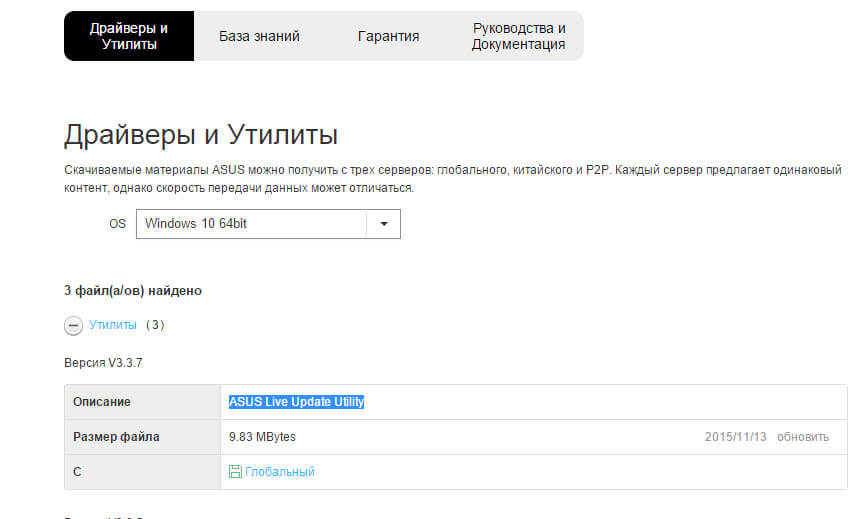
Обновить bios asus из windows с помощью утилит. Загрузить их можно с официального сайта либо ниже с яндекс диска.
На данный момент актуальная версия ASUS Live Update Utility 3.37 и asus update utility 7.10.05
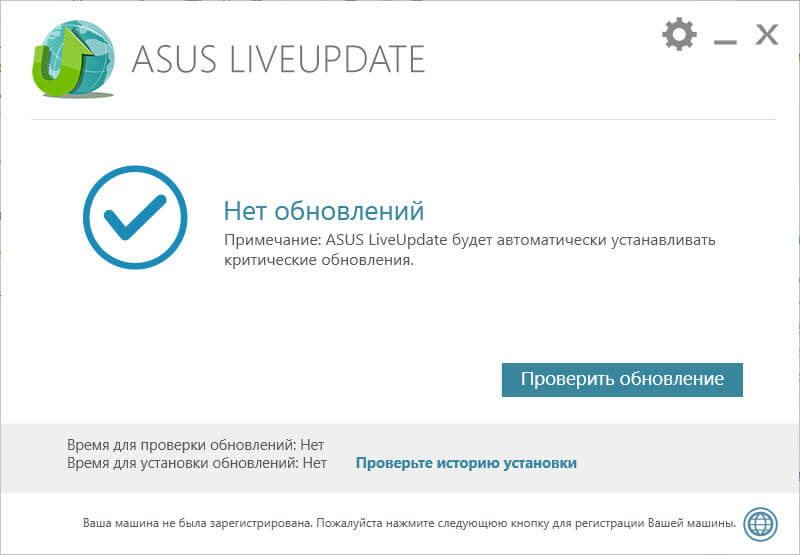
Запускаем ASUS Live Update Utility, у вас появится окно программы, где вам нужно нажать Проверить обновление.
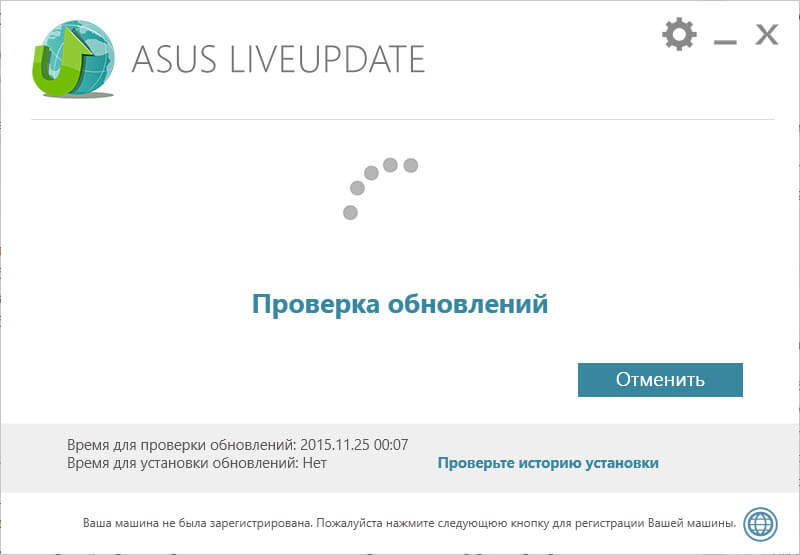
Начнется сканирование вашего пк и поиск актуальных обновлений для вашей платы ASUS
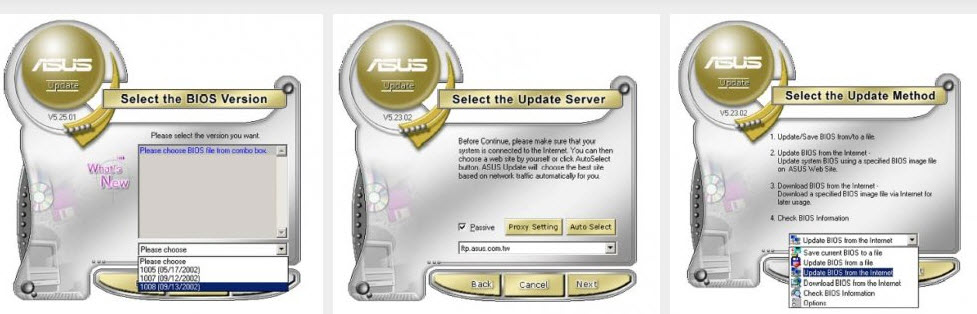
Посмотрим еще ASUS Update Utility, программа позволяет обновить биос из заранее скачанного файла новой прошивки.
Так же можно прошить биос asus и обычным методом через интерфейс биос, как это сделать смотрим ниже.
Как перепрошить BIOS с помощью Asus Update
Программа Asus Update предназначена для перепрошивки BIOS материнских плат компании Asus Tec из под Windows, что значительно упрощает этот процесс.
Сначала вам нужно убедиться, что она вам подходит, т.е. она поддерживает ваш тип материнской платы, для этого внимательно почитайте описание программы.
1. Запускаем программу и выбираем опцию «Check BIOS Information».

Нажимаем кнопку «Next».

Появится информация о вашем BIOS’е.
В данном примере:
Model — тип материнской платы
Version — версия установленного BIOS
Cipset — чипсет материнской платы
Date — дата версии установленного BIOS
BIOS Type — тип BIOS’a
BIOS Size — размер файла BIOS
2. Ищем новую версию BIOS.
Лучше ее искать не через эту программу, а прямо на сайте производителя материнской платы.
Заходим на сайт Asus.
Выбираем опцию «Файлы».
В форме слева пишем тип материнской платы и выбираем «BIOS».

Откроется страничка со всеми модификациями BIOS для вашей материнской платы.
Необходимо внимательно почитать описания всех версий и только после этого решить нужно ли вам перепрошивать свой BIOS.
Если вы решили, что нужно, то скачиваете необходимую версию и сохраняете ее на своем компьютере.
3. Возвращаемся к программе Asus Update и выбираем опцию «Save current BIOS to file».

Сохраняем текущую версию BIOS, на всякий случай.
Имя файла нужно записать такое: номер версии.ROM , например: 0903.ROM
Этот файл может нам пригодиться, если вы решите вернуться к этой версии BIOS.
4. И наконец приступаем непосредственно к самой прошивке.
Очень важно:
— чтобы во время этого процесса, а он займет не более 20 секунд, не пропало питание вашего компьютера.
— обязательно нужно выключить антивирусную программу, если она у вас установлена.
— переписать на бумажку все текущии значения опций установленного BIOS.
В программе Asus Update выбираем опцию «Update BIOS from file».

Далее выбираем файл, скаченный из интернета.
Затем программа спросит вашего согласия провести перепрошивку, соглашаемся.
Процесс перепрошивки проходит очень быстро, затем выскакивает окно с просьбой перезапустить компьютер, жмем «Ok».
Сразу, как только начнется загрузка компьютера, нажимаем клавишу [Delete] на клавиатуре.
В начале POST будет предложено нажать клавишу [F1], нажимаем ее.
Загрузится новый BIOS с установками по-умолчанию.
Если BIOS не загружился, то отрываем системный блок при выключенном боке питания от сети, вынимаем батарейку минут на 5 и снова включаем компьютер, далее [Delete] и [F1].
После этого, вносим в опции BIOS нужные нам изменения.
Выходим из BIOS с сохранением установок (Save …).
Программа Windows заработает без всяких проблем и всё оборудование будет работать сразу же.
Все довольно просто и удобно.
Материалы по теме:
Первые SSD компании Western Digital

Компания Western Digital представила свои первые твердотельные накопители WD Blue и WD Green.
По словам производителя, WD Blue и WD Green подходят для использования как при самостоятельной сборке персонального компьютера, так и при модернизации существующей системы.
К общим чертам WD Blue и WD Green относятся лучший в своем классе показатель среднего времени наработки на отказ (MTTF) — 1,75 млн часов.
Накопители SSD WD Blue «оптимизированы для многозадачности и запуска ресурсоемких приложений».
Они демонстрируют скорость последовательного чтения и записи до 545 МБайт/с и 525 МБайт/с соответственно.
Ресурс достигает 400 TBW.
Накопители будут выпускаться объемом 250 ГБ, 500 ГБ и 1 ТБ в двух вариантах: типоразмера 2,5 дюйма толщиной 7 мм и в исполнении M.2 2280.
Накопители WD Green предложены объемом 120 и 240 ГБ в тех же вариантах исполнения, что и WD Blue.
Скорости последовательного чтения и записи в случае WD Green соответственно равны 540 МБайт/с и 405 МБайт/с.
Ресурс записи меньше — 80 TBW.
Производитель отмечает низкое энергопотребление SSD WD Green.
В комплект поставки входит ПО WD SSD Dashboard для мониторинга производительности и доступной емкости.
Процессоры AMD будут носить птичьи имена

Итак, в начале 2017 года будут представлены первые процессоры поколения Zen: мобильные Raven Ridge и настольные Summit Ridge.
Примерно в то же время будут анонсированы процессоры Snowy Owl, ориентированные на серверный сегмент.
Они же откроют «птичью эру» в линейке AMD, так как минимум до 2019 года процессорные семейства будут носить имена птиц.
В 2019 году AMD представит процессоры Gray Hawk.
Уже во второй половине года выйдет семейство Horned Owl, которое заменит Raven Ridge.
Пройдёт не так много времени и в первой половине 2018 года им на смену придут решения Banded Kestrel.
Пока, к сожалению, нам неизвестны отличия семейств друг от друга.
Зато в 2019 году процессоры Gray Hawk ознаменуют не только переход на нормы 7 нм, но и внедрение архитектуры Zen+.
Данные решения будут ориентированы на все сегменты.
В настольном они потребуют использования платформы AM4+ о совместимости которой с AM4 данных пока нет.
Yahoo! подтвердила взлом 500 млн аккаунтов

Компания Yahoo! подтвердила факт взлома в 2014 году, в результате которого хакеры получили данные 500 млн учетных записей.
В руки злоумышленников попали имена пользователей, адреса электронной почты, пароли, номера телефонов, а также контрольные вопросы и ответы на них.
Руководитель отдела безопасности Yahoo! Боб Лорд отметил, что хакерам не удалось завладеть информацией о кредитных картах и банковских счетах пользователей.
По его словам, хакеры действовали при поддержке государства (какого именно — не уточняется).
В связи с инцидентом Yahoo! рекомендует поменять пароль и контрольные вопросы всем пользователям, кто не делал этого с 2014 года.
Юбилейное издание Rise of the Tomb Raider в России

Российский релиз издания «Rise of the Tomb Raider: 20-летний юбилей» (Rise of the Tomb Raider: 20 Year Celebration) в розничных магазинах состоится 25 октября 2016 года.
Об этом сообщила Buka Entertainment, российский локализатор игры.
Как поясняла Buka ранее, задержка выхода связана с задержкой поставки физических копий игры.
В набор входят альбом с цветными иллюстрациями и специальная упаковку.
В издание «Rise of the Tomb Raider: 20-летний юбилей» входит сама игра, все вышедшие ранее дополнения, включая «Баба Яга:
Храм ведьмы», «Пробуждение холодной тьмы», 12 единиц экипировки, 7 видов оружия и 35 экспедиционных карт, новая сюжетная глава одиночной кампании «Кровные узы» с поддержкой PlayStation VR, новый режим совместной игры «Стойкость», режим сложности «Закаленная» для основной кампании, юбилейное снаряжение и оружие и 5 классических скинов Лары из ранних версий игры.
Стартовал экшен-шутер Hybrid Wars

Лаборатория WG Labs, за которой стоит знаменитая белорусская Wargaming, объявила о начале продаж своего нового проекта — экшн-шутера Hybrid Wars.
Игра доступна с сегодняшнего дня, 29 сентября, для Windows, Mac и Linux.
Hybrid Wars создается российской студией Extreme Developers.
Согласно описанию разработчиков, игра выполнена в духе классических консольных игр 90-х.
При этом предлагается открытый мир с боевыми локациями и возможность менять военные машины прямо во время выполнения миссий.
Геймерам доступны восемь карт, 150 миссий и несколько игровых режимов.
По сюжету игры, геймер становится наемным солдатом, на выбор предлагаются три персонажа, чтобы принять участие в глобальном противостоянии.
Действие происходит в 2060 году и машины сражаются наравне с людьми.
Предусмотрены одиночная кампания и многопользовательский режим.
Игроков ждут разнообразная техника и вооружение, включая вертолеты, роботов, танки и титанов, а также 50 видов противников.
Разработчики уже обещают выпустить пару платных обновлений текущей осенью.
Каждое из них принесет нового героя — Яна «Тесла» Радович и Йоко Такано.
Затем будут выпущены несколько бесплатных обновлений с дополнительными режимами сетевой игры.
Asus bios update что это
В этой статье пошагово опишу процесс обновления прошивки БИОС материнских плат ASUS. Современные материнские платы ASUS представляет собой реализацию стандарта UEFI (Unified Extensible Firmware Interface – Унифицированный расширяемый интерфейс прошивки), который пришел на смену традиционным системам BIOS (если у вас старая версия БИОС инструкция по ее обновлению в статье — Обновление БИОС на страх материнских платах ASUS ). Одним из видимых невооруженным взглядом преимуществ UEFI BIOS является поддержка не только клавиатуры, но и мыши. Таким образом, интерфейс BIOS стал таким же удобным, как интерфейсы обычных программ.
Как и в традиционном БИОСе обновить прошивку довольно легко используя встроенную утилиту ASUS EZ Flash 2. Для того что обновить прошивку материнской платы первым делом необходимо узнать ее модель, для этого можно воспользоваться стандартными средствами/ программами или зайти в BIOS/ UEFI, нажатием клавиши F2 или Del при загрузке компьютера/ ноутбука и увидеть модель и версию BIOS.
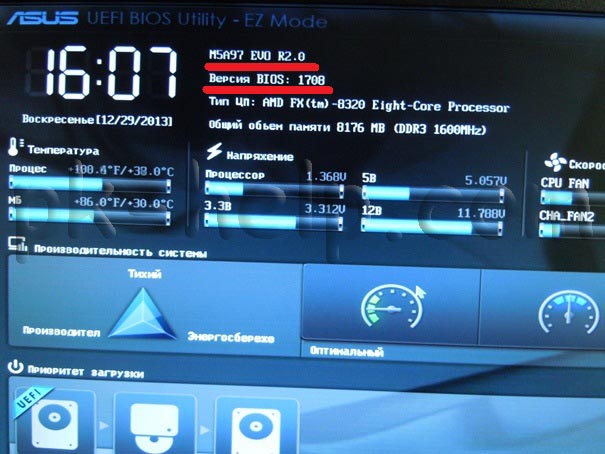
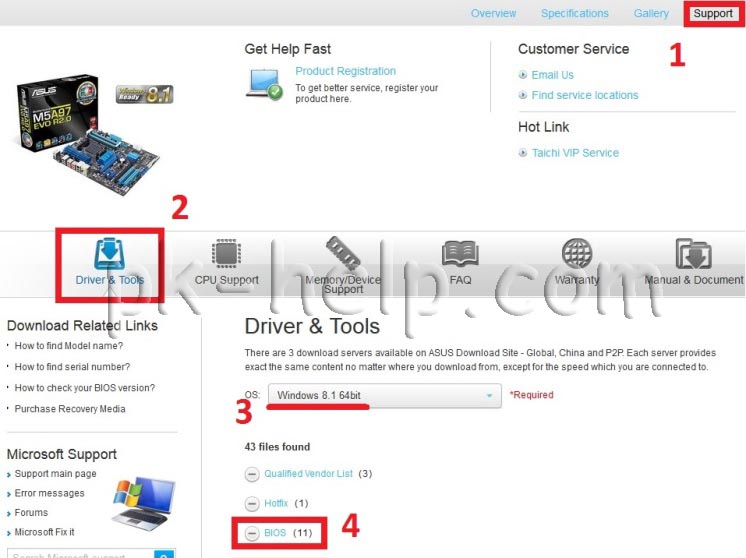
Теперь идем на официальный сайт ASUS (рекомендую заходить на англоязычный сайт ASUS поскольку на русскоязычном возможно не будет обновлений для вашей материнской платы) и с помощью поиска находим модель материнской платы, выбираем вкладку «Support«- «Driver & Tools«, выбираете версию своей операционной системы, в меню «BIOS» и скачайте свежую версию прошивки.
Разархивируйте скаченный архив, и полученный файл с расширением .CAP скопируйте на флешку или внешний жесткий диск.
Внимание. Во время обновления прошивки версии БИОС необходимо обеспечить компьютер бесперебойным питанием и оградить его от внешнего вмешательства, поскольку неожиданная перезагрузка или выключение компьютера может вывести из строя материнскую плату.
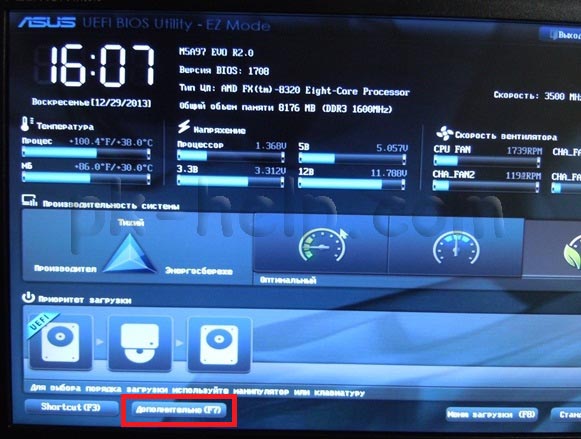
Далее необходимо зайти в БИОС компьютера/ноутбука, для этого во время загрузки компьютера/ ноутбука нажимайте кнопку F2 или Del. Попав в БИОС нажмите кнопку «Дополнительно» или клавишу «F7«.
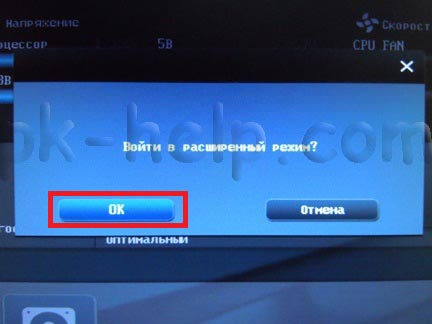
Появиться окно предложения войти в расширенный режим, нажимаем «Ок«.
После того как вы попали в расширенный режим, выберите в верхнем меню «Сервис«- «Утилита ASUS EZ Flash2«
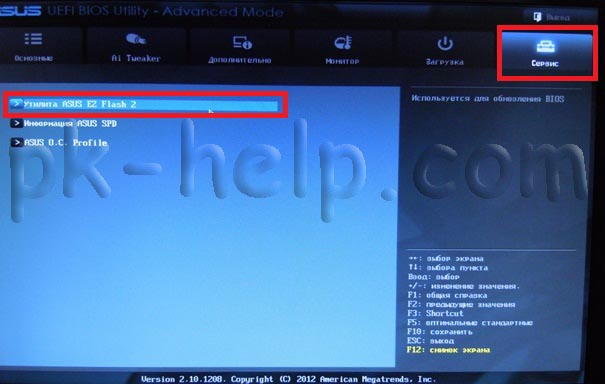
После этого выберите слева устройство на котором находится файл с прошивкой. Справа найдите файл со свежей прошивкой и нажмите на нем левой кнопкой мыши.
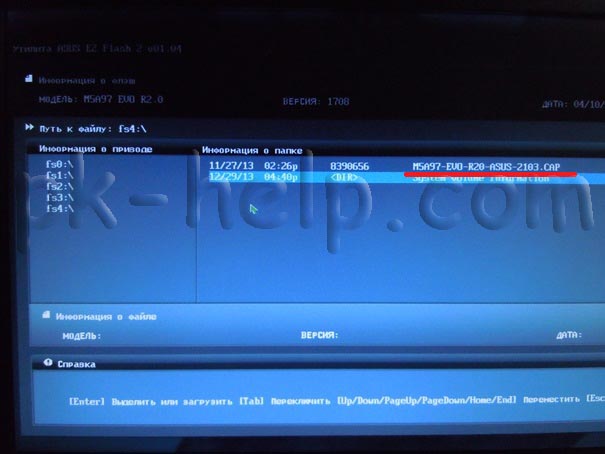
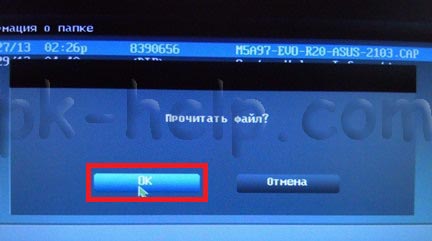
Появится предложение прочитать этот файл, нажимаем «Ок«.
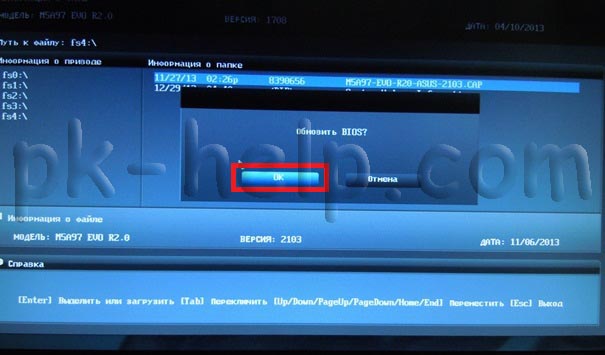
Соглашаемся на предложение обновить прошивку БИОС, нажимаем «Ок«.
Процесс обновления прошивки БИОС займет не более 3 мин, после чего будет предложена перезагрузка и сброс настроек до заводских, соглашаемся.
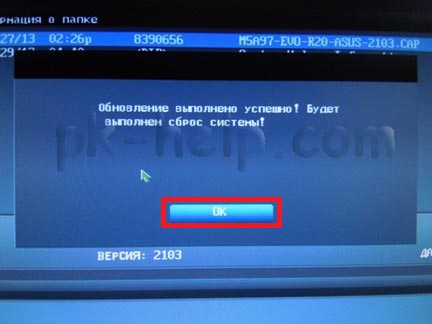
На этом процесс обновления БИОС материнской платы можно считать оконченным, теперь если вы зайдете в БИОС вы увидите обновленную версию прошивки.