Налаштування мікрофона для стріму за допомогою всього 1-ї програми
Найкмітливіші за допомогою стрімінгу виражають таланти та заробляють. Адже в ньому нічого такого: коментарі автора, гумор та експертна думка. Але навіть найбільш харизматичного стрімера не захочуть дивитися, якщо у трансляції безліч шумів та тріскотні. У цій статті розповімо секрети, як налаштувати мікрофон для стріму, щоб звучати професійно навіть із простим пристроєм.
Навіщо налаштовувати мікрофон для стриму?
Випробувати себе в ролі стрімера може кожен, але мало хто на початку знає, як покращити звук мікрофона на стрімі. Шурхіт одягу, гучне дихання, шуми, мимовільне затихання голосу та інші проблеми можуть значно погіршити враження та зменшити кількість глядачів. Але не варто хвилюватися, це можна виправити!
Якість звукової доріжки залежить не лише від марки обладнання. Не варто думати, що можете записувати якісний звук тільки тоді, коли заробите на дорогий мікрофон. Навіть професійні моделі не показують усіх своїх можливостей, якщо їх правильно не налаштувати.
Використовуючи професійні налаштування, можна досягти найчистішого звучання без найменших шумів та спотворень. Ми допоможемо розібратися з налаштуванням та фільтрами у програмі OBS. Він підійде навіть тим, хто поки що вміє тільки вставити мікрофон у роз’єм.
Налаштування мікрофона в OBS: покрокова інструкція
OBS (Open Broadcaster Software) — це популярна безплатна програма для стрімінгу з широким функціоналом. Вона дозволяє проводити стрім на різних платформах, редагувати відео, додавати хромакей, а головне — якісно налаштовувати звук. В OBS налаштування мікрофона може вимагати трохи зусиль, пошуки ідеального звучання все ж таки займають час. Але ви не пошкодуєте, що розібралися.
Підключаємо та активуємо мікрофон
Перед тим, як відкрити саму програму, варто пройтися базовими налаштуваннями операційної системи комп’ютера або ноута. Необхідно переконатися, що пристрій вибрано та під’єднано.
- Натискають правою кнопкою миші по іконці гучності на моніторі, що знаходиться внизу екрана.
- У меню вибирають пункт «Звуки». Також можна задати у пошуку «Звук».
- Знаходять вкладку «Запис».
- Вибирають потрібний аудіопристрій (має бути позначено зеленою галочкою, як «Пристрій за замовчуванням»).
- Далі клацають по ньому правою кнопкою миші та вибирають «Властивості».
- Відкривають вкладку «Додатково».
- У рядку «Звичайний формат» встановлюють «2 канали, 16 біт, 48000 Гц (DVD-диск)» за наявності конденсаторного пристрою.
- В інших випадках вибирають «2 канали, 16 біт, 44100 Гц (Компакт-диск)».
- Зберігають зміни.

Тепер налаштування операційної системи комп’ютера завершено і можна перейти до налаштування мікрофона в OBS Studio.
Щоб приєднати наш мікрофон до програми, потрібно:
- Вставити його в гніздо комп’ютера, відкривати OBS Studio.
- У розділі «Мікшер» знайти параметр «Mic/Aux».
- Нижче написи «Mic/Aux» розташована шестерня, натискають на неї.
- Вибирають у меню опцію «Властивості».
- У розділі «Пристрої» вибирають модель мікрофона, який підв’язаний до комп’ютера.
- Натискають OK.
Також є другий спосіб, пристрій можна додати у вибрану сцену. Цей варіант зручний, оскільки дозволяє активувати мікрофон у потрібний момент запису. Для цього:
- У вікні програми OBS Studio знаходять поле «Джерела», розташоване в лівому нижньому кутку. Натискають на плюс, щоб додати новий мікрофон.
- Вибирають «Захоплення вхідного аудіопотоку».

3. У рядку «Пристрій» вибрано мікрофон за замовчуванням. Це значення змінюють на конкретний пристрій.
4. Після внесення змін девайс додасться до програми OBS і також з’явиться у системному треї.
Перевіряємо параметри звуку
Щоб зрозуміти, наскільки добре звучить ваш голос після налаштування мікрофона в ОБС, потрібно його почути. Це дозволить точніше визначити, які параметри потрібно скоригувати.
Для цього можна записувати його через OBS.
- Заздалегідь готують текст, щоб не думати, що озвучувати заради тестування.
- Вибирають, куди зберігати відео. У головному меню заходять у «Налаштування», потім на вкладку «Висновок». Переходять на вкладку «Запис» та в рядку «Шлях запису» дивляться адресу, де зберігаються відео. Для зміни натискають кнопку «Огляд» та вибирають новий шлях.
- Відкривають OBS, натискають кнопку «Почати запис».
- Для прослуховування використовують лише навушники. Через динаміки можуть бути перешкоди.
Звертають увагу на еквалайзер, що відображає рівень децибел. У нижній частині центрального меню різноколірні смуги. Вони пересуваються відповідно до тональності, яку вловлює мікрофон. Нас цікавить перша графа аудіо мікшера — mic/aux. Чим більш сприйнятливий мікрофон, тим простіше перейти за червону смужку. Для тесту необхідно скрикнути в мікрофон, щоб розуміти межу звуку, і як швидко смуга почервоніє.

При налаштуванні мікрофона корисно знати, до яких децибелів дотягує ваш звичайний голос. Щоби вас гарно чули достатньо 2,5 дБ. Якщо трохи менше — це також непогано, проте слухачам доведеться збільшувати звучність.
Слід регулярно перевіряти запис свого голосу, щоб налаштування було на найвищому рівні.
Як покращити звук мікрофона на стрімі: налаштовуємо фільтри
Саме від них залежить звук. Вони працюють у залежності від того, у якому порядку їх додати. Чим вище розташований фільтр, тим він важливіший.
Підрегулювати фільтри можна за допомогою шестерні біля графи аудіо мікшера mic/aux.

Додати нові можна через іконку з плюсом унизу вікна.

Розглянемо детальніше призначення кожного та рекомендовані налаштування, з яких варто розпочати:
З цього фільтра починають налаштування.
Записують свій голос, рухаючи повзунком. Зупиняються на кращому варіанті, коли на тлі голосу не чути нічого зайвого
Дозволяє регулювати звучання.
Для динамічних мікрофонів рекомендується встановити позитивні значення посилення, тоді як для конденсаторних мікрофонів негативні
- Верхній поріг: -57 dB;
- Нижній поріг: -58 dB
- Співвідношення — 3,50:1;
- поріг спрацьовування -60,00 dB;
- Атака 10 мс;
- Відновлення 50 ms;
- Вихідне посилення 0,00 dB;
- Виявлення RMS
Для того, щоб покращити якість звуку та розвиватися в цій сфері, в першу чергу необхідно розібратися з налаштуванням мікрофона для стріму. За допомогою програми OBS це зовсім не важко, головне розібратися як підключається мікрофон і працюють фільтри. А далі пробувати та слідувати своєму чуттю.
Настройка микрофона OBS
Среди начинающих стримеров популярны проблемы с шумами во время работы микрофона и записи звука на него. Такая проблема присуща при работе с бюджетными моделями, которые чаще всего и выбирают эти самые новички.
Сейчас вы узнаете простой гайд по настройке микрофона для наиболее оптимальной и чистой его работы. Материал подойдет даже тем, кто не знает, как включить микрофон в OBS.
Настройка устройств в ОС
В первую очередь перейдем в настройке звука вашей операционной системы. Для этого зайдем в соответствующее меню (так это выглядит на Win10)

Ищем наш микрофон или другое устройство записи звука, выбираем и нажимаем по нему правой кнопкой мыши. Переходим в Свойства — Дополнительно и указываем значения, как на скриншоте(в случае, если у Вас не конденсаторный микрофон)

Для конденсаторного микрофона указываем такие значения:

После успешной настройки в самой операционной системе, переходим в софт для стриминга OBS.
Настройка в OBS
Для работы нами используется Streamlabs OBS, мы рассказывали о этой версии OBS Studio. Настройка микрофона в обс между этими программами не отличается, преимущественно все различия в визуальной составляющей. Для стримеров в OBS Studio выполнять нужно полностью аналогичные действия.
По нажатию левой кнопкой мыши по шестеренки справа в микшере нажимаем на категорию “Фильтры”.
Если у вас пусто в списке устройств, то рекомендуем прочитать нашу статью о настройках OBS. Там рассказывается, как добавить микрофон в OBS. Рекомендуем сразу настроить горячие клавиши. Они могут помочь, если у вас появятся неполадки с микрофоном и вам нужно будет его срочно выключить в obs, а вы не знаете, как это реализовать.

Перед нами появится окно с первичными настройками и фильтрами для микрофона в OBS. Если вы не проводили настроек до этого, то все поля значений будут пустыми и нам надо будет указать все данные. В случае, если какие-то поля заполнены, то рекомендуем вам их очистить.
Необходимо выполнять все шаги в определенной последовательности.
Подавление шумов
Добавляем фильтр “Подавление шумов”, нажимая на кнопочку плюсик.

Добавление фильтра
После того, как перед нами появился список фильтров и мы добавили его, необходимо наложить его на слой.

Указываем подавление шумов.
Нажимаем на кнопку «готово». В списке появится фильтр и по нажатию на него появятся настройки.

В моих настройках стоит значение -60, для конденсаторных микрофонах рекомендуется значение -30
Усиление
После успешных настроек фильтра “подавление шумов”, переходим к фильтру “усиление” совершив те же действия.
В настройках этого фильтра мы устанавливаем значение на-30, чтобы избежать запись лишнего фонового шума.

Шумоподавитель
Следующий фильтр для настройки — «Шумоподавитель» . Для него оптимальные значения:
- Верхний порог -58
- Нижний порог -57
Остальные значения оставляем по умолчанию.

Expander
Следуя уже классической инструкции добавляем фильтр “Экспандр”
В значениях этого фильтра нам нужно изменить только «Соотношение» и «Порог срабатывания”
- Соотношение 3,5
- Порог срабатывания -60

Все остальное не рекомендовано как-то изменять.
Компрессор
Этот фильтр ответственный за уровень громко или тихо. Регулируйте значение под себя, проверяя качество звука.
В случае моих настроек, уровень “выходное усиление” на значении 30

Лимитер
Фильтр ответственный за ограничения в пиковые моменты.
Оптимальный уровень для пика порогового срабатывания — 1,5.
Остальные значения оставляем без изменений.

Теперь вы знаете, как настроить микрофон в ОБС. Стоит учитывать, что качество звука зависит и от качества вашего устройства. Звук играет важную роль в стриминге и не стоит экономить на этом аксессуаре.
Настройка микрофона в OBS
Представьте ситуацию. Проводите стрим, и когда вы разговариваете, возникают помехи, голос самопроизвольно затихает. Это не всегда означает, что проблема в микрофоне. Что предпринять? Поможет настройка микрофона в OBS. Рассмотрим этот вопрос подробнее.
Настройка микрофона в ОС
В системном трее справа внизу нажмите на значок динамиков ПКМ, выберите: 
Перейдите: 
Далее: 
Установите такие значения: 
Если микрофон конденсаторный, установите значения: 
Добавляем микрофон в ОБС
Если используете Streamlabs OBS настройка будет происходить аналогично. Откройте настройки: 
Измените значение «по умолчанию» на микрофон, выбранный в настройках ОС. 
Второй способ. Добавляем в сцене
В ОБС устройство добавьте в выбранную сцену. Способ удобен возможностью активировать устройство в нужный момент записи.
Слева внизу в поле «Источники» нажмите на значок в виде «+», перейдите: 
Выберите: 
Измените в строке «Устройство» значение по умолчанию на название микрофона. 
Устройство добавится в ОБС. Микрофон отобразится в системном трее. 
Настройка в ОБС микрофона
Разработчики добавили в приложение фильтры для обработки звука. Это главное преимущество OBS Studio.
Настраиваем фильтры
Внизу программы найдите поле «Микшер аудио». Нажмите на значок в виде шестеренки. 
Выберите: 
Нажмите на кнопку в виде «+». Отобразится список с фильтрами. Рассмотрим как их активировать. 
Полярность
Активируйте ее, если запись производится двумя микрофонами. Фильтр работает автоматически. Никаких дополнительных настроек производить не нужно. Он оптимизирует передачу волн от устройства. 
Компрессор
Нужен для регулирования громкости, установленной в максимальное положение. Фильтр также изменяет балансировку звучания.
Степень сжатия и порог срабатывания изменяйте, когда появляются скачки звука. Атаки и спад нужны, чтобы сообщить алгоритму как обработать волну. Параметры указывают как быстро происходит эффект ослабления. Выходное усиление изменяйте, если вас плохо слышно.
Попробуйте установить такие параметры: 
Лимитер
Нужен для ограничения срабатывания микрофона на определенный звук. 
Плагин VST 2.x
Применяется если в программе установлены дополнительные плагины. Через плагин происходит выбор нужного инструмента. 
Сканирование плагинов происходит в автоматическом режиме.
Пропускной уровень шума
Фильтр убирает тихие звуки. Например, нажатие клавиши мыши или клавиатуры.
Установите такие значения: 
Шумоподавление
Установите значение: 
Усиление
Фильтр увеличивает или уменьшает количество децибел. Для динамических микронов установите положительные значения усиления. Для конденсаторных — отрицательные. При первоначальной настройке установите значения в о. 
Экспандер
Он тихие звуки делает еще тише. Используется, чтобы убрать звуки от дыхания, шума вентилятора ПК. Установите такие значения: 
Вывод
Мы рассмотрели, как происходит настройка микрофона в OBS. Используйте программу OBS Studio для настройки звука. Рассмотренные рекомендации помогут избавиться от проблем со звуком во время стрима. Звук будет качественным, без шумов.
Как настроить микрофон для стрима?
Как настроить любой микрофон для стрима через OBS?
Для начала надо подключить микрофон, но куда?
Существует три популярных разъема для подключения микрофона:
- Jack 3,5 mm;
- USB;
- XLR
2. USB подключается в USB-разъем. Если у вас ноутбук, то в любой разъём USB, если ПК, то в USB-разъём, находящийся сзади корпуса. Это нужно для того, чтобы микрофон был напрямую подключён к материнской плате и было меньше потерь при передаче сигнала.
Микрофон с разъемом USB имеет встроенную звуковую карту, что автоматически делает качество записи лучше, чем через звуковую карту материнской платы. Настройка такого микрофона в OBS не займет много времени.
3. XLR — это уже прихоть для стрима. Разъём специфический, не каждый такой видел. Для такого подключения требуется отдельная внешняя звуковая карта, которая делает звук еще качественней, чем те, что встроены в микрофон или материнку.
Внешняя звуковая карта будет проводником между микрофоном и материнской платой. Плюс такого подключения — еще более качественная запись, лучше, чем на микрофоне с USB-подключением и встроенной звуковой картой. Также она имеет дополнительные звуковые эффекты для голоса, которые настраиваются на самой звуковой карте.
XLR подключение чаще всего используется для студийной записи и вокала.
Дорого, сложно новичку, но если помучаетесь, то получите вау результат.
Активация микрофона.
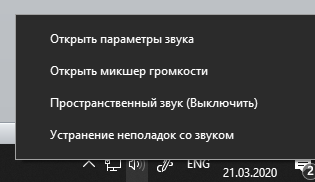
Чтобы микрофон заработал, его надо активировать. Переходим в панель задач, выбираем символ «звук», жмем Правой Кнопкой Мыши, выбираем «Открыть параметры звука», далее «Панель управления звуком», переходим во вкладку «Запись», наводим курсор на нужный микрофон, жмем ПКМ, и нажимаем «Использовать устройство по умолчанию». Все, микрофон активирован.

Начальный этап: убираем шумы.
Не выходя из вкладки «Звуки», снова наводим на активированный микрофон, жмем ПКМ, выбираем «Свойства», вкладка «Послушать», ставим галочку «Прослушивать с данного устройства», теперь мы слышим, что записывает наш микрофон.
Чтобы убрать шумы, переходим во вкладку «Уровни» и перемещаем ползунок до тех пор, пока мы не перестанем слышать отвлекающие звуки, когда вы молчите. Но не переусердствуйте, чем меньше уровень, тем тише запись с микрофона. Подобрав нужный уровень, переходим на вкладку «Послушать» и убираем галочку «Прослушивать с данного устройства».

Запись голоса в OBS.
Для детальной настройки микрофона нам потребуется записывать свой голос через OBS. Открываем OBS. Будем пользоваться кнопкой «Начать запись», так мы точно поймем, чего не хватает и что мешает.
Куда сохраняется видео? В главном меню OBS надо нажать «Настройки», выбрать вкладку «Вывод», в этой вкладке выбираем вкладку «Запись» и в строке «Путь записи» увидите адрес видео. Чтобы сменить адрес, нажмите «Обзор» и укажите путь для сохранения. Если кнопка «Обзор» не работает, завершите текущую запись, нажав в главном меню OBS «Остановить запись».


Аудио микшер OBS.
Снизу в центре меню есть разноцветные полосы, которые двигаются, когда микрофон ловит звуки. Это эквалайзер, отражающий уровень децибел. Нам нужна первая графа аудио микшера – mic/aux. Чем чувствительней микрофон, тем легче перейти за красную полосу. Попробуйте очень сильно крикнуть в микрофон и увидите, как полоса стала полностью красной. Запишите момент крика, чтобы услышать разрезанный звук.
Будет хорошо, если при настройке микрофона, вы будете смотреть до какой отметки децибел, будет доходить ваш обычный голос. Мой обычный голос доходит слегка за красную линию, до отметки -2,5 db (децибел). Этого будет достаточно, чтоб вас было хорошо слышно, и ваш голос не резался, как происходило, когда вы кричите в микрофон. Не будет и плохо, если ползунок будет на желтой линии, просто зрителю придется добавлять громкость. Тестируйте запись голоса чаще.

Накладываем фильтры.
Чуть ниже под графой mic/aux жмем на шестеренку. Выбираем вкладку «Свойства» и в устройствах выбираем активированный микрофон. Повторяем нажатие на шестеренку и выбираем вкладку «Фильтры». Внизу нажимаем на «+» и добавляем по порядку фильтры. Чем выше фильтр, тем он главней.
1.Шумоподавление. 2.Усиление. 3. Пропускной уровень шума. 4.Экспандер. 5.Компрессор.
Если какой — то фильтр не на месте, жмем по нужному ЛКМ и нажимаем на стрелочки, они правее «+».
Фильтры можно отключать, не сбрасывая настройки, нажимая левее фильтра на глазик.
Шумоподавление – это та же настройка, что описывалась в заголовке «начальный этап: убираем шумы», отличие лишь в том, что еще раз отредактированный фильтр будет работать только при записи звука в OBS. Нажмите кнопку «Начать запись» и скажите вслух параметры ползунка и начните его двигать влево по 5 единиц, а потом вправо, не забывайте говорить вслух новые параметры ползунка. Как закончите, посмотрите запись и сохраните ползунок в положении, когда микрофон не ловит лишних звуков, когда вы молчите.
Усиление – этот фильтр усиливает или уменьшает количество децибел. Выбранное значение будет отображаться в первой графе аудиомикшера mic/aux. Это самая чувствительность микрофона. Если микрофон динамический, то параметр двигаем по усмотрению от нуля и выше. Если из-за шумоподавления микрофон не слышен, то попробуйте сделать параметр с знаком «+». Если микрофон конденсаторный, то в большинстве случаев надо делать усиление за минус, чтобы убрать дополнительно шумы. Пусть вас сейчас плохо слышно на записи, но потом все придет в норму. Это изменится в фильтре «Компрессор», надо будет увеличить выходное усиление, и запись звука снова будет громче.
Это нужно для того, чтобы во вкладке усиление сделать речь еще чище, сделав ее тише, а потом эту чистую речь сделать громче в компрессоре. Это все индивидуально.
Пропускной уровень шума – этот фильтр помогает отсеять тихие звуки – клацанья мышки или клавиатуры. Тихие они потому, что тише голоса, иногда они очень портят звук на стриме. Верхний и нижний порог должны иметь разницу в одну единицу, в пользу нижнего порога. К примеру верхний порог (-53db), а нижний порог (-52db). С такими показателями у меня слышны все звуки в комнате, кроме тех, что я отсеял в двух верхних фильтрах. К примеру мой спокойный голос слышен при -30db нижнего порога, а при -25db мне надо говорить ближе к микрофону или громче с того же расстояния. Поэтому оптимальным для себя я считаю -40db. Но при -40db иногда я не слышу свой голос, он заедает, так как не все буквы и слова произносятся с одним уровнем децибел. Механическую клавиатуру не слышно при записи при -20db нижнего порога. При таком показателе мне надо говорить прямо в микрофон, чтобы на записи был голос, и не была слышна клавиатура. Как бы я ни старался убрать звук клавиатуры, побочным эффектом был заедающий голос, потому что я говорил не так громко, как бы был должен с этими показателями нижнего порога. Поэтому этот фильтр мне не помог, но если вам надо убрать жужжащий ПК или клацанье мышки, то смело тестируйте. Если у вас механическая клавиатура и микрофон на стандартной подставке, то вам придется купить специальную стойку на стол для микрофона, чтобы подводить микрофон как можно ближе к губам, и он не ловил звук клавиатуры. Этот метод мне помог. У меня в настройках до сих пор стоят параметры ВП -53db НП -52db.
Экспандер – этот фильтр делает балансировку звучания голоса. Когда говорите тише, вас слышно громче и наоборот. Параметры берите как у меня.
Компрессор – этот фильтр так же делает балансировку звучания голоса. Параметры берите как у меня или оставьте по умолчанию. Выходное усиление имеет смысл передвигать, если вас не достаточно хорошо слышно.