Как включить комментарии в ТГ канале без чата
Телеграм является одним из наиболее популярных мессенджеров в мире. И одной из его отличительных черт является возможность создания каналов для распространения информации. С помощью канала автор упрощает процесс распространения своего контента, а подписчикам не нужно тратить время на поиск и сбор информации.
Одним из интересных функционалов Телеграм является возможность оставить комментарий под записью в канале. Это позволяет подписчикам выражать свои мысли на тему опубликованного материала и общаться между собой. При этом автор может получать обратную связь о качестве своего контента. В этой статье мы рассмотрим как включить комментарии в Телеграм канале.
Как включить комментарии в своем Телеграм канале
- Откройте настройки канала в Телеграм и найдите раздел «Обсуждения»
- Привяжите группу — частную или супергруппу
- Готово! Теперь при публикации поста подписчики смогут оставлять комментарии в Телеграме
Специально добавлять ничего не нужно. Если раньше после привязки группы внизу канала появлялась кнопка «Обсудить», то теперь при размещении нового поста на канале, под ним автоматически появляется кнопка «Прокомментировать».
Почему нет комментариев в телеграмме
Чтобы подписчики канала могли комментировать записи и писать свое мнение, необходимо подключить ранее созданную группу к обсуждению. Зайдите в чат канала и нажмите на три точки, чтобы открыть меню. Чтобы сделать то же самое для публикации с мобильной версии, в чате кликните на иконку канала и нажмите на карандаш.
Как комментировать в телеграмме от имени канала
В соответствии с последними обновлениями, теперь публиковать сообщения от имени каналов в чатах можно только при оплате подписки Premium. В настоящее время все аккаунты без активированной подписки Premium не могут писать в комментариях и группах от имени канала — только от имени своего личного аккаунта. Хотя ранее функция была доступна без подписки.
Как сделать так, чтобы в Телеграм канале не могли писать
Чтобы включить запрет голосовых сообщений, нужно перейти в настройки конфиденциальности. Там можно разрешить присылать голосовые сообщения только своим контактам либо оставить несколько исключений и запретить всем остальным.
Полезные советы
- Комментарии могут быть очень полезны для автора. Они помогают понять, что именно интересно читателям, и следить за их отзывами на контент.
- Во избежание продвижения спама, необходимо следить за комментариями, удалять нежелательные сообщения, и блокировать пользователей, если это необходимо.
Вывод
Теперь вы знаете, как включить комментарии в своем Телеграм канале. Используйте эту функцию для улучшения качества своего контента и поддержания коммуникации с вашими подписчиками. Не забывайте, что комментарии могут быть очень полезными, но требуют от автора внимательности и ухода за каналом.
Как включить комментарии в ТГ канале без группы
Если вы хотите разрешить комментарии на своем канале в Телеграме, но не хотите создавать отдельную группу, то это возможно. Для этого нужно зайти в настройки канала и найти раздел «Обсуждения». Далее следует привязать группу — частную или супергруппу. После этого пользователи смогут оставлять комментарии под вашими постами. Таким образом, вы сможете создавать более интерактивное сообщество, в котором люди смогут общаться и оставлять свои впечатления о ваших публикациях. Благодаря этой функции вам будет легче контролировать комментарии, можно будет убирать нежелательные комментарии и следить за дискуссиями.
Как создать пустой чат в телеграмме
Для создания пустого чата в приложении Telegram необходимо открыть переписку с тем контактом, с которым вы хотите создать канал связи, и нажать на его имя, которое находится в верхней части экрана. Затем необходимо нажать на три точки, которые находятся справа от иконки вызова. В списке выберите опцию «Начать секретный чат» и подтвердите свое действие. После этого вы сможете начать общаться с вашим контактом в этом чате без участия других пользователей. Такой способ позволяет общаться конфиденциально и не допускает доступа к чату других пользователей. Создав пустой чат в Telegram, вы сможете использовать его для обмена личной информацией и общения, которое должно оставаться за пределами общественности.
Для того чтобы включить комментарии в ТГ-канале без создания отдельного чата нужно выполнить несколько простых действий. Сначала следует открыть настройки канала в мессенджере и перейти в раздел «Обсуждения». Далее необходимо привязать группу — частную или супергруппу. После этого комментарии будут активированы. Теперь при публикации постов подписчики смогут оставлять свои мнения, вопросы и комментарии. Важно отметить, что данный функционал позволит пользователям комментировать посты, однако они не смогут общаться друг с другом. Также нужно иметь ввиду, что этот функционал не доступен для всех видов каналов в Телеграме, он работает только с определенными категориями, которые редакция мессенджера предоставляет для своих пользователей.
Как включить комментарии в Telegram — полный гайд 2023

Помогаю с выбором сервисов. Большой опыт в маркетинге и аналитике. Работаю как с заказчиками, так и агентствами. Вырос с помощника обычного SEO-специалиста .
Комментарии к постам в Телеграм-каналах можно добавлять с 2020 года, хотя потребность в этом назревала давно. Даже успели добавить возможность обсуждения контента с помощью сторонних ботов.
Сейчас включить комменты стало проще. У администраторов каналов появился удобный и привычный инструмент взаимодействия с публикой, повышения вовлеченности подписчиков, сбора обратной связи. Столько пользы можно получить за пару минут, хотя есть и нюансы.
Как включить комментарии в Telegram и модерировать происходящий в них балаган, и как отключить, если потребность в коллективных обсуждениях отпала – обо всем этом далее.
Как добавить комментарии
Чтобы в канале появились комментарии, надо «прикрутить» к нему группу. Алгоритм действий для пользователей приложения в версиях для Android и iOS почти одинаковый, если не считать пары нюансов, связанных с небольшими различиями в интерфейсе.
На телефоне: если у вас Android
Откройте описание канала – тапните по плашке наверху с его названием. Затем нажмите на значок карандаша в правом верхнем углу.

В открывшемся меню найдите пункт «Обсуждения».

Выберите одну из двух опций: привязать к каналу одну из имеющихся групп, если таковые имеются, или создать новую.

Если тапнули по названию ранее созданной группы, всплывет окно для подтверждения действия. Жмем «Привязать группу».

Готово! Добавляем в канал тестовый пост и радуемся новой кнопке «Прокомментировать».

Если готовой группы не было, придется делать новую. После выбора в меню, упомянутом чуть выше пункта «Создать группу», откроется экран, где надо ввести название группы и тапнуть по галочке внизу. Группа готова и привязана к каналу.

На телефоне: если у вас iOS
Путь владельца яблочного девайса не более тернист. Открываем канал и жмем по иконке в правом верхнем углу.

Снова смотрим в тот же угол и жмем на «Изм.».

Так мы попадем в меню с пунктом «Обсуждения». Тапаем по нему и выбираем существующую группу или создаем новую.

После проделанных действий все посты в канале и комментарии, добавленные в нем, будут автоматически дублироваться в группе сплошной лентой.
Видеоинструкция, как создать телеграм-канал и настроить в нем комментарии:
На компьютере
Откройте канал и кликните по трем точкам в правом верхнем углу. В открывшемся списке выберите «Управление каналом».

Далее все по уже описанной схеме: жмем кнопку «Обсуждение» и выбираем готовую группу, либо создаем новую.
Как включить комментарии с чат-ботом
До добавления нативной функции комментариев в 2020 году юзеры устраняли эту недоработку с помощью ботов вроде Comments Bot или DiscussBot.
Правда, последний предназначен не столько для комментариев, сколько для демонстрации бесшовной авторизации на сайтах. Но свою работу он выполняет, хотя и таким путем, который сейчас может показаться пользователям неудобным.
Дело в том, что при попытке добавить комментарий через бот юзер видит внезапное предложение открыть ссылку, да еще и авторизоваться.

Если тапнуть по кнопке «Открыть», пользователя перенаправят в браузер, где он увидит продублированное содержание поста, другие комментарии и поле для ввода текста.
Маловероятно, что кто-то захочет авторизоваться на стороннем ресурсе и пользоваться функционалом гораздо менее удобным, чем нативный.

Чтобы добавить в канал пост с комментариями, запустите бот, нажав «Старт», введите текст поста и нажмите «Publish». Затем останется выбрать канал, в котором и появится новый пост с кнопкой для добавления комментариев.

Как включить модерацию комментариев
У ТГ скромный функционал для выставления автоматических ограничений на комментирование. Чтобы с ним ознакомиться, перейдите в описание группы, привязанной к каналу.
Нажмите на значок карандаша вверху справа.

В открывшемся меню найдите «Разрешения».

Далее вы увидите перечень действий, в которых можно ограничить пользователей канала при комментировании. Здесь также можно включить медленный режим, при котором юзер должен ждать установленное время, чтобы отправить следующий комментарий. Есть и черный список для самой приятной работы модератора – раздачи банов.

Если комментарии соответствуют перечню разрешений, предоставленных юзерам, убрать их можно только ручным удалением. В мобильной версии это происходит так же, как обычное удаление собственных сообщений – долгое нажатие на сообщение, выбор нескольких комментариев, если надо, и тап по корзине вверху справа.
На десктопе, кстати, тоже так можно – находим неугодный коммент, кликаем по нему правой кнопкой мыши и выбираем пункт «Удалить».

Модерация с помощью ботов
В канале с несколькими тысячами подписчиков и бурными обсуждениями ручная чистка комментариев становится практически бесполезной. Расширить нативные возможности помогут боты.
Их функционал может включать:
- введение ограничений для новых подписчиков;
- антиспам с удалением ссылок;
- запрет на комментирование для неподписанных пользователей;
- систему фильтров для введений ограничений на публикацию разных типов сообщений;
- список запрещенных слов, наличие которых в комментарии приводит к его удалению;
- антифлуд с более детальными настройками, чем просто медленный режим. Например, можно замьютить пользователя на заданное время после определенного количества сообщений;
- удаление дублей и автоматический бан за многочисленное дублирование комментариев;
- удаление сообщений, длина которых превышает установленный максимум;
- система предупреждений, позволяющая автоматически уведомлять юзеров, которые заходят за красную линию прежде, чем применять крайнюю меру в виде бана;
- функция жалоб, которая дает возможность особо бдительным подписчикам сообщать о неподобающем поведении других юзеров модератору.
Это неполный перечень опций, которые предлагают боты, хотя и не в каждом из них присутствуют все перечисленные функции. Могут быть и дополнительные функции, не связанные напрямую с модерацией комментариев. Например, инструменты аналитики, геймификации и повышения вовлеченности пользователей.

Ботов для автоматической модерации комментариев в Телеграм немало:
-
. Сами себя называют наиболее активно используемым сервисом комьюнити менеджмента в Телеграм. Инструмент совмещает функции модерации, управления и аналитики. . Позволяет делать гибкую настройку бота и его взаимодействий с пользователями, включая, например, рандомизацию сообщений ChatKeeperBot в ответ на те или иные события в группе или на канале. . Поприветствует новичков, отфильтрует сообщения со стоп-словами, выполнит команду пользователя по сценарию, заданному модератором. . Имеет узкую направленность – работает, как фейс-контроль для новых участников обсуждения. Прежде чем дать возможность не только читать чужие комментарии, но и писать свои, бот задаст новобранцу несколько вопросов. За верные ответы наградит правом оставлять свое ценное мнение в группе.
Это только несколько примеров инструментов, которые помогают в усмирении хаоса коллективных обсуждений в каналах и группах. Как видно, есть среди них и «швейцарские армейские ножи», которые стремятся привлечь универсальностью, и простые решения для отдельных небольших задач.
Специалисты не рекомендуют навешивать тонну ботов на один канал или использовать все фильтры и ограничения, создавая драконовские условия модерации комментариев на канале.
Так можно переборщить и потерять многих подписчиков. Лучше всего стараться держать баланс.
Как воспользоваться ботом для модерации
Интерфейс таких сервисов не идентичный, но для общего понимания достаточно познакомиться с одним ботом. Для примера возьмем Combot. Как нам «прикрутить» его к каналу?
На главной странице сайта сервиса кликаем по кнопке «Try Combot now».

После перехода в Telegram запускаем бот нажатием кнопки «Старт». Появится меню, где надо нажать кнопку «Добавить в чат» и выбрать группу, в котором надо использовать сервис.

Далее отмечаем функции бота, которые хотим задействовать, и тапаем по галочке в правом верхнем углу.

Затем возвращаемся к этому же меню и жмем «Войти».

Пользователя перенаправляют на веб-страницу с формой для авторизации. Надо ввести номер, к которому привязан аккаунт в Телеграме.

В ТГ придет запрос на подтверждение авторизации. Жмем кнопку «Принять» и возвращаемся на сайт. Там уже должна была произойти авторизация и сразу появится список чатов, в которых активирован Combot. Но может появиться и вот такая запись:

Ситуация моментально исправляется выполнением приведенной инструкции – идем в группу, вводим команду «!reload_admins» и возвращаемся на сайт. Обновляем страницу и видим свою группу. Находим кнопку с изображением шестеренок.

Вы окажетесь в меню настроек сервиса. Там надо перейти во вкладку «Модерация».

На первом же экране можно выбрать режим модерации из трех опций: стандартная, усиленная и строгая.

Переключение по вкладкам с функциями модерации позволит ознакомиться со всеми возможностями Combot.

На всякий случай, вот видео по установке Combot:
Как отключить комментарии в канале
Для отключения комментариев достаточно отвязать группу от канала. Делается это почти так же, как привязка. Отправляемся в меню описания канала и жмем на карандаш в правом верхнем углу.

Далее находим строку «Обсуждения», тапаем по ней и попадаем на экран, где уже можно нажать на кнопку «Отвязать группу».

Как отключить комментарии, если вы привязали их с помощью бота? Просто перестаньте использовать его при размещении новых постов. Тогда кнопка для отправки комментариев под свежим контентом будет появляться, только если у вас включены встроенные комментарии Телеграма.
Как комментарии могут помочь раскрутке телеграм канала
Включение комментариев позволяет реализовать несколько целей:
- повысить вовлеченность юзеров. Стимулируйте их оставлять свои мнения, дискутировать, делиться своими историями и на забывайте на них реагировать – возможность общаться с автором канала поможет выстроить теплые доверительные отношения с аудиторией;
- получить обратную связь. Комменты помогут узнать мнение о контенте на канале, цифровом продукте или товаре, качестве обслуживания и т.д. Это необходимая информация для развития бизнеса;
- отработать негатив. Исправлять ошибки, возвращать недовольного клиента, а попутно еще и показывать другим потенциальным потребителям качество своего сервиса можно не только на площадках с отзывами, но и у себя в комментариях;
- проводить конкурсы, розыгрыши, лотерей. Обычно такие мероприятия включают условия, направленные на включение сарафанного радио, либо на повышение продаж. Так что при правильном планировании и техничном проведении конкурса включенные комментарии могут обеспечить прирост аудитории или рост выручки;
- повышать продажи путем отработки возражений, предоставления быстрых ответов на вопросы потенциальных покупателей, пока они еще не успели передумать о покупке. Для потребителя прямой канал связи с продавцом и возможность при необходимости оперативно получить помощь может оказаться одним из решающих факторов для принятия решения о покупке.
Заключение
Подключение комментариев к каналу в Телеграме занимает примерно минуту, притом с их помощью можно выстраивать более прочные отношения с аудиторией, наращивать ее и даже делать продажи. Сложности могут возникнуть на фоне роста числа пользователей и их активности. Если при небольшом количестве подписчиков модерацию можно проводить вручную, то при его увеличении такой подход становится бесполезным. Тогда обойтись без бота не получается – придется выбирать специальный бот, подключать, настраивать и, возможно, оплачивать.
Помогаю с выбором сервисов. Большой опыт в маркетинге и аналитике. Работаю как с заказчиками, так и агентствами. Вырос с помощника обычного SEO-специалиста .
Как включить комментарии в Телеграм канале под постом — пошаговая инструкция
С 2020 года популярная платформа Telegram в очередном обновлении порадовала пользователей: теперь стало возможным подключение к своему каналу комментариев. Такая функция значительно улучшает взаимодействие владельцев каналов со своей аудиторией. С ее помощью любой желающий может оставить свое мнение, пообщаться с блогером, поучаствовать в опросе и выполнить множество других действий благодаря включенным комментариям. Сегодня в статье предоставим пошаговую инструкцию по подключению комментариев в каналах, а также другие возможности, которые появились благодаря данной опции.
Не хочется заниматься рутиной самостоятельно — всегда можно обратиться к «Бирже фриланса», где огромное количество исполнителей уже ждет новый проект в работу.
Больше полезных инструкций ищите в нашем Telegram, а здесь вы найдете реальные примеры заработка в мессенджере.

Для чего нужны комментарии
Практически каждый второй владелец блога после появления опции открытых комментариев уже ввел его в свой канал. Несмотря на очевидное предназначение для общения между участниками и авторами, комментарии несут в себе еще несколько дополнительных возможностей:
- Вовлечение подписчиков. Если понаблюдать за каналами разной или одинаковой тематики, то можно заметить, что подписчики с большим удовольствием просматривают все записи в тех каналах, где есть открытые комментарии. Так происходит потому, что в таких каналах обычные люди могут с легкостью выразить свое мнение другим, поэтому куда охотнее подписываются на них.
- Обратная связь. И здесь имеется в виду не просто общение, а именно получение какого-то мнения, наблюдения или пожелания от своей целевой аудитории или потенциальных клиентов. Обычно используется в компаниях, которые производят какие-либо товары или услуги. После получения обратной связи руководство может что-то изменить, добавить или убрать из своего продукта, что приведет его к улучшению, а следовательно и увеличению выручки компании.
- Проведение конкурсов. Более развлекательный ход, который нравится практически любому подписчику. Достаточно выставить голосование или сразу необходимые условия для проведения, а потом с помощью рандомайзера выбрать счастливчика.
Таким образом, новая функция привнесла множество дополнительных возможностей и решений для ведения каналов.

Как подключить комментарии
Возможности использования приложения становятся все обширнее и удобнее. Еще совсем недавно создание канала было возможным только с декстоп или веб-версии Telegram, а на сегодняшний день этот процесс доступен и с мобильного устройства.
Для подключения комментариев необходимо конечно же создать канал. Сразу стоит отметить, что возможность подключения комментариев есть только для каналов, так как в группах при создании участникам автоматически разрешено писать в нее сообщения. Эту функцию можно отключить в настройках, ограничив доступ отвечать в ней всем.
Открываем свой канал, в котором хотим включить комментарии. Для этого просто нажимаем на аватарку канала:

Затем нажимаем на настройки канала, обозначенные значком карандаша:

Попадаем в режим редактирования канала, в котором можно настроить что угодно на свой вкус, включая даже определенное количество реакций, которые можно будет поставить на пост. Находим пункт «Обсуждение» и нажимаем на него:

Сразу видим, что для того, чтобы появились комментарии на канале, необходимо создать и привязать специальную группу:

Создаем группу, давая ей нужно имя и нажимаем на галочку для сохранения:

Отдельная группа под комментарии создана. В режиме редактирования обсуждений сразу становится видно, что к данному каналу прикреплена группа, в которую будут отправляться все комментарии к постам:

В режиме редактирования самого канала это выглядит так:

Сохраняем изменения и выходим из канала. В списке чатов видно, что появился еще один, дополнительный. Это та самая группа, куда будут приходить оповещения о новых комментариях:

В самом канале создаем новый пост и публикуем его. Если все сделано правильно, то можно заметить, что с публикацией новой записи стало возможным ее комментировать, в отличие от предыдущей:

А в отдельной группе для комментариев тоже можно увидеть, что доступен и сами пост к комментированию, и сами комментарии:

Стоит также отметить, что если при создании группы для комментариев автор разрешил своим подписчикам отправлять в нее сообщения, то данная группа будет открыта для них всех, а не только администратору. Это так называемый чат по всей группе, который отражается у всех подписчиков. Если эту возможность ограничить, то пользователи будут состоять только в канале, но не в группе с комментариями:

Если автор канала ведет несколько блогов, то комментарии можно подключить и ко всем остальным каналам. Однако для них инструкция будет отличаться.
Для подключения комментариев ко второму каналу повторяем некоторые предыдущие шаги, а именно открываем режим редактирования:

Видим, что в канале еще не подключены комментарии. Нажимаем на пункт «Обсуждение»:
Арбитраж трафика на крипту [2022] — ОПРОС ЭКСПЕРТОВ

И вот здесь начинаются отличия. Пользователям доступно два варианта развития событий:
- Создать новую группу.
- Подключить канал к уже созданной группе.
Если выбираете первый вариант, то дальнейшие шаги будут идентичны тем, что описаны выше.
Второй вариант несет в себе другие закономерности. Нажимаем на него:

После нажатия приложение отправляет такое предупреждение:

Соглашаемся с ним и видим, что группа привязана к каналу:

В самом же канале последующие посты стали доступны для комментирования:

А в группе появляются уведомления:

Упомянутая загвоздка состоит в том, что к одной группе можно привязать один канал. Это означает, что после того, как автор выбрал привязать второй канал к уже созданной группе, первый канал от него был отвязан, а следовательно возможность комментирования в нем снова исчезла:

Такое положение дел несколько усложняет жизнь блогерам, которые могут вести несколько каналов, поскольку для каждого из них приходится создавать отдельную группу для комментариев. Это попросту засоряет список чатов и отнимает чуть больше времени не только на взаимодействие со своей аудиторией, но и на техническое ведение каналов.
Отключить комментарии на канале можно также легко, как и подключить.
Достаточно зайти в настройки обсуждений, где привязана группа, и нажать на специальную кнопку «Отвязать группу»:

При нажатии сразу же всплывает уточняющее уведомление, с которым нужно согласиться:

Готово. На канале снова нельзя оставлять комментарии:

Модерация канала
Часто случается такое, что каналы без хорошей и качественной настройки превращаются в так называемый «базар», где все творят что вздумается. Чтобы этого избежать, необходимо на первоначальном этапе создания блога продумать все нюансы, которые могут сыграть не последнюю роль в его развитии.
Для начала разберем основные настройки канала, которые имеют огромное значение и могут помочь избежать неловких или даже некомфортных ситуаций с подписчиками.
Тип канала
Благодаря этой настройке создатель канала сразу может определить его будущее.
Частный канал будет доступен пользователям только по ссылке- приглашению, которая автоматически генерируется системой при создании канала:

Публичный канал доступен всем желающим и имеет смысл тогда, когда хочется развить свой блог по максимуму, включая огромное количество подписчиков. Для такого канала ссылку создатель придумывает самостоятельно:

Вне зависимости от типа канала можно ограничить копирование контента для защиты его оригинальности и от плагиата. Данная функция позволяет ограничить возможности подписчиков делиться контентом с канала со своими друзьями. Чтобы его увидеть придется подписаться с помощью приглашения или через общий доступ:

Реакции
Относительно новая функция и возможность в приложении.
Если реакции отключены, подписчики могут только смотреть публикуемый контент и ничего больше:

Если же их включить, то подписчики смогут выражать свои эмоции посредством выбранных эмодзи под постом. Такая функция позволяет не только отслеживать вовлеченность аудитории в публикуемый контент, но и планировать дальнейшую политику развития канала посредством корректировки форматов публикаций и многого другого. Реакции выбираются самим создателем и отображаются подписчикам при нажатии на пост:

Администраторы и подписчики
Благодаря данным настройкам можно изменять количество участников, приглашая новых или исключая уже существующих, а также наделять правами администратора любого из участников. Помогают такие опции при чистке канала от нежелательных пользователей или же при недостатке времени на управление процессами ведения блога (делегирование обязанностей).

Помимо этого есть возможность не просто исключить подписчика, но и полностью его заблокировать, тем самым отправив в черный список канала. Такая функция удобна тем, когда какой-то конкретный подписчик переходит все границы разумного, но из-за него вовсе не хочется отключать комментарии полностью.
Модерация группы с комментариями
Помимо самого канала можно также модерировать и ту самую отдельную группу для комментариев, если в ней разрешено состоять и писать всем пользователям.
Такая необходимость появляется когда канал достаточно большой и так называемый чат из группы для комментариев вполне неплохо вписывается, но присутствуют некоторые личности, которые могут вносить не самый приятный оттенок в комментарии. Конечно можно их полностью отключить, но тогда пострадают ни в чем неповинные поклонники блога.
Основным пунктом настройки данной группы являются «Разрешения», редактируя которые можно добавлять или наоборот уменьшать разрешенные действия для подписчиков:

Данные настройки позволяют управлять возможностями своих подписчиков, если они состоят в этой группе. Им можно ограничить отправку сообщений вовсе, а можно только конкретные категории (гифки, файлы, медиа). Также можно разрешить или запретить участникам приглашать в группу еще подписчиков (но именно в группу, а не канал).

Медленный режим позволяет настроить интенсивность отправки сообщений в данную группу и их количество, а черный список для тех, кого хочется исключить из группы насовсем.
Избранных подписчиков можно добавить в исключения — к ним установленные настройки не будут относиться и они смогут делать все в прежнем режиме. Избранных в отрицательном плане пользователей можно исключать вовсе, а можно вручную каждому ограничивать ту или иную возможность участия в группе.
Повторимся: данная модерация работает исключительно в том случае, если автор канала разрешил своим подписчикам обсуждать не только посты в комментариях под ними, но и участие в общей группе с комментариями по каналу. В противном случае в модерации группы с комментариями нет смысла, поскольку участников в ней нет, кроме администратора.
Эксперты отвечают
Чем отличаются группа и канал в Telegram?
Telegram-каналы — это как паблики ВКонтакте, Страницы Facebook* или блоги. Но преимущественно канал для односторонней коммуникации: бизнес, медиа или блогер распространяет информацию, а подписчики ее потребляют. Сообщения не теряются в ленте — ждут, пока подписчик откроет канал и прочитает их. Участники Telegram-канала могут участвовать в опросах, ставить лайки и писать комментарии — если это разрешено.
Группы в Telegram — это как чаты в соцсетях и других мессенджерах и является удобной площадкой для прямого общения между бизнесом и клиентами, сервисом и пользователями, медиа и читателями. Подходят для разных задач: поддержки студентов онлайн-курсов, доступа к закрытой информации, общения внутри команд, организации больших тематических сообществ.
Как смотреть статистику телеграм-каналов и групп?
В Телеграме доступны:
- Статистика канала. Владельцы каналов, в которых более 50 подписчиков, могут просматривать подробную статистику и графики роста аудитории и эффективности постов.
- Статистика группы. Владельцы групп, в которых более 500 участников, могут просматривать графики активности пользователей и роста аудитории.
Посмотреть статистику можно кликнув на аватарку канала/группы и открыв информацию о них. Тап по трем точкам в верхнем правом углу экрана вызовет меню с пунктом «Статистика». В десктопной версии Телеграма пока такой возможности нет.
Вывод
Подключение комментариев для канала Telegram на первый взгляд выглядит простым процессом, но при этом таит в себе множество возможностей и даже сложностей. Решение о их подключении стоит принимать исходя из собственных целей и планов на будущее канала. Из комментариев можно создать отдельную группу, в которой все участники будут общаться исходя из установленных администратором правил и ограничений, а можно ограничиться только подключением комментариев под постами.
Как включить комментарии в Телеграме: подробная инструкция

Автор Телеграм-канала может предоставить подписчикам возможность обсуждать те или иные темы и делиться своим мнением с другими участниками. В этой статье разбираемся, как включить комментарии в Telegram, также рассмотрим, как настроить модерацию, чтобы защитить канал от спама и нежелательных записей, и отключить функцию комментирования публикаций.
Зачем нужны комментарии в Телеграм-канале
Комментарии дают возможность подписчикам высказать свое мнение по поводу прочитанных публикаций и тем самым увеличивают вовлеченность пользователей.
После включения комментариев автор канала сможет получать обратную связь от аудитории, что позволяет узнать мнение потенциальных клиентов о размещаемом контенте, вашем бизнесе и предлагаемых продуктах. Вы сможете задать подписчикам конкретные вопросы и получить ответы на них.
Также подключение функции обсуждения постов позволит проводить различные конкурсы и розыгрыши с выбором случайного победителя из ответивших на поставленный вопрос подписчиков.
Как включить возможность комментирования
Для подключения комментариев в Telegram-канале есть два способа:
- Можно привязать к каналу существующую группу для обсуждений.
- Создать новую группу специально для этой цели.
Включить функцию обсуждения вы можете как на компьютере, так и на смартфоне. Рассмотрим, как привязать ранее созданную группу к каналу на разных устройствах.
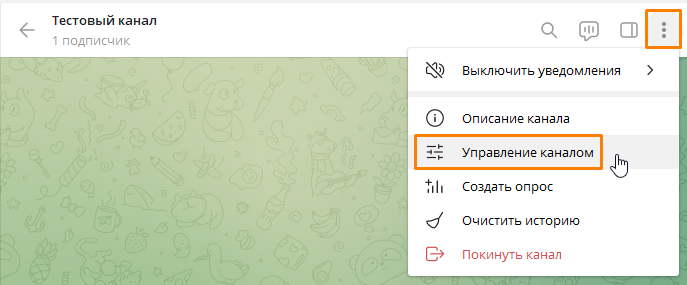
На компьютере это делается так: запустите Telegram Desktop, перейдите в свой канал, кликните на три точки в правом верхнем углу окна и в открывшемся меню выберите пункт «Управление каналом».
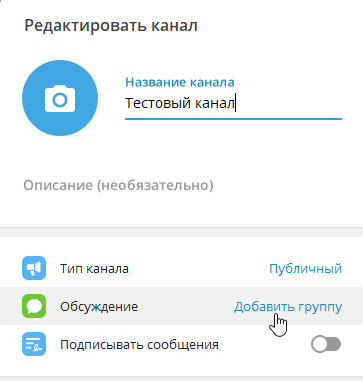
В окне «Редактировать канал» в строке «Обсуждение» нажмите на ссылку «Добавить группу».
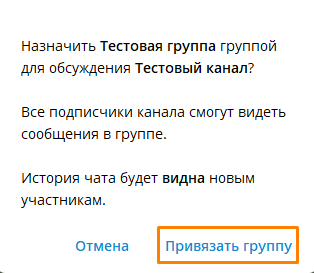
На экране появится окно «Обсуждение», где вам следует выбрать нужную группу, а затем нажать кнопку «Привязать группу».
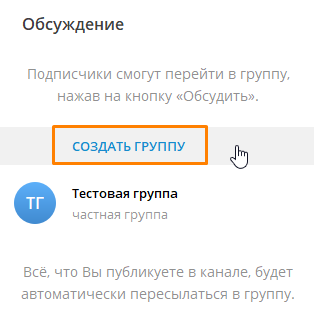
Если подходящей для привязки к каналу группы еще не существует, ее можно создать прямо в процессе добавления. Для этого нажмите соответствующую кнопку в окне «Обсуждение» и введите название новой группы.
Чтобы подключить группу к Телеграм-каналу на смартфоне, запустите приложение Telegram, перейдите в свой канал и нажмите на его название. Для доступа к настройкам канала тапните на кнопку с изображением карандаша.
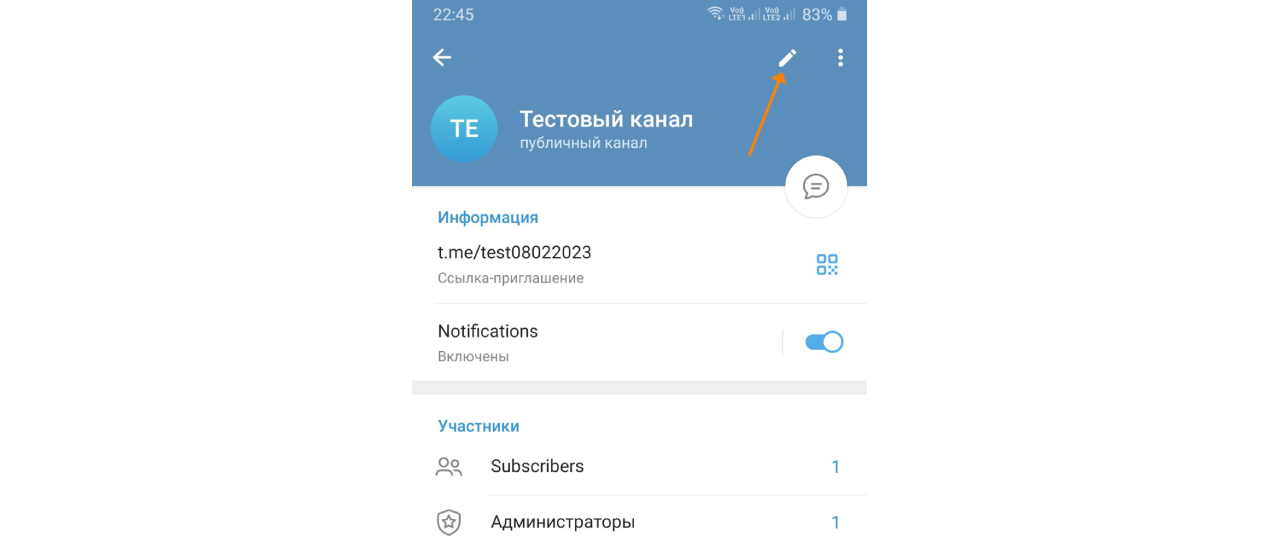
Дальнейшие шаги по включению комментариев аналогичны описанным выше: нажмите на ссылку «Добавить» в строке «Обсуждение», выберите группу или создайте новую.
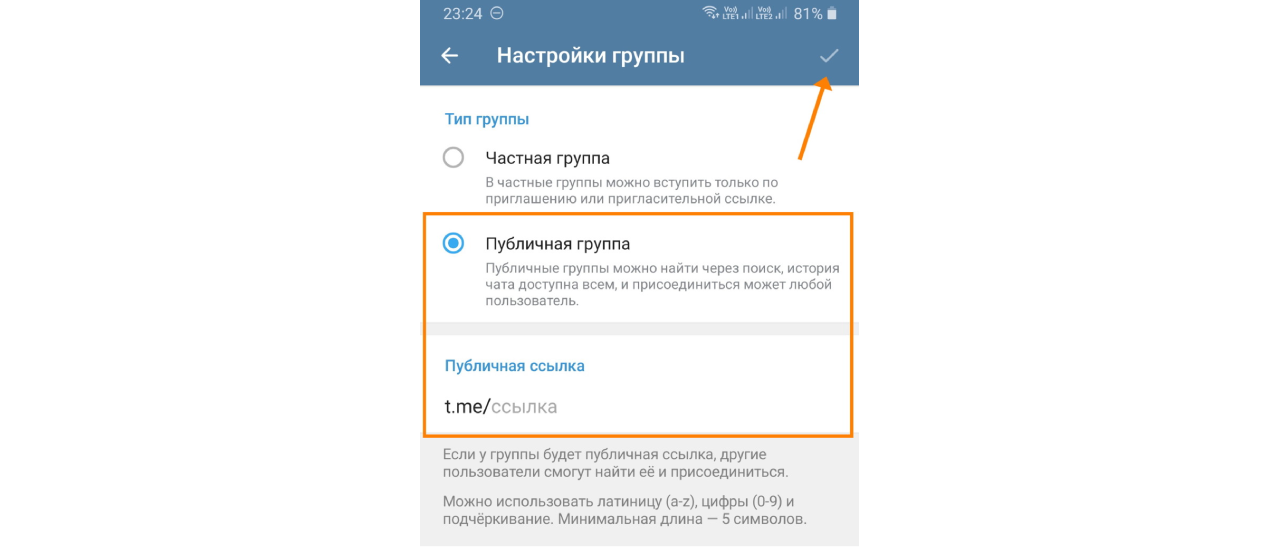
Чтобы любой пользователь мог оставлять в Телеграм-канале свои комментарии, подключенная к нему группа для обсуждения постов должна быть публичной. Настроить тип группы можно следующим образом:
- В мобильном приложении откройте группу, нажмите на ее название, далее на значок редактирования (карандаш), затем на строку «Тип группы» и выберите вариант «Публичная группа». После чего в строке «Публичная ссылка» нужно напечатать ссылку (вы должны придумать уникальную ссылку длиной от 5 символов, можно использовать латинские буквы, цифры и знак подчеркивания). Для сохранения настроек нажмите кнопку с галочкой.
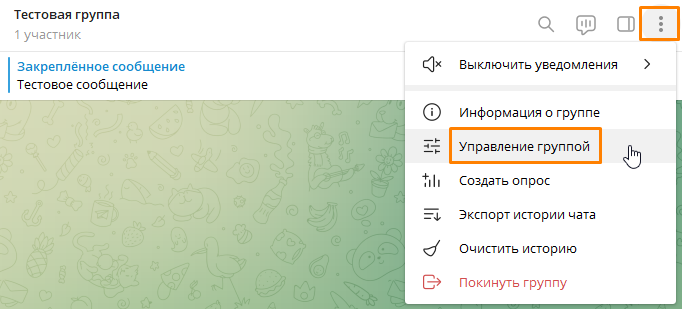
- На компьютере для изменения настроек группы нажмите на три точки справа вверху и выберите команду «Управление группой», а затем проделайте вышеописанные действия.
Более подробно процесс создания и настройки группы мы разбирали в статье «Канал или группа в Телеграме: что лучше?».
После того, как вы подключили группу к каналу в Телеграме, при размещении нового поста на этом канале под ним появится кнопка «Прокомментировать». Нажав на нее, пользователь попадет в ветку обсуждений данного поста.
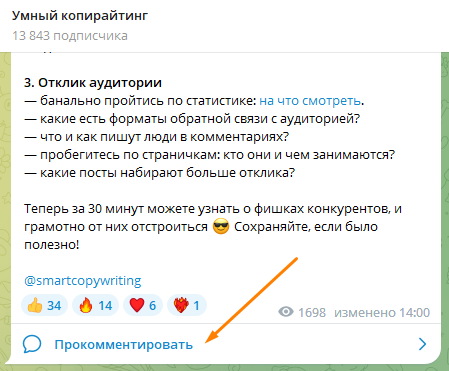
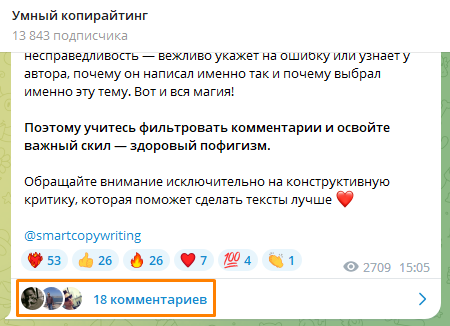
После появления первых комментариев вместо кнопки «Прокомментировать» под постом появятся аватарки тех, кто принял участие в обсуждении, и отобразится количество комментариев.
Как отключить комментарии
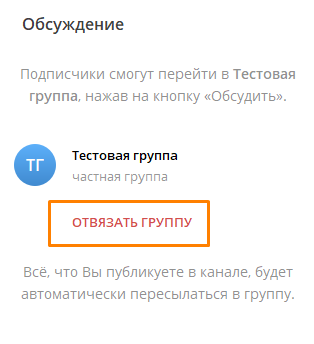
Для отключения комментариев перейдите в настройки канала, нажмите на раздел «Обсуждения», затем на кнопку «Отвязать группу» и сохраните изменения.
В Телеграме также есть возможность отключить комментарии отдельного поста. Каждый пост, опубликованный на канале, автоматически дублируется в привязанной к нему группе. Чтобы убрать возможность обсуждения, откройте группу, кликните на пост правой кнопкой мыши, выберите команду «Удалить» и подтвердите действие.
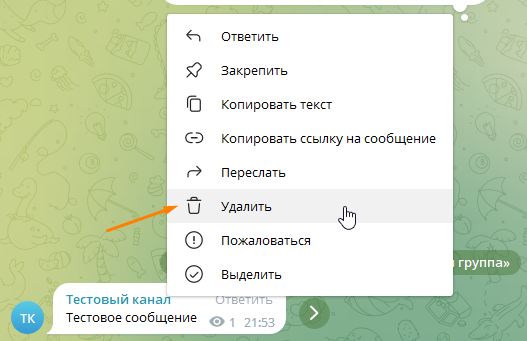
Снова перейдя в канал, вы сможете убедиться, что кнопка «Прокомментировать» под этим постом пропала.
Модерация комментариев
В настройках группы в разделе «Разрешения» есть возможность указать, что участники могут или не могут делать при комментировании постов: отправлять медиафайлы, стикеры, гифки и т.д.
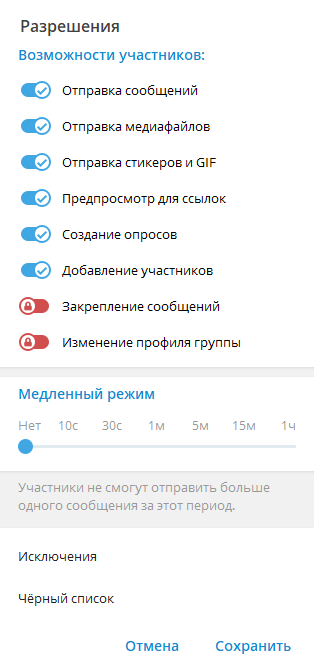
Для доступа к этим настройкам на компьютере откройте группу, нажмите на три точки в правом верхнем углу окна и выберите команду «Управление группой», на смартфоне – нажмите на название группы, затем на иконку с карандашом.
Также в окне «Разрешения» можно включить «Медленный режим» для ограничения активности пользователей: настроить частоту отправки сообщений одним участником, например, ограничить количество комментариев одним сообщением в минуту.
Ниже находится раздел «Черный список», куда вы можете вносить нежелательных пользователей.
Если подписчиков на канале немного, чистить комментарии (при помощи команды «Удалить» в контекстном меню комментария) и блокировать нарушителей правил общения можно вручную, но для более крупных Телеграм-каналов лучше использовать ботов-модераторов. Например, бот @Combot позволяет удалять комментарии и ссылки от пользователей, не являющихся подписчиками, защищает участников от спама, а @AngryModerBot может автоматически приветствовать новых участников и умеет отправлять в бан за нецензурную лексику. Для подключения бота перейдите в раздел «Администраторы» в настройках группы, нажмите на кнопку «Добавить администратора», затем в строке поиска введите юзернейм бота, после чего выберите в списке нужный вариант.