Как отписаться от надоедливой рассылки в Gmail: простые способы

Не всегда рассылки, которые приходят на электронную почту, приносят пользу. Иногда они только отвлекают и занимают память почтового ящика. Редакция MC.today подготовила инструкцию , которая поможет отписаться от рассылки в Gmail.
Отписка через ссылку в письме
Самый простой и очевидный способ больше не получать ненужную рассылку – нажать на соответствующую ссылку в письме. Правда, эта ссылка не всегда есть, а иногда она тщательно замаскирована: очень мелким шрифтом или практически незаметным цветом.
Чтобы найти ее, нужно потратить время. Поэтому в Gmail есть инструменты для гарантированной отмены подписок.

Как отписаться от рассылки в аккаунте Gmail
Во многих случаях избавиться от ненужных писем можно очень просто:
- Войдите в аккаунт Gmail на компьютере или на устройстве под управлением iOS или Android.
- Откройте письмо.
- Нажмите на строку «Отказаться от рассылки» или «Изменить настройки» и подтвердить свой выбор нажатием на кнопку «Отказаться от подписки». В некоторых случаях вы будете перенаправлены на страницу отказа от подписки. Там вы увидите системное сообщение о том, что отписались от рассылки.
Иногда фактическая отмена подписки может занять несколько дней, на протяжении которых письма еще будут приходить.
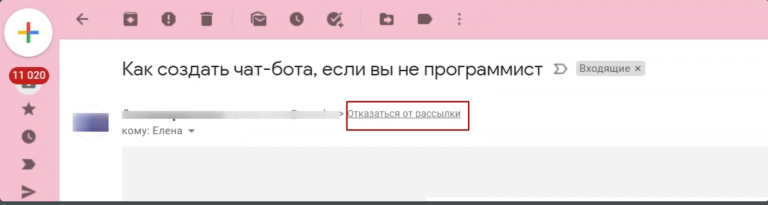
Важно! Такой опции нет в письмах некоторых отправителей, это значит, что они не предоставляют данные для отмены подписки. Поэтому надо знать и другие способы того, как отписаться от рассылки в Gmail.
Как заблокировать отправителя
Письма от заблокированного вами отправителя автоматически отправляются в папку «Спам».
Как это сделать на ПК
Чтобы заблокировать отправителя, зайдите в Gmail на компьютере, а затем:
- Откройте одно из писем ненужной рассылки.
- В правом верхнем углу кликните на значок пункта «Еще».
- Выберите строку «Заблокировать отправителя» и подтвердите свой выбор нажатием на кнопку «Заблокировать».

Если вы ошиблись и заблокировали отправителя случайно, то надо перейти в папку «Спам», найти письмо нужной рассылки, открыть его и нажать кнопку «Разблокировать», а затем подтвердить свой выбор и еще раз нажать «Разблокировать».
Как это сделать на устройствах iOS и Android
Блокировка отправителя выглядит так:
- Зайдите в почту.
- Выберите ненужное письмо и в правом верхнем углу нажмите на значок «Еще».
- В выпадающем меню нажмите на строку «Заблокировать отправителя» или «Игнорировать».
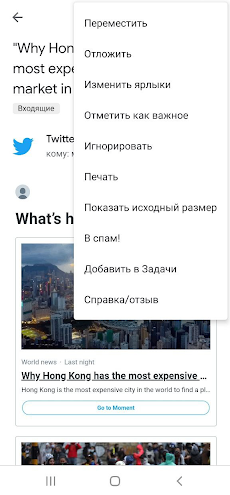
Если вы заблокировали кого-то случайно, то и на iOS, и на Android можно отменить блокировку. Для этого надо перейти в папку «Спам», найти нужное письмо и нажать на кнопку «Не спам».
Как пожаловаться на спам
Еще один способ того, как отписаться от рассылки в Gmail. Для этого надо сделать следующее:
- Войдите в почтовый ящик на ПК или устройстве под управлением iOS или Android.
- Выберите ненужное письмо.
- В правом верхнем углу кликните на пункт «Еще» и выберите в выпадающем меню строку «В спам!»
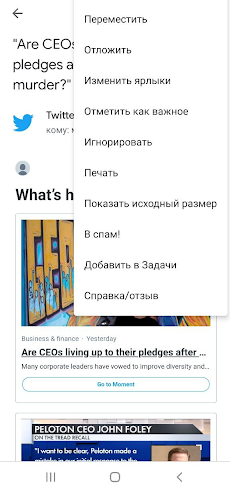
Если же вы идеально настроили свой почтовый ящик и не хотите получать от устройств под управлением iOS или Android подсказки, от каких рассылок стоит отказаться, можно изменить настройки сервиса:
Устали от рассылки спама в Gmail? Вот как массово отписываться от электронных писем
Перед подпиской невозможно сказать, будет ли информационный бюллетень полезным или просто раздражающим спамом для покупки их продуктов. Если вы часто подписываетесь на информационные бюллетени, то есть большая вероятность, что ваш почтовый ящик заполнен бесполезными электронными письмами. Хотя вы можете вручную отписаться от электронных писем, но делать это по одному может быть довольно утомительно, когда у вас десятки подписок.
Не беспокойтесь, с помощью простого расширения Chrome вы можете избавиться от всех нежелательных электронных писем с информационными бюллетенями и предотвратить будущие электронные письма, приходящие с определенных адресов. В этом посте я покажу вам, как это сделать.
Массовая отписка по электронной почте в Gmail
Unroll.me раньше был одним из самых популярных сервисов для этой цели, но скандал с продажей пользовательских данных заставил многих пользователей усомниться в их сервисе и начать искать альтернативы. Для достижения той же цели HelpNinja недавно представила расширение для Chrome, которое может помочь избавиться от информационных бюллетеней, не подвергая риску ваши данные.
Unsub от HelpNinja работает на стороне браузера для управления вашей электронной почтой, поэтому данные не передаются на серверы. Однако на самом деле он не отменяет подписку на электронные письма, вместо этого он достигает той же цели, но другим способом. Когда вы отписываетесь с помощью этого расширения, оно просто создает новый ярлык и перемещает все электронные письма из указанного информационного бюллетеня на этот ярлык; как текущие, так и будущие письма.
На самом деле вы не отписываетесь от рассылки новостей, но это никогда не помешает вам. На мой взгляд, это даже лучше, чем отписаться. Таким образом, вы сможете получить доступ к этим электронным письмам в будущем, просто посетив ярлык, на котором они сохранены. Кроме того, это также скрывает все ранее сохраненные электронные письма, поэтому он также очищает ваш основной почтовый ящик.
Если вы готовы, давайте посмотрим, как вы можете использовать это расширение Chrome для отказа от подписки на электронные письма.
Как использовать Unsub by HelpNinja
HelpNinja предлагает это расширение для Chrome совершенно бесплатно, в отличие от других своих сервисов. Просто установите Unsub в Chrome и следуйте приведенным ниже инструкциям:
Откройте Gmail, и вы увидите новую кнопку «Отписаться» вверху. Просто установите флажок «Выбрать» рядом с электронными письмами, от которых вы хотите отказаться, а затем нажмите эту кнопку «Отписаться».
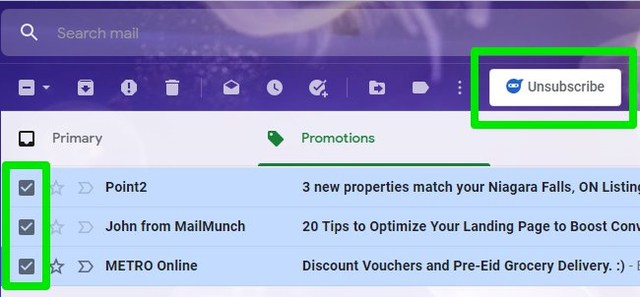
Появится приглашение со списком всех адресов электронной почты, от которых вы будете отписываться.
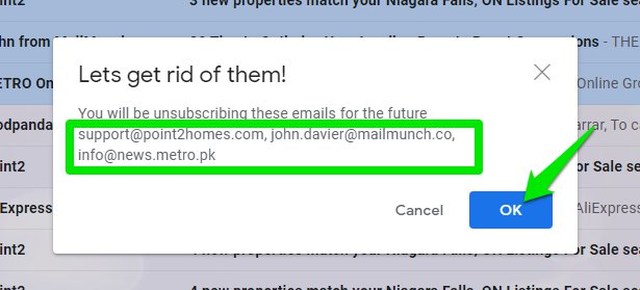
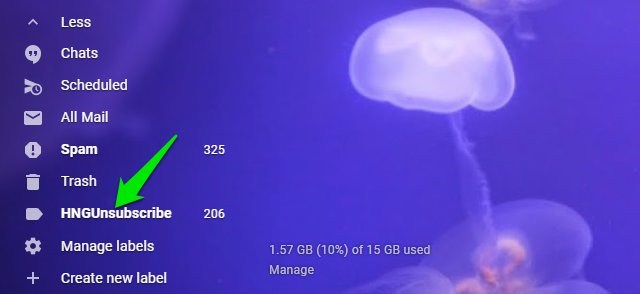
Когда вы подтвердите это приглашение, все электронные письма будут перемещены на новый ярлык под названием «HNGUnsubscribed», который вы можете найти в разделе «Дополнительно». Будущие электронные письма также будут отправляться с этим ярлыком.
Конечные слова
Unsub — отличный инструмент для отказа от подписки, если вы беспокоитесь о конфиденциальности, поскольку он просто перенаправляет электронные письма на другой ярлык вместо того, чтобы читать содержимое электронной почты и отписываться напрямую. Пока вы не смотрите на новый лейбл, все надоедливые информационные бюллетени больше не нужны. Я также должен упомянуть, что вы можете использовать это расширение для перенаправления электронных писем от обычных пользователей.
Как отписаться от рассылки на почту gmail
Добрый день! Уважаемые читатели и гости IT блога Pyatilistnik.org. В прошлый раз мы с вами разобрали варианты, как копировать защищенную от редактирования таблицу Google Sheets. В современном мире самое масштабное, что есть, так это количество информации, которое уже сложно подсчитать и люди не перестают генерировать новую. Со временем у людей накапливаются сотни, а у кого-то тысячи каналов, подписок и других форм получения информации, что в 90% случаев является уже банальным спамом, захламляющим ваше информационное пространство. В данной статье я хочу вам показать простые методы, как отписаться от рассылок на почту: Яндекса, Gmil, mail и других. Объясню, почему именно я стараюсь делать отписку, чем просто помещение в спам.
🙈Зачем отписываться от рассылок, а не помещать их в спам?
Ранее мы с вами рассматривали сортировку и фильтрацию электронных писем, многое там могло пойти сразу в спам, когда это была откровенная реклама различных сомнительных услуг и товаром, но в случае с легитимными подписками с нормальных сайтов и сервисов такой метод не правильный, так как они не виноваты😊 , что вам уже может не требоваться новостная рассылка, и не заслуживают понижения рейтинга в глазах почтовой системы. Плюс можете быть ситуация, что вы потом захотите возобновить подписку и какую-то часть писем пропустите, если у вас будут действовать прежние правили фильтрации или удаления почтовых писем.
Самые частые рассылки от которых люди отписываются со временем, это:
- вайлдберриз
- озон
- лента
- рассылки займов
- от рассылок мтс
- сбермегамаркета
- госуслуги
🔍Как управлять рассылками на Яндекс почте
У меня Яндекс почта одна из основных через которую я общаюсь с посетителями и клиентами, поэтому начну с нее. Спасибо некоторым читателям, кто упросил это все оформить в виде статьи. Существует два метода отписаться от рассылок на Яндекс почту:
- 1️⃣Первый метод, это среди списка писем найти нужное, в моем примере, это «спамер» Артем Сребный. Наведя курсор на само письмо у вас справой стороны появится кнопка «Отключить рассылку«. Нажмите на нее.

Вас спросят «Вы точно хотите отключить эту рассылку«, согласитесь с действием, если вам не нужны старые письма от данной подписки, то поставьте галку «Удалить старые письма«
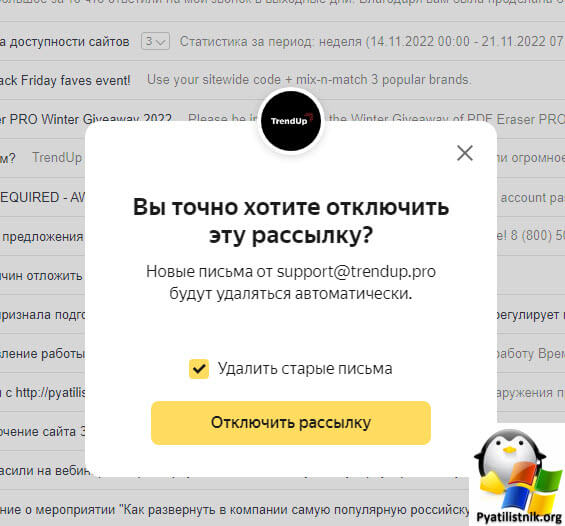
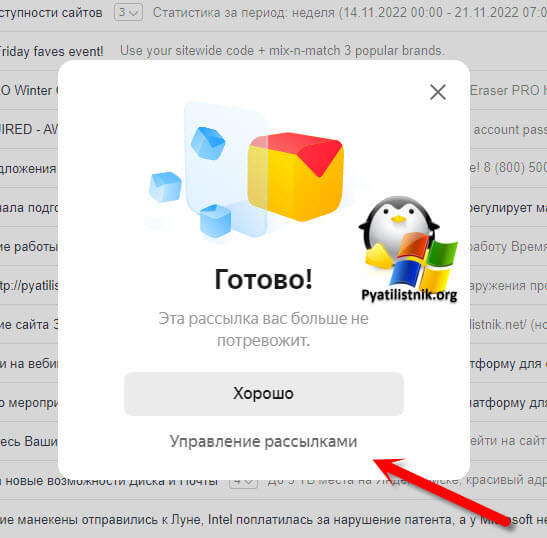
Через пару секунд все будет готово и эта рассылка вас больше не потревожит. Обратите внимание, что тут сразу есть кнопка, для массового управления рассылками. Вы можете ее нажать, но я покажу другой метод ее вызова.
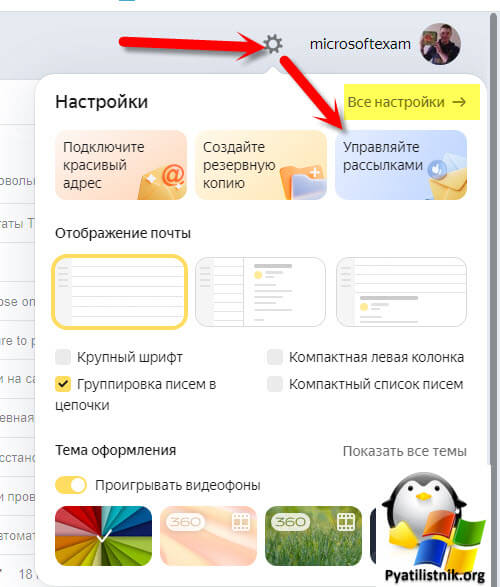
- 2️⃣Второй метод, как вы поняли по управлению рассылками на Яндекс почте, это массовое редактирование. Для этого в правом верхнем углу нажмите на значок шестеренки⚙️ и в открывшемся окне найдите пункт «Управляйте рассылками«.
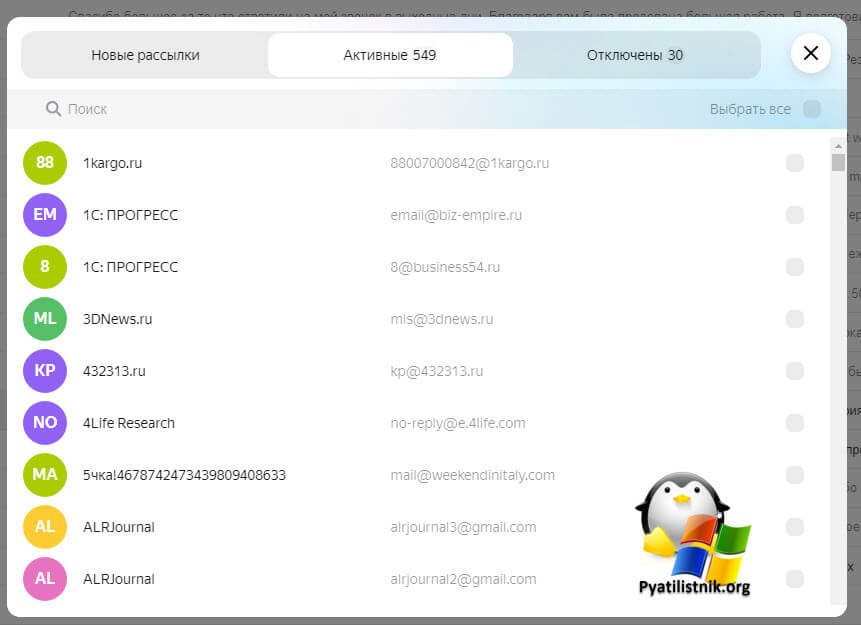
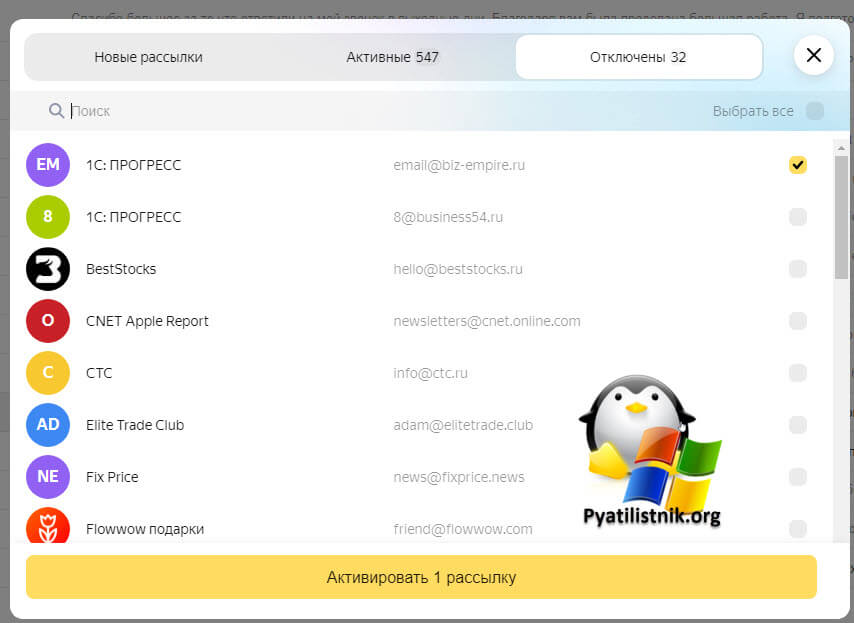
Нас тут будет интересовать две вкладки, первая отвечает за активные рассылки, на которые вы подписаны, и вторая, где есть отключенные. Для того, чтобы произвести отписку от нужной рассылки или группы рассылок, выделите их.
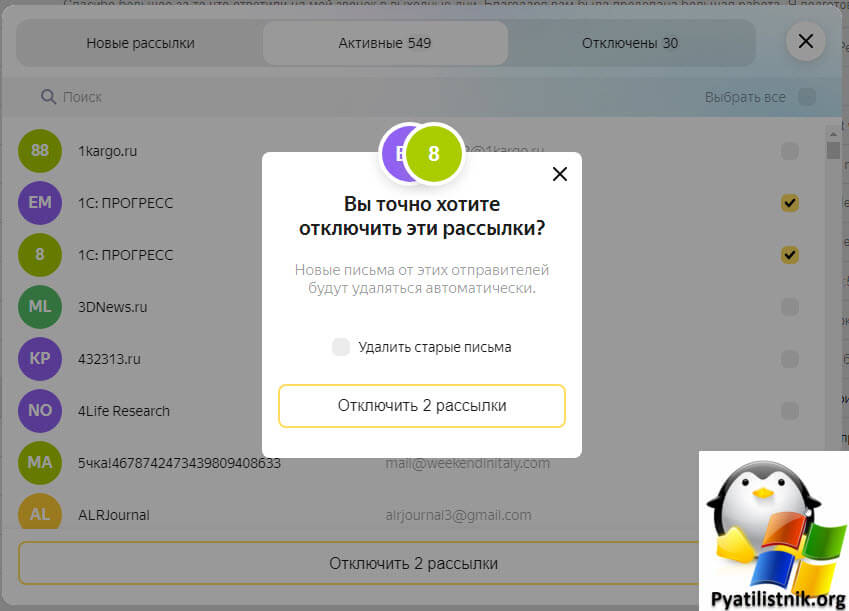
В моем примере я выбрал две рассылки от 1С:ПРОГРЕСС, да простят они меня, я даже не помню кто это😃. Далее просто остается нажать на кнопку «Отключить 2 рассылки«
Соглашаемся, что отключаем эти рассылки, при желании можно удалить текущие письма с вашего ящика. Все магия сделана.
Теперь наши две рассылки от которых мы решили отказаться, появятся в списке отключенных. Если по какой-то причине вы хотите возобновить подписку на нужную рассылку, вы должны ее просто выбрать и активировать, что удобно.
📨Как отписаться от рассылки на почту Mail
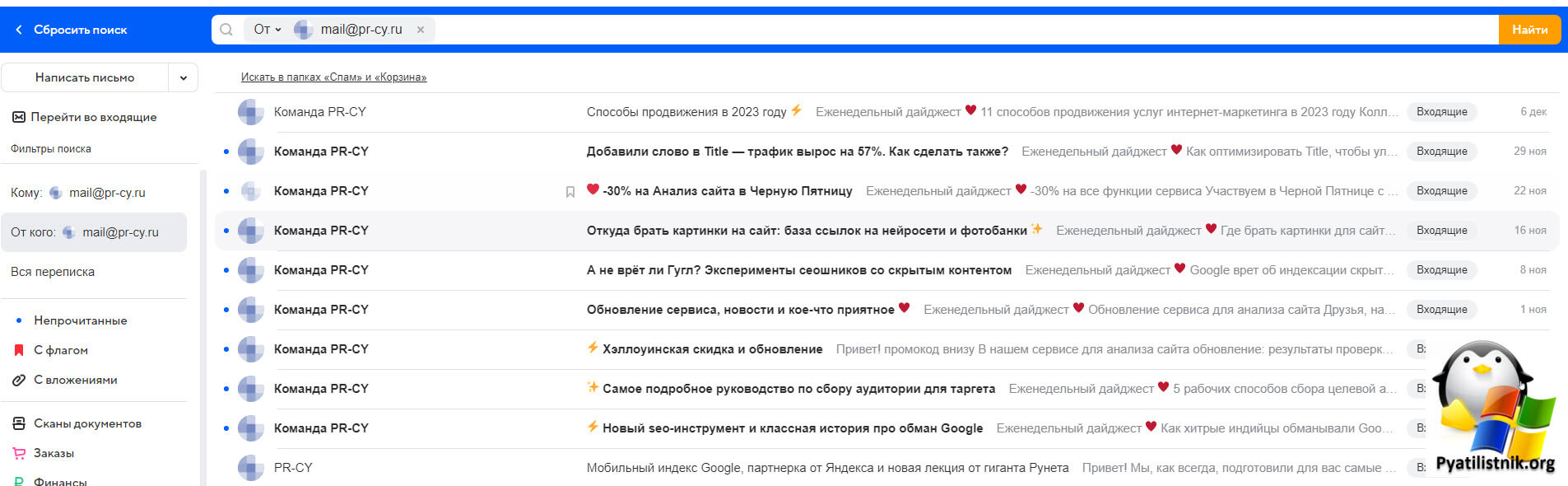
Теперь давайте посмотрим, как вы можете управлять рассылками на почтовом сервисе mailюru. Тут так же вы можете делать это точечно, либо массово. Предположим вам нужно отписаться от одной рассылки. В моем примере это будет сервис PR-CY. откройте любое письмо от данного сервиса.
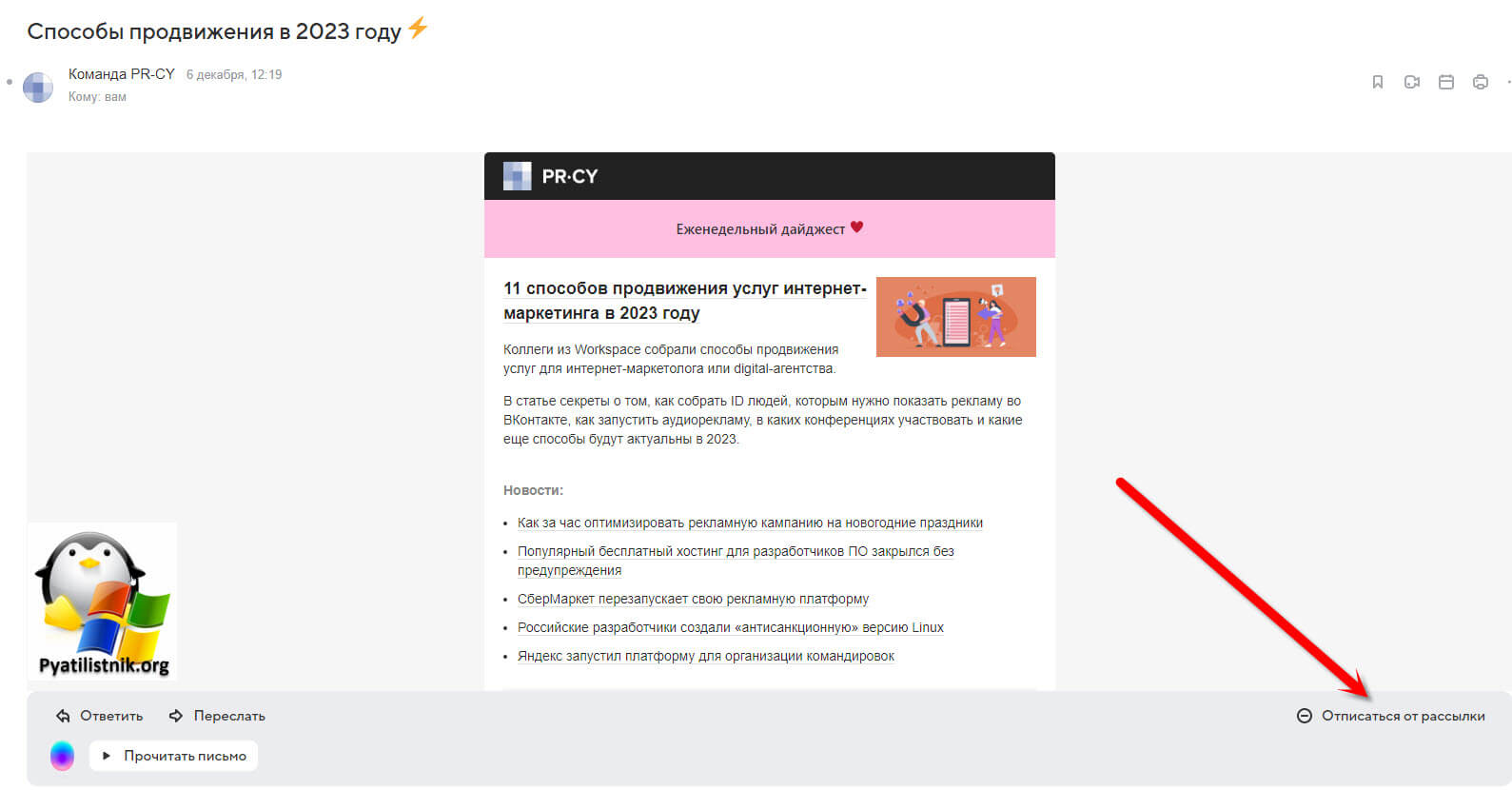
В правом нижнем углу будет кнопка «Отписаться от рассылки«. Нажмите на нее.
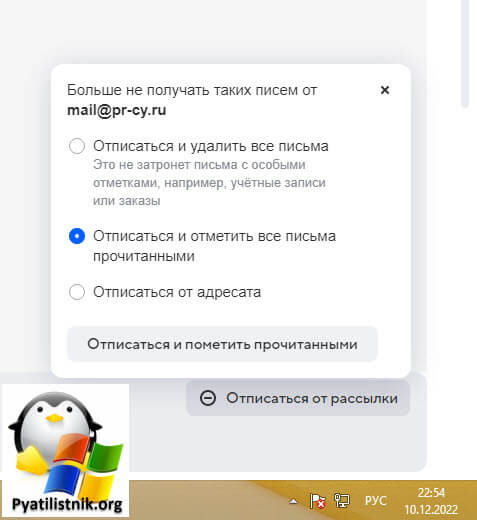
Тут будет выбор из трех пунктов:
- ✅Отписаться и удалить все письма — Это не затронет письма с особыми отметками, например, учётные записи или заказы
- ✅Отписаться и отметить все письма прочитанными
- ✅Отписаться от адресата
Тут все зависит от вашей задачи, если письма точно не нужны, то выберите первый пункт, если нужны то любой из оставшихся.
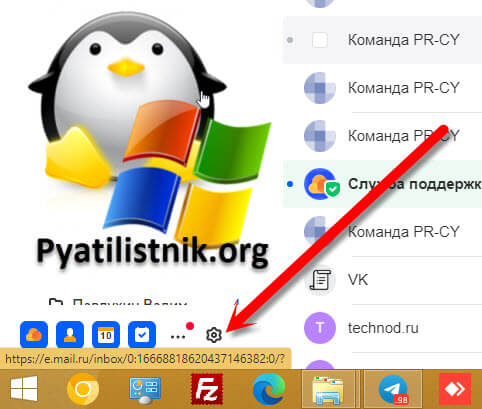
Для того, чтобы массово управлять вашими рассылками на которые вы подписаны, вам необходимо в левом нижнем углу, найти кнопку виде шестеренки⚙️.
Найдите раздел «Отписаться от рассылок«. Тут вы увидите все то, на что вы подписаны, количество писем, что сейчас есть и возможность их тут же удалить.
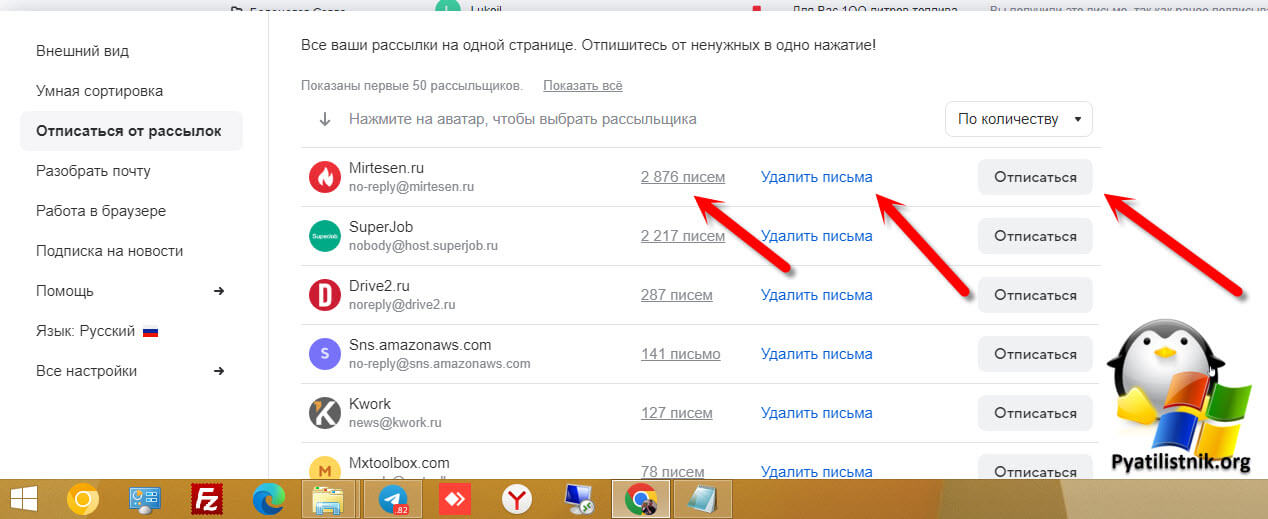
Я для примера удалю все письма от «Миртесен» и отпишусь от него. Для этого я нажимаю соответствующие кнопки.
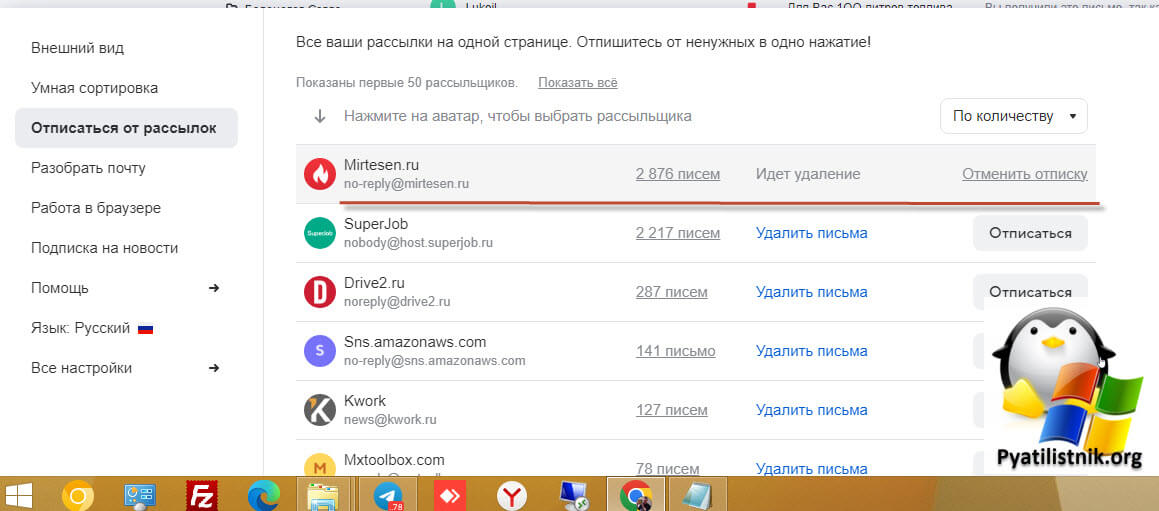
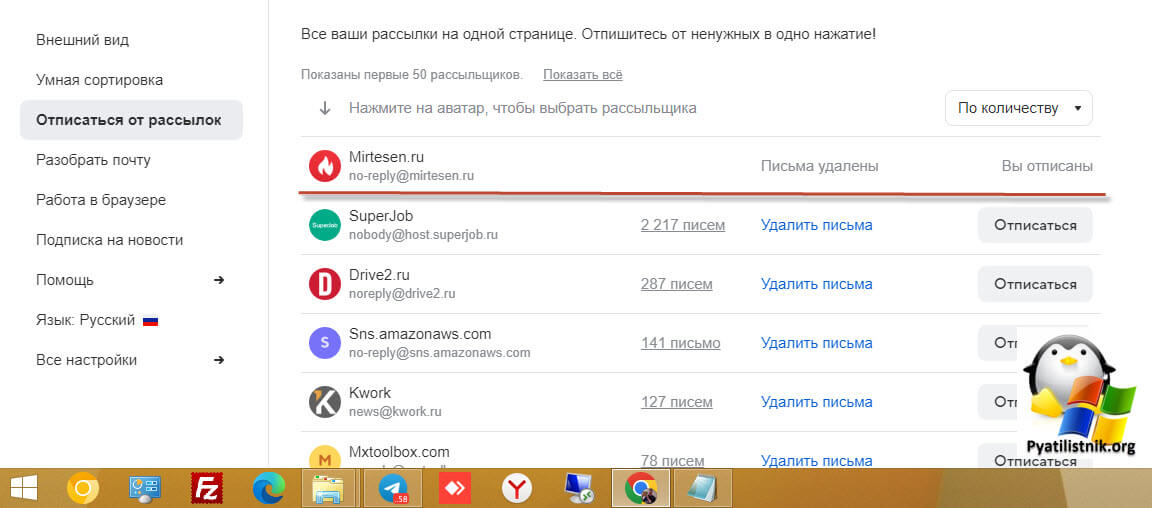
Через некоторое время вы увидите, что письма удалены и вы успешно отписались. Обратите внимание, что тут есть фильтры, например по количеству писем сортировка и многое другое. Все оказалось очень легко.
Как производить отписку от рассылок в Gmail.com
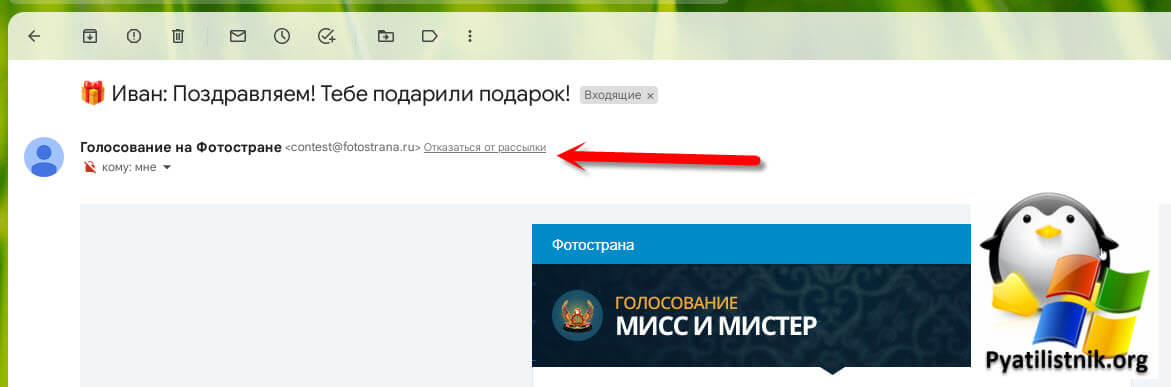
У Gmail к сожалению нет встроенного инструмента для массового управления подписками, но можно это делать точечно. Выберите нужное вам письмо, в большинстве случаев нужная кнопка будет на против имени и адреса отправителя. Нажмите на кнопку «Отказаться от рассылки«.
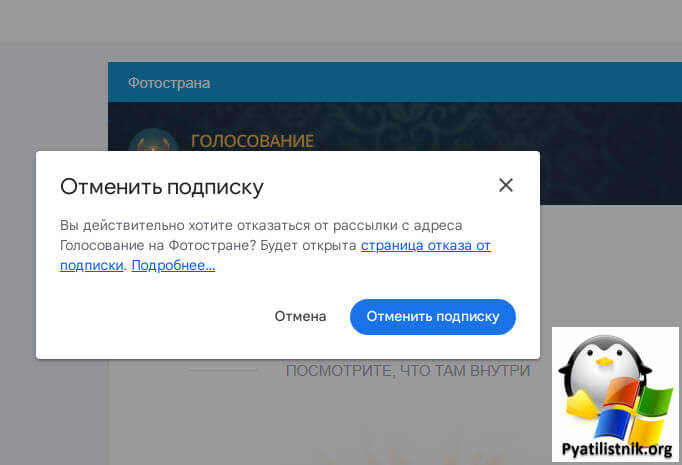
Нажмите кнопку «Отменить подписку«.
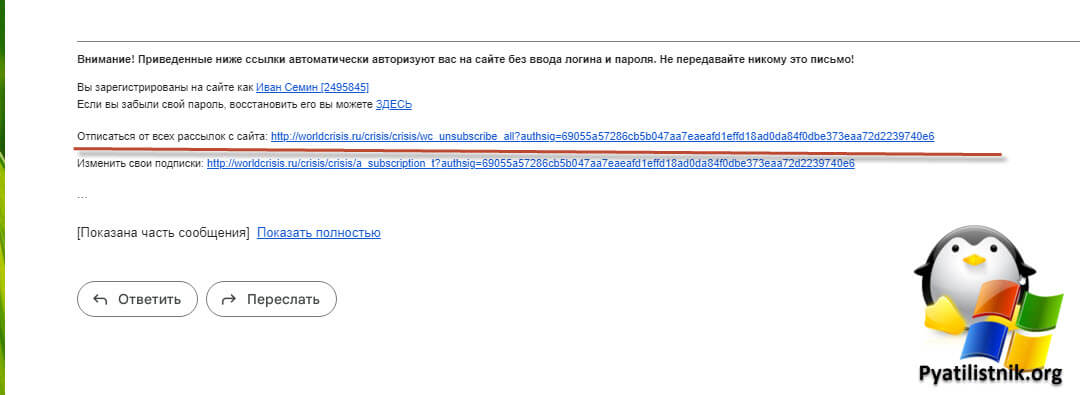
Бывает так, что ссылка на отписку будет в самом низу письма, вот вам такой пример.
Вас перебросит на нужный ресурс, где будет кнопка для отписки. Не удобно, но это хоть что-то.
Как отписаться от почтовых рассылок? Рассказываем о всех возможных способах

Порой, сами того не зная, мы подписываемся на рассылку от различных сайтов. Спустя время наш почтовый ящик превращается в мусорку с тоннами спама и рекламных объявлений. Отписываться от рассылки вручную — занятие не самое быстрое, а потому рассказываем, как максимально просто избавиться от сотен ненужных писем.
Gmail.com
Почтовые ящики бывают разные, а потому и способы борьбы со спамом могут отличаться. Начнем с электронной почты Google. Итак, что нам нужно делать?
- Перейдите во вкладку «Входящие» и откройте ненужное письмо.
- Пролистайте вниз и нажмите на ссылку с подписью «Отменить подписку».
- Выполните все действия, которые от вас потребует Google (чаще всего необходимо просто указать причину отписки).
- Повторите действия с нежелательными письмами от других отправителей.
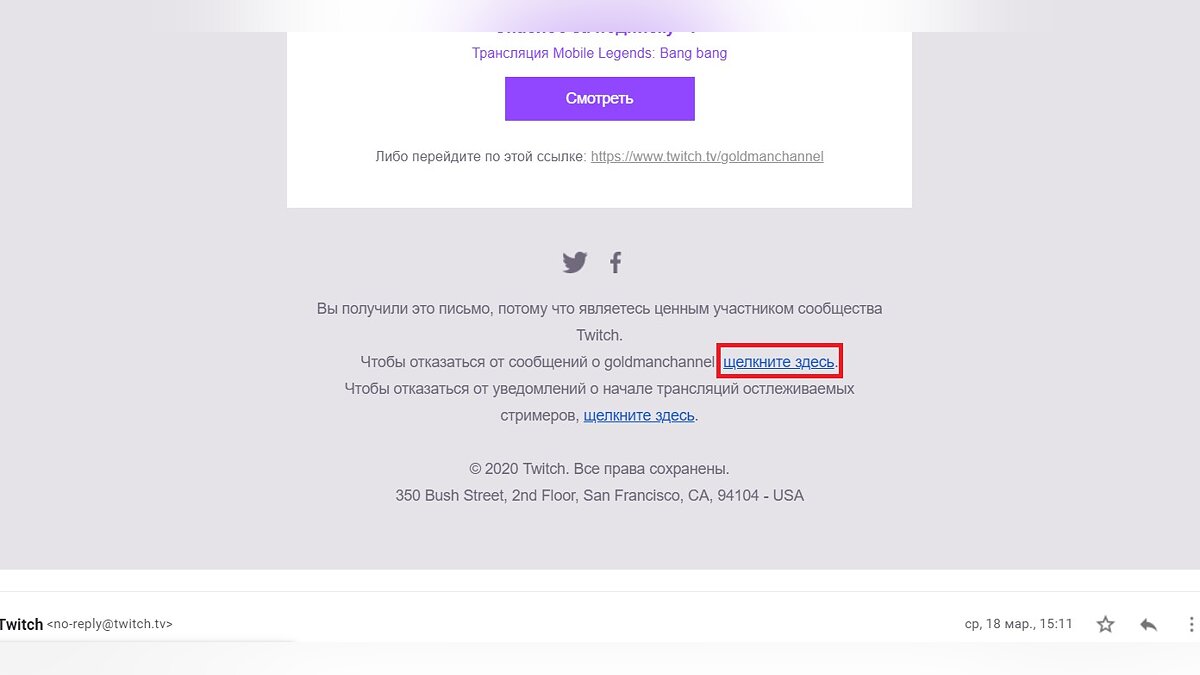
После того как все шаги будут выполнены, ящик перестанет принимать сотни нежелательных сообщений в день. Но это не единственный способ навсегда заблокировать «спамеров».
В Google также есть возможность в «один клик» отказаться от рассылки. Сделать это еще проще, чем в описанном выше способе:
- Откройте письмо.
- Справа вверху найдите кнопку «Еще» и нажмите на нее.
- В выпавшем меню выберите пункт «Заблокировать отправителя».
- Повторите описанные действия с другими спамерами.
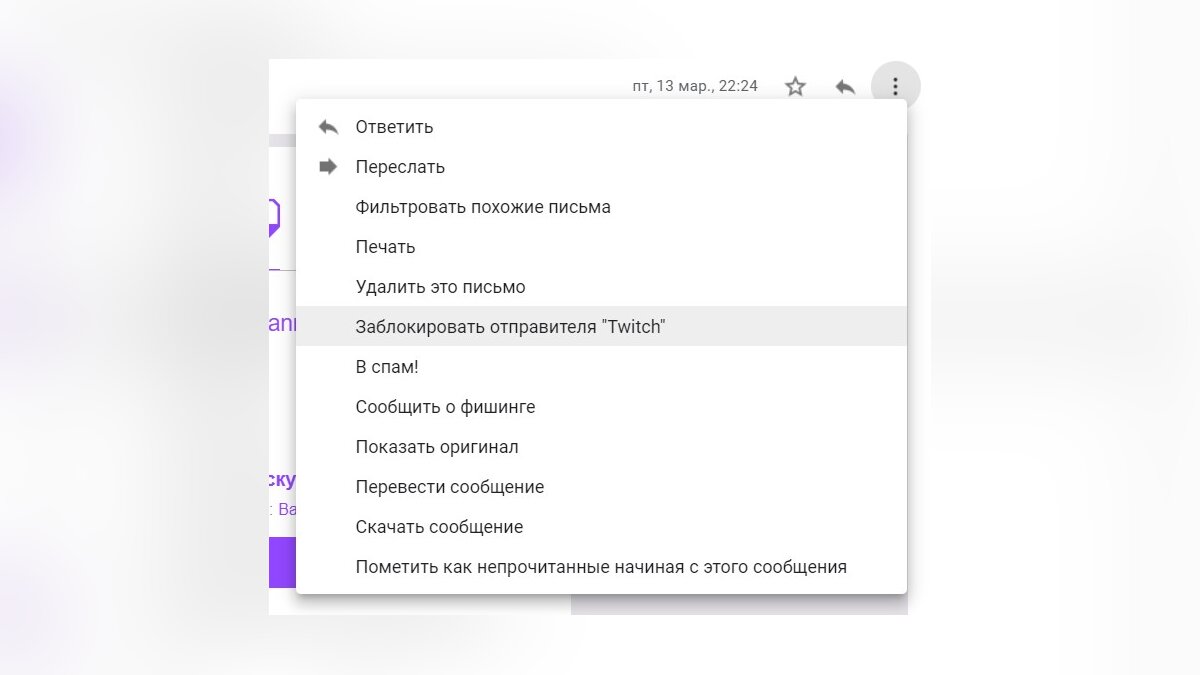
Все. Теперь какой-нибудь магазин галош не сможет прислать рекламу своего товара на вашу почту.
Яндекс
В случае с «Яндексом» все еще проще, чем у Google. В отечественном почтовом ящике есть специальная кнопка «Отписаться».
- Откройте письмо.
- Сверху найдите кнопку «Отписаться», имеющую красный значок знака «Стоп».
- Нажмите на нее.
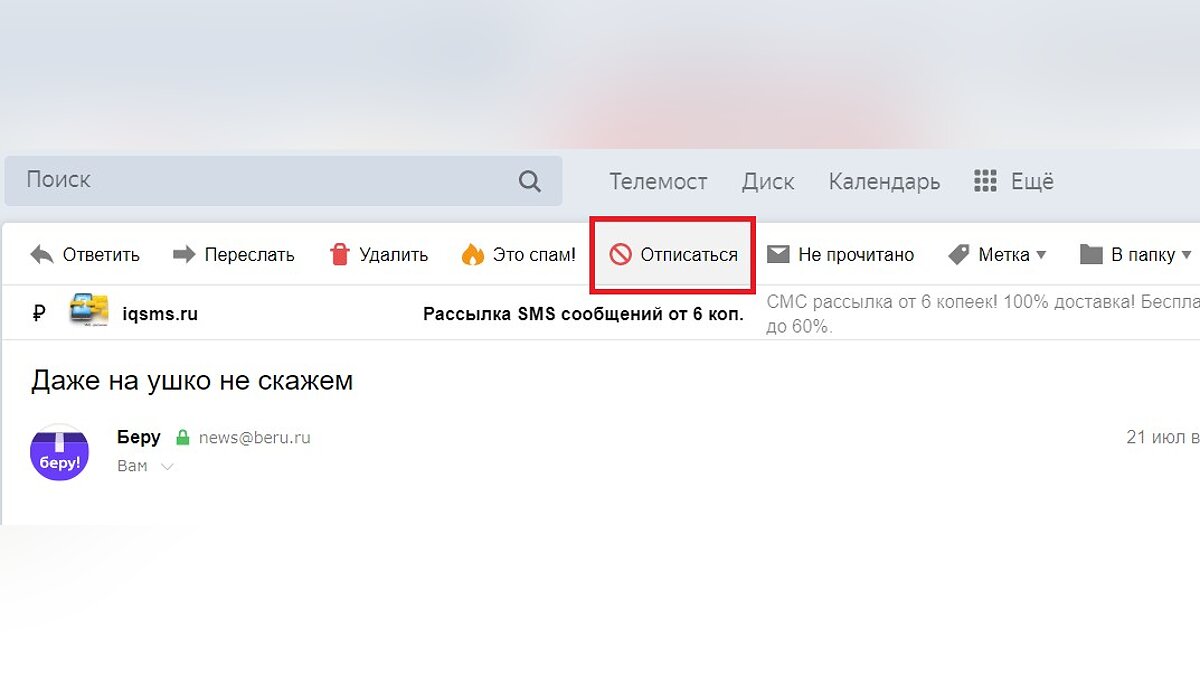
Теперь магазины не смогут до вас достучаться. Однако несмотря на простоту способа, никто не отменял возможности отписаться с помощью специальной формы, как это было у Gmail.
- Откройте нежелательное письмо.
- Пролистайте вниз и найдите ссылку «отписаться».
- Нажмите на нее.
- Заполните форму с причинами отказа от рассылки.
Если отправитель решил подстраховаться от таких манипуляций, мы можем просто кинуть его в черный список:
- Откройте письмо.
- Справа вверху найдите кнопку в виде шестеренки и нажмите на нее.
- Выберите пункт «Правила обработки писем».
- Введите в форму адрес электронной почты отправителя и нажмите «Добавить».
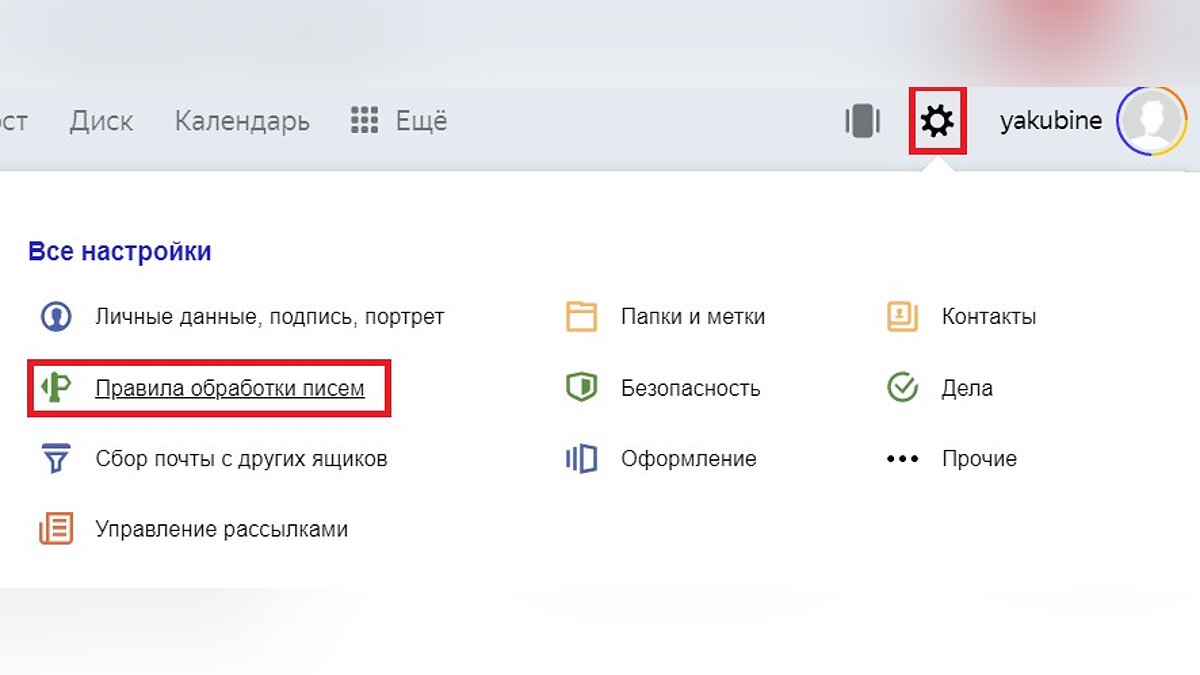
Теперь, как бы «собеседник» ни старался, письмо он вам прислать не сможет.
Мы рассмотрели уже 3 способа, но и это еще не все. У Yandex есть отдельная функция «Управление подписками», которая как раз позволяет контролировать электронные адреса, на которые подписан ваш ящик:
- Справа вверху нажмите на уже знакомый значок шестеренки.
- Выберите пункт «Управление рассылками».
- Отметьте галочками нежелательных отправителей.
- Нажмите на кнопку «Скрыть рассылки».

Теперь нежелательные письма не будут мозолить вам глаза. Вместо этого, все они будут лететь прямиком в корзину.
Способы отказаться от ненужных рассылок в почтовом клиенте Mail.ru во многом схожи с уже описанными выше. Вот первый из них:
- Откройте письмо.
- Найдите ссылку «отписаться» и нажмите на нее.
- Заполните стандартную форму с указанием причины отказа от рассылки.
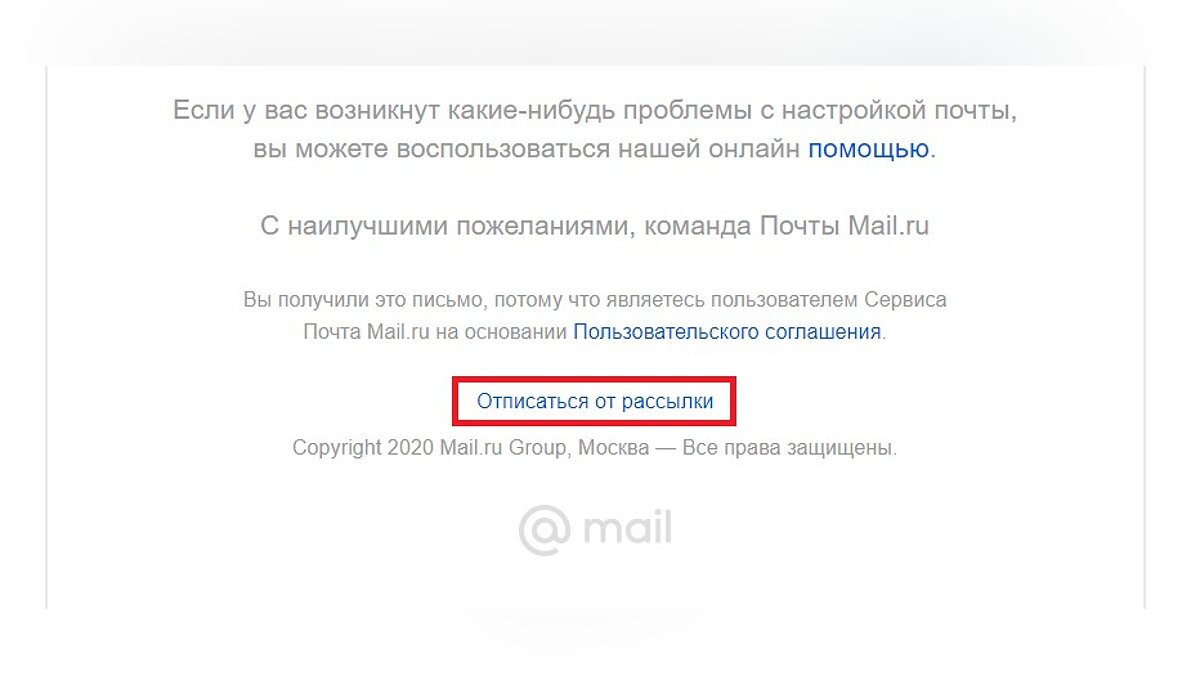
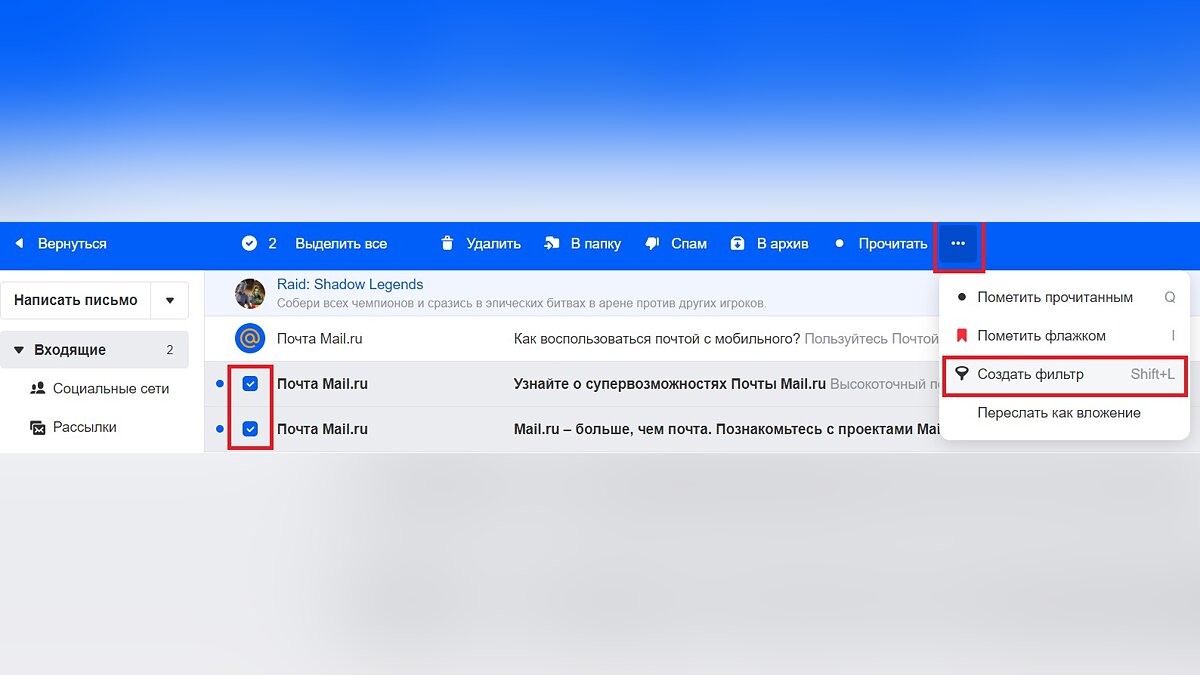
Если подобной ссылки найти не удалось, отправляемся в контекстное меню «Еще», которое тоже находится справа вверху.
- Отметьте галочками ненужные письма.
- После нажатия на «Еще», кликните на пункт меню «Создать фильтр» или нажмите сочетание клавиш Shift + L.
- В открывшейся форме ставим галочку на пункте «Удалить навсегда».
- Кликаем «Сохранить».
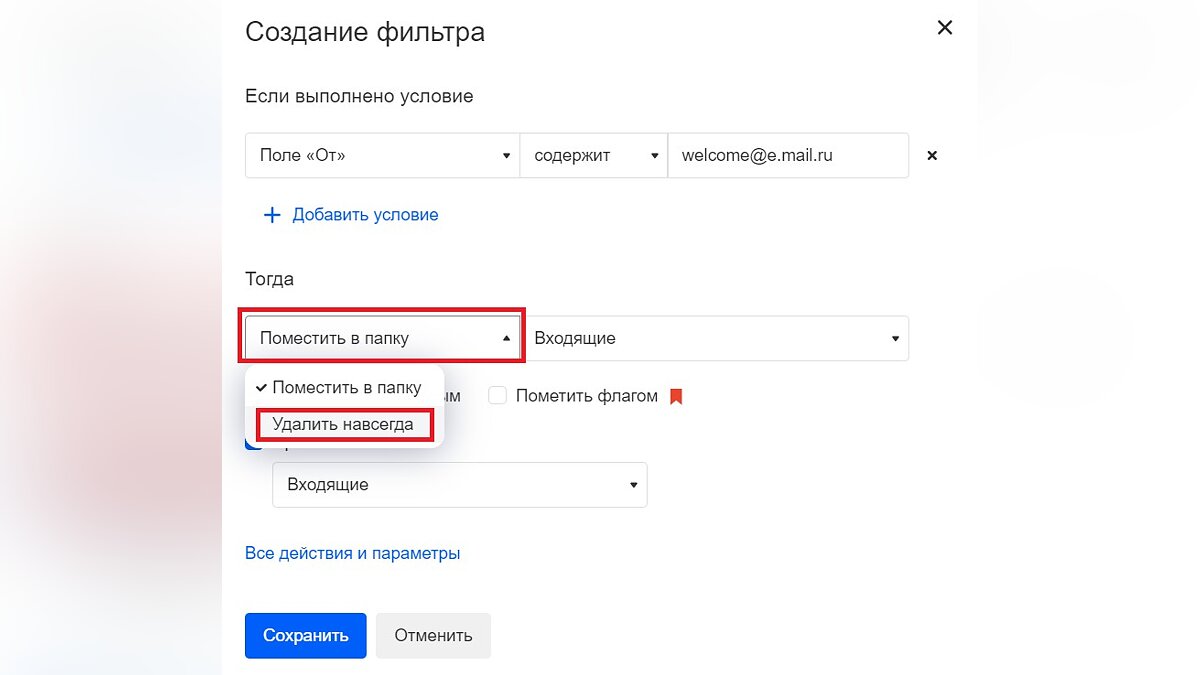
Фильтр всегда можно отключить, после чего вы снова начнете получать письма от указанных «собеседников». Еще один способ отписаться от рассылок выглядит следующим образом:
- Слева внизу странице найдите значок шестеренки и нажмите на него.
- На открывшейся странице найдите пункт «Управление рассылками» и кликните на него.
- Теперь нажмите кнопку «Отписаться» напротив всех нежелательных отправителей.

iCloud
Пользователи iPhone тоже сталкиваются с подобными проблемами. Если вы обладатель смартфона Apple и не знаете, как избавиться от назойливой рекламы, следуйте инструкции ниже:
- Зайдите в приложение «Почта».
- Выберите свою учетную запись.
- Перейдите во вкладку «Входящие» и выберете неугодное письмо.
- Справа вверху есть надпись «Письмо из почтовой рассылки», нажмите на расположенную под ней кнопку «Отказаться».
- Подтвердите свои действия, нажав еще раз на «Отказаться», но уже во всплывшей форме.
- Повторите все описанные действия с письмами от других нежелательных отправителей.
Отныне никто не посмеет прислать на ваш iPhone баннер или другую рекламную чепуху. Если вы пользуетесь почтой Apple на PC или MAC, вам нужно будет повторить те же действия, но уже на большом экране.
Сторонние сервисы
Существует множество сервисов для чистки подписок на почте, но мы остановимся на двух: Unroll.Me или Cleanfox. Оба приложения бесплатные и пользуются огромной популярностью. Сервисы показывают все ваши активные подписки, после чего вы можете выбрать тех отправителей, от которых не хотелось бы больше получать рассылку. Итак, что нужно делать, чтобы количество бессмысленных писем не росло в геометрической прогрессии:
- Перейдите на любой из упомянутых выше сервисов.
- Зарегистрируйтесь в системе, используя вашу основную электронную почту.
- В показанном списке удалите «спамящих» отправителей с помощью кнопки Unsubscribe.
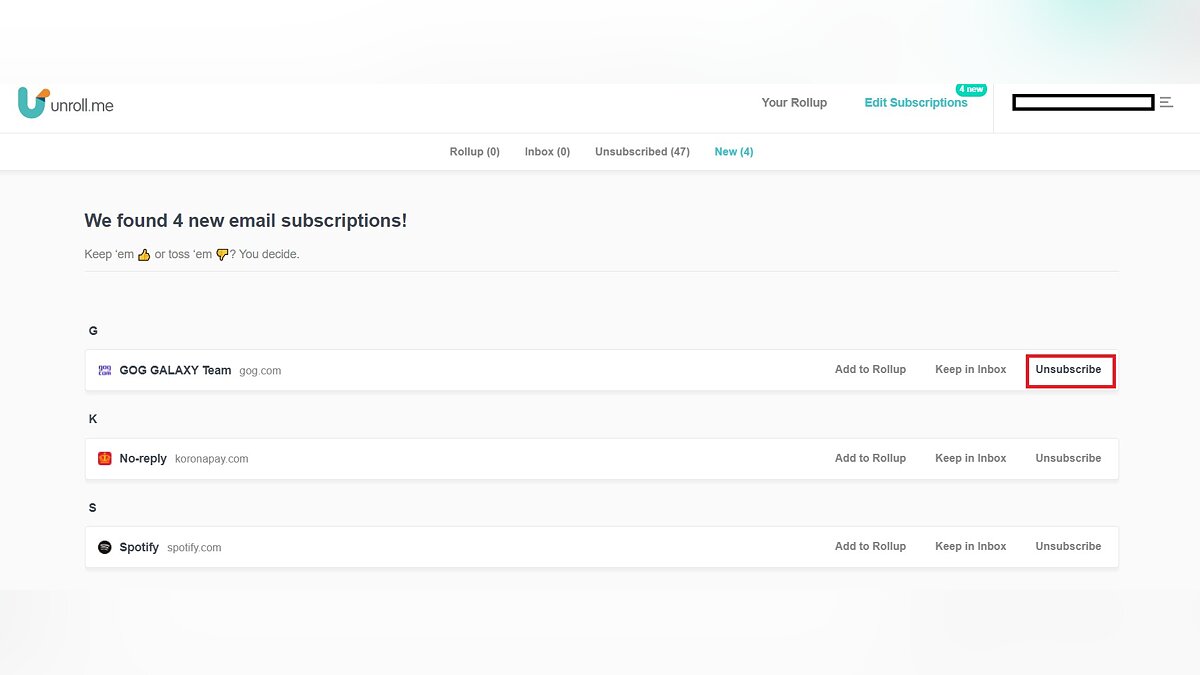
Однако, даже при использовании этих сервисов, стоит быть внимательными и при регистрации (без которой вы не сможете ими пользоваться) снимать галочки с сомнительных пунктов. В противном случае есть вероятность, что спамить будут уже упомянутые выше Unroll.Me или Cleanfox.
Теперь ни один магазин не посмеет отправить на ваш ящик рекламу своего продукта. Однако, впредь, постарайтесь относиться с осторожностью к всплывающим формам на неизвестных сайтах.