Вскрываем Windows. Легкие способы получить права админа на рабочем компьютере

Когда ты приходишь на работу и обнаруживаешь, что на компьютере что-то запрещено, а в Сети — заблокировано, это воспринимается практически как вызов. В своей статье я расскажу, какие бывают методы ограничений и как с ними бороться. Многие из описанных трюков мне приходилось проделывать самостоятельно — конечно же, исключительно с благими намерениями.
Понятно, что ограничения важны для безопасности и снижения нагрузки на эникейщиков, но обычно уровень технической подготовки у сотрудников разный, а правила одни на всех. Если ты чувствуешь, что ограничения мешают работе и личной свободе, а также здраво оцениваешь последствия, то у тебя есть все шансы собственноручно улучшить условия.
WARNING
В чужой монастырь со своей флешкой
Получение нужных прав на рабочем компьютере в общем случае начинается с загрузки другой ОС с набором «хакерских» утилит. Мы уже писали о том, как создать мультизагрузочную флешку, а сейчас пройдемся по важным деталям.
Бывает, что загрузиться с проверенной флешки или Live CD очень непросто даже при наличии физического доступа к компьютеру. Загрузка с произвольного носителя не представляла проблем до появления EFI. Просто входишь в настройки BIOS и меняешь порядок загрузки в разделе Boot. На одних компах для этого надо было нажать Delete, на других F2 — в любом случае нужная клавиша указывалась на экране или в мануале. Сейчас же в UEFI используется список доверенных загрузчиков и два разных режима стартовой последовательности, а загрузка Windows 8, 8.1 и 10 для ускорения может происходить прямо из EFI безо всяких предложений войти в настройки.
Если ты сразу видишь загрузку Windows и не успеваешь ничего сделать, то дождись ее запуска и выполни одно из следующих действий:
- Нажми «перезагрузить» на экране приветствия Windows, удерживая левую клавишу Shift.
- Уже после загрузки зайди в «Параметры → Обновление и безопасность → Восстановление → Особые варианты загрузки». Нажми «Перезагрузить сейчас → Поиск и устранение неисправностей → Дополнительные параметры → Параметры загрузки».
- Как вариант — можешь ввести shutdown.exe /R /O в командной строке.
Независимо от выбранного способа произойдет перезагрузка с выбором параметров, и ты сможешь оказаться в настройках BIOS/UEFI.
Если права жестко ограничены и войти в настройки Windows 10 софтовым методом невозможно, можешь попробовать физически отключить HDD/SSD. Тогда при следующей загрузке появится сообщение об ошибке и отобразится пункт для входа в UEFI.
Может показаться, что отключить питание HDD на рабочем компьютере сложно, особенно если корпус опечатан. Просто нажми на пластиковую заглушку слота 5,25″, которая обычно располагается на фронтальной панели. Чуть сильнее. Я сказал: «чуть»! Чувствуешь, как прогибается? Продавив ее миллиметра на три, попробуй ухватить край и вытащить заглушку. В образовавшееся отверстие спокойно пролезает рука до середины предплечья, даже если ты регулярно ходишь в качалку. Через эту амбразуру при должной ловкости можно не только кабель отключить, но и почти весь комп перебрать. Метод напоминает ремонт двигателя через выхлопную трубу, но действует в реальной жизни. Исключение составляют нестандартные корпуса — например, полностью алюминиевые.
Быстрая загрузка с флешки
Облегчить жизнь может опция быстрого выбора загрузочного устройства, реализованная в некоторых прошивках. Если она есть и активна, то при включении компьютера помимо сообщения «Press [key] to enter setup» появится еще одно: «. or [key] for boot menu». Обычно это клавиши Enter, F1 — F12, их сочетания с клавишами Alt, Ctrl, Ins и Esc. Полный список вариантов занял бы не одну страницу, так что лучше искать ответ в мануале к конкретной материнской плате.
Так или иначе, ты попадаешь в настройки BIOS. С большой вероятностью для загрузки с флешки также придется изменить параметр Boot List Option. По умолчанию он обычно стоит в новом режиме UEFI, а на флешке используется GRUB с запуском через MBR. Поэтому нам нужен либо старый режим Legacy/CSM, либо оба, но с приоритетом классического: Legacy/CSM + UEFI. Иногда этот пункт отсутствует в списке. Тогда поддержку Legacy придется предварительно активировать на другой вкладке. Обычно этот пункт называется Load Legacy Option Rom. Там же отключается защищенный метод загрузки Secure Boot. При желании можно не отключать его, а добавить собственные ключи доверенных загрузчиков, но описание этого метода выходит за рамки статьи.
Другим препятствием может стать парольная защита BIOS/UEFI. Напоминаю, что пароль обычно записан с обратной стороны батарейки на материнской плате. Просто вытащи ее и переверни. Как не видишь пароля? Странно. Ладно, вставляй обратно. Пока ты крутил батарейку, он испарился вместе с другими данными CMOS. Если ветеринарные методы компьютерных операций тебе чужды или открыть корпус проблематично (например, он стоит у всех на виду), то попробуй ввести инженерный пароль. Он гуглится по производителю BIOS и общий у всех материнских плат одной серии.
Другой способ софтового сброса пароля на вход в BIOS — вызвать ошибку в контрольной сумме блоков данных. Для этого есть утилита Кристофа Гренье CmosPwd. Она прямо из Windows делает запись в CMOS. Метод не сработает, если утилиту заблокирует антивирус или если перезапись CMOS была предварительно отключена на низком уровне.
Открываем доступ к диску
Итак, предположим, что мы успешно загрузились с флешки и готовы к подвигам. С чего начнем? Первое ограничение, с которым сталкивается обычный пользователь, — отсутствие прав чтения и записи в определенных каталогах. Свободно использовать он может только домашнюю папку, что не слишком удобно.
Такие ограничения заданы на уровне списков управления доступом в файловой системе NTFS, но сверяться с ними обязана только сама винда. Другие ОС и отдельные утилиты способны игнорировать эти ограничения. Например, Linux и программы для восстановления данных не используют WinAPI, а обращаются к диску либо через свои драйверы, либо напрямую. Поэтому они просто не видят выставленные в NTFS атрибуты безопасности и читают все подряд.
Сделать копию любых данных ты можешь уже на этом этапе. Единственное возможное препятствие — шифрование разделов. Встроенную защиту BitLocker помогут преодолеть утилиты ElcomSoft (кстати говоря, как и многие другие виртуальные заборы), а вот TrueCrypt, VeraCrypt и другие серьезные криптографические контейнеры придется вскрывать иначе. Проще всего делать это методами социального инжиниринга, поскольку техническая защита у этих средств на порядок выше, чем психологическая у владельца, — см. реальные примеры из жизни.
Заменить права доступа тоже несложно. Загрузившись с флешки, ты становишься админом в той же Windows PE и делаешь с диском что хочешь. Однако интереснее сохранить права в основной системе, для чего надо стать админом именно в ней. Для этого удобнее всего воспользоваться одной из утилит для сброса паролей. Например, простейшая программа NT Password Edit Вадима Дружина была написана более десяти лет назад, но актуальна до сих пор. С ее помощью можно удалить или задать новый пароль любой учетной записи Windows.
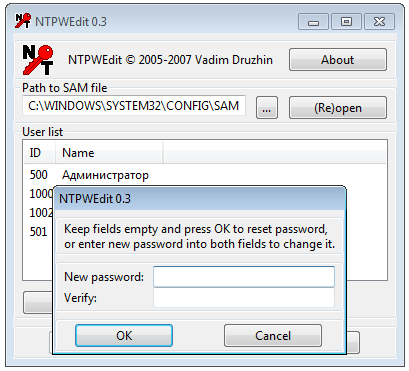
NT Password Edit
Другие статьи в выпуске: 
Xakep #212. Секреты даркнета
В большинстве случаев этой утилиты оказывается достаточно. Дальше остаются лишь рутинные операции вроде смены владельца и переустановки разрешений для выбранных каталогов. Чуть больше возможностей дает еще одна подобная утилита — Active@ Password Changer. Вместе с другими утилитами Active@ она добавляется на флешку как крошечный образ .ima, поэтому запуск бесплатной старой (но еще полезной) версии возможен даже без загрузки WinPE.
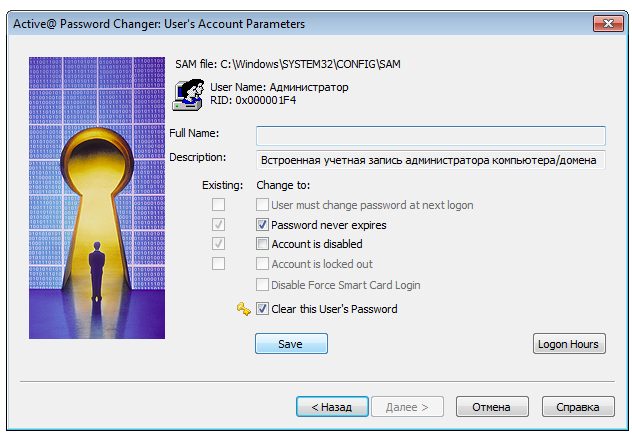
Активируем отключенные аккаунты
Password Changer также позволяет сбросить пароль любой учетной записи и умеет разблокировать ее, если она была отключена ранее.
Еще больше функций у программы Reset Windows Password. С ее помощью можно не только сбрасывать пароли, но и заметать следы взлома.
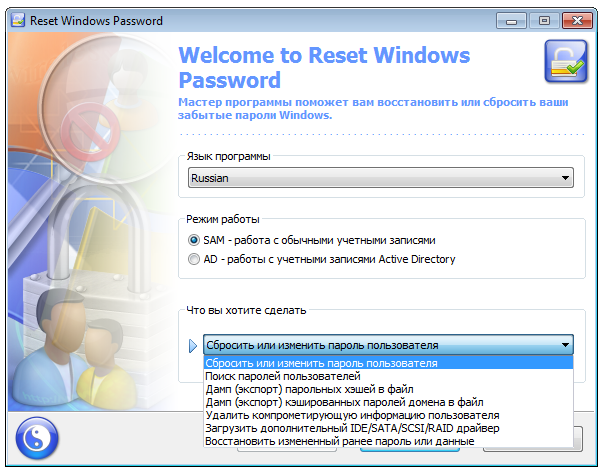
Сброс, дамп и заметание следов
Подобно SAMInside, она позволяет копировать пароли и хеши для их анализа на другой машине — так их проще вскрыть уже в спокойной обстановке (см. статью «Большой парольный коллайдер» в номере 194). Подобрать админский пароль куда интереснее, чем просто сбросить его: с исходным паролем ты будешь меньше светиться в логах, тогда как грубый взлом могут быстро заметить.
Еще один тонкий вариант — добавить в систему нового пользователя, наделить его желаемыми правами и скрыть эту учетную запись. Если пользователей десятки, то лишнего увидят нескоро. Проделав это, ты сможешь логиниться под обычным аккаунтом, не вызывая подозрений, а при необходимости запускать любую программу от имени одному тебе известной учетки с полным доступом. Конечно, полностью спрятать ее не удастся, но хотя бы на экране приветствия она маячить не будет. Для этого достаточно изменить подраздел UserList в реестре.
Отыскиваем раздел SpecialAccounts или создаем его, если не нашелся. В этом разделе ищем или создаем подраздел UserList, а в нем — новый параметр типа DWORD с именем скрываемой учетки. Если присвоить ему нулевое значение, то соответствующая учетная запись не будет отображаться ни на экране приветствия, ни в общем списке из панели управления.
Можно пойти дальше и усилить конспирацию. Для этого отыскиваем ключи с говорящим названием dontdisplaylastusername и DontDisplayLockedUserId в этой ветке:
Первому присваиваем значение 0x00000001 , а второму — 0x00000002 . Текущий и последний использованный аккаунт также исчезнут с экрана блокировки.
Потоки NTFS помогут получить доступ к файлам
Как уже отмечалось выше, большинство прав доступа на рабочих компьютерах с Windows задается на уровне файловой системы NTFS. Тут самое время вспомнить про файловые потоки и особенности синтаксиса. Согласно универсальному соглашению об именовании файлов (UNC), двоеточие отделяет букву диска от дальнейшего пути. В NTFS этот знак используется еще и как разделитель между собственно именем файла и связанным с ним файловым потоком.
Если настройки прав для каждого файла и каталога Windows корректны, то нет разницы, как именно обращаются к объектам файловой системы. Доступ всегда будет блокироваться при отсутствии необходимых разрешений. Однако настройка прав — долгая рутинная операция, которую в последние годы админы часто стали упрощать, используя сторонние программы. Далеко не все из них (даже сертифицированные) корректно работают с файловыми потоками. Поэтому, если не удается прочитать filename.ext , попробуй обратиться к потоку данных этого файла с помощью конструкции filename.ext:stream:$DATA или filename.ext::$DATA .
Например, если у тебя нет доступа к файлу passwords.txt , то следующая команда все равно выведет его содержимое на экран:
Примерно так же можно скопировать содержимое файла, перенаправив вывод команды more не на экран, а в другой файл.
Это не должно срабатывать при корректном выставлении ограничений чтения/записи, но админы частенько не утруждают себя аудитом прав доступа на каждый объект файловой системы. На реальном компьютере нередко получается гремучая смесь из явно заданных и унаследованных прав, противоречиями в которых можно воспользоваться в своих интересах.
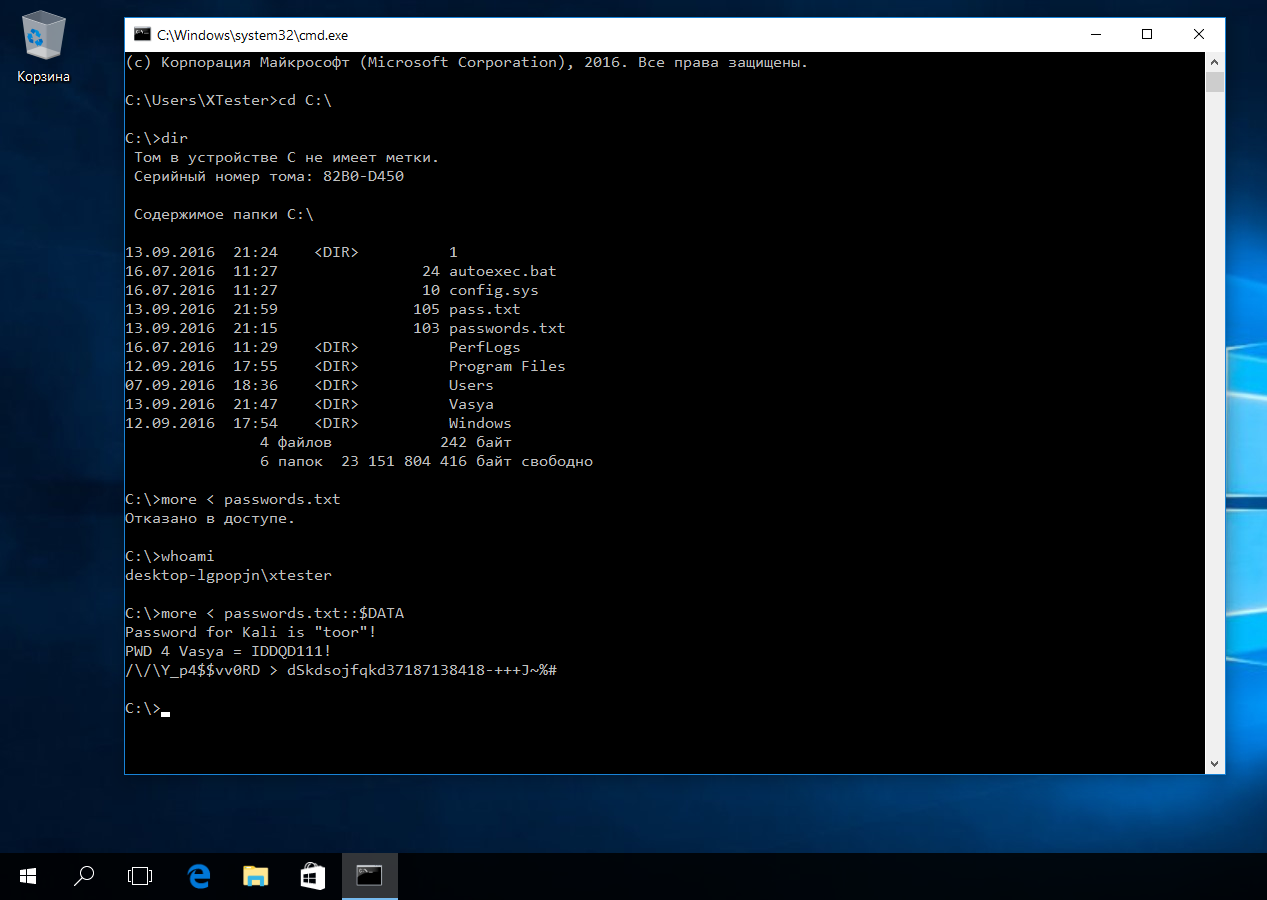
Читаем файл из потока данных прямо в консоль
Кстати, о механизмах наследования. Встречаются ситуации, когда админ запрещает доступ к подкаталогу для определенных пользователей, но оставляет для них же полный доступ к директориям верхнего уровня. При этом возникает явное противоречие, и ограничения перестают действовать. Например, отсутствие прав на чтение файла не работает, если разрешено читать список содержащего его каталога. Аналогично и с удалением.
Создаем секретный раздел без поддержки прав доступа
Иногда админы запрещают только выполнение файлов. Например, чтобы пользователь не смог запустить какую-то программу. Обойти это ограничение можно, просто скопировав ее на раздел FAT32 (как вариант — на ту же флешку), где права доступа уже задать невозможно. Их просто не поддерживает сама файловая система. Если же постоянно пользоваться флешкой слишком рискованно, то можно сделать хитрее. Один раз запустить с нее любой редактор дисковых разделов, уменьшить размер системного, а на освободившемся месте создать новый том FAT32 и (опционально) скрыть его.
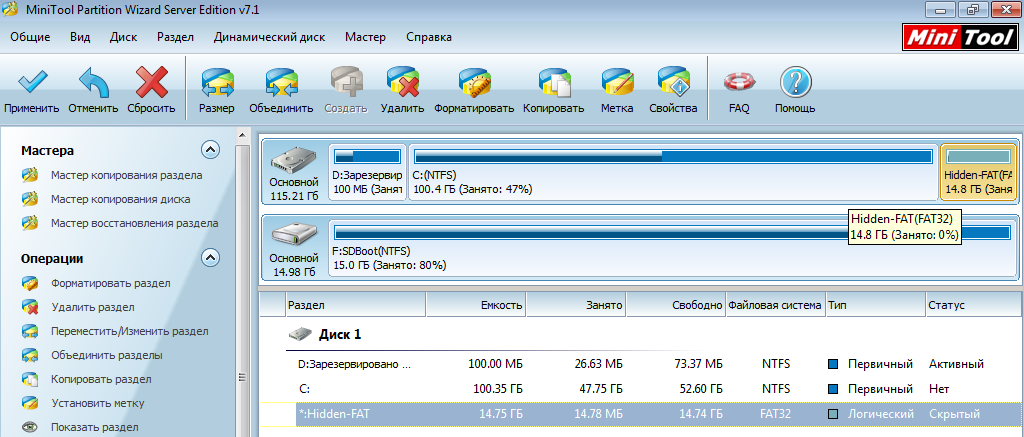
Создаем скрытый раздел FAT32
Скрытым разделам не присваивается буква диска, поэтому они не отображаются в «Проводнике» и файловых менеджерах. Смонтировать его в Windows можно через Управление дисками — diskmgmt.msc . Необходимые права для запуска этого инструмента ты уже назначил себе на прошлом этапе, когда узнавал пароль админа или создавал нового.
Если на раздел FAT32 копировались документы, базы или медиафайлы, то они будут открываться без проблем. Ничто не помешает и запускать простой софт, который ставится распаковкой: на новом месте все будет работать, как и раньше. Вот с установленными программами не все так просто. У них придется менять пути в настройках. Это либо файлы .cfg и .ini в том же каталоге, либо ключи реестра. Изменить ключи можно при помощи удаленного редактора реестра, запускаемого с флешки в той же WinPE.
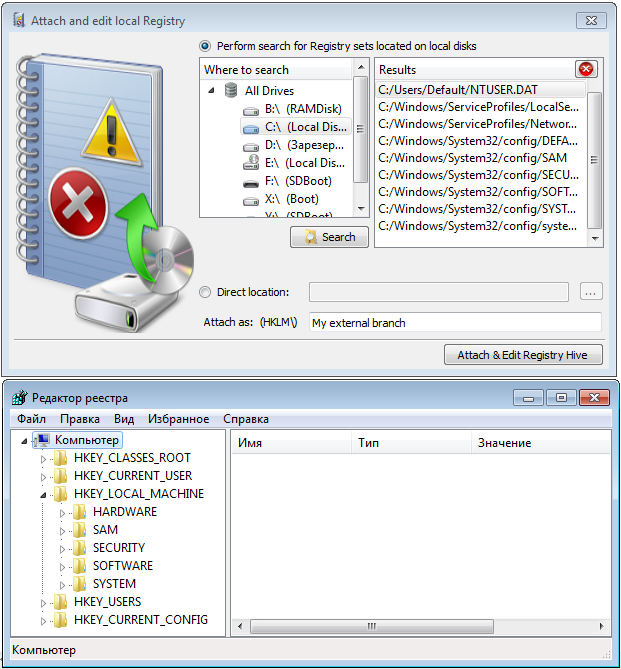
Редактируем реестр другой ОС
С таким инструментом можно обойти и другие ограничения, прописанные в реестре.
Обходим антивирус Касперского
Большая часть запретов на действия пользователя в Windows реализована через реестр и права доступа в NTFS. Однако есть и другой вариант: установка специализированных программ контроля.
Например, софт «Лаборатории Касперского» загружает собственные драйверы из \windows\system32\drivers\ и sysnative\drivers . С их помощью он перехватывает системные вызовы и обращения к файловой системе, контролируя как работу программ, так и действия пользователя. Обычно админ закрывает изменение настроек антивирусного софта паролем. Хорошая новость заключается в том, что есть простые процедуры сброса такого пароля.
«Антивирус Касперского SOS» и версии для Windows Workstation проверяют имя главного файла. Поэтому достаточно проделать следующее:
- переименовать avp.exe (загрузившись в WinPE или в безопасном режиме);
- запустить переименованный файл после обычного входа в систему;
- зайти в меню «Настройка → Параметры», отключить самозащиту и защиту паролем;
- сохранить настройки, выгрузить антивирь и переименовать его обратно.
При желании можно задать собственный пароль, чтобы админ понял, как ты мучился, не зная его.
Этот метод не сработает, если антивирус на твоем компе настраивается централизованно. Однако ты всегда можешь временно нейтрализовать сторожа описанным выше способом.
С новыми продуктами Касперского все еще проще. Итальянский консультант Kaspersky Lab Маттео Ривойра написал скрипт, который автоматически определяет установленную версию антивируса и обнуляет заданный пароль. Из батника видно, что в 32-битных и 64-разрядных версиях винды он хранится в разных ветках реестра:
Поэтому либо просто запусти этот bat, либо правь реестр вручную из-под WinPE. Просто проверь эти ветки и присвой параметру EnablePasswordProtect нулевое значение DWORD.
Добавляем троянскую закладку
Мультизагрузочная флешка — настоящий швейцарский нож. После загрузки с нее можно разблокировать скрытые учетные записи, сбрасывать пароли, править реестр и вообще творить что угодно. Проблема одна: ее могут заметить. Поэтому сделаем себе дополнительный лаз, который не требует внешних инструментов. Создать его можно в том числе и через консоль восстановления. Так или иначе, ты можешь сделать копию файла utilman.exe, а затем заменить его на cmd.exe. Сначала сделаем копию исходного файла.
Затем перезаписываем исходный файл utilman.exe файлом cmd.exe:
Буква диска (системного раздела) в переменной %windir% не обязательно будет C:\ . Ее можно узнать при помощи утилиты diskpart — командой list volume .
После замены utilman.exe файлом cmd.exe при следующей загрузке Windows ты увидишь привычный экран приветствия. Только при клике на «Специальные возможности» теперь будет открываться командная строка.
В ней можно делать все то же, что и обычно. Например, можешь выяснить актуальный список учетных записей командой net user и поменять их параметры. Делаешь с любым аккаунтом что угодно — активируешь и деактивируешь, меняешь пароли, изменяешь сроки их действия и так далее. Подробнее о синтаксисе читай.aspx) в справке на сайте Microsoft.
Обходим локальные групповые политики
Подробнее о политиках поговорим чуть позже (не люблю я их, политиков), а пока разберем простейший пример — ограничение на запуск программ через административные шаблоны.
Админы очень любят редактор gpedit.msc . Одна из самых востребованных настроек в нем называется «Выполнять только указанные приложения Windows». Обычно при помощи этого инструмента офисному планктону разрешают запуск только приложений из белого списка. В него вносят Word, Excel, калькулятор и прочие безобидные вещи. Все остальные имена исполняемых файлов автоматически попадают под запрет. Обрати внимание: именно имена. Поэтому берем тот же cmd.exe или totalcmd.exe, переименовываем в winword.exe и спокойно пользуемся. Посмотреть (и поменять) ограничения можно через тот же редактор удаленного реестра в WinPE. Они записаны в этой ветке:
Стряхиваем доменные политики
В домене компьютеры управляются централизованно через групповые политики, однако и этот заслон можно преодолеть. Самый простой способ — не дать политикам загрузиться. Для этого запускаешь Windows в безопасном режиме или просто отключаешь машину от локальной сети при включении. Во втором случае ты сможешь залогиниться в домен даже без физического подключения к нему, поскольку Windows кеширует данные предыдущего входа и при потере связи с контроллером домена выполняет проверку локально.
После входа можешь снова подключиться к локалке и работать как обычно, только уже без активных политик. Минус этого способа состоит в неизбирательном подходе. В политиках записаны не только ограничения, но и дополнительные ресурсы, вроде выделенной сетевой папки. Впрочем, к этому времени у тебя уже должны быть достаточные права, чтобы восстановить утрату самостоятельно.
Обходим продвинутые запреты на запуск программ
В домене используется более продвинутый инструмент ограничения запуска программ — SRP. Он умеет проверять, помимо имён исполняемых файлов, их пути, хеши и сертификаты. Простым переименованием экзешника его не одурачить. Как же быть? Аналогично: просто не дать системе увидеть эти ограничения.
По умолчанию контролируется только запуск программ, но не динамических библиотек, поскольку тотальная проверка отнимает слишком много ресурсов.
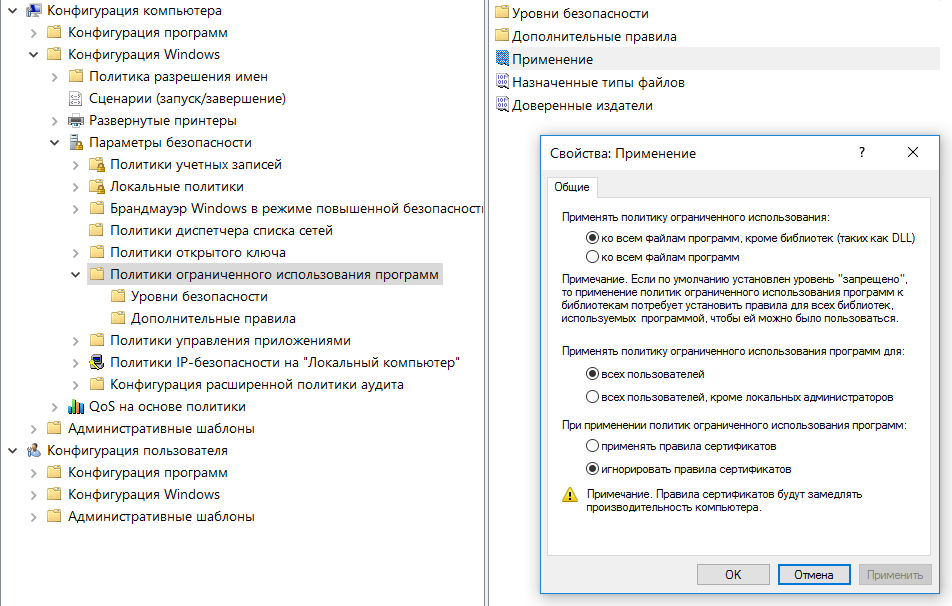
Дефолтные настройки SRP
Еще в 2005 году Марк Руссинович написал утилиту Gpdisable. Она выполняет инжект библиотеки в любой процесс, и тот перестает видеть запреты групповой политики из соответствующей ветки реестра.
Затем схожую тактику реализовал Эрик Ракнер (Eric Rachner) в своей утилите Group Policy Bypassing Tool — тогда он еще был руководителем команды Application Consulting Engineering (ACE team) в Microsoft.
Обе программы имеют одинаковый недостаток: чтобы запустить их и внедрить .dll, пользователь уже должен иметь некоторые административные привилегии. Но если они у него есть, то смысл в этих утилитах теряется. Локальному админу ничто не мешает убрать ограничения доменных политик вручную.
В блоге ACROS Security лет пять назад был описан другой способ обхода доменных ограничений, применимый в реальной ситуации с правами простого пользователя.
- Переименовываем внедряемую библиотеку gpdisable.dll в deskpan.dll.
- Создаем новую папку с именем files.<42071714-76d4-11d1-8b24-00a0c9068ff3>.
- Помещаем в нее файл deskpan.dll и открываем папку.
- Создаем в ней новый документ .rtf и открываем его.
При этом загружается WordPad, который подгружает в память gpdisable.dll под видом deskpan.dll. Разберем метод подробнее.
Deskpan.dll — это расширение CPL панорамирования дисплея, стандартная библиотека в Windows, на которую не распространяются ограничения SRP. В системе она зарегистрирована как COM-сервер с глобальным идентификатором класса <42071714-76d4-11d1-8b24-00a0c9068ff3>. Если мы запускаем доверенное приложение из папки, в названии которой есть ID этого класса после точки, то оно создает экземпляр COM-сервера и выполняет загрузку deskpan.dll из текущего рабочего каталога.
В изложенном варианте этот метод работает только в Windows XP, но для более свежих версий винды его несложно модифицировать. Принцип остается прежним.
Например, в Windows 7 можно использовать COM-сервер AnalogCable Class (\System32\PsisDecd.dll), зарегистрированный с идентификатором CLSID <2E095DD0-AF56-47E4-A099-EAC038DECC24>. При обращении к PsisDecd.dll загружается библиотека ehTrace.dll, поиски которой начинаются с текущего каталога. Поэтому аналогичный сценарий внедрения gpdisable.dll можно реализовать даже с помощью «Блокнота».
- Переименовываем gpdisable.dll в ehTrace.dll .
- Создаем новый текстовый документ.
- Создаем каталог с именем files. <2E095DD0-AF56-47E4-A099-EAC038DECC24>и помещаем в него оба файла (библиотеку и текстовый документ).
- Дважды кликаем на текстовый файл и открываем в «Блокноте» пункт «Сохранить как».
В этот момент в память загружается gpdisable.dll.
Создаем хитрые ярлыки
Трюки из предыдущего раздела возможны потому, что в Windows наряду с обычными папками используются папки-ярлыки с предопределенными функциями. Например, «Мой компьютер», «Панель управления» или «Принтеры». Все они реализованы как COM-серверы с известными идентификаторами класса (CLSID). Всего их больше ста, поэтому перечислю только новые в Windows 10:
- <3936E9E4-D92C-4EEE-A85A-BC16D5EA0819>— часто используемые папки;
- <018D5C66-4533-4307-9B53-224DE2ED1FE6>— OneDrive;
- <679f85cb-0220-4080-b29b-5540cc05aab6>— панель быстрого доступа;
— безопасность и обслуживание.
Любой из них можно использовать для скрытого запуска своих программ.
В примере ниже я создаю в пользовательской директории подпапку с именем LPT3.
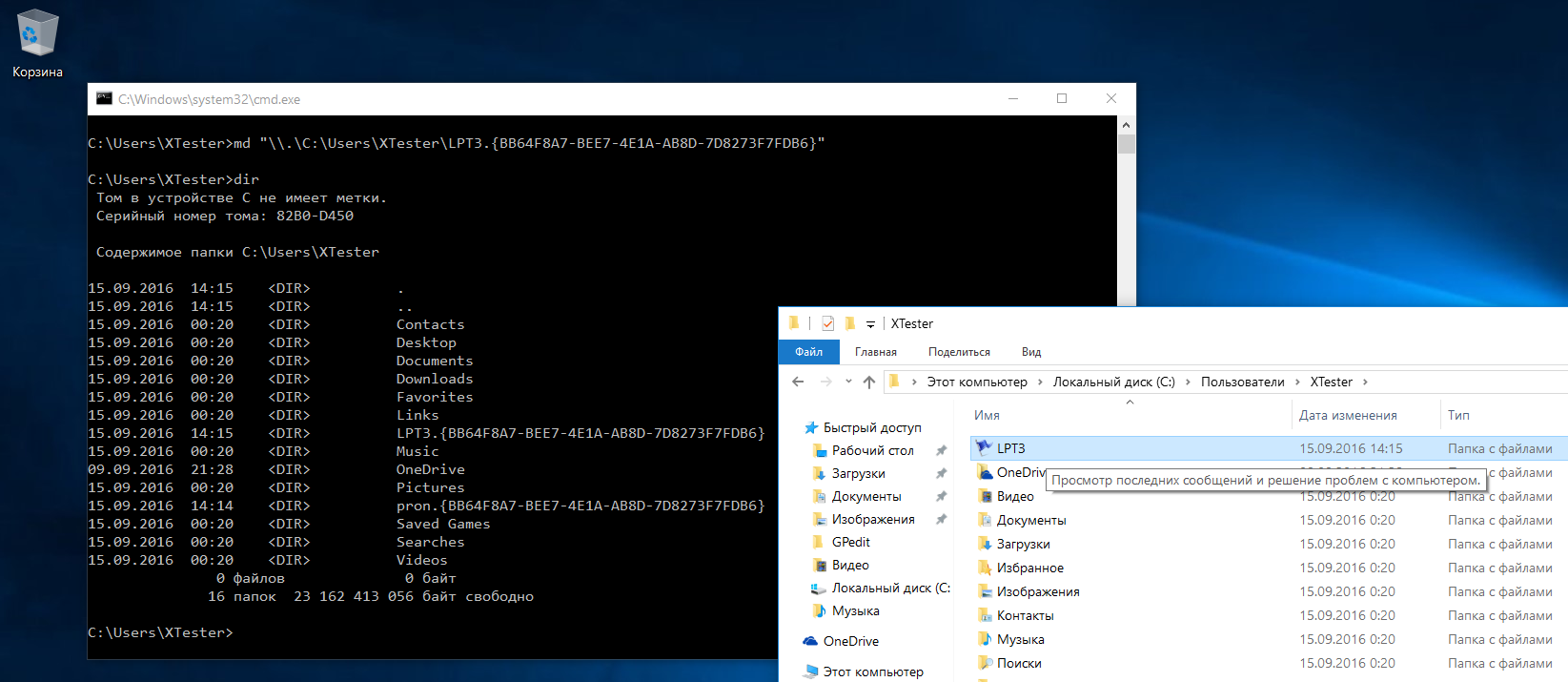
Создаем скрытую неудаляемую папку
После этой команды получаем неудаляемый штатными средствами каталог, который в проводнике отображается как LPT3. При двойном клике на нем содержимое папки не открывается. Вместо этого запускается «Центр безопасности и обслуживания». При этом лежащие внутри папки экзешники будут доступны из командных файлов (.bat и .cmd) и из реестра (например, в секции автозагрузки).
Включаем USB (7-ю разными способами)
Одним из препятствий для использования флешки может быть отключение админом портов USB на твоем компьютере. Сделать это можно разными способами, поэтому и методы противодействия требуются разные.
1. Порты физически отключены
Такое возможно только с дополнительными портами, которые подключаются кабелем к материнской плате. Задние порты распаяны на самой материнке, и их минимум две штуки. Поэтому принеси из дома копеечный хаб, воткни его вместо мышки или клавиатуры и подключай всю штатную периферию через него. Второй оставь для загрузочной флешки.
2. Порты отключены в BIOS/UEFI
Админ может отключить как порты вообще (редкий случай), так и отдельную опцию USB Boot. Именно она отвечает за возможность загрузки с USB-носителей. Как входить в настройки BIOS, мы уже разобрали, а отыскать нужную опцию не составит труда.
3. Удалены драйверы контроллера USB
Хитрые админы просто сносят драйверы USB через диспетчер устройств, но тебя это не остановит. Загрузиться с флешки отсутствие драйверов не помешает. Став локальным админом, ты легко доустановишь отсутствующие драйверы — Windows сама предложит это сделать.
4. Заблокированы отдельные устройства USB
Более тонкий метод — запрет использования именно USB-накопителей. При этом другие типы устройств с интерфейсом USB продолжают работать. Задается ограничение через ветку реестра
При значении параметра Start 0x00000004 использование флешек и внешних дисков запрещено, а при 0x00000003 — разрешено. Бороться с этим можно тем же методом, что и в предыдущем пункте: загружаемся с флешки и меняем секцию USBSTOR через офлайновый редактор реестра.
5. USB-накопители запрещены через групповую политику
Редактор групповых политик позволяет задать административный шаблон, запрещающий доступ к съемным запоминающим устройствам. Вновь загружаемся с флешки, узнаем пароль локального админа (или сбрасываем, если не удалось узнать), попутно активируем учетку, если она была отключена. После этого запускаем gpedit.msc и отключаем запрет.
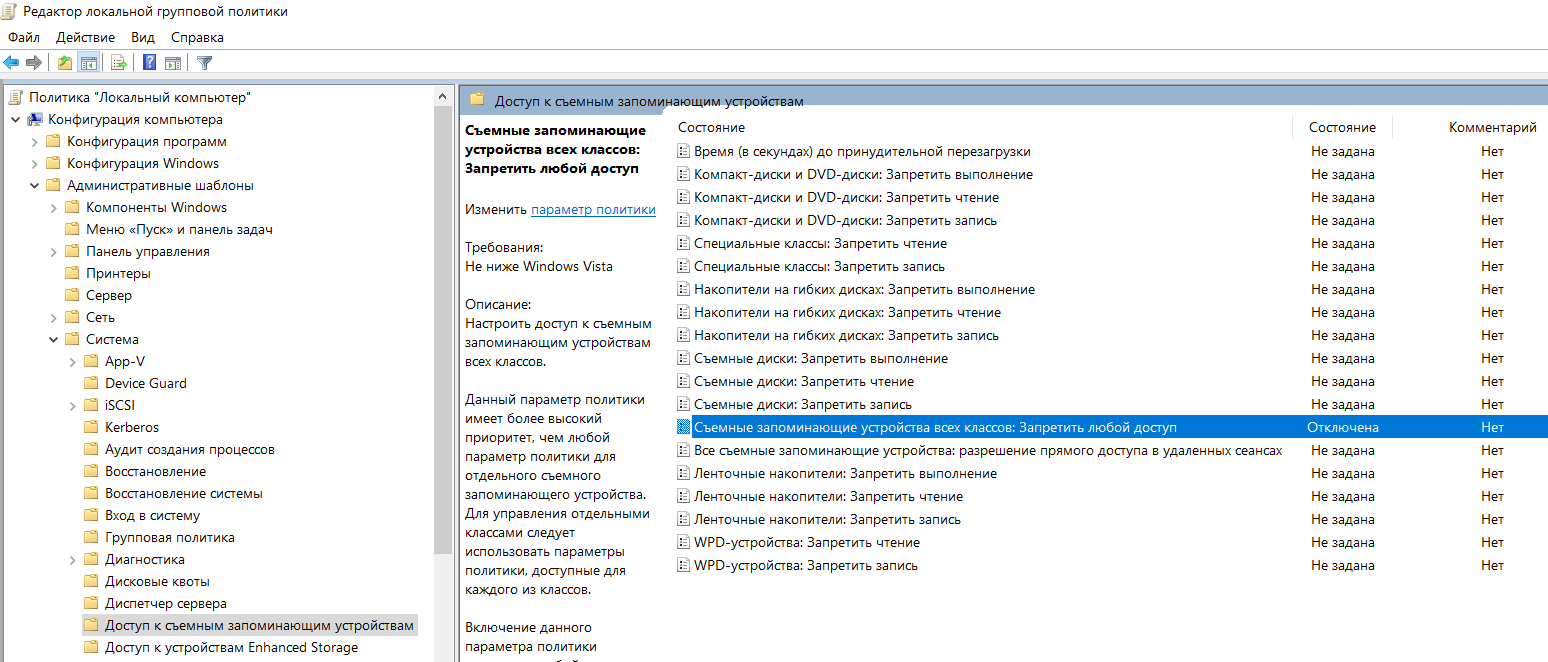
Отключаем запрет на использование USB-накопителей
6. Ограничены права на чтение файлов usbstor.inf и usbstor.pnf в каталоге \Windows\Inf
Очередной трюк с правами NTFS. Если невозможно обратиться к этим файлам в ограниченной учетной записи, то не будут подключаться флешки. Используем права локального админа либо просто перемещаем эти файлы через WinPE на том FAT32. После обратного перемещения в \inf\ права доступа слетят.
7. Подключение устройств по USB контролируется отдельной программой
В помощь админам было написано множество утилит для ограничения использования флешек и внешних дисков. Большинство таких программ просто меняет значение упомянутой выше ветки реестра, но есть и продвинутые варианты. Такие умеют запоминать разрешенные флешки по номеру тома (VSN — Volume Serial Number) и блокировать остальные. Можно просто выгрузить процессы этих программ из памяти или подменить VSN. Это 32-битное значение, которое присваивается тому при его форматировании по значению текущей даты и времени.
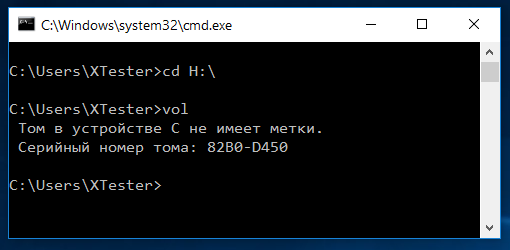
Узнаем серийный номер тома
Узнать VSN доверенной флешки можно командой vol или dir . С помощью программы Volume Serial Number Changer присваиваешь такой же номер своей флешке и свободно ей пользуешься. Для надежности замени еще и метку тома (просто через свойства диска).
Другой вариант противодействия — нарушать работу программ контроля, временами загружаясь с флешки и меняя названия ее рабочих файлов (или удаляя из автозагрузки). Если делать все аккуратно, админ сочтет программу глючной и сам удалит ее.
Неожиданное препятствие для использования флешек возникает на компах с посредственным блоком питания (читай — на большинстве дешевых рабочих машин) безо всяких стараний админа. Дело в том, что шина 5 В просаживается настолько, что флешке не хватает питания. В таком случае отключи другое устройство из соседнего (парного) USB-порта или используй активный хаб с собственным блоком питания. Через него можно запитать хоть внешний винчестер.
Подключаемся к интернету
Масса ограничений на работе касается использования интернета. В общем случае их можно обойти, перенаправляя весь трафик на неподконтрольный компании сервер. Например, использовать анонимный прокси-сервер через браузерный аддон FoxyProxy или аналогичный. Если менять адрес прокси почаще, то вычислить его использование будет сложнее. Подняв прокси-сервер дома, ты повысишь скорость и защищенность соединения, а заодно и получишь доступ к своей локалке.
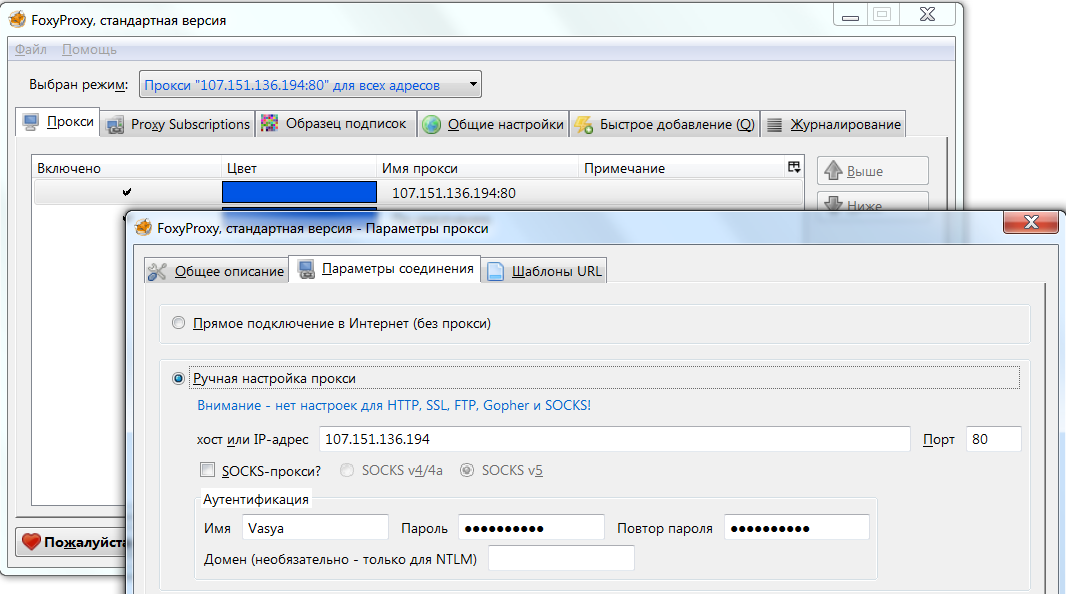
Добавляем свой или публичный прокси
Иногда проблема заключается не столько в запрете посещения определенных сайтов, сколько в квоте трафика. Сделать безлимитное подключение сегодня проще всего с помощью смартфона. Подключив выгодный тариф на мобильный интернет, можно раздавать трафик по Wi-Fi или использовать USB-tethering. Подключенный кабелем смартфон не светится в эфире и вызывает меньше подозрений. Ты его заряжаешь от рабочего компьютера, какие проблемы?
Все описанные методы имеют ограниченное применение из-за многообразия вариантов конфигурации. Пошаговые инструкции устаревают быстро, но общие принципы остаются неизменными годами.
Как обойти блокировку интернета на работе и зайти на нужные сайты?

« Как обойти блокировку интернета на работе? » — этот вопрос задают тысячи офисных сотрудников каждый день. Давайте на чистоту, очень сложно проработать за компьютером полный рабочий день и ни разу не отвлечься на что-нибудь другое: соцсеть, «видосик», игрушку.
А иногда на работе наступа е т такое время, когда действительно нечем заняться, потому что вся работа сделана и нужно просто скоротать время до ухода домой, но доступ в интернет закрыт, а что делать — непонятно. Давайте вместе разбираться, что можно сделать.
Как обойти блокировку интернета на работе
-
уровень локальной сети, когда вам блокирует доступ в интернет местный айтишник, который сидит в со се днем кабинете или за соседним столом;
-
уровень РКН, когда желанный ресурс блокируется из-за проблем с законодательством;
-
уровень сайта, когда ваш IP-адрес отсеивается веб — ресурсом, так как попал под определение «бесполезный» или вы из запретного региона.
Способы обойти блокировку интернета на работе
-
Анонимайзеры — это специальные онлайн-ресурсы, которые «подменяют» блокируемый URL-адрес, что помога е т открыть к нему доступ. Скорость медленная, но доступ к ресурсу вы сможете получить. Иногда анонимайзеры могут быть заблокированы РКН. Е ще одна «неприятность» — работу анонимайзеров может отследить ваш сисадмин.
-
Браузер TOR. Этот браузер по умолчанию специализируется на анонимности и обходе многочисленных блокировок. Поэтому он способен дать доступ ко многим заблокированным ресурсам на разных уровнях контроля доступа к интернету. Проблема может возникнуть только тогда, когда монитор вашего компьютера контролируется на наличие лишних ярлыков. Выбирать проверенное казино с выплатами на https://kazinosvyplatami.com/ вполне реально. Все зависит от вашего желания выбрать исключительно лицензионное заведение, которое позволит вам поднять достойное бабло. Поэтому не нужно спешить со своим выбором.
-
Расширения для браузеров. У многих популярных браузеров есть различные расширения, которые позволяют обходить блокировки при помощи VPN или Proxy.
-
Платные VPN. Это специальное программное обеспечение, которое требует установки на компью те р , н о при этом имеет широкий набор возможностей обойти блокировку интернета на работе и дать вам доступ к желанным ресурсам. Помимо этого, подобные программы способны защитить ваш интернет-трафик от «прослушки» со стороны третьих лиц и, как правило, дают высокую скорость подключения.
-
Индивидуальные proxy. В этом случае вы берете в аренду proxy-server с помесячной оплатой, который выделяет вам IP любой страны. Такой способ способен открыть вам доступ в интернет на работе. При этом все довольно просто настраивается и дает возможность пользоваться интернетом на довольно высокой скорости.
Заключение
Практически любую блокировку интернета на работе можно обойти, применив какой-либо из описанных выше инструментов. Самое главное — помнить, что на работе нужно работать, а не прост о просиживать за компьютером. Поэтому любой обход блокировки интернета на работе должен быть обоснованным , а также не нужно им злоупотреблять.
Мы будем очень благодарны
если под понравившемся материалом Вы нажмёте одну из кнопок социальных сетей и поделитесь с друзьями.
Как обойти блокировку администратора на работе
Итак, я думаю, что всем более чем знакома проблема закрытых сайтов и прочих неприятностей, гнусно подстерегающая простых офисных работников.
Первый аспект — это, собственно, «закрытые» сайты, т.е. те, на которые запрещен доступ. В результате, несчастный планктон офисный работник не может открыть нужный ему адрес.
Второй — тотальный контроль со стороны Большого Брата, соответственно, возможность перехватывать любые передаваемые данные (например, пароль от почты) и следить за тем, чем сотрудник на работе занимается.
UPDATE. Речь, разумеется, идет не только о сайтах, но и о всевозможных IM’ах (много где закрывают аську, джаббер и т.д.). Что касается того, что «на работе работать надо» — безусловно, это факт. Но лично меня раздражает возможность любого человека отследить места моего пребывания в Сети, даже теоретическую.
UPDATE 2. Господа, я не понимаю вашего негативного отношения к данному топику. Если минусуют суровые офисные админы по причине того, что с данными методами обхода защиты сложно бороться, прокомментируйте, пожалуйста.
Что же делать? Без паники, существуют аж целых два работающих решения!
Часть первая. Луковые сети
Начнем с наиболее надежного с точки зрения безопасности, а также доступного варианта.
Tor — это система, позволяющая пользователям соединяться анонимно, обеспечивая передачу пользовательских данных в зашифрованном виде. С помощью Tor пользователи могут сохранять анонимность при посещении web-сайтов, публикации материалов, отправке сообщений и при работе с другими приложениями, использующими протокол TCP. Безопасность трафика обеспечивается за счёт использования распределённой сети серверов, называемых «многослойными маршрутизаторами» (onion routers). Технология Tor также обеспечивает защиту от механизмов анализа трафика, которые ставят под угрозу не только анонимность пользователя, но также конфиденциальность бизнес-данных, деловых контактов и др. Tor оперирует сетевыми уровнями onion-маршрутизаторов, позволяя обеспечивать две вещи: анонимные исходящие соединения и анонимные скрытые службы.
Для использования Tor не требуются права администратора на машине клиента. Вот здесь можно скачать portable-версию приложения, которая будет легко работать с флешки.
Далее запускаем PortableTor.exe из дирректории, в которую Вы установили приложение. Появляется следующее окно:
Щелаем по кнопке «Настройка», в результате чего отображается соответствующее окно. Переходим на вкладку «Сеть» — здесь как раз и находятся нужные нам настройки. Ставим галочку слева от «Я использую прокси для доступа в Интернет», после чего вводим корпоративный прокси (если он есть, разумеется; если его нет — галочку ставить не нужно), порт (как правило, 3128, но лучше уточнить) и, в случае необходимости, имя пользователя и пароль для доступа к прокси. Также лучше поставить галочку на «Мой брандмауэр разрешает соединения не ко всем портам», ибо в большинстве случаев это именно так.
Обратите внимание также на галочку «Мой интернет-провайдер блокирует…» — если ничего не будет работать, разбирайтесь с этой опцией. Но, скорее всего, она не понадобиться.
По окончанию шаманств с настройкой щелкайте «ОК», и в первом окошке нажимайте «Start Tor». В случае, если все пройдет успешно, Вы увидите сообщение «Connecting to the Tor network», после чего луковица в трее станет зеленой, а вы получите следующее сообщение: «Tor is running». Окно можно будет закрыть.
Для того, чтобы любое приложение могло использовать только что настроенную сеть Tor, необходимо прописать следующие настройки в нем:
Тип прокси: HTTP
Адрес прокси-сервера: 127.0.0.1
Порт: 8118
Вот, собственно говоря, и все — Вы вполне успешно обошли защиту вашего корпоративного прокси-сервера.
Часть вторая. Пингвин
Второй способ является намного более удобным и гибким, чем описанный выше, но в процессе его реализации существует один существенный подвох, который можно увидеть на привиденной ниже схеме:
Очевидно, что существенная сложность при реализации такого подхода — это необходимость наличия домашнего сервера и, соответственно, быстрого канала. При этом необходимо помимо стандартного 22-го порта «повесить» демон SSH на 443-й порт, т.к. вряд ли корпоративный прокси даст доступ к стандартному порту.
Если вышеуказанная сложность не актуальна в Вашем случае, можете смело качать portable-версию Putty. Приложение также работает без прав администратора и запускается непосредственно с флешки.
После установки необходимо выполнить следующие настройки.
На вкладке Session впишите в поле «Host name» адрес Вашего домашнего сервера, в поле «Port», соответственно, порт для подключения.
В дереве опций слева выберите SSH, Tunnels. На данной вкладке укажите порт 7070, Destination — Dynamic, после чего нажмите кнопку Add.
В дереве опций слева выберите Proxy. На данной вкладке укажите тип корпоративного прокси-сервера (обычно HTTP), proxy hostname (например, proxy) и порт (обычно 3128).
Вернитесь на вкладку Session и сохраните сессию, чтобы не забивать эти настройки в следующий раз снова, после чего нажмите кнопку Open. Авторизируйтесь на сервере, используя логин и пароль (лучше сделать для этих целей отдельного пользователя). После того, как Вы успешно залогинитесь, используйте следующие данные для настройки приложений:
Тип прокси: SOCKS5
Адрес прокси-сервера: 127.0.0.1
Порт: 7070
Таким образом, Вы снова успешно обошли защиту корпоративного прокси-сервера.
Как обойти блокировку интернета на работе и зайти на нужные сайты?
« Как обойти блокировку интернета на работе? » — этот вопрос задают тысячи офисных сотрудников каждый день. Давайте на чистоту, очень сложно проработать за компьютером полный рабочий день и ни разу не отвлечься на что-нибудь другое: соцсеть, «видосик», игрушку.
А иногда на работе наступа е т такое время, когда действительно нечем заняться, потому что вся работа сделана и нужно просто скоротать время до ухода домой, но доступ в интернет закрыт, а что делать — непонятно. Давайте вместе разбираться, что можно сделать.
Как обойти блокировку интернета на работе
уровень локальной сети, когда вам блокирует доступ в интернет местный айтишник, который сидит в со се днем кабинете или за соседним столом;
уровень РКН, когда желанный ресурс блокируется из-за проблем с законодательством;
уровень сайта, когда ваш IP-адрес отсеивается веб — ресурсом, так как попал под определение «бесполезный» или вы из запретного региона.
Способы обойти блокировку интернета на работе
Анонимайзеры — это специальные онлайн-ресурсы, которые «подменяют» блокируемый URL-адрес, что помога е т открыть к нему доступ. Скорость медленная, но доступ к ресурсу вы сможете получить. Иногда анонимайзеры могут быть заблокированы РКН. Е ще одна «неприятность» — работу анонимайзеров может отследить ваш сисадмин.
Браузер TOR. Этот браузер по умолчанию специализируется на анонимности и обходе многочисленных блокировок. Поэтому он способен дать доступ ко многим заблокированным ресурсам на разных уровнях контроля доступа к интернету. Проблема может возникнуть только тогда, когда монитор вашего компьютера контролируется на наличие лишних ярлыков. Выбирать проверенное казино с выплатами на https://kazinosvyplatami.com/ вполне реально. Все зависит от вашего желания выбрать исключительно лицензионное заведение, которое позволит вам поднять достойное бабло. Поэтому не нужно спешить со своим выбором.
Расширения для браузеров. У многих популярных браузеров есть различные расширения, которые позволяют обходить блокировки при помощи VPN или Proxy.
Платные VPN. Это специальное программное обеспечение, которое требует установки на компью те р , н о при этом имеет широкий набор возможностей обойти блокировку интернета на работе и дать вам доступ к желанным ресурсам. Помимо этого, подобные программы способны защитить ваш интернет-трафик от «прослушки» со стороны третьих лиц и, как правило, дают высокую скорость подключения.
Индивидуальные proxy. В этом случае вы берете в аренду proxy-server с помесячной оплатой, который выделяет вам IP любой страны. Такой способ способен открыть вам доступ в интернет на работе. При этом все довольно просто настраивается и дает возможность пользоваться интернетом на довольно высокой скорости.
Заключение
Практически любую блокировку интернета на работе можно обойти, применив какой-либо из описанных выше инструментов. Самое главное — помнить, что на работе нужно работать, а не прост о просиживать за компьютером. Поэтому любой обход блокировки интернета на работе должен быть обоснованным , а также не нужно им злоупотреблять.
Мы будем очень благодарны
если под понравившемся материалом Вы нажмёте одну из кнопок социальных сетей и поделитесь с друзьями.
Как обойти блокировку сайта?
В этой статье я подкину вам несколько советов, как обойти блокировку сайта , посещение которого запрещено администрацией конторы, где компьютер находится, или властями по политическим или иным причинам. В общем, посмотреть хочется, а нельзя. Попробуем разбить стены запретов и препоны на нашем пути. Однако подчеркну, что приводимые ниже советы относятся, скорее, к теме безопасного сёрфинга в сети и анонимности, нежели являются возможностью обойти запреты администратора офиса или в школе.
ДАВАЙТЕ СРАЗУ ДОГОВОРИМСЯ… ОБХОД ЛЕГАЛЬНЫХ БЛОКИРОВОК — ЭТО ОЧЕНЬ СКОЛЬЗКАЯ ТЕМА. Я БЫ НЕ ХОТЕЛ ОКАЗАТЬСЯ АВТОРОМ РЕСУРСА, НА КОТОРЫЙ БРОСЯТ СВОЙ ВЗОР ТЕ, ПРОТИВ КОГО ВАС НАСТРАИВАЮ. ГОТОВЫХ СПОСОБОВ, С КОТОРЫМИ АДМИНИСТРАЦИЯ ВАШЕГО УЧРЕЖДЕНИЯ НЕ СПРАВИТСЯ, НЕМАЛО. В СТАТЬЕ ИХ ПОЧТИ НЕТ. ОДНАКО ПИЩИ ДЛЯ РАЗМЫШЛЕНИЙ ВАМ БУДЕТ ДАНО ПРЕДОСТАТОЧНО.
СРАЗУ…
- Проблема описанных здесь способов (как, впрочем, и любого) заключается в том, что, какие бы настройки на локальной машине не выставлялись, барьерыустанавливаются на недосягаемом для вас аппарате (свичеры, роутеры) или машине, доступа к которым у вас просто нет.
- Успешно опробовав какой-либо способ обхода блокировки, помните, что применяя прокси-службы в любом виде (напрямую с прокси-сервера или через встроенный в браузер плагин) вы рискуете информацией, передаваемой через эти службы. Так что обратите внимание на посещение сайтов по защищённому протоколу https и выделите для работы с сайтами, где вводите пароли и логины (особенно связанные с оплатой) ОТДЕЛЬНЫЙ БРАУЗЕР, который не работает с прокси.
Некоторые из советов могут не сработать. Запрет запрету — рознь. Ресурс может быть заблокирован и надзорными органами. Для этого самый действенный из способов приведён в статье последним — это браузер Tor . Хотя при работе с браузером возникают проблемы при работе с ресурсами, использующими защищённое соединение. А это — почти все социальные сети. Админы тоже не спят, а потому пробуйте всё подряд.
Как обойти запрет администратора ? Используйте прокси.
Это самый лёгкий способ, который приходит на ум. Попасть на личную страничку в социальной сети не составит никакого труда. Вот адреса бесплатных прокси серверов, откуда вы можете попробовать попасть на запрещённый администратором сайт:
https://www.proxy4free.com/ (здесь целая куча прокси серверов)
вот отечественный список: http://www.freeproxylists.net/ru/
Просто скопируйте и вставьте адреса в адресную строку. А затем на прокси-странице вводите адрес социальной сети. Вам необходимо вводить настоящее название сайта:
- Одноклассники — https://ok.ru/
- Вконтакте — https://vk.com/
- Фотострана — https://fotostrana.ru/
- Мой Мир от Mail.ru — https://my.mail.ru/
и так далее. Однако, если вы попытаетесь добраться до заблокированного госорганами сайта, при попытке доступа к которому обычно появляется вот это:
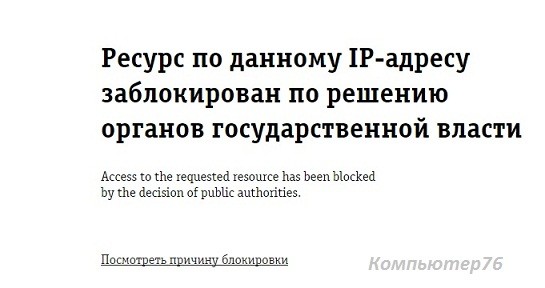
…эти ресурсы вам вряд ли помогут. У этого способа есть ещё и другой минус. Дело в том, что использование прокси-сервера подразумевает в некотором роде обман того сайта, который вы посещаете. А многим сайтам и блогам (да почти никому) это не нужно. А значит, и с просмотром некоторых страниц у вас могут быть проблемы.
Как обойти блокировку, используя настройки браузера офисного компьютера?
В последнее время появилось огромное количество расширений для популярных браузеров, которые обеспечивают обход блокировок со стороны офисного администратора. Самыми лучшими такими плагинами я считаю:
Установки на компьютер они не потребуют, приклеятся к браузеру быстро и незаметно. Стоит попробовать.
Как использовать поисковую систему Google в качестве прокси-сервера или как обойти запрет администратора и обойти блокировку сайта .
Работникам в офисе всегда скучно и просто необходимо выкроить пару – тройку часов на общение в социальных сетях, коих уже не перечесть. Да вот беда, злые администраторы в своих настройках наложили запрет на посещение популярных сайтов. Как это делается на своём компьютере, рассказано в этой статье. Но на компьютер к администратору просто так не доберёшься, список запрещённых адресов не поправишь. И не нужно. Существует немало способов, как обойти запрет администратора на посещение социальных сетей или обойти блокировку сайта . В этой статье я расскажу, как это сделать, не используя абсолютно ничего. Потренируйтесь дома, это много времени не займёт. Мы будем использовать поисковую систему Google в качестве прокси-сервера, то есть обойти все запреты. Выполняем поэтапно, на работе можно некоторые шаги просто пропустить.
- Зафиксируйте (чисто для себя свой реальный IP-адрес). Думаю, как это сделать, вы уже знаете. Пройдите, ну может, по этой ссылке: whatismyipaddress.Запомнили? Закройте страницу.
- Теперь самое интересное. Отправляемся на сайт онлайн перевода Google Translate .
- В левом поле (языка, с какого будете переводить) выберите родной язык (я выбрал, очевидно, русский). В правом — английский.
- Теперь напечатайте или скопируйте ссылку нашего сайта:
и вставьте в это же поле. Должно получиться вот что:

- Пройдите по ссылке из правого окна. Я оказался жителем Индии.
Сайт для определения IP-адреса я выбрал для наглядности. Вам же необходимо этот адрес заменить на адреса любимых сайтов социальных сетей и не забыть регистрационные данные. Если всё будете делать правильно, всё может получиться. Затем подчищаете историю посещений и всё. От анонимности в сети такой трюк вас не защитит, но администратора сети, точнее, её настройки, вы можете обойти. Всё, конечно, зависит от ловкости рук сисадмина.
Как обойти блокировку сайта через защищённый поисковик StartPage Web Search
Считается неплохим сервисом в области обеспечения анонимности. Причём вы вольны настроить поисковик в этом же окне под свои нужды. Нужная нам кнопка справа:

Как обойти блокировку сайта используя кэш Google: немного громоздко…
- Если вы однажды обнаружили, что ваш любимый сайт попал под запрет, можно попробовать прочитать кэшированные Google-ом копии сайта. Чтобы это сделать, используйте оператор site: при наборе адреса сайта. Например, если однажды вы обнаружите, что мой блог заблокирован администрацией, наберите в поисковой строке (не адресной) Google адрес блога Компьютер76 на такой манер:
site:www.computer76.ru
Поисковая система выдаст кэшированные страницы блога, которые она успела проиндексировать и сохранить в базе. Яндекс также может это сделать. Если ссылка на страницу неактивна, нажмите на ссылку Кэш или Cached в конце строки адреса. Можете читать.
- Ещё один вариант от старого хакера Джони Лонга с использованием кэша — это использование кэшированной информации путём добавления к адресу некоторой команды. Но сначала попробуем обмануть всех и вся. Взгляните сами:
Найдите сайт (возьмём для примера мой). Однако не нужно вписывать в адресную строку его «официальный» адрес. Так и ищите в поисковой строке:
Google выдаст ссылки, которые никто не сможет заблокировать. Однако не торопитесь переходить по ним. Посмотрите сюда — под центральной ссылкой (та, что по-русски) находится ещё одна; она и содержит кэш — кликните по ней:

К чему это я всё… Если вы откроете в 2-х вкладках обе эти ссылки (которые, казалось бы, ведут на один ресурс), посмотрите внимательно на адресные строки. А там всё не просто:

это — официальная ссылка
а вот как выглядит та же страница в кэше:

а так — в кэше google
Хотите анонимности? Обратимся напрямую к Google, не обращая внимание на сервера хостов этих сайтов. Добавьте
к правому краю адреса кэша, и теперь можете проводить манипуляции от чужого имени. Однако дальнейший серфинг по внутренним ссылкам, скорее всего, будет невозможен.
Как обойти блокировку сайта ? TOR
Самый действенный вариант, который поможет вам обойти блокировку сайта , это использование специального браузера (советую сразу обзавестись и портативной версией — на случай, если админ вам и программы запретил на машину ставить и придётся запускать с флешки или с рабочего стола). Браузер Tor — гарантия того, что увидите любой сайт, где бы тот не находился, и кем бы не был заблокирован. Установите и познакомьтесь с ним поближе. Это стоит того, поверьте, хотя здесь не до скоростей. С ним все границы будут перед вами открыты. Единственный момент — вам придётся его немного поднастроить. Любители Mozilla Firefox узнают свой браузер без труда: TOR использует именно этот движок. Используемые по умолчанию настройки браузера могут быть известны администратору. Так что давайте приклеим к TOR прокси-сервер, перенаправим его через некий порт и попробуем. Список прокси-серверов можно обнаружить где-угодно. Некоторые из них банятся на уровне вашего админа, некоторые на уровне самого сайта. И это тот самый случай, когда я призываю вас не использовать лёгких путей: адреса таких прокси могут вносится вашими админами вручную, выдавая ошибку с текстом blk_BL_redirector внутри. Обратитесь к забугорным прокси (китайские отсекайте).
Самый простой способ открывать запрещенные на работе сайты
Если ваш системный администратор настолько суров, что закрывает множество сайтов, которые доставляют вам удовольствие, то есть простой способ таки получить к ним доступ, если у вас не закрыт домен google.com.
В этом нам поможет переводчик Google, который позволяет во вложенном фрейме показывать любой интересующий вас сайт. Для этого воспользуйтесь конструкцией ниже, заменив наш URL на URL сайта, который вам нужно открыть.
И не ругайтесь с системными администраторами, они могут сделать с вашими компьютерами вещи, о которых даже страшно подумать ��
Как обойти IT-запреты на работе. Как обойти блокировку в корпоративной сети. Как обойти IT-запреты на работе Как получить доступ к личной почте с рабочего КПК
Первый способ проще. Допустим, ваша компания не разрешает вам загрузить популярную программу для общения в реальном времени AOL Instant Messenger. Вы все равно можете общаться со своими друзьями и коллегами с помощью онлайновой версии программы под названием AIM Express (AIM.com/aimexpress.adp ). Кроме того, у компании Google существует служба общения в реальном времени Google Talk , доступная по адресу Google.com/talk . Свои интернет-версии есть и у таких программ как музыкальные плееры и видеоигры — обычно они несколько урезаны по сравнению с оригинальными программами.
Второй подход к решению проблемы более сложный, зато с его помощью вы на своем компьютере получаете доступ к той самой программе. Все три наших эксперта назвали компанию Rare Ideas LLC (RareIdeas.com ), которая предлагает бесплатные версии популярных программ, таких как Firefox и OpenOffice. Вы можете загрузить программы на портативные устройства , например, на iPod или на «флэшку», через службу Portable Apps (PortableApps.com ). После этого вы подключаете это устройство к своему рабочему компьютеру, и готово. (Правда, если ваша компания запрещает использовать внешние устройства , считайте, что вам не повезло.)
Риск: Использование онлайновых сервисов может создать чрезмерную нагрузку для ресурсов компании. А программы на внешних носителях, создают угрозу безопасности. Люди из IT предпочитают держать под контролем программное обеспечение, используемое сотрудниками, чтобы в случае появления вируса или другой проблемы, они могли легко все починить. Если вы приносите программы с собой, степень их контроля снижается.
Надо помнить еще об одном: некоторые менее надежные программы, в особенности программы для обмена файлами, могут быть снабжены шпионским ПО.
Как защитить себя: Если вы приносите программу на внешнем носителе, говорит Лоубел, по крайней мере измените настройки антивирусной программы на вашем рабочем компьютере, чтобы он просканировал устройство на предмет потенциальной угрозы. Это нетрудно сделать, выйдя в меню «настройки» или «опции». Точно так же, если вы пользуетесь файло-обменниками, настройте их так, чтобы другие не могли получить доступ к вашим файлам, тоже через «настройки» или «опции».
3. Как заходить на сайты, заблокированные вашей компанией
Проблема: Компании часто перекрывают своим сотрудникам доступ на определенные сайты — от действительно непристойных (порно-сайты) и вероятно не самых добропорядочных (сайты с азартными играми) до практически невинных (сайты с электронной почтой).
Обходной маневр: Даже если ваша компаний не дает вам заходить на эти сайты, набив их адрес в верхней строке, вы иногда все же можете на них пробраться окружным путем. Вы отправляетесь на сайт, который называется «прокси», и набираете там в поисковой строке нужный вам интернет-адрес. Потом прокси-сайт выходит на нужный вам сайт и выдает вам его изображение — таким образом вы можете его видеть, не заходя на него непосредственно. Например, Proxy.org , обслуживает более 4 тысяч прокси-сайтов.
Еще один способ достичь того же результата предлагают Фрауэнфельдер и Трапани: воспользуйтесь переводчиком Google, задав ему перевести название сайта с английского на английский. Просто введите следующий текст: «Google.com/translate?langpair=en|en&u=www.blockedsite.com», заменив «blockedsite.com» на адрес нужного вам сайта. Google фактически выступает в качестве прокси-сервера, находя для вас зеркало сайта.
Риск: Если вы пользуетесь прокси-сайтом для просмотра почты или видео-файлов с YouTube, основная опасность, это что вас застукает начальство. Но есть и более серьезные угрозы, связанные с безопасностью. Иногда плохие парни, которые подвизаются в интернете, покупают адреса сайтов, одной-двумя буквами отличающихся от адресов популярных сайтов, и используют их для заражения вирусами компьютеров посетителей, предостерегает Лоубел. Часто компании блокируют и эти сайты — но если вы будете пользоваться прокси, вы окажетесь беззащитны перед ними.
Как защитить себя: Не превращайте использование прокси-сайтов в привычку. Прибегайте к этому способу только для выхода на определенные сайты, доступ на которые ваша компания закрыла в целях повышения продуктивности — например, YouTube. И поаккуратнее с орфографией.
4. Как замести следы на корпоративном ноутбуке
Проблема: Если вы используете принадлежащей компании ноутбук для работы из дома, весьма вероятно, что вы используете его в личных целях: организуете семейный отпуск, закупаете книги для чтения на пляже, составляете фото-альбомы в интернете, и так далее. Многие компании оставляют за собой право отслеживать все, что вы делаете на этом компьютере, потому что технически он является собственностью компании. Что же будет, если. эээ. ваш друг случайно забредет на порно-сайт или будет искать в интернете лекарство от какой-нибудь постыдной болезни?
Обходной маневр: Последние версии браузеров Internet Explorer и Firefox позволяют замести следы. В IE7 выберите Tools, потом Delete Browsing History. Здесь вы сможете либо стереть всю историю своих посещений, выбрав Delete All, либо выбрать несколько ссылок, которые вы хотите стереть. В Firefox просто нажмите Ctrl-Shift-Del или нажмите на Clear Private Data в меню Tools.
Риск: Даже если вы почистите свою историю, свободный интернет-серфинг все равно ставит вас под угрозу. Вы можете непреднамеренно подцепить на каком-нибудь сомнительном сайте шпионское ПО или создать своим поведением юридические проблемы для босса. Если вас поймают, в лучшем случае вам грозит неловкая ситуация, а в худшем — вы рискуете лишиться работы.
Как защитить себя: Как можно чаще подчищайте свои личные данные. Еще лучше не используйте рабочий компьютер ни для чего, о чем вы не хотели бы ставить в известность свое начальство.
5. Как найти рабочие документы из дома
Проблема: Вы доделываете свою работу поздно вечером или в выходные — но документ, который вам нужен, остался на офисном компьютере.
Обходной маневр: Google, Microsoft, Yahoo и IAC/InterActiveCorp предлагают ПО для быстрого поиска документов на рабочем столе компьютера. Кроме того, некоторые из них позволяют с одного компьютера искать документы, сохраненные на рабочем столе другого. Как это работает? Компания-поисковик сохраняет копии ваших документов на своем сервере. Таким образом она можете сканировать эти копии, когда вы осуществляете удаленный поиск.
Для использования ПО Google — одного из самых популярных — вам нужно проделать следующие шаги. Во-первых, установите эккаунт Google на обеих машинах, посетив Google.com/accounts . (Обязательно используйте один и тот же эккаунт на обоих компьютерах.)
Потом выйдите на сайт Desktop.Google.com и загрузите ПО для поиска на рабочем столе. Когда он установится, опять же на обеих машинах, кликните на Desktop Preferences, потом на Google Account Features. Поставьте галочку напротив фразы Search Across Computers. Начиная с этого момента, все документы, открываемые вами на обоих компьютерах, копируются на серверы Google , что позволит найти их с обоих компьютеров.
Риск: Специалисты по корпоративным технологиям воображают катастрофический сценарий: вы сохранили на своем рабочем компьютере крайне секретную финансовую информацию. Установили программу для доступа к этим файлам со своего личного ноутбука. А потом ноутбук потерялся. Ай-ай-ай.
Кроме того, эксперты обнаружили в программе Google для поиска по компьютерам уязвимые места, благодаря которым хакеры могут заставить пользователя предоставить им доступ к файлам, говорит Шмугар из McAfee. (После этого эти проблемные места были исправлены, но там могут оказаться и другие, говорит он.)
Как защитить себя: Если на вашем рабочем компьютере есть файлы, которые не должны ни при каких обстоятельствах оказаться в широком доступе, попросите системного администратора из IT помочь вам установить Google Desktop таким образом, чтобы избежать утечек.
6. Как хранить рабочие файлы в онлайне
Проблема: Помимо поиска на рабочем столе большинство людей, которым часто приходится работать из дома, нашли собственное решение. Они сохраняют рабочие файлы на портативных устройствах или в сети компании, откуда потом забирают их удаленно. Но портативные устройства могут быть слишком громоздкими, а связь с рабочей сетью бывает медленной и ненадежной.
Обходной маневр: Используйте службы хранения информации онлайн, такие как Box.net , Streamload или принадлежащий AOL Xdrive. Большинство из них предлагает бесплатную услугу сохранения информации объемом от одного до пяти гигабайт, а за пакет с дополнительным местом берут несколько долларов в месяц. Еще один партизанский метод — отправлять себе эти файлы на личный email, например на Gmail или Hotmail.
Риск: Плохие парни могут украсть ваш пароль для одного из этих сайтов и заграбастать копии секретных материалов вашей компании.
Как себя защитить: Когда вы собираетесь сохранить в интернете тот или иной файл, спросите себя, что будет, если он окажется в широком доступе или попадет в руки главе компании, являющейся вашим основным конкурентом. Если ничего страшного не произойдет, то продолжайте.
Проблема: Многие компании имеют возможность отслеживать электронные письма сотрудников как на рабочем адресе, так и на других электронных адресах, а также общение по ICQ.
Обходной маневр: Когда вы отправляете электронные письма со своего личного электронного ящика или с рабочей почты, вы можете их закодировать так, чтобы их мог прочитать только адресат. В Microsoft Outlook кликните на Tools, потом Options и выберите строку Security.
Сюда вы можете ввести пароль, и никто не сможет открыть письмо, не зная этого пароля. (Людям, которым эти письма предназначены, вы, разумеется, должны сообщить этот пароль заранее.)
Для персональной переписки с помощью почтовых сервисов в интернете воспользуйтесь советом Фрауэнфельдера. Когда будете проверять свою почту, добавьте в строке адреса вашего почтового сайта букву s после «http» — например, https://www.Gmail.com . Таким образом вы начнете безопасную сессию, и никто не сможет отследить ваши письма. Однако не все веб-сервисы поддерживают это.
Чтобы закодировать свое общение в реальном времени, воспользуйтесь службой Trillian от Cerulean Studios, которая позволяет работать с AOL Instant Messenger, Yahoo Messenger и другими программами общения в реальном времени и помогают кодировать разговоры таким образом, чтобы никто посторонний не мог их прочитать.
Риск: Основная причина, по которой компании отслеживают электронную переписку сотрудников, это чтобы поймать тех, кто передает конфиденциальную информацию. Прибегая ко всем вышеперечисленным уловкам, вы можете спровоцировать ложную тревогу, и усложнить сотрудникам отдела IT борьбу с реальной угрозой.
Как защитить себя: Пользуйтесьописанными методами только время от времени, а не используйте их по умолчанию.
8. Как получить к рабочей почте, если ваша компания не хочет разоряться на КПК
Проблема: Всем, у кого нет КПК, знакомо это чувство: вы пошли в ресторан пообедать или выпить пива после работы, и вот все полезли в карманы за своими КПК, и только вы в одиночестве вынуждены покачивать в руке стакан.
Обходной маневр: Вы тоже можете поддерживать связь с рабочей почтой, используя различные мобильные устройства. Просто настройте свою рабочую почту так, чтобы письма пересылались вам на личный электронный адрес.
В Microsoft Outlook вы можете сделать это, нажав на правую кнопку мыши при работе с любым письмом, выбрав «Создать правило» и попросив пересылать вам все письма на другой адрес. Потом настройте свой мобильный телефон так, чтобы проверять с его помощью электронную почту, следуя инструкциям от своего провайдера (это та компания, которая посылает вам счета за телефон).
Риск: Теперь хакеры могут взломать не только ваш компьютер, но и ваш телефон.
Как защитить себя: Существует «правильный» способ получить доступ к рабочей почте с помощью различных персональных мобильных устройств , взяв пароль и другую информацию в отделе IT.
9. Как получить доступ к личной почте с рабочего КПК
Проблема: Если ваша компания предоставила вам КПК, вы, вероятно, сталкиваетесь с противоположной проблемой. Вы хотите проверять свою личную почту так же легко, как рабочую.
Обходной маневр: Обратите внимание на раздел «Настройки» своего персонального почтового ящика и убедитесь, что у вас активирован POP (почтовый протокол), используемый для получения почты через другие адреса. Потом зайдите на сайт своего провайдера услуг для КПК BlackBerry. Нажмите на кнопку «Профиль», найдите там раздел Email Accounts («почтовые ящики «) и выберите Other Email Accounts («другие почтовые ящики»). Потом нажмите на Add Account («добавить ящик») и введите информацию о своем персональном электронном адресе . Теперь ваша личная почта будет приходить туда же, куда и корпоративная.
Риск: Ваша компания, вероятно, использует целый арсенал средств для обеспечения безопасности и борьбы с вирусами и шпионскими программами . Когда вы получаете на BlackBerry личную почту, она приходит, минуя эти защитные барьеры. Это означает, что шпионский софт или вирусы могут проникнуть в ваш КПК через личную почту, говорит Шмугар из McAfee.
Что еще хуже, говорит он, когда вы подключите BlackBerry к своему рабочему компьютеру, существует вероятность, что этот шпионский софт перенесется на жесткий диск.
Как защитить себя: Скрестите пальцы и уповайте на то, что ваш провайдер электронной почты делает все, что от него зависит, для защиты от вирусов и шпионского ПО (возможно, так оно и есть).
10. Как сделать вид, что вы работаете
Проблема: Вы заняты жизненно важным поиском в интернете, и вдруг у вас за спиной появляется начальник. Ваши действия?
Обходной маневр: Быстро нажмите Alt-Tab, чтобы свернуть одно окно (например, в котором вы исследуете сайт ESPN.com) и открыть другое (с подготовкой к сегодняшней презентации).
Риск: Хорошая новость: в том, что касается безопасности компании, это ничем не грозит.
Как защитить себя: Займитесь работой.
Если в компании, где вы работаете, руководство тщательно отслеживает всю вашу активность в интернете, то вы непременно задаетесь вопросом, как обойти прокси? Конечно не все сайты заблокированы, но тем не менее такая ситуация вызывает некоторые неудобства. Чтобы этого избежать, можно использовать методы, описанные ниже, и обойти ограничение.
Обходим прокси сервер
Раздумывая над тем как обойти прокси на работе можно воспользоваться кэшем Google. Данный метод будет пригоден тем, кто любит почитать блоги и различные развлекательные сайты, поскольку благодаря ему можно просматривать страницу. Чтобы им воспользоваться, следует открыть поисковик google.com, ввести в строку поиска адрес необходимого сайта и после того как поиск будет завершен его нужно найти в списке обнаруженных. Затем следует нажать на ссылку «Сохраненная копия» и перед вами откроется вкладка с копией интересующего вас сайта.
Также обойти прокси сервер можно использовав сервисы анонимайзеров. Причем с их помощью вполне можно осуществлять полноценную активность в сети и не бояться за сохранность истории, так как все посещаемые вами адреса страниц шифруются. Подобные сервисы можно найти, используя поисковик. После входа на сайт, следует воспользоваться картой ресурса или формой поиска, чтобы найти строку для ввода интересующего вас адреса сайта. Также следует знать, что большинство анонимайзеров, которые эффективно работают с развлекательными сайтами и социальными сетями могут быть платными. По такой же схеме работают сервисы сжатия данных. Но для их использования, потребуется установить определенное ПО, или же работать через форму, которую можно найти на сайте.
Кроме этого обойти прокси поможет Opera mini, которую нужно скачать и установить на ПК. Эта программа примечательна тем, что она отличается от рядового браузера способом загрузки страниц. После того как вы отправите свой запрос он сначала идет на сайт opera.com, далее перенаправляется на необходимый вам сайт. Потом информация с сайта опять отправляется на opera.com, а затем отправляется на ваш компьютер. В результате чего можно просматривать любые сайты, без каких-либо ограничений. Чтобы ускорить загрузку страниц, следует отключить загрузку приложений и картинок. Также следует учесть, что Opera mini была создана для мобильных телефонов, вследствие этого, перед тем как его запустить нужно будет скачать и установить эмулятор java. Теперь вы знаете как обойти прокси сервер и ничто не помешает вам читать любимый блог или сайт.
Как обойти блокировку сайта?
В этой статье я подкину вам несколько советов, как обойти блокировку сайта, посещение которого запрещено администрацией конторы, где компьютер находится, или властями по политическим или иным причинам. В общем, посмотреть хочется, а нельзя. Попробуем разбить стены запретов и препоны на нашем пути. Однако подчеркну, что приводимые ниже советы относятся, скорее, к теме безопасного сёрфинга в сети и анонимности, нежели являются возможностью обойти запреты администратора офиса или в школе.
ДАВАЙТЕ СРАЗУ ДОГОВОРИМСЯ… ОБХОД ЛЕГАЛЬНЫХ БЛОКИРОВОК – ЭТО ОЧЕНЬ СКОЛЬЗКАЯ ТЕМА. Я БЫ НЕ ХОТЕЛ ОКАЗАТЬСЯ АВТОРОМ РЕСУРСА, НА КОТОРЫЙ БРОСЯТ СВОЙ ВЗОР ТЕ, ПРОТИВ КОГО ВАС НАСТРАИВАЮ. ГОТОВЫХ СПОСОБОВ, С КОТОРЫМИ АДМИНИСТРАЦИЯ ВАШЕГО УЧРЕЖДЕНИЯ НЕ СПРАВИТСЯ, НЕМАЛО. В СТАТЬЕ ИХ ПОЧТИ НЕТ. ОДНАКО ПИЩИ ДЛЯ РАЗМЫШЛЕНИЙ ВАМ БУДЕТ ДАНО ПРЕДОСТАТОЧНО.
СРАЗУ…
- Проблема описанных здесь способов (как, впрочем, и любого) заключается в том, что, какие бы настройки на локальной машине не выставлялись, барьерыустанавливаются на недосягаемом для вас аппарате (свичеры, роутеры) или машине, доступа к которым у вас просто нет.
- Успешно опробовав какой-либо способ обхода блокировки, помните, что применяя прокси-службы в любом виде (напрямую с прокси-сервера или через встроенный в браузер плагин) вы рискуете информацией , передаваемой через эти службы. Так что обратите внимание на посещение сайтов по защищённому протоколу https и выделите для работы с сайтами, где вводите пароли и логины (особенно связанные с оплатой) ОТДЕЛЬНЫЙ БРАУЗЕР, который не работает с прокси.
Некоторые из советов могут не сработать. Запрет запрету – рознь. Ресурс может быть заблокирован и надзорными органами. Для этого самый действенный из способов приведён в статье последним – это браузер Tor . Хотя при работе с браузером возникают проблемы при работе с ресурсами, использующими защищённое соединение. А это – почти все социальные сети. Админы тоже не спят, а потому пробуйте всё подряд.
Как обойти запрет администратора? Используйте прокси.
Это самый лёгкий способ, который приходит на ум. Попасть на личную страничку в социальной сети не составит никакого труда. Вот адреса бесплатных прокси серверов, откуда вы можете попробовать попасть на запрещённый администратором сайт:
https://www.proxy4free.com/ (здесь целая куча прокси серверов)
вот отечественный список: http://www.freeproxylists.net/ru/
Просто скопируйте и вставьте адреса в адресную строку. А затем на прокси-странице вводите адрес социальной сети. Вам необходимо вводить настоящее название сайта:
- Одноклассники – https://ok.ru/
- Вконтакте – https://vk.com/
- Фотострана – https://fotostrana.ru/
- Мой Мир от Mail.ru – https://my.mail.ru/
…эти ресурсы вам вряд ли помогут. У этого способа есть ещё и другой минус. Дело в том, что использование прокси-сервера подразумевает в некотором роде обман того сайта, который вы посещаете. А многим сайтам и блогам (да почти никому) это не нужно. А значит, и с просмотром некоторых страниц у вас могут быть проблемы.
Как обойти блокировку, используя настройки браузера офисного компьютера?
В последнее время появилось огромное количество расширений для популярных браузеров, которые обеспечивают обход блокировок со стороны офисного администратора. Самыми лучшими такими плагинами я считаю:
Установки на компьютер они не потребуют, приклеятся к браузеру быстро и незаметно. Стоит попробовать.
Как использовать поисковую систему Google в качестве прокси-сервера или как обойти запрет администратора и обойти блокировку сайта.
Работникам в офисе всегда скучно и просто необходимо выкроить пару – тройку часов на общение в социальных сетях, коих уже не перечесть. Да вот беда, злые администраторы в своих настройках наложили запрет на посещение популярных сайтов. Как это делается на своём компьютере, рассказано в этой статье. Но на компьютер к администратору просто так не доберёшься, список запрещённых адресов не поправишь. И не нужно. Существует немало способов, как обойти запрет администратора на посещение социальных сетей или обойти блокировку сайта. В этой статье я расскажу, как это сделать, не используя абсолютно ничего. Потренируйтесь дома, это много времени не займёт. Мы будем использовать поисковую систему Google в качестве прокси-сервера, то есть обойти все запреты. Выполняем поэтапно, на работе можно некоторые шаги просто пропустить.
- Зафиксируйте (чисто для себя свой реальный IP-адрес). Думаю, как это сделать, вы уже знаете. Пройдите, ну может, по этой ссылке: whatismyipaddress.Запомнили? Закройте страницу.
- Теперь самое интересное. Отправляемся на сайт онлайн перевода Google Translate .
- В левом поле (языка, с какого будете переводить) выберите родной язык (я выбрал, очевидно, русский). В правом – английский.
- Теперь напечатайте или скопируйте ссылку нашего сайта:
и вставьте в это же поле. Должно получиться вот что:
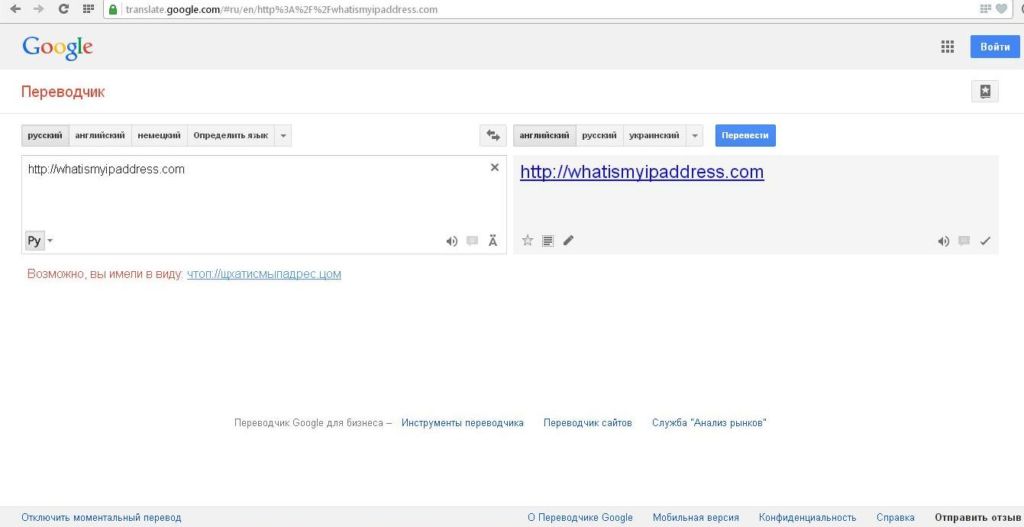
- Пройдите по ссылке из правого окна. Я оказался жителем Индии.
Сайт для определения IP-адреса я выбрал для наглядности. Вам же необходимо этот адрес заменить на адреса любимых сайтов социальных сетей и не забыть регистрационные данные. Если всё будете делать правильно, всё может получиться. Затем подчищаете историю посещений и всё. От анонимности в сети такой трюк вас не защитит, но администратора сети, точнее, её настройки, вы можете обойти. Всё, конечно, зависит от ловкости рук сисадмина.
Как обойти блокировку сайта через защищённый поисковик StartPage Web Search
Считается неплохим сервисом в области обеспечения анонимности. Причём вы вольны настроить поисковик в этом же окне под свои нужды. Нужная нам кнопка справа:
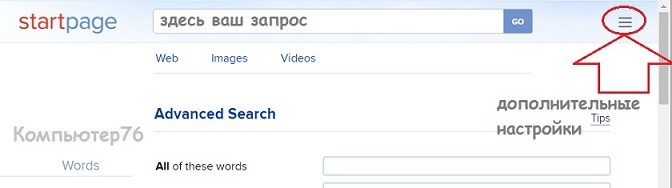
Как обойти блокировку сайта используя кэш Google: немного громоздко…
- Если вы однажды обнаружили, что ваш любимый сайт попал под запрет, можно попробовать прочитать кэшированные Google-ом копии сайта. Чтобы это сделать, используйте оператор site: принаборе адреса сайта. Например, если однажды вы обнаружите, что мой блог заблокирован администрацией, наберите в поисковой строке (не адресной) Google адрес блога Компьютер76 на такой манер:
site:www.сайт
Поисковая система выдаст кэшированные страницы блога, которые она успела проиндексировать и сохранить в базе. Яндекс также может это сделать. Если ссылка на страницу неактивна, нажмите на ссылку Кэш или Cached в конце строки адреса. Можете читать.
- Ещё один вариант от старого хакера Джони Лонга с использованием кэша – это использование кэшированной информации путём добавления к адресу некоторой команды. Но сначала попробуем обмануть всех и вся. Взгляните сами:
Найдите сайт (возьмём для примера мой). Однако не нужно вписывать в адресную строку его “официальный” адрес. Так и ищите в поисковой строке:
Google выдаст ссылки, которые никто не сможет заблокировать. Однако не торопитесь переходить по ним. Посмотрите сюда – под центральной ссылкой (та, что по-русски) находится ещё одна; она и содержит кэш – кликните по ней:
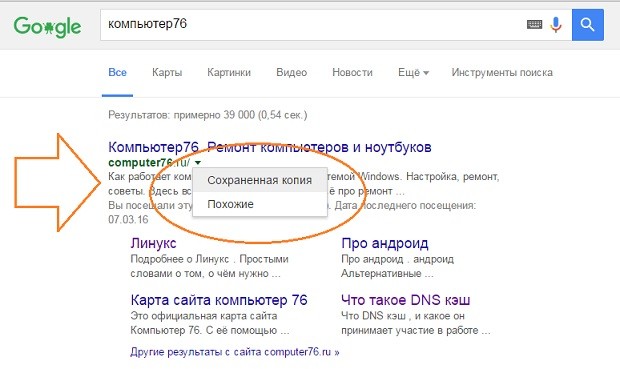
К чему это я всё… Если вы откроете в 2-х вкладках обе эти ссылки (которые, казалось бы, ведут на один ресурс), посмотрите внимательно на адресные строки. А там всё не просто:
а вот как выглядит та же страница в кэше:
а так – в кэше google
Хотите анонимности? Обратимся напрямую к Google, не обращая внимание на сервера хостов этих сайтов. Добавьте
к правому краю адреса кэша, и теперь можете проводить манипуляции от чужого имени. Однако дальнейший серфинг по внутренним ссылкам, скорее всего, будет невозможен.
Как обойти блокировку сайта? TOR
Самый действенный вариант, который поможет вам обойти блокировку сайта, это использование специального браузера (советую сразу обзавестись и портативной версией – на случай, если админ вам и программы запретил на машину ставить и придётся запускать с флешки или с рабочего стола). Браузер Tor – гарантия того, что увидите любой сайт, где бы тот не находился, и кем бы не был заблокирован. . Это стоит того, поверьте, хотя здесь не до скоростей. С ним все границы будут перед вами открыты. Единственный момент – вам придётся его немного поднастроить. Любители Mozilla Firefox узнают свой браузер без труда: TOR использует именно этот движок. Используемые по умолчанию настройки браузера могут быть известны администратору. Так что давайте приклеим к TOR прокси-сервер, перенаправим его через некий порт и попробуем. Список прокси-серверов можно обнаружить где-угодно. Некоторые из них банятся на уровне вашего админа, некоторые на уровне самого сайта. И это тот самый случай, когда я призываю вас не использовать лёгких путей: адреса таких прокси могут вносится вашими админами вручную, выдавая ошибку с текстом blk_BL_redirector внутри. Обратитесь к забугорным прокси (китайские отсекайте).
Собственно пришла мысль продумать схему для доступа через TOR не ко всем ресурсам, а только к сайтам заблокированным Роспотребнадзором и.onion ресурсам. Загонять весь трафик в tor это не самая лучшая мысль так как скорость и стабильность связи там не ахти, а вот направить запросы к.onion и сайтам типа rutraker.org и kinozal.tv в tor, это неплохая мысль.
Можно конечно трафик вместо TOR перенаправить в OpenVPN и дальше на vps хостинг где нибудь в Европах, но мы же не террористы какие что бы совсем уж маскироваться, да и мои честные перемещения пусть мониторят и записывают. Я все равно ничего противозаконного не делаю, только Донцову с рутрекера скачаю пару раз, а потом удалю, не читать же ее.
Итак, кто тут без греха пусть первый бросит камень вон куда нибудь туда, а мы начинаем. Схема шайтан машины будет выглядеть следующим образом:
Начнем с настройки блока отвечающего за TOR. Тут используется схема которую я в прошлых заметках уже описывал.
Устанавливаем необходимые пакеты:
# apt-get update
# aptitude install tor
После установки пакетов TOR работает в режиме SOCKS 5 прокси сервера и принимает соединения на порту 9050. Если у вас есть приложение которое работает с использованием SOCKS протокола и ему необходимо анонимное подключение, то можно смело указывать ему в параметрах подключения:
Protocol: socks5
Host: localhost
Port: 9050
Если вы попытаетесь настроить Firefox на использование SOCKS5-proxy и укажите ему эти параметры, то на любой запрос будете получать сообщение:
It appears you have configured your web browser to use Tor as an HTTP proxy.
This is not correct: Tor is a SOCKS proxy, not an HTTP proxy.
Please configure your client accordingly.
Не умеет Firefox (как в принципе и chrome) нормально работать c SOCKS-прокси и им требуется еще одна прослойка. В качестве этой прослойки используется Privoxy, причем это не только прокси сервер, но еще и фильтр повышающий уровень вашей приватности. Установим пакет:
# aptitude install privoxy
В файл /etc/privoxy/config добавьте строку:
forward-socks5t / 127.0.0.1:9050 .
Таким образом мы перенаправим все запросы в TOR. Privoxy принимает подключения на порту 8118.
Для тестирования работоспособности добавьте в настройки браузера подключение при помощи HTTP-proxy на локальный хост (127.0.0.1) и порт 8118.
Перезапустите Privoxy командой:
# /etc/init.d/privoxy restart
Запустите браузер и перейдите на сайт http://2ip.ru . В качестве вашего ip-адреса и страны должно быть указано нечто случайное, а не ваш провайдер. Например так:
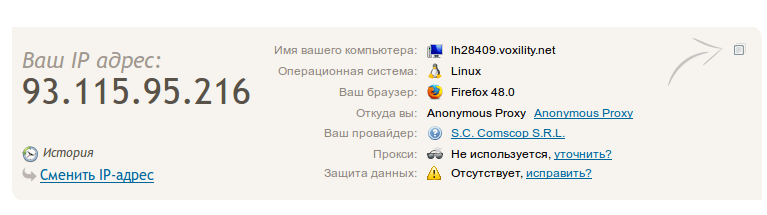
Если у вас все получилось, то доступ в сеть TOR вы настроили успешно и можно приступить к настройками. Для доступа к настройкам Privoxy введите в строке браузера http://config.privoxy.org/ или http://p.p/ , в результате вы перейдете в web-интерфейс управления Privoxy:
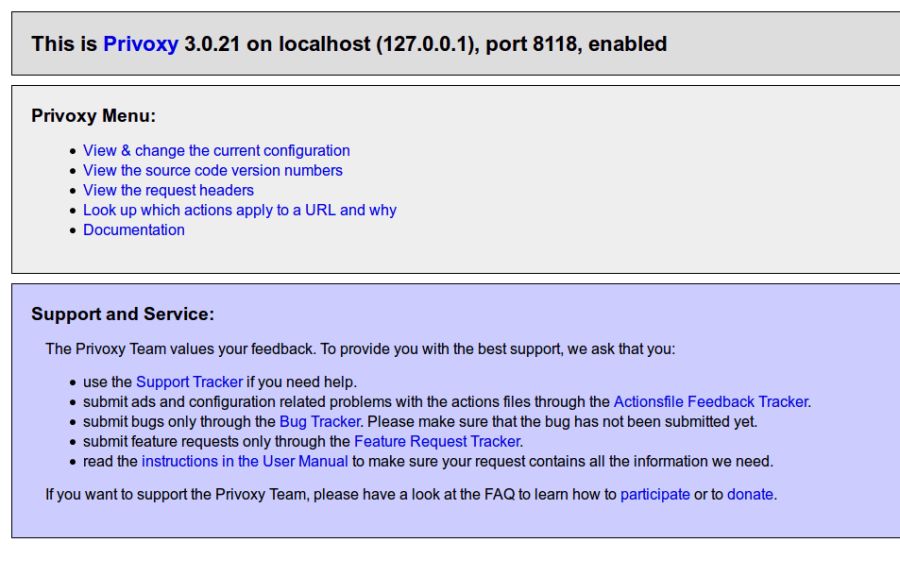
Через Web-интерфейс особо по рулить не получится, да и менять там особо нечего, в большинстве случаев сойдет конфигурация по умолчанию.
Теперь нам необходимо отделять зерна от плевел и направлять в сеть TOR обращения только к ряду ресурсов, для этого мы будем использовать прокси-сервер Squid. Как обычно установим его командой:
# aptitude install squid3
Нашей задачей согласно представленной схемы является настроить перенаправление части запросов в TOR (список доменов в файле /etc/squid3/redirect-to-tor.dat) с отправкой прочих в сеть провайдера. Конфигурационный файл для такой схемы будет выглядеть следующим образом:
acl SSL_ports port 443
acl Safe_ports port 80 # http
acl Safe_ports port 21 # ftp
acl Safe_ports port 443 # https
acl Safe_ports port 70 # gopher
acl Safe_ports port 210 # wais
acl Safe_ports port 1025-65535 # unregistered ports
acl Safe_ports port 280 # http-mgmt
acl Safe_ports port 488 # gss-http
acl Safe_ports port 591 # filemaker
acl Safe_ports port 777 # multiling http
acl CONNECT method CONNECT
#Перечень доменов запросы к которым отправляем в TOR (Берем из файла)
acl redirect-to-tor dstdomain «/etc/squid3/redirect-to-tor.dat»
acl redirect-to-onion dstdomain .onion
#Настройки куда отправляем запросы к TOR
cache_peer 127.0.0.1 parent 8118 0 no-query proxy-only default name=tor-proxy-01
never_direct allow redirect-to-tor
never_direct allow redirect-to-onion
always_direct allow all !redirect-to-tor !redirect-to-onion
# Запрещаем кэширование web-интерфейса privoxy и 2ip.ru (для тестов)
acl disable-dom-cache dstdomain config.privoxy.org p.p 2ip.ru
cache deny disable-dom-cache
http_access deny !Safe_ports
http_access deny CONNECT !SSL_ports
http_access allow localhost manager
http_access deny manager
http_access allow localhost
http_access deny all
http_port 3128
refresh_pattern ^ftp: 1440 20% 10080
refresh_pattern ^gopher: 1440 0% 1440
refresh_pattern -i (/cgi-bin/|\?) 0 0% 0
refresh_pattern (Release|Packages(.gz)*)$ 0 20% 2880
refresh_pattern . 0 20% 4320
Обратите внимание, что я запретил кэширование 2ip.ru и web-интерфейса управления privoxy. Это было сделано для тестирования и в реальной конфигурации может быть отключено.
Перечень файлов доступ к которым осуществляется с использованием TOR находится в файле /etc/squid3/redirect-to-tor.dat, файл имеет вид обычного списка с переносом построчно:
config.privoxy.org
p.p
2ip.ru
kinozal.tv
rutracker.org
Настройте браузер на использование прокси-сервера squid на локальном хосте (127.0.0.1) и порту 3128 И cобственно вот и все.

Теперь до запрещенных Роспотребнадзором сайтов ходим через tor, а до обычных напрямую. Ну и бонусом до сети.onion естественно через TOR.
Будем откровенны: для многих из нас наш рабочий компьютер представляет собой маленький островок дома вне дома. Наверное, это только справедливо, учитывая, что наш домашний компьютер часто является филиалом офиса вне офиса. Поэтому в перерывах между сочинением отчетов и обдумыванием сводных таблиц с расчетами мы используем свои рабочие компьютеры для своей личной жизни. Мы закупаем продукты ко дню рождения, смотрим смешные клипы на YouTube и переписываемся с друзьями по «аське» или по электронной почте.
И очень часто некоторые вещи легче сделать с помощью потребительских технологий, чем с помощью часто неуклюжих корпоративных технологий — сравните хотя бы почту Gmail с корпоративным почтовым ящиком.
В связи с этим возникает одна проблема: наши работодатели недовольны нашим поведением на рабочем месте. Отчасти потому, что они хотят, чтобы на рабочем месте мы работали. А отчасти они боятся, что то, чем мы занимаемся, ставит под угрозу внутренние сети компании. Поэтому они просят IT-отдел запретить нам тащить свою личную жизнь из дома на работу.
Что же, сказочке конец? Ну нет, не так быстро. Чтобы выяснить, можно ли обойти запреты IT-отдела, мы обратились за советами к экспертам по сетевым ресурсам. А именно, мы попросили их найти 10 главных секретов, которые скрывают от нас люди из IT-отдела. Например, как зайти на заблокированный сайт и не оставить следов, или как общаться в чате в реальном времени, не загружая для этого запрещенную программу.
Однако чтобы все было по-честному, мы обратились также к специалистам по безопасности, чтобы выяснить, чем мы рискуем, совершая эти обходные маневры.
За советами по взлому мы обратились к редактору интернет-гида по продуктивному использованию сети Lifehacker.com Джине Трапани, редактору блога такого же назначения Lifehack.org Леону Хо и к Марку Фрауэнфельдеру, основателю блога BoingBoing.net и редактору журнала Make, дающего рекомендации по технологиям в формате «сделай сам».
Чтобы оценить риски, мы поговорили с тремя экспертами, которые зарабатывают на жизнь тем, что помогают IT-отделам составлять правила и отслеживать злоумышленников, которые норовят их нарушить. Это Джон Пиронти, главный стратег по информационным угрозам консалтинговой фирмы из Амстердама Getronics, специалист по информационной безопасности из компании PricewaterhouseCoopers Марк Лоубел и специалист по угрозам из компании-производителя защитного программного обеспечения McAfee Крейг Шмугар.
Итак, вот эти 10 секретов, которые скрывает от вас ваш IT-отдел, и опасности, связанные с ними, а также советы, как защитить себя и не потерять работу, когда вы будете применять их на практике.
1. Как отправлять гигантские файлы
Проблема: Всем нам время от времени надо посылать большие файлы, начиная от слайдов для презентации и заканчивая фотографиями с отпуска. Но если вы отправляете нечто тяжелее нескольких мегабайт, то рискуете получить сообщение, что превышаете установленный вашей компанией лимит.
Компании могут ограничивать объем данных, которые их сотрудники могут отправлять по почте, по одной простой причине: они хотят избежать перегрузки серверов, которая замедлит их работу. А обращение к руководству с просьбой увеличить ваш лимит на отправляемые файлы может оказаться весьма муторным процессом.
Обходной маневр: Воспользуйтесь интернет-службами типа YouSendIt, SendThisFile или DropSend, которые позволяют бесплатно отправлять объемные файлы — иногда до нескольких гигабит. Чтобы воспользоваться их услугами, обычно требуется зарегистрироваться, предоставив личную информацию, такую как ваше имя и электронный адрес. После этого вы можете ввести электронный адрес получателя и сообщение для него или для нее, а сайт предоставит вам инструкции по загрузке файла. В большинстве случаев, на адрес получателя приходит ссылка, пойдя по которой он может загрузить файл.
Риск : Поскольку эти сервисные сайты отправляют ваши файлы по интернету, они находятся за пределами контроля компании. Это облегчает задачу коварным хакерам, которые могут перехватить эти файлы в пути.
Как защитить себя : У некоторых из этих сайтов репутация лучше, чем у других. Например, YouSendIt — новая компания, которой руководит бывший глава Adobe Systems и которая финансируется хорошо известными венчурными компаниями. Другие такие сайты предлагают мало сведений о себе и поэтому с большей вероятностью могут проделать брешь в системе безопасности, чем могут воспользоваться хакеры, чтобы похитить вашу информацию.
Если владельцы сайта не очевидны, есть другие ориентиры, по которым можно его оценить. Ищите значки безопасности — в Internet Explorer такой значок выглядит как маленький замочек в нижней части экрана, — которые означают, что данный сайт использует систему кодирования для защиты конфиденциальности информации от посетителей.
2. Как использовать программное обеспечение, которое ваша компания запрещает загружать
Проблема: Многие компании требуют, чтобы сотрудники, прежде чем загружать программы, получали разрешение от IT-отдела. Однако это может быть проблематично, если вы хотите загрузить программу, которую парни из IT занесли в черный список.
Обходной маневр: Существует два легких способа решить эту проблему: найти альтернативу этой программе в интернете или принести программу на внешнем носителе.
Первый способ проще. Допустим, ваша компания не разрешает вам загрузить популярную программу для общения в реальном времени AOL Instant Messenger. Вы все равно можете общаться со своими друзьями и коллегами с помощью онлайновой версии программы под названием AIM Express (AIM.com/aimexpress.adp ). Кроме того, у компании Google существует служба общения в реальном времени Google Talk, доступная по адресу Google.com/talk . Свои интернет-версии есть и у таких программ как музыкальные плееры и видеоигры — обычно они несколько урезаны по сравнению с оригинальными программами.
Второй подход к решению проблемы более сложный, зато с его помощью вы на своем компьютере получаете доступ к той самой программе. Все три наших эксперта назвали компанию Rare Ideas LLC (RareIdeas.com ), которая предлагает бесплатные версии популярных программ, таких как Firefox и OpenOffice. Вы можете загрузить программы на портативные устройства, например, на iPod или на «флэшку», через службу Portable Apps (PortableApps.com ). После этого вы подключаете это устройство к своему рабочему компьютеру, и готово. (Правда, если ваша компания запрещает использовать внешние устройства, считайте, что вам не повезло.)
Риск: Использование онлайновых сервисов может создать чрезмерную нагрузку для ресурсов компании. А программы на внешних носителях, создают угрозу безопасности. Люди из IT предпочитают держать под контролем программное обеспечение, используемое сотрудниками, чтобы в случае появления вируса или другой проблемы, они могли легко все починить. Если вы приносите программы с собой, степень их контроля снижается.
Надо помнить еще об одном: некоторые менее надежные программы, в особенности программы для обмена файлами, могут быть снабжены шпионским ПО.
Как защитить себя: Если вы приносите программу на внешнем носителе, говорит Лоубел, по крайней мере измените настройки антивирусной программы на вашем рабочем компьютере, чтобы он просканировал устройство на предмет потенциальной угрозы. Это нетрудно сделать, выйдя в меню «настройки» или «опции». Точно так же, если вы пользуетесь файло-обменниками, настройте их так, чтобы другие не могли получить доступ к вашим файлам, тоже через «настройки» или «опции».
3. Как заходить на сайты, заблокированные вашей компанией
Проблема: Компании часто перекрывают своим сотрудникам доступ на определенные сайты — от действительно непристойных (порно-сайты) и вероятно не самых добропорядочных (сайты с азартными играми) до практически невинных (сайты с электронной почтой).
Обходной маневр: Даже если ваша компаний не дает вам заходить на эти сайты, набив их адрес в верхней строке, вы иногда все же можете на них пробраться окружным путем. Вы отправляетесь на сайт, который называется «прокси», и набираете там в поисковой строке нужный вам интернет-адрес. Потом прокси-сайт выходит на нужный вам сайт и выдает вам его изображение — таким образом вы можете его видеть, не заходя на него непосредственно. Например, Proxy.org , обслуживает более 4 тысяч прокси-сайтов.
Еще один способ достичь того же результата предлагают Фрауэнфельдер и Трапани: воспользуйтесь переводчиком Google, задав ему перевести название сайта с английского на английский. Просто введите следующий текст: «Google.com/translate?langpair=en|en&u=www.blockedsite.com», заменив «blockedsite.com» на адрес нужного вам сайта. Google фактически выступает в качестве прокси-сервера, находя для вас зеркало сайта.
Риск: Если вы пользуетесь прокси-сайтом для просмотра почты или видео-файлов с YouTube, основная опасность, это что вас застукает начальство. Но есть и более серьезные угрозы, связанные с безопасностью. Иногда плохие парни, которые подвизаются в интернете, покупают адреса сайтов, одной-двумя буквами отличающихся от адресов популярных сайтов, и используют их для заражения вирусами компьютеров посетителей, предостерегает Лоубел. Часто компании блокируют и эти сайты — но если вы будете пользоваться прокси, вы окажетесь беззащитны перед ними.
Как защитить себя: Не превращайте использование прокси-сайтов в привычку. Прибегайте к этому способу только для выхода на определенные сайты, доступ на которые ваша компания закрыла в целях повышения продуктивности — например, YouTube. И поаккуратнее с орфографией.
4. Как замести следы на корпоративном ноутбуке
Проблема: Если вы используете принадлежащей компании ноутбук для работы из дома, весьма вероятно, что вы используете его в личных целях: организуете семейный отпуск, закупаете книги для чтения на пляже, составляете фото-альбомы в интернете, и так далее. Многие компании оставляют за собой право отслеживать все, что вы делаете на этом компьютере, потому что технически он является собственностью компании. Что же будет, если. эээ. ваш друг случайно забредет на порно-сайт или будет искать в интернете лекарство от какой-нибудь постыдной болезни?
Обходной маневр: Последние версии браузеров Internet Explorer и Firefox позволяют замести следы. В IE7 выберите Tools, потом Delete Browsing History. Здесь вы сможете либо стереть всю историю своих посещений, выбрав Delete All, либо выбрать несколько ссылок, которые вы хотите стереть. В Firefox просто нажмите Ctrl-Shift-Del или нажмите на Clear Private Data в меню Tools.
Риск: Даже если вы почистите свою историю, свободный интернет-серфинг все равно ставит вас под угрозу. Вы можете непреднамеренно подцепить на каком-нибудь сомнительном сайте шпионское ПО или создать своим поведением юридические проблемы для босса. Если вас поймают, в лучшем случае вам грозит неловкая ситуация, а в худшем — вы рискуете лишиться работы.
Как защитить себя: Как можно чаще подчищайте свои личные данные. Еще лучше не используйте рабочий компьютер ни для чего, о чем вы не хотели бы ставить в известность свое начальство.
5. Как найти рабочие документы из дома
Проблема: Вы доделываете свою работу поздно вечером или в выходные — но документ, который вам нужен, остался на офисном компьютере.
Обходной маневр: Google, Microsoft, Yahoo и IAC/InterActiveCorp предлагают ПО для быстрого поиска документов на рабочем столе компьютера. Кроме того, некоторые из них позволяют с одного компьютера искать документы, сохраненные на рабочем столе другого. Как это работает? Компания-поисковик сохраняет копии ваших документов на своем сервере. Таким образом она можете сканировать эти копии, когда вы осуществляете удаленный поиск.
Для использования ПО Google — одного из самых популярных — вам нужно проделать следующие шаги. Во-первых, установите эккаунт Google на обеих машинах, посетив Google.com/accounts . (Обязательно используйте один и тот же эккаунт на обоих компьютерах.)
Потом выйдите на сайт Desktop.Google.com и загрузите ПО для поиска на рабочем столе. Когда он установится, опять же на обеих машинах, кликните на Desktop Preferences, потом на Google Account Features. Поставьте галочку напротив фразы Search Across Computers. Начиная с этого момента, все документы, открываемые вами на обоих компьютерах, копируются на серверы Google, что позволит найти их с обоих компьютеров.
Риск: Специалисты по корпоративным технологиям воображают катастрофический сценарий: вы сохранили на своем рабочем компьютере крайне секретную финансовую информацию. Установили программу для доступа к этим файлам со своего личного ноутбука. А потом ноутбук потерялся. Ай-ай-ай.
Кроме того, эксперты обнаружили в программе Google для поиска по компьютерам уязвимые места, благодаря которым хакеры могут заставить пользователя предоставить им доступ к файлам, говорит Шмугар из McAfee. (После этого эти проблемные места были исправлены, но там могут оказаться и другие, говорит он.)
Как защитить себя: Если на вашем рабочем компьютере есть файлы, которые не должны ни при каких обстоятельствах оказаться в широком доступе, попросите системного администратора из IT помочь вам установить Google Desktop таким образом, чтобы избежать утечек.
6. Как хранить рабочие файлы в онлайне
Проблема: Помимо поиска на рабочем столе большинство людей, которым часто приходится работать из дома, нашли собственное решение. Они сохраняют рабочие файлы на портативных устройствах или в сети компании, откуда потом забирают их удаленно. Но портативные устройства могут быть слишком громоздкими, а связь с рабочей сетью бывает медленной и ненадежной.
Обходной маневр: Используйте службы хранения информации онлайн, такие как Box.net , Streamload или принадлежащий AOL Xdrive. Большинство из них предлагает бесплатную услугу сохранения информации объемом от одного до пяти гигабайт, а за пакет с дополнительным местом берут несколько долларов в месяц. Еще один партизанский метод — отправлять себе эти файлы на личный email, например на Gmail или Hotmail.
Риск: Плохие парни могут украсть ваш пароль для одного из этих сайтов и заграбастать копии секретных материалов вашей компании.
Как себя защитить: Когда вы собираетесь сохранить в интернете тот или иной файл, спросите себя, что будет, если он окажется в широком доступе или попадет в руки главе компании, являющейся вашим основным конкурентом. Если ничего страшного не произойдет, то продолжайте.
Проблема: Многие компании имеют возможность отслеживать электронные письма сотрудников как на рабочем адресе, так и на других электронных адресах, а также общение по ICQ.
Обходной маневр: Когда вы отправляете электронные письма со своего личного электронного ящика или с рабочей почты, вы можете их закодировать так, чтобы их мог прочитать только адресат. В Microsoft Outlook кликните на Tools, потом Options и выберите строку Security.
Сюда вы можете ввести пароль, и никто не сможет открыть письмо, не зная этого пароля. (Людям, которым эти письма предназначены, вы, разумеется, должны сообщить этот пароль заранее.)
Для персональной переписки с помощью почтовых сервисов в интернете воспользуйтесь советом Фрауэнфельдера. Когда будете проверять свою почту, добавьте в строке адреса вашего почтового сайта букву s после «http» — например, https://www.Gmail.com . Таким образом вы начнете безопасную сессию, и никто не сможет отследить ваши письма. Однако не все веб-сервисы поддерживают это.
Чтобы закодировать свое общение в реальном времени, воспользуйтесь службой Trillian от Cerulean Studios, которая позволяет работать с AOL Instant Messenger, Yahoo Messenger и другими программами общения в реальном времени и помогают кодировать разговоры таким образом, чтобы никто посторонний не мог их прочитать.
Риск: Основная причина, по которой компании отслеживают электронную переписку сотрудников, это чтобы поймать тех, кто передает конфиденциальную информацию. Прибегая ко всем вышеперечисленным уловкам, вы можете спровоцировать ложную тревогу, и усложнить сотрудникам отдела IT борьбу с реальной угрозой.
Как защитить себя: Пользуйтесьописанными методами только время от времени, а не используйте их по умолчанию.
8. Как получить удаленный доступ к рабочей почте, если ваша компания не хочет разоряться на КПК
Проблема: Всем, у кого нет КПК, знакомо это чувство: вы пошли в ресторан пообедать или выпить пива после работы, и вот все полезли в карманы за своими КПК, и только вы в одиночестве вынуждены покачивать в руке стакан.
Обходной маневр: Вы тоже можете поддерживать связь с рабочей почтой, используя различные мобильные устройства. Просто настройте свою рабочую почту так, чтобы письма пересылались вам на личный электронный адрес.
В Microsoft Outlook вы можете сделать это, нажав на правую кнопку мыши при работе с любым письмом, выбрав «Создать правило» и попросив пересылать вам все письма на другой адрес. Потом настройте свой мобильный телефон так, чтобы проверять с его помощью электронную почту, следуя инструкциям от своего провайдера (это та компания, которая посылает вам счета за телефон).
Риск: Теперь хакеры могут взломать не только ваш компьютер, но и ваш телефон.
Как защитить себя: Существует «правильный» способ получить доступ к рабочей почте с помощью различных персональных мобильных устройств, взяв пароль и другую информацию в отделе IT.
9. Как получить доступ к личной почте с рабочего КПК
Проблема: Если ваша компания предоставила вам КПК, вы, вероятно, сталкиваетесь с противоположной проблемой. Вы хотите проверять свою личную почту так же легко, как рабочую.
Обходной маневр: Обратите внимание на раздел «Настройки» своего персонального почтового ящика и убедитесь, что у вас активирован POP (почтовый протокол), используемый для получения почты через другие адреса. Потом зайдите на сайт своего провайдера услуг для КПК BlackBerry. Нажмите на кнопку «Профиль», найдите там раздел Email Accounts («почтовые ящики») и выберите Other Email Accounts («другие почтовые ящики»). Потом нажмите на Add Account («добавить ящик») и введите информацию о своем персональном электронном адресе. Теперь ваша личная почта будет приходить туда же, куда и корпоративная.
Риск: Ваша компания, вероятно, использует целый арсенал средств для обеспечения безопасности и борьбы с вирусами и шпионскими программами. Когда вы получаете на BlackBerry личную почту, она приходит, минуя эти защитные барьеры. Это означает, что шпионский софт или вирусы могут проникнуть в ваш КПК через личную почту, говорит Шмугар из McAfee.
Что еще хуже, говорит он, когда вы подключите BlackBerry к своему рабочему компьютеру, существует вероятность, что этот шпионский софт перенесется на жесткий диск.
Как защитить себя: Скрестите пальцы и уповайте на то, что ваш провайдер электронной почты делает все, что от него зависит, для защиты от вирусов и шпионского ПО (возможно, так оно и есть).
10. Как сделать вид, что вы работаете
Проблема: Вы заняты жизненно важным поиском в интернете, и вдруг у вас за спиной появляется начальник. Ваши действия?
Обходной маневр: Быстро нажмите Alt-Tab, чтобы свернуть одно окно (например, в котором вы исследуете сайт ESPN.com) и открыть другое (с подготовкой к сегодняшней презентации).
Риск: Хорошая новость: в том, что касается безопасности компании, это ничем не грозит.