Как отключить уведомления от сайтов на Android
На сегодняшний день существует множество браузеров, каждый из которых позволяет просматривать сайты и пользоваться многими сервисами. Во время работы с веб-обозревателем следует быть предельно внимательным, чтобы случайно не подписаться на рассылку определённого ресурса. Однако зачастую люди не обращают внимание на всплывающие окна, что приводит к появлению непонятных оповещений на экране телефона. Давайте разберёмся, что это такое, а также рассмотрим, как отключить уведомления от сайтов на Android телефоне или компьютере.
Что такое push уведомления
Правильное название эти надоедливых оповещений – push уведомления. Это небольшие сообщения, чаще всего рекламного характера, которые появляются на Anroid телефоне или компьютере. Подобное уведомление содержит название сайта, который его отправил, а также изображение и заголовок. Нажав на него, пользователь попадает на указанные ресурс, где скорее всего его будет ждать очередная реклама.
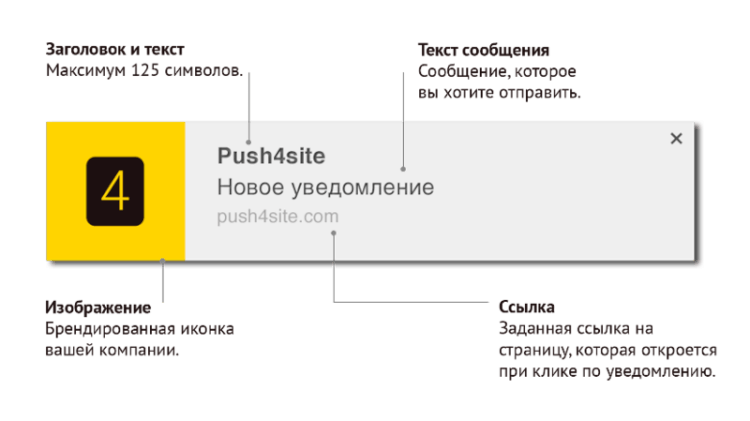
Нужно сразу отметить, что эти оповещения отправляет не браузер, а сайт, которому человек сам предоставил разрешение на рассылку. Вы, наверное, замечали на многих веб-ресурсах всплывающие окошки, где доступно два варианта выбора: блокировать или разрешить. Если нажать на первую кнопку, то ничего не произойдёт, а если на вторую – то на ваше устройство начнут поступать уведомления о новых статьях либо реклама.
Как отключить push уведомления на Android
Отключить push уведомления на телефоне, работающим под управлением операционной системы Android, проще простого. Однако принцип действий напрямую зависит от используемого браузера. Предлагаем рассмотреть процедуру отключения оповещений в Яндекс Браузере и Google Chrome.
Яндекс Браузер
Первым делом запустим веб-обозреватель, а далее нажмем по трём точкам, расположенным возле поисковой строки. В открывшемся меню переходим в раздел «Настройки».
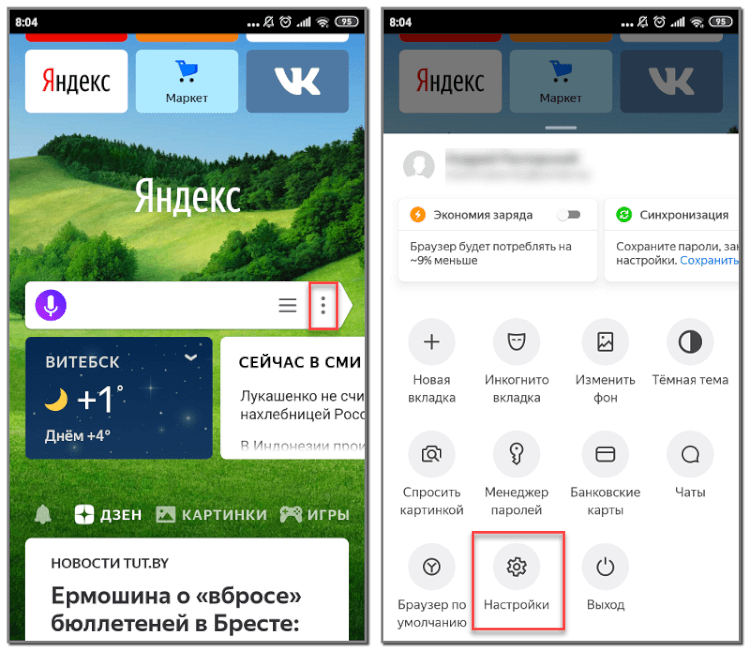
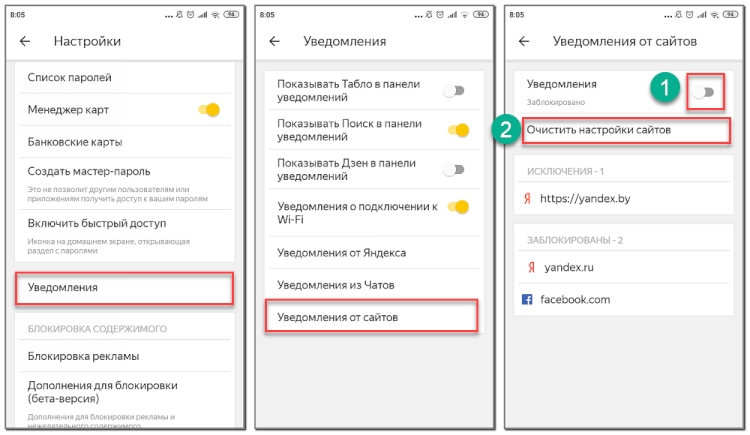
Теперь осталось найти нужную вкладку, поэтому рекомендуем воспользоваться пошаговой инструкцией:
- Переходим в раздел «Уведомления».
- Открываем вкладку «Уведомления от сайтов».
- Убираем галочку возле пункта «Уведомления». В итоге под ним должна появиться надпись: «Заблокировано».
- Нажимаем по строке «Очистить настройки сайтов».
Также при желании вы можете отключить и другие уведомления, например, погодные предупреждения или информацию о пробках.
Google Chrome
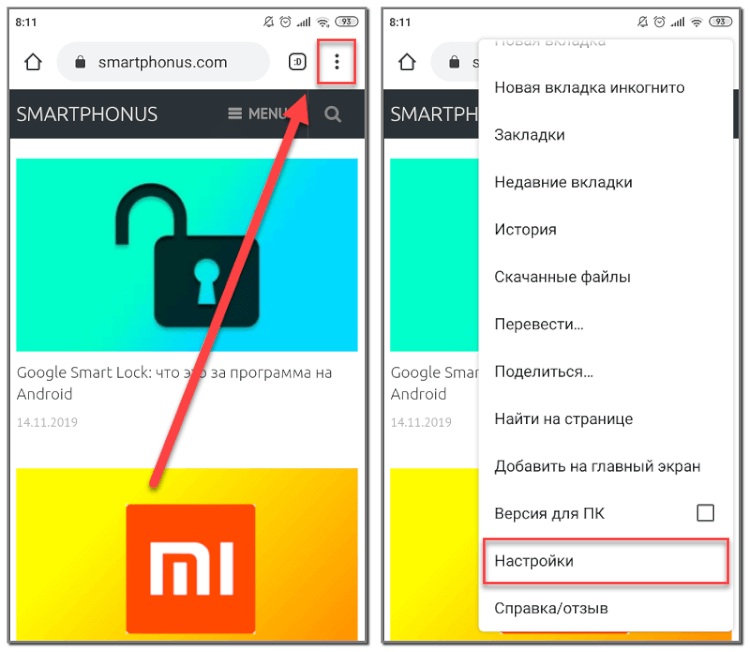
Браузер Google Chrome по умолчанию установлен на телефонах Android, поэтому не удивительно, что им пользуется такое большое количество людей. В нём принцип отключения уведомлений практически ничем не отличается от предыдущего веб-обозревателя, однако самостоятельно найти нужный раздел не так и легко. Для начала откроем вкладку с настройками:
- Нажимаем по трём точкам, расположенным в правом верхнем углу браузера.
- В открывшемся окне переходим в раздел «Настройки».
А теперь остается найти нужный раздел и отключить оповещения, что, конечно же, поможет сделать следующая инструкция:
- Открываем вкладку «Уведомления».
- Переходим в раздел «От сайтов».
- Убираем галочку возле пункта «Уведомления».
- Нажимаем по названию сайта, расположенному в исключениях, а далее выбираем «Очистить и сбросить».
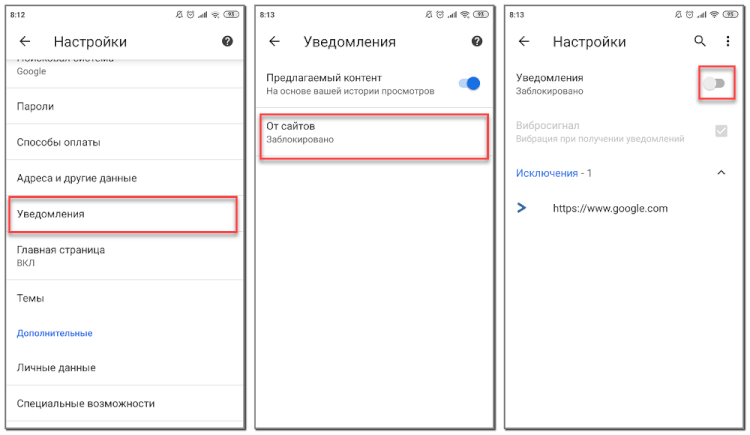
Уведомления отключены, а это значит, что они больше не будут вас беспокоить.
Как отключить уведомления от сайтов на компьютере
Что касается отключения push уведомлений на компьютере, то здесь принцип действий опять-таки зависит от используемого браузера. Например, в Google Chrome убрать всплывающие окна можно следующим образом.
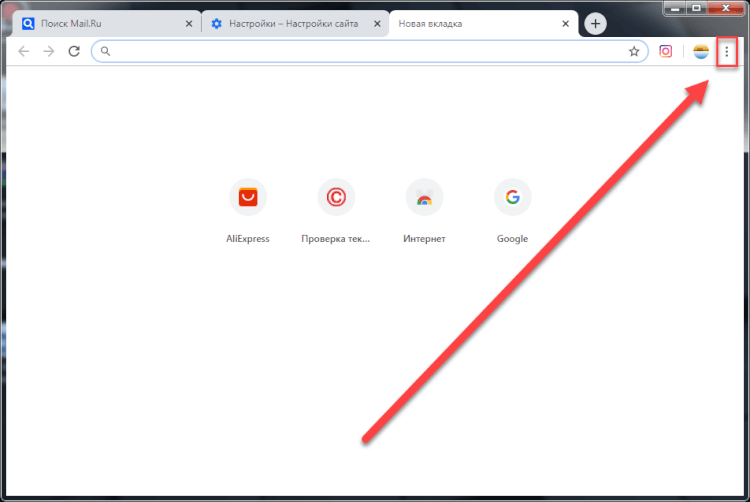
Сначала кликаем по трём точкам, расположенным в правом верхнему углу веб-обозревателя.
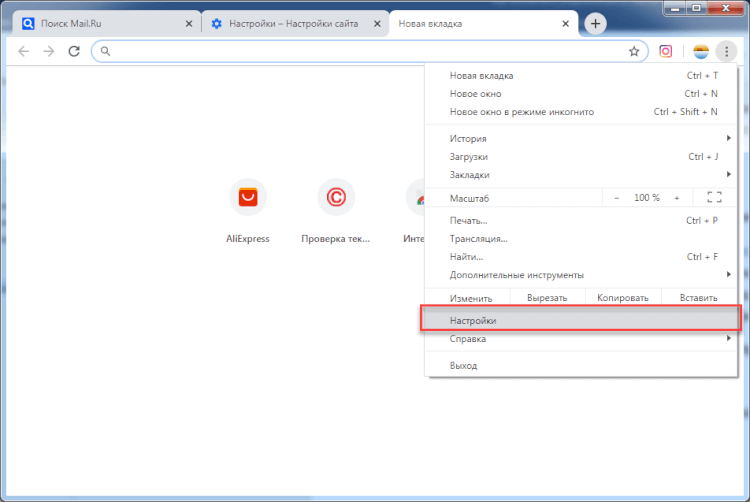
В открывшемся меню нажимаем по пункту «Настройки».
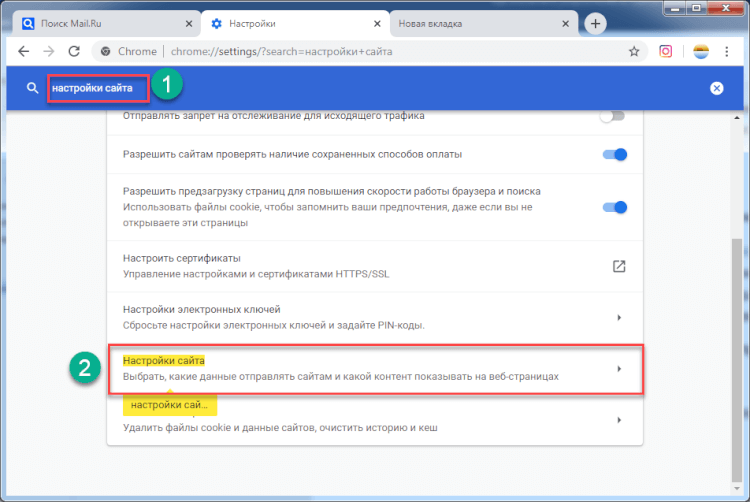
В поисковой строке вводим запрос «Настройки сайта» и кликаем по найденному пункту.
Переходим в раздел «Уведомления» и убираем галочку возле пункта «Спрашивать разрешение перед отправкой».
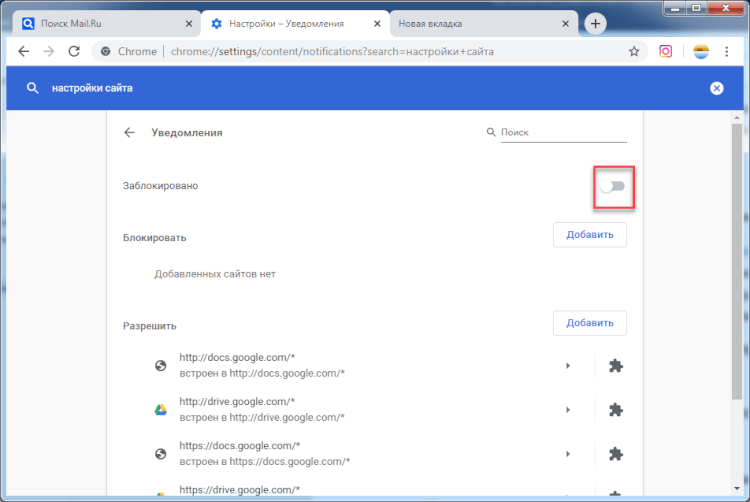
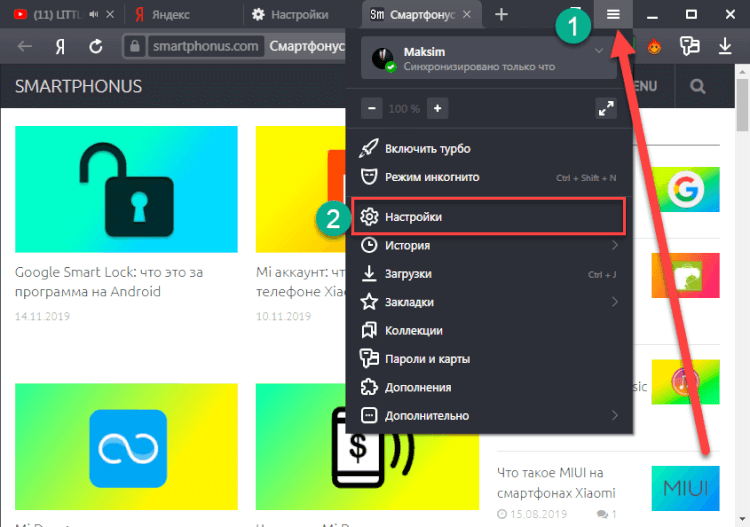
Теперь уведомления от сайтов в Google Chrome приходить не будут. Если речь идёт о Яндекс Браузере, то здесь принцип действий немного отличается. Сначала потребуется кликнуть по трём вертикальным полоскам, расположенным в правом верхнем углу веб-обозревателя. А далее остается перейти в раздел «Настройки».
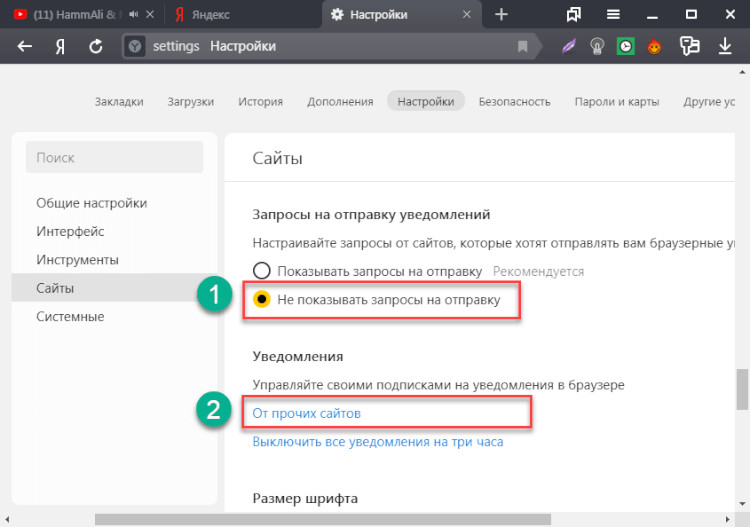
На открывшейся странице находим пункт «Сайты», расположенный в левом боковом меню. Нажимаем по нему, а затем ставим галочку возле строки «Не показывать запросы на отправку». Такая настройка позволит избежать появления сторонних окошек с предложением разрешить отправку уведомлений. Но для их отключения нужно открыть вкладку «От прочих сайтов».
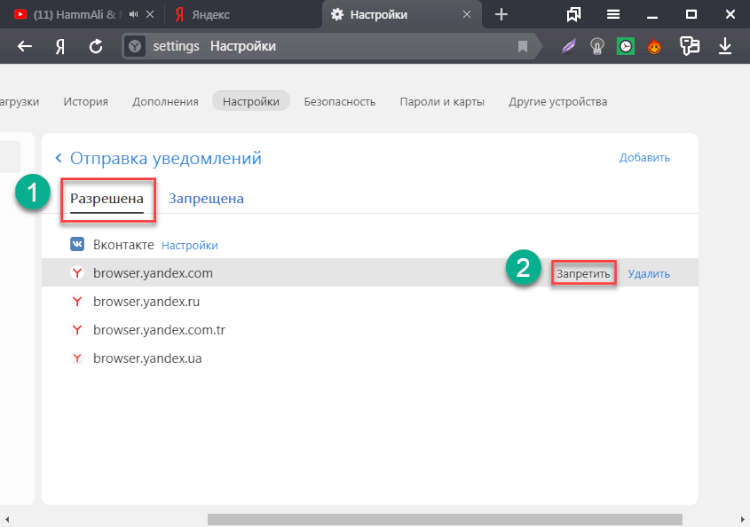
Здесь переходим в подкатегорию «Разрешена» и возле нужных сайтов нажимаем по кнопке «Запретить». Просмотреть ресурсы, с которых запрещена отправка уведомлений, можно в разделе «Разрешена».
Как видите, отключить уведомления от сайтов на компьютере совсем не сложно. Главное – внимательно выполнять рекомендации инструкций.
Таким образом, push уведомления – всплывающие сообщения, появляющиеся на экране компьютера или смартфона. Принцип их отключения напрямую зависит от используемого браузера. При первоначальной настройке веб-обозревателя рекомендуем сразу заблокировать оповещения, чтобы потом не пришлось их отключать для каждого сайта.
Как блокировать уведомления с сайтов на телефоне
Пуш-уведомления представляют собой всплывающие сообщения или рекламу, которая содержит небольшую информацию об определенных событиях. Чаще всего это рекламный контент различных приложений или других ресурсов.
Что такое пуш-уведомления на Андроид
Оповещения появляются на экране телефона в любое время, в результате чего окно с информацией мешает пользоваться некоторыми инструментами. Сообщение пропадает в течение нескольких минут, однако ярлык продолжает оставаться в экспресс-панели. В редких случаях пуш-уведомления предоставляют действительно важную информацию, но в остальное время это раздражающая реклама. Push-оповещения появляются после:
- Обновления программы;
- Пропуска сообщения или звонка;
- Новости об определенном приложении или игре;
- Предупреждения о мероприятиях или праздниках;
- Возникновения неполадок в ОС;
- Прихода или отправки сообщений, лайков, отзывов или публикаций в мессенджерах, социальных сетях и других сайтах.
Благодаря нотификациям владельцы онлайн-сервисов и разных программ получают массу преимуществ. В первую очередь сокращаются расходы на рекламу, и быстро привлекается внимание со стороны подписчиков.
Такой подход повышает конверсию и трафик. Также можно отследить активность аудитории. Описываемые оповещения позволяют сообщать пользователям о различных новостях, предстоящих событиях или праздниках, он специальных предложениях, акциях и новой продукции.
Существует два вида push-уведомлений, которые присылают на мобильное устройство:
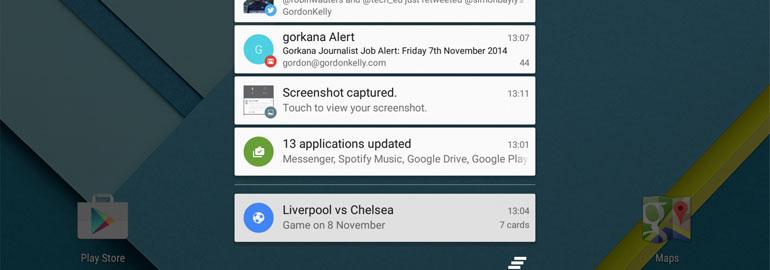
- Сайт. В этом случае оповещения приходят на телефон с определенного сайта. Как правило, осуществляется процедура с мобильного браузера. Для этого владелец смартфона должен дать свое согласие через специальное меню.
- Приложение. Когда пользователь установит какое-либо приложение, на телефон будут приходить определенные уведомления. В любой момент можно отключить надоедливую рекламу и прочие рассылки. Пуш-сообщения настраиваются только на определенных программах.
Как отключить пуш-уведомления на Андроид
Если пользователю надоели постоянные окна с рекламным контентом, тогда следует отключить данную функцию. Существует несколько способов деактивации push-уведомлений. В первую очередь стоит прибегнуть к штатным сервисам смартфона и его браузера.
Как блокировать уведомления с сайтов на телефоне
Технология Push-уведомлений уже давно внедрена в мобильные обозреватели. Она позволяет отправлять различные сообщения с сайтов в экспресс-панель смартфона, даже если браузер отключен.
После принятия оповещения гаджет будет сигнализировать или вибрировать как в случае получения SMS. Если у пользователя нет желания получать пуш-оповещения с определенных сайтов, тогда следует выполнить следующие действия:
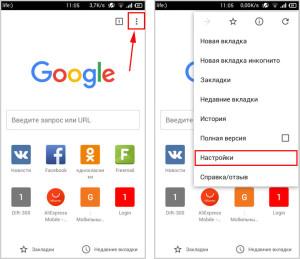
- Открыть обозреватель Гугл Хром.
- Нажать на значок с тремя точками в правой части верхней панели и перейти в настройки.
- В следующем меню отыскать раздел с настройками сайта и перейти к оповещениям.
- Далее появится вкладка с разрешениями, среди которых будет содержаться перечень сайтов.
- Выбрать сайт, которому нужно запретить рассылку.
- Ниже появится кнопка с оповещением, на которую нужно нажать.
- Следующим этапом будет выбор команды «Блокировать».
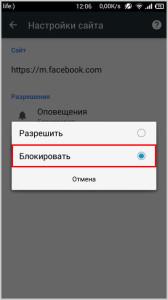
После проведенных манипуляций с данного сайта оповещения приходить не будут. При необходимости приход уведомлений можно возобновить. Для этого следует вернуться в раздел разрешений, выбрать нужный сайт и в оповещениях активировать рассылку.
Как запретить уведомления с определенных приложений
После скачивания большинства приложения с официального магазина Play Market на смартфон начинает приходить масса нотификаций. Это может быть реклама или призыв к какому-либо действию. Если данная процедура порядком надоедает, следует ее немедленно отменить. Инструкция выглядит следующим образом:
- Для начала необходимо открыть основные настройки мобильного телефона.
- Отыскать раздел с программами или приложениями.
- В появившемся окне выбрать утилиту, с которой нужно снять пуш-сообщения.
- Далее потребуется снять флажок напротив команды с включением уведомлений. В зависимости от версии операционной системы, возможно, потребуется подтвердить команду с помощью кнопки «ОК».
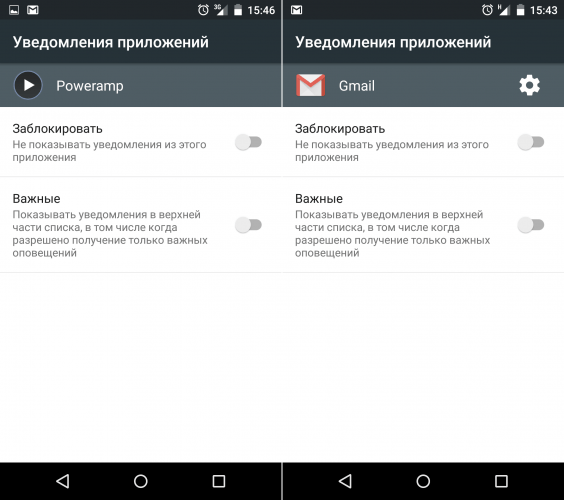
На телефонах с ОС Android 7 версии имеется специальный раздел с уведомлениями. Чтобы выключить надоедливые оповещения, нужно выбрать программу и в описываемом разделе поставить блокировку.
Как отключить уведомления с помощью специальных приложений
В некоторых случаях владельцы мобильных устройств прибегают к более простым и быстрым способам деактивации пуш-уведомлений. Для этого следует воспользоваться специальными приложениями. На данный момент подобных программ существует неограниченное количество. Однако пользоваться стоит только проверенными вариантами.
HeadsOff
Это идеальное решение для быстрого отключения надоедливых оповещений. Программа способна отключать рекламный контент не только для отдельных программ, но и по всей системе. Главное преимущество, что для этого не нужны root-права. Инструкция по выполнению:
-
приложение на смартфон. HeadsOff стабильно функционирует с девайса на Андроид 5 и выше.
- Открыть установленную утилиту, после перейти в блок с доступом к уведомлениям. Далее появится строка с названием «HeadsOff», напротив которой потребуется установить галочку и подтвердить действие.
- Заблокированный текст можно просмотреть. Для этого нужно открыть настройки приложения, нажать на кнопку отображения текста и установить галочку.
После деактивации push-уведомления программа HeadsOff будет с каждым разом сигнализировать пользователя о приходе надоедливой рекламы с помощью специального логотипа.
Lollipop
Как и в предыдущем случае данная программа предназначена для мобильных гаджетов с операционной системой android 5 и более.
Системы утилиты может отключать уведомления или просто делать их приход тише. Для уменьшения звука следует выполнить следующие действия:
- Кликнуть на регулятор громкости в торцевой части устройства.
- На экране отобразится полоска с громкостью и несколько блоков, среди которых выбирается необходимый.
- В первой случае раздел называется «Все». При его активности уведомления будут приходить с максимальной громкостью.
- Следующий раздел имеет название «Не беспокоить». При его активности оповещения приходят абсолютно бесшумно.
- Последний блок считается самым эффективным, так как после его включения на телефон будут приходить только нужные push-уведомления. Однако для этого нужно провести специальную настройку.
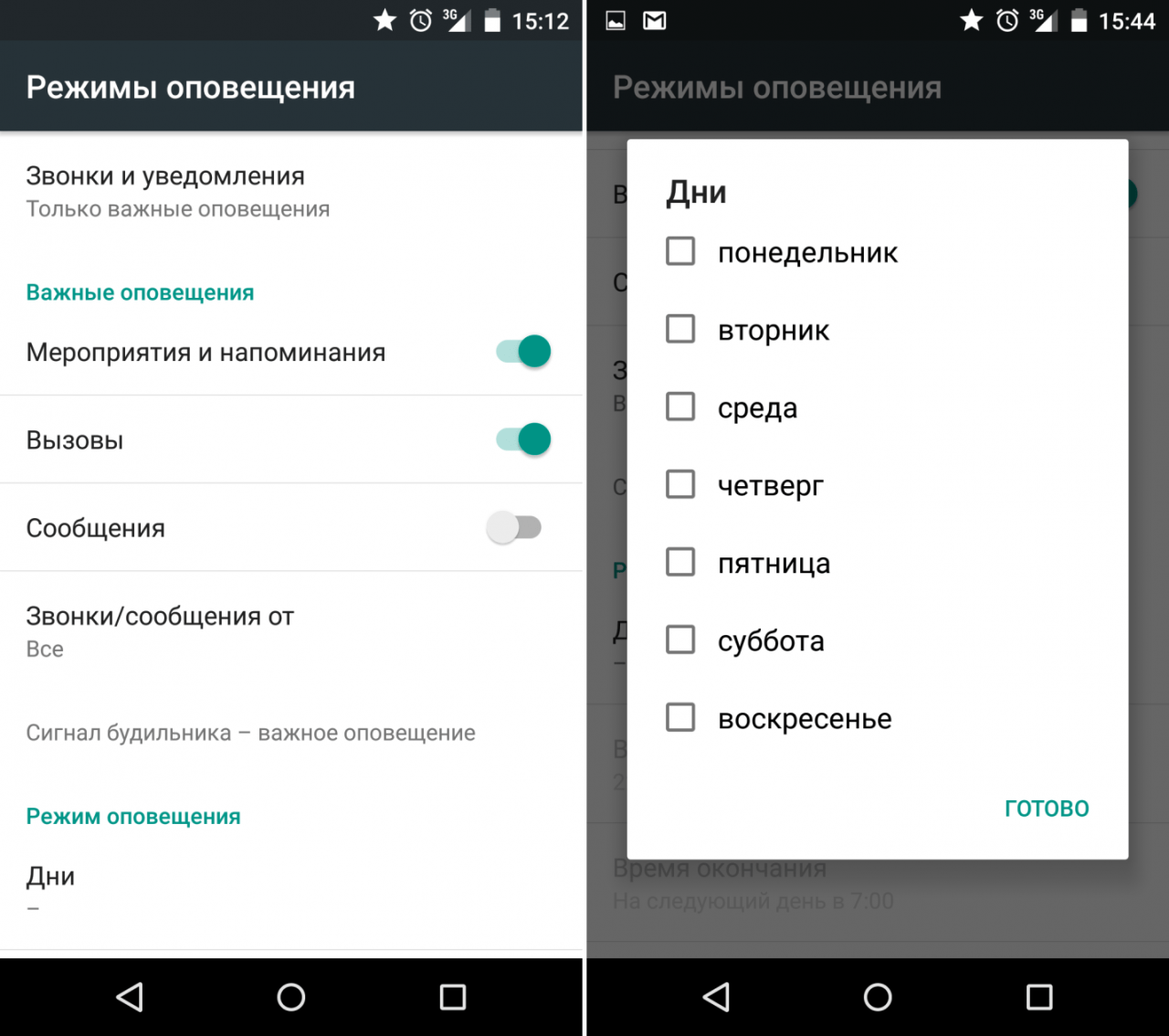
Чтобы настроить отображение нужного рекламного контента, рекомендуется придерживаться данной инструкции:
- Открыть настройки звука и перейти к разделу аудио и уведомлений.
- Развернуть блок уведомлений и приложений.
- В следующем окне выбрать нужную утилиту и кликнуть на нее.
- Откроется кнопка блокировки, которую потребуется активировать.
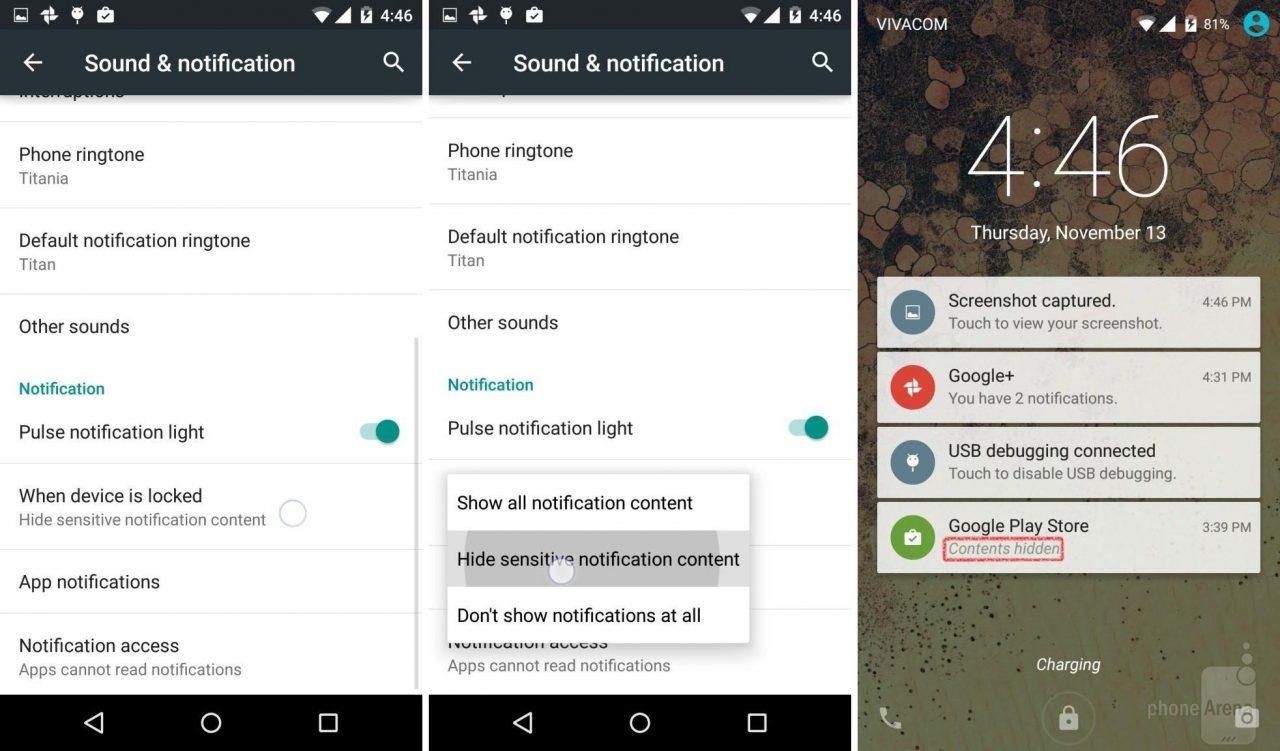
Когда пользователю вовсе не нужна надоедливая нотификация, тогда можно их полностью деактивировать. Для этого выполняются следующие действия:
- Перейти в блок со звуками и уведомлениями.
- Нажать на строчку на заблокированном окне.
- Далее появится окно, в котором будет содержаться строка «Не показывать оповещения».
- Поставить напротив названия галочку и подтвердить действия.
После данной манипуляции на телефон больше не будут приходить пуш-оповещения.
Как отключить уведомления от оператора
Зачастую мобильные операторы достают своих абонентов постоянными рассылками с предложениями. Если пользователю порядком надоел бесконечный поток ненужной информации, то можно легко от нее избавиться. У каждого оператора мобильной связи имеется свой порядок действия для отключения:
- МТС. В первую очередь рекомендуется посетить мобильное приложение или личный кабинет на официальном сайте. В соответствующем разделе с услугами можно поискать активность пуш-уведомлений. Если включены неизвестные услуги, то лучше от них сразу отказаться. В крайнем случае, можно воспользоваться несколькими USSD-командами — *111*1212*2# (отказ от всплывающих сообщений) и (отключение активных подписок или услуг).
- МегаФон. У этого мобильного оператора услуга со всплывающими уведомлениями называется калейдоскопом. Отписка производится через меню сим-карты смартфона. Для этого нужно посетить портал оператора, отыскать описываемую услугу и перейти в настройки. Далее появится кнопка вещания и отключения. Альтернативным вариантом считается использование USSD-комбинации — *808*#.
- Билайн. В данном случае push-уведомления называются хамелеоном. Услугу можно отключить аналогичным способом. Для начала следует посетить портал оператора в телефоне или ввести несколько специальных команд — *110*20# (отключить «Хамелеон) или 0684211371 (полностью деактивировать пуш-оповещения).
Если по каким-либо причинам отключить услугу не получается, то можно в любой момент позвонить оператору. Абоненту потребуется объяснить возникшую проблему и вежливо запросить отключение всплывающих окон. Сотрудники компании должны в ближайшее время рассмотреть запрос и согласиться с клиентом.
Как запретить всем приложениям присылать уведомления
Настройка push-уведомления появилась на мобильных устройствах с операционной системой Adroid Jelly Bean. Пользователи могли включать все нотификации или отключать их по отдельности для каждой утилиты. На Андроиде 6 версии разработчики внедрили возможность продвинутой настройки, с помощью которой можно корректировать параметры звук и частоту.
Что касается последних серии ОС, владельцы таких устройств могут зажать на нотификацию и проводить с ней любые манипуляции.
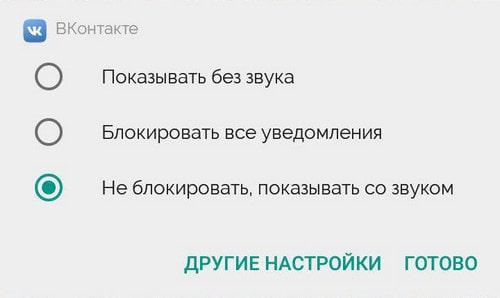
Проведя несколько действий можно полностью заблокировать назойливое оповещение или просто приглушить его громкость. В противном случае можно воспользоваться иными настройками. С помощью кнопки «А» можно отключить автоматический режим и вручную регулировать важность сообщений. Пользователь сможет установить режим вибрации или громкого звука, выставить важность оповещений касательно других или дать разрешение на отображение нотификации на заблокированном дисплее.
Как включить и отключить push-уведомления на Андроид

Каждый современный смартфон помогает своему владельцу не пропустить ни одного важного сообщения, оповещая его о новом уведомлении на почте, в соцсетях, входящих СМС и не отвеченных звонках и так далее. И даже если ваш телефон заблокирован, информация будет появляться на экране. С помощью такой функции вы всегда сможете вовремя увидеть нужные уведомления. Но, бываю такие сообщения, которые не желательно выводить на экран смартфона, так как они являются конфиденциальными или просто не предназначены для чужих глаз.
Во избежание неловких ситуаций вам понадобится настроить свой телефон так, чтобы все уведомления не появлялись на выключенном экране, либо только от тех приложений, которые вы выбрали вручную. Давайте рассмотрим более подробно, как отключать и включать всплывающие уведомления в устройствах на Android.
Варианты отключения появляющихся сообщений
Данная проблема, рано или поздно, обязательно возникнет у пользователей, которые очень часто используют различные приложения. Некоторые программы могут просто мешать вам из-за постоянной рекламы или регулярных системных уведомлений, которые вам безразличны. Такие сообщения можно отключить, чтобы не отвлекаться на них во время работы.
Способ 1: В каждом приложении
Если вам необходимо избавиться от рекламных уведомлений в отдельных приложениях, то нужно воспользоваться настройками смартфона. Если у вас более новая версия Андроида, то выполните такие действия:
- Зайдите в настройки телефона и откройте меню «Уведомления».
- В появившемся списке приложений выберите то, в котором необходимо отключить оповещения.
- Поставьте флажок напротив выключения или включения уведомлений.
В случае, если версия вашей операционной системы более сарая, то действия будут немного отличаться:
- Зайдите в меню «Приложения» и перейдите в раздел «Все».
- В появившемся списке найдите необходимую программу и зайдите в сервисное меню.
- Включите или выключите оповещение для каждой утилиты.
Данный вариант не требует дополнительной установки приложений, и является самым популярным среди пользователей, благодаря своей простоте.
Способ 2: Приложение HeadsOff
Если вам необходим способ простой и быстрой отмены функции push уведомлений, то вам потребуется данное бесплатное приложение. HeadsOff может не только отключить всплывающие уведомления для всей системы, а и для отдельных программ, не требуя наличия root-прав. Что бы начать использовать это приложение, выполните такие действия:
- Загрузите HeadsOff на ваше устройство. Обратите внимание, что программа предназначена для работы с операционной системой 5.0 и выше.
- Откройте приложение и перейдите в раздел «Доступ к уведомлениям» и рядом со строкой HeadsOff поставьте флажок и кликните на кнопку «Ок».
- Что бы видеть текст уведомлений перейдите в «Настройки», далее нажмите «Показать текст» и отметьте там флажком.
Когда вы выбираете приложения, в котором необходимо отменить всплывающие уведомления, то место текста сообщения вы будете получать оповещение с эмблемой программы.
Способ 3: Неизвестное приложение
Иногда случается так, что полученное оповещение принадлежит некой программе, которую вы не узнали. Тогда вам будет необходимо поступить так:
- Опустите панель управления, проведя пальцем сверху вниз по экрану вашего смартфона.
- Нажмите на новое уведомление и не отпускайте до тех пор, пока не всплывет окошко с графой «App info».


Для того, что бы вернуть уведомления, поставьте галочку на то же место, как указано выше. Если вам необходимо избавиться от оповещения из панели, смахните его в сторону или нажмите на кнопку «Clear».
Способ 4: Lollipop
Если у вас устройство с новой операционной системой 5.0 и выше, то вы можете воспользоваться новшествами – отключить звук в уведомлении или сделать его более тихими с помощью Lollipop. Изменения на вашем смартфоне, можно сделать так:
- Нажмите кнопку регулирования громкости сбоку вашего телефона.
- Появится шкала изменения мощности звука и три пункта, из которых можно выбрать нужный.
- В первом режиме будет приходить уведомление, сопровождающееся громким звуком, и обозначено «Все».
- Второй вариант называется «Не беспокоить». При выборе такого режима, сообщения будут приходить без звука.
- И последний вариант самый удобный, называется «Важные», но перед этим необходимо настроить оповещения на Android.
Для того чтобы настроить уведомления и исключить лишние системные оповещения, сделайте следующие действия:
- Откройте звуковые настройки и перейдите в графу «Звуки и уведомления».
- Откройте раздел «Уведомления приложений».
- В появившемся списке выберите необходимую программу и откройте ее.
- В пункте «Заблокировать» передвиньте переключатель.
Если вам нужно вообще отключить уведомления на вашем устройстве, то поделайте такие шаги:
- Зайдите в раздел «Звуки и уведомления» и кликните по графе на блокированном экране.
- В появившемся окне найдите пункт «Не показывать уведомления».
- Поставьте флажок рядом со строкой и продолжите работу с вашим смартфоном.
В данной статье были рассмотрены Push-уведомления на Android. Теперь вы знаете, что это такое, зачем они вам необходимы, и как их отключить и включить. Такие уведомления, это довольно-таки важная функция с точки зрения рекламы и могут быть полезными для предприятий. Также значительно упрощают поиск потребителям. Но, как всем известно, многим пользователям это мешает, и теперь, вы сможете решить проблему всплывающих оповещений очень быстро, и не прикладывая особых усилий.
Управление push-уведомлениями на андроид: как включить и отключить
В среднем, на смартфон активного пользователя интернет приходит более 500 уведомлений в день. Не все приложения отправляют важные оповещения, они просто пытаются привлечь внимание для более частого использования. Рассмотрим, как настроить Push уведомления на Android с помощью разных вариантов.
Как настроить Push уведомления на Android?
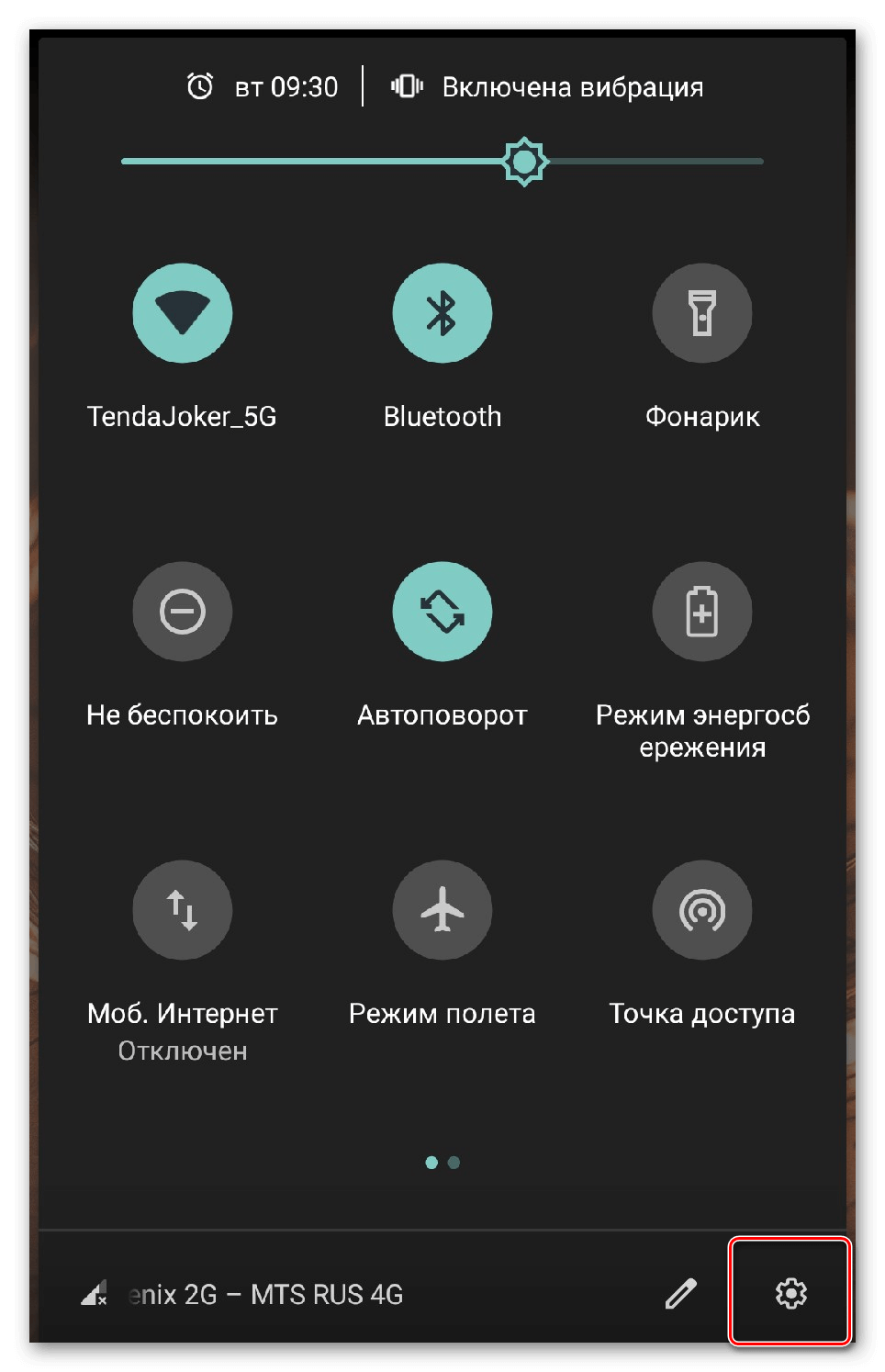
Разработчики проработали несколько вариантов корректирования, чтобы при необходимости отключить оповещения от назойливых программ или наоборот указать приоритетные приложения. Настройка пуш уведомлений в системе Андроид, осуществляется в системных параметрах. Вне зависимости от модели смартфона, в них можно войти с помощью шестерёнки в панели сверху.
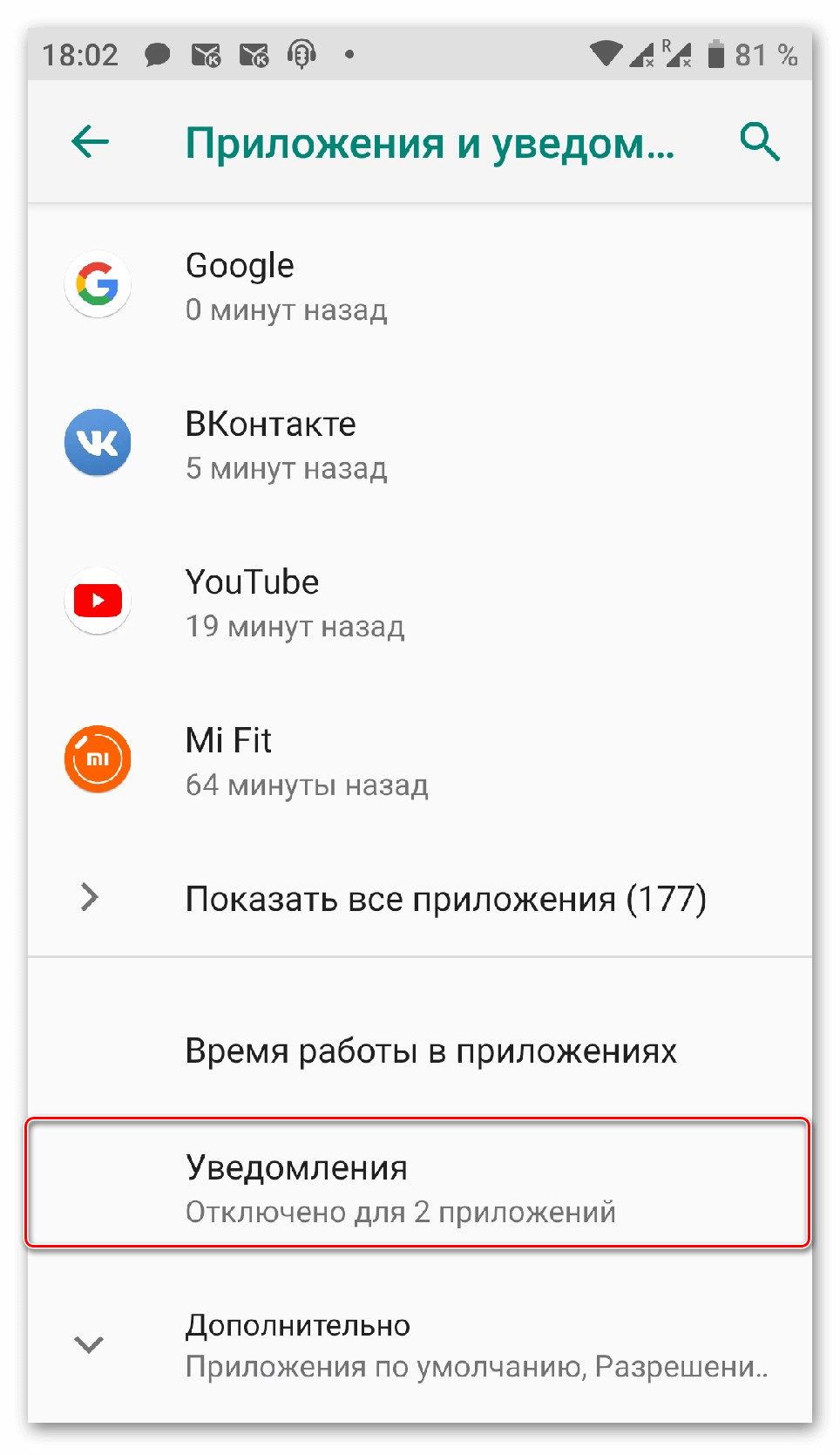
Выбираем пункт «Приложения и уведомления». Название актуально для версии Android 9.0, на более ранних системах раздел может называться «Уведомления». В нём перечислены:
- Список недавно запущенных программ;
- Статистика времени использования приложений;
- Программы по умолчанию;
- Разрешения и специальный доступ.
[ads_row][ads_col col=”cell”]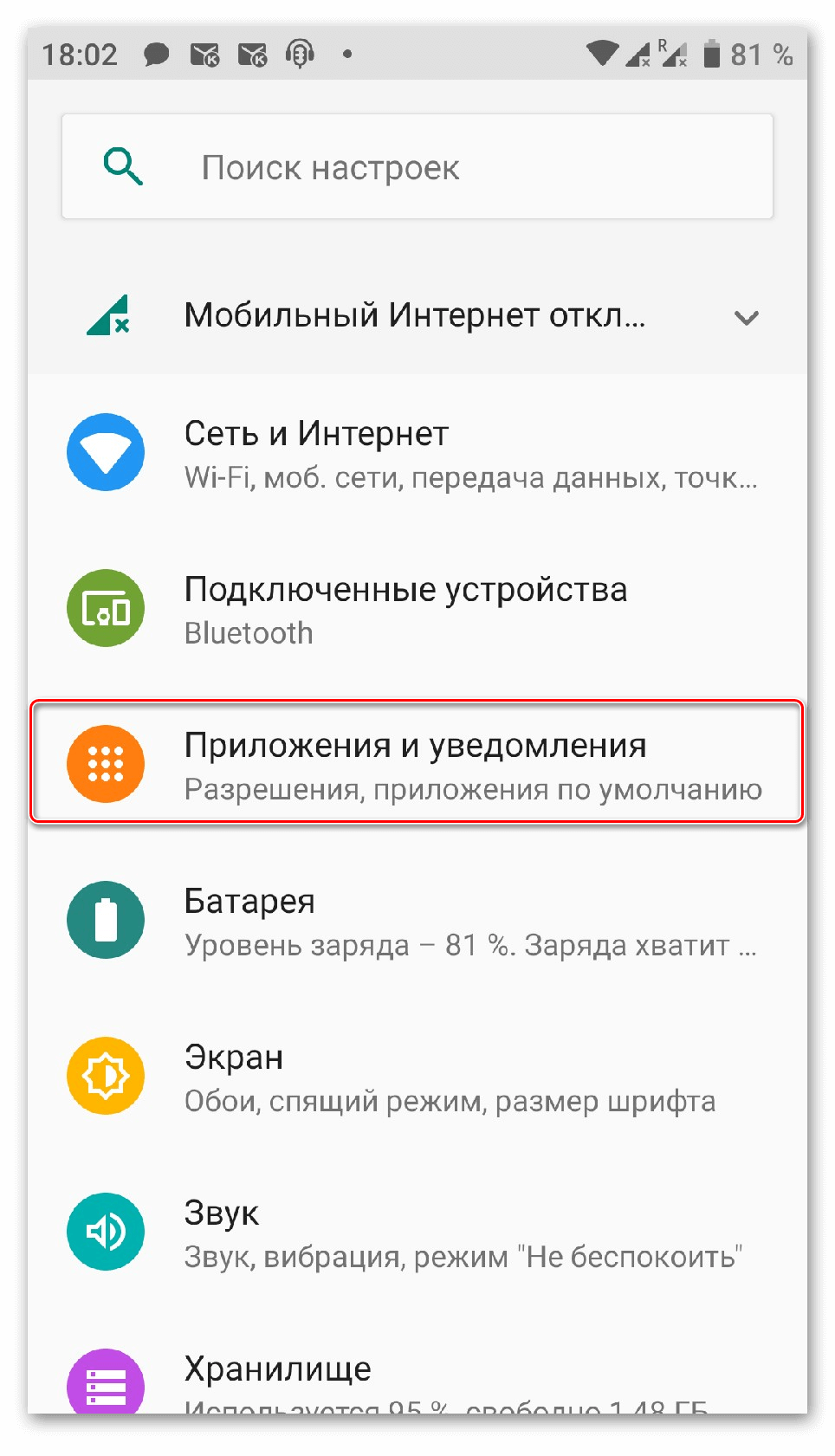 [/ads_col][ads_col col=”cell”]
 [/ads_col][/ads_row]
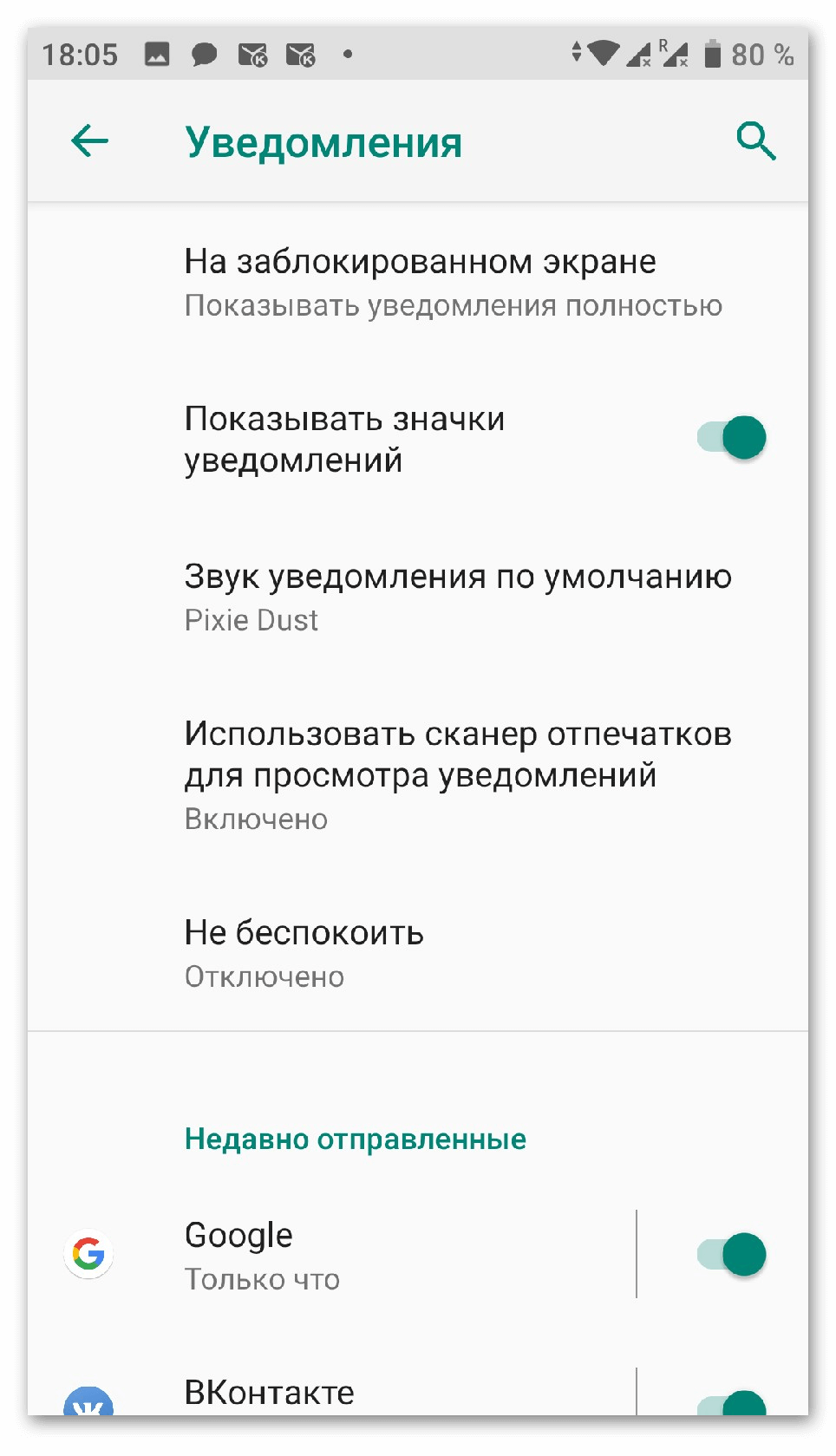
Выбираем «Уведомления». Здесь настраивается стиль отображения сообщения на заблокированном экране телефоне, наличие значков сверху и использование сканера отпечатка пальцев для просмотра актуальных оповещений.
Как изменить рингтон для оповещений
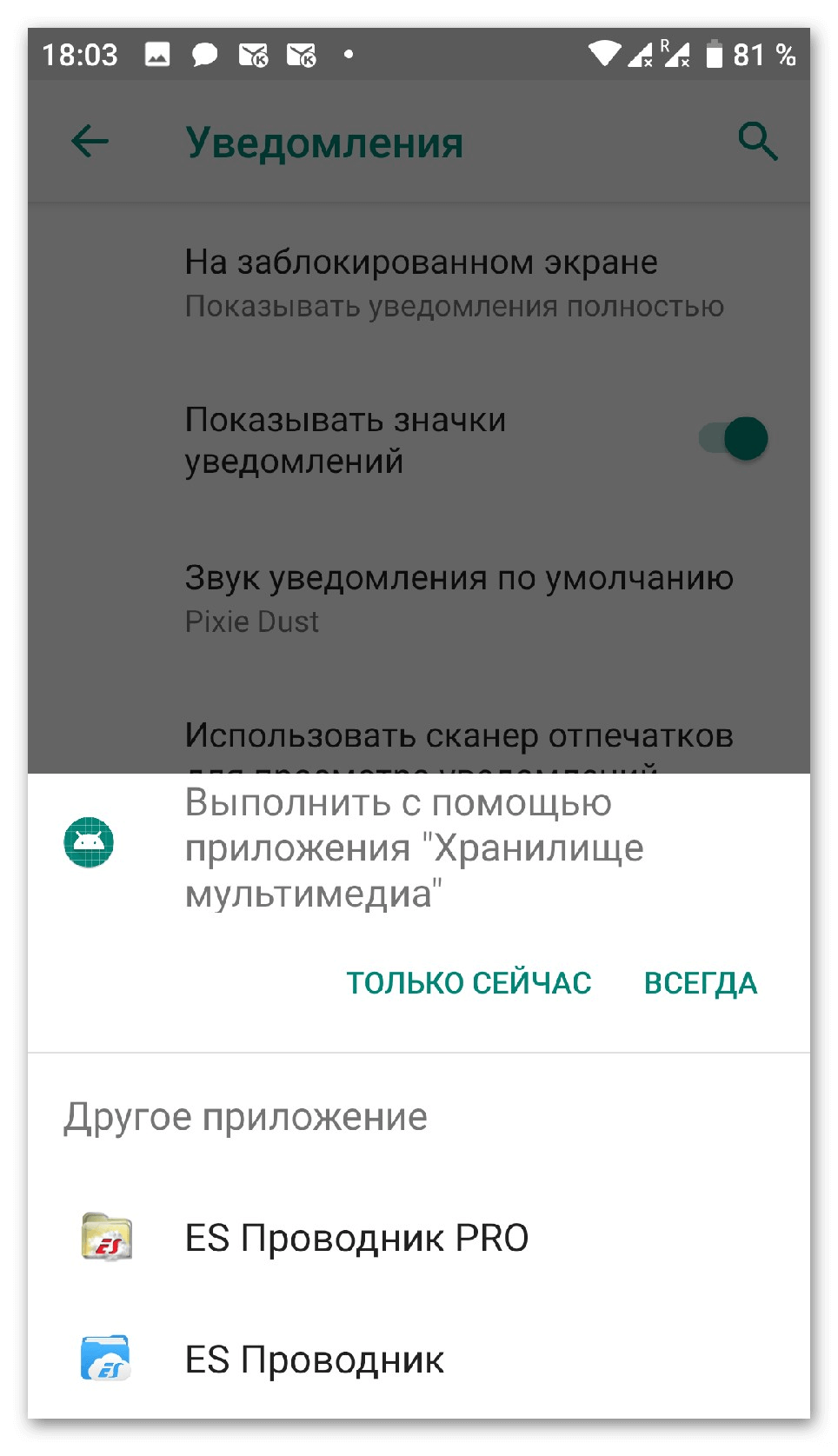
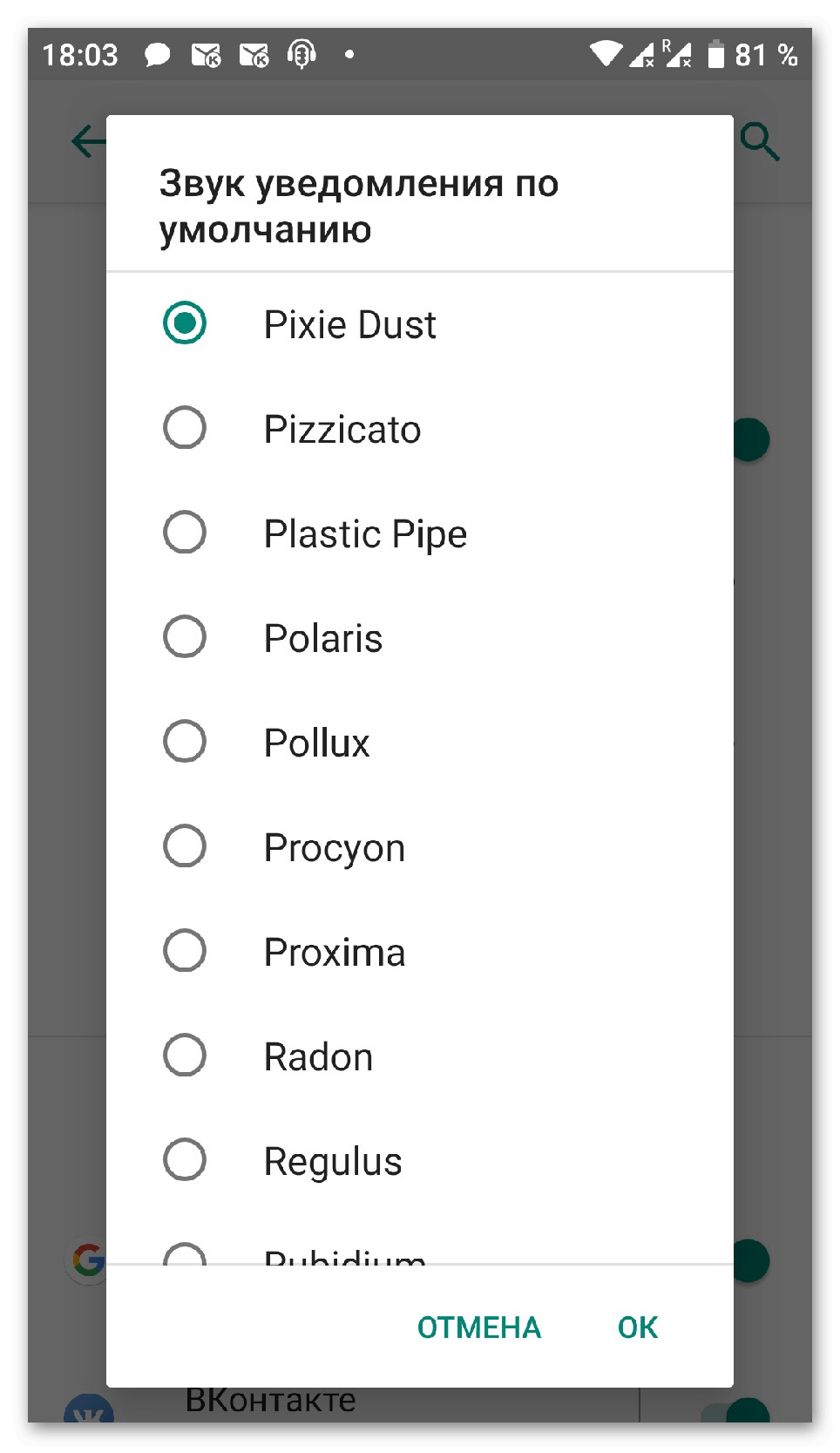
Рассмотрим, как настроить мелодию пуш уведомления на андроид. Звук настраивает отдельно с помощью внутренних инструментов. При нажатии на пункт «Звук», откроется контекстное меню с выбором программы для подбора файла. Если на смартфоне не установлено файловых менеджеров, по умолчанию будет выбрано «Хранилище мультимедиа».
Рекомендуем ознакомиться с материалом “Как создать папку на Андроид телефонах и планшетах.” В нём приведён пример лучших файловых проводников на смартфон.
Все музыкальные файлы можно прослушать с помощью нажатия. В конце списка расположена кнопка, позволяющая добавить собственный рингтон.
Режим не беспокоить
Этот режим позволяет отключить назойливые пуш сообщения от программ на андроиде. Пользователь создаёт собственное расписание работы функции и задаёт исключения. Например, отключить всё, кроме будильника или наоборот оставить только музыку и мультимедиа.
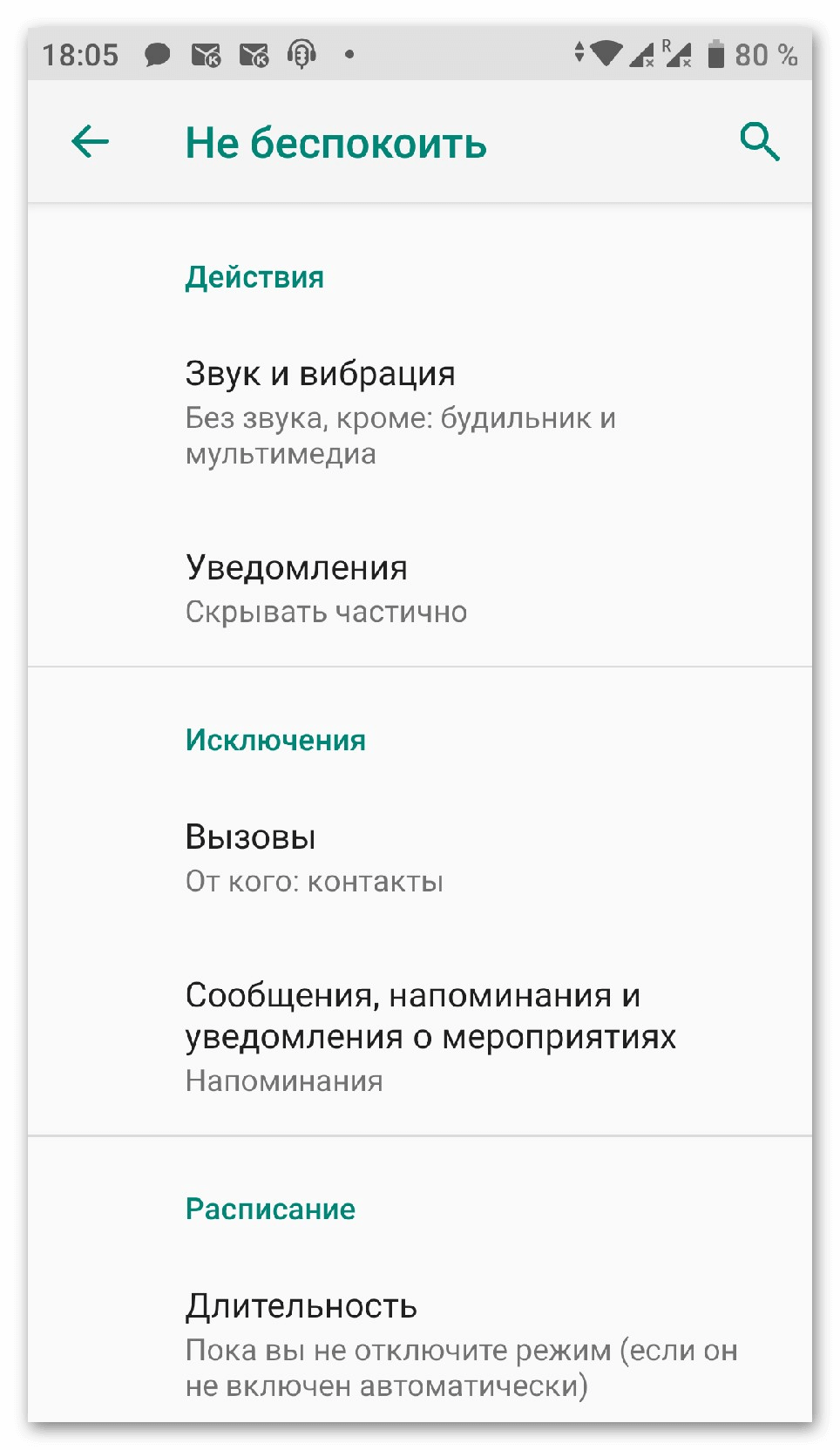
В панели «Исключения» задаётся список контактов, которые могут отправить сообщение или позвонить даже во время включённого режима. Если некоторые важные контакты беспокоят слишком часто, можно запустить режим с интервальным вызовом. При нём, человек не может звонить чаще, чем один раз в 15 минут.
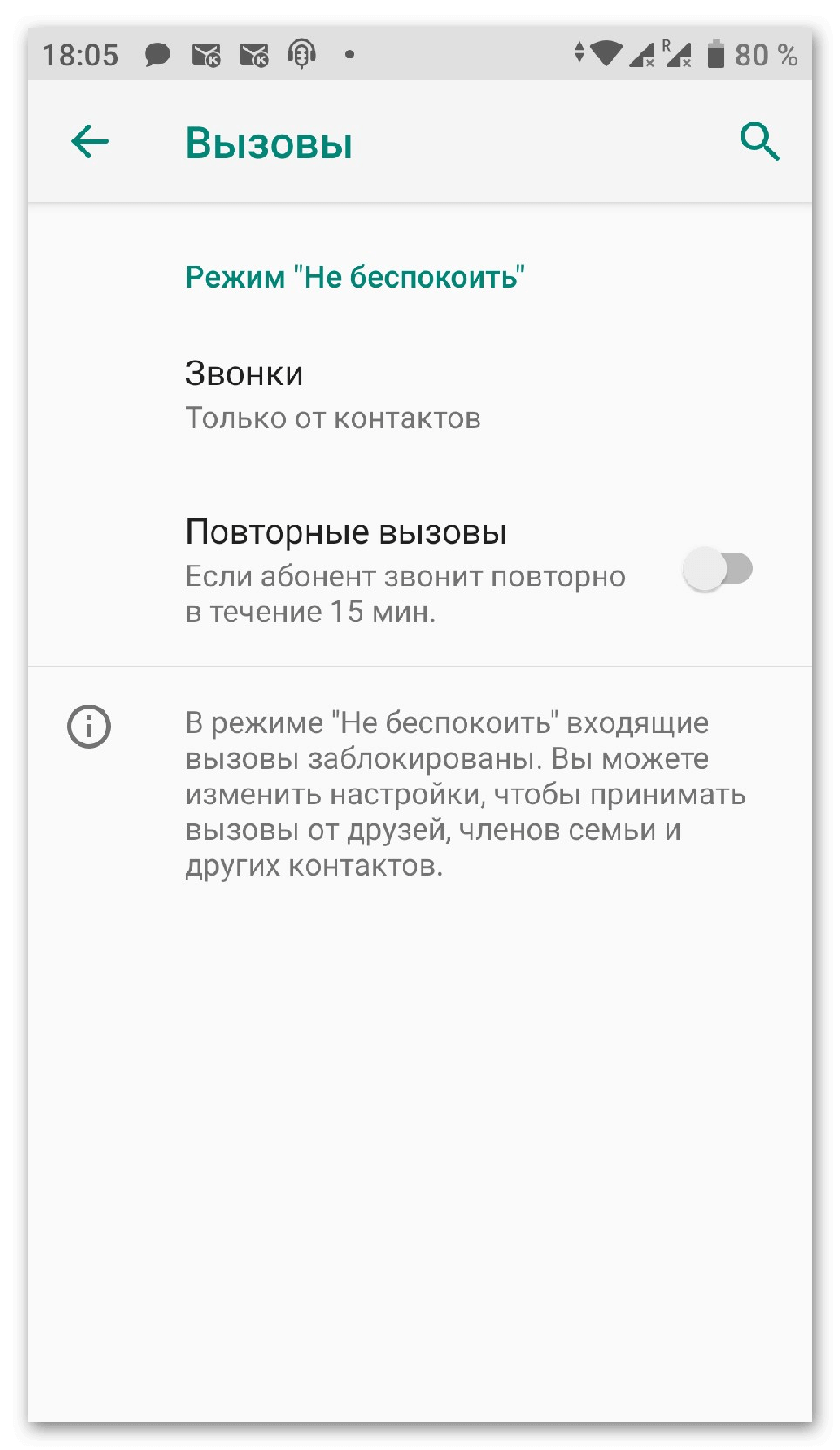
Для информации: Режим включается в панели инструментов в верхней шторке или же при полном убавлении звука. Для это нужно перевести телефон в виброрежим с помощью регулятора громкости и сделать ещё одно нажатие вниз.
Варианты применения Push уведомлений
Оповещения могут отличаться по направленности и внешнему виду. В пример возьмём приложение социальной сети Вконтакте. Продукт имеет огромный перечень различных оповещений:
- Входящие звонки;
- Ближайшие дни рождения;
- Заявки в друзья;
- Появление новых комментариев;
- Входящие сообщения;
- Выход интересных материалов.
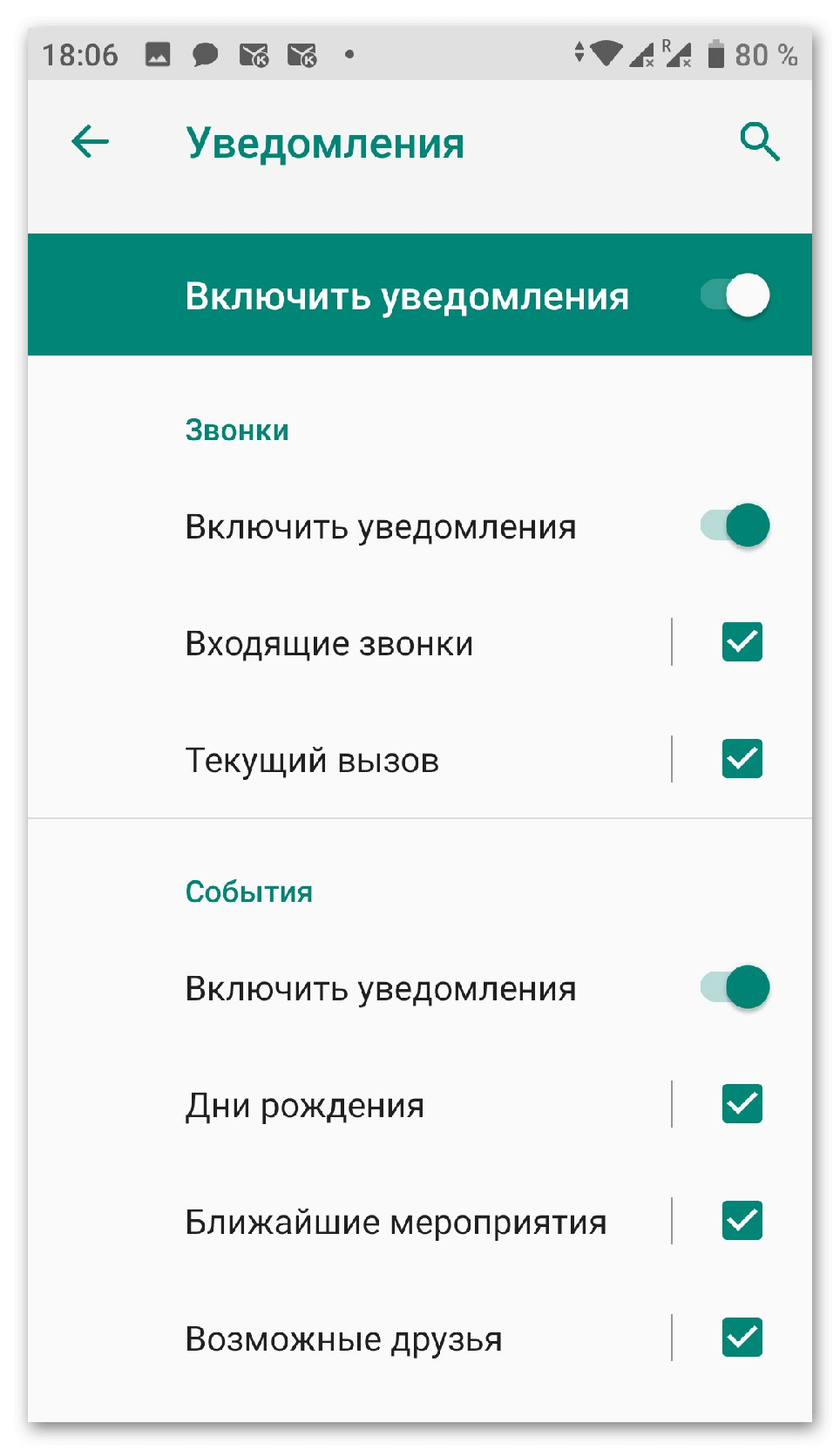
Перечислен далеко не весь список направленностей. В зависимости от типа, человеку предлагается сделать быстрое действие с оповещением. При появлении нового сообщения, можно отправить ответ без необходимости заходить в приложение или принять приглашение в группу.
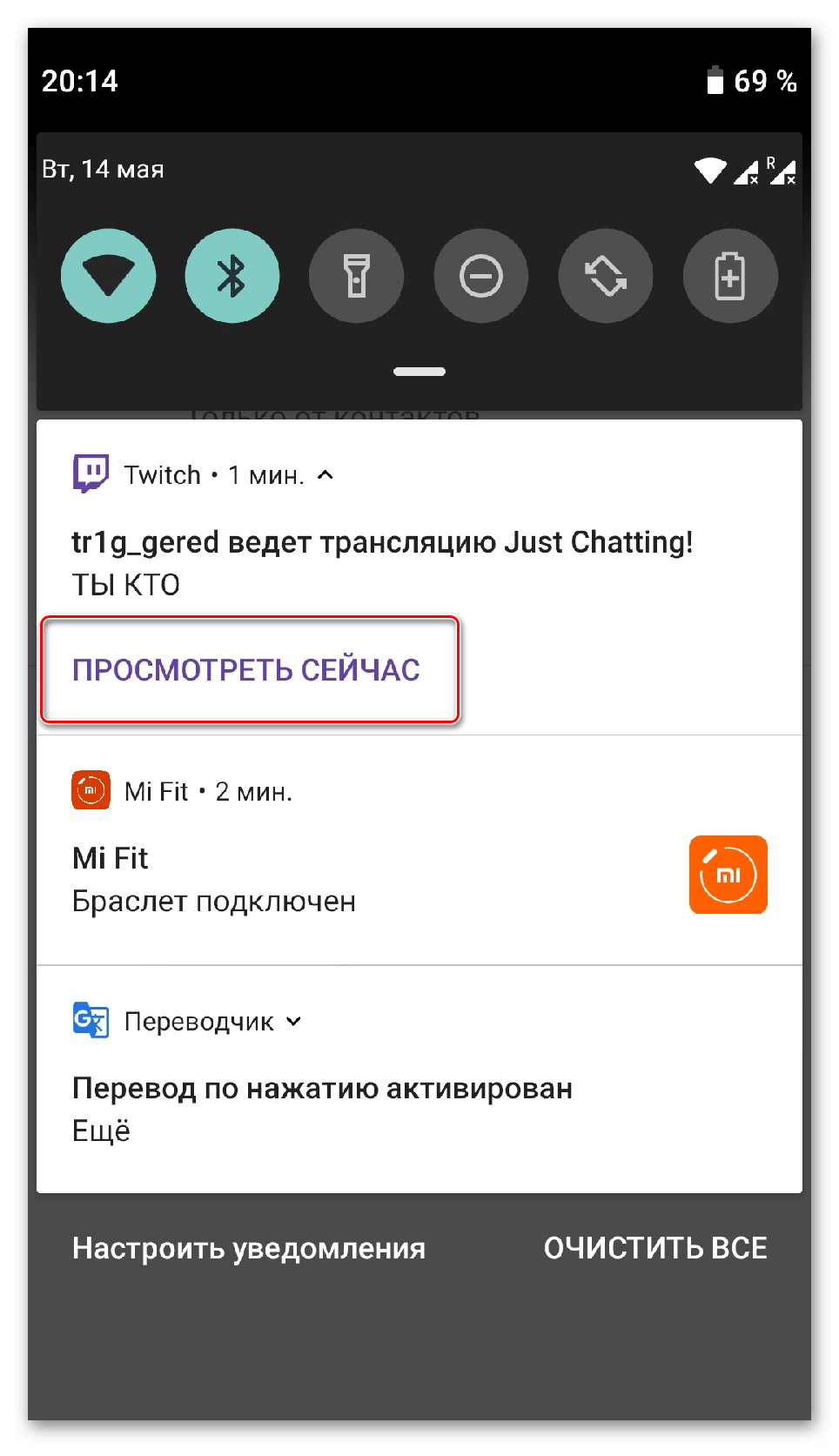
Чтобы отключить или настроить индикацию для определенного типа оповещений в программе. Выбираем приложение из списка недавно отправленных или открываем полный перечень за 7 дней.
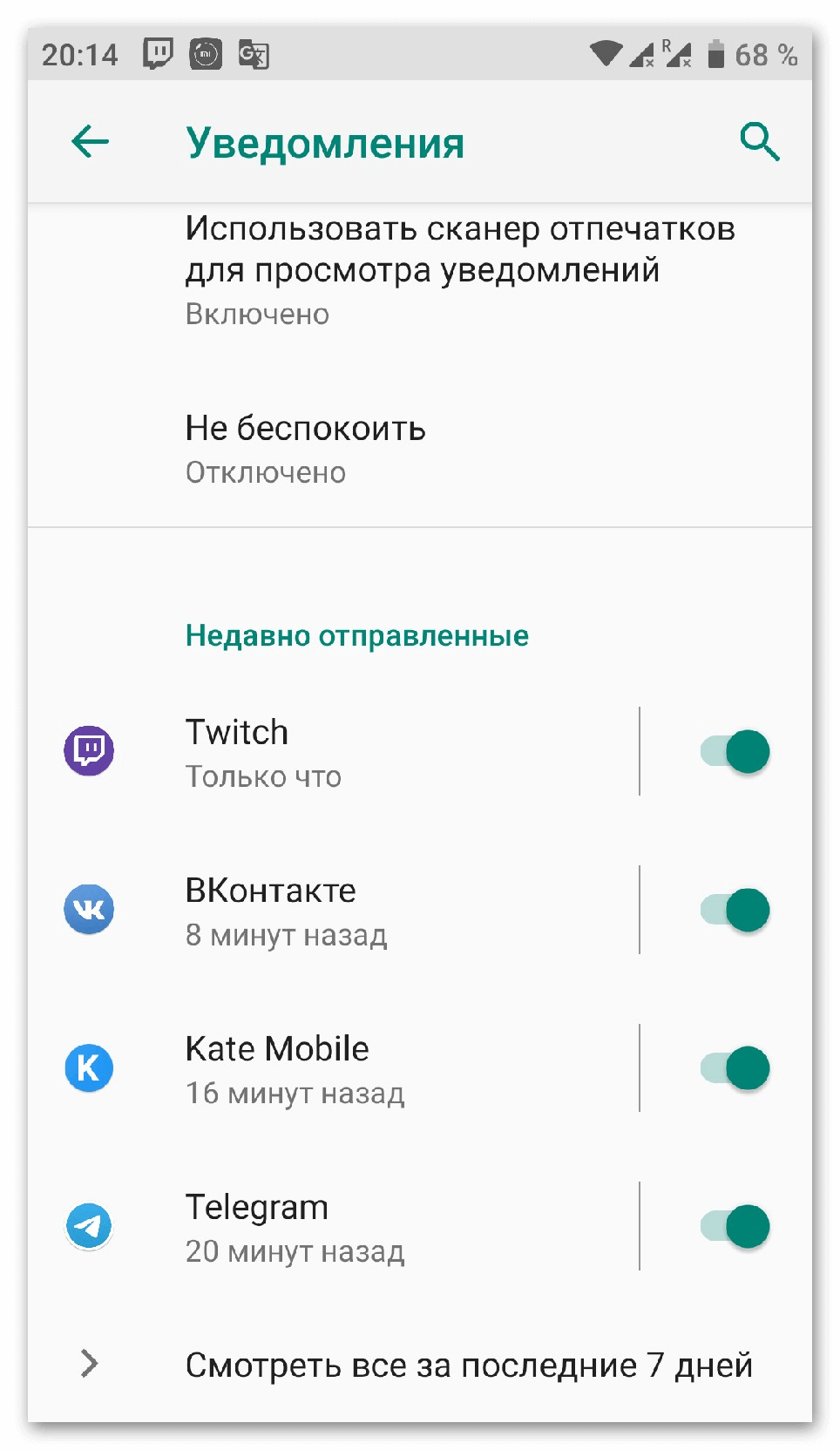
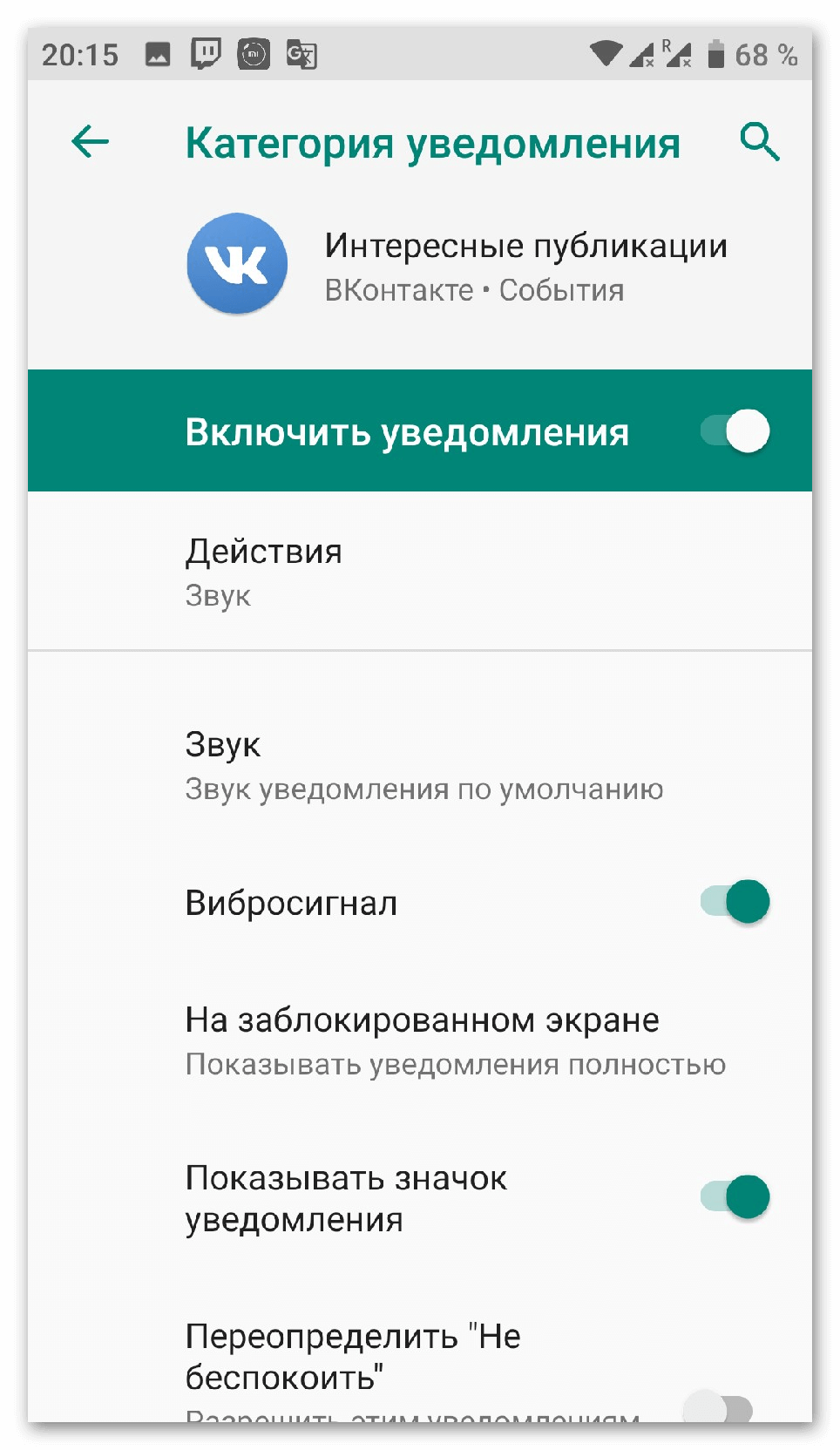
Нажимаем на нужный продукт и видим список с разными типами действий и ползунками отключения. Для каждого варианта настраивается отдельный звук или действие при режиме «Не беспокоить».
Статья «Clean Master на Android» поможет узнать, как контролировать свободное пространство на телефоне и держать в чистоте операционную систему.
Варианты отключения появляющихся сообщений
Существует несколько способов отключить оповещения. Ранее в материале уже было упомянуто системное средство регулировки работы уведомлений. Теперь рассмотрим их более подробно.
Способ 1: В каждом приложении
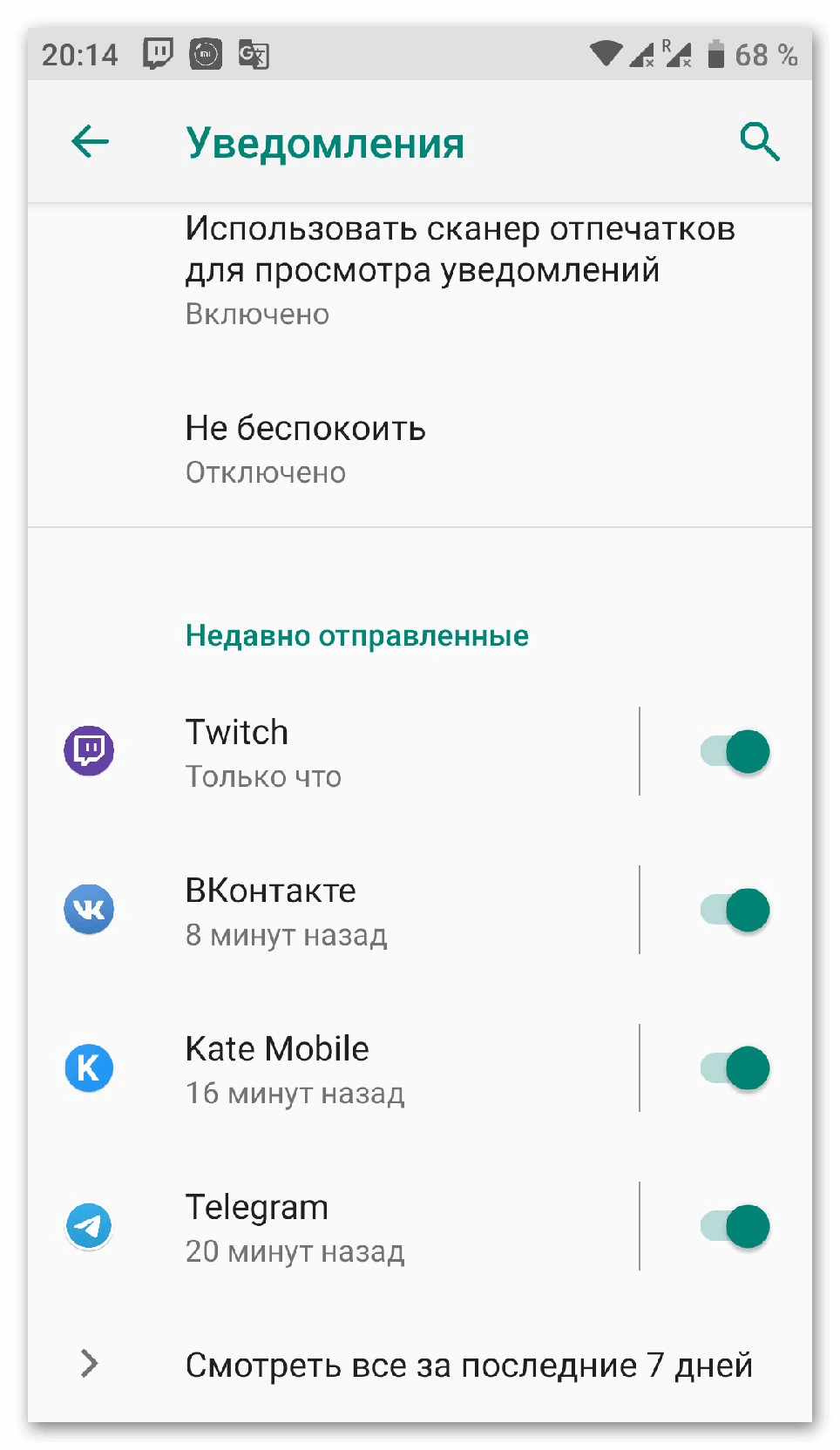
Открываем панель «Уведомления» в настройках смартфона. Снизу расположен список с последними приложениями, приславшими сообщение. Чтобы отключить функцию, передвигаем ползунок справа.
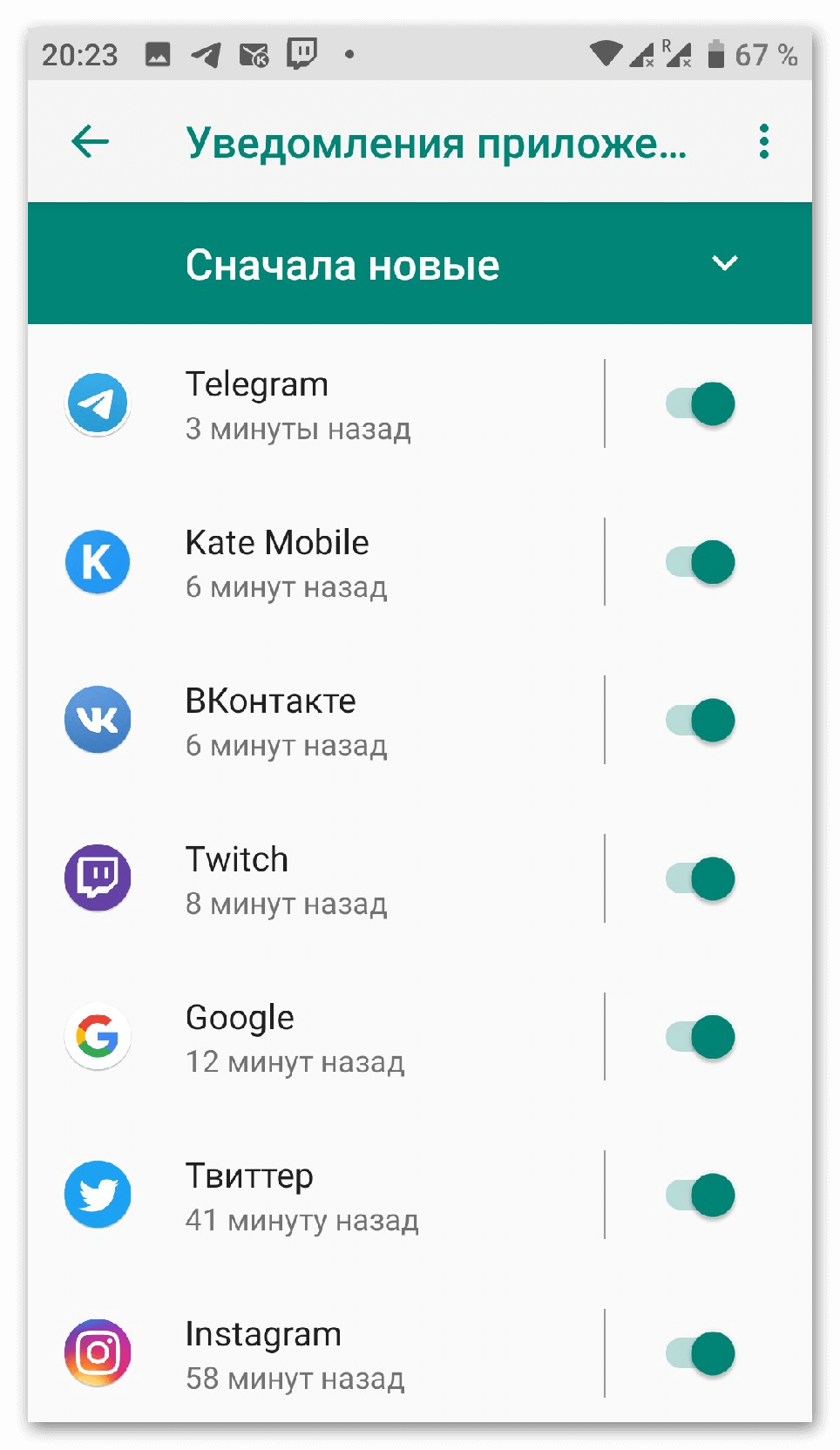
Если в списке «недавних» нет нужного продукта, переходим к полному перечню. Его можно отсортировать по новизне или частоте появления оповещений.
Экспресс отключение
Есть другой, более быстрый вариант отключить уведомления. При появлении нового сообщения, открываем верхнюю шторку и зажимаем палец на оповещении. Делаем небольшой свайп в сторону, но момента, пока не появится иконка шестерёнки и часов.
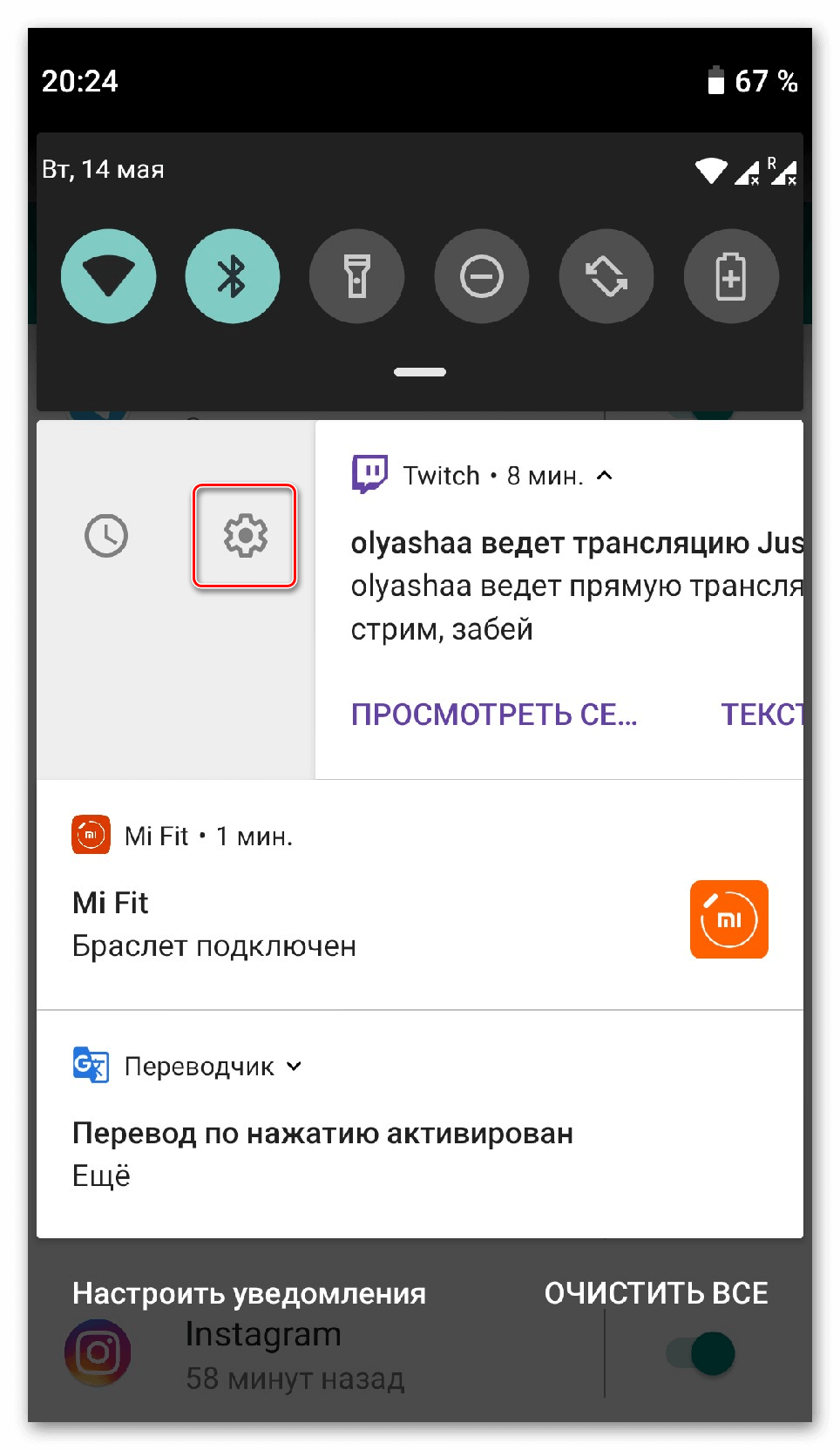
Нажимаем на шестерёнку, область изменит внешний вид. Появится два пункта: «Отключить уведомления» и «Показывать». Выбираем первый.
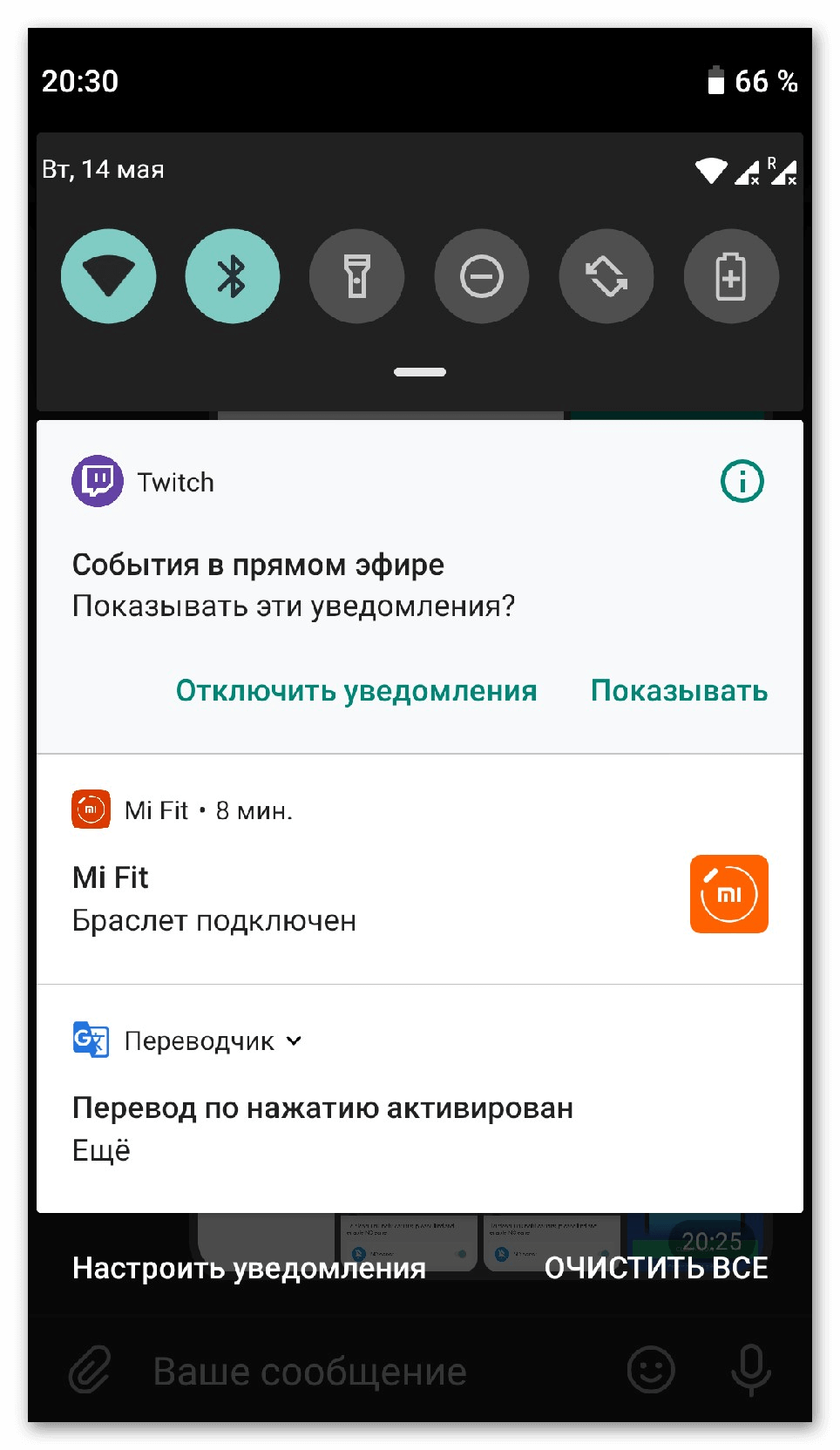
Для информации: с помощью значка с часами, пользователь может заархивировать уведомление на некоторое время. После чего оно снова всплывёт, в виде напоминания.
Способ 2: Приложение NCleaner
Независимые компании разработали специальное программное обеспечение, которое автоматически очищает панель от «мусорных уведомлений». Найти такие программы можно Play Market. Вводим в поиске «HeadsOff» или «Notification Manager». Самый популярный вариант – это NCleaner. Скачиванием приложение и открываем его.
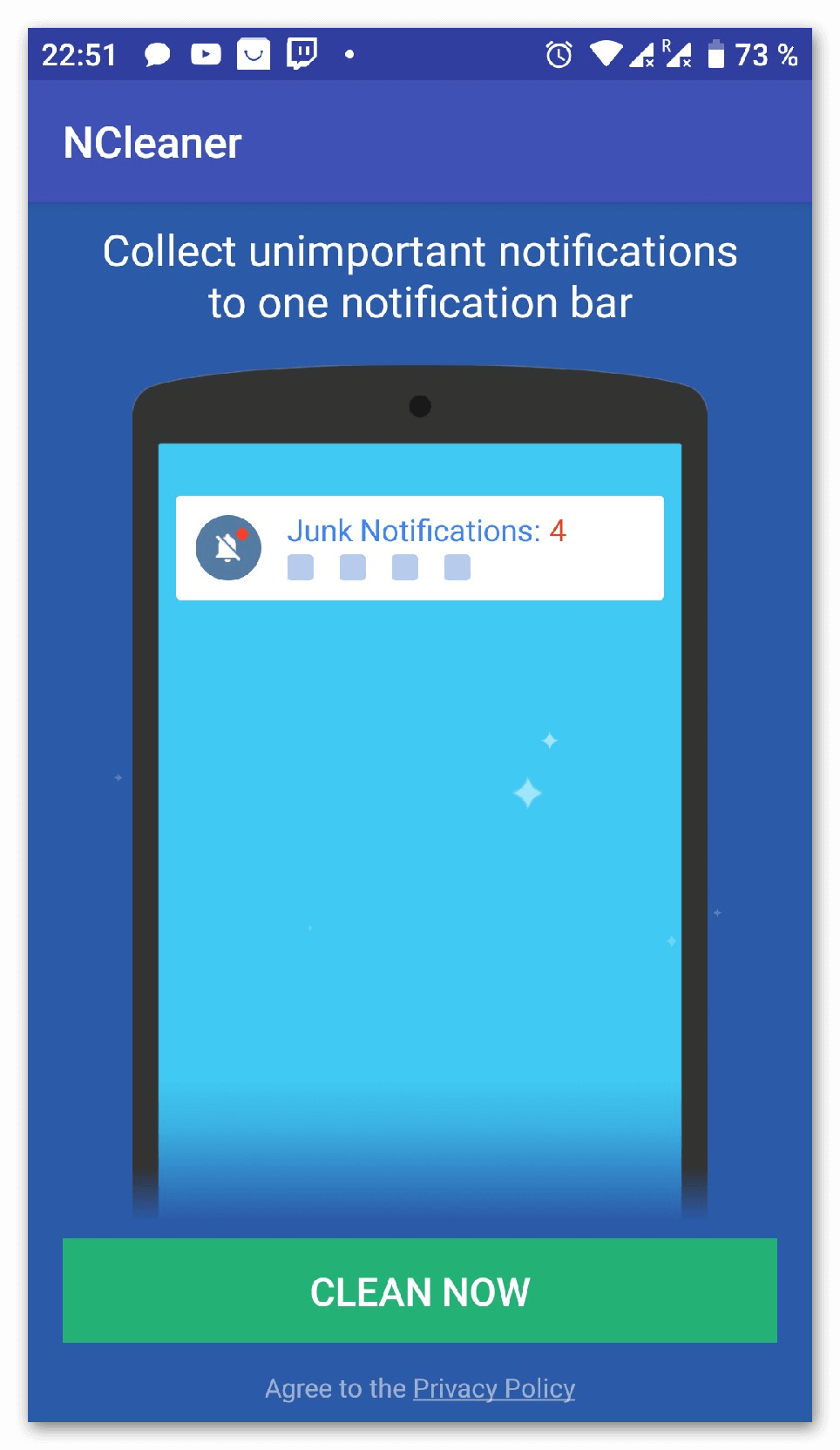
При запуске, приложение попросит дать доступ к панели и переведёт в специальный раздел, где необходимо активировать ползунок напротив надписи NCleaner. Теперь программа будет автоматически определять ненужные сообщения и скрывать их. При необходимости, в настройках можно изменить затрагиваемые программы.
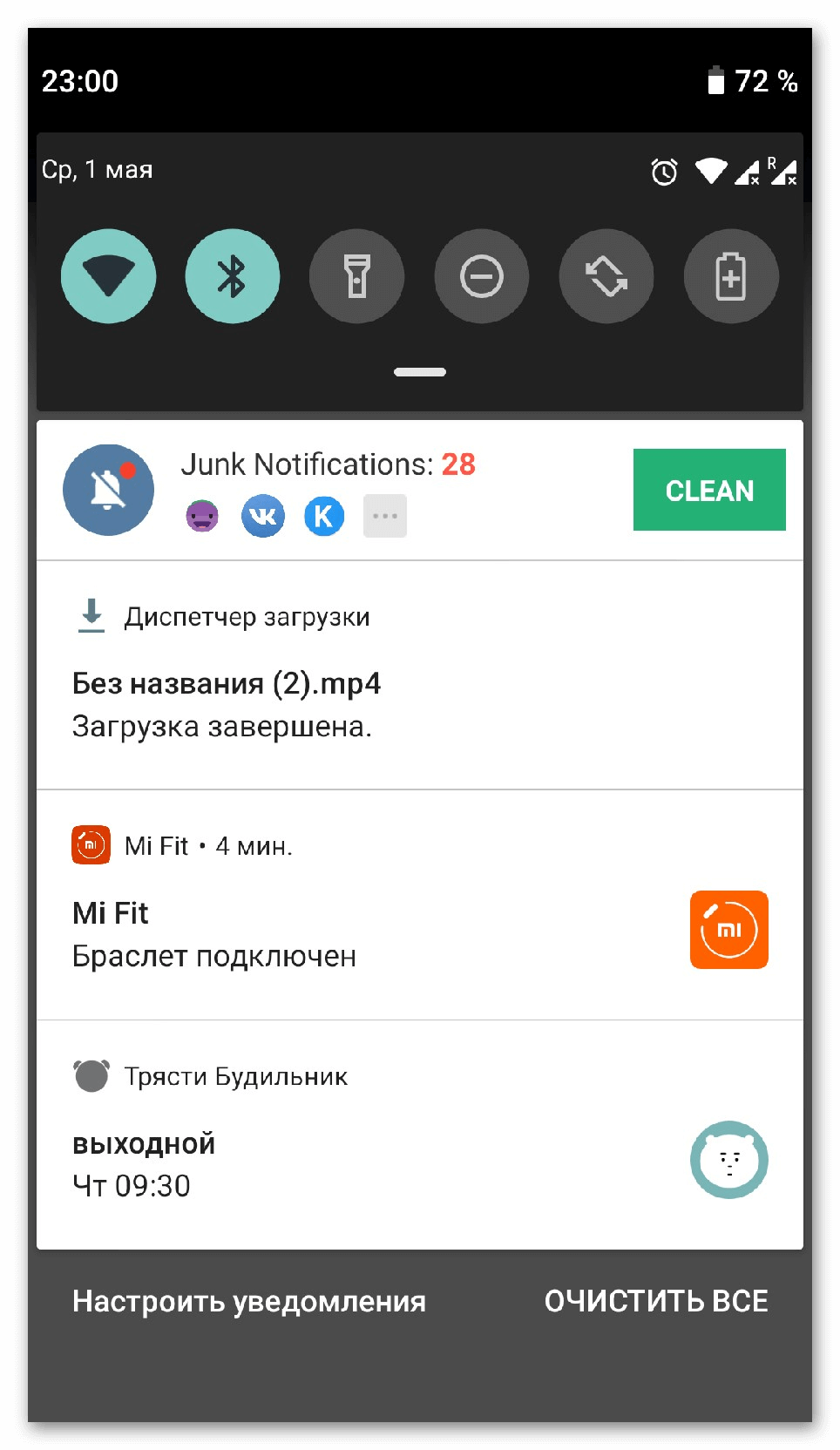
Оповещения – это не только полезная функция, позволяющая ничего не пропустить, но и важный инструментов управления для разработчиков. Приложения постоянно присылают актуальные новости, завлекая пользователей, вне зависимости от важности и момента. Поэтому важно фильтровать поток информации, даже от важных постоянно используемых продуктов.