Настройки субтитров в PotPlayer
В PotPlayer субтитры открывают возможность смотреть фильм с оригинальной озвучкой и текстом, который будет переводить происходящее на экране. Можно включать или выключать эту функцию. Его создатели предусмотрели возможность воспроизведения разных форматов видео и аудио, а также минимального редактирования файлов в рамках изменения кодеков, добавления субтитров и т.д.
Отключить субтитры — включить субтитры
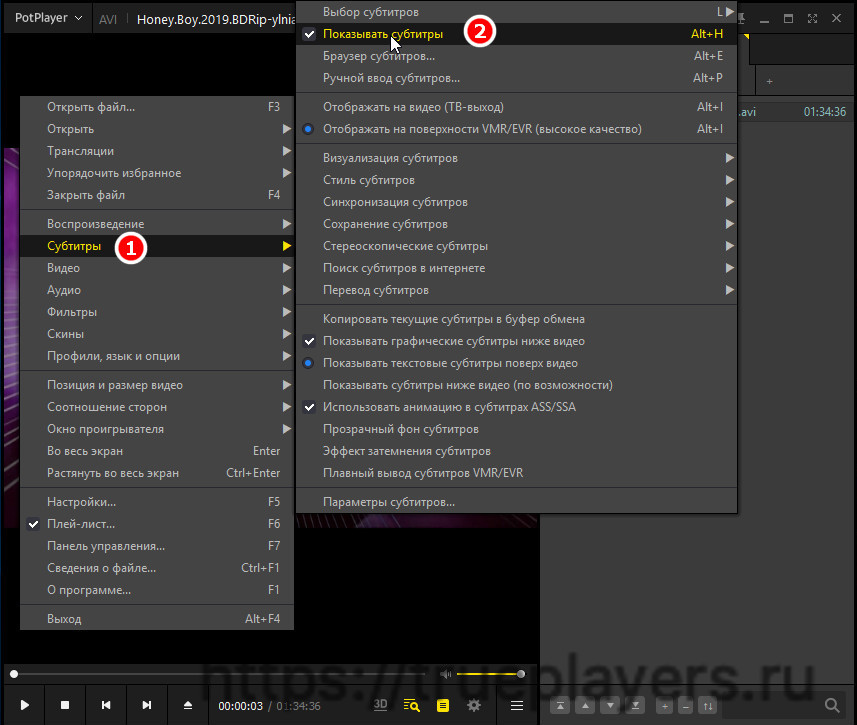
Чтоб убрать субтитры необходимо зайти в основное меню Субтитры → Показывать субтитры, либо нажать Alt + H аналогично они отображаются или отключаются.
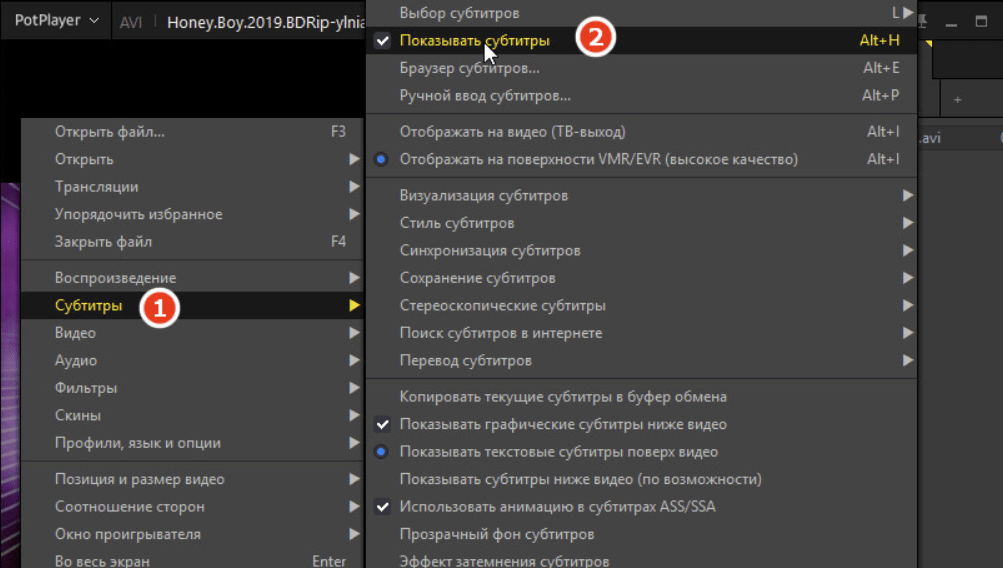
Добавление сторонних субтитров в PotPlayer
Алгоритм предполагает следующее:
1. Открыть приложение, после чего нажать правую кнопку мыши.
2. Далее найти раздел «Субтитры».
3. Для начала, ищем самое основное — «Показывать субтитры».
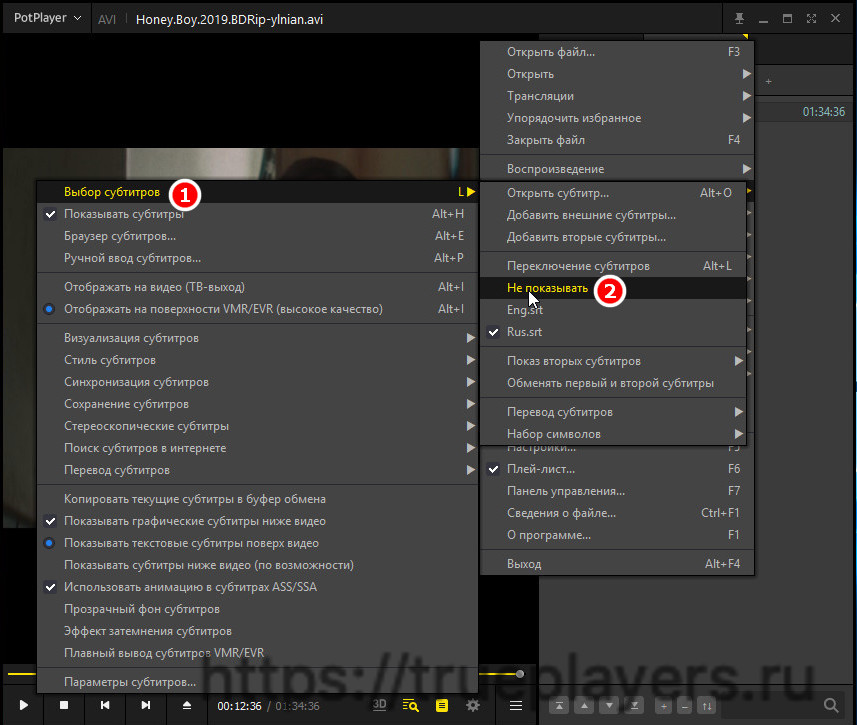
4. Далее здесь же есть под вкладка «Выбор субтитров».
5. Добавить внешние субтитры.
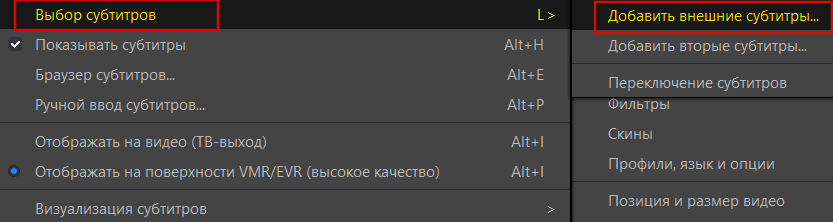
Это базовые настройки, хотя есть и более продвинутые, ведь приложение изначально рассчитано на довольно активную проработку внешнего вида не только самого фильма или сериала, но и дополнительной информации.
Дополнительные возможности субтитров
В приложении есть много настроек, касающихся визуального отображения субтитров к фильмам, аниме, сериалам. Вплоть до того, что можно добавить двойной формат — то есть, одновременно японские и русские. У вас будет возможность разместить субтитры так, как больше нравится.
Это очень удобно, если вы изучаете иностранный язык: получаете сразу озвучку — то, что говорят персонажи на экране, написание — субтитры на родном наречии и перевод. Внешний вид настраивается практически без ограничений — цвет, прозрачность, размер, расположение.
Подробная инструкция как пользоваться PotPlayer
Программа Potplayer является лучшим видеоплеером для системы Windows, поддерживает многие форматы видео, обладает необходимыми кодеками и позволяет просматривать IPTV. Этот бесплатный многофункциональный проигрыватель предоставляет пользователям огромное количество разных возможностей. По набору функций и интерфейсу утилита похожа на KMPlayer.
Как пользоваться программой PotPlayer: инструкция
Использование видеоплеера является очень простым, а разобраться с его доступными функциями может даже начинающий пользователь. Настройка этого популярного приложения выполняется буквально за несколько кликов.
Как сделать скриншот в PotPlayer
Для получения скриншота или записи части воспроизводимого видео в PotPlayer выполняются следующие действия: правой кнопкой мыши выполняется нажатие на плеер и выбирается «Видео -> Запись кадров». Затем выбирается необходимая функция или активируется плеер с помощью одного щелчка мыши, а потом нажимается горячая клавиша «K».
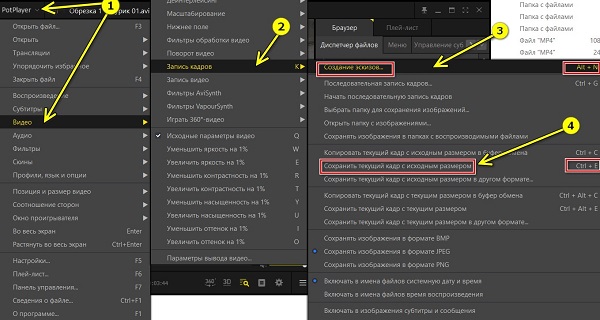
Программа хранит скриншоты в системной папке, причём директория может быть изменена или открыта с помощью соответствующего пункта всё в том же меню.
Как добавить/удалить плейлист в PotPlayer
Необходимый плейлист выбирается в интернете и загружается на свой персональный компьютер. Затем его воспроизведение возможно тремя следующими способами:
- На загруженном файле нажимается правая кнопка и выбирается «Открыть с помощью», а потом в списке программ выбирается «PotPlayer».
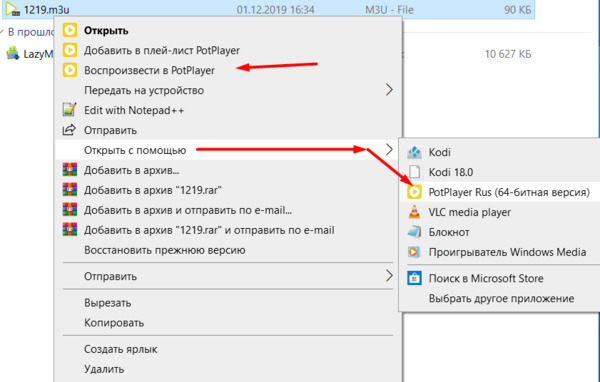
- Открывается «Пот плеер» и нажимается «Ctrl + O», а затем выбирается загруженный файл.
- Плейлист открывается без скачивания с помощью команды «Ctrl+U» в открытом плеере, в котором вводится ссылка на плейлист.
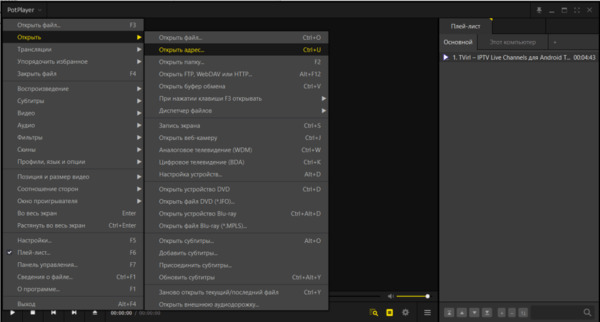
С такими действиями без особого труда разберется даже начинающий пользователь. Для удаления файла после его выделения нажимается кнопка «Delete», затем нажимается «-» и выбирается «Удалить выделенный файл».
Как включить/отключить субтитры в PotPlayer
В этой программе доступная функция субтитров является обширно настраиваемой. Включение и выключение осуществляется с помощью нажатия в окне плеера правой кнопкой компьютерной мыши и при выборе в контекстном меню вкладки «Показывать субтитры».
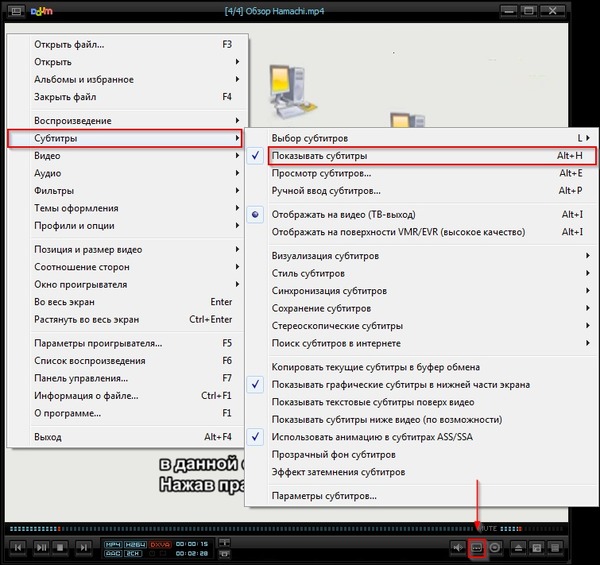
Также это действие производится с помощью сочетания клавиш Alt+H или в нижней части окна при нажатии на пункт «Subtitle On/Off».
Как добавить звуковую дорожку в программе PotPlayer
Подключение звуковой дорожки в этой программе является очень простым действием. Для этого совершается клик мышью в рабочем окне, при этом в открывшемся меню выбирается «Открыть», а затем «Открытие внешней аудиодорожки».
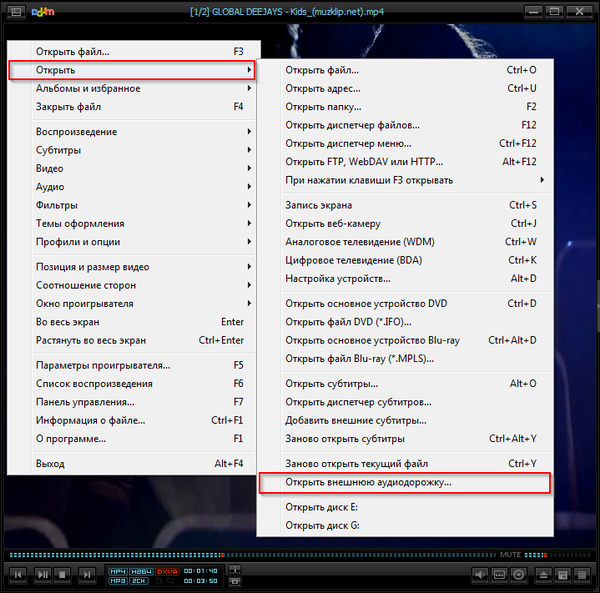
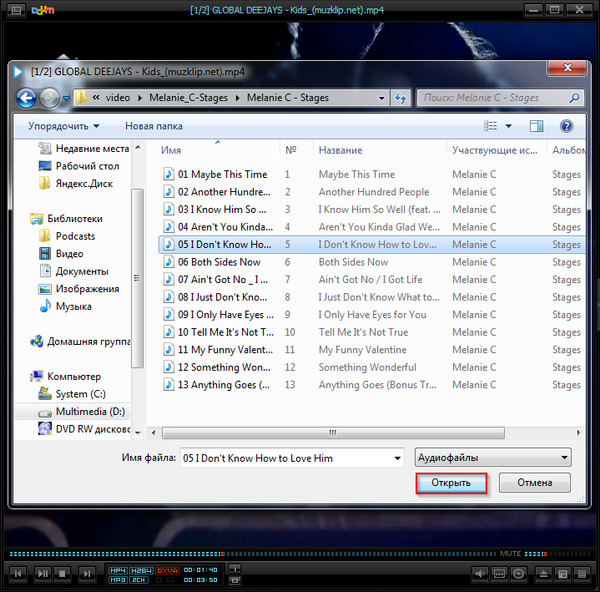
Затем в проводнике находится и открывается необходимой аудиофайл.
Потом снова выполняется клик правой кнопкой мыши и выбирается пункт «Аудио», «Выбор аудиопотока», нажимается на подключенный аудиофайл.
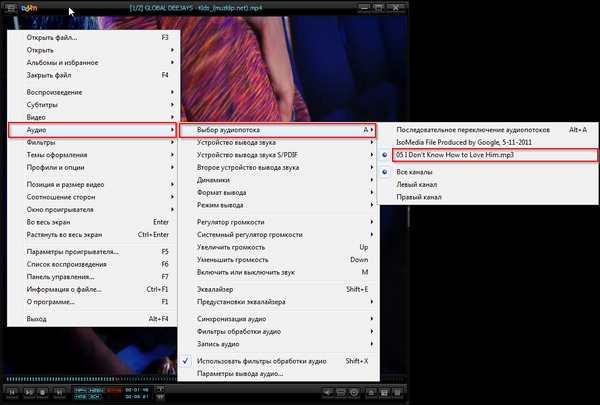
После таких действий начинается воспроизведение видео вместе с подключенной аудиодорожкой.
Как перевернуть видео в Пот Плеере
Переворот видео в программе PotPlayer возможен с помощью горячей клавиши, выполняющей последовательный переворот картинки на 90 градусов по часовой стрелке. Это команда Alt + K.
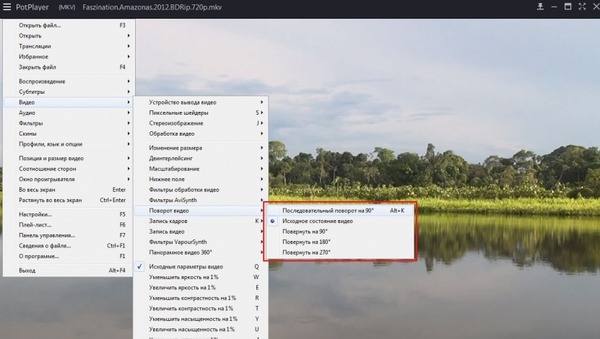
Альтернативным вариантом является установка в настройках плеера необходимого угла поворота изображения. Здесь же возможно возвращение картинки в первоначальное состояние.
Как обрезать видео
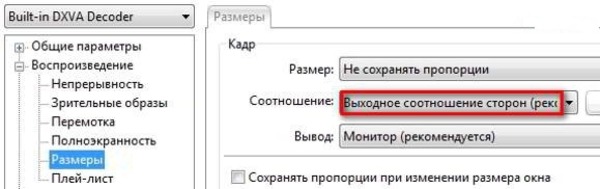
Для обрезки видео в PotPlayer необходимо перейти в пункт «Управление параметрами видео: соотношение сторон». Затем необходимо перейти в следующее рабочее окно, где присутствует пункт «Сохранять пропорции». В нём производятся необходимые изменения, то есть уточняется «Размер окна».
Как через PotPlayer вывести фильм на телевизор
Для вывода фильма через это приложение потребуется телевизор с поддержкой HDR. Плеер выводит изображение через рендер madvr. Для этого в программе необходимо выполнить настройки, указанные на скриншотах ниже:
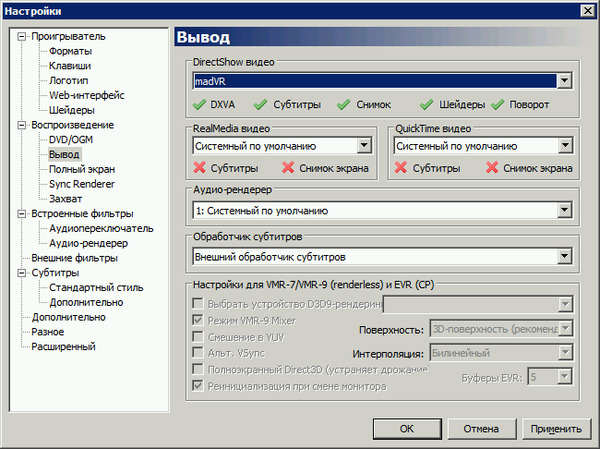 Интерфейс программы на русском языке
 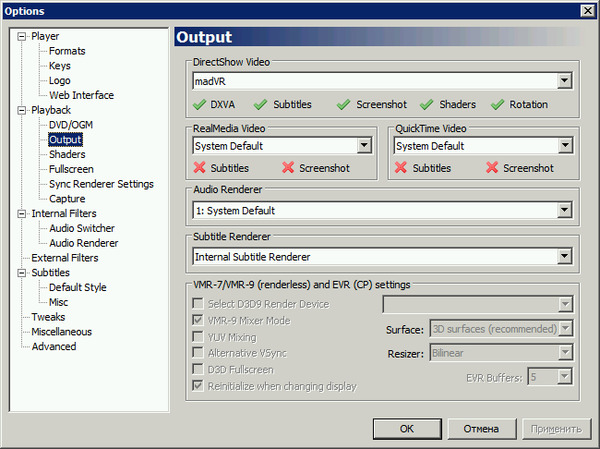 Интерфейс программы на английском языке
После этого на телевизор будет выводиться видео.
Как переключить звуковую дорожку в PotPlayer
При запущенном видеофайле необходимо пройти по пути «Открыть», а затем «Открытие внешней аудиодорожки».
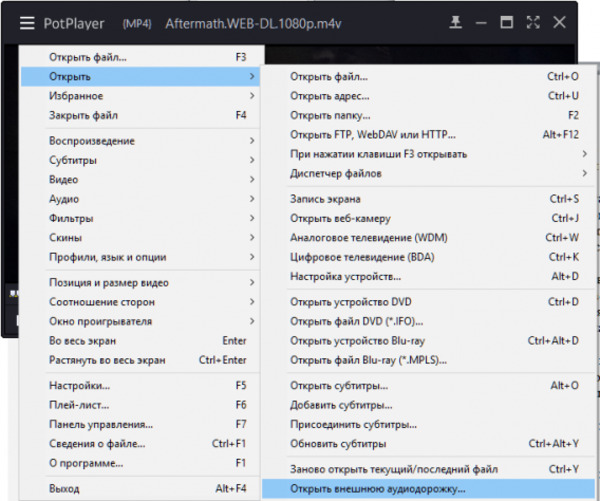
Затем выбирается файл на диске и нажимается пункт «Открыть».
Как изменить/отключить «Сочетания клавиш» в Пот Плеере
Для отключения, изменения или добавления какой-нибудь горячей клавиши необходимо нажать F5, затем перейти в пункт «Общие -> Сочетания клавиш», где выбираются необходимые действия.
Как поменять язык интерфейса программы
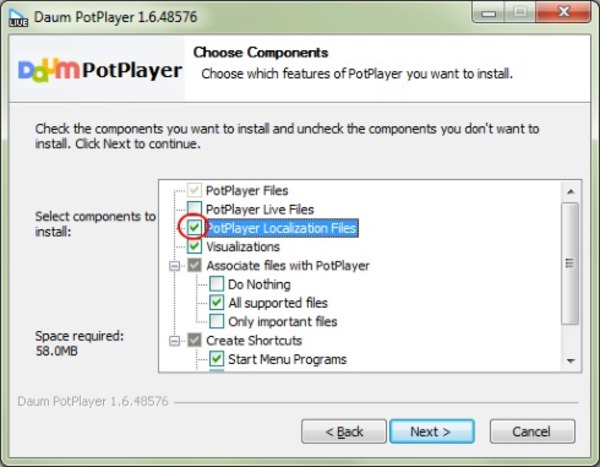
Для установки необходимого языка интерфейса этой программы рекомендуется отметка пункта под названием «PotPlayer Localization Files».
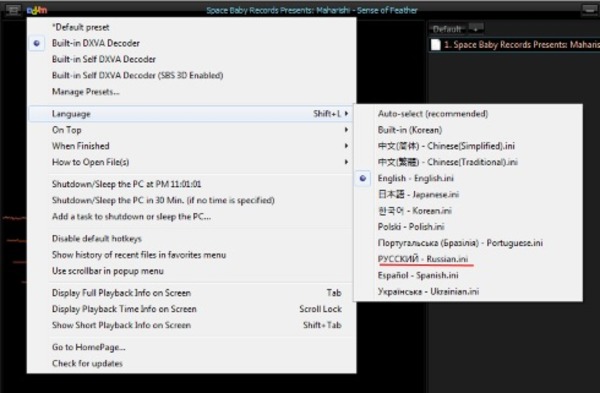
При первом открытии этого проигрывателя интерфейс может быть изменён с помощью нажатия на логотип программы, расположенный в верхней части рабочего окна. При этом выбирается пункт Language.
Заключение
Использование популярного проигрывателя PotPlayer не является сложным благодаря его интуитивно понятному интерфейсу. Разобраться в настройках программы сможет любой желающий человек. Программа предлагает пользователям большой арсенал основных и дополнительных разнообразных функций, с помощью которых воспроизводятся видео и аудиофайлы, поэтому с течением времени она становится все более популярной.
How to disable subtitles in PotPlayer

To disable subtitles when watching DVDs using Daum PotPlayer, follow the simple guide below.
To disable DVD subs (default) using Daum PotPlayer:
Tap F5 to get to the Preferences window > Hardware > DVD/Blu-ray.

- Click on OK to validate.
- Lg tv subtitles won’t turn off > Guide
- Potplayer > Guide
- How to sync subtitles in vlc > Guide
- Potplayer history > Guide
- How to turn on subtitles on youtube > Guide
Other Video Players
- How to use KMPlayer: change language, add subtitles, etc.
- How to change GOM player plus skin
- How to enable Auto-Play on PotPlayer
- How to disable surround sound on PotPlayer?
Video
- How to disable subtitles on Media Player Classic
- How to add subtitles in VLC: .srt files
- How to add subtitles in VLC: Windows, macOS, Linux
This information will be transmitted to CCM Benchmark Group to ensure the delivery of your newsletter.
It will also be used, according to your selected preferences, to provide you with more relevant advertisements.
You have the right to access and modify your personal data, as well as to request its suppression, within the limits foreseen by the legislation in force.
You can also change your preferences regarding the advertisements you receive at any time. For more information, please check our privacy policy. Processing of Personal Data.
Как отключить субтитры в potplayer
От аналогов плеер PotPlayer отличается широким набором функций для работы с субтитрами, которые можно не только включать и отключать, но и применять к ним разные эффекты и настройки. Чтобы включить или отключить показ текстового сопровождения в этой программе, сделайте следующее:
- Вызовите кликом ПКМ контекстное меню плеера и выберите в нем опцию Субтитры → Показывать субтитры либо воспользуйтесь комбинацией клавиш Alt + H.
- Есть и другой способ включить/отключить субтитры. Для этого в подменю необходимо выбрать опцию Выбор субтитров → Не показывать.
Как отключить субтитры в potplayer
Настройка клавиш PotPlayer: нажать F5 , –> вкладка « Общие параметры » –> « Клавиатура » –> « Добавить » сочетание клавиш или « Изменить » имеющиеся.
можно назначить сочетание клавиш на открытие определённого файла или адреса. Сочетаний в таблице: 188 из более 240 заданных по-умолчанию
| Часто используемые сочетания | Переход на время, кадр, главу, субтитры | Захват видео Захват звука Захват экрана Захват online-потока Краткая информация Яркость меньше, больше Контраст меньше, больше Цвета меньше, больше Оттенок меньше, больше Сброс настроек цвета Коррекция уровней яркости режим Деинтерлейсинга Зеркальное отображение Поворот кадра на 180° Изменить размер кадра Опции масштабирования Рястянуть во весь экран Выбрать видеопоток Режим обработки видео Фильтр Postprocessing Фильтр видео Blur Фильтр видео Sharpen Фильтр Denoise 3D Фильтр Temporary Denoise Шейдеры обработки видео …до масштабирования …после масштабирования Режим обработки звука Поменять стереоканалы Фильтр звука Crystality Фильтр Noise Reduction Фильтр Voice Emphasis Фильтр Freeverb Фильтр Voice Removal |
Alt+C Shift+G Ctrl+S Ctrl+A Shift+Tab W, E R, T Y, U I, O Q Ctrl+L Ctrl+I Ctrl+Z Ctrl+V Ctrl+F5 Ctrl+Q Ctrl+Enter V Ctrl+X Ctrl+H Ctrl+B Ctrl+R Ctrl+N Ctrl+M S Shift+P Ctrl+Alt+P Shift+X Shift+T Shift+C Shift+D Shift+A Shift+R Shift+V |
Параметры захвата экрана Последовательный захват Исходный кадр в буфер Кадр с экрана в Clipboard Быстрый захват кадра Быстрый захват потока Во весь экран по кадру 2-й монитор во весь экран 3D видео, видеопоток Громкость (Wave) больше Громкость (Wave) меньше Параметры устройств Web-камера, WDM-device Открыть BDA-устройство HTTP/WebDAV/FTP Открыть диск DVD Открыть диск Blu-ray Перечитать текущий файл Заново открыть субтитры Субтитры: управление Переключение субтитров Способ вывода субтиров Нижнее поле под субтитры Выбрать шрифт субтитров Полужирный шрифт Субтитры больше, меньше Сброс позиции субтитров Субтитры выше, ниже Субтитры левее, правее Субтитры: ширина полей Список трансляций, Чат Управление каналами Перейти на канал. Удалить связаные файлы |
Ctrl+Alt+F5 Ctrl+G Ctrl+C Ctrl+Alt+C Ctrl+Alt+E Ctrl+Shift+A Ctrl+Alt+Enter Ctrl·Shift·Enter J, Alt+V Ctrl+Alt+Up Ctrl+Alt+Down Alt+D Ctrl+J, Ctrl+W Ctrl+K Alt+F12 Ctrl+D Ctrl+Alt+D Ctrl+Y Ctrl+Alt+Y Alt+E Alt+L Alt+I Ctrl+Alt+B Alt+F Alt+B Alt·PgUp, PgDn Alt+Home Alt+Up, Down Alt+Left, Right Alt+Num 2,4,6,8 F8, F9 Alt+G Delete Shift+Ctrl+Del |
||
|---|---|---|---|---|---|---|---|
| Воспроизведение, Пауза Вперёд, назад на 5 сек Звук громче , тише , Вкл|выкл Список воспроизведения Плеер во весь экран Перейти: файл, эпизод , канал …по строкам субтитров Открыть по-умолчанию Открыть папку, адрес Панель управления Навигатор по файлам Просмотр сцен Вкл/выкл субтитры Информация на экране Эквалайзер Вкл|выкл Автоуровень звука Захват кадра, Настройки Изменить режим таймера Настройки, новый список Закладки, добавить Эпизод Выбрать субтитры, Открыть Дорожки звука, Следующая Повернуть изображение Выбор пропорций кадра Сведения о времени игры Быстрее, медленнее , сброс Плеер поверх всех окон Размер окна 50%÷ 200 макс./ заданный /задать развернуть, восстановить окно по исходному кадру . Кадр больше , меньше Удалить играемый файл |
Пробел Right, Left Up, Down , M F6 Alt+Enter PgDn, PgUp Home, End F3 F2, Ctrl+U F7 F12 Alt+H Shift+Z Tab Shift+E Shift+N Ctrl+E, K Ctrl+Alt+A F5, Ctrl+R H, P L, Alt+O A, Alt+A Alt+K Ctrl+F6 ScrollLock C, X , Z Ctrl+T 1,2,3, 4 5/ 9 /0 6,7 8 Num 9, Num 1 Shift+Del |
Просмотр глав и закладок Создать миниатюры Текущий файл в Избранное …папку файла в Избранное Меню заголовков Навигатор по меню Сведения о видео Создать новый плейлист В начало файла На середину файла На 30 сек. до конца В начало субтитров Вперёд, назад на 30 сек Следующий, пред . кадр На время или к кадру Вперёд, назад на 1 мин Вперёд, назад на 5 мин Переход к закладке, Главе На след. ключевой кадр На пред. ключевой кадр Повтор отрезка A-B, Отмена Начало и конец отрезка Задать список повторов Пропуск игры, ( Настройки ) Субтитры быстрее | Позже Субтитры сброс смещения Сохранить субтитры (как. ) …с именем как у видео Ручной ввод субтитров. Звук быстрее, медленнее Звук сброс смещения Сбросить размер кадра Удалить текущий плейлист |
Alt+Z Alt+N Alt+Insert Ctrl+Insert Alt+Backspace Ctrl+F12 Ctrl+F1 Ctrl+N Backspace Ctrl+BackSpace Shift+BackSpace Ctrl+Home Ctrl+Right, Left F, D G Shift+Right, Left Ctrl·Alt·Right, Left Shift·PgUp, PgDn Ctrl+Shift+Right Ctrl+Shift+Left B, \ [ и ] Shift+\ Shift+’,( ‘ ) > или . | < или , / (Ctrl) +Alt+S Ctrl+Shift+S Alt+P Shift+>, Shift+< Shift+/ Num 5 Ctrl+D |
||||
56 сочетаний Горячих клавиш, не вошедшие в первую таблицу:
| Показать область захвата 1 Показать область захвата 2 Выбрать "PIP" область захвата 1 Выбрать "PIP" область захвата 2 Увеличить громкость Уменьшить громкость Вкл | Выкл звук (Wave) Вкл | Выкл звук (Master) Увеличить громкость (Master) Уменьшить громкость (Master) Назад на 0.1 сек. с начала отрезка (A-B) Назад на 0.1 сек. с конца отрезка (A-B) Вперед на 0.1 сек. с начала отрезка (A-B) Вперед на 0.1 сек. с конца отрезка (A-B) Назад на 0.1 сек. для всего отрезка (A-B) Вперед на 0.1 сек. для всего отрезка (A-B) Повтор текущего отрезка с субтитрами Повтор тек. отрезка с главами/закладками Субтитры На 5s быстрее Субтитры На 5s медленнее Субтитры На 50s быстрее Субтитры На 50s медленнее |
Ctrl+Alt+F1 Ctrl+Alt+F2 Ctrl+Alt+F3 Ctrl+Alt+F4 Shift+Up Shift+Down Ctrl+Alt+M Ctrl+Alt+Shift+M Ctrl+Alt+Shift+Up Ctrl+Alt+Shift+Dn Ctrl+[ Ctrl+] Alt+[ Alt+] Ctrl+Alt+[ Ctrl+Alt+] Ctrl+\ или Insert Alt+\ Ctrl+> или . Ctrl+< или , Alt+> или . Alt+< или , |
Увеличить, уменьшить ширину кадра Увеличить, уменьшить высоту кадра Переместить кадр вправо, влево Переместить кадр вверх, вниз Кадр по-умолчанию Увеличить размер окна Уменьшить размер окна Переместить окно влево Переместить окно вправо Переместить окно вверх Переместить окно вниз Окно в центр экрана Окно в верхний левый угол Окно в верхний правый угол Окно в нижний левый угол Окно в нижний правый угол Broadcast Management. Start/Stop Broadcasting Start/Stop Broadcast Recording Первый, последний, пред. канал Принудительно на след., пред. Канал Язык интерфейса |
Num 6, Num 4 Num 8, Num 2 Num 5, Ctrl+Num 6 Ctrl+Num 4, Ctrl+Num 8 Ctrl+Num 2 Ctrl+Alt+Num + Ctrl+Alt+Num – Ctrl+Alt+Num 4 Ctrl+Alt+Num 6 Ctrl+Alt+Num 8 Ctrl+Alt+Num 2 Ctrl+Alt+Num 5 Ctrl+Alt+Num 7 Ctrl+Alt+Num 9 Ctrl+Alt+Num 1 Ctrl+Alt+Num 3 F10 F11 Ctrl+Alt+F6 Home, End, Insert Ctrl+PgUp, Ctrl+PgDn Shift+L |
|---|
Параметры командной строки: "PotPlayerMini.exe" /параметр
/RegisterDef
/RegisterAll
/Unregister
Диалог открытия адреса URL
Окно открытия папки
Открытие навигатора по файлам
Снимок (захват) экрана
Камера или другое устройство
Аналоговое телевидение
Цифровое телевидение
Основное устройство DVD
Открытие дисковода
Добавление в список (файл или адрес)
Добавление в список после текущего объекта
Автоматическое воспроизведение
Играть все элементы списка
Сортировать список по имени
Перемешать список
Выбор профиля
Рекомендуется добавить сочетания клавиш:
F1 – параметры субтитров
N – Переход по ключевым кадрам (вкл/выкл) (удалить "Управление каналами", оно дублируется по Alt+G)
Настройки субтитров в PotPlayer
В PotPlayer субтитры открывают возможность смотреть фильм с оригинальной озвучкой и текстом, который будет переводить происходящее на экране. Можно включать или выключать эту функцию. Его создатели предусмотрели возможность воспроизведения разных форматов видео и аудио, а также минимального редактирования файлов в рамках изменения кодеков, добавления субтитров и т.д.
Отключить субтитры — включить субтитры
Чтоб убрать субтитры необходимо зайти в основное меню Субтитры → Показывать субтитры, либо нажать Alt + H аналогично они отображаются или отключаются.
Добавление сторонних субтитров в PotPlayer
Алгоритм предполагает следующее:
1. Открыть приложение, после чего нажать правую кнопку мыши.
2. Далее найти раздел «Субтитры».
3. Для начала, ищем самое основное — «Показывать субтитры».
4. Далее здесь же есть под вкладка «Выбор субтитров».
5. Добавить внешние субтитры.
Это базовые настройки, хотя есть и более продвинутые, ведь приложение изначально рассчитано на довольно активную проработку внешнего вида не только самого фильма или сериала, но и дополнительной информации.
Дополнительные возможности субтитров
В приложении есть много настроек, касающихся визуального отображения субтитров к фильмам, аниме, сериалам. Вплоть до того, что можно добавить двойной формат — то есть, одновременно японские и русские. У вас будет возможность разместить субтитры так, как больше нравится.
Это очень удобно, если вы изучаете иностранный язык: получаете сразу озвучку — то, что говорят персонажи на экране, написание — субтитры на родном наречии и перевод. Внешний вид настраивается практически без ограничений — цвет, прозрачность, размер, расположение.
Как синхронизировать субтитры в PotPlayer?
Для управления дорожками нажмите правой клавишей мыши на иконку с изображением субтитров, Вы увидите контекстное меню для первой и второй дорожек субтитров.
Как добавить субтитры в пот плеер?
В PotPlayer функция субтитров довольно обширно настраиваемая, просто выключить или включить субтитры вы можете нажав на окне плеера правой кнопкой мыши и выбрав в контекстном меню пункт «Показывать субтитры«, также это действие можно произвести сочетанием клавиш Alt+H или внизу окна нажав на кнопку «Subtitle On/Off».
Как синхронизировать субтитры с видео в kmplayer?
В верхней левой части редактора есть опции для перетаскивания субтитров за текущее время воспроизведения или вперед. Под кнопками находятся критерии для настройки его шрифта. Кнопка интереса здесь — S. Это на самом деле позволяет синхронизировать субтитры и видео без проблем .
Как включить двое субтитры Media Player Classic?
Когда вы открываете видеофайл и хотите получить два субтитра, вы можете получить доступ к нижнему субтитру из правого клика> меню «Субтитры», второй субтитр доступен через «Фильтры»> «VSFilter (автозагрузка версии)», значок зеленой стрелки на также отображается системный трей, где вы можете щелкнуть правой кнопкой мыши .
Как включить 2 дорожки субтитров VLC?
Откройте видео VLC и подцепите первый файл субтитров через стандартное меню, затем выберите в меню «Вид» установленный плагин «Subtitler lite mod». При этом появится маленькое окошко с кнопкой «Refresh», которую следует постоянно нажимать, чтобы подгружать второй файл субтитров.
Можно ли на Нетфликсе смотреть с двойными субтитрами?
«Двойные» субтитры и автопауза — плагин для изучения языков с помощью Netflix. . LLN «встраивает» все свои функции в браузерную версию онлайн-кинотеатра и поддерживает все языки, на которых доступны субтитры, от английского и русского до арабского и исландского.
Как отключить субтитры в пот плеере?
Как в PotPlayer отключить включить субтитры
Вызовите кликом ПКМ контекстное меню плеера и выберите в нем опцию Субтитры → Показывать субтитры либо воспользуйтесь комбинацией клавиш Alt + H.
Как сбросить настройки по умолчанию в PotPlayer?
- Вызываем главное контекстное меню PotPlayer. Для этого делаем клик .
- В контекстном меню выбираем пункт «Настройки«, это можно было бы .
- В окне настроек программы нажимаем на кнопку «Сброс» (reset), .
- Подтверждаем действие и наслаждаемся настройками по умолчанию.
Как синхронизировать субтитры с фильмом?
- С открытым видео и загрузкой субтитров в медиаплеер VLC. .
- Затем вы увидите всплывающее окно «Регулировка и эффекты», нажмите на вкладку «Синхронизация», и вы найдете раздел «Субтитры/видео». .
- Затем щелкните значок обновления, чтобы сохранить изменения.
Что делать если субтитры отстают от фильма?
С помощью сочетаний клавиш Shift+Ctrl+H (увеличить время на 100 мс) и Shift+Ctrl+N (уменьшить время на 100 мс) отредактируйте время до нужного. Выберите в меню File -> Save для сохранения файла с субтитрами и закройте программу. Теперь можете смотреть.
Как изменить шрифт субтитров в KMPlayer?
Чтобы поменять цвет отображения субтитров нажмите F2 в появившемся меню\Обработка субтитров\Стиль шрифта.
Как подключить внешние субтитры в Media Player Classic?
Как добавить субтитры в Media Player Classic
Следует запустить в MPC воспроизведение фильма. Далее понадобится выбрать в верхнем левом углу вкладку «Файл», навести мышь на пункт «Субтитры», а затем кликнуть по пункту «Открыть субтитры».