Как найти папку с игрой на компьютере?
Щелкните, по названию, правой кнопкой мыши, в открывшемся окне, выберите пункт свойства и щелкните на нем левой кнопкой мыши. В открывшемся окне, со свойствами игры, выберите третью вкладку — «Локальные файлы» и нажмите на кнопку — «Посмотреть локальные файлы».
Как узнать в какой папке находится игра?
Найдите ярлык, запускающий программу на рабочем столе, в меню кнопки Пуск или на главном экране Windows. Нажмите правой кнопкой мыши по ярлыку. Выберите пункт меню Расположение файла (Открыть расположение файла). Либо выберите меню Свойства и в открывшемся окне на вкладке Ярлык нажмите кнопку Расположение файла.
Как найти папку с игрой в стим?
Откройте библиотеку Steam. Нажмите правой кнопкой мыши на название игры и выберите «Свойства». Во вкладке «Локальные файлы» выберите «Сменить папку установки. » В выпадающем меню вы можете выбрать месторасположение папки библиотеки Steam, куда хотите перенести файлы игры.
Что такое корневая папка где находится?
Корневая папка (корневой каталог, корень, root) — это ключевая директория компьютера или сервера. В частности, на базе Linux. С нее начинается файловая система, в ней хранятся все остальные подкаталоги, содержащие системные и пользовательские файлы.
Как скопировать путь к игре?
Копирование пути к папке еще проще: находясь в нужной папке, нажмите указателем мыши в правой части адресной строки проводника — весь путь будет выделен. Скопируйте его в буфер обмена — Ctrl+C, Ctrl+Insert или с использованием контекстного меню.
Как найти все файлы игры?
Порядок действийЗайдите в раздел «Библиотека» и найдите в списке нужную вам игру.Щёлкните на игре правой кнопкой мыши и выберите «Свойства».В открывшемся окошке перейдите на вкладку «Локальные файлы»На указанной вкладке нажмите на кнопку «Просмотреть локальные файлы».Откроется папка с файлами игры.
Где лежит папка Steam?
Правой кнопкой мышки на игре в библиотеке — свойства — локальные файлы — просмотреть локальные файлы, здесь вы найдёте папку гта5, а если пройдёте по пути немного назад, то и steamapps.
Как узнать где находится папка стим?
0:082:27Рекомендуемый клип · 42 сек.Как найти папку стим.Где находится папка стим с играми — YouTubeYouTube
Пошаговый гайд: как быстро и эффективно найти игру на своём компьютере
Если вы забыли название игры или не знаете, где она находится на вашем компьютере, не отчаивайтесь. Мы подготовили для вас пошаговый гайд, который поможет найти игру быстро и эффективно.
Шаг 1: Используйте поиск
Первым делом вы можете воспользоваться стандартным инструментом поиска операционной системы. Это может быть как Windows Search, так и Spotlight, если вы работаете на MacOS.
Для этого необходимо нажать комбинацию клавиш "Win + S" (для Windows 10) или "Cmd + Space" (для MacOS) и ввести часть названия игры или слово, связанное с ней. Например, "Warcraft" или "strategy".
Шаг 2: Проверьте папку "Program Files"
Если игра была установлена на ваш компьютер, то она обязательно находится в одном из каталогов "Program Files" на вашем жестком диске. Просто откройте любой доступный файловый менеджер и перейдите в папку "C:\Program Files" или "C:\Program Files (x86)" на Windows. На MacOS вы можете найти папку "Applications" в Launchpad или Finder.
Шаг 3: Проверьте папку "Downloads"
Если вы скачивали игру, то она может находиться в папке "Downloads" на вашем компьютере. Эту папку можно быстро открыть, нажав соответствующую кнопку в вашем браузере.
Шаг 4: Используйте сторонние программы
Если первые три шага не дали результатов, вы можете воспользоваться сторонними программами для поиска файлов на компьютере. Некоторые из них — это Everything, Search Everything для Windows и Spotlight для MacOS.
Шаг 5: Переустановите игру
Если вы уверены, что игра была установлена на ваш компьютер, но вы не можете её найти, попробуйте её переустановить. Это может помочь восстановить потерянные файлы и разрешить возможные конфликты.
Вывод
Вот и все! Теперь вы знаете, как быстро и эффективно найти игру на своём компьютере. Если ничего не помогло, возможно, игры на вашем компьютере просто нет, и вам нужно будет купить её или скачать заново.
Где лежат сохранения игр. Подробный гайд по поиску “сейвов”

У каждого геймера периодически в жизни возникают ситуации, когда ему необходимо узнать, где лежат сохранения той или иной игры. Данные о месторасположении сейвов могут понадобиться во время переустановки системы, переноса прогресса с одного компьютера на другой, работы с различными модификациями и аддонами. Конечно, сейчас практически любой сервис/магазин с лицензионными играми поддерживает функцию хранения пользовательских данных в облаке, но ее в данный момент нельзя назвать надежной – файлы часто перезаписываются или вообще теряются, заставляя геймеров начинать все сначала.
Поэтому будем действовать классическими методами. Находить хорошенько запрятанные в недрах жесткого диска файлы сохранений и копировать/заменять/модифицировать. Ниже будет представлено несколько очевидных мест для поиска.
Где лежат сейвы игр. Папка “Мои Документы”
Каталог “Мои документы” (или просто “Документы”, если речь идет о Windows 10 и 11) – самое популярное место, куда большинство игр скидывает файлы сохранений. Достаточно просто запустить ярлык Мой компьютер и найти каталог с документами в левом боковом меню или в основном окне Проводника. Сразу же перед вашими глазами предстанет приличное количество папок с информацией из игр и программ. Соответственно, вы должны будете искать директорию с названием нужной вам игры.
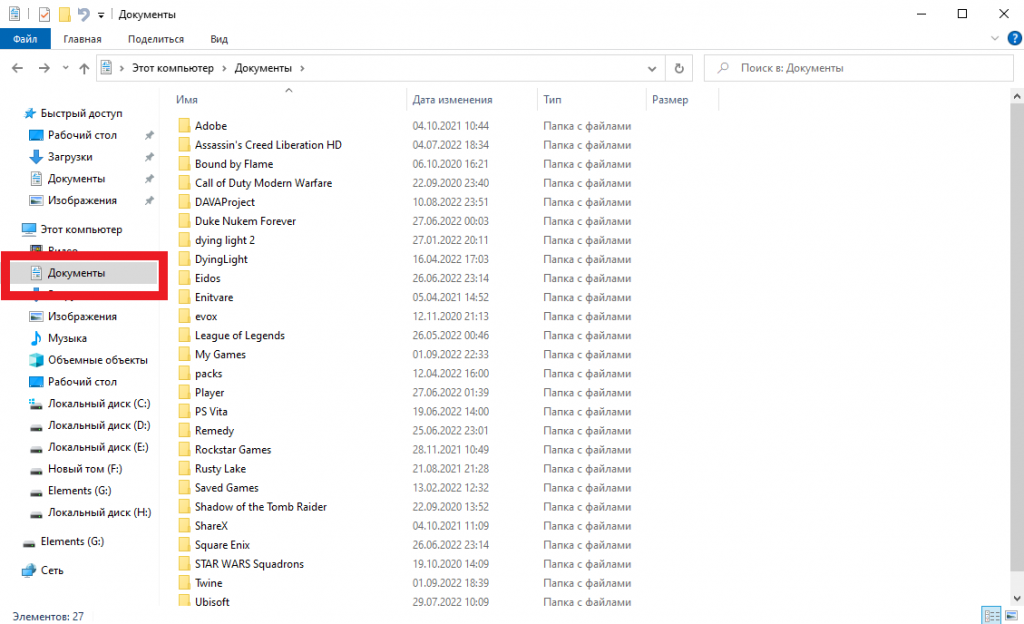
Однако есть ряд исключений из правил, обычно связанных с играми крупных издателей. Они могут как просто скидывать сохранения в “Мои документы”, так и создавать там подкаталоги. Если не получается найти нужный вам тайтл, попробуйте поискать в следующих местах:
- Игры Electronic Arts нередко выкладываются как напрямую в Документы, так и в подкаталоги “EA Games”, “Electronic Arts” или в папки с названиями студий, которые выпускают конкретные серии игр. Своя папка есть у Codemasters, Criterion, Maxis и т.д.
- Rockstar Games – авторы знаменитой GTA, тоже хранят сейвы в своем собственном каталоге. Там же, в Моих документах, следует искать файлы сохранений WB Games, Ubisoft, Bioware (Mass Effect, Dragon Age, Star Wars KOTOR).
- В подпапках нередко содержатся игры инди-разработчиков, а также сейф файлы “спираченных версий игр”. Некоторые взломщики заставляют игру складировать сохранения в папках, которые подписаны именем группы крякеров (CODEX, Ali123 и т.д.).
Где хранятся сохранения игр. Папки My Games и Saved Games
Эти каталоги тоже располагаются в папке Мои документы/Документы. Часто там можно найти сохранения от отдельных тайтлов Ubisoft (тот же Far Cry или Assassin’s Creed), 2K Games, Codemasters – старые части Dirt и Grid, выпущенные еще до приобретения разработчиков EA. Еще в My Games хранятся сейвы и настройки от некоторых продуктов Bethesda – The Elder Scrolls Skyrim, Fallout 4 и пр. Но, опять же, гарантия не 100%-ная, особенно если вы пользуетесь не лицензионной версией, а какой-нибудь самопальной сборкой с модами, создатель которой вполне может прописать свой путь для сохранений.
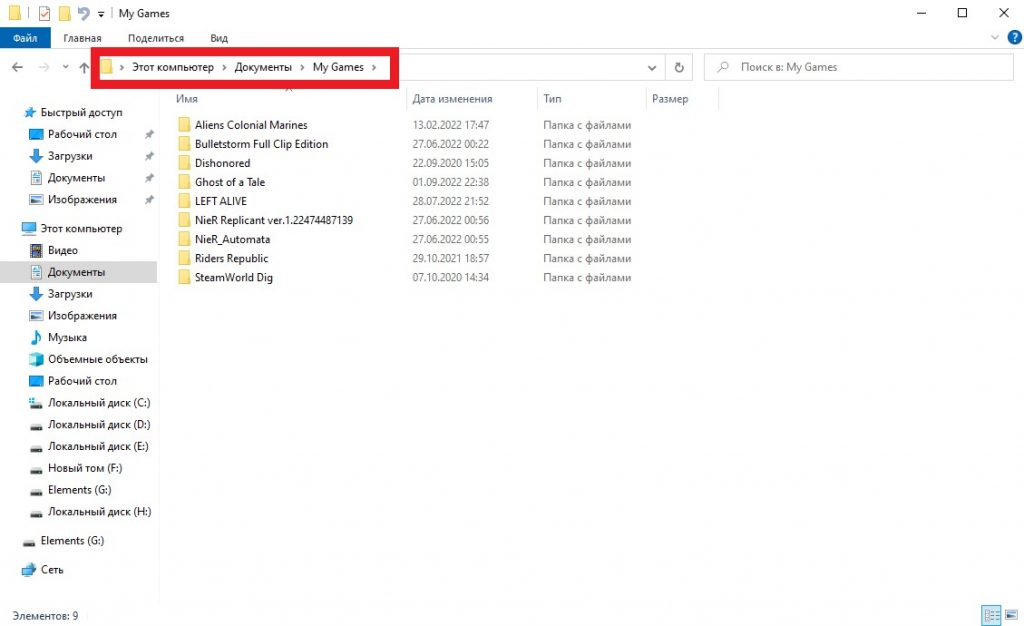
В какой папке находятся сохранения старых игр
Любителям олдскула (игры 90-х и первой половины нулевых) наверное, проще всего – им в 90+% случаев достаточно найти на жестком диске папку, куда установлена нужная им игра, и там найти подкатегорию Saves. Обычно именно там хранятся данные о прогрессе и файлы с настройками (разрешение экрана, параметры графики, управления и т.д. – их обычно можно отредактировать, просто открыв в качестве документа стандартным виндоусовским блокнотом). Иногда сохранения лежат в корневом каталоге игры вместе с экзешником и нужными для его функционирования файлами. Подписываются они именем созданного внутри игры профиля или просто как savegame1, savegame2 и аналогичным образом.
Где хранятся сейвы. Папка “Сохраненные игры”
В системе Windows – как в актуальной Десятке, так и в более старых ревизиях, есть отдельная папка – Сохраненные игры (или Saved Games, в случае с англоязычным интерфейсом). Находится она по адресу Системный диск\Users\Имя вашего профиля. Большинство разработчиков игнорируют существование этого специального каталога, но в особо редких случаях там все же можно встретить файлы сохранения некоторых игр.
Как найти сохранения игры, если их не видно
Часто геймеры сталкиваются с ситуацией, когда в Моих документах, Сохраненных играх и других очевидных местах сейвов нет, как и в самой директории с игрой. И что в таком случае делать? Практика показывает, что останавливать поиски пока еще рано – ведь в системе есть несколько скрытых по умолчанию папок, куда огромное количество игр, программ и различного клиентского ПО скидывают свои данные. Чтобы сделать скрытое видимым, воспользуйтесь простой инструкцией:
- Откройте окно Мой Компьютер или любую другую папку (не имеет значения, главное чтобы был запущен интерфейс Проводника);
- Найдите в верхнем меню вкладку “Вид” – она находится рядом с кнопкой Файл, ближе к верхнему левому углу окна;
- В открывшемся разделе поставьте галочку напротив пункта “Скрытые элементы” (на Windows 10). В Windows 7-8 этот пункт называется “Отображать скрытые файлы и папки”.
Все! После этого вы сможете увидеть еще несколько папок, которые теперь примут полупрозрачный вид. Одна из них – Roaming, располагается по адресу Системный диск\Users\Ваш профиль (имя пользователя)\AppDataRoaming. Если вы, например, большой фанат серии Command & Conquer, то именно сюда вам придется заглянуть в случае необходимости сделать бекап сохранений. То же самое относится к серии Total War и играм по Властелину Колец. Данная папка, к слову, может занимать 7-10 гигабайт места на жестком диске, так как в процессе удаления игр некоторые их файлы остаются нетронутыми, замусоривая пространство. Так что посмотрите внимательно – возможно, какие-то файлы стоит удалить.
Следующая папка – ProgramData, находится прямо на системном диске, рядом с Windows, Program Files и прочими жизненно важными для работы вашего ПК каталогами. Крайне не рекомендуется удалять эту папку, так как исчезновение расположенной там информации вполне может привести к неработоспособности многих приложений. Сюда отправляют свои данные не только конкретные игры, но и лаунчеры, браузеры, различные программы и текстовые редакторы. Вручную искать нужную папку сейвов на такой свалке будет неудобно, так что лучше воспользуйтесь поиском. Но помните, что подписывают игру не обязательно ее полным названием. Например, условная World War Z вполне может называться WWZ.
И последняя папка из числа скрытых, но используемых довольно часто – LocalLow. Чтобы ее найти, придется перейти по следующему пути Системный диск\Users\Ваш профиль (имя пользователя)\AppDataLocalLow. В этом каталоге собирают сохранения многие разработчики – например, авторы проектов по франшизе Warhammer 40000. Если вы активный геймер и давно не переустанавливали операционную систему, то наверняка обнаружите папку забитой данными от разного рода инди по типу RimWorld или V Rising. Кстати, обязательно ознакомьтесь с нашим свежим ТОП-ом лучших игр от независимых разработчиков.
Где хранятся сохранения игр в Steam
Наиболее популярный у пользователей ПК цифровой магазин обладает удобным инструментом копирования сохранений в облако, что позволяет получать к ним доступ с любого устройства – будь то ПК, ноутбук или портативный компьютер Steam Deck собственной разработки Valve. Но файлы сейвов все еще располагаются в памяти устройства, и их легко можно будет найти. Большая часть располагается в Моих документах и других папках, о которых мы уже поговорили в предыдущих разделах этой статьи. Но есть и непосредственно хранящиеся в каталоге Steam файлы, и найти их достаточно проблематично.
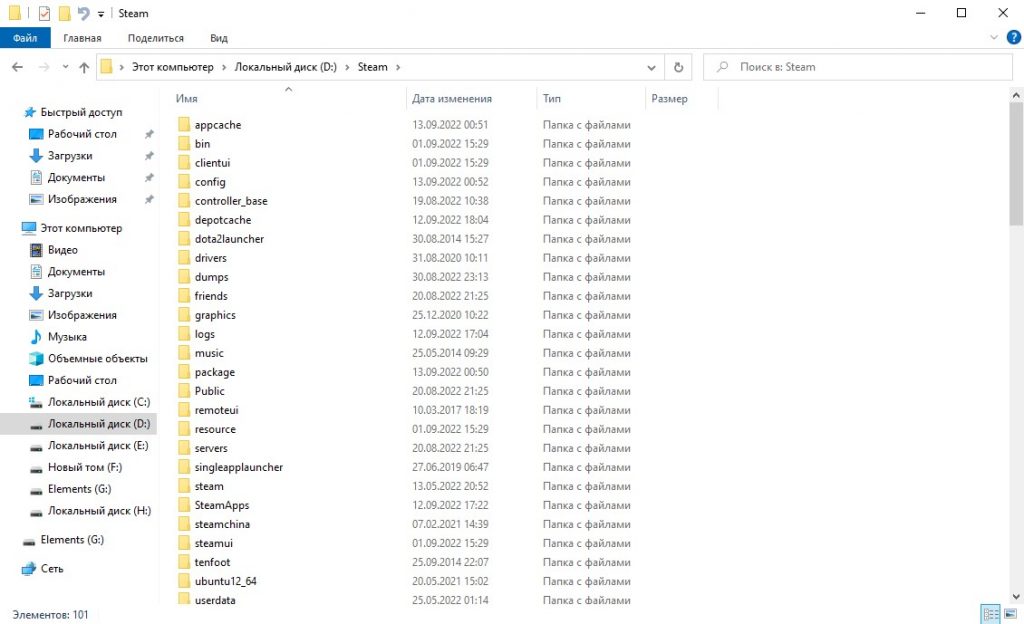
Почему проблематично? Да потому что скрываются они не под названием самой игры, а под ее уникальным идентификатором, который присваивается каждому реализуемому в Steam продукту. Чтобы найти нужный ID, воспользуйтесь следующими советами:
- Перейдите на сайт Steamdb.info – этот ресурс собирает статистику Стима, касающуюся онлайна в различных играх, позволяет отслеживать скидки и разницу в региональных ценах (просто маст хев для геймеров-лицензионщиков);
- В верхнем поле поиска введите название игры, которая вас интересует. Вводить следует англоязычный тайтл, а не русскоязычный или другой локализованный вариант;
- На отобразившейся странице будет видно разработчиков, онлайн, оценки и другую статистику. Нам нужна строчка AppID. Именно ее затем следует ввести в поисковую строку у себя на компьютере, чтобы найти каталог с таким же номером и извлечь из него файлы сохранений.
Где лежат сохранения игр Battle.net
У Blizzard с файлами сохранений все строго – практически все их игры, кроме допотопной классики, имеют жесткую привязку к онлайну. Прогресс в играх по типу Diablo 3, Diablo Immortal, Overwatch, Starcraft II и аналогичных хранится на серверах компании, а сами проекты требуют наличия интернет соединения для доступа к их функционалу. Именно по этой причине пиратам достаточно сложно было их взламывать (а некоторые, так и вообще, по сей день остаются не взломанными).
Где находятся сохранения игр Uplay
Наверное, самым активным загрязнителем дискового пространства на персональных компьютерах стали разработчики из Ubisoft. И не только потому, что их игры сейчас весят по 50-70 (а то и все 100) гигабайт, а еще и по причине “несистематизированности” в плане расположения файлов сохранений и другой информации, связанной с запускаемыми играми. Сами сохранения обычно находятся в каталоге Документы/Мои документы, а также в подпапках типа Ubisoft, Uplay и аналогичных. Однако часть данных может храниться в Roaming, AppData и других скрытых каталогах, запрятанных в недрах системного диска.
Сам лаунчер Ubisoft Game Launcher (Он же с недавнего времени – Ubisoft Connect) хранит свою информацию не только по месту своего официального расположения, но и в скрытых каталогах. Иногда прямо там можно отыскать некоторые данные, связанные с внутриигровыми настройками или сохранением игрового прогресса. Облачные сохранения тоже присутствуют, но очень часто сбоят, а пользователь получает уведомление об ошибке – дескать, копирование не удалось. Так что лучше держаться подальше от этой функции, если у вас нет бекапа сейвов.
Где лежат сейвы игр в Origin, Microsoft Store и Rockstar Games Launcher
Origin – клиент для игр Electronic Arts и некоторых других разработчиков, решивших выпускаться на их площадке. Специализированного места для расположения сейвов не имеет, а скидывает их обычно в папки EA Games или Electronic Arts. Некоторые “подшефные” студии ЕА подписывают каталоги с сейвами своими названиями – Visceral, Codemasters, Criterion Games и т.д. Некоторые файлы Ориджин хранятся в скрытых каталогах на системном диске, но сохранений там нет. Аналогично и с Rockstar Games Social Club – большая часть их игр находится в Документах, где создается папка Rockstar Games.
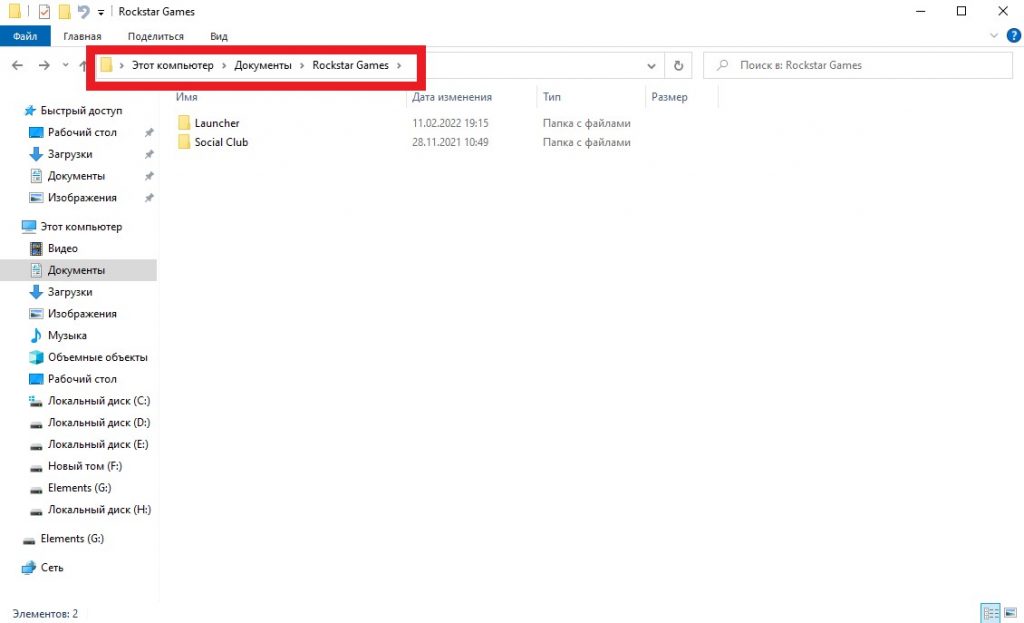
У Microsoft Store довольно неплохо реализован функционал облачных сохранений для игр и программ, привязанный к аккаунту Микрософта. Но если вы хотите перестраховаться с бекапом или заменить сохранения на скачанные из сторонних источников, имеет смысл заглянуть по следующему пути: Системный диск\Users\Имя пользователя\AppData\Local\Packages\B3B9BB81.56264F78B4FFF_swksbykwsp6kr\RoamingState\. Также файлы некоторых игр, купленных в данном магазине, могут находиться в директориях из стандартного списка, о которых было упомянуто в первой половине статьи.
Где лежат сохранения игр на PS4 и PS5
У консолей, как обычно, все сделано гораздо проще, чем в случае с персональными компьютерами. Сохранения игр на PS4 и PS5 хранятся на жестком диске консоли или на внешнем устройстве хранения данных, подключенном к консоли через порт USB (внешний жесткий диск или даже обычная флешка).Чтобы найти сохранения игр на PS4, вы можете выбрать нужную игру в меню “Библиотека” на главном экране консоли, затем выбрать пункт меню “Управление сохраненными данными приложения”. С помощью доступных настроек геймеры могут сделать бекап сохранений, скопировав файлы на внешний накопитель. Последовательность действий проста:
- Подключите внешнее устройство хранения данных, такое как USB-флешка или жесткий диск, через свободный USB-разъем;
- На главном экране консоли перейдите во вкладку “Настройки/параметры” и затем выберите пунтк меню, отвечающий за управление сохранениями;
- Выберите опцию “Сохранить данные в системное хранилище” или “Cохранить данные на устройство хранения данных USB”, в зависимости от того, где вы хотите сохранить резервную копию;
- Отметьте игры, для которых вы хотите сохранить резервную копию сохранений, или нажмите “Выбрать все”, чтобы скопировать сейв-файлы для всей библиотеки;
- Нажмите “Сохранить”, чтобы начать процесс создания резервной копии сохранений игр на выбранном устройстве.
Когда процесс резервного копирования завершится, вы сможете отключить устройство хранения данных от консоли PS4/PS5. Если вам нужно восстановить сохранения игр из резервной копии, подключите устройство снова и выберите пункт “Восстановить данные” в меню “Управление сохраненными данными приложения “.
Где лежат сохранения игр на прошитой PS3
Многие люди также спрашивают, где лежат сохранения игр на прошитой PS3 (эта консоль хоть и старая, но благодаря огромному количеству годных эксклюзивов все еще пользуется популярностью у геймеров – особенно у любителей халявы, не желающих покупать игры за реальные деньги). Чтобы скопировать сохранения с прошитой консоли, действуйте по следующей инструкции:
- Подключите PS3 к компьютеру по FTP-соединению (для этого можно использовать удобный файловый менеджер File-Zilla и обычный сетевой кабель, один конец которого подключается к консоли, а второй – к сетевой карте ПК);
- Настройте подключение по инструкции из видео ниже;
- Затем, когда подключение установлено, вы без проблем сможете копаться в файловой системе консоли – копировать файлы туда и обратно, в том числе и сохранения. Они расположены по адресу: :/dev_hdd0/home/название профиля пользователя/savedata;
- Далее останется только совершить нужную вам операцию – скопировать сохранения на ПК, заменить сохранения скачанными из интернета, удалить сохранения.
Есть и другие способы копирования сохранений, позволяющие не подключать консоль к компьютеру. Например, можно установить один из множества файл-менеджеров на саму PS3 и копировать вручную через его интерфейс. Но FTP-соединение с ПК является оптимальным вариантом для прошитой приставки. Хотя бы потому, что сама консоль очень медленно закачивает игры из интернета, и гораздо проще будет загружать их на ПК, а затем скидывать по кабелю на жесткий диск PS3.
Подведение итогов
К сожалению, единого стандарта в плане места хранения сейв файлов не существует, поэтому геймерам нередко приходится играть в детектива и проверять целый перечень папок (включая скрытые каталоги), в которых могут храниться данные к нужной им игре. Радует только, что в эпоху повсеместного распространения интернета решить вопрос достаточно просто – если игра более-менее известная, уже спустя пару дней после ее выхода в сети появится информация о местонахождении директории с сохранениями. Останется только “загуглить”.
Как найти папку с игрой на компьютере: подробная инструкция
Шаг 1. Нажмите на кнопку «Пуск» в левом нижнем углу экрана.
Шаг 2. В поисковой строке введите название игры, чтобы быстрее найти ее папку на компьютере.
Шаг 3. Нажмите правой кнопкой мыши на значок игры и выберите пункт «Открыть файловое расположение» (или «Открыть расположение файла»).
Шаг 4. Вы увидите окно с файлами игры, открывшееся на компьютере. Если вы не видите папку с игрой в этом окне, то можете воспользоваться поиском в верхней панели и найти нужную папку вручную.
Шаг 5. Расположение файлов игры может меняться в зависимости от того, где вы ее устанавливали. Обычно игры устанавливаются в папку «Программы» или «Игры» на системном диске (обычно это диск C:\).
Подзаголовки:
— Шаг 1. Нажмите на кнопку «Пуск»
— Шаг 2. Введите название игры в поисковую строку
— Шаг 3. Нажмите правой кнопкой мыши на значок игры
— Шаг 4. Найдите нужную папку с файлами игры
— Шаг 5. Расположение файлов игры может меняться
Дополнительные советы:
— Если вы не знаете название игры, то можете попробовать найти ее в списке установленных программ в панели управления.
— Если игра не запускается из-за отсутствия каких-то файлов, то проверьте, не находятся ли они в папке с игрой.
— Если вы не можете найти папку с игрой, то можете воспользоваться специальными программами-поисковиками файлов на компьютере.