[РЕШЕНО]Как выйти из Apple ID на iPhone 2023
Когда вы удаляете свой Apple ID со своего iPhone или iPad, в некоторых ситуациях вы не можете выйти из Apple ID. Это руководство расскажет вам об этих причинах. В нем также показано, как выйти из Эпл Айди на своем iPhone, чтобы ваш телефон можно было передать кому-то или использовать другую учетную запись.
Часть 1. Почему я не могу выйти из своего Apple ID
Есть несколько причин, по которым большинство пользователей не могут выйти из Apple ID на своих устройствах. Здесь мы перечисляем некоторые распространенные проблемы.
- Профиль Apple ID неактивен в настройках
- Кнопка «Выход» неактивна, и на ней есть текст «Выход недоступен из-за ограничений».
- Когда вы нажимаете «Выйти», появляется вращающийся символ, указывающий на то, что он работает, но он никогда не останавливается.
- Нажмите «Выйти» и получите сообщение об ошибке «Вы не можете выйти из своего Apple ID, потому что ваш телефон восстанавливается».
- Проверка не удалась — произошла ошибка при подключении к iCloud.
- Не удается выйти, потому что пароль Apple ID забыт.
- Есть некоторые проблемы с сетью.
Часть 2. Как выйти из Apple ID на iPhone
Теперь вы уже знаете, почему я не могу выйти из Apple ID на своем iPhone, вы, вероятно, захотите узнать, как решить эти проблемы на своем телефоне. К счастью, существует несколько способов обойти эты проблемы, как показано ниже.
1. Принудительно перезагрузить iPhone
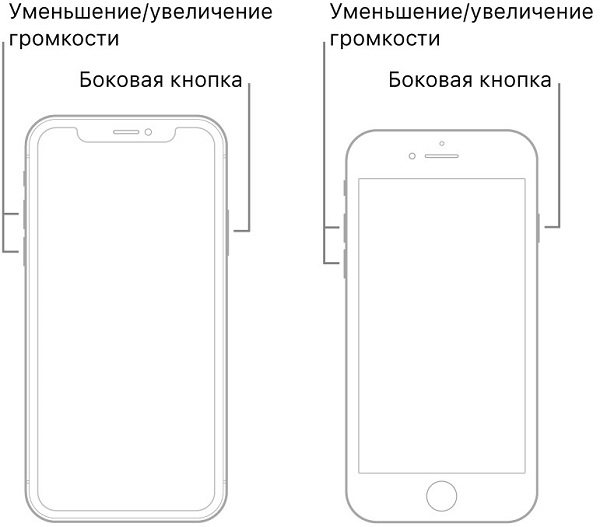
Первое, что вы можете сделать, это принудительно перезагрузить свой iPhone. Принудительный перезапуск может исправить многие небольшие сбои iOS, из-за которых вы не можете выйти из Эпл Айди.
- iPhone 8 и более поздние модели: Нажмите и отпустите кнопку увеличения громкости, а затем кнопку уменьшения громкости. Нажмите и удерживайте боковую кнопку.
- iPhone 7/7 Plus: Одновременно нажмите и удерживайте кнопки уменьшения громкости и питания.
iPhone 6s и более ранние модели: Одновременно нажмите и удерживайте кнопки «Режим сна» и «Домой».
2. Включить сотовые данные
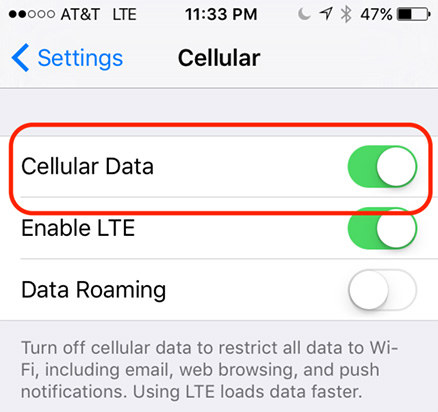
Если есть проблема с вашей сетью Wi-Fi, включите сотовые данные и используйте их для выхода из Apple ID на вашем iPhone.
-
Откройте приложение «Настройки» на своем iPhone.
Нажмите «Сотовая связь» и включите переключатель.
3. Проверить настройки резервного копирования iClouds
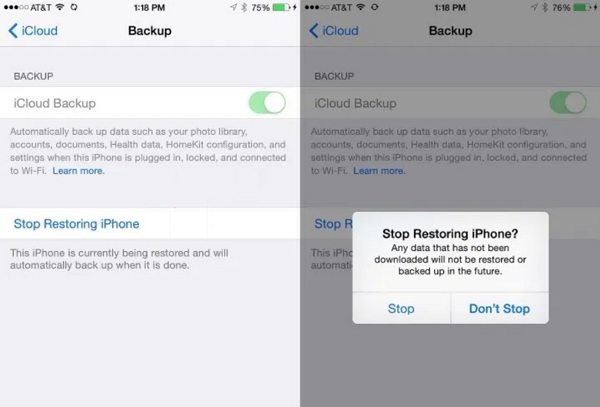
Иногда, когда вы нажимаете кнопку «Выйти», вы можете получить сообщение об ошибке «Вы не можете выйти из своего Apple ID, потому что ваш телефон восстанавливается». Если ваша резервная копия iCloud восстанавливается, вам нужно либо отменить ее, либо позволить ей полностью восстановиться.
Перейдите в Настройки > [Название баннера вверху] > iCloud > Резервное копирование iCloud на вашем iPhone. Отмените или подождите, пока он восстановит ваши приложения.
4. Отключить ограничения экранного времени
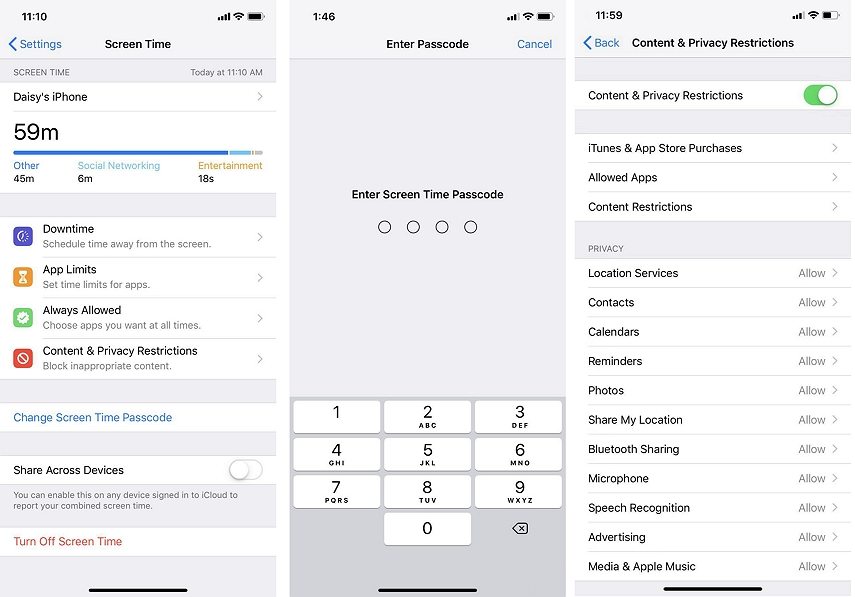
Если вы установите экранное время или пароль ограничения на своем iPhone, иногда это может отключить возможность выхода из Apple ID с вашего iPhone. Отключение ограничения исправит ситуацию. Откройте Настройки > Экранное время > Контент и конфиденциальности и отключите опцию вверху.
5. Сбросить настройки сети
Это могут быть проблемы с сетью, которые мешают вам выйти из iCloud. Стоит очистить настройки сети, чтобы узнать, поможет ли это вашему iPhone подключиться к серверам Apple и выйти из вашего Apple ID.
-
Откройте Настройки > Общие > Перенос или сброс iPhone.
Нажмите на кнопку «Сброс» > Параметр «Сбросить настройки сети».
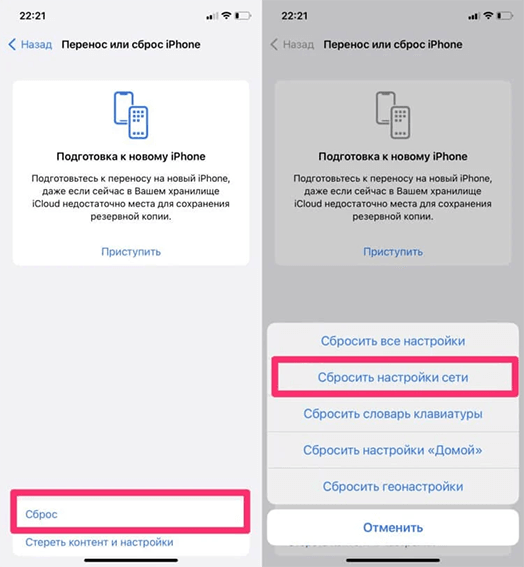
6. Сброс настроек вашего устройства до заводских настроек
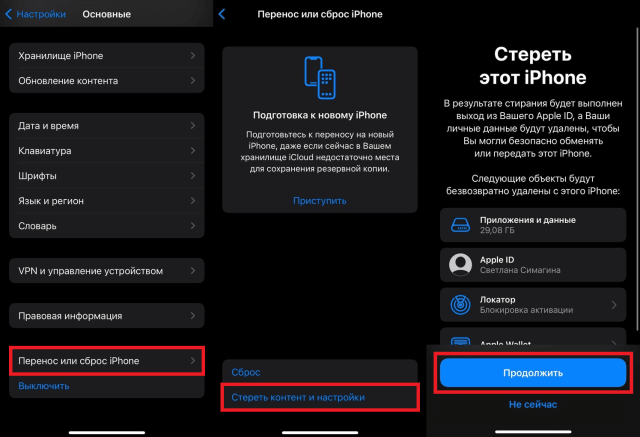
Вы можете удалить все настройки, данные и учетные записи с вашего iPhone с помощью сброса настроек. В отличие от сброса настроек сети, он удалит все данные с вашего iPhone. Если вы не можете выйти из Apple ID, удалите все содержимое и настройки с вашего iPhone, чтобы решить проблему.
-
Перейдите в Настройки > Общие > Перенос или сброс iPhone.
Нажмите на опцию «Стереть контент и настройки», чтобы восстановить заводские настройки устройства.
Часть 3. Все не удалось? Как выйти из Apple ID без пароля с помощью 4uKey
Все еще не можете выйти из Apple ID? Забыли пароль Apple ID ? Если выше ничего не помогло, вы можете попробовать использовать стороннее ПО, которое помогает удалить Apple ID с iPhone или iPad. Программа называется Tenorshare 4uKey. Вам не нужно вводить учетные данные для входа, так как без них можно избавиться от страницы выхода.
Ниже показано, как выйти с Apple ID с помощью Tenorshare 4uKey. Поддерживаются все iPhone и iPad.
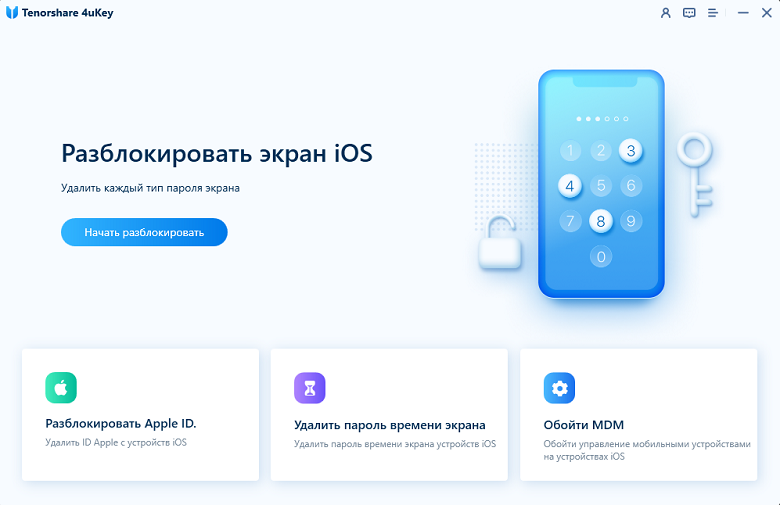
Загрузите, установите и запустите 4uKey на своем компьютере. Нажмите «Разблокировать Apple ID».
Подключите ваш iPhone к компьютеру через USB-кабель. Нажмите «Начать удаление», чтобы начать удаление Apple ID с вашего iPhone.
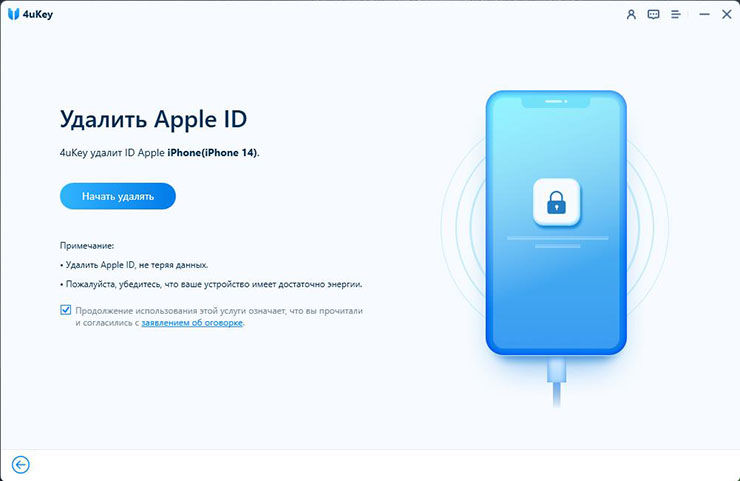
Если функция «Найти iPhone» отключена или вы можете отключить ее перед запуском, просто подождите, пока программа удалит Apple ID.
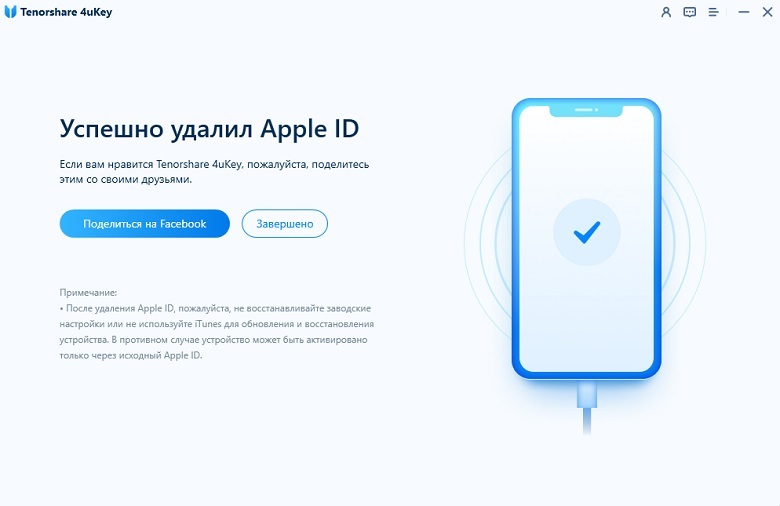
Затем загрузите пакет прошивки. (Ваш iPhone будет обновлен до последней версии системы iOS после удаления.)

После загрузки прошивки нажмите «Начать удаление», чтобы начать удаление Apple ID.
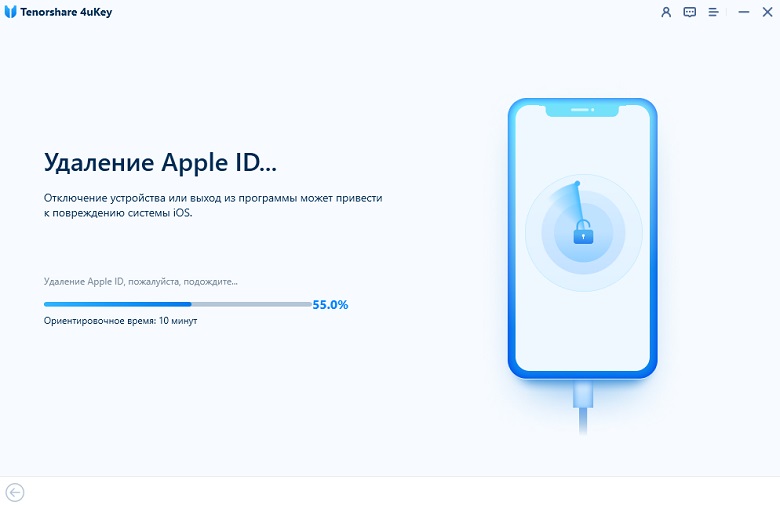
Подождите, пока программа завершит процесс, который может занять несколько минут. Затем на странице настройки используйте экранный пароль для активации iPhone.
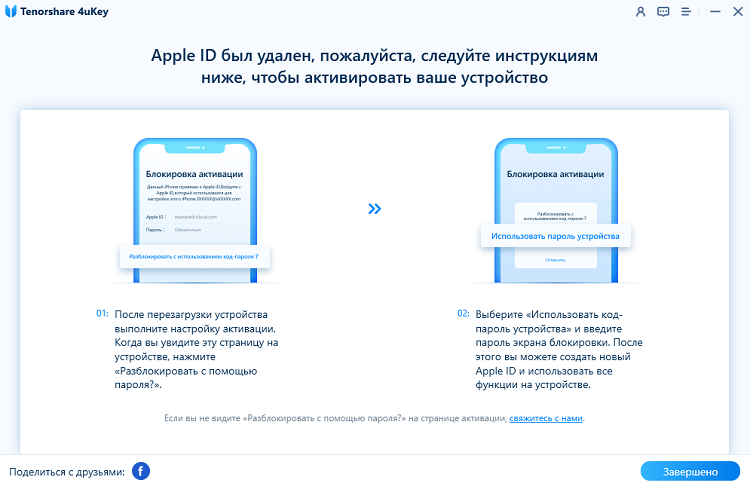
Вот и все. Вы успешно вышли из Apple ID со своего iPhone.
FAQs о выходе из Apple ID
Помимо «не могу выйти из Apple ID» на iPhone или iPad, если у вас есть какие-либо вопросы относительно всего процесса удаления Apple ID, ниже вы найдете ответы.
1. Что будет если выйти из Apple ID на iPhone
Если вы выйдите из своего Apple ID, ваша учетная запись Apple больше не будет связана с вашим устройством. Все данные iCloud будут удалены. App Store, iMessages и другие функции, связанные с Apple ID, также будут недоступны.
2. Если выйти из Apple ID удалятся ли фото?
Выход из вашего Apple ID ничего не удалит в памяти вашего устройства. Но все ваши данные iCloud будут удалены с вашего iPhone или iPad.
3. Почему я не могу выйти из своего Apple ID?
Существует несколько причин, по которым вы не можете выйти из Apple ID на своем устройстве. Это может быть программный сбой, восстановление резервной копии iCloud или любые проблемы с подключением. Мы объясним и дадим решения в вышеуказанном содержании.
Заключение
Если вы не можете выйти из Apple ID на iPhone или iPad, вам не можно войти в другую учетную запись или передать свой телефон кому-либо. Однако с помощью описанных выше методов вы можете успешно выйти из Apple ID. Лучший способ удалить Apple ID без пароля — это использование Tenorshare 4uKey .
Как удалить Apple ID на iPhone, если забыл пароль
Совсем не обязательно сразу удалять Эппл АйДи, пароль от которого был забыт, — для начала следует попробовать его восстановить. Так, если учетной записи при ее регистрации и последующей настройке уделялось достаточное внимание (были указаны дополнительные контактные данные вроде номера телефона и резервного адреса электронной почты, задан секретный вопрос), в абсолютном большинстве случаев стоит рассчитывать на положительный результат.
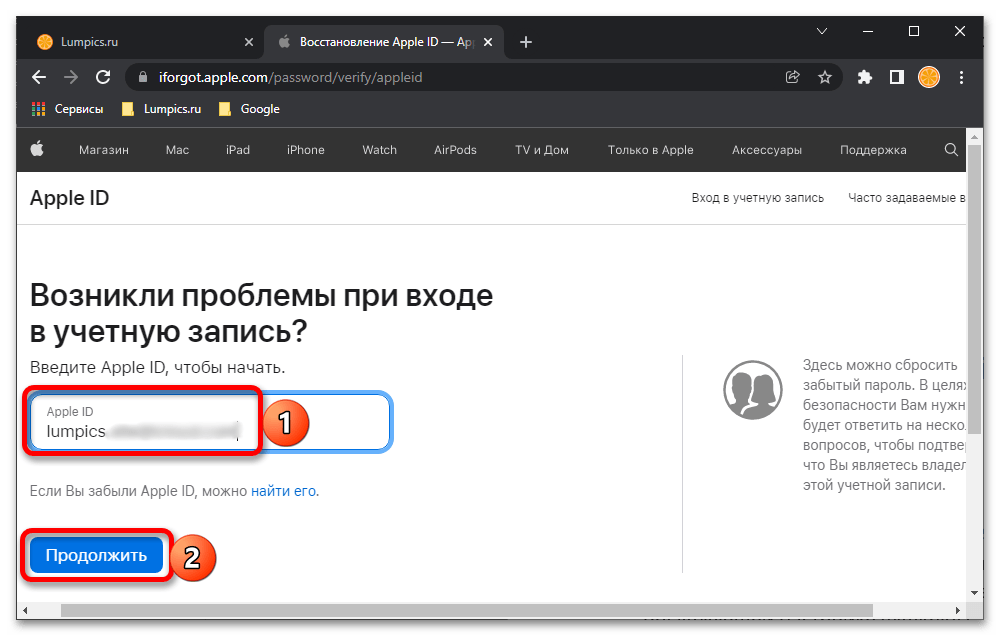
Существует три основных способа решения этой задачи – специальная форма на официальном сайте Apple, сервис iForgot, доступный на i-девайсах, и программа iTunes. Более детально о каждом из них рассказывается в отдельной статье на нашем сайте.
Способ 2: Стороннее программное обеспечение
Удалить с iPhone учетную запись Apple ID, пароль от которой не удалось восстановить, можно с помощью стороннего программного обеспечения. В примере далее мы воспользуемся продуктом 4uKey от компании Tenorshare, который позволяет решить не только интересующую нас задачу, но и удалить пароли блокировки экрана и экранного времени.
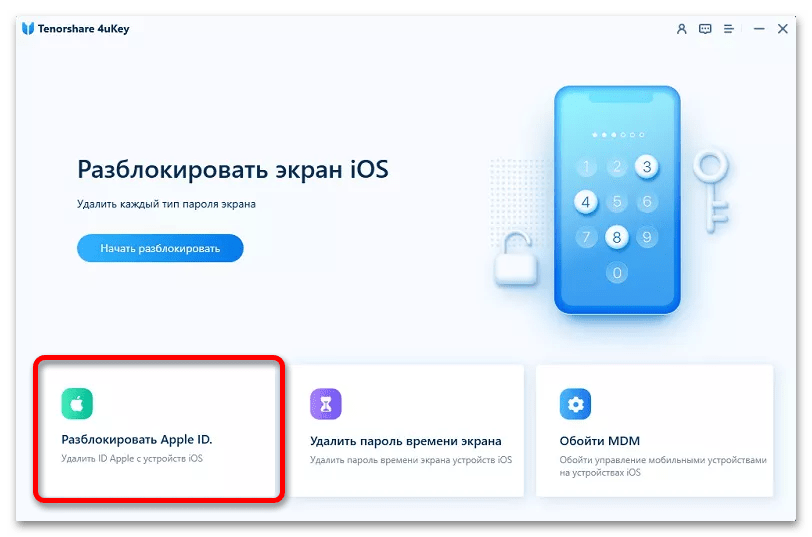
- Скачайте программу по указанной выше ссылке, установите ее и запустите.
- Воспользуйтесь пунктом «Разблокировать Apple ID» в главном окне.
- Подключите iPhone к компьютеру с помощью комплектного кабеля и дождитесь, пока он появится в интерфейсе 4uKey.
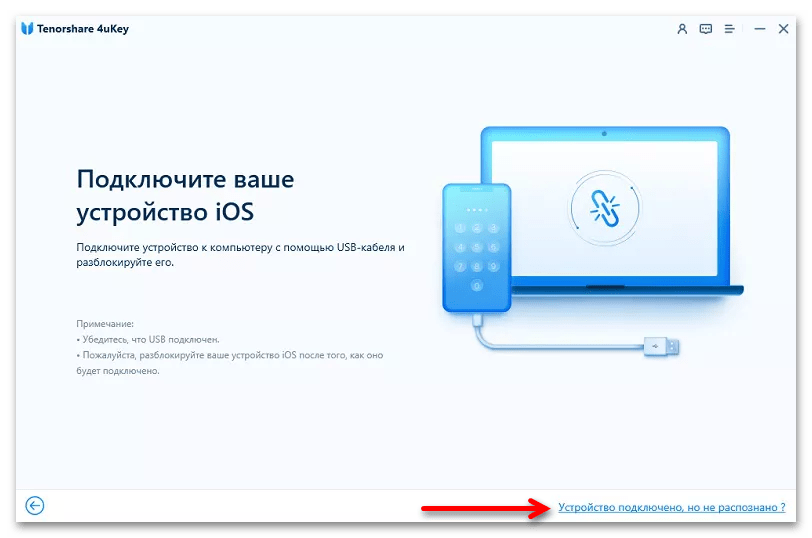
Примечание: Если телефон не будет распознан программой, кликните по расположенной в ее правом нижнем углу ссылке «Устройство подключено, но не распознано». Выполните все предложенные рекомендации, после чего повторите предыдущие действия.
Вариант 1: «Локатор» отключен
Программное обеспечение Tenorshare 4uKey в автоматическом режиме выполнит разблокировку iPhone, при этом ваши личные данные не будут удалены.
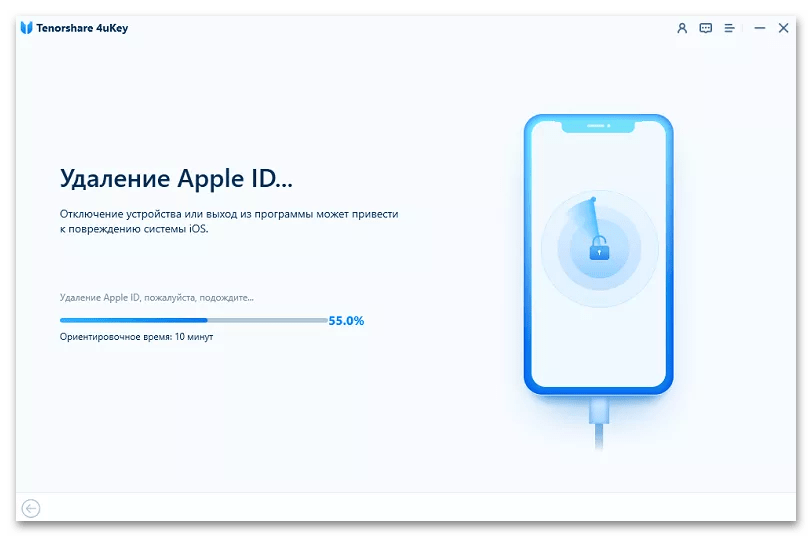
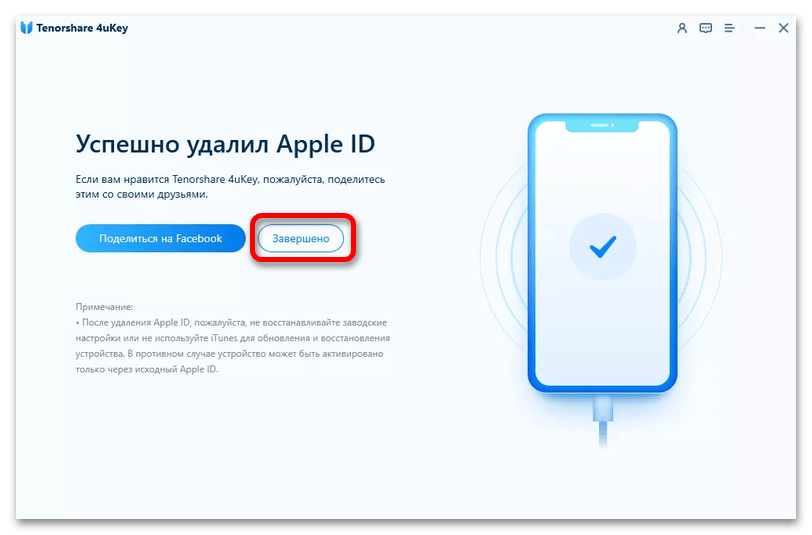
Процедура не займет много времени. После появления показанного ниже уведомления нажмите на кнопку «Завершить», закройте программу и отключите телефон от ПК.
Вариант 2: «Локатор» включен
В случае когда указанная функция активна, дальнейший алгоритм действий определяется версией iOS.
iOS 11.4 и выше
Для удаления учетной записи потребуется сбросить настройки iPhone. Инструкция о том, как это сделать, появится в интерфейсе 4uKey, мы же дополнительно продублируем ее.
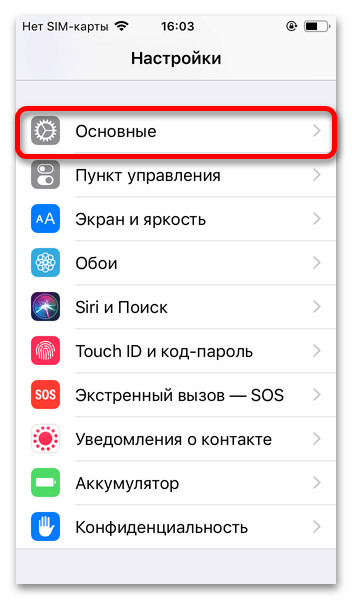
- Не отключая телефон от компьютера, откройте его «Настройки» и перейдите к разделу «Основные».
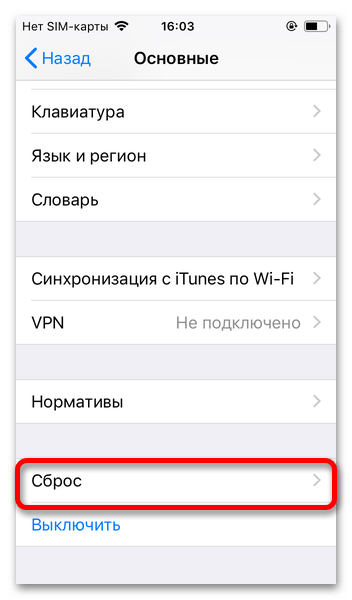
- Коснитесь пункта «Сброс».
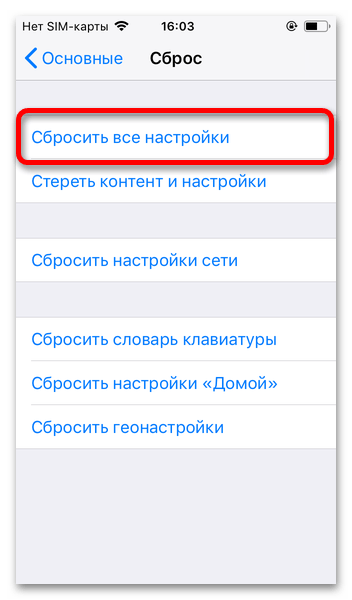
- Выберите «Сбросить все настройки» и подтвердите данное действие.
iOS 11.3 и ниже
Необходимыми условиями для удаления учетной записи на старых айфонах с помощью рассматриваемого ПО является наличие включенного пароля блокировки экрана и двухфакторной аутентификации. Если эти функции неактивны, сначала потребуется их настроить.
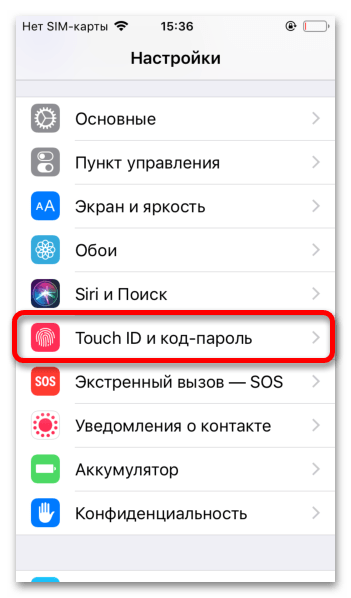
- Запустите «Настройки» iPhone и перейдите к разделу «Touch ID и код-пароль».
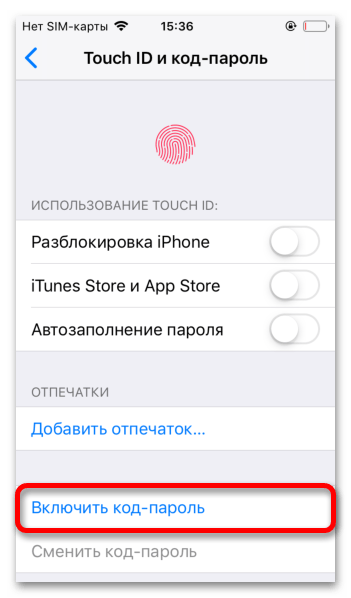
- Коснитесь пункта «Включить код-пароль».
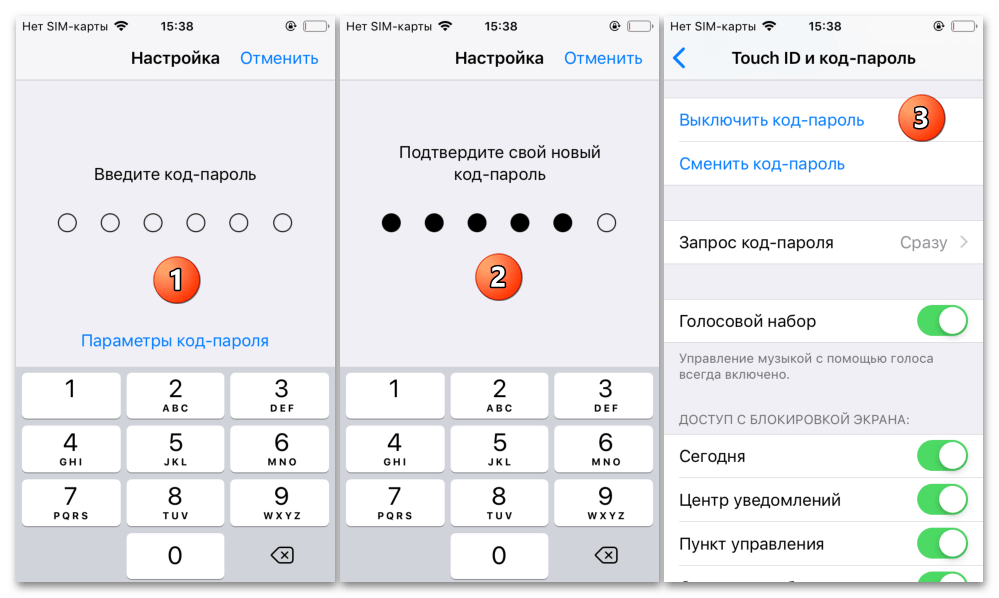
- Придумайте шестизначную комбинацию для защиты и подтвердите ее вод.
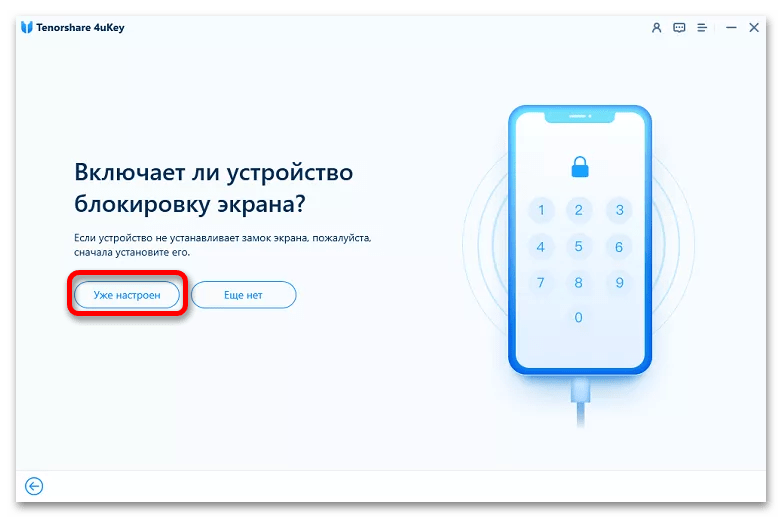
- Вернитесь к окну Tenorshare 4uKey и нажмите «Уже настроен».
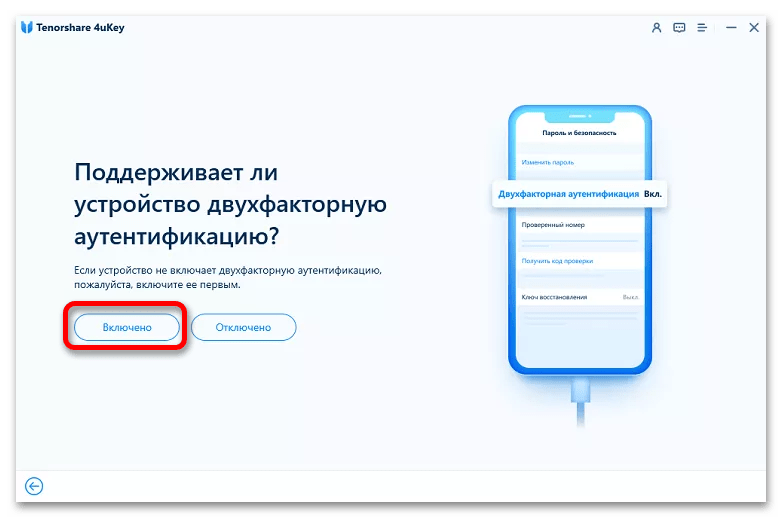
- Следующим шагом потребуется подтвердить наличие двухфакторной аутентификации на устройстве – кнопка «Включено» в интерфейсе программы.
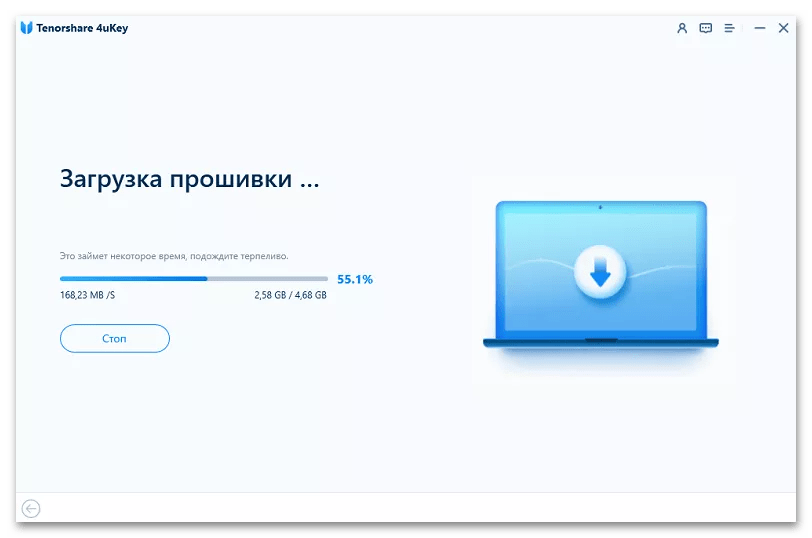
- После этого начнется загрузка прошивки последней поддерживаемой телефоном версии.
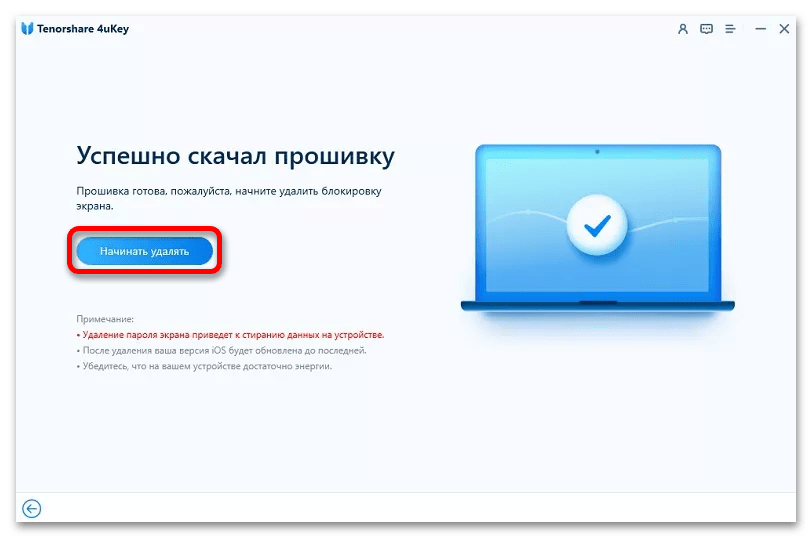
- Когда установочный пакет iOS будет скачан и проверен, появится возможность его установки. Нажмите кнопку «Начать удалять».
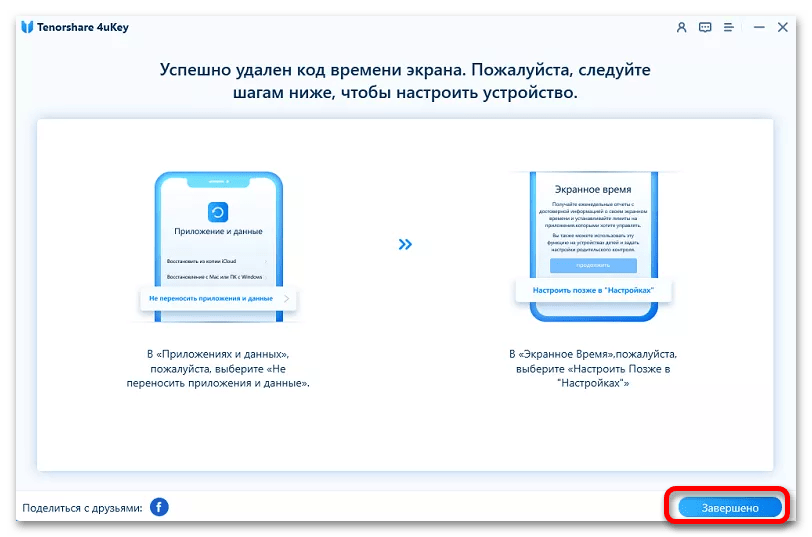
По завершении данной процедуры учетная запись Apple ID будет удалена с устройства. Последовательно воспользуйтесь пунктами «Разблокировать с помощью пароля» и «Использовать пароль устройства», после чего введите пароль от экрана блокировки, который устанавливался и использовался ранее. Окно 4uKey можно закрыть нажатием на кнопку «Завершено».
Способ 3: Доверенный контакт (iOS 15 и выше)
Важно! Предложенное далее решение не подойдет для случаев, когда пароль уже был забыт. Это, скорее, надежная подстраховка для тех, у кого есть склонность к забыванию данных для входа.
В актуальной версии мобильной операционной системы от Apple есть возможность добавления доверенного контакта – пользователя, чье устройство и номер телефона будет использоваться для восстановления учетной записи. Такой человек не будет иметь доступа к вашим личным данным, но именно с его помощью вы сможете вернуть к ним доступ.
Обратите внимание! Этот метод доступен только для устройств с iOS 15 и выше. Доверенный пользователь должен иметь Apple-девайс и быть старше13 лет.
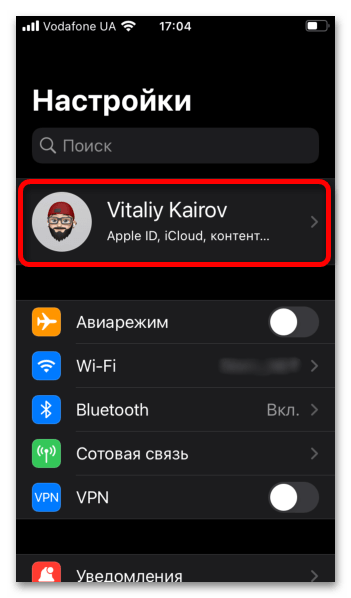
- Откройте «Настройки» iPhone и перейдите к первому из доступных разделов, где указаны данные вашего Apple ID.
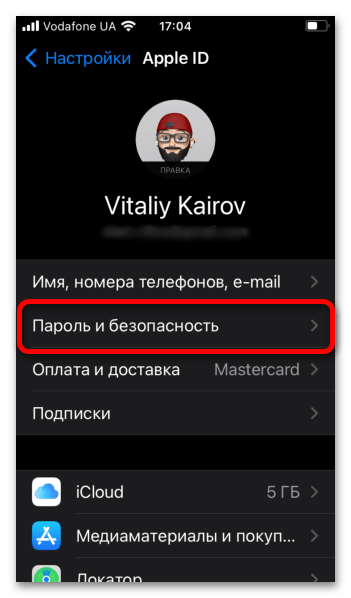
- Выберите пункт «Пароль и безопасность».
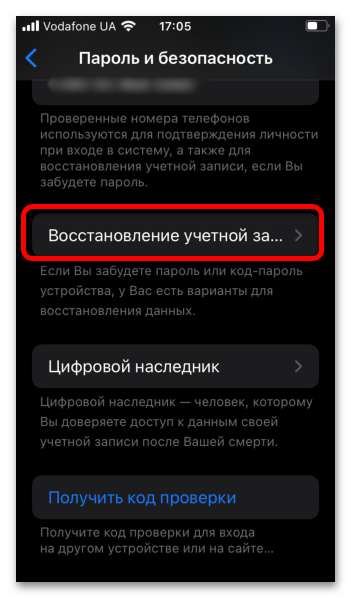
- Далее тапните по «Восстановление учетной записи».
- Нажмите «Добавить контакт».
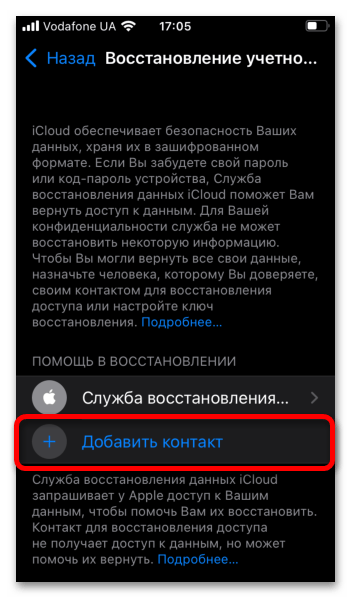
- Ознакомьтесь со всеми условиями, необходимыми для активации функции, после чего воспользуйтесь кнопкой «Добавить контакт для восстановления доступа».
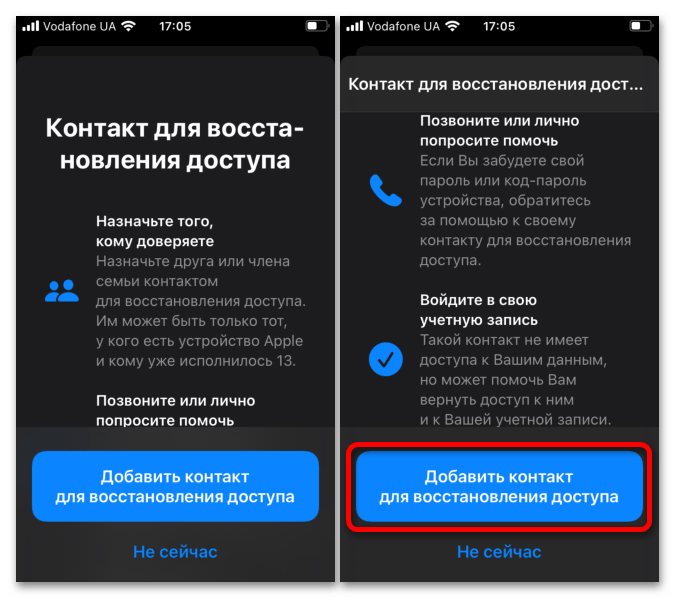
- Подтвердите выполнение операции с помощью сканера «Touch ID» или «Face ID».
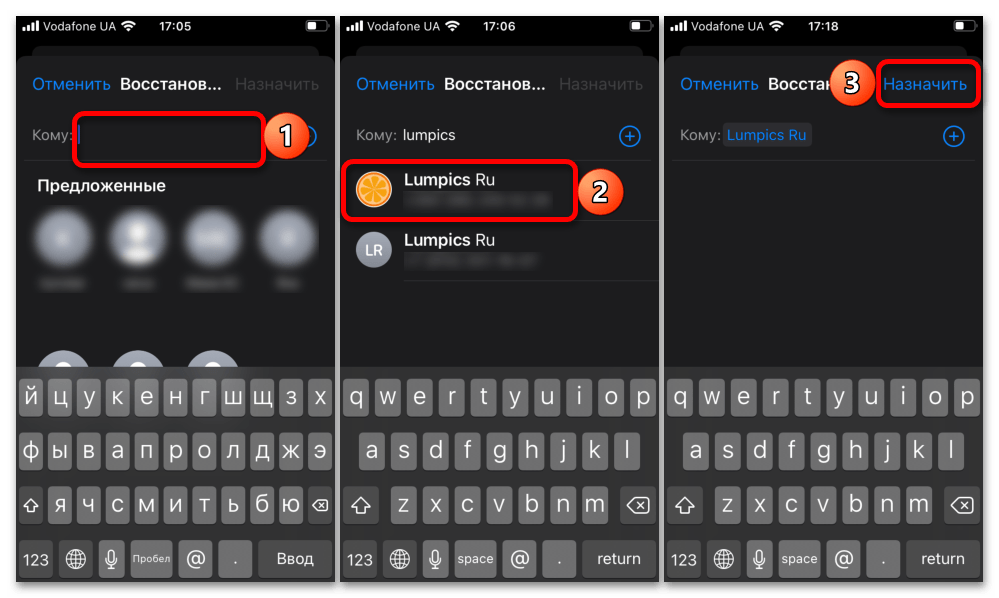
- Найдите контакт, которого хотите назначить доверенным (для поиска можно использовать как его имя в адресной книге, так и номер мобильного или идентификатор Apple ID), после чего коснитесь ссылки «Назначить» и подтвердите отправку «приглашения».
Способ 4: Сервисный центр Apple
Крайне редко, но все же бывает так, что восстановить пароль от Apple ID или полностью удалить данный аккаунт с iPhone не получается ни с помощью предлагаемых компанией-разработчиком официальных инструментов, ни с помощью стороннего ПО. К счастью, даже столь неприятная ситуация далеко не всегда оказывается критической – вполне возможно, что решение проблемы найдется в сертифицированном сервисном центре Apple, куда и следует обратиться.
Как выйти из Apple ID без пароля? Новый способ в 2023
Вам нужно выйти из Apple ID на своём iPhone или iPad, но вы не помните пароль? Возможно, вы хотите продать или подарить кому-то своё устройство, а может вам просто нужно привязать к нему новую учётную запись. К счастью, есть несколько способов решить эту проблему, и ниже мы расскажем, как выйти из Apple ID без пароля.

Самый простой и быстрый метод – Tenorshare 4uKey
У программы 4uKey есть много полезных функций. Она поможет вам:
- Разблокировать экран/MDM/Экранное время на устройствах с iOS.
- Удалить 4/6-значный пароль, Touch ID и Face ID с iPhone/iPad/iPod Touch.
- Сбросить пароль Экранного времени за секунды.
- Обойти MDM Экран или удалить профиль MDM с устройства.
- Исправить отключенный iPhone / iPad / iPod Touch без iTunes или iCloud.
К тому же, программа полностью совместим с последними версиями iOS/iPadOS, iPhone 14, iPhone SE 3, iPad Air 5 и др.
Шаг 1: Скачайте программу бесплатно на свой компьютер с официального сайта и запустите её.
Шаг 2: Выберите функцию «Разблокировать Apple ID».

Шаг 3: Подключите свой iPhone или iPad к компьютеру с помощью кабеля. В программе нажмите «Начать удаление».

Шаг 4: Если у вас отключена функция «Найти iPhone», просто дождитесь удаления Apple ID.

Если же функция «Найти iPhone» включена, и вы не можете её отключить, продолжайте следовать инструкции в окне программы. У вас должен быть пароль от устройства и двухфакторная аутентификация.
Загрузите файл прошивки, чтобы обновить устройство до последней доступной версии после удаления эпл айди.

Шаг 5: После завершения загрузки нажмите «Начать удаление».

Шаг 6: Подождите, пока программа завершит удаление Apple ID с вашего устройства. После этого введите пароль от экрана, чтобы активировать iPhone.
Надеемся, что всё получилось, и вы легко вышли из своего Apple ID.
- Скачать
Сброс пароля Apple ID с помощью двухфакторной аутентификации
Этот способ сработает только в том случае, если у вас была включена двухфакторная аутентификация. Вот как выйти из учётной записи Apple ID на iPhone или другом доверенном устройстве Apple:
Шаг 1: На своём устройстве откройте приложение «Настройки».
Шаг 2: Вверху нажмите на своё имя > «Пароль и безопасность» > «Изменить пароль».

Шаг 3: Следуйте инструкциям на экране для сброса пароля.
Вы можете проделать те же шаги на доверенном iPad, iPod touch или Apple Watch. Чтобы сбросить пароль через Mac, зайдите в меню Apple > «Системные настройки» > «Вход с Apple ID» (или Apple ID) > «Пароль и безопасность». Здесь нажмите «Сменить пароль» и следуйте инструкциям на экране.
Сброс забытого пароля Apple ID через веб-сайт
Если вы дошли до этой части статьи, а фраза «не могу выйти из Apple ID» для вас всё ещё актуальна, можно попробовать кое-что ещё.
Можно попробовать сбросить пароль через специальный веб-сайт, хоть процесс и займёт больше времени, чем на доверенном устройстве.
Зайдите на этот сайт и следуйте инструкциям на экране, чтобы наконец-то выйти из эпл айди.
Теперь вы знаете, как выйти из Apple ID разными способами. Проще и быстрее всего сделать это поможет программа Tenoshare 4uKey. Надеемся, что у вас всё получилось, и наша инструкция помогла.
3 основных способа выхода из Apple ID без пароля
 Обновлено Лиза Оу / 29 ноя, 2021 16:30
Вы в настоящее время используете устройство Apple с Apple ID и хотите выйти из него? Этот пост для тебя. Пользователи, у которых есть iPhone, iPad или другие устройства Apple, знают, насколько важен Apple ID, поскольку вы не можете получить полный доступ и использовать свое устройство без Apple ID. И, конечно же, у него есть пароль, потому что Apple хочет избежать несанкционированного входа в систему, когда iPhone был украден или потерян, а выйти из Apple ID без пароля сложно. Кроме того, могут возникнуть проблемы, если пользователи забудут свой пароль; Что мы можем сделать по этому поводу? Что ж, к счастью, у нас есть еще 3 способа сделать это. Если вы хотите знать, что это такое, продолжайте читать этот пост.

Часть 1. Как выйти из Apple ID без пароля через приложение «Настройки»
Выход из Apple ID в приложении «Настройки» на вашем устройстве может быть одним из самых старых и простых способов выхода из Apple ID без пароля, но он работает до сегодняшнего дня. Ниже приведены подробные инструкции, которые вы должны выполнить, чтобы это сделать.
Шаги о том, как выйти из Apple ID без пароля через приложение настроек:
Шаг 1 Прежде всего, перейдите в Настройки приложение на вашем iPhone. Затем выберите [ваше имя].
Шаг 2 После этого вы увидите Выход из системы в нижней части; коснитесь этого.
Шаг 3 Затем вам потребуется ввести свой пароль Apple ID, но вы нажмете кнопку Забыли пароль. Подождите секунду, и вам потребуется ввести код доступа, который вы используете для разблокировки устройства. Затем создайте новый пароль Apple ID, наконец, нажмите Готово.
Шаг 4 Далее вы увидите, какие параметры вы хотите сохранить, просто переключите то, что вы должны сохранить. Затем коснитесь Выход из системы вверху слева.
Шаг 5 Наконец, при следующем выходе из Apple ID пароль больше не потребуется.
На этом мы завершаем наши советы о том, как выйти из учетной записи Apple ID без пароля. Если этот метод не работает, вы можете перейти к следующей части, узнав, как сделать отказоустойчивый в iBoot, чтобы оживить ваш iPhone, то есть в режиме восстановления.
Часть 2. Как выйти из Apple ID без пароля через режим восстановления
Еще один способ выйти из учетной записи Apple ID без пароля — это перевести iPhone в режим восстановления. Некоторые сложные проблемы можно решить, переведя ваше устройство в режим восстановления. Но что такое режим восстановления? Решение для устранения неполадок связывает ваш iPhone с компьютером и позволяет программе Finder или iTunes обнаружить и решить проблему. И это также можно использовать для выхода из Apple ID без пароля. Если вы хотите узнать, как вы это сделаете, просто следуйте приведенным ниже инструкциям. Но учтите, что когда вы переводите iPhone в режим восстановления, это зависит от модели вашего iPhone.
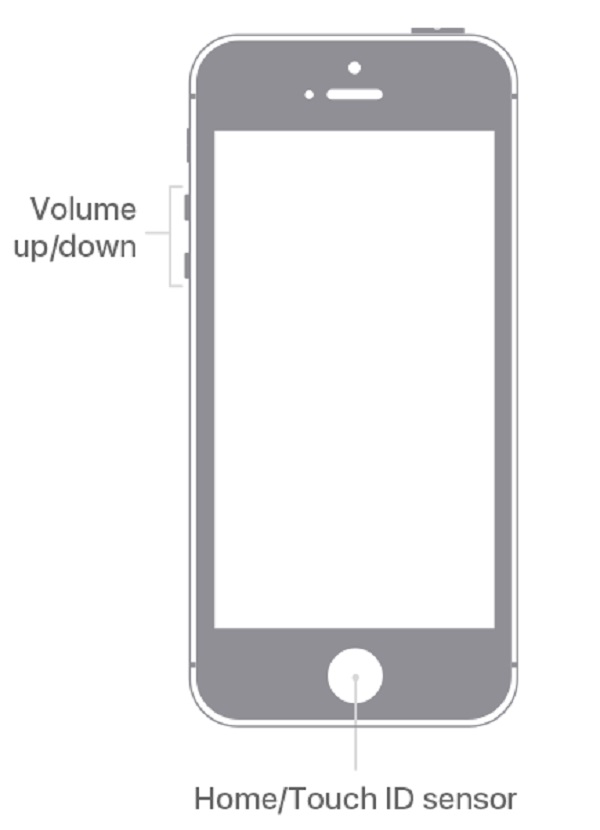
Шаги по выходу из Apple ID без пароля в режиме восстановления для iPhone 6 или более ранней версии с iPod Touch (6-го поколения) и iPhone SE (1-го поколения):
Шаг 1 Для начала нажмите и удерживайте обе Главная и Питания (боковые) кнопки одновременно.
Шаг 2 Затем продолжайте удерживать две кнопки, пока не станет темно, и вы увидите Recovery Mode .
Шаг 3 Затем подключите устройство к Mac или ПК с Windows и убедитесь, что iTunes запущен.
Шаг 4 Наконец, отпустите Главная кнопку, когда вы видите Подключение к iTunes на вашем экране. И теперь, в этот момент, iTunes должен отобразить предупреждение о том, что он распознал Recovery Mode и это позволит вам восстановить ваше устройство.
Шаги по выходу из Apple ID без пароля в режиме восстановления для iPhone 7 серии:
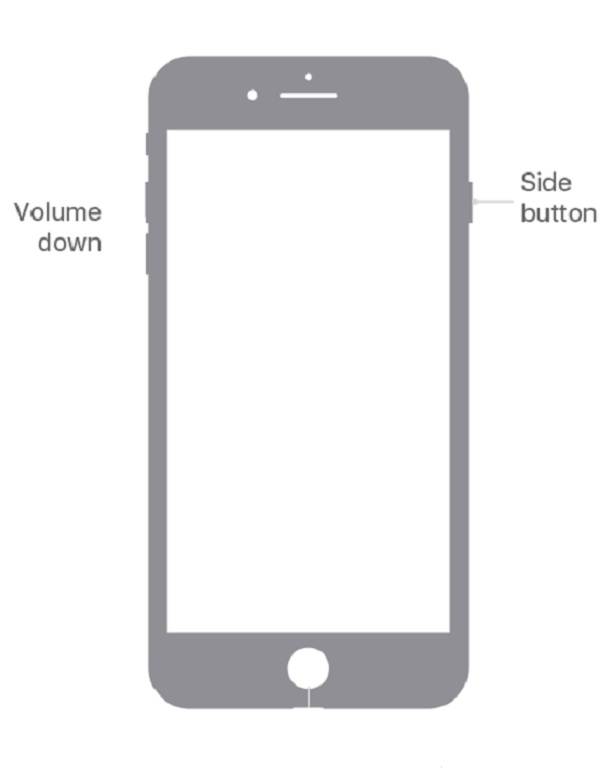
Шаг 1 Вы можете начать с выключения iPhone, нажав и удерживая Питания и Уменьшение громкости одновременно.
Шаг 2 Затем проведите пальцем по ползунку, когда он появится в верхней части экрана.
Шаг 3 Затем удерживайте Боковую и Главная кнопки вместе, пока экран не погаснет, если ваш телефон не отвечает (на iPhone серии 7 удерживайте Уменьшение громкости вместо кнопки Home).
Шаг 4 Наконец, подключите свой iPhone к компьютеру через USB-кабель. Затем обратите внимание на iTunes, он должен отобразить диалоговое окно, указывающее, что вы находитесь в режиме восстановления.
Шаг 5 Затем вы можете выбрать Восстановить в этом поле, чтобы восстановить устройство до ранее сохраненного файла резервной копии, как показано ниже.
Пошаговые инструкции по выходу из Apple ID без пароля в режиме восстановления для iPhone 8 и более поздних версий, включая iPhone SE:
Шаг 1 Первое, что вам нужно сделать, это подключить iPhone к компьютеру с помощью кабеля Lightning. Затем откройте iTunes.
Шаг 2 Затем нажмите и сразу же отпустите Увеличение громкости кнопку.
Шаг 3 Затем нажмите и быстро отпустите Уменьшение громкости кнопку.
Шаг 4 После этого нажмите и удерживайте кнопку Питания , пока Recovery Mode появляется. Отпустите боковую кнопку, когда увидите Подключение к iTunes логотип появляется на дисплее iPhone.
Шаг 5 Запустите iTunes, и вы должны увидеть сообщение о том, что «в iPhone возникла проблема, требующая обновления или восстановления». Оттуда вы можете выбрать «Обновить» или «Восстановить» программу вашего iPhone.
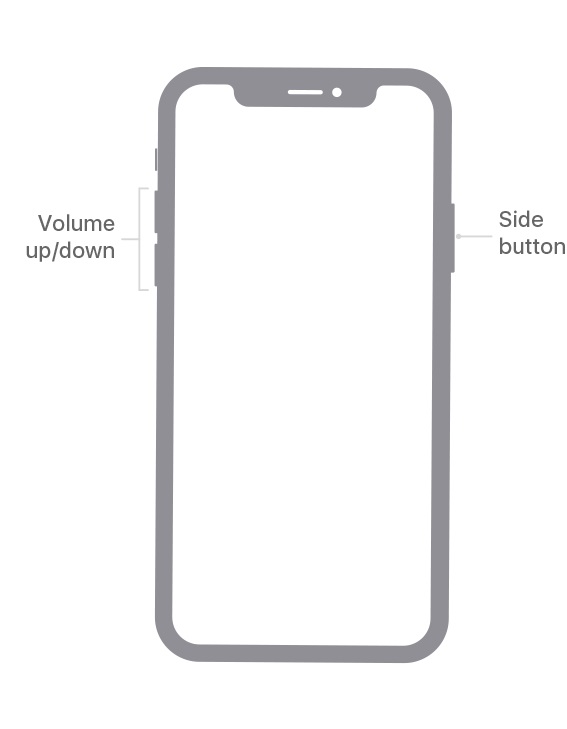
И вот как вы можете перевести свой iPhone в режим восстановления, чтобы он мог восстановить ваш iPhone. Таким образом, он сможет удалить ваш Apple ID и создать новый. В следующей части мы представили одну из лучших альтернатив для удаления вашего Apple ID. Просто продолжай читать.
FoneLab Помогает вам разблокировать экран iPhone, удалить Apple ID или его пароль, удалить экранное время или пароль ограничения в секундах.
- Помогает вам разблокировать экран iPhone.
- Удаляет Apple ID или его пароль.
- Удалите экранное время или пароль ограничения в секундах.
Часть 3. Как удалить Apple ID с помощью FoneLab iOS Unlocker
Знаете ли вы, что с Разблокировщик FoneLab для iOS, вы можете удалить свой Apple ID? Ну, этот инструмент может помочь вам во многих отношениях. Это мощный инструмент, который может стереть коды доступа для iPhone, iPad и iPod Touch и разблокировать iOS Face и Touch ID. Инструмент FoneLab iOS Unlocker также может удалить Apple ID, если вы забыли его или пароль. Ниже приведены шаги по удалению Apple ID с помощью этого инструмента.
Шаги по удалению Apple ID с помощью FoneLab iOS Unlocker:
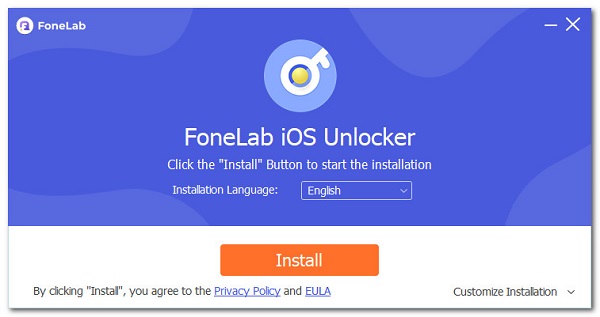
Шаг 1 Сначала перейдите на официальную страницу FoneLab iOS Unlocker. Затем загрузите и установите инструмент. Наконец, запустите его.
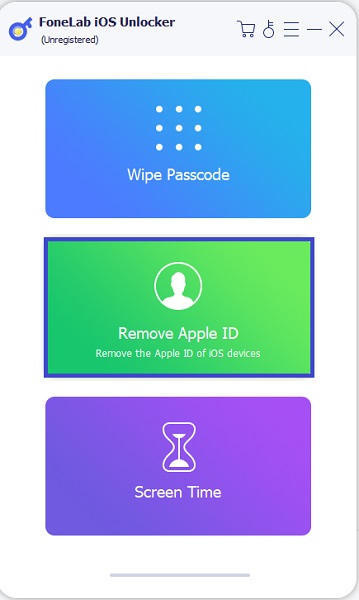
Шаг 2 После этого в главном интерфейсе инструмента нажмите Удалить Apple ID. Затем вы должны подключить свой iPhone и ПК через кабель молнии.
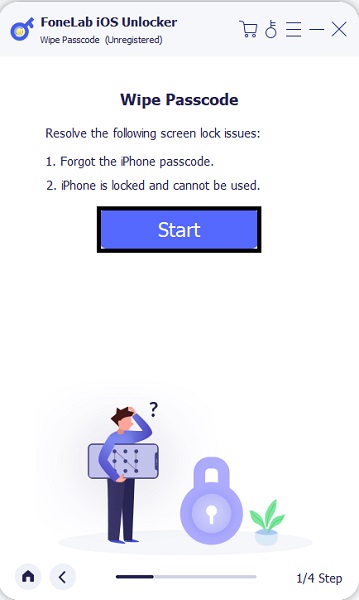
Шаг 3 Затем нажмите Start кнопка. И, в Настройки на своем устройстве коснитесь [ваше имя]. После этого коснитесь Пароль и безопасность. Затем убедитесь, что двухфакторная аутентификация iPhone активирована на вашем устройстве. Затем убедитесь, что двухфакторная аутентификация включена.
Шаг 4 Затем вы увидите панель ввода в нижней части экрана, введите 0000. Затем для подтверждения нажмите подтвердить.
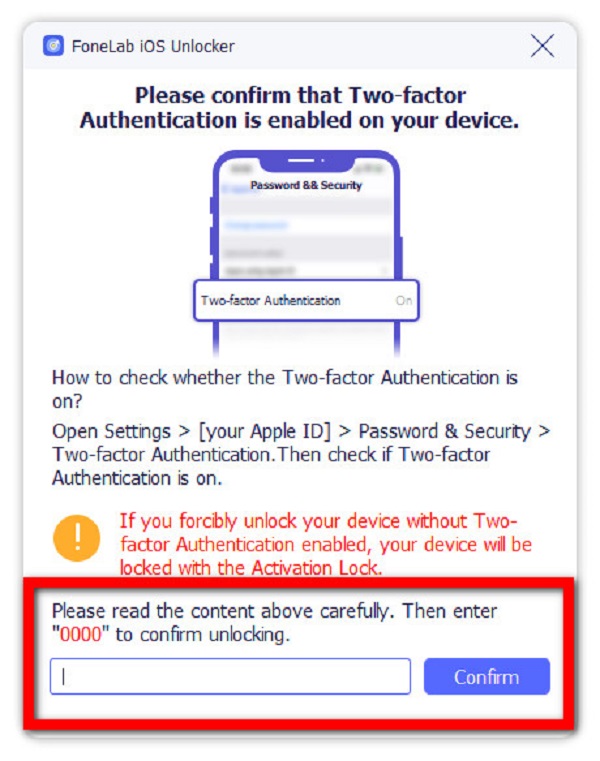
Шаг 5 Наконец, проверьте, есть ли изменения на вашем устройстве. Тем не менее, имейте в виду, что он удалит все данные с вашего iPhone.
Ну вот! Наконец-то вы удалили свой Apple ID. Итак, всякий раз, когда вы хотите удалить свой Apple ID, выйти из него без пароля, вы можете просто попробовать Разблокировщик FoneLab для iOS. И он удалит все ваши данные с этого устройства.
Часть 4: Часто задаваемые вопросы о том, как выйти из Apple ID без пароля
1. Что такое Apple ID? Это действительно важно?
Конечно да! Apple ID похож на пароль, связанный с учетной записью Apple. Apple ID с паролем связывает ваш iPhone с вашей учетной записью Apple и всеми связанными услугами и данными. Фактически, они глобально уникальны для всех продуктов Apple, гарантируя, что только пользователи могут получить доступ к идентификаторам Apple ID, связанным с их устройствами.
2. Могу ли я отвязать свой iPhone от Apple ID?
Абсолютно да! Все, что вам нужно сделать, это зайти в «Настройки», нажать [ваше имя]. Затем нажмите «Медиа и покупки». Затем выберите Просмотреть учетную запись. И он может попросить вас ввести пароль вашего Apple ID. Просто введите его. Наконец, прокрутите до iTunes в разделе «Облако», затем нажмите «Удалить это устройство». Вот и все.
Заключение
Чтобы закончить этот пост взрывом, у Apple действительно есть самые впечатляющие функции, которые когда-либо были у устройства, особенно с его функцией безопасности. Тем не менее, всегда будут случаи, когда доступ к нему, безусловно, будет затруднен, особенно когда вы забыли пароль или хотите его изменить. Тем не менее, мы видим, что есть несколько лучших и удобных способов помочь вам с вашим вопросом «как выйти из Apple ID без пароля?» Мало того, некоторые инструменты также могут эффективно помочь вам в решении этой проблемы, и одной из первоклассных программ является Разблокировщик FoneLab для iOS. Тем не менее, это ваше решение, что использовать.
FoneLab Помогает вам разблокировать экран iPhone, удалить Apple ID или его пароль, удалить экранное время или пароль ограничения в секундах.