Как отключить голосовое управление на iPhone
 В закладки

Эта инструкция опубликована в рамках проекта Поддержка iPhones.ru. Пишите на почту: press(at)iphones.ru и получайте решения проблем, связанных с эксплуатацией и работой устройств Apple.
Вопрос читателя:
Не могу найти как отключить голосовой поиск на iPhone. Включается он долгим нажатии кнопки домой и постоянно мешает на экране блокировки и при разблокированном iPhone. А еще при запуске всегда звуковой сигнал, даже в беззвучном режиме.
Наш ответ:
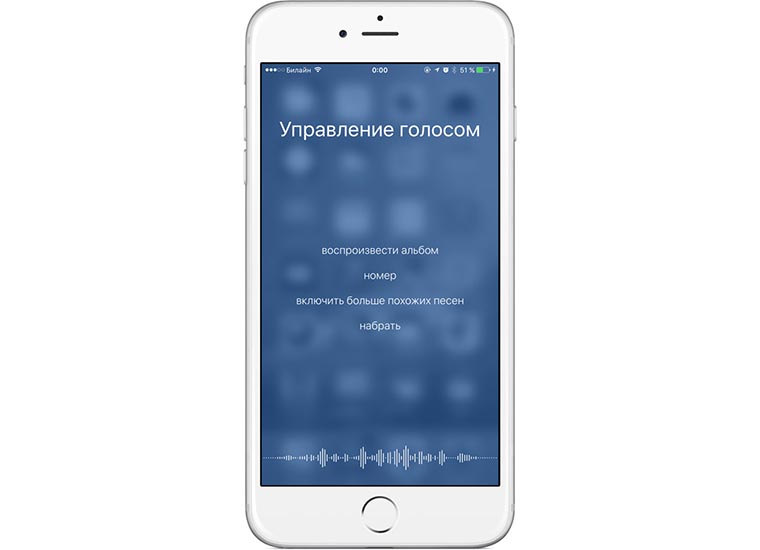
К сожалению, полностью отключить голосовое управление в iOS можно только на устройстве с джейлбрейком. На невзломанном смартфоне можно лишь «заблокировать» эту функцию голосовым ассистентом Siri.
Делается это следующим образом:
1. Включаем голосовой ассистент Настройки – Siri – Siri.
2. Здесь же ниже отключаем доступ к Siri на экране блокировки.
3. Отключаем переключатель Siri в настройках пароля (Настройки – Touch ID и код-пароль – Siri).
После этого на экране блокировки долгое нажатие на кнопку Home не будет осуществлять никаких действий, а после разблокировки аналогичное действие будет вызывать Siri, а не голосовое управление.
А еще избавитесь от звукового сигнала запуска ассистента в беззвучном режиме.
Если у вас есть вопросы, за решение которых официальная поддержка Apple не взялась, пишите нам на почту: press(at)iphones.ru. Либо задавайте их напрямую из нашего раздела Помощь.
В закладки
Как отключить управление голосом на iPhone
Компания Apple заботится о разных категориях своих пользователей. Поэтому Айфоны выбирают не только обычные покупатели, но и люди с ограниченными возможностями здоровья. Например, те, кто плохо считывает информацию с экрана устройства.
Что такое управление голосом на Айфоне
Специально для такой категории пользователей Apple разработала функцию голосового управления. Она позволяет осуществлять навигацию при помощи голоса, а не через классические нажатия пальцами по экрану.
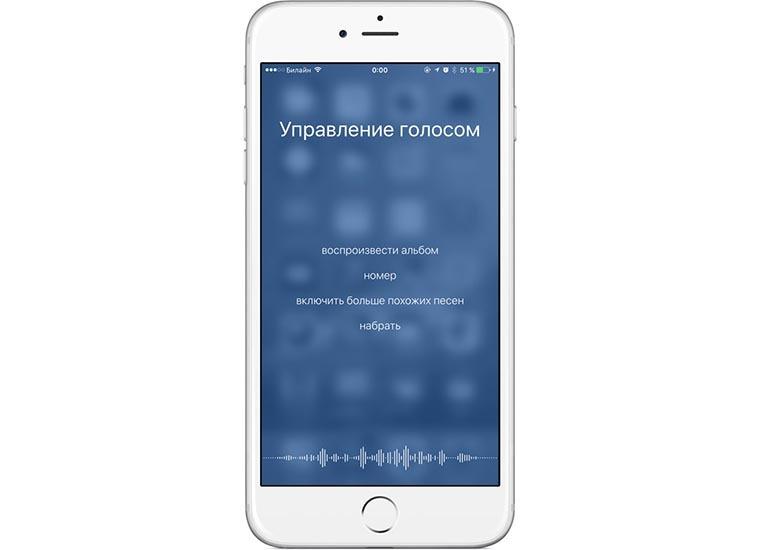
Так, человеку достаточно сказать фразу «Открой WhatsApp», после чего мессенджер сразу же запустится. Работа ГУ базируется на нескольких настройках:
- язык;
- команды;
- словарь;
- подтверждение действий;
- воспроизведение звука;
- подсказки;
- распознавание присутствия.
Таким образом, голосовое управление позволяет людям с нарушениями зрения или при невозможности выполнить нажатие по экране использовать Айфон в полном объеме.
Конечно, к помощи ГУ может прибегнуть и обычный человек. Но в данном случае использование фишки не имеет практической значимости. Она пригодится только тогда, кода у человека не будет возможности самостоятельно выполнить то или иное действие с гаджетом.
Продвинутое управление голосом работает только на iOS 13 и более новых версиях операционной системы.
ГУ часто путают с ассистентом Siri. Но Сири представляет собой лишь помощника, у которого не такой широкий функционал. Однако, как показывает практика, рядовому пользователю достаточно использовать Siri. А в полноценном голосовом управлении заинтересованы только люди с ограниченными возможностями здоровья.
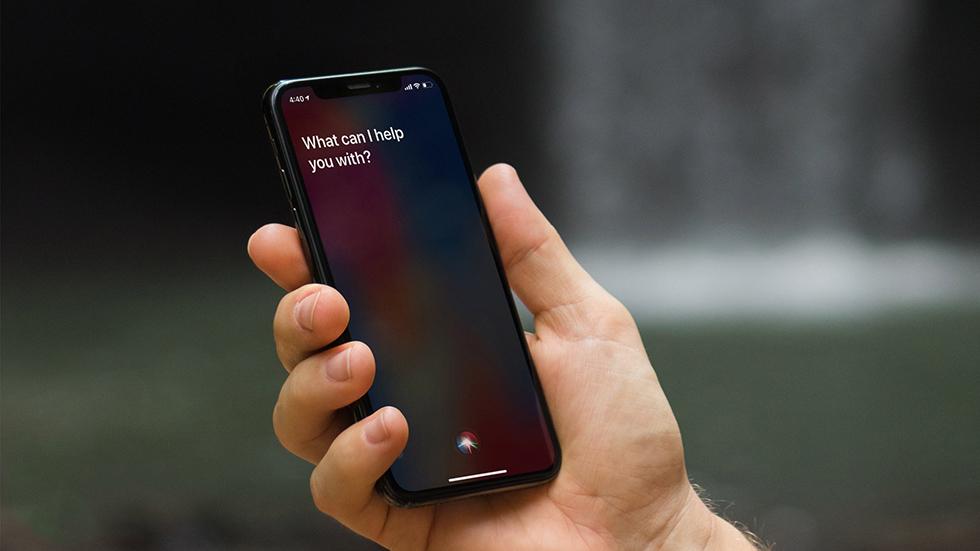
Кроме того, в текущей редакции управление голосом распознает только английский язык. Возможно, уже в следующих версиях операционной системы будет внедрено определение русского языка, но пока русскоязычным людям приходится об этом только мечтать.
Как поменять голосовое управление на Siri
В виду специфических особенностей голосового управления на iPhone, многим людям становится ясно, что намного более практично будет использовать ассистента Сири.
При необходимости обладатель Айфона может без труда сменить ГУ на Siri. Для этого понадобится:
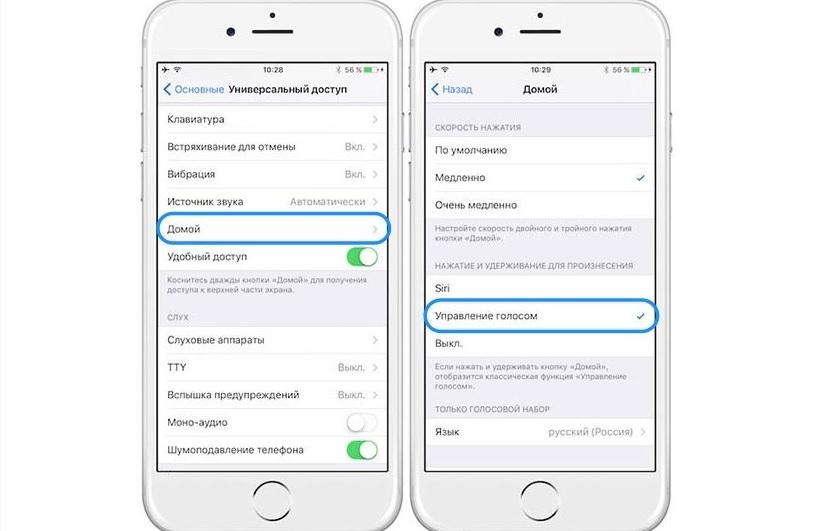
- Открыть настройки устройства.
- Перейти в раздел «Универсальный доступ».
- Кликнуть по заголовку «Домой».
- В пункте «Нажатие и удерживание для произнесения» выбрать Siri.
После выполнения указанных действий при нажатии кнопки «Домой» не будет активироваться голосовое управление. Вместо этого произойдет вызов ассистента Сири, которая поможет завести будильник или выполнить другую запрограммированную задачу.
На старых версиях операционной системы вместо пункт «Управление голосом» называется «Голосовой ввод». Учитывайте это при изменении настроек ассистента.
Как отключить управление голосом на Айфоне полностью
Несмотря на широкое распространение и бесспорную популярность, что ГУ, что Сири, являются по своей сути бесполезными функциями. Конечно, определенный толк от них есть, но его можно ощутить далеко не всегда.
Подавляющее большинство людей использует голосового ассистента только для того, чтобы похвастаться перед друзьями возможностями гаджета. Ничего трудного в самостоятельной настройке будильника или открытии какой-либо программы нет. Пользователю достаточно просто выполнить необходимое действие при помощи нажатий на экран Айфона.
Наконец, Сири часто подвергается критике из-за того, что может распознать далеко не все слова и задачи пользователя. В таком случае для кнопки «Домой» следует задать куда более полезную функцию, нежели активацию Siri или ГУ.
Но для начала нужно полностью деактивировать данную опцию:
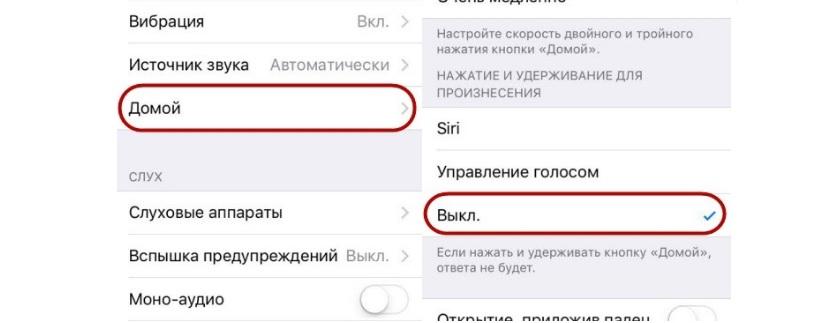
- Откройте настройки iPhone.
- Перейдите в раздел «Управление доступом».
- Выберете «Домой».
- Отметьте галочкой пункт «Выкл».
Теперь мобильное устройство перестанет вызывать голосового ассистента при долгом нажатии на физическую клавишу «Home».
Если при выполнении операции у вас возникли проблемы, вы можете еще раз изучить алгоритм действий, но уже на видео.
Как отключить управление голосом на наушниках
Функция включается далеко не только встроенными средствами смартфона. Проблема может возникнуть даже в той ситуации, когда человек подключен к iPhone через наушники. Это отдельный вид устройства, у которого есть собственные настройки.
Для начала рассмотрим ситуацию, когда ГУ запускается через проводные наушники. Сценарий не очень приятный особенно, если человек слушает музыку, а одно неверное движение приводит к открытию другой программы.
Опытные пользователи техники Apple сообщают, что причиной возникновения проблемы является коннектор, который задействуется при подключении смартфона. Также активация ассистента может произойти после нажатия кнопки на пульте ДУ наушников. К сожалению, полностью исправить ошибку не получится.

Другое дело, если Сири запускается при использовании беспроводных наушников Apple AirPods. Они сами запрограммированы под голосового ассистента. По умолчанию Siri запускается двойным касанием левого Эирподса. Но данную функцию можно запросто отключить:
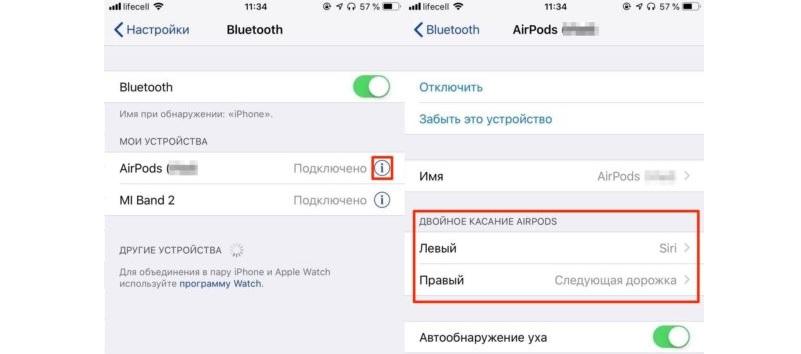
- Подключите AirPods к Айфону.
- Откройте настройки.
- Перейдите в раздел «Bluetooth».
- Напротив названия своих наушников нажмите кнопку «i».
- В пункте «Двойное касание AIRPODS» измените параметр двойного касания на другое действие.
Рекомендуется задать для двойного тапа по левому уху возвращение к предыдущему треку. Это позволит превратить AirPods в полноценный плеер.
После изменения параметр голосовое управление перестанет заявлять о себе. Но специфический режим все равно может активироваться, если ранее не была ограничена его работа при нажатии кнопки «Домой». Следует еще раз посмотреть настройки, чтобы убедиться в деактивации всех голосовых функций Айфона.
Как отключить управление голосом на устройствах с джейлбрейком
Активация Jailbreak на Айфоне никак не сказывается на процессе отключения голосового управления. Пользователь аналогичным образом может открыть настройки, перейди в раздел «Домой» и нажать кнопку «Выкл». Ассистент или полное управление голосом не запустится.
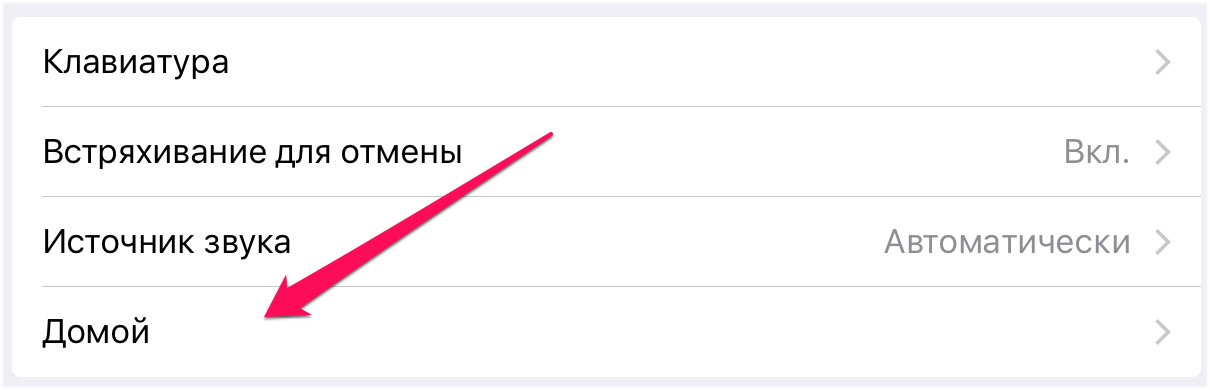
Другое дело, что джейлбрейк расширяет возможности Айфона. Он позволяет полностью убрать ГУ с устройства, если вы используете старый iPhone 4S или iPhone 3GS.
Процесс активации Jailbreak подробно описан на видео.
Если телефон уже имеет активный джейлбрейк, необходимо поставить твик Disable Voice Control. Через настройки он устанавливается в качестве темы, после чего в меню появляется функция отключения голосового управления.
Еще один твик – Activator. С его помощью деактивация функции происходит следующим образом:
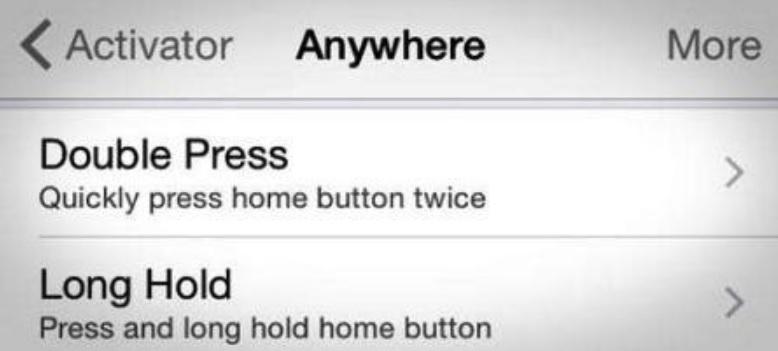
- Запускаем твик.
- Включаем вариант «Anywhere».
- В разделе «Home Button» выставляем «Long Hold».
- В новом окне выбираем пункт «Do nothing».
И только после этого можно с уверенностью заявить, что вам удалось отключить ассистента Сири. Долгое нажатие не приведет к запуску голосового управления.
Как эффективно использовать голосовое управление
В сегодняшнем материале не раз затрагивался вопрос того, насколько голосовое управления является полезной функцией. Для большинства людей оно не представляет собой ничего важного. Но, если вы хотите получить пользу от данной фишки, ознакомьтесь с советами наших специалистов.
Как на айфоне отключить управление голосом: советы, рекомендации, инструкции
Мобильные телефоны в сегодня — это универсальные девайсы. С их помощью можно не только разговаривать, но и делать снимки, скачивать и слушать аудиозаписи и так далее. Разумеется, у таких гаджетов предусмотрено несколько способов управления. Например, голосом. Эта опция позволяет активировать те или иные функции мобильного телефона путем проговаривания команд. Очень удобно! Но сегодня нам предстоит понять, как на айфоне отключить управление голосом. Иногда эта опция оказывается лишней. Каким образом можно отказаться от ее использования?
Следует обратить внимание на то, что владельцы «яблочных» телефонов могут воспользоваться разнообразными функциями голосового набора. Каждая из них отключается путем отдельных операций. Нам предстоит познакомиться со всеми вариантами развития событий.
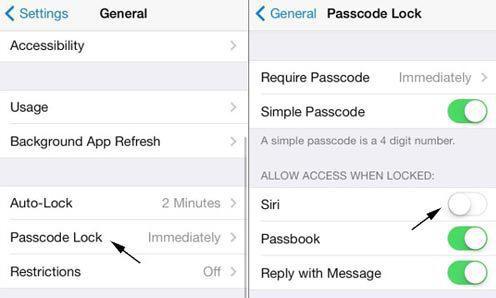
Как на айфоне отключить управление голосом? Первым делом необходимо отключить Siri. Чтобы сделать это, придется:
- Загрузить гаджет. Перейти в главное меню устройства.
- Выбрать пункт «Настройки».
- Посетить раздел «Основные»-Siri.
- Перевести переключатель данной опции в положение «Выкл.». При этом должен загореться красный индикатор.
Можно закрывать настройки мобильного телефона. Теперь понятно, как отключить голосовое управление на iPhone. Но это только один из вариантов. Иногда приходится производить отключение иначе.
VoiceOver
В некоторых случаях владельцы «яблочных» устройств обнаруживают, что у них включилась опция VoiceOver. Она тоже косвенно относится к управлению голосом. Данное приложение называет элементы управления после нажатия на них, а не выполняет запрашиваемую команду.
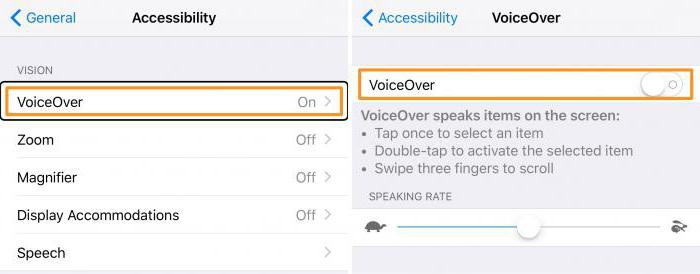
Чтобы отказаться от VoiceOver, необходимо:
- Открыть в мобильном телефоне «Настройки».
- Перейти в «Основные». Найти там строчку «Универсальный доступ» и нажать на нее.
- Открыть VoiceOver.
- Перевести переключатель, отвечающий за работу приложения, в неактивное положение.
Теперь понятно, как на айфоне отключить управление голосом. Важно отметить, что для успешного отказа от VoiceOver нужно нажимать на все кнопки 2 раза. Иначе операционная система будет просто называть те или иные элементы управления.
Голосовой набор
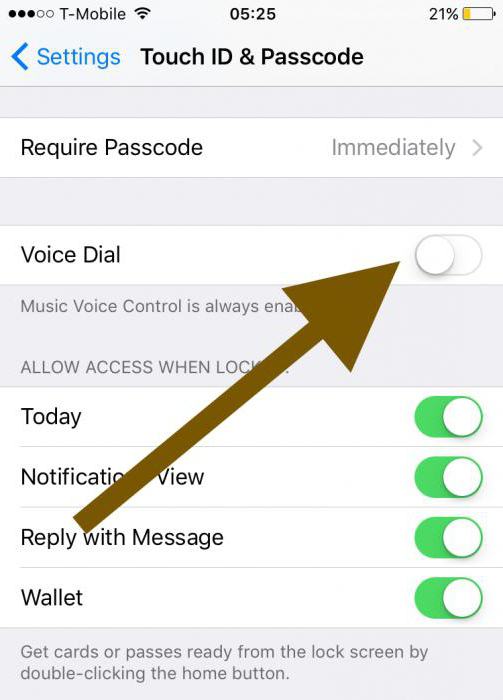
Но и это еще не все. Как отказаться от голосового набора у «яблочных» смартфонов? Все зависит от выбранной операционной системы. Как на айфоне отключить управление голосом, если речь идет об iOS7 или 8? Для этого придется воспользоваться ранее предложенным алгоритмом с некоторыми изменениями. А именно — включить Siri. Для этого в соответствующем пункте меню нужно перевести переключатель в положение «Вкл.».
Что делать, если абонент установил себе iOS 9? В данной версии программного обеспечения никак не получится отказаться от голосового набора. Такие изменения придумала компания Apple.
Ограничения
Есть еще один довольно интересный прием. Функции айфона активировать голосом при помощи Siri после его использования не получится. Чтобы окончательно отказаться от данного приложения, необходимо выставить ограничения доступа.
Для этого владелец «яблочной» продукции должен:
- Открыть «Настройки» и перейти в появившемся меню в раздел «Основные».
- Внимательно изучить предложенные операции. Найти и войти в «Ограничения».
- Ввести пароль для ввода ограничений. Если абонент впервые пользуется подобной опцией, необходимо придумать комбинацию для доступа. Она и будет паролем.
- Найти строчку «Siri и Диктовка». Напротив нее будет переключатель. Его нужно перевести в положение «Выключено».
После проделанных действий Siri отключится, а пункт меню с настройками приложения исчезнет из операционной системы.
VoiceControl
Нередко предложенный алгоритм действий приводит к тому, что на смартфоне активируется VoiceControl при долгом удержании кнопки «Домой». Как на айфоне отключить управление голосов в таком случае? Следует обратить внимание на то, что подобный вариант развития событий встречается только на iOS 10 и в более новом ПО.
Отключение VoiceControl производится так:
- Включить мобильный телефон. Открыть его настройки.
- Перейти в пункт меню «Основные»-«Универсальный доступ».
- Выбрать «Домой».
- Поставить отметку напротив надписи «Выключить».
После этого управление голосом на айфоне можно считать отключенным на все 100%. Данную опцию убрать не так трудно, как может показаться изначально.
Как отключить голосовое сопровождение (Voice Over) на Айфоне
Когда гаджет продолжает «говорить» и озвучивать каждое действие, пользователи сталкиваются с вопросом, как отключить голосовые подсказки на iPhone. Это не является неисправностью системы, а означает, что голосовой помощник включен. Такие голосовые помощники не всегда работают. Иногда на каждое действие есть свой голос, что очень раздражает. Существует несколько способов отключить его.
Voice Over
Голосовой помощник на iPhone — это изобретение компании Apple, призванное помочь людям с ослабленным зрением пользоваться графическим интерфейсом смартфона. Передача голоса включает в себя следующие действия.
- Печатание (произносится каждая буква, нажатая под подушечкой пальца).
- Разделы меню.
- Иконки приложений.
- Справочная информация.
- Имя вызывающего абонента.
- Навигационные записи.
- Текст.
Когда активируется передача голоса, действие гаджета меняется.
Например, для выполнения действия требуется двойной щелчок. Это связано с тем, что одно «касание» читает текст, произносит название выбранного приложения или выполняет настройку.
Вы можете запустить приложение, не зная об этом. Деактивировать эту функцию несложно. Существует несколько способов сделать это.
Отключение голосового сопровождения в «Настройках»
Чтобы отключить голосовое управление, необходимо выполнить всего несколько действий.
- Откройте «Настройки», затем «Общие».
- Следующий шаг — подраздел «Популярность».
- Пункт Voice Over, здесь переместите ползунок в положение «Off».


Отключение из iTunes
Вариант отключения через iTunes состоит из следующих шагов.
- Запустите iTunes и подключите смартфон.
- Нажмите кнопку «Установить универсальный доступ» в блоке «Настройки».
- В появившемся меню установите флажок «Не использовать».
- Нажмите кнопку «OK» для подтверждения.


Для iOS 7 и iOS 8 предусмотрена функция голосового набора. Единственный способ отключить его — активировать Siri. поскольку он включен по умолчанию, эта опция становится единственным голосовым помощником. Чтобы активировать его, необходимо следовать инструкциям.
- Перейдите в раздел «Настройки».
- Далее — «Главная», подраздел Siri.
- Переместите ползунок в активное (зеленое) состояние.
После этого ответственность за все действия, касающиеся голосового управления, будет передана «Siri».
Убираем объявление вызовов
Начиная с iOS 9, голосовой набор полностью заменяется Siri. Например, он может удобно объявить имя абонента, который в данный момент разговаривает по телефону. Но это действие не всегда уместно. Если звуковое оповещение не требуется, оно отключается.
- Меню Настройки, раздел Телефон.
- В разделе «Объявление о вызове».
- Поставьте галочку в поле «Никогда».


После этих действий Siri больше не будет сообщать имя контакта при входящем вызове.
Отключить нежелательное голосовое оповещение несложно. Выбор удобного метода зависит от модели iPhone и версии операционной системы, установленной на устройстве.