Как перенести данные с iPhone на Android с помощью кабеля

Вы ищете методы для iPhone на Android передачи с кабелем? Мы можем помочь вам! Перенос данных с iPhone на устройство Android — непростой процесс. Чтобы сделать это более прямо и быстро, некоторые люди предпочитают передавать все свои данные с iPhone на Android с помощью USB-кабеля.
Несмотря на то, что это удобнее, большинство пользователей об этом не знают. И если вы один из них, мы вас прикроем. В этой статье вы узнаете несколько лучших способов Перенос данных с iPhone на Android с помощью кабеля. Давайте начнем!
Часть 1: Проводная передача iPhone на Android на компьютере [без потребления данных]
Самый лучший и эффективный метод переноса всех данных iPhone на Android через кабель — это использование Wondershare MobileTrans. Он обеспечивает 100% безопасность данных при переносе данных с iPhone на Android.
С помощью этого инструмента вы можете обмениваться сообщениями WhatsApp с iPhone на Android. Он также позволяет передавать данные со смартфона на компьютер и наоборот.
Поддерживаемые типы данных
Фотографии, музыка, видео, календарь, закладки, контакты, текстовые сообщения, голосовые заметки, черный список контактов, голосовая почта, мелодия звонка, будильник, напоминания, сообщения и вложения WhatsApp
MobileTrans — передача телефона
- — Она позволяет переносить 18 различных видов данных с iPhone на устройство Android.
- — С помощью этого инструмента вы без труда перенесете данные iCloud на Android.
- — Вы сможете передавать данные с одного устройства на другое, не беспокоясь о том, что предыдущие данные будут перезаписаны.
- — С помощью этого инструмента можно перенести данные WhatsApp с iPhone на смартфон Android.
- — Он предназначен для людей, которые плохо разбираются в технологиях и нуждаются в быстрой и простой услуге.
 4.5/5 Отличный
Чтобы передать данные с iPhone на Android с помощью кабеля, используя Wondershare MobileTrans, выполните следующие действия:
Шаг 1: Прежде всего, установите Wondershare MobileTrans на свой ПК. После этого запустите инструмент.
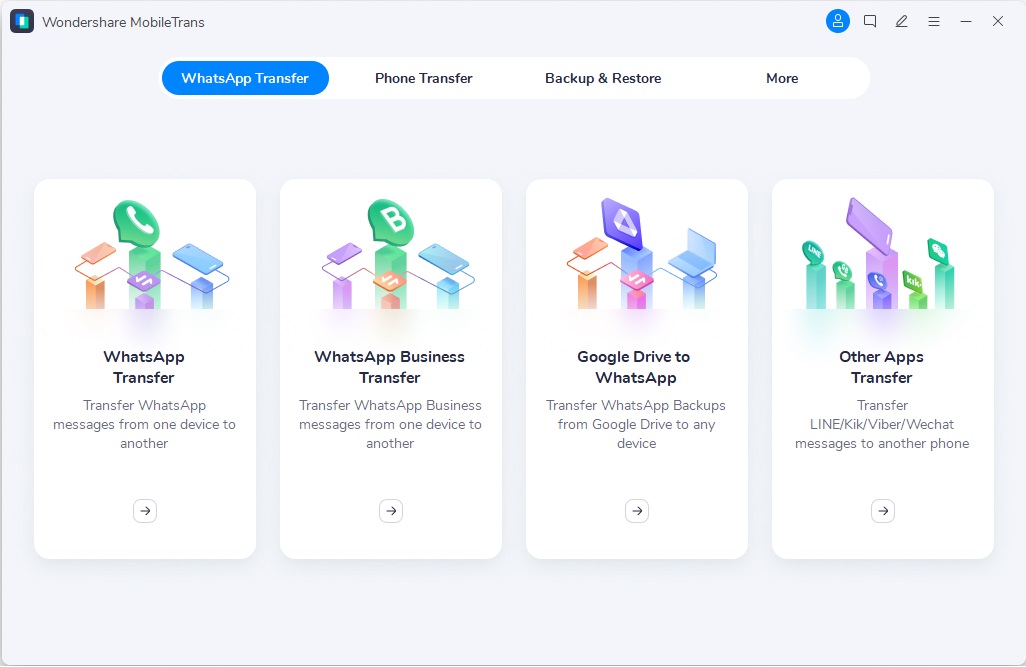
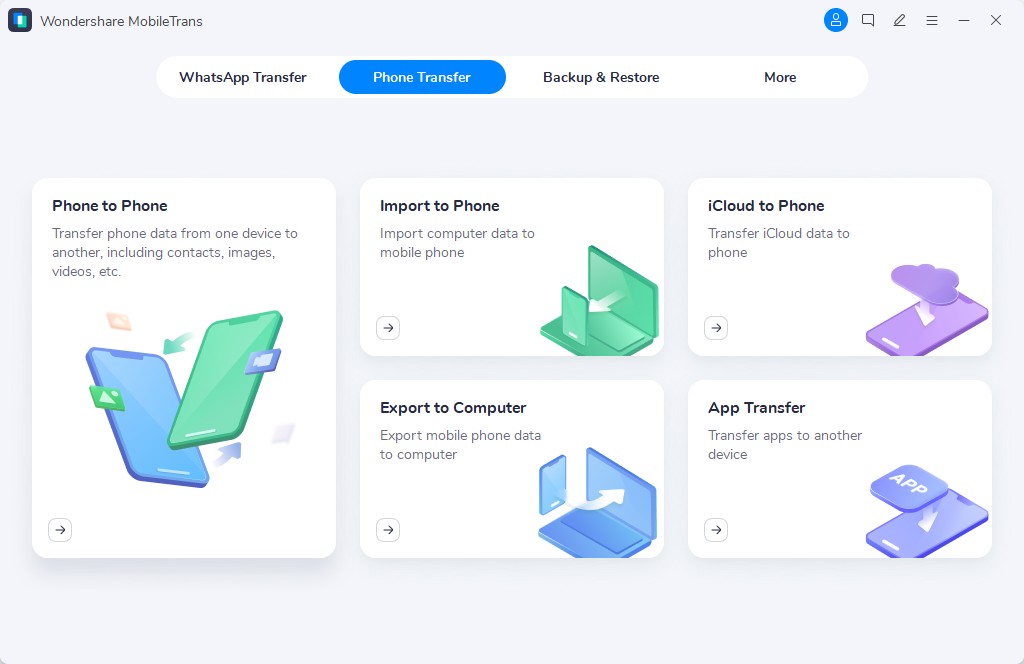
Шаг 2: Перейдите в раздел Передача телефона, выбрав его в меню выше. Далее нажмите на Телефон к телефону продолжить.
Примечание: Убедитесь, что оба устройства Android и iPhone подключены к ПК через USB-кабели.
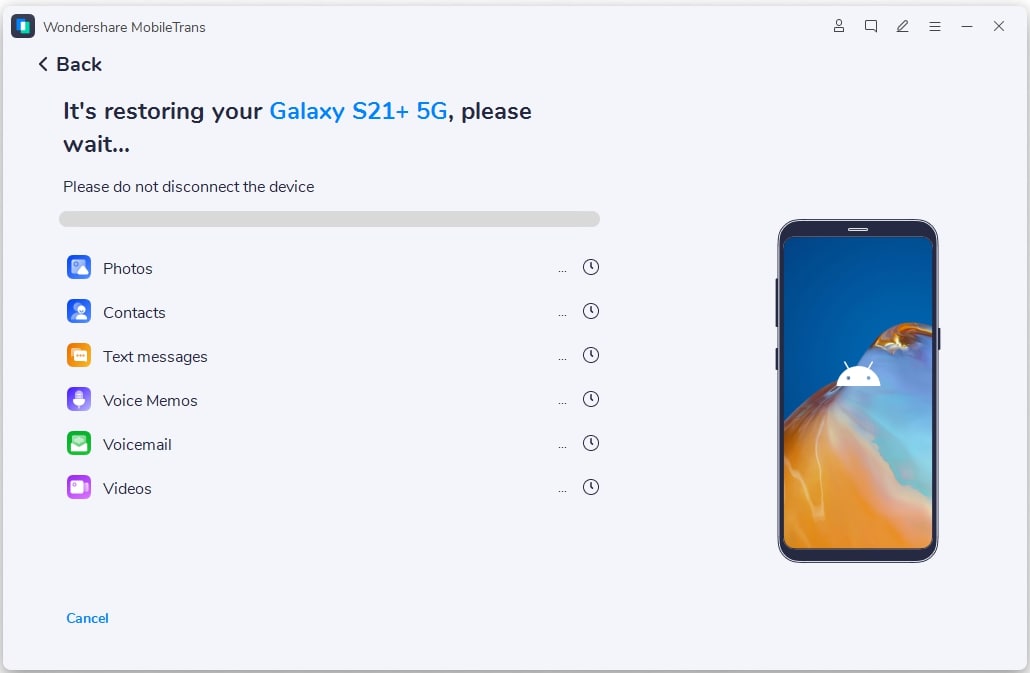
Шаг 3: Теперь проверьте, подключены ли телефоны в правильном порядке, т.е. iPhone слева (место назначения) и Android справа (источник). Если нет, нажмите Перевернуть чтобы изменить порядок.

Шаг 4: Когда телефоны расположены в правильном порядке, выберите в меню между телефонами данные, которые вы хотите передать. После этого нажмите кнопку Старт чтобы начать передачу данных.
Часть 2: Передача данных с iPhone на Android с помощью USB-кабеля [компьютер не требуется]
Если вы не хотите использовать компьютер для переноса данных iPhone на Android, есть и другие способы. Мы подобрали 2 лучших приложения для передачи данных с iPhone на Android с помощью кабеля. Тем не менее, прежде чем использовать следующие методы, необходимо зарядить телефоны:
Метод 1: Перемещение данных с iPhone на Android с помощью кабеля через приложение Switch to Android
Switch to Android был выпущен компанией Google, который позволяет переносить данные с iPhone на Android с помощью кабеля или без него. Более того, она работает на всех устройствах Android с версией Android 12.
Поддерживаемые типы данных
Контакты, фотографии, видеосообщения, музыка, календарь, журнал вызовов, приложения, заметки
Вы можете отправить данные с iPhone на Android с помощью приложения Switch to Android, выполнив следующие действия:
Шаг 1: Сначала подключите телефон Android к iPhone с помощью необходимого кабеля.
Примечание: Вы можете передавать данные, выполняя шаги по настройке без кабеля.
Шаг 2: Теперь включите ваш Android и нажмите кнопку Далее .

Шаг 3: После этого выберите данные iPhone, которые вы хотите передать, и начните процесс передачи.
Преимущества
- Легко
- Не обязательно нужен кабель
неудобства
- Требуется последняя версия Android
- Сложности при передаче больших файлов
- сначала необходимо приобрести подходящий кабель
Метод 2: Перенос данных с iPhone на Android с помощью кабеля с использованием Smart Switch
Приложение Smart Switch позволяет плавно перенести все ваши материалы с iPhone на Android. Вы также можете использовать Smart Switch для Mac или PC для резервного копирования устройства iOS и передачи данных.
Поддерживаемые типы данных
Контакты, Расписание, Календарь, Сообщения, Заметки, Журнал вызовов, Закладки, Фото, Музыка, Видео, Документы, Рекомендуемые приложения, Голосовые заметки.
Для передачи данных с iPhone на Android с помощью кабеля через Smart Switch выполните следующие действия:
Шаг 1: На телефоне Android откройте Smart Switch, а затем нажмите Получить данные.
Шаг 2: Выберите iPhone/iPad. Теперь соедините два телефона с помощью адаптера USB-OTG и шнура Lightning iPhone.

Примечание: Чтобы добавить новое доверенное устройство, необходимо нажать Доверять и ввести пароль.
Шаг 3: Нажмите Передача после выбора данных для передачи. Когда передача будет завершена, нажмите Готово на Android и Закрыть на iPhone.
Преимущества
- Повышенная безопасность
- Интуитивно понятный поток
неудобства
- Работает только для передачи данных с iPhone на Samsung
- Телефон выключается при передаче огромных файлов
- необходимо сначала приобрести OTG-кабель.
Часть 3 : Часто задаваемые вопросы
1. Какой кабель мне нужен для передачи данных с iPhone на Samsung?
Для таких приложений, как Switch to Android, требуется кабель Lightning to USB-C или USB-C-to-USB-C или адаптер. Однако, если вы используете Wondershare MobileTrans для переноса данных с iPhone на Samsung, вы можете использовать простые зарядные кабели обоих телефонов.
2. Какое приложение можно использовать для передачи файлов с iPhone на Android?
Для передачи файлов с iPhone на Android можно использовать Switch to Android, Smart Switch, Wondershare MobileTrans и многое другое.
Завершение
Хотя перенос данных с iPhone на Android никогда не был легкой задачей, внедрение передачи данных через кабели сделало ее менее сложной и гораздо более быстрой. И мы надеемся, что после прочтения этой статьи вы знаете, как Перенести данные с iPhone на Android с помощью кабеля. Более того, мы рекомендуем использовать Wondershare MobileTrans, если вы хотите перенести большие файлы iPhone на ваш телефон Android.
MobileTrans — Лучший инструмент для передачи данных с iPhone на Android
Решение в 1 клик для переноса данных с iPhone на Android. Поддерживает передачу контактов, фотографий, музыки, видео, календаря и многого другого.
Как перенести данные с iPhone на Android
Переход с iPhone на Android, на мой взгляд, слегка сложнее, чем в обратную сторону, особенно если вы долгое время пользовались различными приложениями от Apple (которые не представлены в Play Маркет, в то время как приложения Google есть и в App Store). Тем не менее, перенос большинства данных, в первую очередь контактов, календаря, фото, видео и музыки вполне возможен и осуществляется сравнительно легко.
В этой инструкции подробно о том, как перенести важные данные с iPhone на Android при переходе с одной платформы на другую. Первый способ — универсальный, для любого Android телефона, второй — специфичен для современных смартфонов Samsung Galaxy (зато позволяет переместить больше данных и удобнее). Также на сайте есть отдельное руководство о ручном переносе контактов: Как перенести контакты с iPhone на Android.
Перенос контактов, календаря и фотографий с iPhone на Android с использованием Google Drive
Приложение Google Drive (Google Диск) доступно как для Apple, так и для Android и, помимо прочего, оно позволяет легко загрузить контакты, календарь и фотографии в облако Google, а затем загрузить их на другое устройство.
Сделать это можно, используя следующие простые шаги:
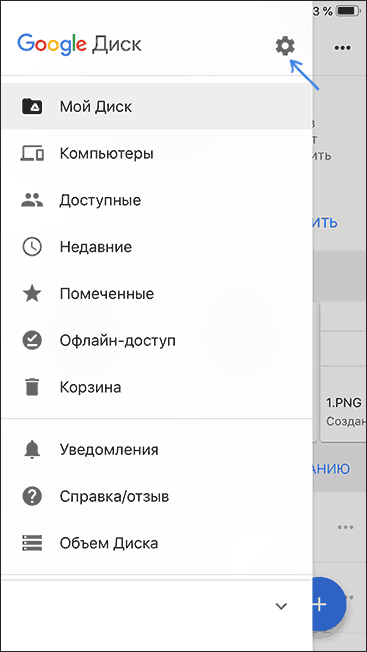
- Установите Google Диск из App Store на свой iPhone и выполните вход в учетную запись Google (Ту же, что будет использоваться на Android. Если вы еще не создавали эту учетную запись, создайте ее на вашем Android телефоне).
- В приложении Google Диск нажмите по кнопке меню, а затем — по значку с изображением шестеренки.
- В настройках выберите «Резервное копирование».
- Включите те элементы, которые вы хотите скопировать в Google (а затем и на Android телефон).
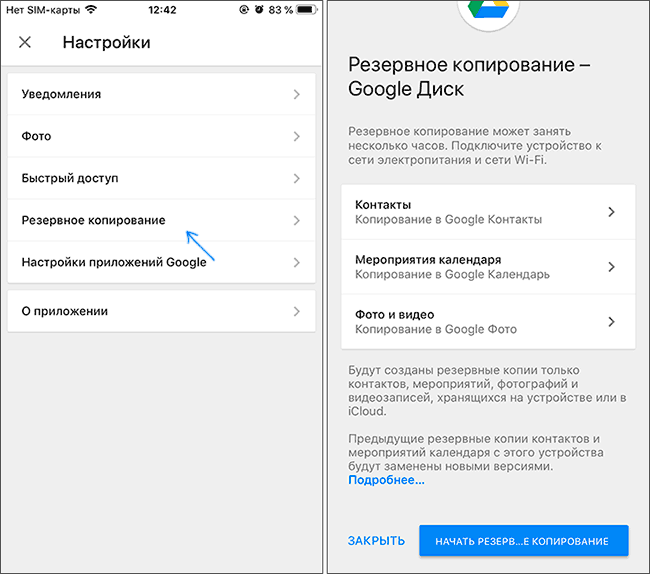
- Внизу нажмите «Начать резервное копирование».
По сути, на этом весь процесс переноса завершен: если на вашем Android устройстве зайти под той же учетной записью, в которую выполнялось резервное копирование, все данные автоматически будут синхронизированы и доступны к использованию. Если вы также хотите перенести и купленную музыку, об этом — в последнем разделе инструкции.
Использование Samsung Smart Switch для переноса данных с iPhone
На Android смартфонах Samsung Galaxy есть дополнительная возможность перенести данные с вашего старого телефона, в том числе и с iPhone, позволяющая получить доступ к куда большему количеству важных данных, в том числе и к таким, которые перенести другими способами бывает сложно (например, заметки iPhone).
Шаги при переносе (тестировалось на Samsung Galaxy Note 9, должно работать похожим образом на всех современных смартфонах от Samsung) будут следующими:
- Зайдите в Настройки — Облако и учетные записи.
- Откройте пункт Smart Switch.
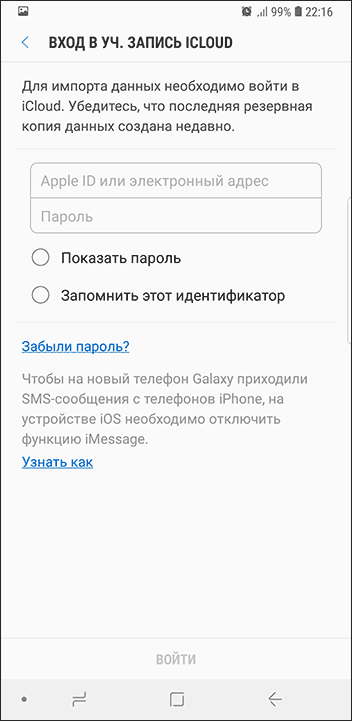
- Выберите, как вы будете переносить данные — по Wi-Fi (из аккаунта iCloud, где должна находиться резервная копия iPhone, см. Как создать резервную копию iPhone) или по USB-кабелю напрямую с iPhone (в этом случае скорость будет выше, а также будет доступен перенос большего количества данных).
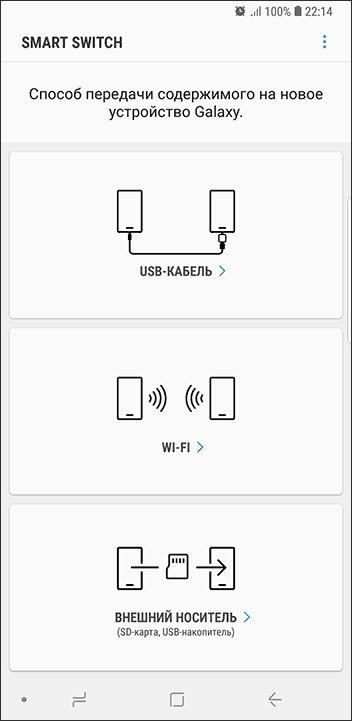
- Нажмите «Получить», а затем выберите «iPhone/iPad».
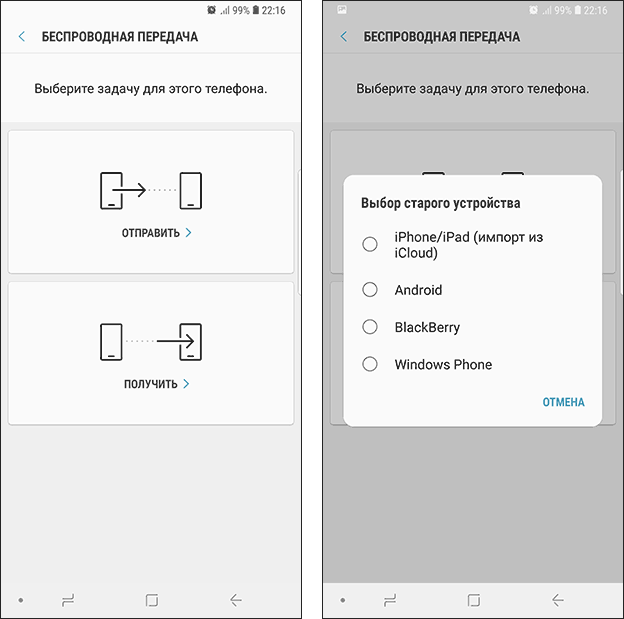
- При переносе из iCloud по Wi-Fi нужно будет ввести данные для входа в вашу учетную запись iCloud (а также, возможно, код, который отобразится на iPhone для двухфакторной аутентификации).
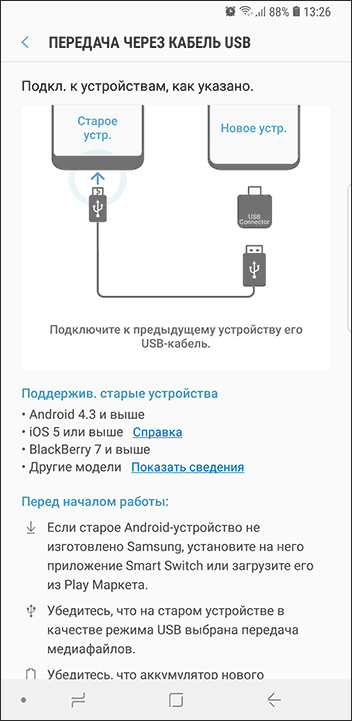
- При переносе данных по USB кабелю, подключите его, как будет показано на картинке: в моем случае на Note 9 подключался входящий в комплект переходник USB-C — USB, в него — кабель Lightning от iPhone. На самом iPhone после подключения потребуется подтвердить доверие устройству.
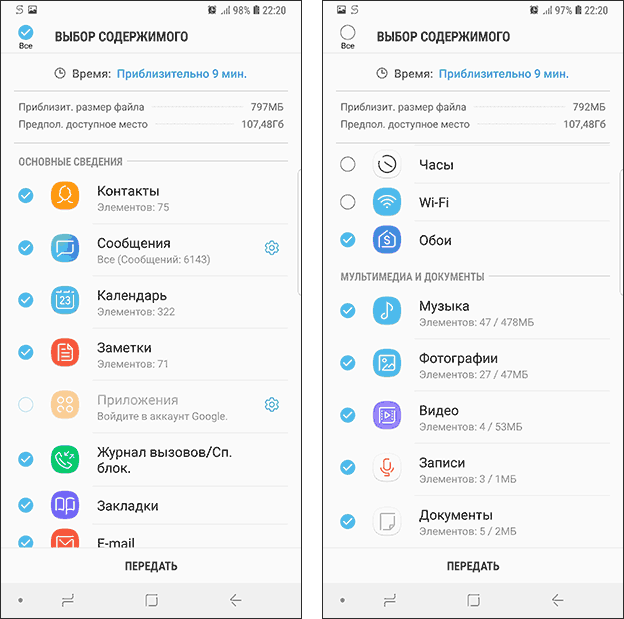
- Выберите, какие данные нужно загрузить с iPhone на Samsung Galaxy. В случае использования кабеля доступны: контакты, сообщения, календарь, заметки, закладки и настройки/письма E-mail, сохраненные будильники, параметры Wi-Fi, обои, музыка, фото, видео и другие документы. А также, если на Android уже был выполнен вход в учетную запись Google — приложения, которые доступны как для iPhone, так и для Android. Нажмите кнопку «Передать».
- Дождитесь завершения передачи данных с iPhone на Android телефон.
Как видите, при использовании данного метода вы можете очень быстро перенести почти любые ваши данные и файлы с iPhone на Android устройство.
Дополнительная информация
Если на iPhone вы использовали подписку Apple Музыка, переносить её по кабелю или как-то ещё, возможно, не следует: Apple Music — единственное приложение от Apple, которое также доступно и для Android (можно скачать в Play Маркет), а ваша подписка в нем будет активна, как и доступ ко всем ранее приобретенным альбомам или композициям.
Также, если вы пользуетесь «универсальными» облачными хранилищами, доступными как для iPhone, так и для Android (OneDrive, DropBox, Яндекс Диск), то доступ к таким данным как фото, видео и некоторые другие с нового телефона не станет проблемой.
Як перенести контакти з iPhone на Android: інструкція з 10 пунктів
Поміняти один смартфон на інший – зовсім нескладно. Труднощі виникають, якщо крім заміни апарату змінюється і операційка (наприклад, з «яблучного» iOS на Android). У цьому випадку просто синхронізувати номера не вийде. Що ж робити, якщо буде потрібно здійснити перенесення контактів з iPhone на Android? Розглядаємо в статті кілька простих способів, як це провернути швидко і без проблем.
Як з Айфона перекинути контакти на Андроїд-пристрій
Для цієї нескладної процедури можна використовувати хмарні сервіси або спеціальні програми. У першому і другому випадку знадобиться доступ в інет. Якщо вибір користувача впаде на програми, то їх потрібно буде ще додатково завантажити. Як всі ці методи застосувати на практиці – описано далі.
Використання iCloud
Хмарний сервіс якраз і служить для того, щоб синхронізувати дані на смарте , ПК, планшеті. Ці ж можливості і потрібно використовувати, щоб перенести контакти з iPhone Android. Існує 2 варіації даного способу: з допомогою компа або без нього. В обох випадках необхідно провести мініподготовку:
- відкрити налаштування смарта від Apple (наприклад, iPhone 11);
- вибрати пункт iCloud;
- перемістити вправо повзунок біля «Контакти».
Так юзер активує синхронізацію даних телефонної книжки.
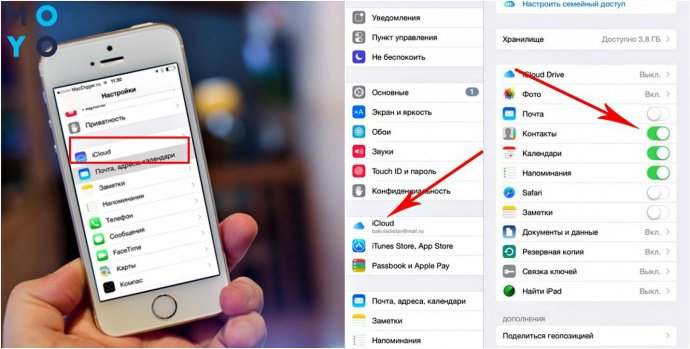
ЗА допомогою компа
Потрібно виконати ряд послідовних дій:
- На ПК зайти в браузер і вбити в рядок пошуку адресу сайту iCloud;
- Перейти туди і увійти в сервіс, використовуючи логін і пароль від Apple ID;
- Відкриється кілька піктограм, потрібно клікнути на «Контакти»;
- Дочекатися, поки завантажаться всі номери;
- Тапнуть 1 раз з будь-якого контакту і виділити все.
Підказка: швидко «підсвітити» все номера, варто скористатися поєднанням клавіш (CMD + A або CTRL + A).
Користувачеві залишається лише клікнути на зображення шестерінки, потім на «Експорт vCard». Сервіс почне вивантаження номерів на ПК. Як потім передати контакти з Айфона на смарт Андроїд (наприклад, Samsung Galaxy M31)? Підключити за допомогою кабелю смарт до комп’ютера і перекинути файл в пам’ять телефону.
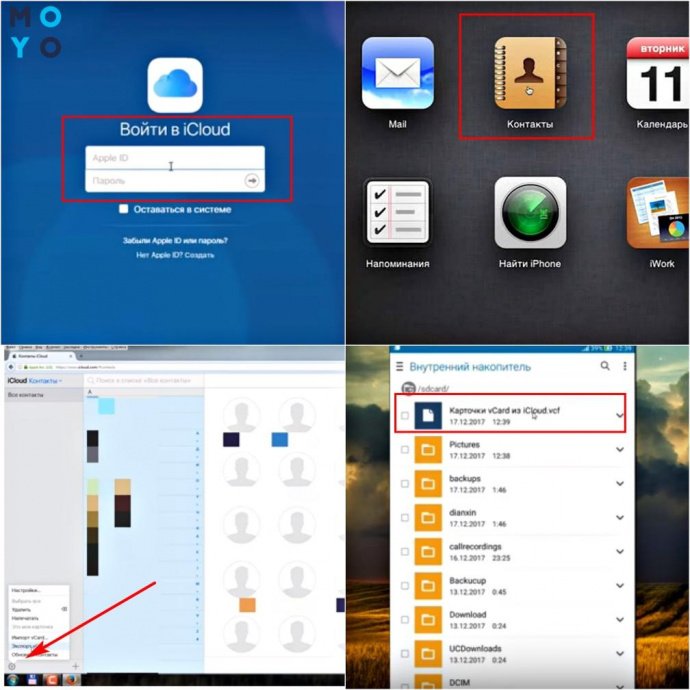
Без комп’ютера
Немає бажання возитися з проводами? Використовуємо метод без застосування ПК:
- виконати всі вищеописані дії і отримати файл з даними з телефонної книжки;
- переслати його на свою поштову скриньку;
- завантажити звідти файл на телефон;
- знайти і відкрити на смарте скачаний док і клікнути на нього.
Отриманий список з номерами та іменами автоматично заповнить телефонну книжку гаджета на Андроїд.
Копіювання контактів через iTunes
Перед тим, як скинути контакти з Айфона (наприклад, iPhone 11 64GB) на Андроїд з допомогою цього методу, потрібно, щоб прога iTunes була встановлена на ПК.
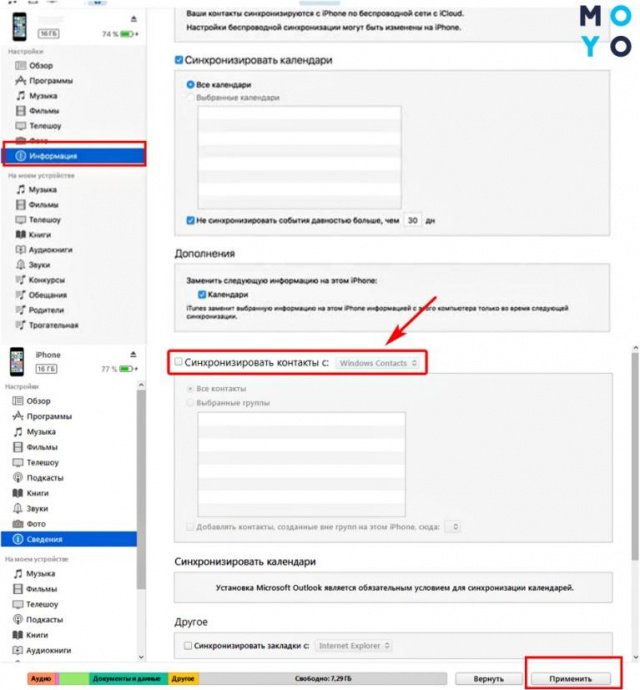
Якщо це виконано – можна переходити безпосередньо до перенесення номерів:
| Крок №1 | ЗА допомогою USB з’єднати iPhone і комп’ютер. |
|---|---|
| Крок №2 | Відкрити iTunes на комп’ютері. |
| Крок №3 | Вибрати пристрій в iTunes. |
| Крок №4 | У випадаючому меню клікнути на «Інформація» ( «Відомості»). |
| Крок №5 | Поставити галочку навпроти «Синхронізація контактів». |
| Крок №6 | Потім вибрати «Google Contacts». |
| Крок №7 | Ввести дані облікового запису Google і клікнути на «Ок». |
Всі контакти будуть розташовані в обраному сервісі.
Синхронізація даних Gmail
Як скопіювати контакти з Айфона (наприклад, XR) на смарт Андроїд за допомогою учеткі Google:
Все: книжку з номерами можна перевіряти на Android-девайс.
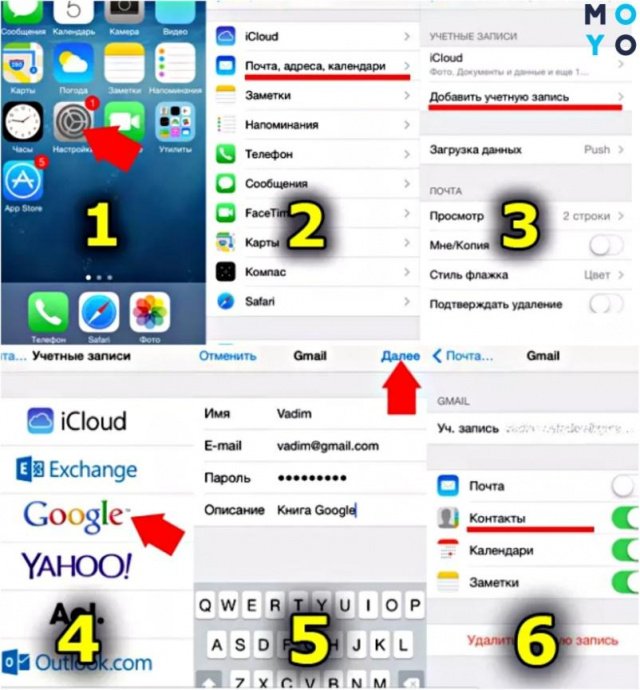
Експорт контактів за допомогою Outlook
В налаштуваннях «яблучного» смарта:
- перейти в «Пошта»;
- клікнути на пункт «Додати обліковий запис»;
- вибрати Outlook.
Внести дані з цієї учеткі, вибрати дані для синхронізації і активувати процес.
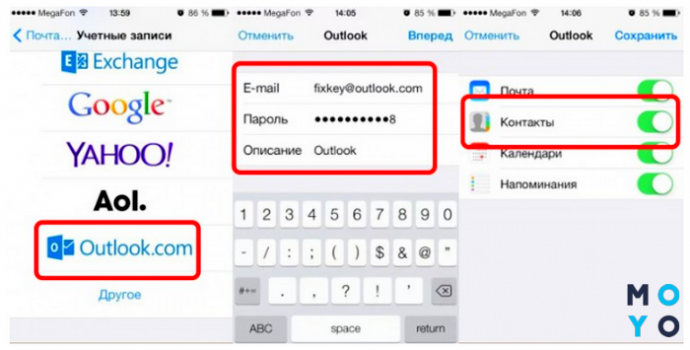
В налаштуваннях Андроїд-смарта (наприклад, Huawei P40 Lite E) проробляємо теж саме. Важливо внести дані тієї ж учеткі Outlook, яка була активована на iPhone. Залишається тільки дочекатися закінчення процесу синхронізації.
Перенесення контактів через сторонні додатки
Процес також займає кілька хвилин. Єдине – потрібно буде завантажити утиліти і встановити на девайси. Найпопулярніші і прості проги розглянуті нижче.
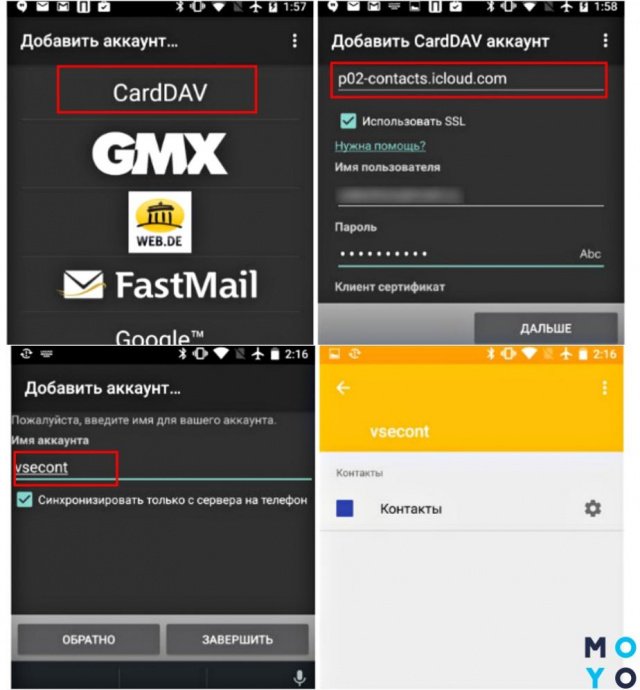
CardDAV-Sync
Вивчаємо, як перекинути контакти з Айфона (наприклад, iPhone XR 64GB Yellow) на Андроїд:
| Крок №1 | Завантажити з Google Play і встановити на Android смартфон-додаток CardDAV. |
|---|---|
| Крок №2 | Запустити програму і серед переліку облікових записів клікнути на CardDAV. |
| Крок №3 | Як сервісу ввести p02-contacts.icloud.com. |
| Крок №4 | У пункті «Ім’я користувача і пароль» – дані Apple ID. |
| Крок №5 | Клацнути на «Далі». |
| Крок №6 | Ввести будь-яке ім’я облікового запису. |
| Крок №7 | Поставити галочку навпроти «Синхронізувати лише з сервера на телефон». |
| Крок №8 | Натиснути на «Завершити». |
Розпочнеться перенесення даних телефонної книжки з iOS на Андроїд (наприклад, P20 lite).
My Contacts Backup
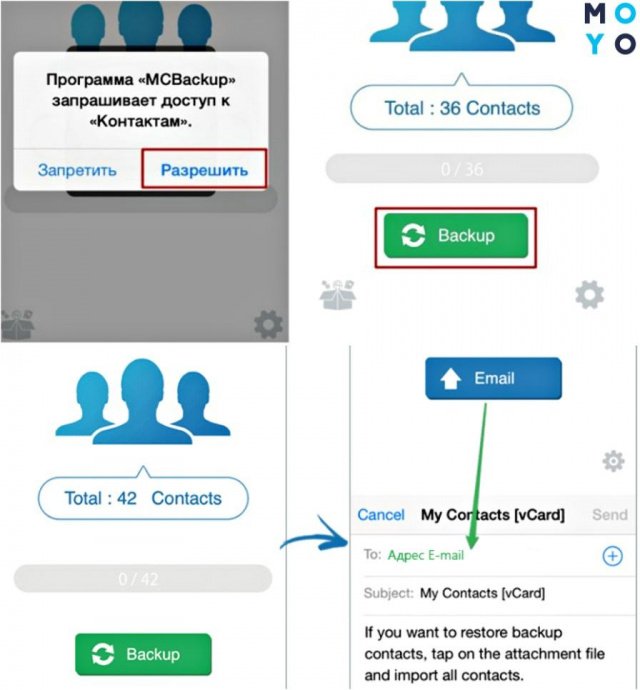
Прогу потрібно для початку завантажити з фірмового магазину Apple. Далі по кроках, як перевести контакти з Айфона (наприклад, на iPhone XR 64GB Coral) на Андроїд:
- Запустити прогу на «яблучному» смарте;
- Дозволити доступ до номерів;
- Клацнути на «Backup»;
- Почекати закінчення процесу;
- Клацнути на «Email» і відправити лист в форматі VCF на поштову скриньку.
Зайти в пошту з гаджета на Андроїд і запустити отриманий файл. Контакти переносяться автоматично.
Нюанс: в безкоштовній версії проги дозволено переміщувати до 500 записів, в платній же обмежень немає.
Яндекс.Переезд
Тут користувачеві знадобиться аккаунт Yandex, а також потрібно буде завантажити і встановити однойменну прогу на обох девайсах. Далі на смарте iPhone (наприклад, iPhone 11 64GB Green) потрібно відкрити утиліту і ввести дані від «яблучного» ID. На екрані відобразиться унікальний код з 3 цифр, його потрібно запам’ятати.
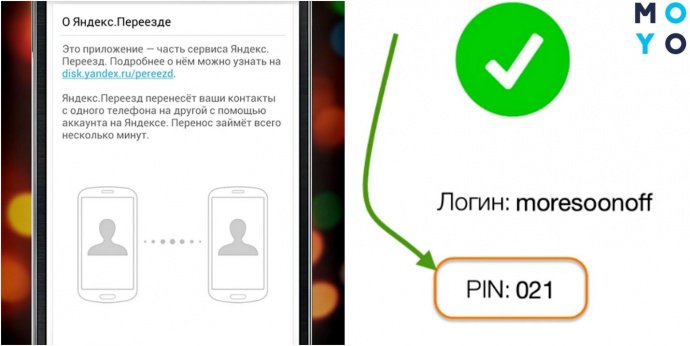
Відкриваємо прогу на смарте Андроїд і переходимо в «Налаштування». Тут же потрібно клікнути на «Переїзд з телефону на телефон».
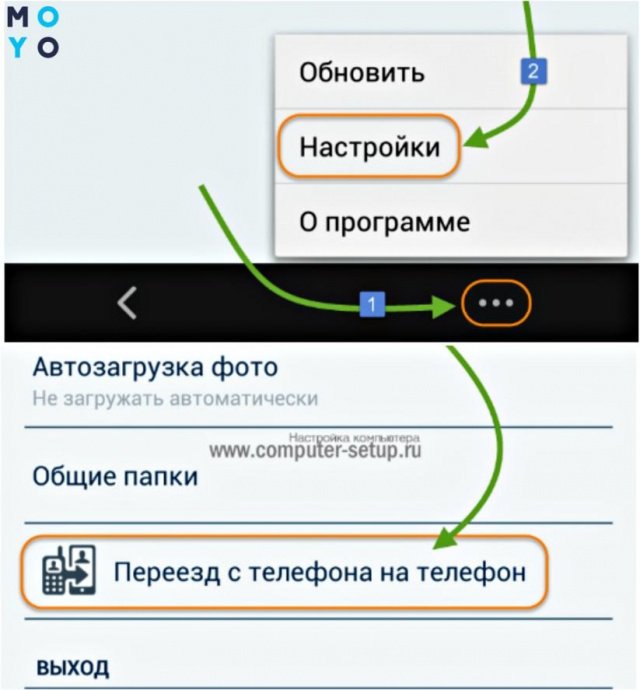
Потім потрібно ввести тризначний код, отриманий на Айфон, і клікнути на «Почати перенесення». Прога за кілька хвилин автоматично скопіює дані.
Як же краще за все експортувати контакти з iPhone в Android? Потрібно тестувати різні методи, підбираючи оптимальний варіант за зручністю і швидкості для користувача і сумісності з потрібним апаратом. Є можливість вибрати безкоштовну або платну версію будь-якої проги.
Как перейти на Android
Безопасно и легко скопируйте с iPhone на свое новое устройство Android контакты, фотографии, календари и другие данные. Для этого соедините телефоны при помощи кабеля или по сети Wi-Fi.
Шаг 1. Подключите оба устройства
Подключите iPhone к новому телефону Android с помощью кабеля или следуйте инструкциям в приложении «Переход на Android», чтобы перенести данные по беспроводной связи.
Кабель вставляется в телефон Android, на экране которого написано «Подключите кабель к старому телефону» и изображены два подсоединенных друг к другу устройства.
Подключите iPhone к новому телефону Android с помощью кабеля или следуйте инструкциям в приложении «Переход на Android», чтобы перенести данные по беспроводной связи.
Шаг 2. Выберите данные
Выберите, что хотите перенести. Это могут ваши контакты, сообщения, фотографии и даже большинство приложений. Не переживайте, данные по-прежнему будут доступны и на iPhone.
Круглые значки, изображающие фотографии, приложения, контакты и сообщения, расположены рядом с экраном телефона Android. С помощью анимации показан процесс переноса. На экране устройства написано «Выберите, что копировать», перечислены доступные для переноса данные и указан их размер.
Выберите, что хотите перенести. Это могут ваши контакты, сообщения, фотографии и даже большинство приложений. Не переживайте, данные по-прежнему будут доступны и на iPhone.
Шаг 3. Перенесите данные
Вот и всё! Ваши контакты, сообщения, фотографии и приложения будут скопированы на новый телефон Android – этот процесс займет всего несколько минут. А ещё больше контента вы найдете в Google Play.
С помощью анимации показано, как фотографии, приложения, контакты и сообщения копируются на новый телефон Android. На экране устройства виден индикатор выполнения. По мере копирования большой круг за телефоном заполняется. Круглые значки, изображающие фотографии, приложения, контакты и сообщения, перемещаются в телефон Android. Затем на экране появляется сообщение о том, что копирование завершено, а также список перенесенных данных.
Вот и всё! Ваши контакты, сообщения, фотографии и приложения будут скопированы на новый телефон Android – этот процесс займет всего несколько минут. А ещё больше контента вы найдете в Google Play.
Переходите на Samsung Galaxy?
Перенесите данные через приложение Smart Switch.
Переходите на Android 11 или более раннюю версию?
Наши советы помогут это сделать.
Зачем переходить на Android
Выберите телефон, который будет персонально вашим
Раскрывайте свой потенциал и расширяйте горизонты с Android. Виджеты разговоров, динамические цветовые и настраиваемые темы, панели запуска – находите и выбирайте то, что подходит именно вам.
Узнайте больше о переходе на Android
Часто задаваемые вопросы
Какие данные можно скопировать с iPhone на новый телефон Android?
Сохраненные в iCloud*
*Запустить перенос нужно на странице privacy.apple.com.
SMS, MMS, а также текстовые и мультимедийные сообщения в iMessage
История переписки и медиаконтент из WhatsApp
Приложения (только бесплатные приложения, доступные в Google Play)
Музыка (любая музыка на телефоне, кроме купленной в iTunes или защищенной технологией DRM)
Что произойдет с данными на старом телефоне?
Когда вы переносите данные, например фотографии, видеозаписи и сообщения, на устройстве Android создаются их копии. На старом телефоне все остается без изменений. Даже если что-то пойдет не так, данные вы не потеряете, так как они по-прежнему будут доступны на устройстве, с которого вы их переносили. Что бы ни случилось, ваша информация будет в полной безопасности.
Все мои данные хранятся в iCloud. Они будут доступны в Android?
Сервис iCloud интегрирован в iPhone, но данные из него вы можете посмотреть на сайте www.icloud.com (вам понадобится ввести свой идентификатор Apple ID и пароль).
Ещё вы можете синхронизировать информацию из iCloud с продуктами Google – в этом вам поможет сервис Google One. Чтобы запросить перенос данных в него из Apple, посетите сайт privacy.apple.com.
После перехода я не смогу пользоваться FaceTime, iMessage и AirDrop. Что мне делать?
Не беспокойтесь: такие же возможности есть и в Android. Для видеовызовов вы сможете использовать приложение Google Meet (прежнее название – Duo), для SMS – Сообщения, а вместо AirDrop – Обмен с окружением.
И вы по-прежнему сможете общаться с теми, кто использует iMessage. Чтобы сообщения приходили на новый телефон Android, отключите iMessage, прежде чем извлечь SIM-карту из iPhone. Для этого на iPhone выберите «Настройки > Сообщения > Выкл».
Придется ли мне покупать приложения повторно? Что случится с подписками?
Большинство бесплатных приложений будут перенесены вместе с остальными данными, когда вы подключите новый телефон с помощью кабеля. Если вам нужно перенести с устройства iPhone платное приложение, обратитесь за помощью к его разработчикам.
Ваши подписки будут действовать как раньше и будут по-прежнему оплачиваться через App Store или разработчиков.
У меня нет кабеля для подключения устройств друг к другу. Можно ли перенести данные без него?
Конечно! Во время переноса данных укажите, что у вас нет кабеля или адаптера. Вам будет предложено скопировать информацию с помощью Wi-Fi и приложения «Переход на Android». Разместите устройства рядом друг с другом и следите, чтобы их экраны оставались включенными. Обратите внимание, что не все типы данных можно передавать по Wi-Fi.
Мои данные будут в безопасности с Android?
Ваша безопасность – это приоритет Android. Когда телефон заблокирован, шифрование защищает все данные на нем. Это позволяет предотвращать кражу информации. Google Play Защита проверяет безопасность всех приложений, которые вы скачиваете. Наконец, с Android вы всегда можете выбрать, когда делиться конфиденциальной информацией с приложениями.
Я смогу подключать телефон Android к другим устройствам?
Да, телефоны Android можно подключать к популярным устройствам Apple, например к AirPods (через Bluetooth) и компьютерам Mac (с помощью Android File Transfer). В случае часов и других носимых устройств мы рекомендуем выбирать модели на базе Wear OS, а если в первую очередь вас интересуют показатели здоровья – фитнес-трекеры Fitbit.
И это ещё не всё, ведь сила Android – в развитой экосистеме. Дело не только в диапазоне совместимых устройств (от Chromebook, планшетов Lenovo и наушников Beats до телевизоров Sony и Samsung и даже автомобилей BMW и Honda), но и в том, как они взаимодействуют.
Android работает на самых разных типах устройств – и поэтому все они одинаково просты и удобны в использовании. А такие возможности, как Google Cast, Быстрое подключение и Обмен с окружением, помогают сделать вашу повседневную жизнь комфортнее.
На какие характеристики устройства я могу рассчитывать, например качество фотографий, время работы от батареи, разрешение экрана, прочность?
Одно из преимуществ Android состоит в том, что вы можете выбрать устройство на основе характеристик, которые для вас важны. Это может быть количество мегапикселей основной или фронтальной камеры, время зарядки и работы от батареи, разрешение экрана или прочность телефона – среди моделей Android вы точно найдете то, что вам подойдет.
Как научиться пользоваться новым устройством?
Прямо во время настройки устройства вы увидите полезные подсказки, например о том, как делать скриншоты, управлять телефоном с помощью жестов и пользоваться такими возможностями Android, как сервис Цифровое благополучие.
А ещё мы подготовили для вас онлайн-руководство с видео и подробными инструкциями. И, конечно, вы в любой момент можете найти нужную информацию в Справочном центре.
Наконец, раз в три месяца мы публикуем новости об Android. Вы можете читать их прямо на своем устройстве, в нашем блоге и социальных сетях или получать их по электронной почте.
Я смогу обратиться за помощью при переходе на Android?
Конечно. В нашем Справочном центре есть специальная статья со всей информацией, которая вам понадобится при переходе на Android. Вы также можете обратиться за помощью в магазин техники, салон связи или фирменный магазин производителя. А если вас интересуют устройства Pixel, посетите, например, магазин Google в Нью-Йорке.