Пропал Play Market на андроиде? Практическое руководство по восстановлению
Как восстановить магазин google play, если вы случайно удалили его?
Если вам как-то удалось удалить магазин Google Play с вашего устройства Android, то не стоит расстраиваться. Есть множество вариантов, как можно восстановить Плэй Маркет на Андроиде на мобильном устройстве или планшете под управлением операционной системы Андроид.
Существует несколько способов вернуть Google Play обратно в зависимости от того, что именно вы могли сделать с этим приложением.
Включить настройки программы
Есть большая вероятность того, что у вас все еще может быть Google Play на мобильном устройстве. Возможно, он просто «отключен» и вы его не видите. Для того, чтобы исправить это, необходимо выполнить следующие действия:
- Перейдите к настройкам на Android-устройстве.
- Затем перейдите в «Диспетчер приложений» или аналогичному названию на вашей марке телефона.


На этом действия по восстановлению магазина Гугл Плей окончены, программа снова станет активной, при необходимости можете добавить ярлык на главный экран.
Загрузка и установка APK-архива
Если Google Play полностью отсутствует на вашем мобильном устройстве, возможно, вам придется загрузить и переустановить его файл APK. Сделать это очень просто:
- Загрузите файл APK Store Play Store из любого проверенного источника, например: AndroidFileHost или ZippyShare или с официального сайта поддержки Гугл.
- После загрузки переместите файл APK на свое устройство (можно использовать USB-кабель или Bluetooth-соединение).
- Установите APK из папки, в которую он скопирован.
- При необходимости перезагрузите устройство.
Выключение неизвестных источников
Параметр «Неизвестные источники» уже давно является частью Android. При отключении он запрещает пользователям (или другим источникам) устанавливать программы из любого места, кроме магазина Google Play. Это мера безопасности, которая установлена по умолчанию и вам нужно будет временно выключить данную функцию для корректной установки Google Play Маркета (т.к. загружаться он будет явно не из магазина).
- Включить настройку для установки APK и введите базовые настройки своего устройства.
- Перейдите в раздел «Безопасность».
- Найдите параметр «Неизвестные источники» и установите флажок.
- Появится предупреждение, которое вы обязательно должны прочитать (предупреждение протокола безопасности).
- После этого нажмите «ОК», это позволит вам установить APK из неизвестных источников.
- Если «Неизвестные источники» не находятся в установках безопасности, попробуйте найти их в установках конфиденциальности.
После такой простой манипуляции вы сможете восстановить потерянный или удаленный Гугл Плей Маркет из любого доступного интернет-источника.
Наихудший сценарий: отформатируйте устройство
Если метод установки APK-архива не возвращает вам Play Store и другие способы не дают должного результата, остается только один проверенный способ – отформатируйте свой телефон или верните его к заводским параметрам.
Необходимо выполнить сброс настроек, чтобы восстановить исходные показатели телефона. Что для этого потребуется:
- Выполните резервное копирование важных данных (телефонная книга, фотографии, видеофайлы, заметки и т.д.), которые вы не хотите потерять.
- Затем перейдите к настройкам «Восстановление и сброс», установите флажок «Стереть все» или «Сброс настроек».


После полной загрузки и входа в свой Гугл-аккаунт Play Маркет 100 % будет находиться на своем рабочем месте и вам больше не придется ломать голову, как восстановить приложение Плэй Маркет на Андроиде.
Восстановление сервисов Google Play
Как восстановить сервисы Гугл на Андроиде, если вы случайно удалили один из них? К основным сервисам Гугла относится множество системных дополнений, которые обеспечивают навигацию на вашем мобильном устройстве. Вот краткая и подробная инструкция по восстановлению удаленных приложений (применима абсолютно к любой системной программе).
Предварительные меры:
- Перезагрузите устройство.
- Перейдите в параметры, затем «Дата и время».
- Выберите автоматическое время и дату или поставьте галочку напротив «Дата и время сети».
- Вернитесь в наладку, «Хранилище», «Приложения», «Все», кнопка «Меню».
- После входа в меню нажимаем клавишу «Сбросить настройки приложения», затем «Сбросить приложения».
Способ № 1. Теперь приступим к восстановлению системных приложений, подробно рассмотрев, как установить назад сервисы Google Play на Андроиде, если удалили:
- Перейдите в «Аккаунт», «Google», выберите строку «Синхронизация во всех приложениях».
- Возвращаемся в «Хранилище», «Кэшированные данные», «Очистить кешированные данные».
- Или «Хранилище», «Приложения», «Все», «Google Play Store», «Принудительно остановить», жмем «Очистить данные».
Откройте Google Play Store и нажмите на кнопку принятия. Временно деактивируйте диспетчер устройств андроида: «Настройки», «Безопасность», «Администраторы устройств», «Диспетчер устройств Android» где жмем кнопку «Выключить».
Теперь удалим лишние обновления: во «Всех приложениях» находим «Службы Google Play», «Управление пространством», «Очистить данные», «Удалите обновления и обновите их». Сбоев в работе системных приложений больше не будет возникать.
Способ № 2. Как быстро восстановить Плэй Маркет на Андроиде после его удаления с помощью официальных архивов? Восстанавливаем приложения с официального интернет-сайта Гугл для подобных ситуаций (постоянное хранилище APK-архивов на все случаи жизни, к которым можно легко добраться с помощью любого интернет-браузера, включая базовый или стандартный).
- Откройте ссылку: http://www.apkmirror.com/apk/google-inc/google-play-services.
- Здесь прокрутите вниз до последней версии сервисов Google Play и нажмите на соответствующей строчке.
- Подождите некоторое время для загрузки данных.
- Затем прокрутите вниз до значка Google Play Store и здесь нажмите «Обновить».
- Дождитесь окончания обновлений.
- Перезагрузите устройство.
Выполнив такую нехитрую последовательность простых действий, вы сможете без проблем восстановить работу любого устройства на базе операционной системы Андроид.
Здравствуйте, владельцы смартфонов, которые видят в своём аппарате не только телефон, но и удобный девайс для работы, планирования дня и развлечений.
Между тем, поклонникам простого и функционального Android сегодня без Магазина Гугл никак, ведь там есть море приложений: книги, музыка, фильмы, игры, заставки, календари, блокноты и ещё масса всего полезного. И сегодня мы рассмотрим, как его можно восстановить.
Что делать, если Play Market был случайно удален
Play Market является изначальным компонентом в прошивке большинства последних планшетов и смартфонов на ОС Андроид. При первом включении устройства вы уже находите у себя на дисплее заветную иконку.
Если вы случайно удалили Плей Маркет, можно попробовать инсталлировать заново, скачав его с официального сайта Google. Установка Магазина потребует ряд несложных действий:
- Смартфон или планшет должен получить разрешение на то, чтобы устанавливать программы из незнакомых ресурсов. Найдите в настройках раздел «Безопасность» для активации соответствующего пункта.
- Потом открывайте защищённый антивирусником браузер и находите Play Market. Причём, вас должен интересовать именно файл, имеющий расширение .apk. Дальнейшая его установка на телефон не должна вызвать затруднений.
- Как только приложение будет впервые открыто, оно запросит ваш аккаунт в Google. И тогда вам только останется указать адрес электронной почты вместе с паролем.
Сброс до заводских настроек
Если Плей Маркет на вашем устройстве все же глубоко вшит в систему, то при ненадлежащей его работе не спешите с удалением. Такое действие может повлечь за собой большие проблемы в работе многих других, зависимых от него приложений Гугл.
В этом случае можно попробовать произвести сброс до заводских настроек, но сделать это можно только если на смартфоне установлен root, то есть вы обладаете правами суперпользователя. Иначе ваши максимальные полномочия заключаются в остановке приложений.
Но перед тем, как сбросить настройки, непременно позаботьтесь о создании резервной копии вашей учётной записи в Google аккаунте.
Для сброса до заводских настроек:
- войдите в меню «Настройки» и найдите там «Резервное копирование;
- выберете «Сброс данных»;
- перезагрузите устройство;
- осуществите восстановление резервной копии данных вашего аккаунта на Гугле.
Если вы забыли пароль от Google Play
Если личные данные были указаны вами ранее для Google, то восстановление не представляется сложным:
- С ПК зайдите на главную официального сайта Google.
- Нажмите «Войти». Когда откроется форма «Не можете войти в свой аккаунт?»
- Затем вводите адрес почты, который был привязан к сервису, и ваш телефонный номер.
- В SMS вам придёт код, после его введения вы создадите новый пароль.
При неуказанных личных данных восстановление будет несколько дольше:
- На главной странице Google теперь в окошечке нажмите «Я не могу воспользоваться телефоном».
- Для подтверждения личности вы будете отвечать на вопросы, в основном качающиеся дат входа в систему и создания вашего аккаунта.
- И после этого на указанный почтовый ящик придёт письмо с руководством от техподдержки.
Частые проблемы с Play Market
Плей Маркет на устройстве может не запускаться, если Андроид сбоит, либо систему атакуют вирусы.
Может помочь перезапуск Андроида. Либо просто скиньте настройки Плей Маркета и очистите временную память. Зайдите в «Приложения», кликните по Play Market. Там вы можете нажать кнопку, для того, чтобы очистить кэш и удалить данные.
Также вы можете попробовать отказаться от обновлений. Иногда предыдущая версия больше дружит с тем или иным смартфоном. Не всегда дело в несовершенстве обновлений. Просто порой параметры несильного устройства лучше принимают менее модифицированные, а оттого и более лёгкие старые версии программ.
При проблемах с Плей Маркетом можно запустить заново ваш аккаунт в Google. Для этого нужно выйти из системы и снова войти в неё, введя заново почту и пароль. Затем обязательно запустите синхронизацию.
Сброс настроек Андроид – практически крайняя мера. Но если вам приходится к ней прибегать для корректировки работы сервисов в Google, в том числе и Play Market, то не забудьте о предварительном сохранении важных для вас документов.
Плей Маркетом пользуются многие. И пусть у вас смартфон Meizu или Самсунг на Андроиде, неполадки и случайные удаления могут возникать на разных моделях. И теперь вы знаете, что с этим делать.
А чтобы и в дальнейшем быть в курсе, следите за нашими записями в ВК, на Фейсбуке и в Твиттере, а также на канале на Ютубе .
С вами был UpDron.ru


В любом смартфоне, вне зависимости от того, на какой платформе он работает, всегда есть предустановленный магазин приложений — через него мы скачиваем на устройство различные программы и развлекательный контент. Как восстановить Плей Маркет на Андроиде, если он по какой-то причине пропал и с рабочего стола, и из меню? Предлагаем вам несколько вариантов.
Что делать, если приложение отключено и скрыто
На многих устройствах, работающих на Андроид, удалить Плей Маркет невозможно в принципе, так как он, как и некоторые сервисы Google, встроен в операционную систему. Точнее сказать, сделать это можно, но для этого нужно иметь специальные знания, коими среднестатистический пользователь не обладает. И все что возможно — это остановить приложение
Поэтому (и особенно, если у вас Samsung) первое, что нужно делать если удалил Плей Маркет — получше поискать его на устройстве:
- Из меню смартфона перейти в раздел “Настройки” .
- Найти раздел “Приложения” и перейти в него.


- Просматриваем список приложений — ищем Плей Маркет.


Если видите иконку одной из указанных программ — нажмите на нее. Чтобы восстановить приложение Плей Маркет на телефоне, в следующем окне нажмите на “Включить”. После этого сервис отобразится в меню устройства и при желании вы сможете вынести его иконку на рабочий стол.
Обратите внимание: если не видите Маркета, но есть “Сервисы Google Play” — откройте меню этой службы. Там должна быть кнопка “Включить”. Нажмите на нее, затем вернитесь в раздел “Приложения” — Плей Маркет теперь должен появиться в общем списке. Запустите его так, как указано выше.
Верный способ: сброс до заводских настроек
Как мы уже сказали, сервисы Google в большинстве случаев вшиты в ОС смартфонов. Поэтому, даже если у вас каким-то образом удалить их получилось, то можно попробовать восстановить Google Play Маркет на Андроид после удаления, откатив настройки до заводских.
Делается это так:
- Зайдите в “Настройки” на телефоне.
- Откройте раздел “Общие настройки” .
- Нажмите на кнопку “Сброс”, а затем на “Сброс данных”.


- Прокрутить экран до конца вверх и нажать на “Сбросить” .
Обратите внимание: перед сбросом из “Настроек” войдите в “Облако и учетные записи” , откройте “Архивация и восстановление” и активируйте “Резервное копирование” . После сброса, чтобы восстановить удаленный Плей Маркет, нужно зайти сюда же, нажать на “Восстановление данных” . В следующем окне — снять галку с “Настройки” , а затем тапнуть на “Восстановить” .
Восстановление программы с помощью установки файлов APK
Вот еще один рабочий способ,если удалил Плей Маркет на Андроид — как восстановить программу с помощью файлов из интернета скачивания. Нужно только найти надежный сайт, откуда можно будет скачать требуемое ПО (можно “пробежаться” по тематическим форумам и посмотреть, чем пользуется народ).
Как восстановить Гугл Плей Маркет на телефоне путем скачивания файлов APK:
- Через браузер на компьютере найдите ресурс, на котором можно скачать файлы APK для установки Плей Маркета или нажмите на кнопку выше;
- Скачайте файлы и сохраните их;
- Подключите свой смартфон к компьютеру — через USB или Bluetooth;
- Перенесите файлы APK на SD карту смартфона и отключитесь от компьютера;
- Запустите с телефона установку программы.
Если запуск не происходит, можно попробовать следующий вариант того, как можно восстановить Гугл Плей Маркет:
- Установить на компьютер программу — инсталлятор для APK. Например можно воспользоваться InstallAPK.
- Скачать APK файлы с выбранного ранее сервиса и сохранить их на компьютере.
- Подключить телефон к ПК при помощи USB-кабеля (это важно).
- Двойным щелчком левой кнопки мыши запустите APK *
- Инсталлятор самостоятельно выполнит подготовку, активирует и совершит установку приложения на подключенное устройство.
*Предварительно переносить эти файлы в пространство смартфона, чтобы восстановить Google Play, не нужно!
Скачать из другого приложения (для Meizu и Xiaomi)
На смартфонах Meizu и Xiaomi Плей Маркет можно установить из сторонних источников — их ОС это позволяет сделать. Как восстановить Плей Маркет на Андроиде, скачав его через браузер:
- Запускаем магазин с приложениями;
- Находим Play Маркет;
- Жмем на “Скачать” и выполняем действия, необходимые для загрузки и установки.
- Авторизируемся в сервисе.
На Самсунге, восстановить Гугл Плей на Андроиде таким способом не получится. Но если вы все же хотите попробовать, сначала отключите запрет на скачивание из неизвестных источников. делается это так: Настройки → Биометр. данные и безопасность → Установка неизв. приложений → выберите браузер, которым вы собираетесь воспользоваться для загрузки → сдвиньте ползунок напротив строки “Разрешение для этого источника” вправо.
Напоминаем нашим читателям, что загрузка программ из сторонних источников это всегда риск. Особенно, когда речь идет о приложениях, к которым предполагается привязка банковских карт. Плей Маркет — как раз одно из них. Поэтому, если программу на самом устройстве вы не нашли, с вопросом “Удалился Плей Маркет, что делать?” лучше обратиться в сервисный центр или любую мастерскую. Там, как правило, используется проверенное ПО.
Ещё по теме
Internet Explorer 11 Как отключить уведомления Как включить куки Как создать Гугл Таблицу Как удалить историю Коллекции в бета-версии Яндекс. Браузера
Возвращение пропавшего Play Market на Android
Для устранения этой неполадки существуют разные способы – от очистки кэша до возвращения устройства к заводским настройкам. Последний метод самый радикальный, но и самый действенный, ведь при перепрошивке происходит полное обновление смартфона. После такой процедуры все системные приложения появляются на рабочем столе, в том числе и Гугл Маркет.
Способ 1: Проверка настроек сервисов Google Play
Легкий и доступный вариант решения проблемы. Неполадки в работе Гугл Плея могут быть связаны с большим количеством сохраненного кэша и различных данных, а также сбоем в настройках. Дальнейшие описания меню могут быть немного отличными от вашего, и это зависит от производителя смартфона и используемой им оболочки Android.
- Перейдите в «Настройки» телефона.
- Выберите раздел «Приложения и уведомления» либо «Приложения».
- Нажмите «Приложения» для перехода к полному списку установленных программ на этом устройстве.
- Найдите в появившемся окне «Сервисы Google Play» и перейдите в его настройки.
- Убедитесь, что приложение работает. Должна присутствовать надпись «Отключить», как на скриншоте ниже.
- Перейдите в раздел «Память».
- Нажмите «Очистить кэш».
- Кликните по «Управление местом» для перехода в управление данными приложения.
- Нажатием на «Удалить все данные» временные файлы сотрутся, поэтому впоследствии пользователю придется вновь заходить в свой Гугл-аккаунт.
Способ 2: Проверка Android на вирусы
Иногда проблема пропажи Плей Маркета на Андроид связана с наличием на устройстве вирусов и вредоносных программ. Для их поиска и уничтожения следует использовать специальные утилиты, а также компьютер, так как приложение для скачивания Google Market у нас пропало. Подробнее о том, как проверять Андроид на вирусы, читайте в статье по ссылке ниже.
Подробнее: Проверяем Android на вирусы через компьютер
Способ 3: Скачивание файла APK
Если юзер не может найти Play Market на своем девайсе (обычно рутированном), возможно, он был случайно удалён. Для его восстановления необходимо скачать файл APK этой программы и установить его. Как это сделать, рассмотрено в Способе 1 следующей статьи на нашем сайте.
Подробнее: Установка Google Play Market на Android
Способ 4: Повторный вход в учетную запись Google
В некоторых случаях перезаход в учетную запись помогает решить проблему. Выйдите из своего аккаунта и повторно залогиньтесь, используя действующую электронную почту и пароль. Не забудьте также предварительно включить синхронизацию. Подробнее о синхронизации и входе в учетную запись Гугл читайте в наших отдельных материалах.
Подробнее:Включение синхронизации Google-аккаунта на AndroidВходим в аккаунт Google на Android
Способ 5: Сброс до заводских настроек
Радикальный способ решения возникшей неполадки. Перед проведением этой процедуры стоит сделать резервное копирования необходимой информации. Как это сделать, вы можете прочитать в следующей статье.
Подробнее: Как сделать бэкап Android перед прошивкой
После сохранения своих данных перейдем к сбросу до заводских настроек. Для этого:
- Перейдите в «Настройки» устройства.
- Выберите раздел «Система» в конце списка. На некоторых прошивках ищите меню «Восстановление и сброс».
- Кликните по «Сброс».
- Пользователю предлагается либо сбросить все настройки (тогда сохраняются все личные и мультимедийные данные), либо вернуться к заводским настройкам. В нашем случае понадобится выбрать «Восстановление заводских настроек».
- Обратите внимание, что из внутренней памяти удалятся все синхронизируемые ранее аккаунты, такие как почта, мессенджеры и т.д. Нажмите «Сбросить настройки телефона» и подтвердите свой выбор.
- После перезагрузки смартфона Гугл Маркет должен появиться на рабочем столе.
Многие считают, что Гугл Маркет может пропасть из-за того, что юзер случайно удалил ярлык этого приложения с рабочего стола или из меню. Однако в настоящее время системные приложения нельзя удалять, поэтому такой вариант не рассматривается. Часто рассматриваемая ситуация связана с настройками самого Гугл Плея либо виной всему проблема с устройством.
Читайте также:Приложения-маркеты для AndroidИнструкции по перепрошивке разных моделей Android-смартфонов Мы рады, что смогли помочь Вам в решении проблемы. Опишите, что у вас не получилось. Наши специалисты постараются ответить максимально быстро.
Помогла ли вам эта статья?
Также в нашем блоге есть отдельная статья о том как установить Google Play на Android. Можно подробнее ознакомиться, если вы все таки удалили или изначально у вас его не было в телефоне.
Как вернуть пропавший Google Play
Основная причина по которой вы не можете найти магазина приложений Google Play в своем телефона — оно было удалено или остановлено, по ошибке, невнимательности, варианты могут быть самые разные. Как же вернуть пропавший Google Play Market?
Мы предложим несколько вариантов так как случай пропажи Google Play может быть у каждого индивидуальным.
Приложение Google Play отключено
В первую очередь не спешите после пропажи значка Google Play, сразу скачивать и устанавливать новый Google Play, возможно он просто отключен и в меню его вы просто напросто не видите. Выполните следующие шаги:
- Откройте приложение «Настройки» в своем Android телефоне.
- Далее откройте «Диспетчер приложений» (возможно в вашей прошивке или версии Android OS будет называться по-другому данный раздел с приложениями установленными на вашем устройстве).
- Перед вами будут подразделы:
- «Загруженные»;
- «Запущенные»;
- «Все»;
- Перейдите в подраздел «Все» и найдете приложение «Сервисы Google Play» — перейдите в него.
- Активируйте приложение «Сервисы Google Play» (по кнопке или ползунку) — это в случае если действительно приложение Google Play было отключено.
Выполнив данные шаги приложение Google Play вновь появится в телефоне Android.
Установить apk Google Play
Если предыдущий метод, не помог, а приложения Google Play нет и в настройках, возможно вы его на самом деле удалили. В этом случае мы рекомендуем скачать установочный файл apk «Google Play».
- Скачать установочный файл apk «Google Play», нужно только с авторитетных ресурсов, например c www.apkmirror.com.
- Установите apk файл на свое Android устройство. Подробнее как скачивать apk на Android рассказано в нашей публикации.
- Выполните перезагрузку Android устройства.
Включив снова свой телефон или планшет, проверьте наличие Плей маркета. Кстати, очень много отзывов о том что пропадает Google Play в Meizu (Мейзу). Также бывают и другие ошибки в этих китайских смартфонах, например может появляется сообщение «Добавить аккаунт» — узнайте в нашей спец-статье как её исправить.
Возврат Android устройства к заводским настройкам
Если вам не помогло из вышеперечисленных вариантов и Google Play не появился в вашем устройстве — рекомендуем в таком случае сделать сброс к заводским настройкам (подробнее вы можете узнать как это сделать, что нужно знать и учесть при откате к базовым настройкам, в нашей статье, посвященной именно этой теме).
Основные шаги мы дадим следующие при возврате к базовым настройкам:
- Откройте приложение «Настройки» в своем Android (телефоне или планшете).
- Перейдите в раздел «Восстановление и сброс».
- Затем выберите пункт «Стереть все», «Сброс к заводским настройкам» или «Сброс настроек» (зависит от того какая у вас версия Android OS или прошивка от производителя).
- Подождать пока на вашем Android устройстве будут восстанавливаться базовые настройки.
- Далее после того как Android устройство снова включилось обязательно зайдите в свой аккаунт Google.
Как правило данный способ спасает в 99% случаев если у вас пропал Google Play на телефоне или планшете.
Как восстановить play market, если случайно его удалил
Здравствуйте, владельцы смартфонов, которые видят в своём аппарате не только телефон, но и удобный девайс для работы, планирования дня и развлечений.
Вы знаете, что порой приходится немало повозиться, прежде чем настроить программы и приложения под себя. А бывает, пользователь удалил play market как восстановить его не знает. Эта задача и правда может вызывать затруднения, особенно если пароль от Google Play был небрежно забыт.
Между тем, поклонникам простого и функционального Android сегодня без Магазина Гугл никак, ведь там есть море приложений: книги, музыка, фильмы, игры, заставки, календари, блокноты и ещё масса всего полезного. И сегодня мы рассмотрим, как его можно восстановить.
Что делать, если Play Market был случайно удален
Play Market является изначальным компонентом в прошивке большинства последних планшетов и смартфонов на ОС Андроид. При первом включении устройства вы уже находите у себя на дисплее заветную иконку.
Если вы случайно удалили Плей Маркет, можно попробовать инсталлировать заново, скачав его с официального сайта Google. Установка Магазина потребует ряд несложных действий:
- Смартфон или планшет должен получить разрешение на то, чтобы устанавливать программы из незнакомых ресурсов. Найдите в настройках раздел «Безопасность» для активации соответствующего пункта.
- Потом открывайте защищённый антивирусником браузер и находите Play Market. Причём, вас должен интересовать именно файл, имеющий расширение .apk. Дальнейшая его установка на телефон не должна вызвать затруднений.
- Как только приложение будет впервые открыто, оно запросит ваш аккаунт в Google. И тогда вам только останется указать адрес электронной почты вместе с паролем.
Плей Маркет установлен – и вы снова можете скачивать интересные и полезные приложения, проверенные с точки зрения безопасности и удобно отсортированные по рейтингам.
Сброс до заводских настроек
Если Плей Маркет на вашем устройстве все же глубоко вшит в систему, то при ненадлежащей его работе не спешите с удалением. Такое действие может повлечь за собой большие проблемы в работе многих других, зависимых от него приложений Гугл.
В этом случае можно попробовать произвести сброс до заводских настроек, но сделать это можно только если на смартфоне установлен root, то есть вы обладаете правами суперпользователя. Иначе ваши максимальные полномочия заключаются в остановке приложений.
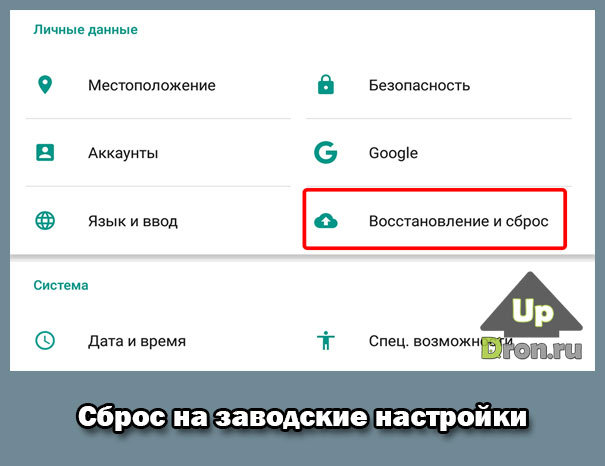
Но перед тем, как сбросить настройки, непременно позаботьтесь о создании резервной копии вашей учётной записи в Google аккаунте.
Для сброса до заводских настроек:
- войдите в меню «Настройки» и найдите там «Резервное копирование;
- выберете «Сброс данных»;
- перезагрузите устройство;
- осуществите восстановление резервной копии данных вашего аккаунта на Гугле.
Если сброс до заводских настроек не помогает и проблема с Плей Маркетом не решается, то единственный выход – это перепрошивка смартфона в сервисном центре.
Если вы забыли пароль от Google Play
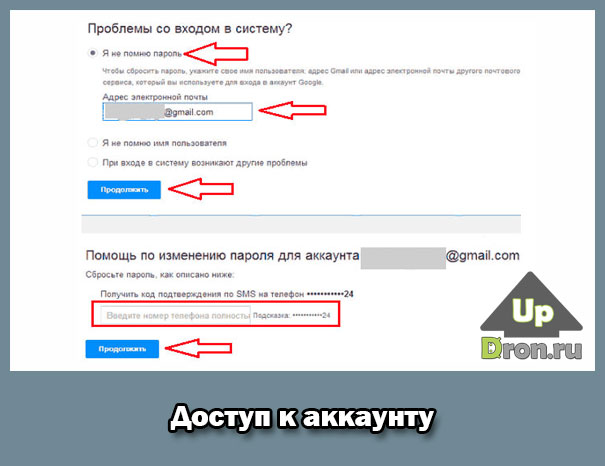
Если личные данные были указаны вами ранее для Google, то восстановление не представляется сложным:
- С ПК зайдите на главную официального сайта Google.
- Нажмите «Войти». Когда откроется форма «Не можете войти в свой аккаунт?»
- Затем вводите адрес почты, который был привязан к сервису, и ваш телефонный номер.
- В SMS вам придёт код, после его введения вы создадите новый пароль.
При неуказанных личных данных восстановление будет несколько дольше:
- На главной странице Google теперь в окошечке нажмите «Я не могу воспользоваться телефоном».
- Для подтверждения личности вы будете отвечать на вопросы, в основном качающиеся дат входа в систему и создания вашего аккаунта.
- И после этого на указанный почтовый ящик придёт письмо с руководством от техподдержки.
Частые проблемы с Play Market
Плей Маркет на устройстве может не запускаться, если Андроид сбоит, либо систему атакуют вирусы.
Может помочь перезапуск Андроида. Либо просто скиньте настройки Плей Маркета и очистите временную память. Зайдите в «Приложения», кликните по Play Market. Там вы можете нажать кнопку, для того, чтобы очистить кэш и удалить данные.
Также вы можете попробовать отказаться от обновлений. Иногда предыдущая версия больше дружит с тем или иным смартфоном. Не всегда дело в несовершенстве обновлений. Просто порой параметры несильного устройства лучше принимают менее модифицированные, а оттого и более лёгкие старые версии программ.
При проблемах с Плей Маркетом можно запустить заново ваш аккаунт в Google. Для этого нужно выйти из системы и снова войти в неё, введя заново почту и пароль. Затем обязательно запустите синхронизацию.
Сброс настроек Андроид – практически крайняя мера. Но если вам приходится к ней прибегать для корректировки работы сервисов в Google, в том числе и Play Market, то не забудьте о предварительном сохранении важных для вас документов.
Плей Маркетом пользуются многие. И пусть у вас смартфон Meizu или Самсунг на Андроиде, неполадки и случайные удаления могут возникать на разных моделях. И теперь вы знаете, что с этим делать.
А чтобы и в дальнейшем быть в курсе, следите за нашими записями в ВК, на Фейсбуке и в Твиттере, а также на [urlspan]канале на Ютубе[/urlspan].
Восстановление Google Play Маркета на Android
На смартфонах и планшетах с Android Google Play Маркет предоставляет возможность поиска, установки и обновления различных приложений и игр, но далеко не все пользователи оценивают его пользу. Так, случайно или осознанно этот цифровой магазин может быть удален, после чего, с большой долей вероятности, потребуется его восстановить. Именно о том, как выполняется данная процедура, и будет рассказано в этой статье.
Как восстановить Плей Маркет
В предлагаемом вашему вниманию материале будет рассказано именно о восстановлении Google Play Маркета в тех случаях, когда он по каким-либо причинам отсутствует на мобильном устройстве. Если же это приложение просто работает некорректно, с ошибками или вовсе не запускается, настоятельно рекомендуем ознакомиться с нашей общей статьей, а также целой рубрикой, посвященной решению связанных с ним проблем.
Подробнее:
Что делать, если не работает Гугл Плей Маркет
Устранение ошибок и сбоев и работе Google Play Маркета
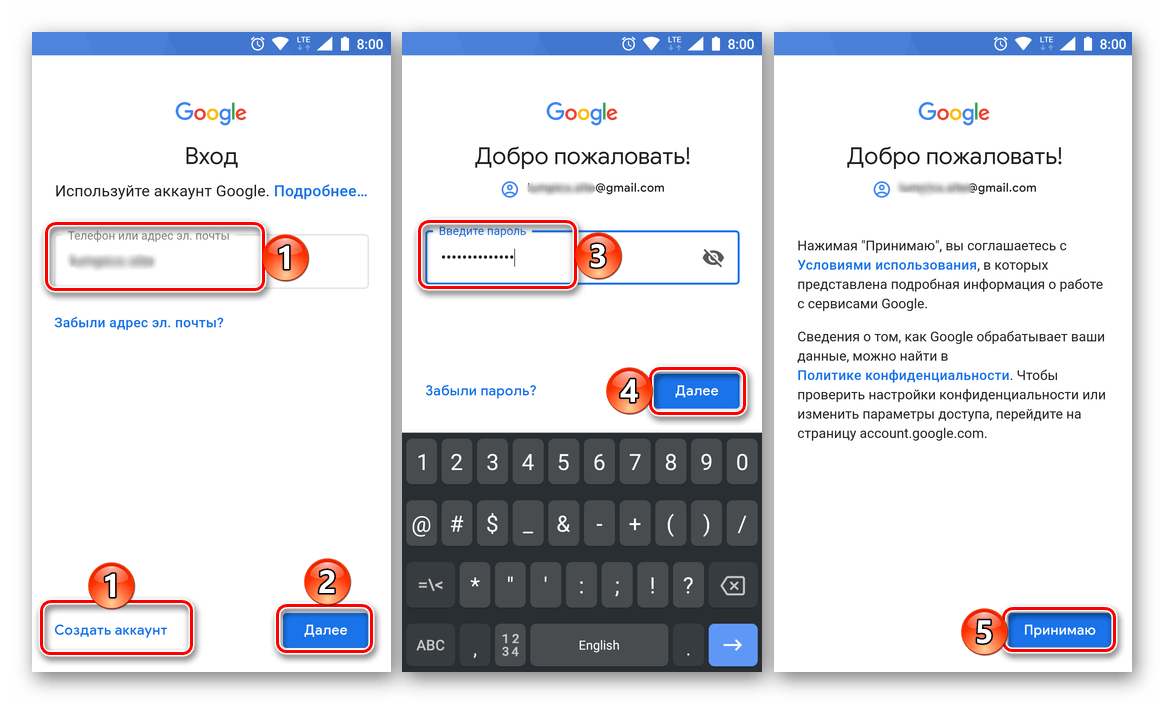
Если же под восстановлением вы подразумеваете получение доступа к Магазину, то есть авторизацию в учетной записи, а то и регистрацию с целью последующего использования его возможностей, вам наверняка будут полезны представленные по ссылкам ниже материалы.
Подробнее:
Регистрация аккаунта в Google Play Маркете
Добавление новой учетной записи в Гугл Плей
Изменение аккаунта в Play Маркете
Вход в учетную запись Google на Android
Регистрация Гугл-аккаунта для Андроид-устройства
При условии, что Google Play Маркет точно исчез с вашего смартфона или планшета, работающего на базе Android, или вы сами (или кто-либо другой) его каким-то образом удалили, приступайте к выполнению изложенных ниже рекомендаций.
Способ 1: Включение отключенного приложения
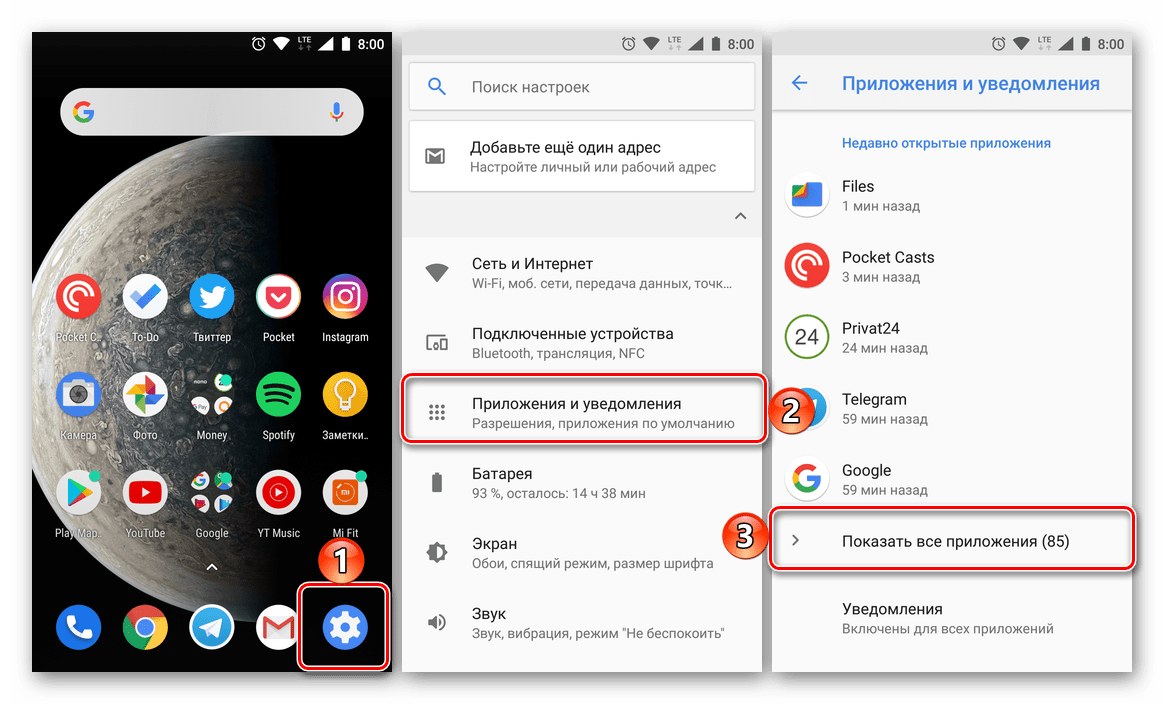
Итак, в том, что Гугл Плей Маркет отсутствует на мобильном устройстве, мы с вами уверены. Самая банальная причина этой проблемы может заключаться в его отключении через системные настройки. Следовательно, восстановить приложение можно так же. Вот что для этого нужно сделать:
-
Открыв «Настройки», перейдите к разделу «Приложения и уведомления», а в нем – к списку всех установленных приложений. Для последнего чаще всего предусмотрен отдельный пункт или кнопка, либо же эта опция может быть скрыта в общем меню.
Способ 2: Отображение скрытого приложения
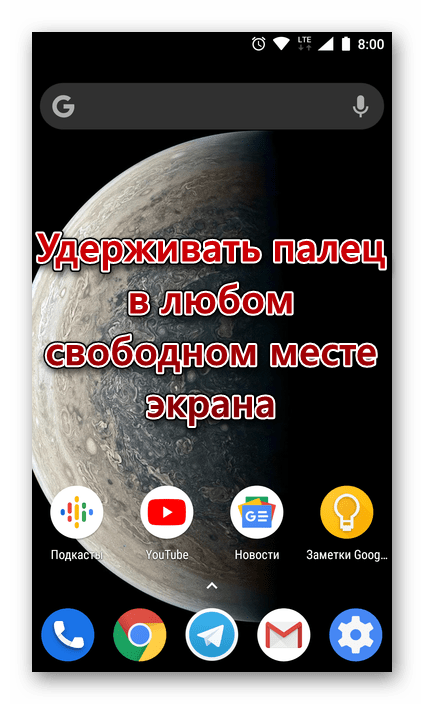
Многие лаунчеры предоставляют возможность скрытия приложений, благодаря чему можно избавиться от их ярлыка на главном экране и в общем меню. Возможно, Google Play Маркет не пропал с Android-устройства, а просто был скрыт, вами или кем-либо другим – это уже не столь важно, главное, мы теперь знаем, как его вернуть. Правда, лаунчеров с такой функцией существует довольно много, а потому мы можем предоставить лишь общий, но не универсальный алгоритм действий.
-
Вызовите меню лаунчера. Чаще всего это делается удержанием пальца на пустой области главного экрана.
Способ 3: Восстановление удаленного приложения
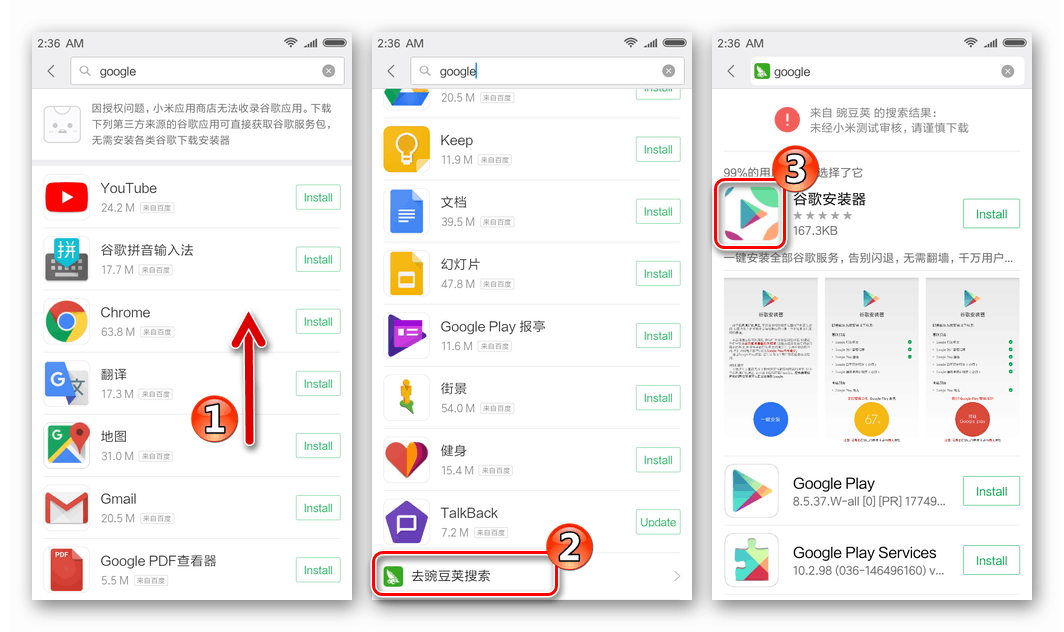
Если же в процессе выполнения предложенных выше рекомендаций вы убедились в том, что Google Play Маркет не был отключен или скрыт, или вы изначально знали о том, что данное приложение удалено, придется заняться его восстановлением в буквальном смысле. Правда, без наличия резервной копии, созданной тогда, когда Магазин присутствовал в системе, сделать это не получится. Все что в данном случае можно сделать – это установить Плей Маркет заново.
Читайте также: Как сделать бэкап Android-девайса перед прошивкой
Действия, которые требуется выполнить для восстановления столь важного приложения, зависят от двух основных факторов – производителя устройства и типа установленной на нем прошивки (официальной или кастомной). Так, на китайские Xiaomi и Meizu установить Google Play Маркет можно из встроенного в операционную систему магазина. С этими же девайсами, как и с некоторыми другими, сработает и еще более простой метод – банальное скачивание и распаковка APK-файла. В других же случаях может потребоваться наличие Root-прав и кастомизированной среды восстановления (Recovery), а то и перепрошивка. 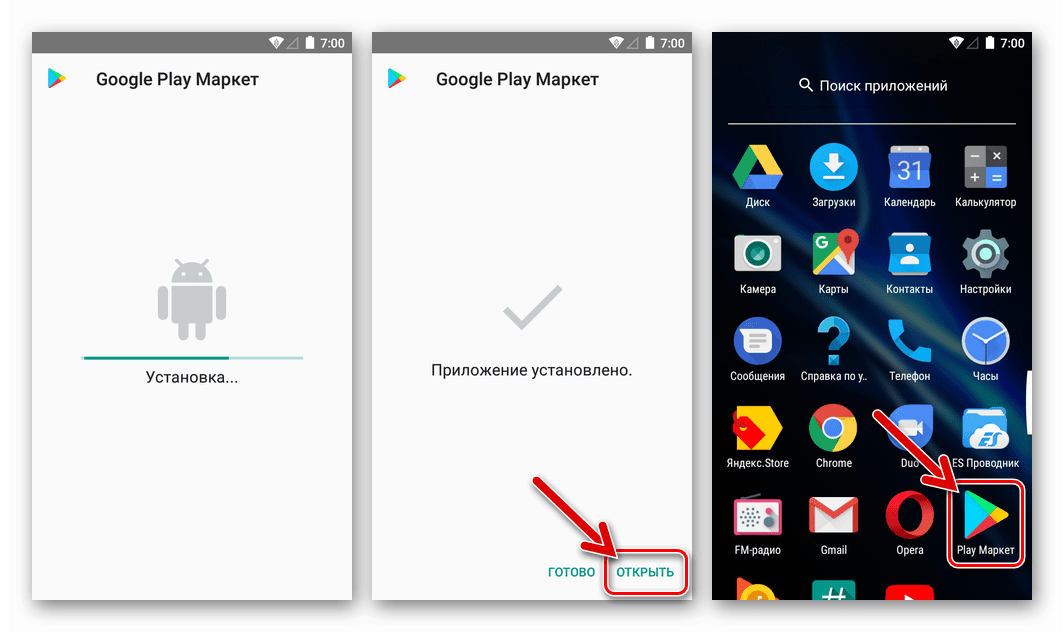
Для того чтобы узнать, какой из способов установки Гугл Плей Маркета подходит конкретно вам, а точнее, вашему смартфону или планшету, внимательно изучите представленные по ссылкам ниже статьи, а затем выполните предложенные в них рекомендации. 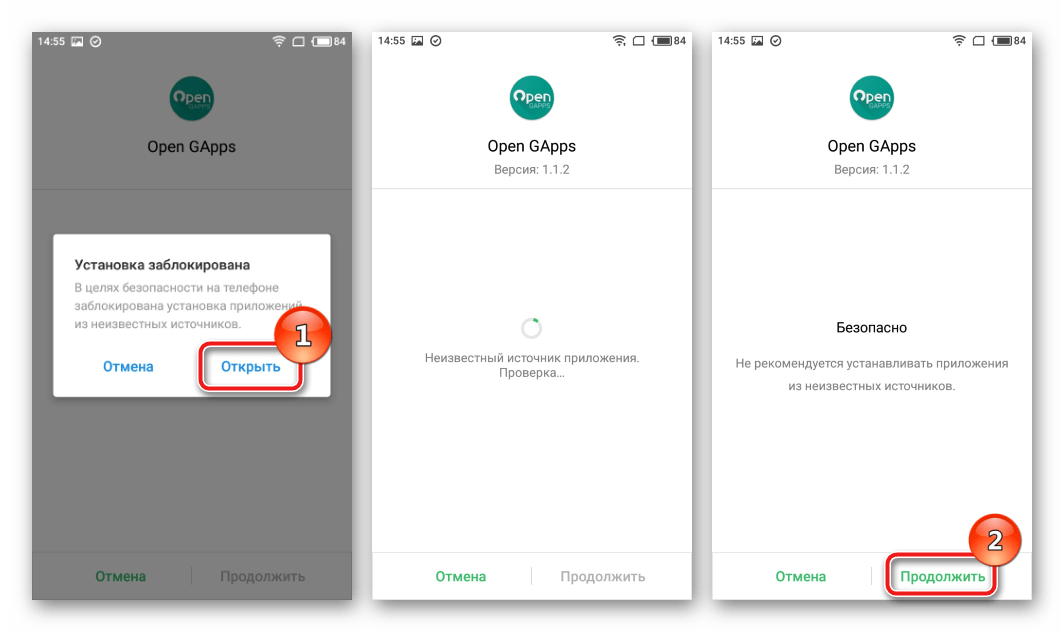
Подробнее:
Установка Google Play Маркета на Android-девайсы
Установка сервисов Гугл после прошивки Андроид
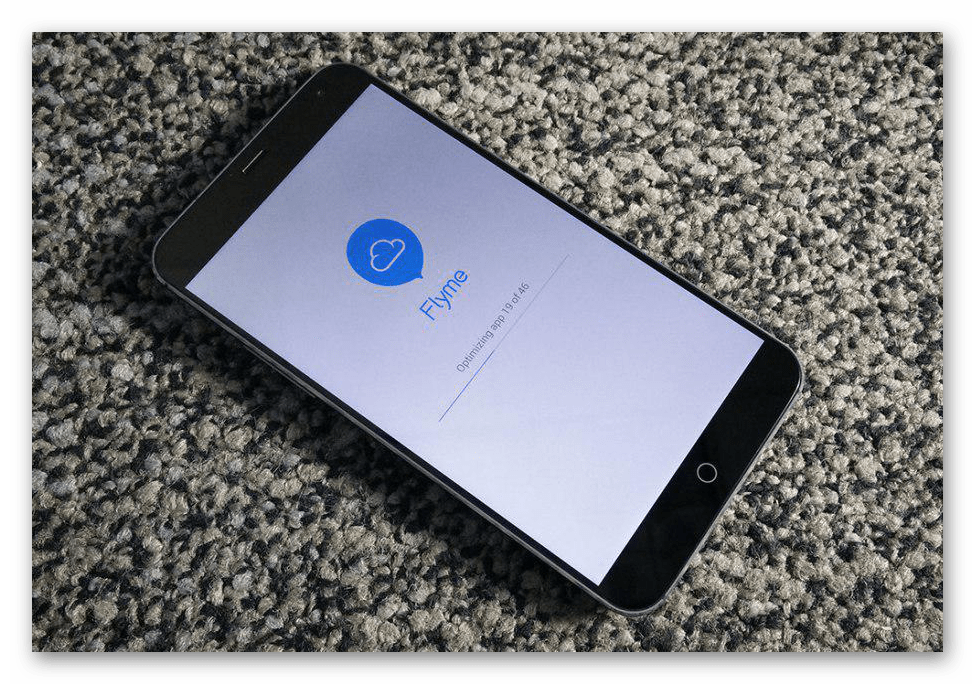
Для владельцев смартфонов Meizu
Во второй половине 2018 года многие обладатели мобильных устройств этой компании столкнулись с массовой проблемой – в работе Google Play Маркета начали возникать сбои и ошибки, приложения перестали обновляться и устанавливаться. Помимо этого, Магазин может и вовсе отказываться запускаться или требовать вход в учетную запись Google, не позволяя авторизоваться в ней даже в настройках.
Гарантировано эффективного решения все еще не появилось, но многие смартфоны уже получили обновления, в которых ошибка была устранена. Все что можно порекомендовать в таком случае, при условии, что инструкции из предыдущего способа не помогли восстановить Плей Маркет, это установить последнюю прошивку. Конечно, это возможно лишь в том случае, если она доступна и все еще не была установлена.
Экстренная мера: Сброс к заводским настройкам
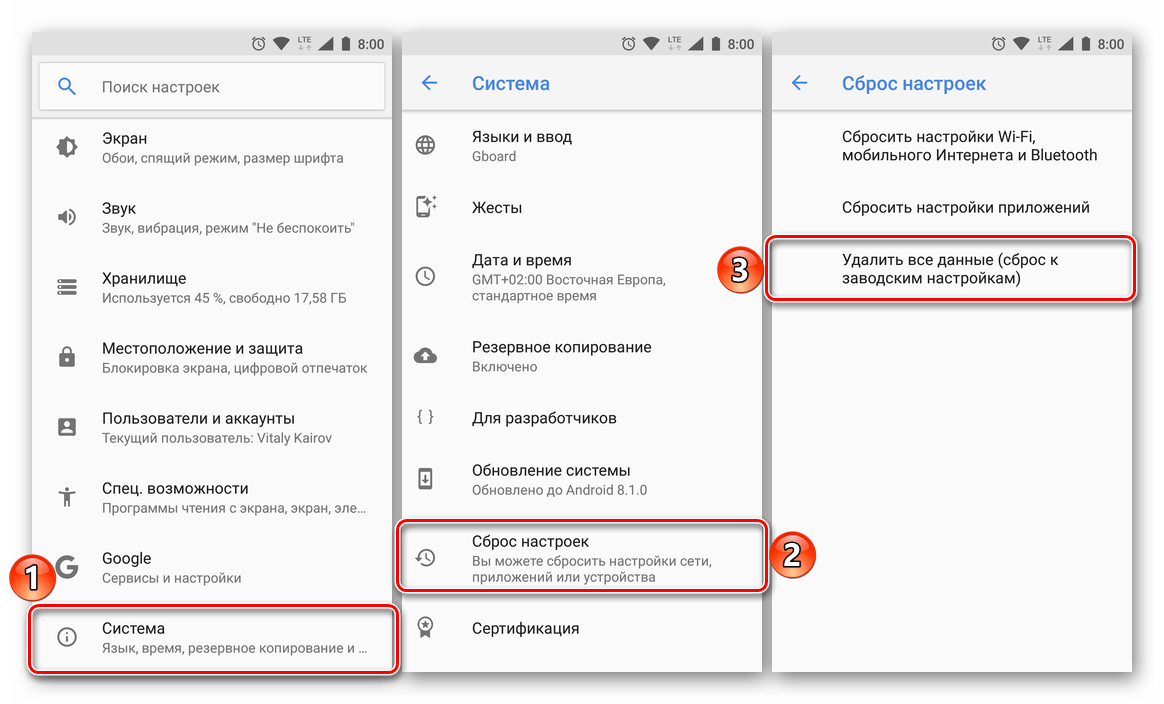
Чаще всего удаление предустановленных приложений, особенно если это фирменные сервисы Google, влечет за собой ряд негативных последствий вплоть до частичной, а то и полной потери работоспособности ОС Android. Поэтому если восстановить деинсталлированный Play Маркет так и не удалось, единственным возможным решением является сброс мобильного устройства к заводским установкам. Данная процедура подразумевает полное удаление пользовательских данных, файлов и документов, приложений и игр, при этом сработает она только в том случае, если изначально Магазин на девайсе присутствовал.
Подробнее: Как сбросить смартфон/планшет на Андроид к заводским настройкам
Заключение
Восстановить Google Play Маркет на Android, если он был отключен или скрыт, не составляет большого труда. Задача существенно усложняется, если было выполнено его удаление, но даже в таком случае решение есть, хотя оно и не всегда простое.
Как восстановить Плей Маркет на Android? Подробное пошаговое руководство
В нашу редакцию периодически поступают вопросы, как восстановить Плей Маркет. В целом на смартфонах с ОС Android приложение Google Play Market имеет защиту от удаления, поэтому проблема скорее касается профиля. Порой пользователи сами выходят или удаляют профиль Play Market из-за того, что забыли пароль. После деинсталляции аккаунта легко обнаружить, что практически никакие игры и сервисы не смогут работать. Придётся возвращать авторизацию в Гугл Плей Маркете.

Причины удаления
Как подсказывает практика, причин бывает достаточно много:
- Временно возникшие неполадки, которые привели к сбоям службы «Сервисы Google», из-за чего в меню исчез ярлык приложения и пропала возможность загружать контент и обновлять уже установленные приложения;
- Проблемы с внутренней памятью, вредоносным программным обеспечением, недавними обновлениями операционной системы (особенно, если билд из разряда «бета» и страдает от всевозможных багов и ошибок);
- Банальная невнимательность – одно лишнее нажатие в «Диспетчере приложений» и любой, еще недавно используемый инструмент мигом останется в корзине;
- Иногда проблема кроется конкретно в Play Market – не редки случаи, когда из-за проблем с авторизацией приходилось заново устанавливать сервис, используя один из методов, описанных ниже.
Восстановление Play Market
Доступных вариантов несколько, но перед тем, как переходить к радикальным методам – несколько подготовительных процессов, возможно, способных вернуть работоспособность магазина:
Работа с настройками
Даже после основательного удаления некоторых сервисов Google с операционной системы Android велика не довести дело до победного конца – уже после перезагрузки хитрая ОС попытается восстановить все удаленное обратно. Если такого не произошло автоматически, можно попытать счастья в ручном режиме.
- Шаг первый – зайти в «Настройки», затем перейти в раздел «Устройство», а после выбрать пункт «Приложения»;
- В появившемся списке обязательно нажать галочку напротив пункта «Отображать все»;
- Далее остается найти «Сервисы Google Play» и нажать на кнопку «Включить», появившуюся прямо по центру экрана. Результат проведенной процедуры появится уже после перезагрузки – скорее всего, все сервисы появятся снова!
Установка APK из проверенного источника
Если способ выше не помог, или в «Диспетчере» исчез пункт, связанный со встроенными сервисами, значит, время двигаться дальше, а если точнее, то к загрузке свеженького дистрибутива Play Market с сайта Apkpure.com (пожалуй, лучший вариант из всех, которые легко отыскать в сети – тут доступен русский язык, открыта возможность открыть ссылку для загрузки через QR-код, а еще можно в любой момент выбрать ту версию сервиса, который нужен в текущий момент).
Загруженный.apk файл нужно скинуть на смартфон или планшет через USB-кабель (или через облачное хранилище), а затем пройти все необходимые установочные этапы.
Кстати, если файл не сбросить на внутреннюю память, то нужно разобраться с защитой операционной системы – перейти в «Настройки», затем в меню «Безопасность», а после поставить галочку напротив пункта, разрешающего установку приложений из «Непроверенных источников». Принятые изменения нужно сохранить, а затем повторить процедуру с.apk.
Возвращение к жизни с чистого листа
В случаях, когда даже дистрибутив не помогает вернуть на место цифровой магазин, остается единственный вариант – форматирование внутренней памяти устройства через меню со сбросом настроек. Операционная система лишится всех приложений и данных (кроме тех, которые добавлены в меню резервного копирования – речь о записях телефонной книги, фотографиях, видеороликах и заметках), зато сразу же восстановит весь комплект предустановленных программ – от сервисов Google до классического калькулятора.
Начать жизнь с чистого листа можно так: открыть «Настройки», найти пункт меню «Восстановление и сброс», затем поставить галочку напротив пункта «Стереть доступные данные», нажать ОК. Согласиться с форматированием и дождаться завершения процедуры. Результат появится уже через 5-7 минут – чистая операционная система, но зато работающий Play Market. Последний штрих – восстановить некоторые данные из меню резервного копирования.
Каждый из перечисленных способов точно способен привести к успеху, все зависит от того, на какие жертвы придется пойти…
Если на телефоне или планшете не работает Плей Маркет, то причиной этого может быть целый ряд ошибок, начиная от сбоя в и заканчивая конфликтом с другими приложениями. Чтобы Play Market не ломался, приходится просмотреть большое количество настроек и испробовать разные способы устранения неполадки.


Способы возврата
Способ возврата зависит о того, как давно вы совершили покупку. Первый: связаться с разработчиком приложения. Второй: запросить информацию на официальном сайте GooglePlay со своего аккаунта.
Когда будете выбирать способ возврата, учитывайте время, которое прошло с момента платежа. Временной период делится на три части:
- Менее 15 минут;
- Менее 48 часов;
- Более 48 часов.
Возврат средств через 15 минут
Через 15 минут деньги возвращаются автоматически. Это время даётся на тестирование приложения и на проверку совместимости с вашим устройством.
Если результат отрицательный, активируйте функцию возврата платежа в приложении Play Market. Она сформирует запрос на возврат денег. Алгоритм действий таков:
- В меню выбираем раздел «Мои приложения»;
- В появившемся списке выделяем нужную программу;
- Кликаем кнопку «Вернуть платёж».
Быстрый возврат денег в Google Play
Сразу после завершения операции приложение или игра будут удалены с вашего устройства. На электронную почту придёт письмо с квитанцией об отмене заказа. Деньги поступят на карту или электронный счёт.
Стоит помнить, что этот способ можно использовать один раз. Если вы повторно попытаетесь купить игру или приложение, за которые вернули деньги, то функция будет заблокирована без возможности восстановления.
Возврат денег до двух суток с момента покупки
Спустя 15 минут с момента покупки кнопка «Вернуть платеж» исчезает. Однако это не означает, что вы не можете вернуть всю сумму.
Исключение составляют приложения, с которыми вы могли ознакомиться до покупки.
Для того чтобы отказаться от приложения или игры, необходимо заполнить запрос возврата. Последовательность действий такова:
- Открываем список имеющихся приложений или игр;
- Напротив нужной программы выбираем ссылку «Сообщить о проблеме»;
- Кликаем вариант «Я хочу вернуть деньги»;
- Заполняем поле с описанием причины: указываем фамилию и имя, тип покупки, причину возврата средств, а также способ связи – по телефону или электронной почте;
- Щёлкаем кнопку «Отправить».
Обратите внимание, что появится сообщение о возможной потере доступа к контенту. Текст будет такой: «Вполне возможно, что вернув средства, Вы потеряете доступ к контенту. В случае возмещения суммы покупки, сделанной в приложении, разработчик может удалить контент, а также закрыть доступ к этому приложению»
В случае возмещения суммы покупки, сделанной в приложении, разработчик может удалить контент, а также закрыть доступ к этому приложению».
Как правило, такие предупреждения заставляют лишний раз подумать перед покупкой приложения или игры, чтобы потом не пришлось возвращать деньги.
Возврат средств после 48 часов с момента покупки
Для возврата средств через двое суток потребует обратиться к разработчикам игры или приложения. Чтобы найти их контакты, необходимо в купленном приложении открыть раздел «Дополнительная информация».
В обращении пишем:
- Названием приложения или игры, от которых будете отказываться;
- Причину отказа;
- Пожелания (если имеются).
Желательно, но не обязательно написать обращение на русском и английском языках. Ответ поступит в течение трёх дней с момента отправки обращения. Этот срок обязателен для всех продавцов.
Однако следует учитывать, что разработчик имеет право не согласиться на возврат средств. Он может предложить всего лишь устранить недостатки приложения. Поэтому здесь будет многое зависеть от того, насколько убедительны будут ваше обращение и причина возврата денег.
Исправление ошибки
Если на планшете или на телефоне не запускается Гугл Плей Маркет, первым делом перезагрузите устройство. Перезапуск системы устраняет простые программные сбои, из-за которых не работает Play Market.
Если перезагрузка не помогла, и Плей Маркет на Андроиде всё равно не открывается, проверьте наличие и скорость интернета. Если вы подключаетесь к сети через WiFi, возможна перегрузка канала, из-за которого скорость существенно падает. Причина сбоя может крыться и в отсутствующем сигнале связи при использовании мобильного трафика.Если подключение отсутствует, то Плэй Маркет будет долго запускаться и открываться.
Еще одна возможная причина неполадки – неправильно выставленная дата. Чтобы изменить параметры даты и времени:
- Откройте настройки.
- Зайдите в раздел «Система». Найдите подменю «Дата и время».
- Установите правильное значение.
Если эти простые методы не помогли устранить ошибки работающего Плай Маркета, и он всё равно пишет, что запуск невозможен, то придется применять другие методы.
Работа с встроенными приложениями на Android
Если проблем с датой или подключением к интернету с использованием ВайФая или мобильного трафика нет, а Плей Маркет не запускается, то поработайте с временными данными встроенных программ. Начать следует с Play Market:
- Откройте раздел «Приложения» в настройках, перейдите на вкладку «Все», чтобы отобразить встроенные программы.
- Зайдите в параметры Play Market.
- Сотрите данные и очистите кэш.

Проверьте, заработал ли магазин приложений. Если нет, вернитесь в его параметры и удалите обновления. Снова проверьте состояние программы.

Если удаление обновлений и очистка кэша Плей Маркета не помогла, выполните аналогичные действия с другими программами – Сервисы Google Play и Google Services Framework.

Кроме того, убедитесь, что в системе включено приложение «Диспетчер загрузки». Найти его можно также на вкладке «Все» в разделе «Приложения».
Удаление аккаунта
Устранить сбой может помочь удаление и повторное добавление профиля Гугл.
- Найдите раздел «Учетные записи» в настройках.
- Откройте параметры синхронизации используемого профиля Google.
- Вызовите дополнительное меню и выберите «Синхронизировать», чтобы создать актуальную резервную копию.
- Снова вызовите дополнительное меню и выберите «Удалить».
После удаления профиля перезагрузите устройство. При следующем запуске вернитесь в настройки и добавьте аккаунт заново, введя e-mail и пароль.

К учетной записи относится еще одно важное замечание: в настройках должно быть включено приложение «Аккаунты Google». Проверить состояние и при необходимости запустить встроенную программу для работы с профилями можно в разделе «Приложения» на вкладке «Все».
Устранение несовместимости приложений
Одной из причин блокировки Play Market является работа сторонних приложений. В первую очередь речь идет о программе Фридом, которая позволяет совершать внутриигровые покупки с фиктивной карты. Если Play Market не подключается или не обновляется после Freedom, то необходимо почистить файл hosts. Причиной того, что Плей Маркет на Андроид не работает, могут быть неверные записи, добавленные программой Freedom. Для их удаления понадобятся root-права.
Если после перезагрузки проблема пропадет, значит, вы правильно диагностировали, почему не работает приложение Play Market.
Сброс настроек
Что делать, если не работает магазин Play Market, и все указанные способы испробованы и признаны бесполезными? В этой ситуации остается 1 выход – с удалением всей информации с устройства.
- Сделайте резервную копию важных данных: контактов, сообщений, фотографий, видео и т.д.
- Откройте настройки, зайдите в подменю «Восстановление и сброс».
- Выберите «Сброс настроек». Нажмите «Сбросить настройки».
- Подтвердите выполнение операции и дождитесь её завершения.

Сброс настроек полностью очищает внутреннюю память, однако информация на внешнем накопителе остается нетронутой. Поэтому те же фотографии и видеозаписи можно сохранить, просто переместив на карту памяти. Контакты можно синхронизировать с аккаунтом Google. Сброс настроек – кардинальный способ решения проблемы, поэтому прибегать к нему приходится крайне редко. Обычно ответ на вопрос, почему не работает приложение Плей Маркет на Андроид, находится намного быстрее и безопаснее для личных данных.
Корзина
Ещё одним простейшим и доступным методом, позволяющим реанимировать удалённые данные на мобильных устройствах, считается «корзина». Она действует по аналогии программе для персонального компьютера:
- Данные, что были удалены, сохраняются в хранилище.
- Если понадобится файлы восстановить, то их можно переместить в исходное место.
- По истечении времени, которое задаёт сам пользователь, информация будет удалена.
Работа программы исключает root, что и позволяет беспроблемно возвращать файлы на место. Но, несмотря на простоту пользования, в том случае, когда файлы пропадают, установка корзины реанимировать их не поможет. Для того чтобы не допустить пропажи информации, необходимо заблаговременно скачать приложение , или подобную программу и активировать его на мобильном устройстве.
После того, как приложение установится, всякий файл, ещё не удалённый из корзины, можно будет реанимировать.Производители предоставляют приложение GT Recovery бесплатно. Данная программа позволяет восстанавливать информацию любого формата:
- текстовую,
- видео,
- фото.
Правда требуется root, но:
- Ели есть инструкции для бесплатной программы либо для мобильного устройства (вашего), вполне вероятно получение прав суперпользователя. К примеру, Самсунгу подходит применения приложения Odin.
- Для версии GT Recovery no Root, например, root не нужен.

С помощью , можно быстро и безопасно восстанавливать файлы просто с мобильного устройства. Скачать приложение можно с того же в двух вариантах, среди которых один платный, а другой — нет.
Разница в том, что бесплатная версия позволяет реанимировать изображения, которые попали под удаление, а платная — все без исключения. Причём, как из внутренней памяти, так и из флешки. В программе предусмотрено простое управление процессом восстановления:
- После того, как пользователь выберет нужную папку, осуществляется полное сканирование, в результате чего формируется перечень файлов, требующий восстановления.
- Определившись с количеством нужной информации, её восстанавливают туда, где она была до момента удаления.

В число недостатков программы входит необходимость root-доступа.Программа Titanium backup, как и две предыдущие версии, бесплатна. Работает приложение в режиме Корзины, только здесь предусмотрен больший функционал:
- Видео и фото,
- Два режима программ (файлы либо полные настройки),
- СМС и Контакты (если они были занесены в карту памяти).
Данные, подлежащие восстановлению, сохраняются на SSD карте (папка TitaniumBackup). Отдельные виды «былых» настроек (они же бэкапы), можно возвращать на новый телефон. Исключение составляют настройки ОС, поскольку это приводит к сбою функционала ПО. Когда будете просматривать список файлов и приложений, увидите, создана для него запасная копия или не создана. Несмотря на то, что данная программа имеет массу положительных характеристик по сравнению с Корзиной, права «суперпользователя» всё-таки понадобятся. Кроме того, к ряду явных недостатков относится и тот факт, что должно быть заблаговременно установлено на телефоне, так как в противном случае восстановить файлы не получится. Здесь, конечно, типовые разновидности выглядят гораздо перспективней, поскольку их можно устанавливать на устройство в любой момент. Да и прямо скажем, в памяти займёт довольно много места.
Проблемы на смартфонах Meizu
Если у вас не работает Google Play Market на телефоне Meizu, то перечисленные выше методы применять не нужно. Китайские разработчики (речь идет об официальной продукции Meizu) делают Сервисы Google Play доступными в виде инсталлятора. Сделано это для того, чтобы при первом запуске устройства сразу устанавливались обновления служб Google.
Стандартно на всех Android телефонах уже существует встроенный Play Market, но иногда бывает, что его нету, так что же делать в такой ситуации, мы с Вами и разберем в этой статье.
Что такое Play Market?
Google Play Market – это программа, которая представляет из себя каталог бесплатных и платных приложений, которые можно скачать себе на телефон, а также фильмов, музыки и книг. Разнообразные приложения могут как развлечь, так и очень упростить Вам жизнь, необходимо только выбрать тематику, подходящую вашему вкусу и потребностям.
Прежде всего, давайте уточним, что это приложение невозможно установить на IPhone, Ipod, на ноутбук или компьютер. Установка возможна только на устройства с операционной системой Android. Для продукции Apple существует аналогичное приложение, от компании Microsoft, с помощью которого можно скачивать разнообразный контент.
В большинстве случаев данное приложение, при покупке нового телефона, уже идет со стандартной комплектацией и нам только остается его обновить, но китайские модели телефонов могут либо содержать китайские аналоги Плей маркета, либо не содержать их вообще, поэтому нам необходимо будет скачать установочный файл.
Загрузка и установка APK-архива
Если Google Play полностью отсутствует на вашем мобильном устройстве, возможно, вам придется загрузить и переустановить его файл APK. Сделать это очень просто:
- Загрузите файл APK Store Play Store из любого проверенного источника, например: AndroidFileHost или ZippyShare или с официального сайта поддержки Гугл.
- После загрузки переместите файл APK на свое устройство (можно использовать USB-кабель или Bluetooth-соединение).
- Установите APK из папки, в которую он скопирован.
- При необходимости перезагрузите устройство.
Как зарегистрироваться в Play Market?
После установки приложения на телефон, нам необходимо завести свою учетную запись Google, прежде чем пользоваться функционалом.
Один из основных способов установки приложений на Android – магазин Play Market. Нет, конечно, можно устанавливать программы и просто из файлов APK. Но всё же, если на Андроиде не работает Плей Маркет – что делать?
Во-первых, без паники. Существуют и рациональные причины, по которым не все Android-устройства оснащаются этим важнейшим инструментом.
А во-вторых, обычно всё решаемо без особых усилий.
Выключение неизвестных источников
Параметр «Неизвестные источники» уже давно является частью Android. При отключении он запрещает пользователям (или другим источникам) устанавливать программы из любого места, кроме магазина Google Play. Это мера безопасности, которая установлена по умолчанию и вам нужно будет временно выключить данную функцию для корректной установки Google Play Маркета (т.к. загружаться он будет явно не из магазина).
- Включить настройку для установки APK и введите базовые настройки своего устройства.
- Перейдите в раздел «Безопасность».
Android без Play – нонсенс или нет?
Нам обычно трудно представить себе, чтобы Play не работал на Android. Это ведь его неотъемлемая часть… или как? Оказывается, «или как».
Дело в том, что в Китае – ведущем производителе Android-устройств – сервисы Google постоянно блокируются. Даже такие базовые, как поиск, Gmail и, как видим, Google Play. Разумеется, в «экспортных» устройствах всё это прекрасно работает. Но в смартфонах и планшетах, которые выпускаются для внутреннего рынка Поднебесной, вместо сервисов Google устанавливаются их местные аналоги.
Есть и другие причины отсутствия сервисов Google. Многострадальная Nokia выпускала и смартфоны на Android – знаменитые X и XL. Но там гугловские сервисы были заменены на аналогичные от Microsoft.
Как обычно, у нас две новости:
- Плохая: если просто скачать приложение Google Play и установить его на такой смартфон, запустив файл APK, полноценно работать оно не будет.
- Хорошая: штатный способ установить сервисы Google всё-таки есть.
Дело в том, что китайские смартфоны сплошь и рядом основаны на одних и тех же чипсетах MTK и оснащены практически чистым Android. А значит, установка на них Google Play тоже типична.
В большинстве случаев алгоритм действий таков:
Как правило, после этого ваше устройство получает все сервисы Google, в том числе полноценный Плей Маркет.
Для нетипичных случаев (вышеупомянутой Nokia X, к примеру) алгоритм будет отличаться.
Правила возврата платежей
При удалении софта сразу после приобретения, платёж будет возвращён автоматически. При повторной установке софт нужно будет купить и на следующий раз получить возмещение за него не удастся.
Возврат средств за приобретённые продукты в Google Play осуществляется при соблюдении правил пользователем, в случае их нарушения, передачи аккаунта или платёжных данных третьим лицам, а также не настроенной аутентификации вернуть деньги не получится.
Возврат платежа за программы, игры и покупки внутри софта, включая подписки
Сделать возврат за покупки в Google Play можно в определённых ситуациях. Помощь в решении проблем с продуктом может оказываться и разработчиком, если это не идёт вразрез с его правилами и законодательством.
Предусмотрены следующие возможности возврата:
- Если двое суток с момента приобретения ещё не прошло, то после подачи запроса деньги могут быть возвращены пользователю за отдельные покупки.
- По истечении больше 48 часов также есть шанс вернуть средства при обращении к разработчику, в результате чего стоимость продукта может быть возмещена в соответствии с его правилами и законодательством.
Смотрим выше, как вернуть деньги за покупку и выбираем подходящий способ зависимо от времени, прошедшего с момента совершения платёжной операции.
Доступ к приложению, за которое вы вернёте деньги, будет запрещён. При повторной покупке того же софта получить возмещение уже не получится.
Возврат средств за фильмы
При некорректном воспроизведении видео можно запросить отмену платёжной операции. Период возврата определяется характером проблемы:
- Если вы не просматривали видеоконтент, запрос можно подать в 7-дневный срок после произведения оплаты.
- Если файл повреждён, доступ к нему отсутствует или во время просмотра контента возникают ошибки, вернуть средства Google Play позволяет на протяжении 65 дней, отсчитывая с момента приобретения.
Отправление заявки на возмещение повлечёт отсутствие к нему доступа и удаление из библиотеки пользователя.
Возврат платежа за музыку, в том числе подписки
Иногда можно возвращать и музыкальный контент, например, если имеются проблемы с воспроизведением трека.
Подписки
При действующей подписке вернуть за неё платёж не получится. Если вы не желаете дальше использовать оформленную подписку, её можно отменить (опция находится в меню настроек Google Play Музыка). При этом доступ сохраняется до окончания оплаченного периода.
Песни и альбомы
За отдельные треки и альбомы можно вернуть платёж в течение 7 дней со времени произведённой оплаты при условии, что они не скачивались и не прослушивались. В противном случае возврат возможен только при возникновении проблем с воспроизведением. Отправка запроса предполагает исключение музыки из фонотеки.
Возврат платежей за отдельные книги и наборы книг
При неудачной попытке загрузки книги в электронном или аудио формате и невозможности устранить проблему своими силами, следует отправить запрос. Правила возврата следующие:
- Получить возмещение за приобретённую электронную книгу можно в 7-дневный срок со дня покупки, исключение составляет прокат книг.
- За неработающую книгу в электронном формате отмена запрашивается в течение 65 дней.
- За аудиокнигу, которая не работает, есть возможность оформить заявку на возвращение когда угодно.
- В случае приобретения набора книг возвращается стоимость всего комплекта.
При осуществлении возвращения денежных средств доступ к контенту утрачивается, а книга удаляется из библиотеки.
Возврат средств за прессу, в том числе подписки
В случае с прессой действуют следующие правила:
- Возвращение суммы оплаты за отдельные выпуски изданий допускается, когда контент оказался повреждённым или к нему нет доступа.
- Подписка отменяется стандартным образом когда угодно.
- При отсутствии доступа к журналам средства возвращаются.
- Если вы отменили подписку на текущий месяц, год или другой срок на протяжении 7 дней, деньги за этот месяц, когда была выполнена отмена, будут возвращены.
Возврат платежа возможен только при условии действующей подписки, за те, срок которых уже истёк, получить средства не представляется возможным. После подачи запроса журналы будут исключены из библиотеки.
Если Play есть, но не работает
В некоторых случаях проблема носит другой характер: приложение Google Play в системе есть, но работать отказывается. Почему это происходит?
Маркет установлен на смартфон, где изначально не было сервисов Гугл
Обычно такая ситуация имеет место на китайских устройствах. Проще всего проигнорировать его и воспользоваться инструкцией выше.
Маркет испытывает проблемы с авторизацией
Проверьте, используется ли на вашем устройстве вообще аккаунт Google. Если да, то корректные ли данные введены.
Маркет не распознаёт подключение по Wi-Fi
Иногда все проблемы с маркетом растут из соединения. Проверьте свой смартфон в других сетях или через мобильный Интернет: если всё работает, то дело в сети. В этом случае рекомендуем следующие способы:
- Отключите прокси в настройках своей сети. Для этого откройте список сетей, нажмите и удерживайте «свою», отпустив, выберите пункт «Изменить сеть», затем – «Показать дополнительные опции». В разделе «Прокси» выберите «нет».
- Если это не помогло, повторите действия предыдущего пункта, но выберите в дополнительных опциях раздел «Настройки IP», а в нём опцию «Статический IP». В поле DNS 1 введите адрес «8.8.8.8», в DNS 2 – «8.8.4.4».
- В настройках своего роутера измените значение MTU до 1460. Если это не помогает, попробуйте 1420 или 1500. Как это сделать – ищите в инструкции к своей модели роутера.
У вас модифицированная версия Play Market
Для взлома программ или обхода проверки легальности приложений были разработаны модифицированные версии программ Google, в которых проверка отключена. Однако Google, разумеется, блокирует такие нелегальные модификации.
Что делать? Удалить «левое» приложение и установить официальное.
Как отменить подписку и вернуть деньги
Для начала нужно отменить действующую подписку. Это сделать проще всего.
- Перейдите по этой ссылке в меню «Мои подписки»;
- Найдите в списке подписку, которую хотите отменить;

На этой странице можно запросить возврат
- Нажмите на кнопку «Отменить» напротив выбранной подписки;
- После этого перейдите по этой ссылке в меню совершёнными операциями;
- Откройте вкладку «История заказов» и найдите подписку, которая оплачивалась без вашего ведома;
- Напротив подписки нажмите на значок «Ещё» (четыре вертикальные точки);

У меня сейчас нет подписок, но у вас тут обязательно должен быть полный список
- Нажмите «Запросить возврат средств» или «Сообщить о проблеме»;
- Опишите проблему, если возвращаете деньги за старую подписку, и отправьте сообщение.
Как правило, возврат происходит в течение 15 минут, но иногда Google, чтобы проверить все данные, может понадобиться до двух рабочих дней. Столько требуется в ситуациях, если вы подаёте заявку на возврат денег за подписку, которая уже истекла либо оплачивалась когда-то в прошлом. В этом случае Google придётся проверить действительно ли вы оформляли подписку или это сделал вредоносный скрипт. Если информация о несанкционированном оформлении подписки подтвердится, вам вернут деньги.