Как установить WhatsApp на ноутбук
Дисплей смартфона слишком мал? На нем неудобно работать в WhatsApp? Какие еще причины могут вызвать у человека желание установить популярный мессенджер на ноутбуке? Скорее всего, их больше. Но сейчас уже не важно, какова мотивация. Главное, что решение этой задачи давно имеется.
Способы установки Ватсап на ноутбуке
Хорошо, когда есть несколько путей достижения цели, если вдруг один из них окажется неподходящим. В случае с WhatsApp их сразу три – все они рабочие и вряд ли вызовут у пользователей много сложностей.
Способ 1: Bluestacks App Player
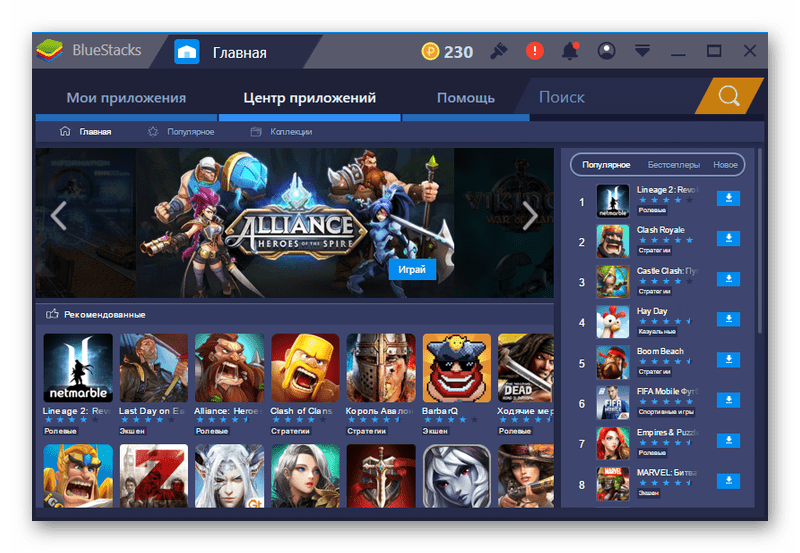
Программа Блюстакс является продуктом одноименной компании и разрабатывается уже с 2009 года. Но несмотря на то, что первый выпуск WhatsApp приравнивается примерно к тому же периоду, создатели эмулятора явно трудились не только ради мессенджера. Bluestacks – многофункциональная платформа, предназначенная для запуска всех Android-приложений на операционной системе Windows без участия смартфона.
Для его использования необходимо скачать программу и установить на компьютер. Все будет проходить в привычном режиме – придется согласиться с условиями разработчиков и нажать «Далее». Через пару минут, когда установка завершится, можно начать инсталляцию мессенджера. Для этого потребуется совершить несколько действий:
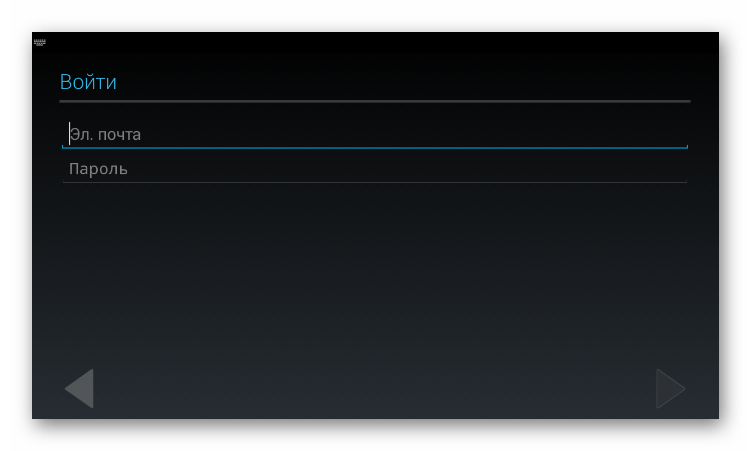
- Запустить эмулятор. При первом запуске попросят войти под учетной записью.
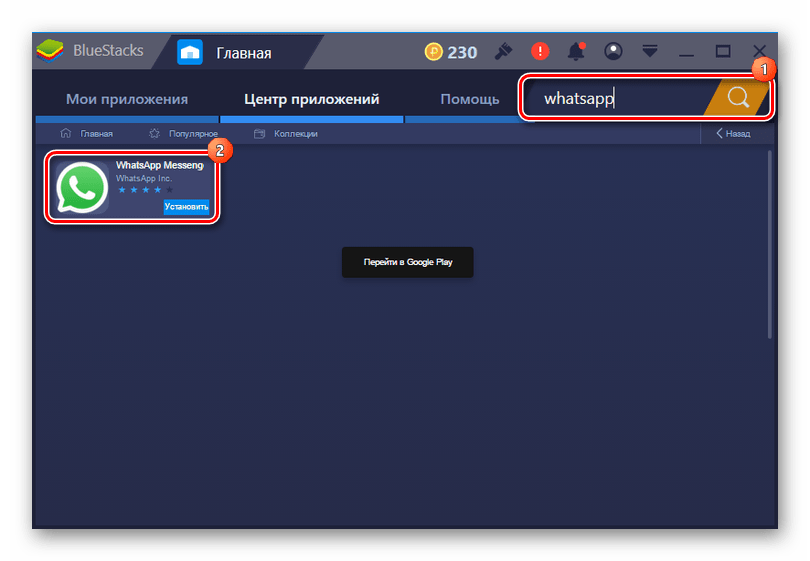
- В строке поиска ввести имя программы (WhatsApp), а затем нажать «Установить» и подождать, когда процесс завершится.
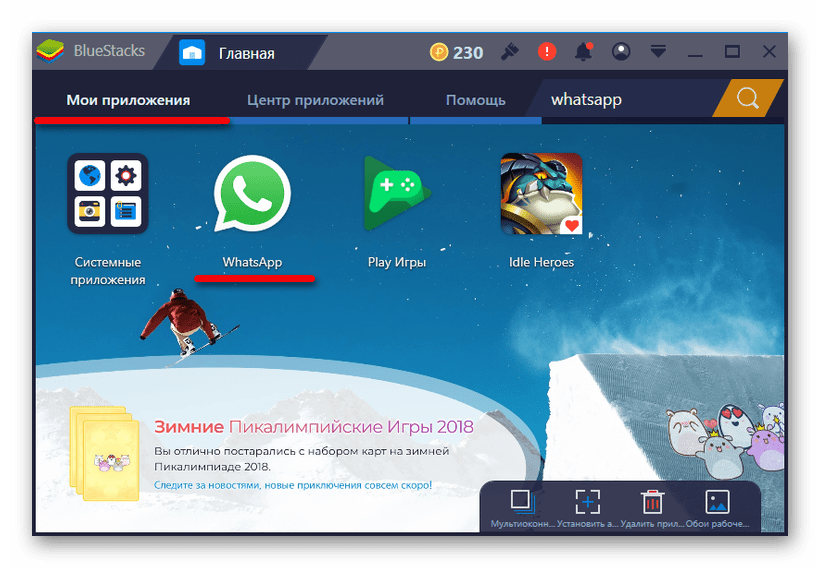
- Зайти в «Мои приложения» и активировать программу.
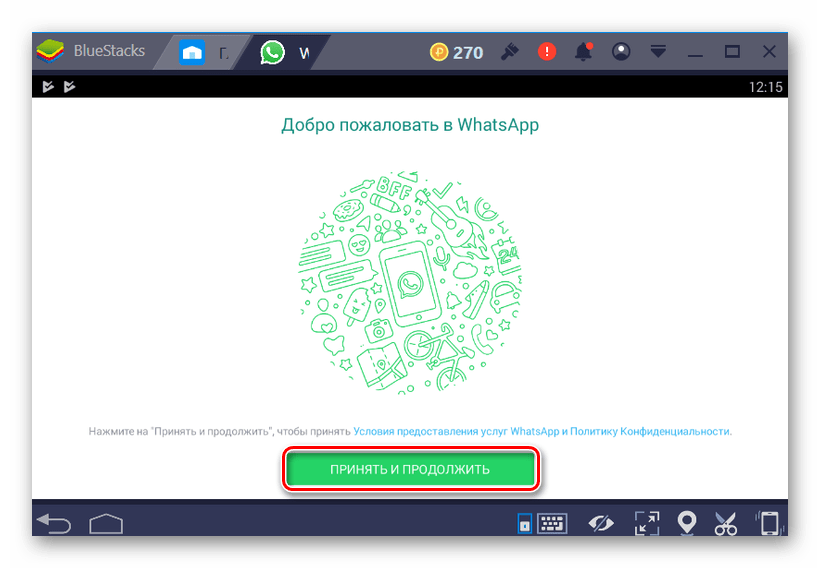
- В открывшемся окне нажать «Принять и продолжить».
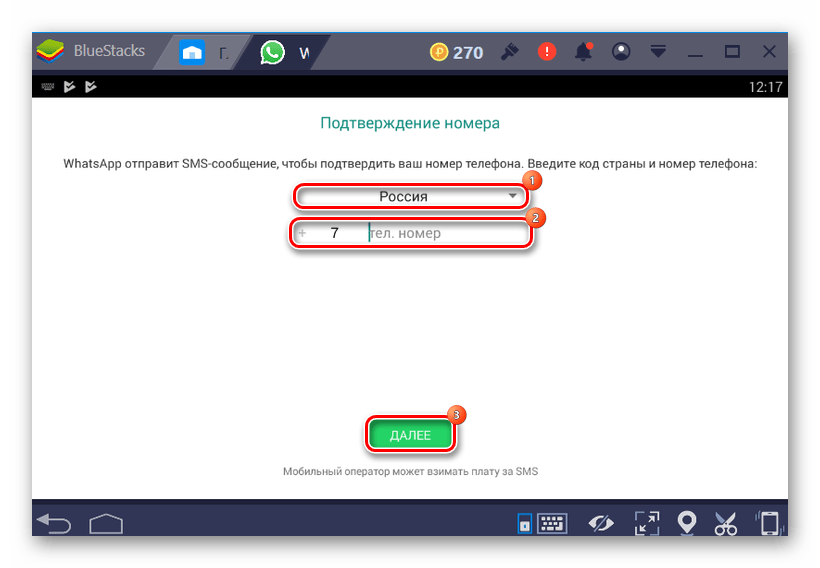
- На следующем экране указать страну, ввести номер телефона и нажать «Далее».
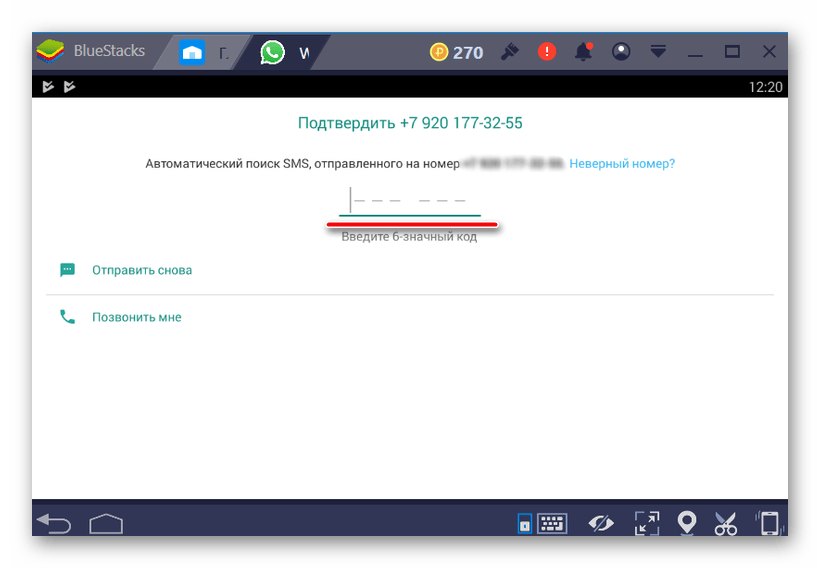
- Когда служба WhatsApp пришлет код для завершения регистрации, ввести его в указанное поле и подождать, пока программа его примет.
Теперь необходимо будет добавить контакты, либо синхронизировать данные и можно начать общение. Пользователи, незнакомые с программой, должны учитывать, что Bluestacks довольно требователен к ресурсам компьютера. Если первая версия эмулятора для комфортной работы требовала не менее 2 ГБ оперативной памяти, то теперь это значение увеличилось как минимум в два раза. Более того, слабая видеокарта может стать причиной некорректного отображения шрифтов и всей картинки в целом, особенно во время запуска 3D-игр.
Способ 2: YouWave Android
Достойной альтернативой Блюстакс считается Ювэйв Андроид – еще один полноценный эмулятор для запуска мобильных приложений. У него более скромные требования к системе, но многие пользователи утверждают, что некоторые приложения он не запускает. Хотя с WhatsApp он точно справится, а это сейчас самое главное.
- Установите программу, скачав соответствующий файл с официального сайта.
Настройка мессенджера будет проходить в несколько этапов:
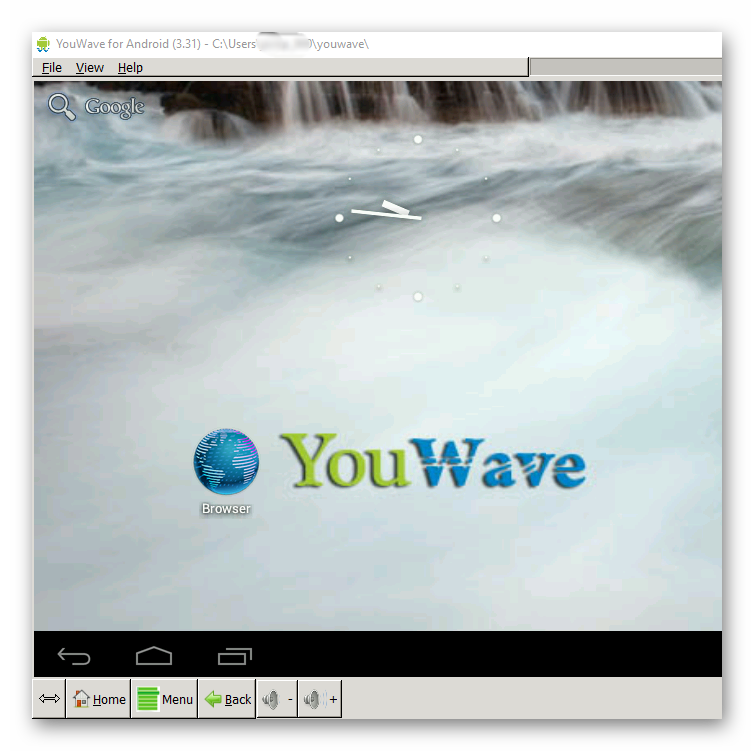
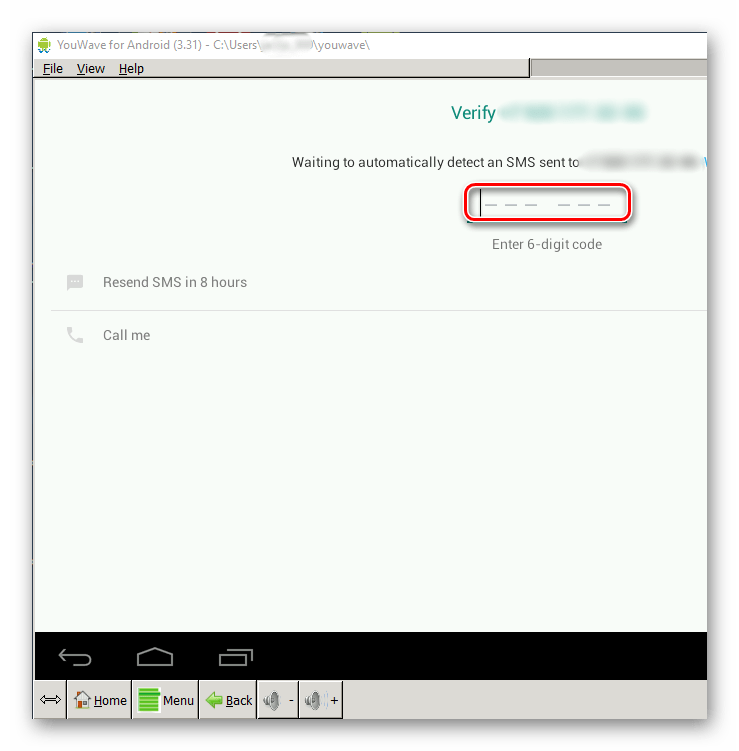
- Запускаем эмулятор и ждем пока он полностью загрузится (должен появиться рабочий стол с ярлыком «Browser»).
- Переходим во вкладку «View» и выбираем пункт «Always On Top».
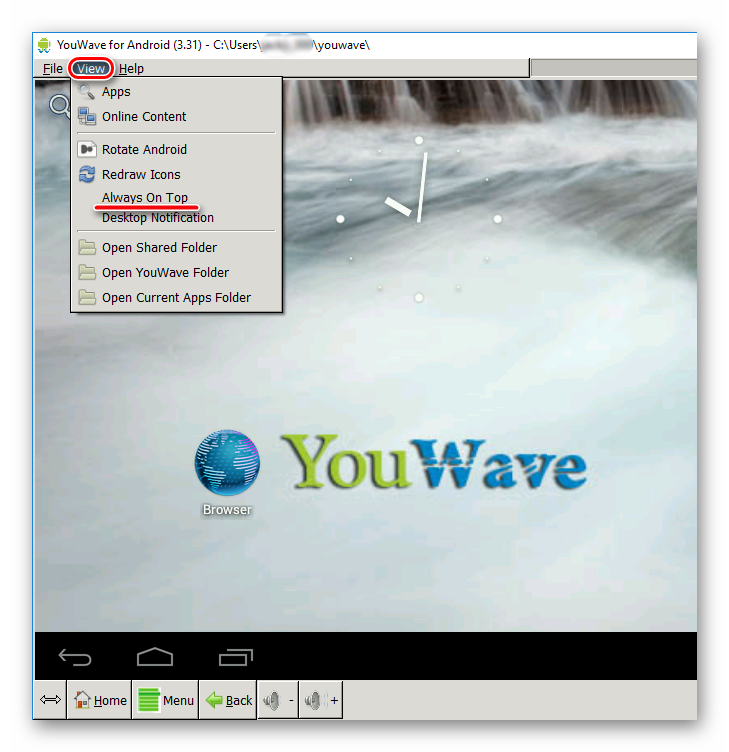
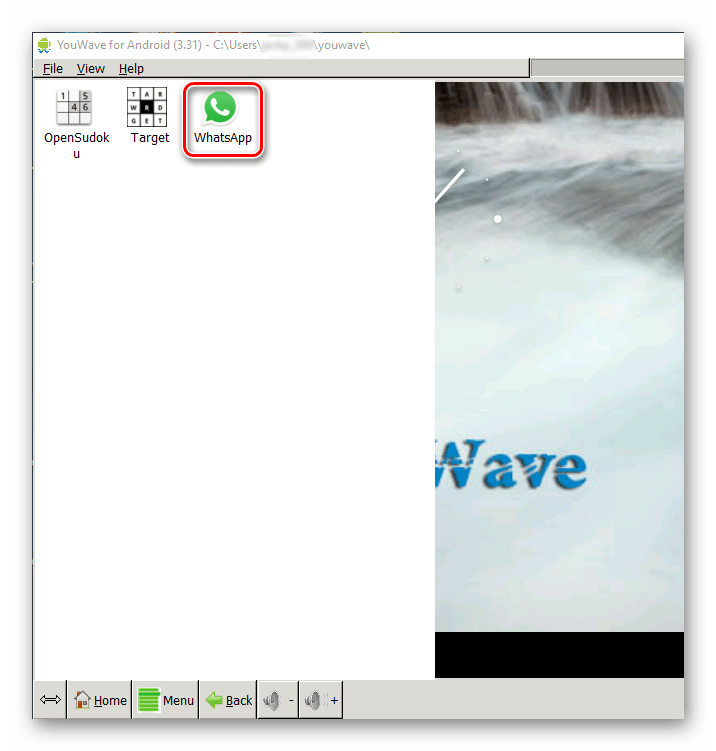
- Здесь же вкладке выбираем пункт «Apps».

- И в открывшемся окне активируем ярлык «WhatsApp».
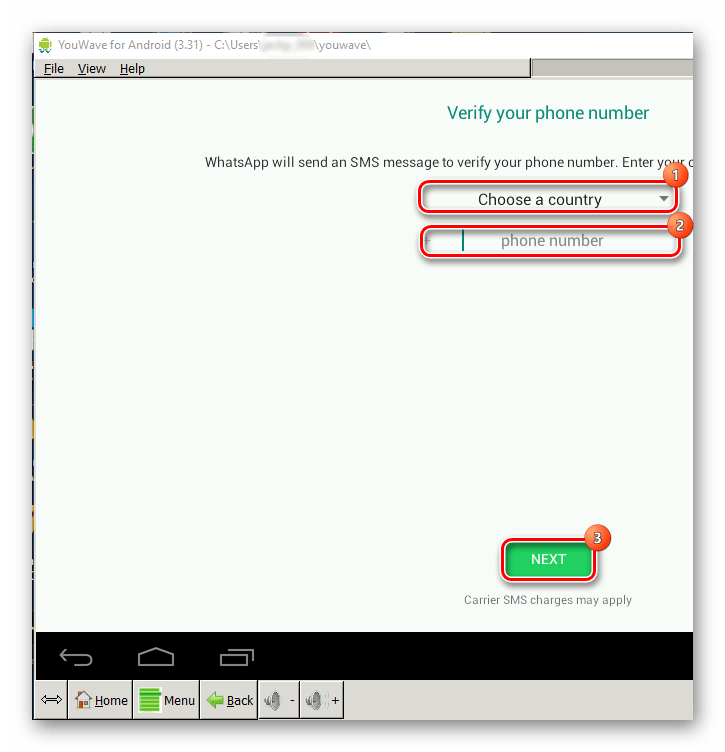
- Нажимаем «Принять и продолжить», указываем страну и номер телефона.
- Вводим код и ожидаем, когда мессенджер будет готов к работе.
Способ 3: Использование версии для Windows
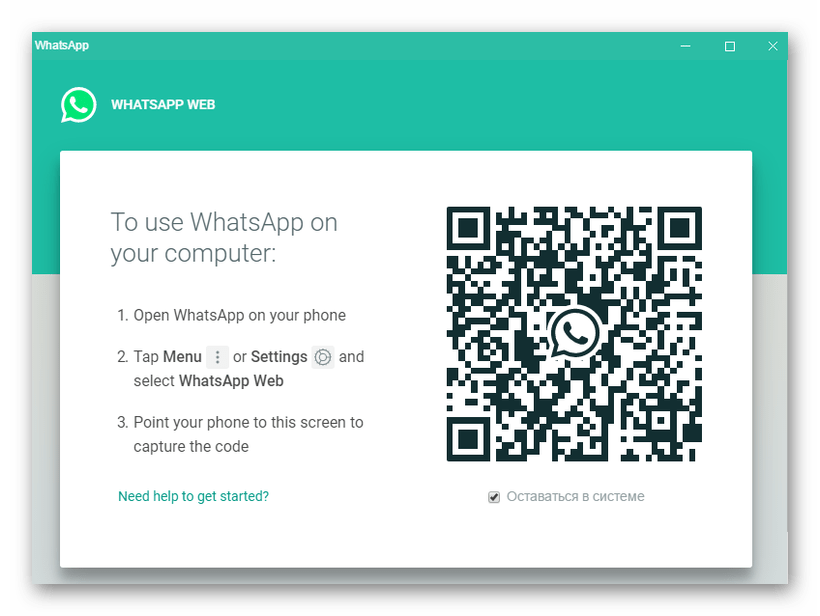
К счастью, это не единственные способы установить WhatsApp, и разработчики уже давно позаботились о версии для рабочего стола. Чтобы начать ей пользоваться необходимо:
-
Скачать установочный файл с официального сайта и запустить его.
Desktop-версия может работать одновременно с приложением, установленным на мобильном устройстве. Кстати, до этого пользователям была доступна только WEB-версия, которая запускается по тому же алгоритму, но через сайт мессенджера. Только в этом и состоит их отличие. В данном случае открывать интернет-страницу нет необходимости. Достаточно лишь активировать ярлык на рабочем столе.
Приятно сознавать, что пользоваться любимым мессенджером можно в любое время, на любом устройстве и что для этого существует сразу несколько способов. Естественно, удобнее работать с настольным приложением – оно быстрее запускается и проще настраивается. Bluestacks и YouWave Android – мощные эмуляторы, которые больше подойдут для игровых приложений.
Как подключить Ватсап к компьютеру через телефон
У WhatsApp есть мобильная и десктопная (компьютерная) версии. Чтобы использовать Ватсап на компьютере, в нём нужно авторизоваться с помощью мобильного приложения. В этой статье разберёмся, как подключить Ватсап к компьютеру через телефон. Ниже рассказываем подробно!
Мобильный и десктоп
Использовать компьютерную версию WhatsApp без смартфона нельзя. То есть, вы не сможете в нём зарегистрироваться и авторизоваться без мобильного приложения, подключиться к Ватсапу на компьютере без него не получится. Всё дело в том, что изначально существовал только мобильный Ватсап, а десктопное приложение появилось позднее. Вы — счастливый обладатель смартфона с мессенджером на нём? Разбираемся, как подключить Ватсап к компьютеру с телефона.
Мечтаете скачать Ватсап, но сталкиваетесь с трудностями? Рассказали способы решения в прошлой статье.
Как связать
Напомним, что любую версию мессенджера Ватсап вы можете найти на официальном сайте разработчика — whatsapp.com. Прокрутите главную страницу вниз до конца и в блоке « Загрузить» выберите устройство.

Когда вы скачаете и установите Ватсап на ПК и откроете его, вы увидите окно с QR-кодом. Не закрывайте окно.
- Откройте мобильное приложение и авторизуйтесь в нём при необходимости.
- На главной странице нажмите на три точки в правом верхнем углу.

- Тапните на « Связанные устройства».

- В открывшемся окне нажмите на зелёную кнопку « Привязка устройства».

- Разблокируйте телефон, и после этого откроется окно со сканером.
- Вернитесь к десктопному мессенджеру и отсканируйте QR-код на компьютере сканером на телефоне.

Готово! Вы вошли в свой аккаунт. В окне привязки в смартфоне мы сможете увидеть активные сеансы с других устройств и выйти из них, если нужно. Этот сеанс у нас обозначается «Windows» .

А ещё есть третья версия Ватсапа — веб-версия или браузерная. Просто наберите в поисковике «ватсап веб». Первая ссылка в поисковой выдаче будет нужной, кликните по ней. Что вы увидите? Правильно — знакомое окно привязки устройств.
Как подключить Ватсап веб на компьютер через телефон бесплатно, без регистрации и смс? Теперь вам нужно лишь повторить инструкцию, которую мы описали выше.
- Нажмите на три точки в правом верхнем углу главного окна мобильного приложения.

- Зайдите в « Связанные устройства», нажмите « Привязать».

- Отсканируйте смартфоном QR-код в окне браузера. Готово! Вы снова в своём аккаунте.
Надо сказать, что визуально веб-версия ничем не отличается от десктопной. Разница лишь в том, что её не нужно скачивать и устанавливать. В окне связанных устройств веб-Ватсап будет обозначаться названием браузера, с которого вы сидите — у нас это Google Chrome.
Выяснили, как подключить Вацап к компьютеру через телефон — это нетрудно, важно лишь понимать принцип работы мессенджера. Остались вопросы или что-то не получается? Пишите нам в комментариях, будем разбираться вместе.
Как установить Ватсап на ноутбук

WhatsApp Messenger прежде всего мобильное приложение и работа его ориентирована именно на смартфоны. Что логично, поскольку главной идеей была замена привычных SMS на более удобное средство общения.
Из-за большой популярности приложения, Ватсап стал востребованным на разных устройствах. Поэтому многие пользователи ищут возможности установки программы на ноутбук.
Это удобно для людей, которые постоянно работают с такими устройствами.
Инструкция по установке WhatsApp на ноутбук
До недавних пор использование WhatsApp на любых других устройствах, кроме смартфонов, было невозможным. Больше того, разработчики даже не давали прогноз о том, что отдельная версия для ноутбуков появится. Поскольку спрос только возрастал, была создана программа, позволяющая открыть аккаунт на ноутбуках с программным обеспечением Mac и Windows.
Примечание! Абонентам необходимо учитывать особенности операционной системы – версия и разрядность имеют значение. Правильно выбранный установочный файл позволит легко справиться с поставленной задачей.
После того, как пользователь будет убежден в том, что на устройстве стоит подходящая операционная система, можно посетить официальный сайт мессенджера. Инструкция по установке включает следующие шаги:
-
Посетить официальный сайт WhatsApp Messenger. На главной странице кликнуть по надписи – Скачать.


Важно! При работе в мессенджере постоянно должно присутствовать подключение к телефону пользователя. Для этого активным должен оставаться и интернет.
Пользователи могут также воспользоваться онлайн версией приложения, которая используется через браузер. Активация практически не отличается, но при этом нет необходимости искать инсталлятор.
10 особенностей Ватсапа
Даже опытные пользователи WhatsApp Messenger могут быть не до конца знакомы со всеми возможностями и особенности мобильного приложения. Большинство функций размещено так, что к ним есть мгновенный доступ. Однако при отсутствии потребности они не применяются.
Расширить познания об особенностях Ватсапа поможет ознакомление с 10 наименее известных, но довольно полезных особенностей:
-
Предусмотрена функция редактирования текста. Отправлять сообщения можно с акцентом на конкретную информацию, выделяя слова и фразы жирным шрифтом, зачеркивая их, оформляя курсивом.


Разработчики позаботились о том, чтобы пользователи получили все необходимое для комфортного общения. Также была создана максимально надежная защита персональных данных абонентов.
Как скачать и установить whatsapp на ноутбук
WhatsApp является незаменимым чатом для пользователей, предпочитающих комфортное общение. Удобный дизайн, превосходное качество связи и незаменимые в общении смайлики дают возможность общаться с близкими из любой точки света. Но иногда происходят такие моменты, когда нет возможности запустить почтовый клиент с мобильника. Далее рассмотрены все варианты, как установить на свой ноутбук ватсап.

Часто гаджеты разряжаются в самые неудобные моменты
Скачать вацап на ноутбук бесплатно на русском языке
Допустим, если у юзера исчезла зарядка или кончился баланс на телефоне, можно зайти на сервис с помощью любого устройства. Правила установки вацапа на ноутбуке такие же, как и на персональном компьютере.
Пока разработчики ещё не решаются переносить мобильную версию на операционные системы windows и mac, пользователи могут воспользоваться web-версией. Её можно свободно найти на официальном сайте разработчиков.
Если в web-версии недостаточно необходимого функционала, можно поставить вацап с помощью эмуляторов, которые бесплатно предоставляются в интернете. Достаточно зайти на торрент-трекеры или официальные сайты разработчиков Bluestacks или аналогичного Youwave.

С помощью перечисленных способов можно вернуть связь с близкими людьми
Пользуясь всеми методами установки приложения, даже самый неопытный пользователь сможет восстановить связь с собеседником. Помимо права пользоваться ватсаппом без телефона, перечисленные клиенты обладают функцией полной синхронизации. Это означает, что присутствует функция загрузки с аккаунта всех документов.
Возможности сервиса
Редко можно встретить таких людей, не знающих о возможностях современных мессенджеров. Однако, такие всё же есть. Они обращаются за поддержкой к данным советам из-за необходимости программы, а смартфона с операционной системой android или IOS нет. В таком случае, можно завести аккаунт в проекте и без присутствия мобильника. Для активации всё же понадобится активная сим-карта, на которую придёт сообщение.

Простая загрузка не доставит трудностей неподготовленным людям
Следует выделить следующие возможности, которые сделали whatsapp самым загружаемым клиентом за последние пару лет:
- Быстрая связь с самыми близкими людьми. При необходимости связываться с товарищами по работе или родственниками отпадает необходимость звонить и тратить деньги на счету.
- Присутствует функция просмотра собеседника через видеосвязь. Конечно, многие приложения тоже обладают таким же функционалом, но качество связи ватсапа намного выше, чем у его аналогов.
- Создание бесед-конференций. Это подойдёт для тех людей, которые контролируют работу своих коллег, одногруппников или соседей.
- Отключение звука уведомлений. Если сообщения мешают своими навязчивыми кликами, в два щелчка можно избавиться от данной особенности.
- Можно менять свой статус. Таким образом, можно выделить свой номер среди остальных. Отлично подходит для людей, ведущих бизнес посредством связи на расстоянии.
- Постинг сторис. Сделав свайп вправо, можно запостить видео или фотографию, которая появится в ленте собеседников.
- Закачка фотографий в галерею. Это позволяет сохранять материалы, которые могут потеряться в большом диалоге или быть удалены.
- Популярность. Им пользуется больше миллиарда человек. Среди даже небольшого круга коллег найдётся пара активных пользователей данного приложения.
- Помимо фотографий, можно делиться файлами любых форматов. Особенность придётся по вкусу офисным работникам, которые постоянно делятся файлами отчётов.
- Бесплатность. Компания отменила взносы и покупки услуг, предоставляемых клиентам.
- Отправка голосовых сообщений. Отличный вариант общения зимой, когда из-за мороза трудно достать руки из перчаток, чтобы напечатать сообщение.
- Удаление сообщений у всех собеседников. Необходимая функция, если случайно отправилось не то сообщение или файл.

Качество видеосвязи часто превосходит все интернет-аналоги
Преимущества и отличия стационарного ватсапа и WhatsApp web
У приложения есть возможность запустить программу с компьютера с помощью официального клиента.
Главное преимущество данной версии – запуск прямиком со стационарного компьютера. Для этого достаточно просто синхронизировать QR-код. Утилита работает синхронно с мобильной версией, что позволяет отходить от рабочего места или девайсов.
Однако, у этой версии есть очень большой минус. Её нельзя запустить, если на девайсе отсутствует данная платформа. Это будет проблематично для тех пользователей, которые не могут воспользоваться смартфоном или имеют старые кнопочные мобильники.
Как использовать whatsapp для ноутбука без телефона
Для удобного использования достаточно иметь выход в интернет. Всё прекрасно устанавливается на компьютеры с операционными системами Windows и Mac.
Для съемки фотографий и видеосвязи понадобится присутствие камеры на ноутбуке. Для голосовых сообщений и звонков – микрофон.
Профессионализм разработчиков позволил обрабатывать связь даже самого низкого качества, удаляя фоновой шум, часто мешающий услышать собеседника.
Плюсы и минусы использования программы на ноутбуке
Даже несмотря на общение без перерывов с близкими людьми, компьютерная утилита имеет ряд недостатков.

Плюсы и минусы использования программы на ноутбуке
Даже учитывая массовое использование почтового клиента, у него найдётся парочка недостатков:
- Занимание файлами рабочей памяти. Бывает такое, что на рабочем столе просто отсутствует свободное место. В таком случае придётся удалять какие-то необходимые файлы.
- Безопасность. В 2023 году у многих людей встал остро вопрос конфиденциальности их информации. Несмотря на запреты, мессенджер Павла Дурова «Telegram» позволяет защищать информацию. Большинство не доверяют программе, потому что боятся за личные переписки, материалы, передаваемые собеседникам.
- Отсутствие стикеров. В настоящее время это одна из ключевых особенностей мессенджеров, позволяющая использовать смайлики, содержащие более глубокую эмоциональную окраску.
Однако, у него есть плюсы, которые полностью перекрывают все найденные недостатки:
- Можно устанавливать сервис, используемый без помощи сторонних гаджетов. Бывают случаи, когда начальство запрещает пользование мобильником на рабочем месте. В таком случае, такое решение будет просто необходимым.
- Многие не любят набирать сообщения на телефоне. Слишком маленький экран не позволяет набирать тексты большого формата. Тогда ввод с помощью клавиатуры поможет удобно набирать сообщения любой длины.
- Можно загружать материалы, которые находятся на компьютере. Эта особенность поможет не возиться с кучей USB проводов.
- При выходе новых обновлений ранее установленный клиент будет обновляться автоматически.
Способы установки ватсап на ноутбуке
Сейчас существует множество способов установки. Каждый человек, которому понадобилась необходимость вацапа на рабочей столе, может загрузить его себе на компьютер. Среди всех способов найдётся хоть один, который придётся по вкусу любому.
Все нижеперечисленные способы можно выполнить, имея выход в интернет и свободное место на жёстком диске.
Способ 1: Bluestacks app player
Самый популярный способ установки приложения. Программу можно скачать с официального сайта или трекеров. Его главная особенность – возможность эмулировать любое приложение с android. Помимо социальных сетей можно поставить ещё игры, которые не тянет телефон.
Интерфейс представляет собой рабочий стол смартфона. Можно менять обои рабочего стола, совершать звонки, СМС и заходить в настройки:
- Необходимо, чтобы на оперативной памяти было как минимум 2 GB места.
- Далее, устанавливается программа и закачивается файл с расширением .apk
- Активация пройдет с помощью звонка сервиса. Звонок будет происходить на сим-карту, чей номер введён в специальном поле.
- В звонке робот процитирует номер-код, который необходимо будет ввести для активации.

В этом окне видно, как правильно активировать весь функционал
Способ 2: Youwave android
Youwave android практически ничем не отличается от предыдущего аналога. Его так же можно найти на официальном сайте.
- После установки нужно перенести файл с расширением .apk в папку «youwave», где и будут храниться все устанавливаемые файлы.
- Далее производится простая установка мессенджера. В конце нужно указать, куда будет загружаться весь скачанный контент.
- Запускается основное Окно. В верхних отделениях надо найти функцию «View». Ниже будет строчка «Always on Top». Потом появится возможность нажать на окно «App», в котором и можно будет найти необходимую иконку окна.

Интерфейс YouWave достаточно прост в использовании
Способ 3: Использование версии для windows
Разработчики предоставили право совершать захождение в сервис с помощью официальной web-версии. Его можно найти на официальном сайте разработчиков.

Использование версии для windows
QR-код активируется при наведении камеры на окно, вылезшее на мониторе:
- Запускается установочный файл.
- Запустить иконку с девайса. В углу появятся три кнопочки, в списке которых можно найти пункт «WhatsApp Web».
- На экране появится окно, в котором будет виден QR-код.
- Через телефон необходимо его просканировать.
- При первом запуске нужно настроить диалоги.
- Могут отсутствовать части переписок. Ошибка устраняется при перезагрузке.
- Программа запустится сразу на двух устройствах, что позволяет коммуникабельно пользоваться всеми услугами.
Из-за развития проекта потенциал с каждым разом расширяется, что позволяет простым людям, далёким от мира гаджетов и девайсов, общаться со своими родными. WhatsApp – лучшее приложение для связи, не требующее дополнительных покупок.