15 Ways To Fix Cannot Connect To App Store On Iphone Or Ipad
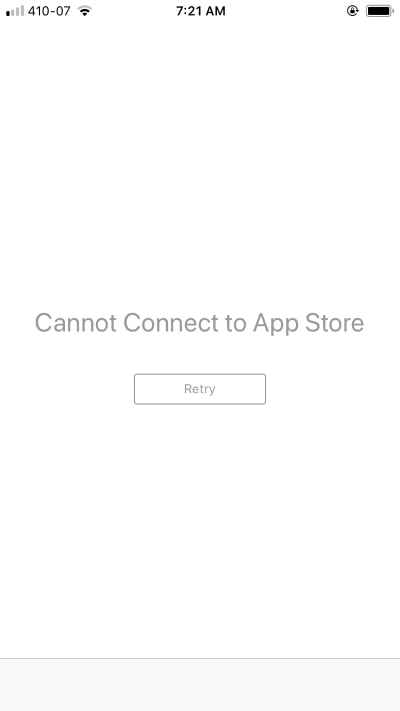
App Store’s often responsive and easy to use. There are a few instances where you’ll see the error message “Can’t connect to App Store” on your iPhone or iPad. If that’s you, don’t worry, I’ve outlined several fixes and troubleshoots to rid you of the error so you can do your business on the App Store.
1. Retry connecting#
The “Cannot Connect to App Store” error message also contains a Retry button below it. You’ve probably tried it already, but just in case you haven’t, try tapping it several times to see if it would connect your iPhone or iPad to the App Store. Try changing your location before doing so. It might just be a minor delay in connection. If not, read on.
2. Check App Store servers#
Before you blame your Wi-Fi connection or your iPhone for the issue, it’s best first to check if the error is in Apple’s servers. There are rare instances that the App Store error is due to server issues. To be sure, head to Apple’s System Status page and check if the App Store’s server is available (with a green circle beside it). If you see a yellow circle, the App Store may be suffering from some technical glitches. In this case, there’s nothing you can do but wait for Apple to resolve the issue.
3. Check your internet connection#
This is a no-brainer, but be sure to check that your internet connection is working. Connecting to the App Store requires an internet connection, either through Wi-Fi, cellular data, or via hotspot. You can check by simply launching Safari and checking if you can browse the net. If you’re connected to Wi-Fi, ensure that it’s enabled, stable, and configured properly. The same is true for data and hotspot connections. Here are several things you can do to fix possible network connection issues:
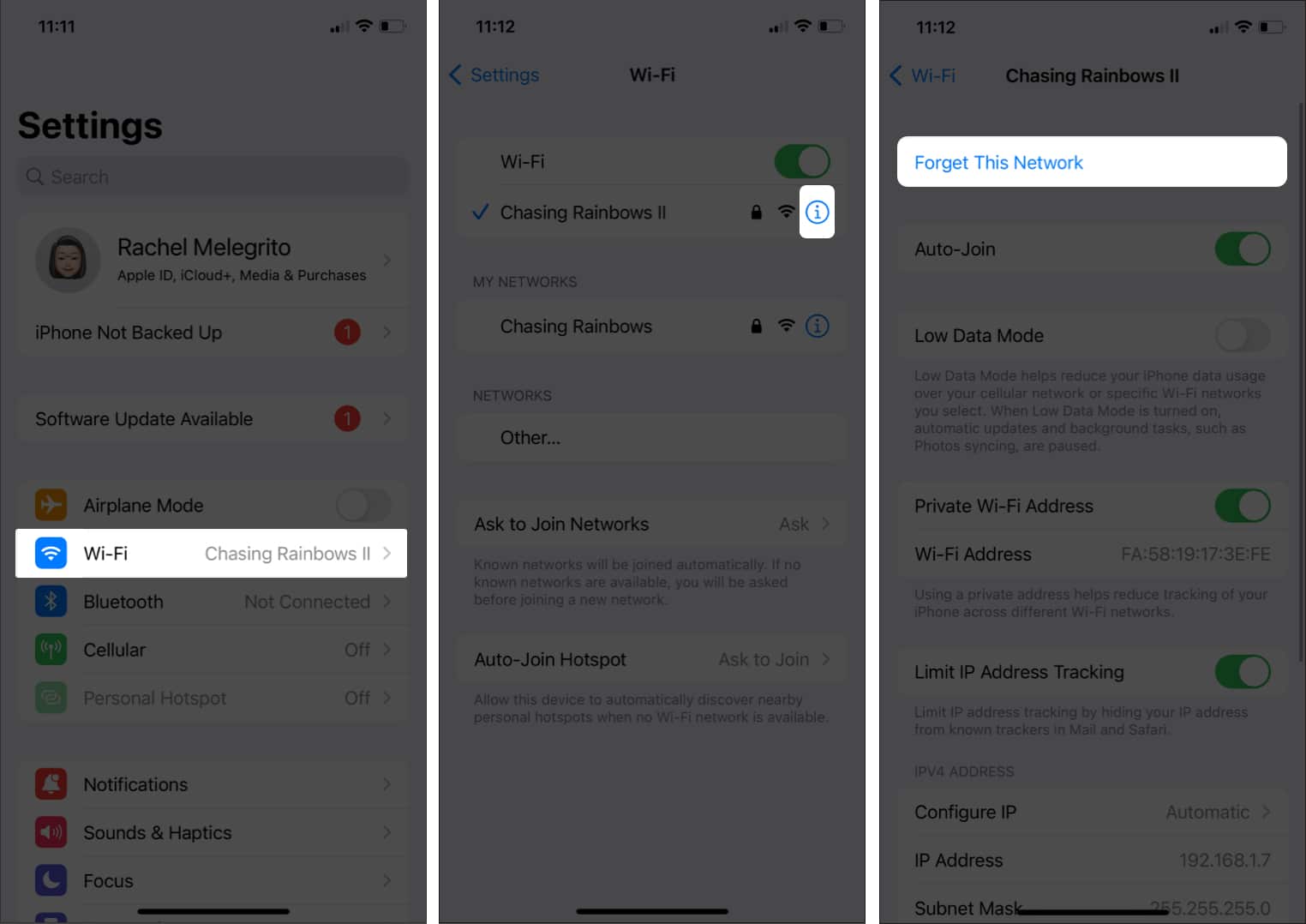
Reconnect your iPhone or iPad to your Wi-Fi network#
If you’re connected to Wi-Fi, check the Wi-Fi bars on your iPhone or iPad to see how many are showing up. If there are 4 to 5 bars, your Wi-Fi signal is relatively good, but if it’s two and below, then the culprit behind the App Store error is your Wi-Fi connection. You may want to disconnect your iPhone or iPad from the Wi-Fi network and reconnect to see if anything improves. To do this: Be sure that you know the password before forgetting the network.
Allow App Store to use data connection#
If you’re using a cellular data connection, you may be seeing the “Cannot Connect to App Store” error because the App Store isn’t permitted to use your data connection. To fix this, open Settings → Cellular and scroll through the apps until you see App Store. Then toggle the switch beside App Store. This allows the app to use your cellular data to perform actions like updates and downloads.
Restart your Wi-Fi router#
It’s possible that the issue isn’t with your iPhone or iPad but your router. One way to do this is by accessing your router’s settings page through your web browser—assuming that you have cellular data to do this—then rebooting your router. Another way is to check manually for a little light turned on and no other unusual blinking happening. If something looks off, restart it by turning it off for a few minutes before turning it back on. You should call your network provider to fix the problem if the issue persists.
Change DNS settings#
If you’re still unable to connect, try changing your DNS settings. Head to Settings → Wi-Fi and tap on the More information (i) icon beside your chosen Wi-Fi network. Choose Configure DNS and switch it to Manual. Delete the current DNS server by tapping the red button, then input 8.8.8.8, 4.2.2.2, or 144.144.144.144. Go back to the App Store and see if this solves the issue.
Try another Wi-Fi network#
When all else fails, try another Wi-Fi network and see if it works. It’s possible that your current Wi-Fi network might have a stricter configuration than other networks, preventing you from connecting to the App Store. Or it may be that it’s too weak and unstable to use.
4. Force quit and relaunch App Store#
Temporary glitches may also cause the App Store to crash like any other app. The best way to resolve this is by force quitting the app and relaunching it. To force quit the app, open the App Switcher, find the App Store, then swipe up. How you can open the App Switcher varies depending on your handset. Once done closing the app, relaunch it.
5. Toggle Airplane mode on/off#
Airplane mode is another magic pill that resolves many connectivity and network issues your iPhone or iPad may have. You must access the Control Center to do this. On a device with Face ID: Swipe down from the upper right corner of your screen On a device with a Touch ID: Swipe up from the bottom of your screen Then tap the Airplane mode icon. Wait for a minute before tapping it again to turn it off. Relaunch App Store to see if the trick helped resolve your App Store issue.
6. Clear the App Store cache#
If the App Store is still not working, try clearing its cache. This can help remove temporary files that may be causing the issue. Like other apps, long lines of code tell the App Store how to function. Software programs use a “cache” to store temporary information. If the cached data become corrupted, it may cause unexpected issues, such as App Store not loading. Clearing out this data will give the app a fresh reset. To do this, head to the app and tap any of the tabs at the bottom of the screen 10 consecutive times quickly. You won’t get any notification on your screen that says your App Store cache is cleared. Open the app switcher and quit the app before relaunching it.
7. Update to the latest iOS or iPadOS#
An outdated OS can lead to many errors, so it’s a good idea to keep your iPhone or iPad up-to-date whenever a new update gets released. Updating your device’s software helps fix bugs and glitches, and the “Cannot connect to App Store” is a system bug on your iPhone or iPad. To update your device’s OS:
8. Sign out of Apple ID and sign back in#
Sometimes, signing out of your Apple ID can troubleshoot issues on apps related to it, like Apple Music and the App Store. Note: Before you sign out of your Apple ID, be sure that you know your Apple ID password. Remember that your Apple ID is your only way to access Apple services and all your Apple devices. To sign out, head to Settings, then tap your name at the top. Scroll down at the bottom and tap Sign Out. You’ll be asked for your password to confirm your action. After this, head back to Settings to sign back in.
9. Sign out from App Store#
If the above method doesn’t work, you may want to try a similar method that signs out the App Store. To do this, go to Settings → [your profile] → Media & Purchases. Tap Sign Out, then sign in again.
10. Turn on your location#
Sometimes, the App Store may not work as smoothly if your location is turned off. Turning it on may help it work. To do this:
11. Turn off your VPN#
If you have a VPN (virtual private network) on your device or use VPN apps, you may want to turn it off for a while. Different countries have different access to the App Store. So if your VPN is in a different country than your App Store’s location, it may prevent the App Store from loading. To turn it off, go to Settings→ General→ VPN & Device Management. Tap VPN, then toggle it off.
12. Check your Time and Date Settings#
It’s also essential to have your Date and Time set correctly on your phone, as this is needed for some services to connect. It’s crucial for your device’s date and time to be synced with your location’s time zone so that the App Store can connect. To check your Date and Time settings, go to Settings → General → Date & Time. Make sure the Set Automatically option is enabled.
13. Force restart#
Force restarting is another way to refresh your iPhone or iPad. This may help the App Store load properly if it’s not working due to a minor bug or software glitch. Rebooting your iPhone or iPad may also solve issues related to its network or software. How to force restart your iPhone or iPad depends on the model you have, so be sure to check the instructions for your device. Once you’ve force restarted, you can open up the App Store again and see if it works
14. Reset Network Settings#
Resetting your network settings may also help fix the “Cannot connect to App Store” issue. This method is beneficial if you’ve tried all the other solutions but nothing worked. This method only erases your Wi-Fi and cellular network settings but doesn’t delete any of your data. Just be sure you know all your passwords before you begin, as this will erase any existing network settings. To reset your network settings: Once done, you can open the App Store and see if it’s working. If it still doesn’t work, you may want to reset your iPhone or iPad.
15. Reset Network#
Set If nothing else worked, resetting your iPhone to factory settings is the last resort. Although unlikely, the “Cannot Connect to App Store” issue can be caused by deeper software issues that a factory reset might be able to fix. However, this will bring your device back to default mode, so make sure you back up your important files before proceeding. Here’s what you have to do to reset your device: After the reset is done, your device will restart. Once done, you can try connecting to the App Store again and see if it works.
Contact Apple Support#
If all else fails and none of the above solutions worked, you may need to contact Apple Support for further assistance. They can review your account and help troubleshoot potential issues preventing the App Store from loading. Wrapping up… Cannot connect to App Store is an error that can occur on your iPhone or iPad due to various reasons, such as a weak internet connection, faulty network settings, VPN enabled, and others. If you’re experiencing this issue, try the solutions above, and hopefully, one of them will work for you. Which one worked for you? Let us know in the comments below. You can also share any other tips or tricks that worked for you. Read more:
How to Hide App Store and iTunes Purchases in Family Sharing How to Turn Off Autoplay Videos on iPhone and iPad App Store Icon Missing on iPhone or iPad? How to Fix It How to Redeem App Store and iTunes Gift Card 


Сбой подключения к App Store на iPhone и iPad — решение
Будь-то поиск трендовых новинок или же обновление уже полюбившихся приложений — все это и многое другое делается исключительно в App Store. Как правило, приложение фирменного магазина работает исключительно хорошо, но периодически, к сожалению, владельцам техники Apple приходится мириться с некоторыми проблемами.
Одна из таких проблем — это сообщение «Сбой подключения к App Store», которое появляется при запуске самого приложения. И в сегодняшней статье мы посмотрим, как избавиться от этого сообщения и вернуть себе доступ к магазину Apple.
Сбой подключения к App Store на iPhone и iPad

Повторное соединение
Если обратите внимание, под сообщением «Сбой подключения к App Store» находится кнопка «Повторить». Вы наверняка уже пробовали нажимать на нее, причем бесчисленное количество раз, но настоятельно рекомендуем понажимать на нее еще немножко. Как бы странно это не звучало, но очень часто подобные ошибки решаются… упорством.
Проверка статуса серверов App Store
Прежде чем винить свой Wi-Fi или iPhone, было бы неплохо взглянуть на страничку статуса служб Apple. Вы сразу же поймете, если с App Store что-то не так: зеленый огонек — все нормально, красный — со службой наблюдаются какие-то проблемы.
Проверка сетевого подключения
Нет, мы не считаем вас глупым, но проверяли ли вы свое сетевое подключение? Не тяжело догадаться, что для входа в App Store требуется стабильный выход в Интернет. Wi-Fi, сотовый трафик или хотспот — не имеет значения. Главное, чтобы подключение было стабильным. Запустите на своем устройстве браузер Safari и посерфите в сети несколько минут. Если заприметили задержки с переходом на веб-странички, попробуйте сделать следующее:
- переподключитесь к Wi-Fi;
- перезапустите роутер;
- дайте App Store разрешение на использование сотовых данных (Настройки→Сотовая связь);
- смените параметры DNS (Настройки→Wi-Fi);
- подключитесь к другой беспроводной сети (если применимо).
Принудительное закрытие App Store и его повторный запуск
ПО Apple славится своей потрясающей оптимизацией — это главное преимущество над устройствами Android. Тем не менее ничто не идеально: при работе App Store периодически возникают всевозможные баги и ошибки. Большая редкость, но это возможно. Откройте меню переключения между открытыми приложениями, найдите App Store и проведите на нем пальцем вверх, чтобы закрыть его.
Активация режима в самолете
Режим в самолете — это еще одна палочка-выручалочка; особая функция современного смартфона, которая способа «лечить» самые разные проблемы с подключением. Вызовите Центр управления на своем устройстве (проведя снизу-вверх или сверху-вниз) и нажмите на значок самолета. Подождите минуту-другую и нажмите на значок самолете еще раз, чтобы выключить режим в самолете.
Удаление кэша приложения App Store
Кэш (т.е. временные файлы) многократно ускоряет работу приложений, но он также может вызывать кучу проблем. Замедленная работа, всевозможные баги и ошибки, внезапные вылеты — все это возможно, когда приложение использует поврежденный кэш. Способ удаления кэша зависит от версии вашей iOS/iPadOS, но вы непременно найдете все необходимое в системных настройках.
Обновление iOS/iPadOS до последней версии
Сообщение «Сбой подключения к App Store» могло появиться в результате работы приложения на устаревшей версии iOS/iPadOS. Давно не обновляли свое устройство? Тогда пора этим заняться прямо сейчас! Запустить обновление ОС можно из Настройки→Основные→Обновление ПО. Если для гаджета будет доступно свежий апдейт, нажмите на «Обновить и установить».
Повторный вход в Apple ID
Некоторые неполадки App Store можно исправить, выполнив повторный вход в Apple ID.
Заметка: Убедитесь, что вы помните данные для входа в Apple ID, прежде чем выходить из него. Без Apple ID вы буквально потеряете доступ к своему устройству.
Выйти из Apple ID очень просто: откройте Настройки и нажмите на свое имя, после чего опуститесь в самый низ окошка и нажмите на красное «Выйти». Подождите несколько минут, и снова зайдите в Apple ID в том же самом месте в системных настройках.
Сверка даты и времени
Приложение App Store будет работать с ошибками, если на устройстве пользователя выставлены некорректные параметры даты и времени. Перейдите в Настройки→Основные→Дата и время и активируйте опцию «Автоматически», чтобы синхронизировать параметры даты и времени в соответствии со своим местоположением.
Сбой подключения к App Store является не самой приятной проблемой, но ее несомненно можно решить, задействовав вышеуказанные методы.
Ошибка «Сбой подключения к App Store»? 7 способов решения!
Здравствуйте всем! На мой взгляд, App Store обеспечивает ровно половину функционала iPhone или iPad, и отсутствие возможности к нему подключиться — это очень печально. Я бы даже сказал сильно бесит и раздражает. Еще вчера на моем iPhone все работало нормально, а сегодня при попытке зайти в магазин игр и приложений я увидел «замечательное» сообщение:
Честно говоря, с подобным безобразием я столкнулся впервые. Таким образом меня iPhone еще не удивлял. Нет, конечно были моменты когда при загрузке отображался белый экран или App Store совсем не открывался, но это немного другая история. А здесь вот прям — сбой. Куда не нажмешь — результата нет. И все. Делай что хочешь!
Пришлось разбираться и… у меня это получилось!:) Сейчас расскажу как, поехали же!

Не будем откладывать дело в долгий ящик и сразу же перейдём к самому главному:
Проблемам компании Apple (и не только Apple).
Да-да-да, именно различные сбои и неполадки на серверах различных компаний (Apple, интернет-провайдеры, операторы сотовой связи и т.д.) являются самой частой причиной сбоя подключения к App Store. Что делать?
- Во-первых, проверить — как себя чувствуют сервисы «яблочной» компании в данный конкретный момент времени?
- Во-вторых, узнать — нет ли каких-то сбоев у других компаний, которые также «несут ответственность» за подключение iPhone к App Store? UPD: массовые неполадки наблюдаются (наблюдались) — 15.03.2023, 16.03.2023, 19.04.2023.
Если всё плохо, то от нас ничего не зависит — остаётся только ждать пока специально обученные люди «наведут порядок» и исправят все возможные ошибки в системе.
А вот если никаких «глобальных проблем» нет…
То стоит перейти к тем действиям, которые помогут вам заставить iOS-устройство подключиться к App Store:
- Причиной сбоя подключения к App Store может стать медленное подключение к интернету. Если используете сотовую сеть, то переключитесь на 3G или LTE соединение. Или используйте Wi-Fi.
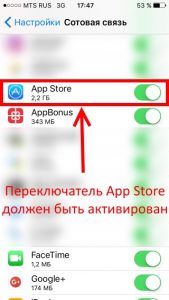
- С Wi-Fi App Store открывается, а через мобильный интернет не заходит? Отправляемся в «Настройки — Сотовая связь», прокручиваем экран чуть ниже и включаем использование сотовых данных для App Store.
- Отключите/включите VPN. Иногда активное VPN-соединение может помешать подключиться к App Store, а иногда — помочь. Как говорится, попробуйте разные варианты!
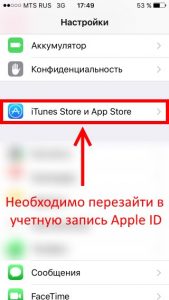
- Быть может, магазин сбоит из-за каких-либо проблем с учетной записью. Как правило, для исправления достаточно перейти в «Настройки — iTunes Store и App Store», выйти из Apple ID, принудительно перезагрузить устройство, снова ввести данные и зайти в Apple ID.
- Обязательно проверьте дату и время. Не поленитесь пройти в «Настройки — Основные — Дата и время» и убедиться, что месяц и год установлены правильно. А лучше всего, поставьте автоматическое определение этих параметров.

- Используете бета-версию прошивки? Не стоит удивляться неполадкам — не зря же это тестовая версия ПО — «глюки» могут быть самыми разными. Поставьте «обычную» прошивку iOS и все ошибки исчезнут.
- Аналогично и с джейлбрейком — удаляем без сожаления. Его твики порой могут преподнести такой сюрприз, что на их фоне перебои с подключением к App Store покажутся полной ерундой.
Так, а что помогло автору? Честно говоря, я проделал много разных манипуляций (кроме, пожалуй, полного восстановления прошивки) и в моем случае все оказалось просто до безобразия. Дело в том, что для написания одной из инструкций мне потребовалось «отматывать» время на пару лет назад.
После установки правильной даты всё нормализовалось и App Store открылся!
Вот такая вот история — как видите, важна даже самая маленькая и незначительная (казалось бы) деталь. Поэтому постарайтесь максимально внимательно выполнить все способы решения проблемы указанные выше и, я думаю, у вас все получится!
Как исправить ошибку «Сбой подключения к App Store» на iPhone/iPad
Что такое ошибка «Не удается подключиться к App Store»
Некоторые пользователи могут столкнуться с ошибкой App Store, говорящей Сбой подключения к App Store or Не удается подключиться к App Store. В результате эта проблема не позволяет владельцам iPhone/iPad использовать Аппстор, а также загружать, переустанавливать и обновлять приложения. Причина, по которой возникает эта ошибка, чаще всего связана с какой-либо проблемой подключения или сервера. Например, у пользователей может не быть надлежащего подключения к Интернету, или серверы App Store также могут быть временно отключены. В некоторых случаях это также может быть проблема с программным обеспечением, когда iPhone / iPad необходимо обновить, чтобы ошибка была устранена. В нашем руководстве ниже представлено несколько решений, которые вы можете попробовать, чтобы устранить ошибку и вернуть App Store к работе. Мы советуем вам следовать каждому методу в приведенной ниже последовательности, пока один из них в конечном итоге не отключит ошибку.
Скачать инструмент для восстановления
Устранение ошибок иногда может быть вне нашего контроля и возможностей. Именно здесь сторонние инструменты более чем приветствуются, чтобы внести свой вклад и устранить все трудности. Если вы застряли на экране «Не удается подключиться к App Store», вы можете попробовать использовать Tenorshare ReiBoot – отличный инструмент восстановления, предназначенный для решения подобных проблем. Вполне вероятно, что устранить проблему удастся быстрее и проще. Вот как вы можете использовать его для устранения экрана «Не удается подключиться к App Store» на iPhone:


- Скачайте и установите ReiBoot для Mac или Windows.
- После этого откройте программ и подключите своё устройство к компьютеру.
- После этого программа должна распознать ваше устройство и предложить Выйти из режима восстановления.
- Выберите его и подождите, пока ваше устройство перезагрузится. Это должно выйти из экрана и вернуть ваш iPhone на главный экран.
Если это не сработает и ваш iPhone вернется к тому же экрану, на котором отображается сообщение «Не удается подключиться к App Store», вы можете попробовать другую функцию ReiBoot, которая называется Стандартный ремонт. Это поможет решить проблему без риска потери данных.
- Откройте приложение. ReiBoot и подключите ваше устройство к компьютеру.
- Нажмите на Start и затем выберите Стандартный ремонт и нажмите Стандартный ремонт.
- Затем загрузите найденную приложением прошивку для своего смартфона, нажав Скачать.
- После завершения процесса нажмите Начать стандартный ремонт чтобы начать устранение проблемы.
- Подождите, пока приложение закончит восстановление. Это займет около 15 минут, чтобы закончить.
1. Попробуйте эти простые решения
Прежде чем пробовать другие решения в нашем руководстве, мы сначала рекомендуем вам попробовать эти несколько простых решений. Некоторые из них могут устранить ошибку и избавить вас от использования более сложных решений.
Проверьте, работает ли ваш Интернет: попробуйте получить доступ к другим онлайн-сервисам или веб-сайтам, чтобы убедиться, что ваш Интернет действительно работает.
Перезапустите маршрутизатор: если вы пытаетесь получить доступ к App Store из своего дома, перезапуск маршрутизатора может помочь вам устранить временную ошибку в соединении. Вы можете сделать это, нажав и удерживая кнопку питания в течение нескольких секунд (обычно на задней панели маршрутизатора). После выключения нажмите ту же кнопку питания, чтобы снова включить его, и проверьте, устранена ли проблема.
Попробуйте другую сеть Wi-Fi или используйте сотовые данные.: вы можете попробовать переключить свое интернет-соединение на другую сеть Wi-Fi и посмотреть, заработает ли App Store. Кроме того, вы также можете включить сотовые данные (мобильные данные) и попытаться снова открыть App Store.
Убедитесь, что VPN/прокси отключены: если вы используете VPN или прокси-соединение, попробуйте также отключить его. Включение таких функций может иногда приводить к проблемам с подключением к некоторым службам.
Перезагрузите iPhone/iPad: некоторые проблемы с iOS решаются простой перезагрузкой устройства. Таким образом, попробуйте выключить устройство и снова включить его. Этот простой метод иногда может решить проблему.
Проверьте состояние серверов App Store: иногда ошибка может появляться чисто из-за проблемы на серверах Apple. В этом случае беспокоиться не о чем, и нужно просто подождать, пока Apple сама решит проблему. Вы можете проверить состояние серверов App Store, используя эта официальная веб-страница.
2. Войдите в App Store с нуля
Если ни одно из вышеперечисленных решений не помогло, вы можете попробовать выйти из App Store и снова войти в него. Это еще одно довольно простое решение, если вы помните свой Apple ID, чтобы снова войти в систему. Вот как вы можете это сделать:
- Перейдите на Настройки на iPhone/iPad и перейдите к iTunes и магазин приложений.
- Нажмите Apple ID , а затем Выход из системы.
- Наконец, войдите под своим Apple ID снова и войдите в App Store, чтобы увидеть, появляется ли сообщение «Не удается подключиться к App Store».
3. Убедитесь, что у вас правильные настройки даты и времени.
Различные службы Apple (например, App Store) могут столкнуться с определенными проблемами, если на вашем устройстве не установлены правильные время и дата. Вы можете перепроверить, все ли в порядке, выполнив следующие действия:
- Перейдите на Настройки на iPhone/iPad и перейдите к Общие.
- Открытые Дата и время и включите переключатель рядом с Устанавливать автоматически если он еще не был включен.
Если это не помогло, перейдите к дальнейшим решениям ниже.
4. Обновите свой iPhone.
Если на вашем iPhone есть какие-либо ожидающие обновления, мы рекомендуем вам установить их. Поддержание вашего смартфона в актуальном состоянии важно для обеспечения безупречной работы. Некоторые из них могут содержать исправления для определенных проблем, например, связанных с App Store. Чтобы проверить, есть ли какие-либо обновления, которые можно установить, выполните следующие действия:
- Открытые Настройки , а затем перейдите в Общие как мы уже сделали.
- Оттуда найдите и откройте Обновление ПО.
- Если обновления найдены, вы сможете нажать на Загрузить и установить.
5. Сбросьте настройки сети
Еще один вариант решения — вернуть сетевые настройки к значениям по умолчанию. Это просто отключит вас от вашего Wi-Fi-соединения и заставит вас сделать это снова. Иногда этот метод может правильно настроить ваше соединение и устранить некоторые ошибки. Кроме того, было бы неплохо перепроверить, помните ли вы свой пароль, чтобы не было проблем с повторным подключением.
- Перейдите на Настройки , а затем перейдите в Общие.
- Затем перейдите в Перенос или сброс iPhone и нажмите на Сброс.
- Выберите Сброс настройки сети и подтвердите, нажав еще раз.
Теперь вы можете снова подключиться к своей сети Wi-Fi и проверить, удаляет ли это сообщение «Не удается подключиться к App Store».
6. Сбросьте iPhone/iPad до заводских настроек.
Сброс вашего устройства до заводских настроек — это крайний вариант, если ни одно из вышеперечисленных действий не помогло вам решить проблему. Обратите внимание, что это действие удалит все сохраненные данные и настройки на вашем устройстве. Другими словами, вы переустановите свой iPhone/iPad с нуля. Как правило, это очень эффективный способ решения различных проблем, если не помогают более простые шаги. Перед сбросом обязательно создайте свежую резервную копию данных (например, с помощью iCloud Backup), чтобы с ее помощью можно было восстановить данные после сброса. После того, как вы все настроите, перейдите к выполнению сброса, следуя приведенным ниже инструкциям.
- Перейдите на Настройки , а затем перейдите в Общие.
- Затем перейдите в Перенос или сброс iPhone и нажмите на Стереть контент и настройки. Подтвердите действие, нажав еще раз, и введите свой пароль Apple ID, если будет предложено.
- Подождите, пока процесс сброса не завершится и ваш iPhone загрузится с экраном Hello.
После сброса попробуйте снова открыть App Store. Если вы пробовали именно этот метод, мы надеемся, что он наконец устранил ошибку.
Итоги
Сообщения «Не удается подключиться к App Store» и «Невозможно подключиться к App Store» обычно отображаются в App Store всякий раз, когда возникает проблема с подключением. Следуя вышеописанным решениям, вы наверняка исправите эту ошибку и снова получите доступ к установке и обновлению ваших любимых приложений. Если вы когда-нибудь столкнетесь с какими-либо другими ошибками или проблемами при использовании устройства iOS, не стесняйтесь искать соответствующие статьи на нашем веб-сайте. На данный момент мы рассмотрели более 30 различных тем, связанных с iOS, с эффективными и рабочими рекомендациями.