Обзор программы AOMEI Partition Assistant

Хотя операционная система Windows предлагает встроенные функции управления разделами и дисками, учитывая различные потребности, связанные с разделами, вам может понадобиться найти надежную утилиту, которая наилучшим образом справится со всеми соответствующими требованиями. В связи с этим, стоит воспользоваться программой AOMEI Partition Assistant, которая эффективно справится со всеми вашими проблемами.
В этой статье:
Часть 1. Что такое AOMEI Partition Assistant?
AOMEI Partition Assistant — это диспетчер разделов Windows, который дает вам полный контроль над всеми разделами, установленными на ваших жестких дисках. С помощью этой программы отдельные пользователи и компании могут управлять разделами на серверах Windows и в различных бизнес-сетях.
Основные характеристики
Описание
Часть 2. Обзор AOMEI Partition Assistant
В дополнение к анализу основных характеристик, для более точной оценки AOMEI Partition Assistant необходимо провести детальное исследование. Учитывая это, здесь мы прольем свет на различные факторы, которые в значительной степени определяют ценность и эффективность инструмента AOMEI Partition Assistant.
Рейтинг, основанный на цене: 92%
Цена считается главным фактором любого программного обеспечения, который часто требует глубокого анализа. Стоимость AOMEI в основном зависит от продолжительности обновлений, поддержки сервера и количества компьютерных систем, которые вы можете использовать. Здесь мы приводим цены на пакеты Standard, Home Pro, Server и Unlimited.
Версия Standard: Бесплатно
Версия Home Pro:
- $39.95 — 2 системы
- $49.95 – 2 системы & пожизненные обновления
Версия Server:
- $159 – 2 системы
- $179 – 3 системы & пожизненные обновления
Unlimited:
- $399 – Безлимитные системы и серверы
- $439 – Неограниченное количество систем, серверов и пожизненные обновления
Примечание: AOMEI предоставляет 90-дневную гарантию возврата денег на все пакеты.
Несмотря на то, что начальная цена AOMEI Partition Assistant является единовременной, его стоимость относительно высока. Однако вы также можете выбрать бесплатную версию, Standard, для ограниченного использования.
Поддерживаемые разделы
Рейтинг на основе поддерживаемых разделов: 91%
AOMEI поддерживает широкий спектр разделов, отформатированных в различных файловых системах. Например, если у вас есть жесткий диск или SSD, отформатированный в NTFS или FAT32, вы можете выполнять различные операции по управлению дисками с помощью AOMEI Assistant. Более того, AOMEI Assistant подходит для управления разделами на различных устройствах, включая жесткие диски, HDD, SSD, носители информации и дискеты. Одним словом, вы можете использовать AOMEI для управления разделами на различных устройствах.
Совместимость
Рейтинг на основе совместимости: 95%
Если вы являетесь постоянным пользователем Windows, вам не нужно беспокоиться о совместимости AOMEI, поскольку он поддерживает практически все версии Windows. Менеджер разделов AOMEI разработан для Windows 10 и 8, однако он также работает с Windows 7, Vista и даже XP. С другой стороны, если вы используете более старые версии Windows, вы не сможете использовать AOMEI, поскольку он несовместим с Windows 2000. Однако версия Pro работает и с Windows Server.
Характеристики
Рейтинг на основе характеристик: 95%
AOMEI Partition Assistant включает в себя более 40 ценных инструментов для максимально эффективного использования разделов жесткого диска. Программа позволяет решить проблемы нерационального разделения диска, нехватки дискового пространства и переразметки жесткого диска без потери данных. Более того, с помощью AOMEI можно изменить размер, создать, объединить, уменьшить, удалить или скрыть любой раздел. Эксклюзивные возможности программы, такие как «Windows to Go», перенос системы, создание загрузочного носителя, создание разделов с помощью командной строки и уничтожение файлов, делают ее непревзойденным решением на рынке. В двух словах, AOMEI — это лучший способ организовать жесткие диски и разделы самым безопасным образом.
Удобство использования
Рейтинг на основе удобства использования: 94%
AOMEI Partition Assistant обладает простым, понятным и наглядным пользовательским интерфейсом. Даже человек, не владеющий техникой, сможет выполнять различные операции в этой программе. В левом верхнем углу вы заметите функцию мастера. Эти пошаговые инструкции помогают в выполнении задач, таких как создание загрузочных компакт-дисков или перенос ОС на SSD. Все происходит гладко и понятно, если вы знакомы с дисками и разделами. Мастер интерфейса является самым слабым компонентом программы. Он удобен и эффективен, однако язык иногда нестабилен, а главное окно таинственно исчезает.
Безопасность
Рейтинг на основе безопасности: 89%
Производительность AOMEI находится на высоте в плане безопасности. Программа обеспечивает безопасность ваших данных от атак вредоносных программ и повреждения файлов. Более того, если вы хотите использовать ее в качестве безопасного средства удаления данных с диска, она отлично справится со своей задачей и сотрет данные с диска, раздела или SSD, предотвратив их восстановление. Таким образом, вы можете использовать AOMEI в качестве безопасного инструмента для изменения размера диска и клонирования без потери ваших ценных файлов.
Служба поддержки клиентов
Рейтинг на основе поддержки клиентов: 90%
AOMEI Partition Assistant предоставляет эффективную службу поддержки клиентов для решения вопросов пользователей бесплатной и платной версий. Официальный портал поддержки AOMEI предоставляет подробные руководства пользователя, часто задаваемые вопросы и видео-уроки по использованию программы, которые помогут разобраться с возникшими проблемами и сделать процесс управления дисками и разделами более простым. Однако вы также можете обратиться в службу поддержки клиентов AOMEI по указанному адресу электронной почты, чтобы получить дальнейшую помощь. Обратите внимание, что для платных пользователей программа предоставляет круглосуточную поддержку; если же вы используете бесплатную версию AOMEI, то можете получить помощь только в рабочее время.
Дополнительные функции
Рейтинг на основе дополнительных функций: 88%
AOMEI — это надежная платформа с дополнительными функциями, служащая универсальным решением для всех ваших задач по управлению дисками. Вы можете управлять разделами диска, создавать загрузочные носители, переносить ОС на SSD, переносить системный сервер, менять формат файлов (FAT32/NTFS). Кроме того, впечатляет функция «Windows to Go», позволяющая хранить ОС Windows на внешнем диске и загружать ПК, если ОС еще не установлена. В целом, AOMEI заслуживает высокой оценки в отношении дополнительных опций.
Часть 3. Итоги обзора AOMEI Partition Assistant
AOMEI обладает бесконечными возможностями, будь то менеджер разделов для Windows, утилита для стирания данных или даже помощник по переносу системы для серверов. Вы можете сделать все, включая форматирование диска или использование загрузочной флешки для переноса ОС. Ниже приведена подробная демонстрация всех вышеперечисленных факторов, чтобы вы могли составить подробное представление об AOMEI.
Деление жесткого диска на разделы с помощью бесплатной программы AOMEI Partition Assistant
На новых ПК и ноутбуках достаточно часто можно встретить неэффективное распределение дискового пространства: на всем жестком диске, даже если это 500- или 1000-гигабайтный HDD, не считая мелких технических разделов, из разделов рабочих имеется лишь один системный С. Поставщики компьютерной техники не всегда при установке Windows делят диск на несколько разделов (С, D, E и т.д.), обеспечивая пользователю возможность хранить личные файлы в надежных, защищенных от сбоя работы Windows местах. Впрочем, количество разделов на диске и их размеры – это сфера потребностей пользователей, следовательно, последние и должны заморачиваться распределением дискового пространства. Ниже рассмотрим, как разделить жесткий диск, состоящий из одного раздела C с установленной на нем Windows, на несколько разделов при помощи программы AOMEI Partition Assistant . Использовать будем ее редакцию Standard Edition, распространяющуюся на бесплатной основе.
AOMEI Partition Assistant – редкий случай, когда функциональная программа профессионального уровня поставляется бесплатно. Расширение ее возможностей предусматривается в платных редакциях, но даже в бесплатной редакции обнаружим все необходимое для упорядочивания дискового пространства, причем не только на базовом уровне, но и на уровне продвинутом. Если речь идет только о разделении диска на разделы, это можно сделать, не прибегая к стороннему ПО, с помощью штатной утилиты системы «Управление дисками». Но у AOMEI Partition Assistant больший потенциал: ее освоение вознесет пользователя на новый, более высокий уровень владения компьютером и позволит ему решать многие проблемы с диском собственными усилиями. Так, даже такую, казалось бы, несложную операцию, как разделение диска на разделы, программа AOMEI Partition Assistant позволит осуществить различными способами – путем разделения раздела и путем изменения его размера. Все это в деталях рассмотрим ниже, но прежде пару слов непосредственно о размере раздела С.
Прежде чем приступить к делению раздела С, необходимо определиться с оставляемым ему размером. В целях предотвращения потери данных и нарушения работы Windows AOMEI Partition Assistant не позволит сжать раздел С до размера меньше, чем размер, занимаемый его данными по факту. Но размер раздела С не должен равняться его фактически занимаемому месту. Для полноценной работы Windows необходимо, чтобы свободным оставалось порядка 20% объема раздела С. Желательно, чтобы раздел С был не менее 80 Гб, а лучше – 100 Гб. Данные приведены без учета установки на системный раздел отдельных ресурсоемких игр и программ.
1. Разделение раздела
Разделение раздела – это создание несистемных разделов путем деления имеющихся разделов на две части. Сначала раздел С делится на две части, потом точно так же на две части делится раздел D и т.д. Этот способ на пару шагов проще своей альтернативы – операции по изменению размера исходного раздела, которая будет рассматриваться ниже. Образующиеся в результате деления разделы автоматически получают свою букву и «наследуют» от исходного раздела файловую систему, а на MBR-дисках еще и тип – первичный (основной). Лишь четвертый по счету раздел будет автоматически создан с логическим типом.
В окне AOMEI Partition Assistant кликаем раздел С и жмем опцию контекстного меню «Разделение раздела».
 1
1
Передвигая ползунок графического блока, формируем размеры разделов. Разделу С оставляем, например, 80-100 Гб, а все остальное отдаем разделу D. Далее жмем внизу кнопку «Расширенный» и активируем опцию выравнивания разделов. Жмем «Ок».

В главном окне программы увидим картину разделов, какой она еще не является, но будет после применения запланированных операций. AOMEI Partition Assistant предусматривает проведение в едином процессе нескольких назначенных операций. Так, описанным выше способом только что сформированный раздел D можем разделить еще на два раздела – один меньший, один больший. А больший раздел в свою очередь может быть поделен еще на две части. И так далее.
По завершении формирования разделов можем добавить еще некоторые операции. Контекстное меню разделов, функции которого дублируются на панели операций слева окна, позволяет назначать сформированным разделам нужные буквы и давать им свои названия (изменять метки).
 3
3
При необходимости установки для какого-то из разделов файловой системы не NTFS, а другой, к уже запланированным операциям можно добавить форматирование со сменой файловой системы.
 4
4
Как только все будет готово, можно запускать применение запланированных операций. Для этого жмем кнопку «Применить».
 5
5
Затем дважды подтверждаем решение – в перечне отложенных операций и в окошке, предупреждающем о необходимости выполнения операций в предзагрузочном режиме работы системы.

Дожидаемся завершения работы AOMEI Partition Assistant и после перезагрузки системы проверяем результаты.
2. Изменение размера раздела
Изменение размера раздела – это способ создания несистемных разделов, при котором уменьшается размер раздела С, а освободившееся пространство остается нераспределенным. Из него, соответственно, можно формировать разделы. Преимущество этого способа – задание нужных параметров разделов сразу при их создании. В окне AOMEI Partition Assistant кликаем раздел С и жмем «Изменить размер раздела».
 7
7
Сдвигаем ползунок графического блока влево, пока раздел С не будет уменьшен до нужного размера. Далее жмем «Расширенный» и выставляем опцию выравнивания разделов. Жмем «Ок».

Вернувшись в главное окно программы, кликаем образовавшееся в результате предыдущей операции нераспределенное место и жмем «Создание раздела».
 9
9
Появится специальная форма, где для будущего раздела сразу можем выбрать букву и файловую систему. Если под раздел отдается не все дисковое пространство, уменьшаем его путем смещения влево ползунка графического блока. Далее жмем кнопку «Расширенный».

В расширенном режиме этой формы на MBR-дисках можем выбрать тип раздела – основной или логический. Определившись с настройками, проверяем, чтобы стояла галочка активности опции выравнивания разделов, и далее жмем «Ок».

Применяем запланированные операции и подтверждаем их.
 12
12
Полезный софт: программа AOMEI Partition Assistant
Всем привет, дорогие друзья! У многих пользователей персональных компьютеров или ноутбуков возникает проблема недостачи места на жёстком диске.
Сегодня будет проведён обзор специальной программы, которая поможет выйти из сложившейся ситуации—AOMEI Partition Assistant.
Мы рассмотрим свойства, возможности этой программы, попытаемся совершить какие-либо действия с жёсткими дисками и узнаем, почему же люди пользуются данной утилитой.
СОДЕРЖАНИЕ (нажмите на кнопку справа):
Причины использования
Давайте рассмотрим, почему же пользователям приходиться увеличивать пространство на своём первом локальном диске.
Самая распространённая причина—это неправильная настройка компьютера перед первой установкой операционной системы.
Не все люди толком знают, как это делать, поэтому вызываю “специалистов”.
Эти мастера перед установкой системы разделяют физический диск на два логических раздела, при чем под систему (первый раздел) они выделают минимум + 5-10 гигабайт памяти. Они считают, что этого должно хватить.
Поначалу проблем не возникает, но по мере использования компьютер начинает засоряться, особенно у неопытного пользователя.
Не все пользователи компьютеров и ноутбуков знают, что все пользовательские папки, такие как “Рабочий стол” или “Мои документы” хранятся на том же разделе, что и система.
Поэтому, когда все файлы сохраняются на рабочий стол, диск переполняется. Это может привести к затормаживанию самой системы и лагам.
Также причиной является то, что большинство программ запрограммированы на автоматическую установку на диск с системой (хоть это и можно исправить перед началом установки), что также приводит к засорению и тормозам.
Если вы столкнулись с вышеперечисленным, то вам поможет программа AOMEI Partition Assistant, которая полностью бесплатна для домашнего и коммерческого использования и которую вы можете скачать прямо на официальном сайте http://www.disk-partition.com/.
Интерфейс и возможности
Итак, вы скачали и установили Partition Assistant. Запускаем программу со значка на рабочем столе. Эта программа была выбрана не случайно. Она имеет самый приятный интерфейс, благодаря которому неопытный пользователь сможет разобраться с ней сам.
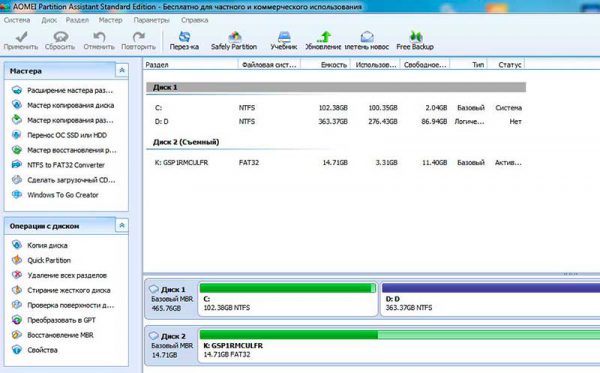
Также эта программа действительно совершает действия с жёстким диском в отличии от других программ, которые работают не со всеми компьютерами, а некоторые даже просто имитируют процесс переноса памяти.
Этот обзор специально написан именно на программу с графическим интерфейсом, которая работает в самой системе, чтобы не заморачивать голову пользователей настройкой BIOS.
Также Partition Assistant поддерживает русский язык. После запуска программы мы видим, что интерфейс разделён на 4 части.
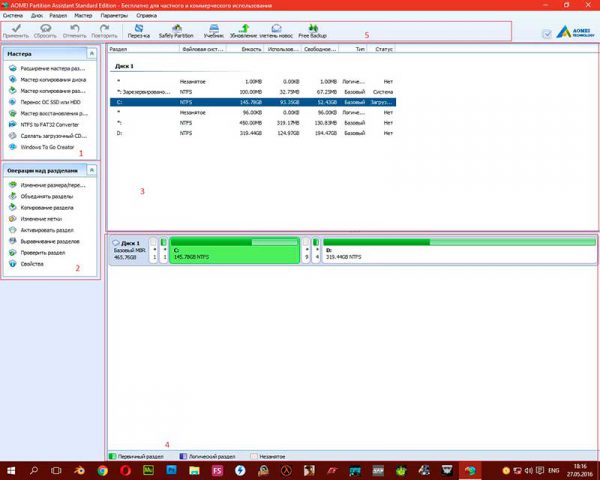
Колонка слева имеет два меню: меню мастеров, которое поможет вам выполнить какое-либо действие, и меню операций с диском, где вы можете изменять, конвертировать, удалять диски.
Справа мы видим два больших блока, которые показывают информацию о дисках.
Блок сверху показывает подробную информацию о всех подключённых носителях в цифрах, а блок снизу сообщает нам это графически, показывая, сколько частей у диска и как они заполнены.
Также указываются форматы разделов и дисков.
Длинная полоса в самом верху имеет кнопки с иконками для быстрых действий.
Ну а в самом-самом верху имеется стандартная панель управления всем приложением.
Итак, давайте разберёмся для чего это все нужно, и как это нам поможет.
Работа будет проводиться сначала вручную, а потом с мастерами, чтобы не делать лишнего и не наделать ошибок.
Также мастера помогут, если у вас в нижнем блоке показывают ещё несколько дисков между двумя большими.
Среди возможностей программы есть создание загрузочного диска, но она будет работать только после скачивания специального расширения.
Разделение и воссоединение дисков
Итак, приступим, но прежде нам необходимо выполнить дефрагментацию обоих дисков во избежание всевозможных ошибок. Это необязательно, если у вас стоит автоматическая дефрагментация, но все же стоит сделать на всякий случай.
Сделать это можно стандартными средствами Windows: заходим в Мой/Этот компьютер, кликаем по любому диску правой кнопкой мыши, заходим в Свойства.
Переходим на вкладку Сервис, тут выбираем “Оптимизировать и дефрагментировать” и нажимаем “Оптимизировать”.
Теперь сначала проверяем, а потом оптимизируем по мере необходимости.
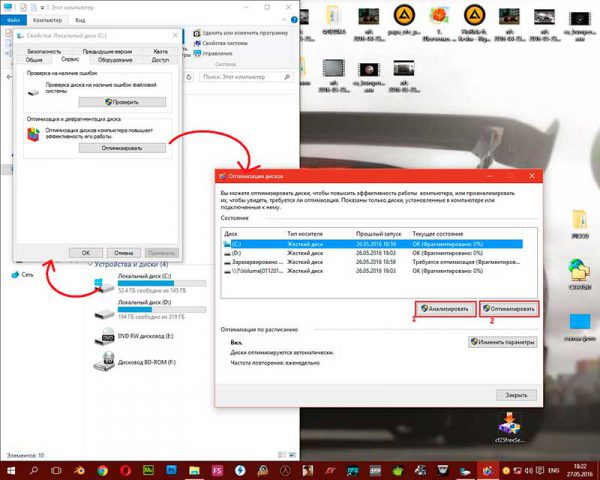
Длительность процесса будет зависеть от объёма вашего жёсткого диска. (На примере показана дефрагментация на базе ОС Windows 10. В предыдущих версиях все названия могут отличаться.)
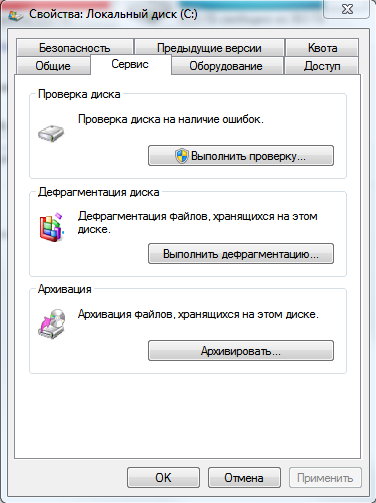
Ниже показан скриншот от Windows 7.
Вернёмся к программе. Сначала делаем всё вручную. Первое что мы делаем, это кликаем правой кнопкой мыши по диску D: и выбираем “Изменить размер раздела” (чтобы не путаться, выбирайте диск в нижнем правом блоке, а не в верхнем).
Перед нами открылось окошко. Необходимо оттянуть левый (не правый, так будет удобнее) ползунок вправо настолько, насколько вы хотите увеличить первый локальный диск. После этого нажимаем “ОК”.
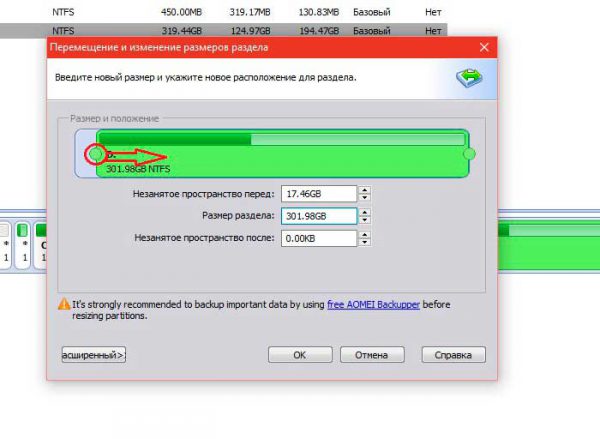
У нас в нижнем блоке появился ещё один раздел, который мы только что отрезали. Если у вас, как на примере, между основными дисками видно ещё пара неизвестных разделов, то их нужно переместить в сторону.
Для этого кликаем сначала по второму из них правой кнопкой мыши и выбираем “Перемещение раздела”.
Тащим теперь левой кнопкой мыши раздел вправо до упора и нажимаем Ок.
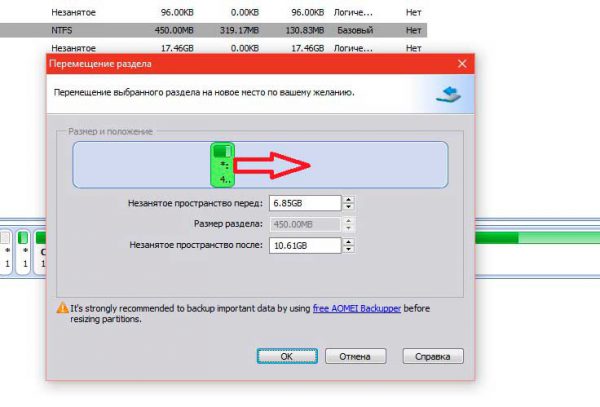
Автоматически исчезнет самый маленький раздел, но это не страшно. Теперь первый диск и отрезанная часть рядом.
Чтобы их соединить, необходимо кликнуть правой кнопкой мыши по диску C: и нажать “Изменить размер раздела”.
Дотаскиваем правый ползунок вправо до упора и нажимаем ОК.
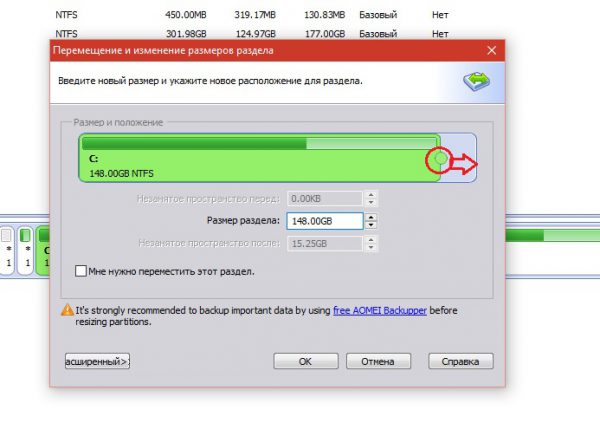
Но это ещё не все. Все действия в программе проводятся в визуальном режиме, чтобы было возможно вернутся на ступеньку ниже.
Также можно начать все сначала, нажав кнопку “Сбросить” в самой верхней панели. Ну а если вы уверены в своём выборе, то смело нажимаем “Применить” и ждём окончания процесса переноса памяти.
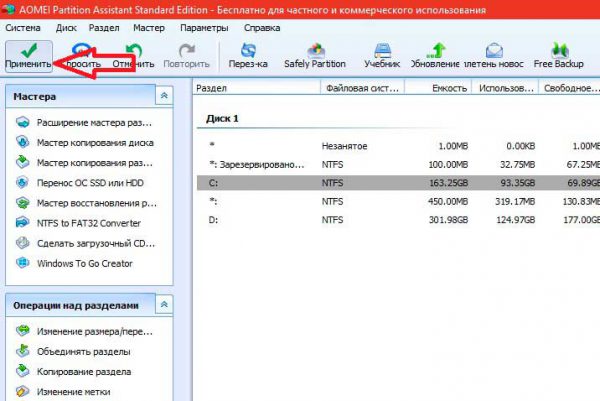
Длительность процесса будет зависеть от того, сколько памяти вы переносите и от общей производительности вашего устройства. По окончании компьютер перезапустится, и вы сможете проверить свой диск: его объем увеличится за счёт второго диска.
Итоги
AOMEI Partition Assistant—это бесплатная, интуитивно понятная, удобная в использовании, многофункциональная программа для работы с жёсткими дисками. Она помогла многим пользователям компьютеров и ноутбуков.
Из этого обзора можно понять, что пользоваться ею не составит особого труда. Всем спасибо за внимание, до новых встреч!
Как работать с разделами HDD при помощи загрузочного диска AOMEI Partition Assistant!

В прошлый раз я рассказывал о том, как можно разбить жёсткий диск на разделы при помощи бесплатной программы для Windows – «EaseUS Partition Master». Напомню, что разделы жёсткого диска – это, проще говоря, области на вашем жёстком диске, выделенные для удобства работы. Разбить HDD на разделы вы можете либо во время процесса установки операционной системы, либо потом, но уже с применением специализированных программ, потому что в Windows изначально нет инструментов для более-менее гибкой работы с разделами.
Производить манипуляции с разделами Windows, находясь прямо в ней, при помощи специальных программ – это, конечно, удобно, но не всё же менее безопасно, чем производить эти операции с загрузочного диска! С загрузочного диска – значит, что работать с разделами мы будем при помощи программы ещё до загрузки самой Windows и этот вариант более надёжен.
Поэтому в статье на сегодня я расскажу как работать с AOMEI Partition Assistant в виде бесплатной загрузочной версии — ещё одной программой для редактирования разделов жёсткого диска!
Вы, возможно, зададитесь вопросом: «А почему в Windows ты показывал как работать с разделами при помощи EaseUS Partition Master, а в качестве загрузочной версии используешь совсем другой софт?».
А дело в том, что EaseUS Partition Master в свой бесплатный функционал не включает возможности создать загрузочный диск. Зато AOMEI Partition Assistant умеет выполнять практически все те же функции, но ещё есть бесплатная возможность создать загрузочный диск.
К сожалению, загрузочный диск можно создать только из интерфейса уже установленной на компьютер программы, поэтому начнём с установки утилиты AOMEI Partition Assistant.
Помните!
Все операции над разделами вы выполняете на свой страх и риск. Программа мной была проверена и ни с какими проблемами в работе системы после её использования я не сталкивался. Но риски есть всегда, какую бы программу вы не использовали! Рекомендую делать резервные копии данных, например, при помощи программы Acronis True Image, о работе с которой я рассказывал вот здесь.
Загрузка и установка программы AOMEI Partition Assistant
Для загрузки программы перейдите по ссылке ниже на официальный сайт в раздел загрузок:
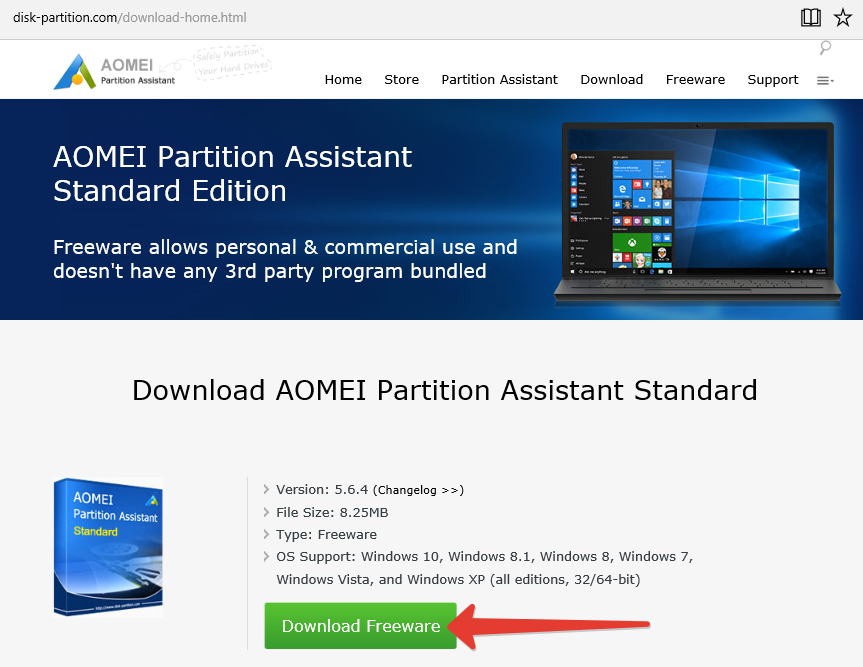
Пролистываем окно чуть внизу и нажимаем кнопку «Download Freeware» под заголовком «Download AOMEI Partition Assistant Standard»:
В следующем окне нажимаем «Download now»:
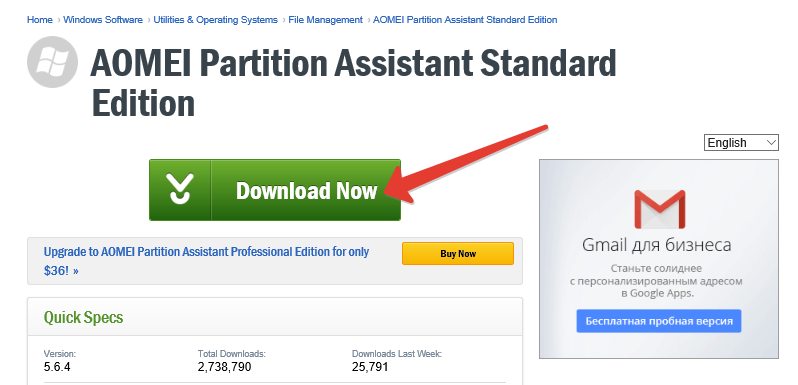
Автоматически начнётся загрузка Aomei Partition Assistant на компьютер.
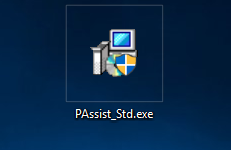
Запускаем скачанную программу (если браузер скачал автоматически, то скорее всего она будет находиться в папке «Загрузки»):
Запустится мастер настройки Aomei Partition Assistant перед установкой. В самой установке ничего особенного нет, всё легко и интуитивно понятно.
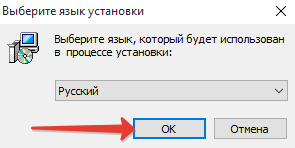
В первом окне проверяем чтобы был выбран русский язык и нажимаем «ОК»:
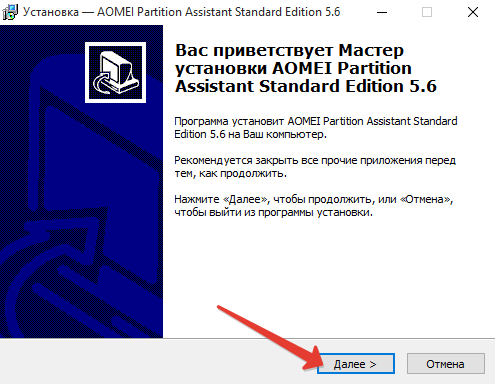
В следующем окне нажимаем «Далее»:
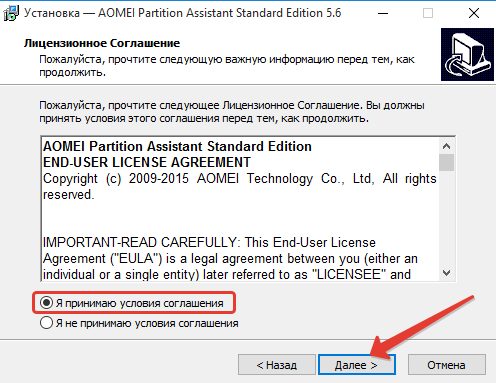
Принимаем условия лицензионного соглашения и снова нажимаем «Далее»:
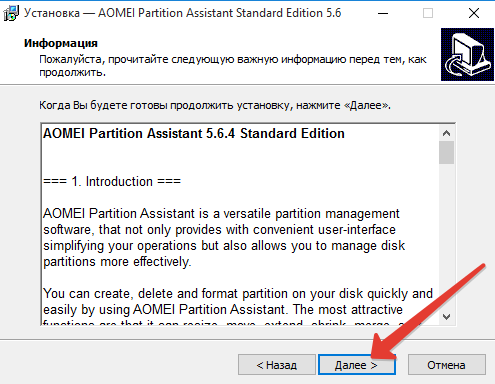
В следующем окне нам предлагают прочитать возможности программы Aomei Partition Assistant и краткие сведения о ней. Просто нажимаем кнопку «Далее»:
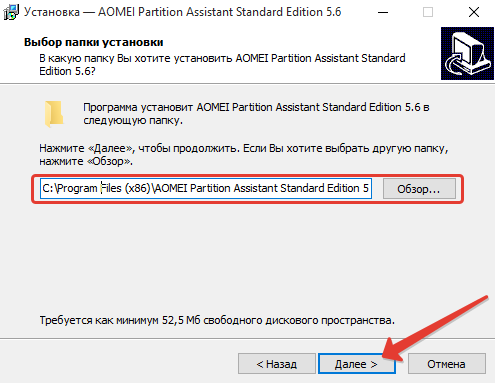
В следующем окне имеется возможность изменить путь для установки программы Aomei Partition Assistant. Рекомендую программы всегда ставить в ту папку, которая предлагается по умолчанию. Но если очень необходимо по какой-то причине, то измените папку для установки, кликнув по кнопке «Обзор». Затем нажимаем «Далее»:
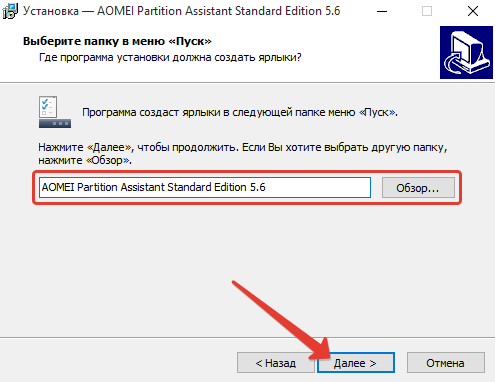
Далее вы можете указать папку в меню «Пуск», в которой будет храниться ярлык для запуска программы, а также часто и другие ярлыки, относящиеся к программе. Опять же, смысла в изменении названии папки мало, поэтому проще оставить ту, что задана по умолчанию. Нажимаем «Далее»:
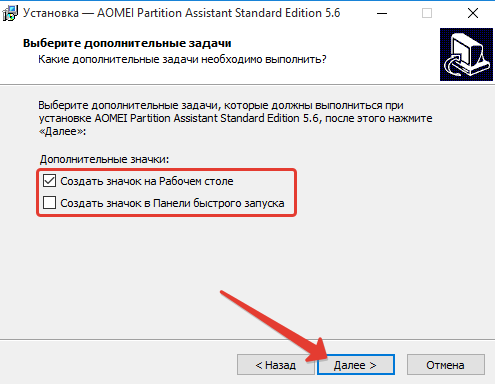
На следующем этапе вы можете включить создание ярлыков для запуска программы в меню «Пуск» и на рабочем столе, которые появятся после её установки:
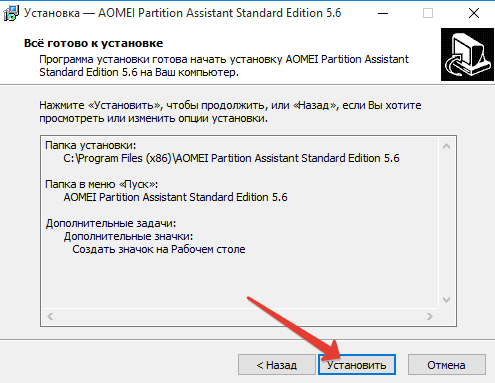
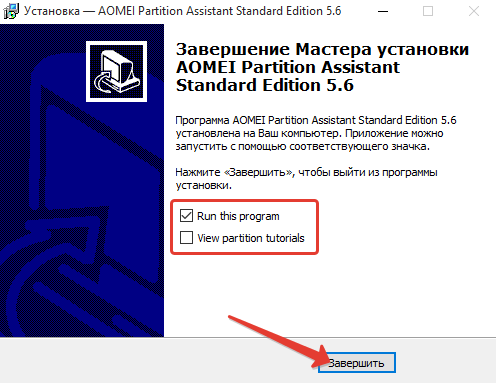
И в последнем окне видим 2 опции. Если отметить первую, то Aomei Partition Assistant запустится сразу после нажатия кнопки «Завершить». Вторая опция, если её включить, запустит краткое обучение по данной программе. Поскольку программа на английском, обучение, соответственно, тоже будет на английском, а значит вторую опцию можно выключить. Тем более, как работать с Aomei Partition Assistant, мы итак рассмотрим в этой статье. Кликаем «Завершить»:
Создание загрузочного диска и работа с программой AOMEI Partition Assistant
Интерфейс программы очень похож на тот, что в программе «EaseUS Partition Master». Этой программой можно работать с разделами прямо в Windows, но я обещал показать всё на примере загрузочной версии, которая, в принципе, по интерфейсу и отличаться ничем не будет.
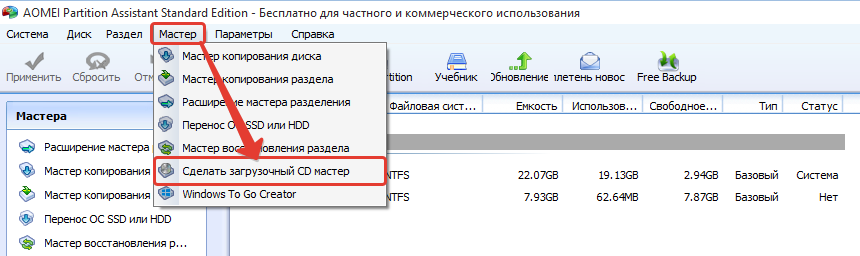
Для создания загрузочного диска, в программе AOMEI Partition Assistant переходим в меню «Мастер» и выбираем пункт «Сделать загрузочный CD мастер»:
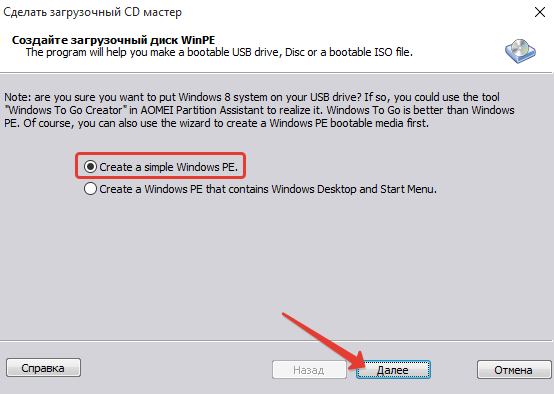
В окне выбираем первый пункт (Create a simple Windows PE) и нажимаем «Далее»:
В следующем окне нам предлагают 3 варианта:
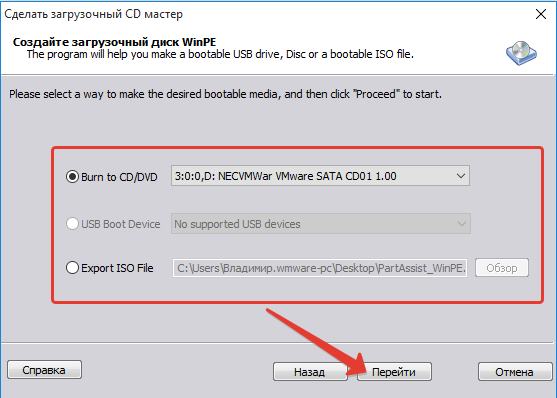
Burn to CD/DVD. Выбрав этот вариант, вы можете сразу записать загрузочную версию AOMEI Partition Assistant на диск без применения каких-то сторонних программ. Нужно только выбрать дисковод из списка и нажать «Перейти».
USB Boot Device. Такой вариант позволит вам записать загрузочную программу на флешку. Этот пункт в моём примере (см.изображение выше) не активен, потому что в компьютере не установлена флешка.
Export ISO File. Выбрав этот пункт, вы сможете сохранить загрузочную версию программы на свой компьютер в виде файла образа формата ISO:
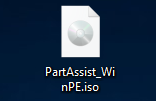
Таким образом можно передать загрузочную версию программу на другой компьютер или записать в удобный момент позднее через любую программу, имеющую возможность записывать образы дисков. Это можно сделать при помощи программы Ashampoo Burning Studio FREE, например, о чём я рассказывал вот в этой статье:
В общем, выберите удобный для себя вариант и нажмите «Перейти». Если выбрали запись на диск или флешку, то не забудьте сразу вставить соответствующий носитель в компьютер 🙂
После того, как вы выполните запись программы на диск или флешку, можно приступать к работе с программой.
Сейчас вам нужно подготовить свой компьютер к загрузке с диска или флешки (в зависимости от того, на какой носитель записывали) и загрузиться. Если вы не знаете как это сделать, то прочтите вот статью:
После того как запустите загрузочную версию программы, то увидите, что она и не отличается от той, что запускается в Windows.
Теперь рассмотрим, как работать с Aomei Partition Assistant и пройдёмся по самым основным и полезным функциям программы.
Все операции, которые вы можете проделать с разделами, расположены в левой части программы, в окне «Операции над разделами». Также эти же операции можно увидеть, открыв меню «Раздел» вверху программы:
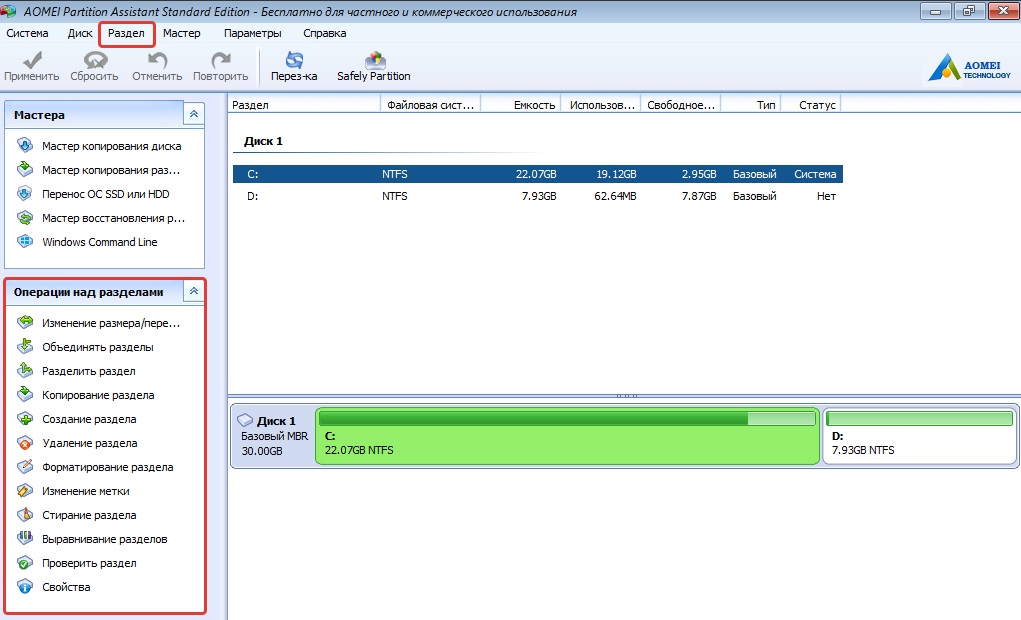
В центре программы расположено главное окно, где отображаются ваши разделы.
В моём примере (см.изображение выше) видно 2 созданных раздела: «D» и «C». Разделы можно объединить в один, и для этого выбираем один из разделов, а затем кликаем по кнопке «Объединить разделы»:
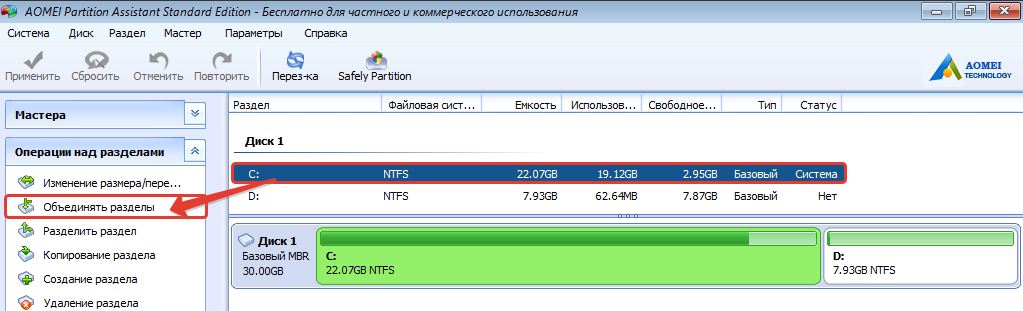
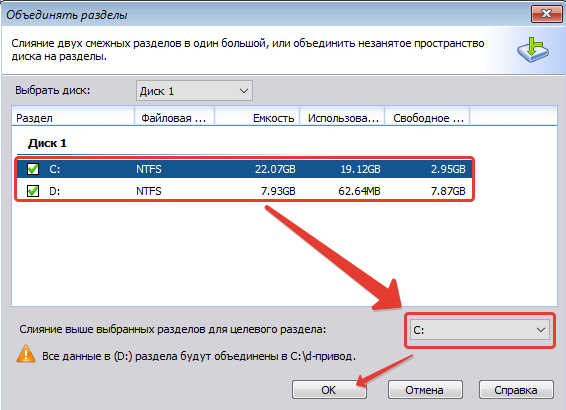
В окне ставим галочки около разделов, которые хотим объединить, затем ниже выбираем ту букву, которая будет присвоена объединённому разделу, и нажимаем «ОК»:
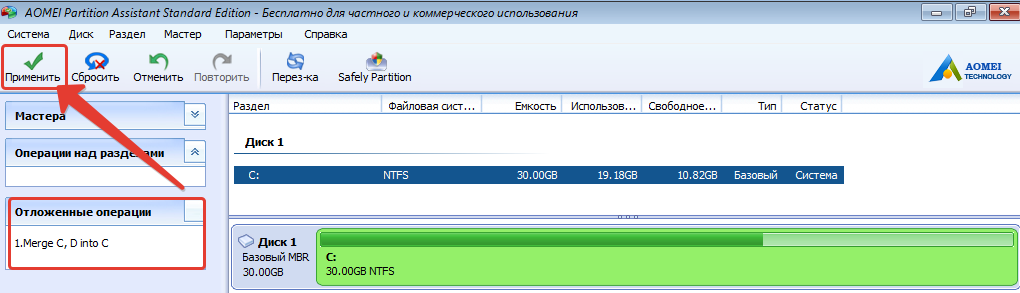
В главном окне программы Aomei Partition Assistant теперь отображается один раздел с той буквой, которую я указал. Но разделы ещё на самом деле не объединены! Это операция произведена как бы в виртуальном режиме, которую теперь нужно подтвердить, чтобы выполнить действие реально.
Все операции, которые вы проделали, но ещё не подтвердили, будут накапливаться в окне слева «Отложенные операции».
Для того чтобы выполнить применить действия, кликаем по кнопке «Применить».
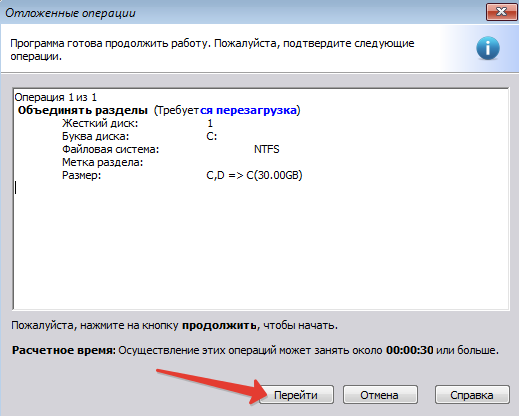
В открывшемся окне нас предупреждают, что для выполнения операции требуется перезагрузка. Кликаем по кнопке «Перейти»:
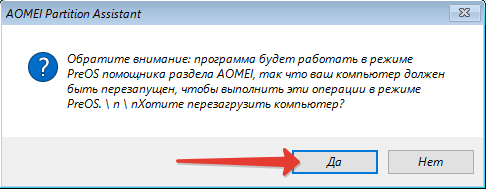
Подтверждаем перезагрузку в следующем окне, нажав «Да»:
Бывает, что Aomei Partition Assistant по какой-то причине не хочет перезагружаться и выполнять запланированное действие. В этом случае попробуйте закрыть окно, выбрать раздел в программе, и снова нажать кнопку «Применить». Как правило, через 2-3 попытки удаётся выполнить операцию вообще без перезагрузки.
После завершения операции увидим соответствующее сообщение:
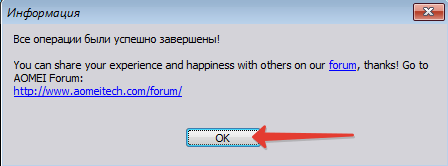
Теперь у вас будет реально объединено 2 раздела в один!
Также можно, наоборот, разделить один раздел на 2. Например, при установке системы вы решили сделать один раздел для всего, но затем передумали, поскольку раздел очень большой и решили выделить отдельный раздел под ваши данные, а на одном пусть будет установлена система и программы.
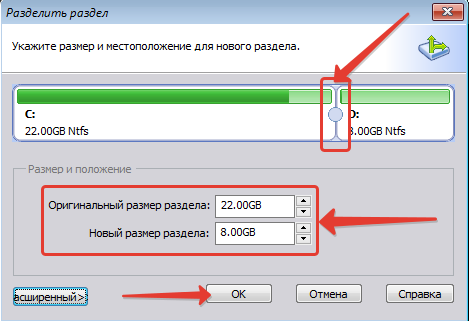
Выделяем раздел и кликаем в окне операций по кнопке «Разделить раздел»:

В окне вам нужно, двигая ползунок указать размеры разделов, которые получатся после разделений. Тоже самое можно проделать и вручную, указав нужные значения цифрами в соответствующих полях. Затем кликаем «ОК»:
В программе можно просто уменьшить размер выбранного раздела, тем самым появится незанятое место на диске, из которого вы можете создать новый раздел. Или же можно увеличить размер раздела за счёт свободного места, если какая-то часть диска у вас не размечена. Чтобы изменить размер раздела, снова выбираем его и кликаем по кнопке «Изменение размера / перемещение»:
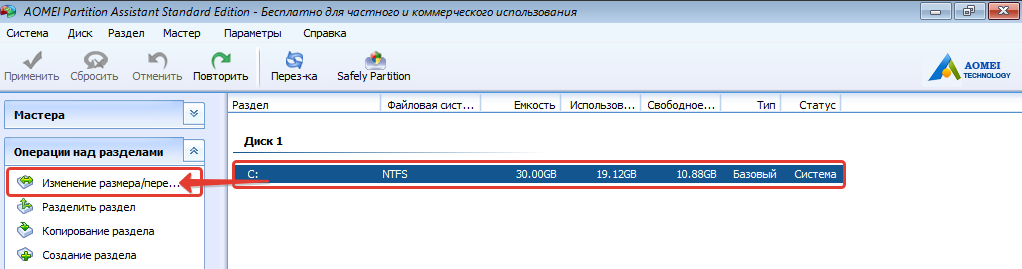
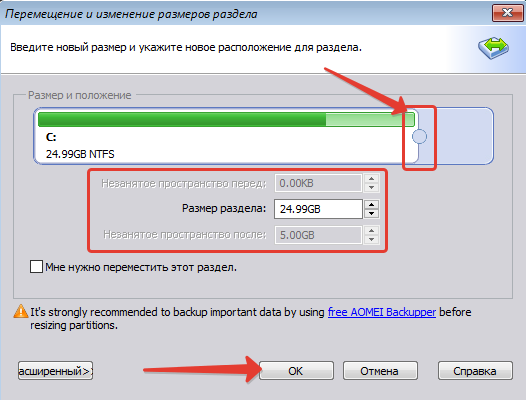
В открывшемся окне нужно передвинуть ползунок, тем самым уменьшив или увеличив размер раздела. У меня раздел занимает всё место на жёстком диске, поэтому, соответственно, я могу его только уменьшить. Также указать новый размер раздела можно ниже вручную, в соответствующем поле «Размер раздела».
При помощи этого же инструмента можно переместить раздел на жёстком диске (сдвинуть). Для этого отмечаем чекбокс «Мне нужно переместить этот раздел» и затем, удерживая курсор мыши на разделе в верхней части окна, двигаем его влево или вправо:
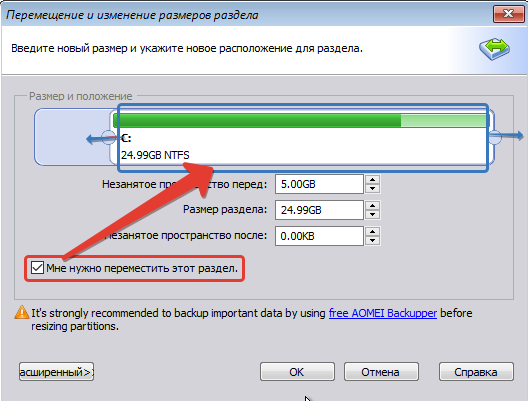
Нажимаем «ОК» для сохранения изменений.
В главном окне Aomei Partition Assistant в режиме предварительного просмотра увидим, что размер раздела изменился, а ниже появилась дополнительная неразмеченная область, которую потом можно превратить в раздел. В окне «Отложенные операции» видим, что имеется одна не применённая операция по изменению размера диска. Кликаем по кнопке «Применить», чтобы выполнить отложенное действие:
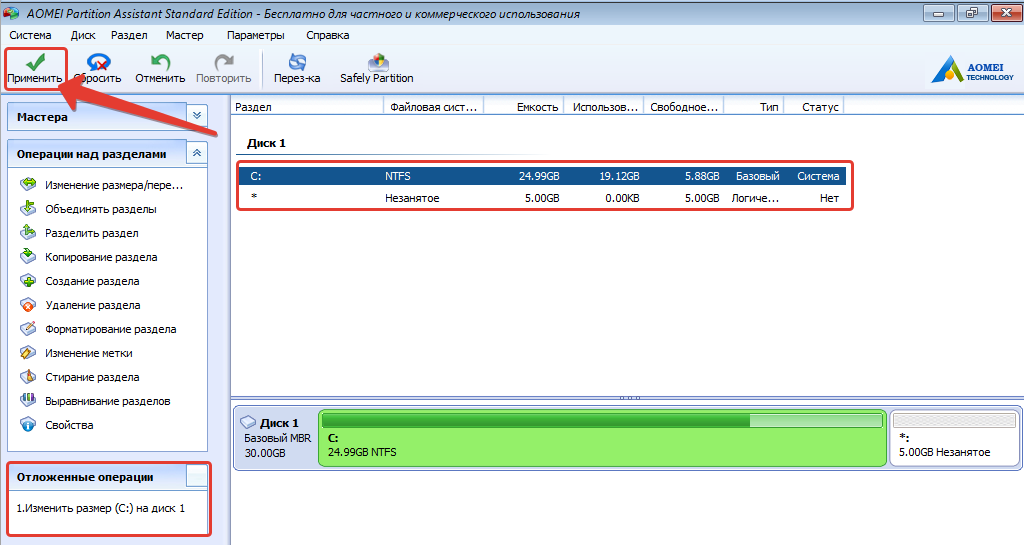
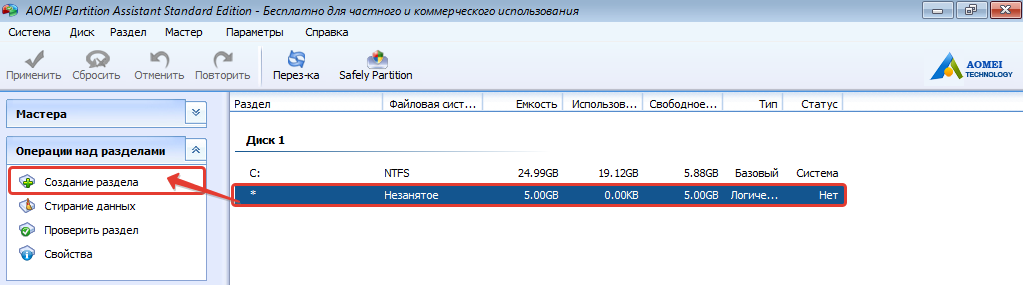
Из имеющейся неразмеченной области (помечена звёздочкой) можно создать новый раздел. Для этого выбираем эту область и в окне операций кликаем «Создание раздела»:
В окне настроек нам, в принципе, нужно указать лишь букву создаваемого раздела. Но можно ещё указать и размер (при помощи ползунков или вручную в поле «Размер раздела»), например, если вы не хотите, чтобы раздел создавался на всю свободную область диска. Нажимаем кнопку «ОК»:
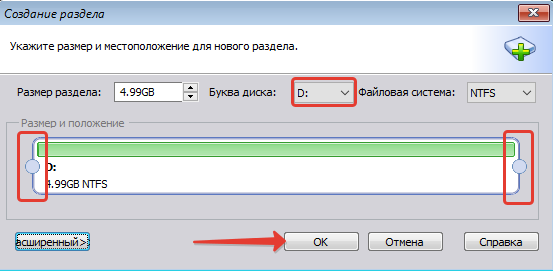
Не забудьте применить созданную предварительную операцию кнопкой «Применить»!
Выше были рассмотрены основные операции в Aomei Partition Assistant по работе с разделами, которые не умеют делать встроенные в саму Windows средства. Программа также может отформатировать (т.е. очистить от всех данных) нужные разделы, удалить разделы, изменить метки. Это уже можно сделать и в самой Windows. Правда через Windows не удастся отформатировать системный диск (обычно это диск «С»), если вам это захочется сделать. Всё потому, что система никак не может удалить те данные, которые являются частью системы. Но зато отформатировать системный диск можно при помощи этой программы «AOMEI Partition Assistant», или аналогичных ей.
Всегда применяйте подобные программы осторожно! Например, я сначала тестирую их на виртуальных машинах и проверяю, все ли потом в порядке с самой системой. И только после этого могу приступать к работе с реальной системой (и то, сохранив при этом резервную копию данных).
Думаю, прочитав данный материал, у вас не останется вопросов о том, как работать с Aomei Partition Assistant