Шрифты Mac (macOS): где скачивать, как добавлять (устанавливать) и удалять
Рядового пользователя вполне устраивает стандартный набор шрифтов для Mac. Но что делать, если вы – маркетолог или дизайнер, и вам регулярно требуется подбирать новый шрифт для вашего очередного проекта? К счастью, сегодня в macOS есть достаточно инструментов для того, чтобы легко устанавливать и применять сторонние шрифты.

Где брать шрифты для Mac?
Источников в Интернете очень много – вы легко найдете и бесплатные, и специализированные дизайнерские, и даже получите возможность создать свой собственный шрифт. Наберите в поисковике «Fonts for mac» или «шрифты для Mac» и выбирайте.

Убедитесь, что загруженный шрифт поддерживается macOS. Вам нужно решение в форме «.ttf» (он же TrueType) или «.otf» (OpenType).

Не забывайте о безопасности – качайте шрифты только с надежных и проверенных источников.
Как добавить шрифт на Mac
1. Откройте приложение Finder (нажатием на фирменную иконку-«улыбку» или через поисковый запрос в Spotlight) и найдите загруженный шрифт.
2. Запустите шрифт (так же как открываете обычный файл или программу), после чего откроется окно программы Шрифты – это сравнительно недавняя разработка Apple для более удобной работы со шрифтами. В окошке вы увидите название и превью нового шрифта – образец написания букв и цифр. Выбрать ту или иную разновидность шрифта можно в выпадающем меню, оно находится в верхней части окна.
3. Нажмите на кнопку Установить шрифт в правом нижнем углу. Новый шрифт будет автоматически добавлен в Шрифты и станет доступным для использования. В теории – во всех приложениях на вашем Mac, но на практике так бывает не всегда (особенно это касается старых приложений из Microsoft Word).


Как установить на Mac сразу несколько шрифтов одновременно
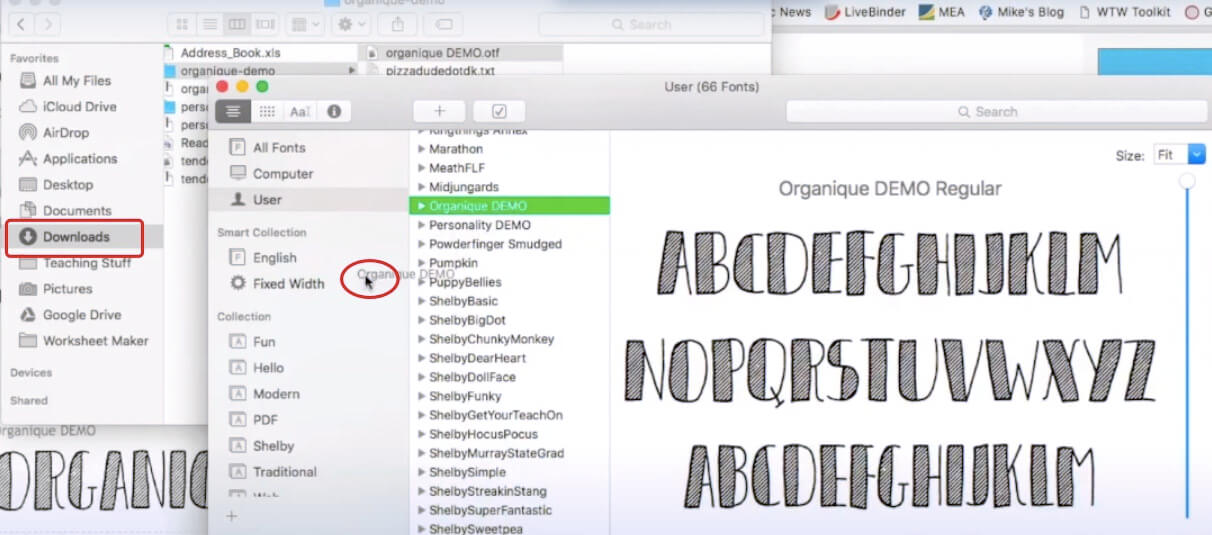
Для этого можно использовать вариант установки напрямую через Шрифты.
1. Откройте Finder, выберите Программы и найдите в списке программу Шрифты. Как вариант, можно сделать это через поиск Spotlight (пожалуй, так будет даже быстрее).

2. Выберите в левой колонке меню Все шрифты. В строке меню нажмите Файл → Добавить шрифты в размещение «Текущий пользователь» и добавьте в библиотеку все загруженные ранее шрифты.


Как проверять и удалять шрифты на Mac
Если вы действительно часто работаете со шрифтами, в программе можно удалить ненужные (клик правой кнопкой по шрифту или коллекции – Удалить) или сформировать коллекцию тех шрифтов, которыми вы пользуетесь чаще всего (Файл → Новая коллекция).

А если со шрифтом возникают проблемы, вы имеет возможность валидировать его через меню Файл → Проверить выбранный.
Как поменять шрифт на макбуке
Шаг 1. Откройте приложение «Шрифты».
Шаг 2. Выберите любой из дополнительных шрифтов, названия которых помечены светло-серым.
Шаг 3. Нажмите на кнопку «Загрузить» и дождитесь окончания операции.
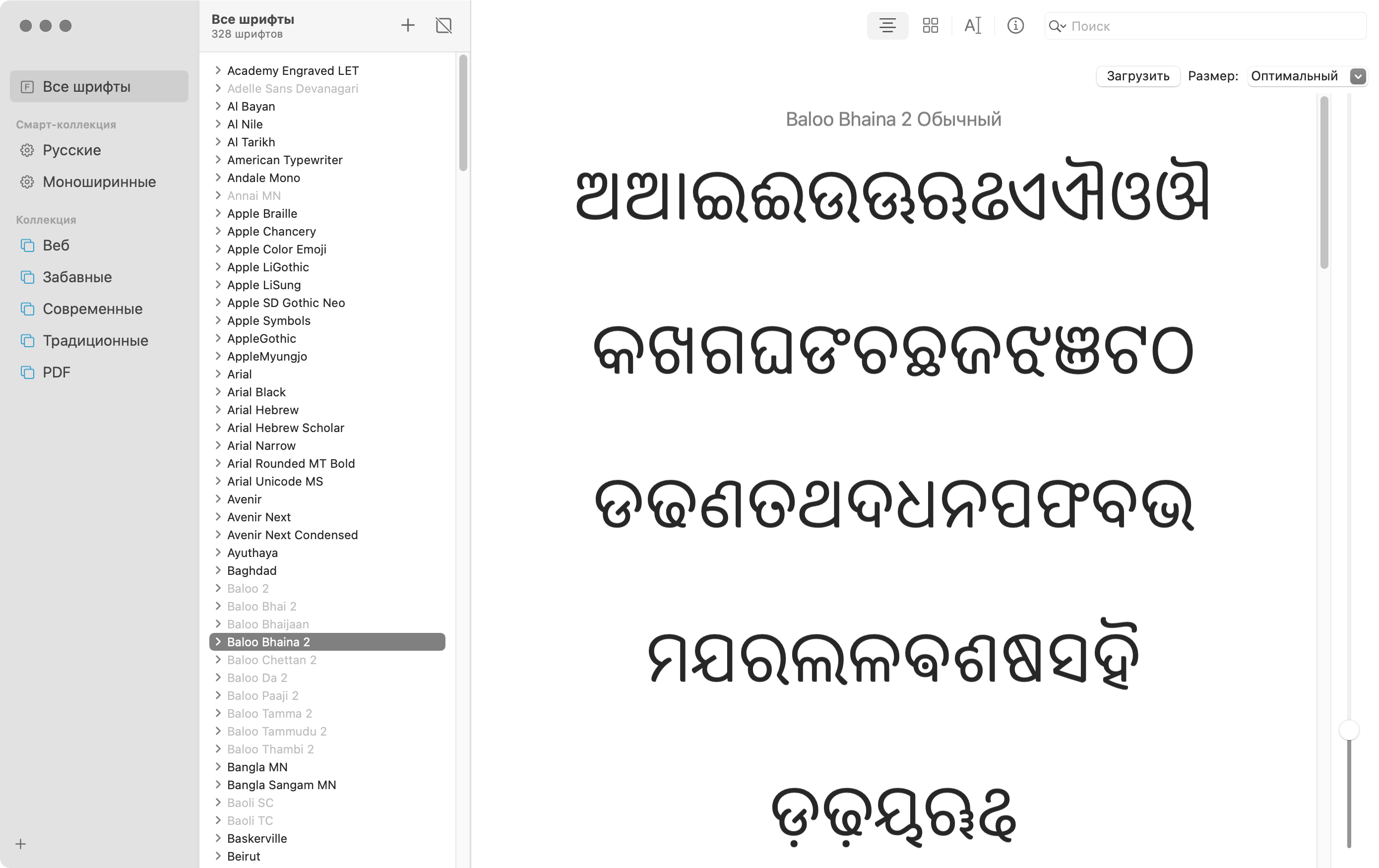
После описанной выше процедуры будет установлен один из предложенных Apple бесплатных дополнительных шрифтов. Впрочем, есть возможность добавить в набор и любой сторонний. Для этого необходимо скачать его через Safari, а потом открыть средствами Finder и следовать указаниям приложения «Шрифты».
Как удалить все ненужные шрифты со своего Mac
Шаг 1. Откройте приложение «Шрифты».
Шаг 2. Выберите любой из дополнительных шрифтов, которые необходимо отключить.
Шаг 3. Активируйте контекстное меню и выберите необходимый вариант:
- «Выключить семейство» для приостановки использования шрифта;
- «Удалить семейство», чтобы стереть его из хранилища Mac.
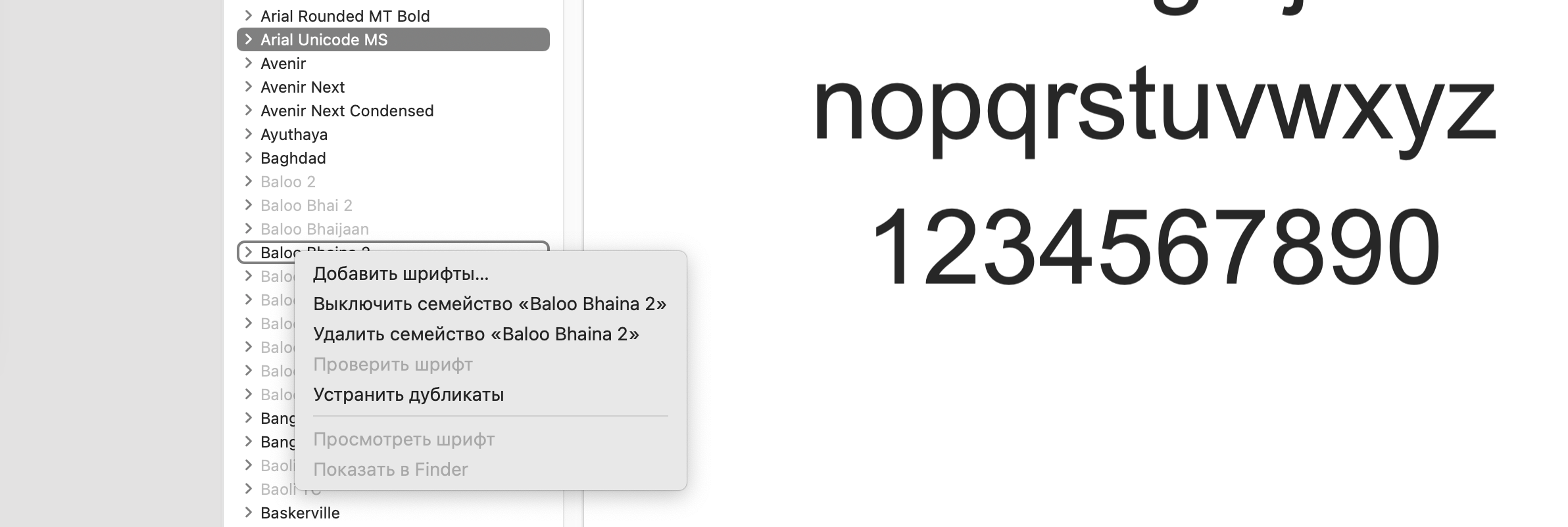
Важно обратить внимание на тот факт, что с помощью описанной выше процедуры можно удалить только те шрифты, которые не нужны для нормального функционирования операционной системы. Впрочем, жизненно важные для неё таким образом убрать из macOS банально не получится.
Как поменять шрифт на макбуке?
Как поменять языка на Mac сочетание клавиш для смены?
К счастью, поменять раскладку клавиатуры на Mac очень просто. Теперь зайдите в меню Клавиатуры и ввод, и поменяйте шорткат для изменения языка ввода с Option Пробел на Cmd Пробел . Укажите для смены раскладки правильны шорткат.
Как переключить язык на Макбуке м1?
Во-первых, на клавише Fn в левом нижнем углу появился значок глобуса, так что теперь она отвечает за переключение языков и вызов эмодзи.
Как установить новые Шрифты в Визио?
- для Windows XP: откройте «Панель управления» — «Шрифты» — в меню Файл нажмите Установить шрифты и укажите папку с распакованными шрифтами «font«.
- для Windows 7 — щелкните правой кнопкой на файле шрифта, и в контекстном меню, выберите команду «Установить»
Куда устанавливать новые Шрифты?
Все доступные на компьютере шрифты хранятся в папке C:\Windows\Fonts. Вы можете просто перетащить в нее распакованные файлы шрифта, и он будет автоматически установлен в Windows. Если вы хотите увидеть, как выглядит шрифт, откройте папку «Fonts«, щелкните нужный файл правой кнопкой мыши и выберите команду Просмотр.
Как задать параметры страницы в Ворде по умолчанию?
Откройте шаблон или документ, созданный на основе шаблона, для которого нужно изменить параметры по умолчанию. В меню Формат щелкните Документ и откройте вкладку Макет. Внесите нужные изменения и нажмите кнопку По умолчанию.
Как изменить весь текст в Word?
Чтобы выделить весь текст в документе Word, нажмите клавиши CTRL+A. На вкладке Главная в поле Размер шрифта выберите нужный размер шрифта.
Как увеличить Шрифт в сафари на Маке?
- Чтобы увеличить размер шрифта, нажмите клавиши Option-Command-Плюс (+)
- Чтобы уменьшить размер шрифта, нажмите клавиши Option-Command-Минус (-)
Как увеличить масштаб в Mac OS?
На Mac выберите пункт меню «Apple» > «Системные настройки», нажмите «Универсальный доступ», затем нажмите «Масштабирование». Выберите «Увеличивать, используя прокрутку с клавишей модификации», чтобы включить увеличение.
Как убрать увеличение текста на Макбуке?
На Mac выберите меню Apple > «Системные настройки», нажмите «Универсальный доступ», затем нажмите «Масштабирование».
Лучшее и простое руководство по установке шрифтов на Mac

Всемогущий эксперт по написанию текстов, который хорошо разбирается в проблемах Mac и предоставляет эффективные решения.
Каждый Mac включает в себя множество встроенных шрифтов, и вы можете просто загрузить дополнительные шрифты в основном с Apple и некоторых других сайтов. Вы можете удалить или отключить любой шрифт, если не хотите, чтобы он отображался в ваших приложениях. Вот почему мы поговорим о как установить шрифты на Mac.
Более того, установка шрифтов на устройства Apple была простым процессом для всех пользователей Mac. Не было необходимости быть таким компьютерным гением, и с помощью нескольких простых шагов можно было позволить любому установить, загрузить и даже установить любые шрифты, которые вы хотите видеть на своем Mac.
Часть 1. Как установить шрифты на Mac
Но прежде чем вы сможете реализовать, как устанавливать шрифты на Mac, вы все должны сначала найти и загрузить его. Почти большинство веб-сайтов предоставляют бесплатные шрифты. Однако были и такие, которые действительно необычны и замечательны, и они могут стоить вам совсем немного денег. Перед загрузкой бесплатных шрифтов обязательно ознакомьтесь с условиями лицензирования для получения информации о том, как использовать шрифты.
Если он гласит «только для индивидуального использования,«пользователям не разрешается использовать шрифт в коммерческих приложениях. При поиске других шрифтов для вашего Mac убедитесь, что выбранные вами варианты подходят для вашей последней версии macOS. На самом деле, посмотрите только на описание файла, и когда оно в основном заканчивается с «.ttc,«».otf, « и «.ттф,«все готово. После того, как вы найдете шрифты, которые вам нравятся, вы можете загрузить их, как и любой другой элемент. Шрифты часто отправляются.zip форматы, которые можно разархивировать двойным щелчком. После загрузки файлов, содержащих эти дополнительные шрифты, на ваш Mac, выберите один из способов их установки. Увидеть ниже:
Установить шрифты на Mac вручную
Чтобы реализовать способ установки шрифтов на Mac, пользователям не потребуется использовать Font Book. Это можно сделать вручную, переместив образцы шрифтов в Библиотека / Шрифты. Однако каталог библиотеки, а также его подкаталоги были замаскированы для просмотра пользователями с тех пор, как OS X 10.7 Лев. В результате вам придется приложить немного дополнительных усилий, чтобы его найти:
- Запустите Finder, затем в верхнем разделе меню нажмите «Go».
- После этого в раскрывающемся списке щелкните и выберите «Перейти в папку».
- Затем во всплывающем окне введите
Как установить шрифты на Mac в Word
Чтобы также вставить шрифт в Word для Mac, просто выполните следующие действия:
- Установите каждый шрифт, как указано ранее. должен быть открыт.
- В Windows Office, расположенном в левом углу, отпустите и перетащите шрифты вы выбрали.
- Вот и все. Ваш шрифт должен быть доступен в Word для Mac после перезагрузки Mac.
Часть 2. Отключение и удаление шрифтов на Mac
Получение удовлетворительной коллекции шрифтов только для Mac предоставляет широкий спектр эстетических возможностей. Однако почти со всеми из них выбрать лучший становится сложнее и отнимает много времени. Кроме того, он забивает ваш Mac. Вот почему понимание того, как администрировать шрифты с Mac, так же важно, как понимание того, как и где их устанавливать.
Чтобы предотвратить сложность системы, мы рекомендуем вам удалите или, возможно, даже отключите любые шрифты, которые вы не используете. Важно отметить, что вы действительно можете просто стереть или деактивировать шрифты по умолчанию. У вас есть возможность удалить любые гарнитуры, которые вы установили напрямую. У вас было два варианта для указанных гарнитур, которые вы установили: деактивировать и удалить. Когда вы удаляете шрифты со своего Mac, вы также полностью стираете их в системе. Каждый раз, когда вы снова предпочтете ранее удаленный, вам просто нужно восстановить его.
Удаление шрифтов на Mac
- Откройте книгу шрифтов.
- Выберите все шрифты, которые вы предпочитаете или собираетесь удалить из вашей системы.
- Затем нажмите клавишу «Удалить».
- Наконец, в появившемся всплывающем окне нажмите на опцию «Удалить».
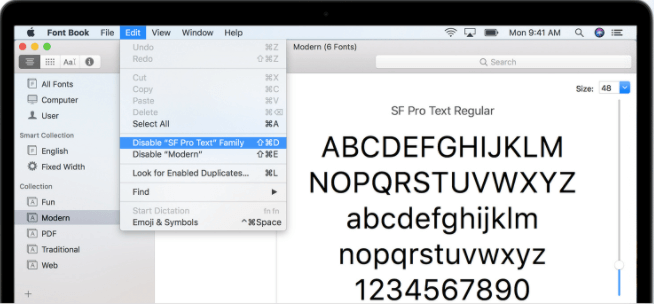
Отключение шрифтов на Mac снова означает, что они останутся в системе и, тем не менее, больше не будут эффективно отображаться в программах или даже в интерфейсе шрифтов.
Отключение шрифтов на Mac
- Откройте книгу шрифтов.
- Выберите все шрифты, которые вы предпочитаете или собираетесь удалить из вашей системы.
- В верхнем углу найдите параметр «Отключить”, А затем нажмите его.
- Наконец, когда появится всплывающее окно, нажмите на опцию «Отключить».
Тогда в целом у вас уже все хорошо!
Часть 3. Вывод
В этой статье рассказывается, как установить шрифты на Mac. По сути, мы даем простое и легкое руководство о том, как установить вручную и как установить шрифты для слов. Кроме того, в этой статье вы также можете увидеть простые шаги по отключению и удалению шрифта в вашей системе Mac. Надеюсь, эти руководства помогут вам в установке, отключении и удалении шрифтов. Не забудь достать PowerMyMac для того, чтобы ваш компьютер оставался здоровым и в идеальном состоянии.