Просмотр веб-кэша любой страницы или сайта: Кэш Google, Yandex и Web Archive
Иногда вам необходимо посмотреть старую версию страницы или всего сайта. Cache.pw поможет вам! Введите в строку нужный url и просмотрите кэш Google, Yandex, Bing и других сервисов.
Открыть кэш сайта 2023
Введите URL с «https://» или «http://» и нажмите на кнопку «Открыть».
Кэшированные страницы Google
Кэшированные страницы Яндекса
Кэшированные страницы Bing
Кэшированные страницы Web Archive (Wayback Machine)
Живая версия
Как это работает
Вставьте свою ссылку в поле рядом с нужным сервисом и нажмите кнопку «Открыть». Если выбранный сервис имеет кэшированную версию вашего url, она будет отображена.
Да, веб-кэш — это так просто.
Кэш Google
Google Cache — это машина времени для большинства сайтов в Интернете. Google хранит кэшированные версии почти всех страниц в своем поисковом индексе, сохраняя резервную копию на случай недоступности сайта. Эти резервные копии полезны, когда вам нужен контент со старого сайта, который, возможно, был удален.
Кэш Yandex
Как и Google, Яндекс, ведущая поисковая система в России, использует собственный механизм кэширования.
Предоставляя кэшированную ссылку в результатах поиска, Яндекс гарантирует, что его пользователи могут получить контент, даже если он не больше не присутствует на исходном веб-сайте. Подобно аналогу Google, эта система кэширования улучшает взаимодействие с пользователем и обеспечивает непрерывный доступ к информации.
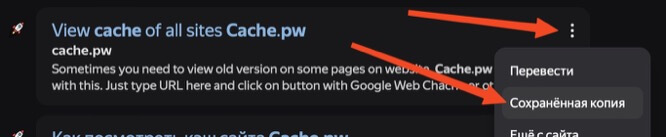
Важно! Прямой ссылки на кэш Яндекса нет. На открывшейся странице нажмите, как показано на картинке:
Кэш Bing
Bing Cache, известная поисковая система Microsoft, представляет собой систему кэширования для копий веб-страниц. Она предназначена для повышения удобства пользователей, позволяя им получать доступ к моментальным снимкам веб-сайтов, даже если активная страница претерпевает изменения, становится недоступным или удаляется из Интернета.
Важно! Прямой ссылки на кэш Bing нет. На открывшейся странице нажмите, как показано на картинке:
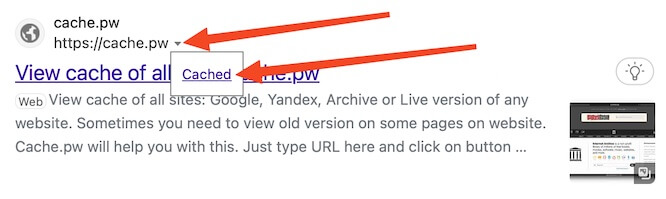
Кэш Yahoo
Кэш в Yahoo работает так же, как и в Bing, ибо они используют свою поисковую систему.
Кэш веб-архива (archive.org)
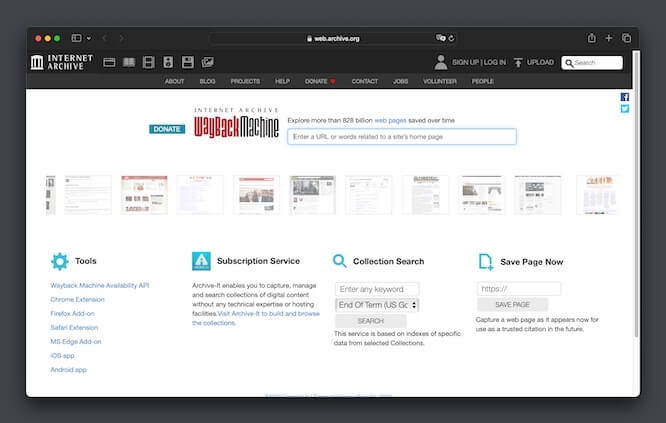
Кэш Google: работает с 2001 года. Веб-архив: работает с 1996 года.
Веб-архив, более известный как Wayback Machine. Эта обширная цифровая библиотека собирает и хранит снимки веб-страниц. Пользователи могут ввести определенный URL-адрес и отправиться в прошлое, просматривая его предыдущие версии, предоставляя информацию об онлайн-истории веб-сайтов, культур и тенденций.
Хотя Wayback Machine не фиксирует каждую страницу или каждую итерацию, он является важным инструментом для исследователей, историков и всех, кто интересуется цифровым прошлым.
Как добавить сайт в кэш
Хотите добавить свой сайт в кэш Google, Yandex, Bing, Yahoo или Archive.org?
Просто добавьте его в Google Search Console, Yandex Webmaster и Bing Webmaster, и подождите.
Как посмотреть кэш страницы сайта в Google, Яндекс, Bing и Mail.ru?

Иногда вы делаете кой-какие изменения на своём сайте (с целью улучшения SEO-показателей) и, что весьма логично, вам хочется узнать, как поисковики отнесутся к этим изменениям — улучшат/ухудшат ранжирование страниц(ы) или же всё оставят без изменений?
Для того, чтобы узнать, «увидели» или нет поисковые роботы внесённые вами изменения, необходимо проверить «свежесть» страницы вашего сайта в поисковом индексе. Т.е. нужно понять — обновилась ли страница в кэше поисковика после ваших изменений или нет?
Кэш поисковой системы — это почти то же самое, что и её индекс. Это копии документов сайта от определённого числа (обычно, от момента последнего посещения поисковым роботом), которые хранятся у поисковиков. Чем-то он напоминает кэш-память браузера.
Как посмотреть кэш страницы сайта?
Все основные поисковики охотно предоставляют возможность просмотреть кэш веб-документов в их индексе. Сделать это можно вручную или по-быстрому.
По-быстрому — проще всего при помощи специальных сервисов и дополнений для браузеров, почитайте эти статьи (там всё просто):
Но и вручную уметь это делать также полезно, потому как плагины иногда глючат, сервисы недоступны и т.п.
Да, и увидеть кэш документа не получится, если он вообще не проиндексирован. Про то, как проверить индексацию в Яндексе, Гугле, Mail.ru и Bing.com — здесь.
Просмотр кэша страницы вручную
В Google
На странице с выдачей (SERP) следует навести мышку на конкретный результат выдачи и кликнуть «Сохраненная копия»:
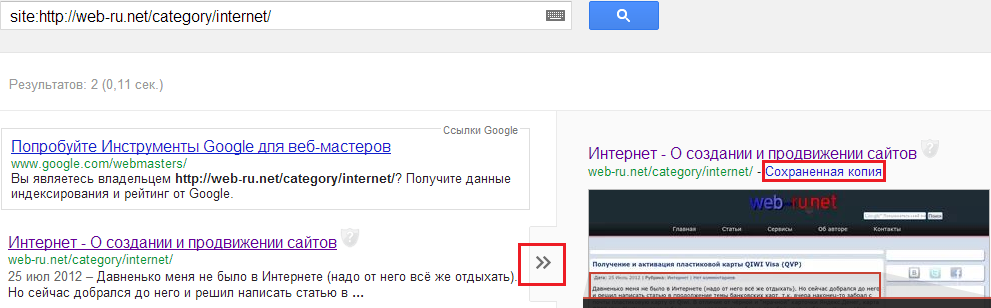
Просмотр кэшированного документа в Google
Естественно, запрос можно сформировать как угодно. На картинке приведён пример просмотра кэша конкретной страницы — http://web-ru.net/category/internet/.
Интересно, что прямо сейчас после клика по ссылке «Сохраненная копия» меня перекинуло на документ 404-й ошибки в Google:
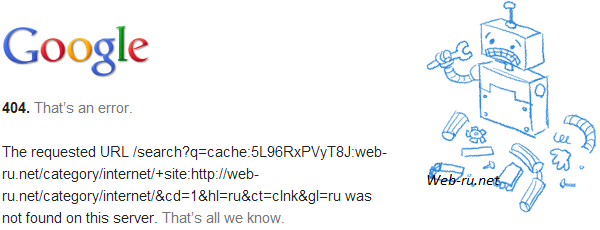
Бывает и такое. Но, как правило, это временное явление. Обычно же просмотр страницы из кэша выглядит как-нибудь так. Т.е. он представляет из себя html-фрейм, в который загружен весь сайт.
У каждой из этих 4-х поисковых систем сверху можно обнаружить надпись вроде такой «по состоянию на 9 окт 2012 15:13:22 GMT» . Т.е. отображается веб-страница такой, какой она была 9 октября 2012 года.
Кэш в Яндексе
Смысл тот же: вводим запрос, наводим курсор на один из результатов выдачи и кликаем на «Копия»:
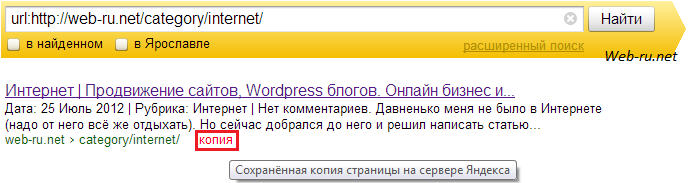
Посмотрим кэш страницы в Яндекс
Для Bing.com
Нужно кликнуть на маленькую стрелочку, расположенную около URL-адреса страницы:
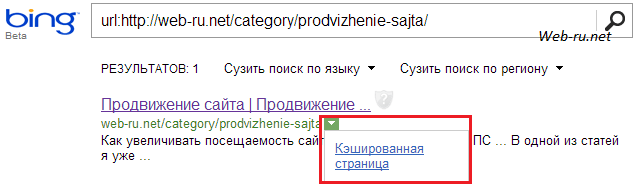
Кэш документав Bing.com
В Mail.ru
В этой поисковой системе лучше смотреть кэш отдельных страниц, а не, например, категорий. Просто потому что в Мэйле при запросе, содержащем URL категории, могут быть выведены ссылки на несколько статей этой категории, а не на саму категорию. Хотя Mail.ru как поисковик пока особо не интересен, и можно об этом вообще не думать. Ну а в целом, всё то же:
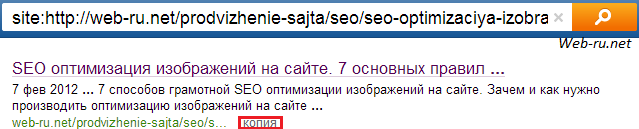
Кэш документа сайта в Mail.ru
Кстати, если в Гугле, Яндексе и Bing ввести «человеческий» запрос и посмотреть кэшированный документ, то этот запрос будет выделен на открытом сайте жёлтым цветом. Примерно так:
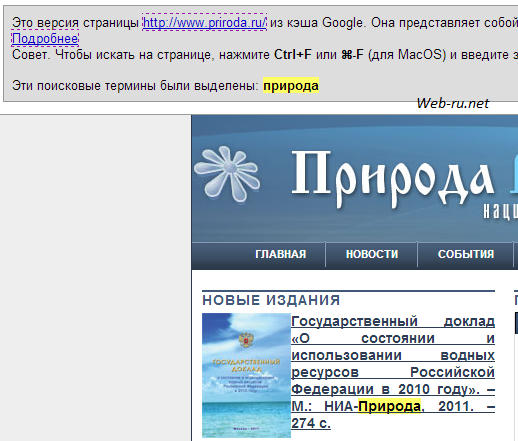
Выделенный запрос в кэше страницы в Гугле
Это может быть способом посмотреть, например, как оптимизированы тексты на сайтах ваших конкурентов
Таким образом, зная дату и время занесения страницы в кэш Google, Yandex и т.д. можно понять, известно ли поисковой системе о произошедших на ней изменениях или пока ещё нет.
Работа с сохраненной копией страницы
Чтобы пользователь нашел документ в поисковой выдаче, недостаточно добавления его на сервер. Контент должен быть проиндексирован (добавлен поисковыми роботами в индекс) поисковыми системами Яндекс и Google. Поэтому, наличие сохраненной копии — показатель что поисковый бот был на странице. Рассмотрим, что можно посмотреть и какие ошибки обнаружить с помощью сохраненной копии веб-страницы.
Роботы Яндекса и Google добавляют копии найденных веб-страниц в специальное место в облаке — кеш. При этом новая копия страницы перезаписывает старую. Поэтому в кеше отображаются свежие версии веб-страниц.
Сохраненная копия — это версия веб-страницы, которая сохранена в кэше поисковой системы. Условно это бесплатная резервная копия от поисковых систем.
На самом деле веб-страницы сохраняют:
- Поисковые системы. В них находится находится последняя проиндексированная версия страницы. Такие «снимки» используют SEO-специалисты, чтобы увидеть какие данные обнаружил на странице поисковый бот;
- Специализированные сервисы. Занимаются сохранением содержимого веб-страницы. Основная задача таких сервисов сохранить страницы в конкретный момент времени. С помощью них вы можете узнать как выглядел сайт или страница несколько лет назад.
Зачем нужна сохраненная копия страницы и как её посмотреть
На сайтах регулярно происходит добавление нового и редактирование существующего контента. Периодически изменяется его дизайн, добавляются и/или удаляются графические элементы. Это трудоемкая работа в процессе, которой могут возникнуть ошибки: потеряться контент, «съехать дизайн», удалиться блок или перестать индексироваться часть материала. Выявить, как выглядела страницы до определенного момента, поможет сохраненная копия.
Пример из практики:
Есть у нас технически сложный проект, который при заполнении объема памяти перестает, корректно работать. Если по простому, то вместо работающего сайта, мы видим ошибку базы данных.
Время от времени сайт отваливается по ночам, а утром разработчики все исправляют. И тут важный момент, сохраненные копии, позволяют понять успели ли поисковые системы проиндексировать сломанный сайт или нет. А также позволяют выявить, какие именно страницы успел переобойти бот.
Как посмотреть сохраненную копию в Google
Рассмотрим на примере страницы https://discript.ru/prodvizhenie-sajtov/kolomna/. Перед url адресом пропишите оператор «site:». В сниппете (блок информации о странице веб-сайта) результата, нажмите на иконку в виде треугольника, выберите соответствующий пункт.
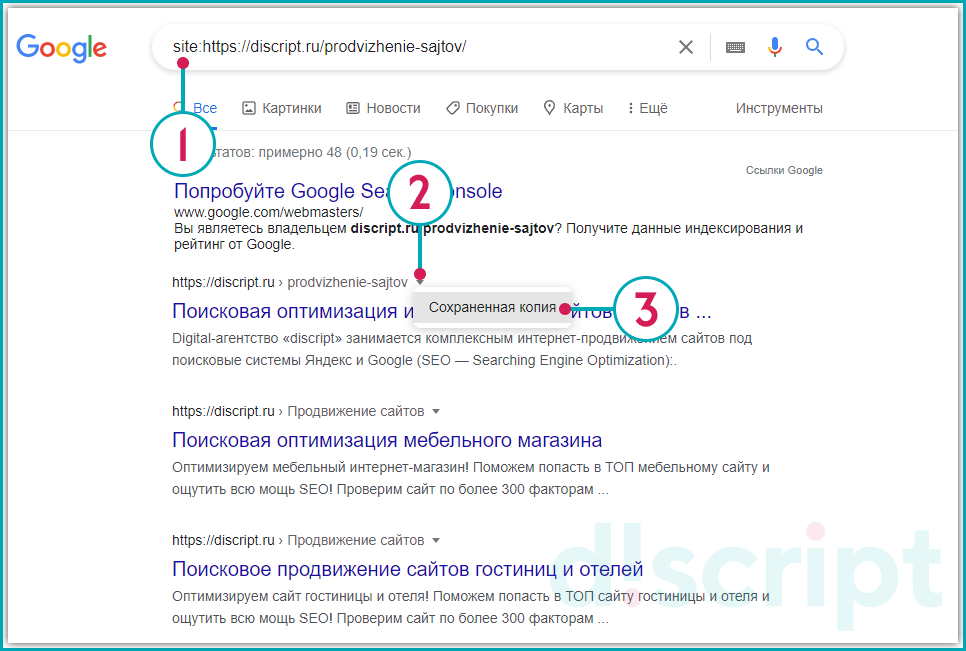
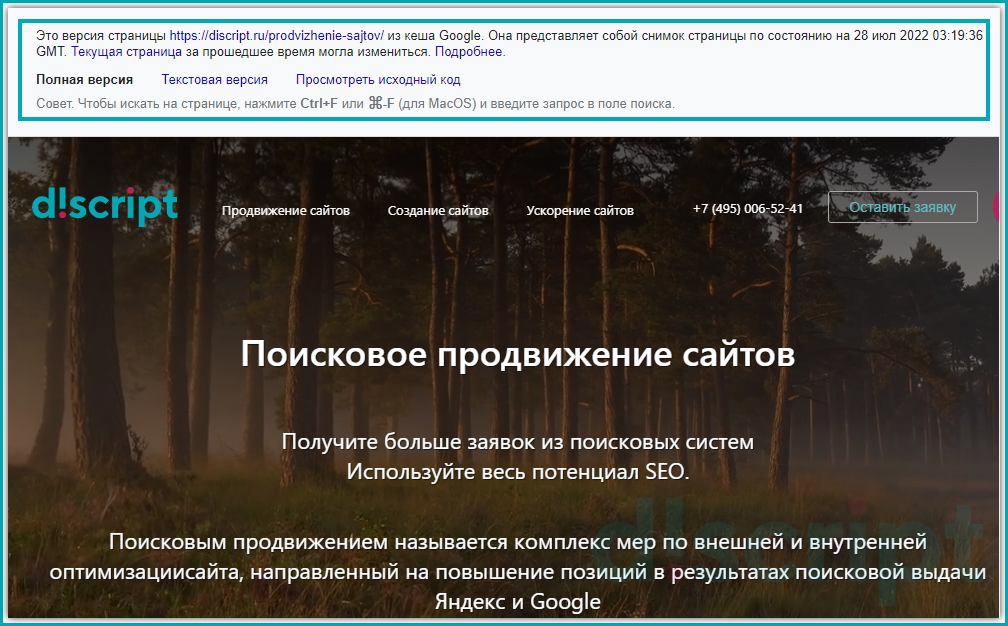
Откроется сохраненная копия веб-страницы. Google выведет окно с сообщением, что открылся «снимок» страницы.
Разберем представленную информацию:
- Дату фиксации. В данном параметре указано, когда был сделан слепок страницы. Поэтому сопоставив указанную дату с датой внесения правок, можно предположить успел ли поисковый бот обойти страницу или еще нет (Важно! данный метод не гарантирует 100% верную информацию, т.к. данные хранятся в кеше и могут отличаться в зависимости от вашего место нахождения) ;
- Полная версия. Отображается версия страница, как должен был ее увидеть пользователь.
- Текстовая версия. Позволяет просмотреть контент веб-страницы без применения стилей. Такой формат позволяет увидеть скрытые от пользователя элементы, но доступные для поисковых роботов Яндекса и Google;
- Исходный код. Выводит исходный код HTML-страницы. Это требуется для изучения тега Title и мета тегов, таких как Description. Данное представление позволяет изучить, как сверстана веб-страница, и нет ли на ней критических ошибок.
Как посмотреть сохраненную копию веб-страницы в Яндекс
Рассмотрим на примере страницы https://discript.ru/site-development/. В строку поиска обязательно пропишите оператор «url:» перед url-адресом. нажмите на значок в виде трех горизонтальных точек, выберите «Сохраненная копия».
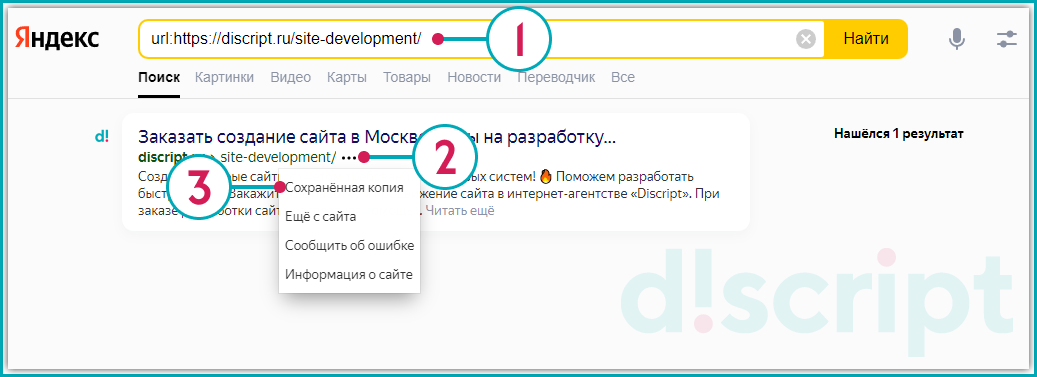
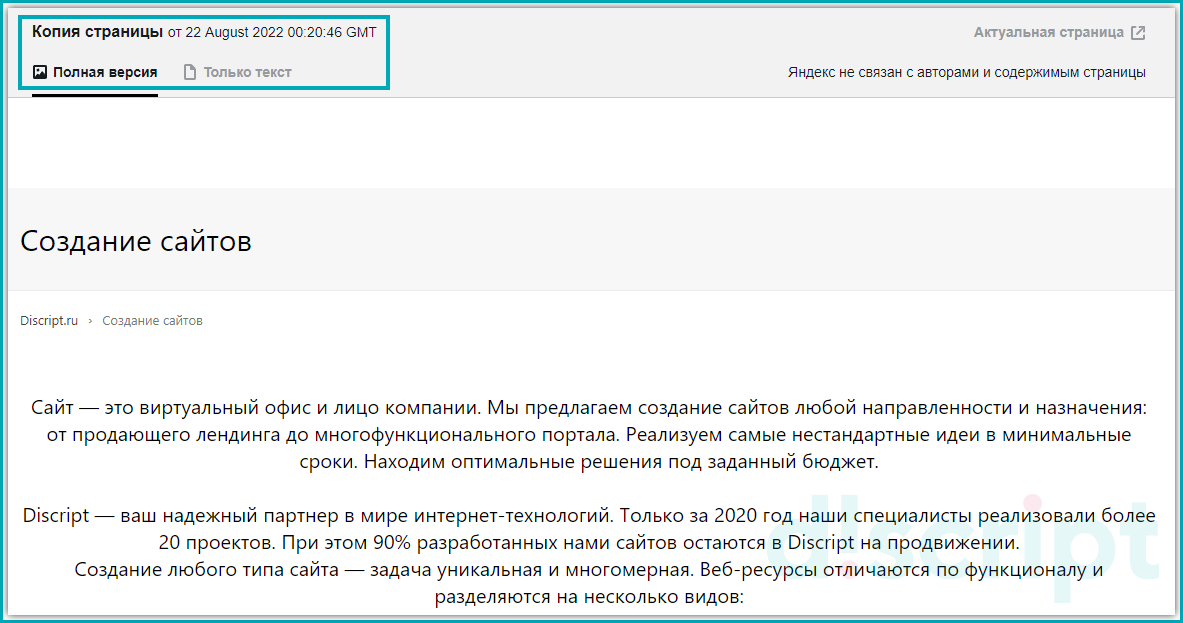
Далее Яндекс предоставит следующие данные:
- Дата индексации. Данное значение информирует в какой момент выполнен слепок страницы.
- Полная версия страницы. Отображение страницы со всеми стилями.
- Текстовая версия страницы. Текстовая версия, аналогично позволяет изучить страницу без стилей и получить всю скрытую информацию. Часто именно при проверке текстовой копии обнаруживаются сквозные блоки текста на страницах. Т.к. при использовании стилей они скрыты.
Почему сохраненной страницы может не быть
Это происходит в результате:
- Сбой работы поисковых систем. Разработчики Яндекса даже говорят, что нет стопроцентной гарантии, что страница сохранится. Конкретная причина не указывается.
- HTML-код содержит мета тег мета-тег «robots» со значением «noarchive», что означает запрет на кэширование (локальное сохранение данных для получения быстрого доступа к странице при следующих запросах).
Что предпринять если в ПС нет сохраненной копии, а посмотреть содержимое нужно? Попробуйте изучить специализированные площадки и расширения.
Рассмотренными выше способами можно посмотреть:
- Мобильную версию веб-сайта. Пропишите url мобильной версии в Яндексе или Google. Из выдачи перейдите на нее далее, как в примере рассмотренном выше.
- Адаптивную версию. Перейдя в сохраненную копию (так же как в примере выше). Открываем инструменты разработчика. Клавиша F12 в обозревателе. Или нажать ПКМ на пустом месте страницы, выбрать «Посмотреть код». Переходим в раздел мобильное отображение и перезагружаем веб-страницу.
Специализированные веб-архивы
Выше мы обсуждали, что существуют сервисы, задачи которых сохранять в истории страницы сайтов. Сейчас рассмотрим их подробнее и расскажем, как с ними работать.
И начнем с самого популярного и известно.
Wayback Machine
Сервис Wayback Machine — бесплатным онлайн-архивом, задача которого является сохранить и архивировать информацию размещенную в открытых интернет‑ресурсах. Wayback Machine является частью некоммерческого проекта Интернет Архива. На его серверах хранятся копии веб-сайтов, книг, аудио, фото, видео.
Чтобы открыть копию страницы перейдите на https://archive.org/, далее откроется поисковая форма, куда пропишите URL страницы. Нажмите кнопку «GO».
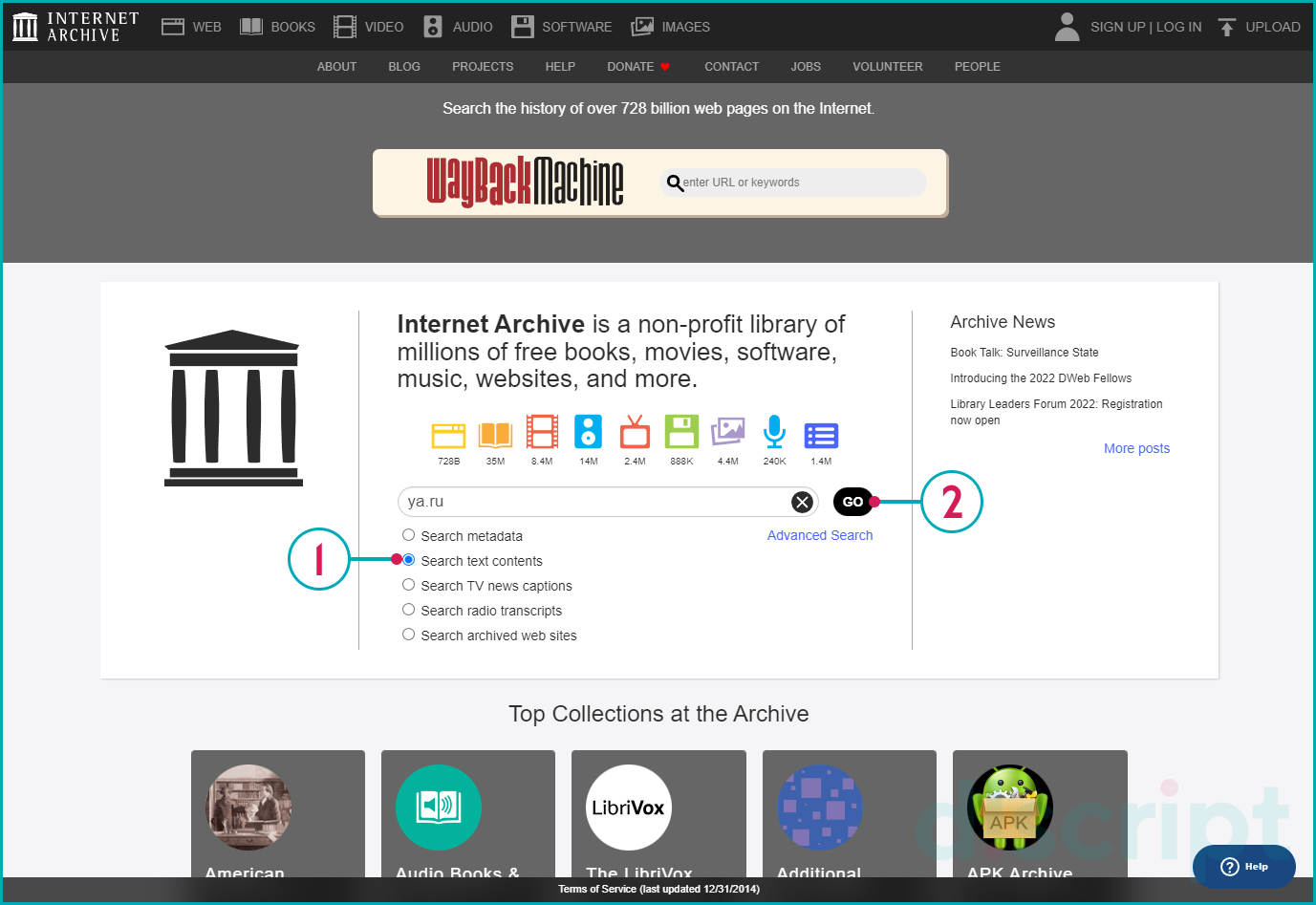
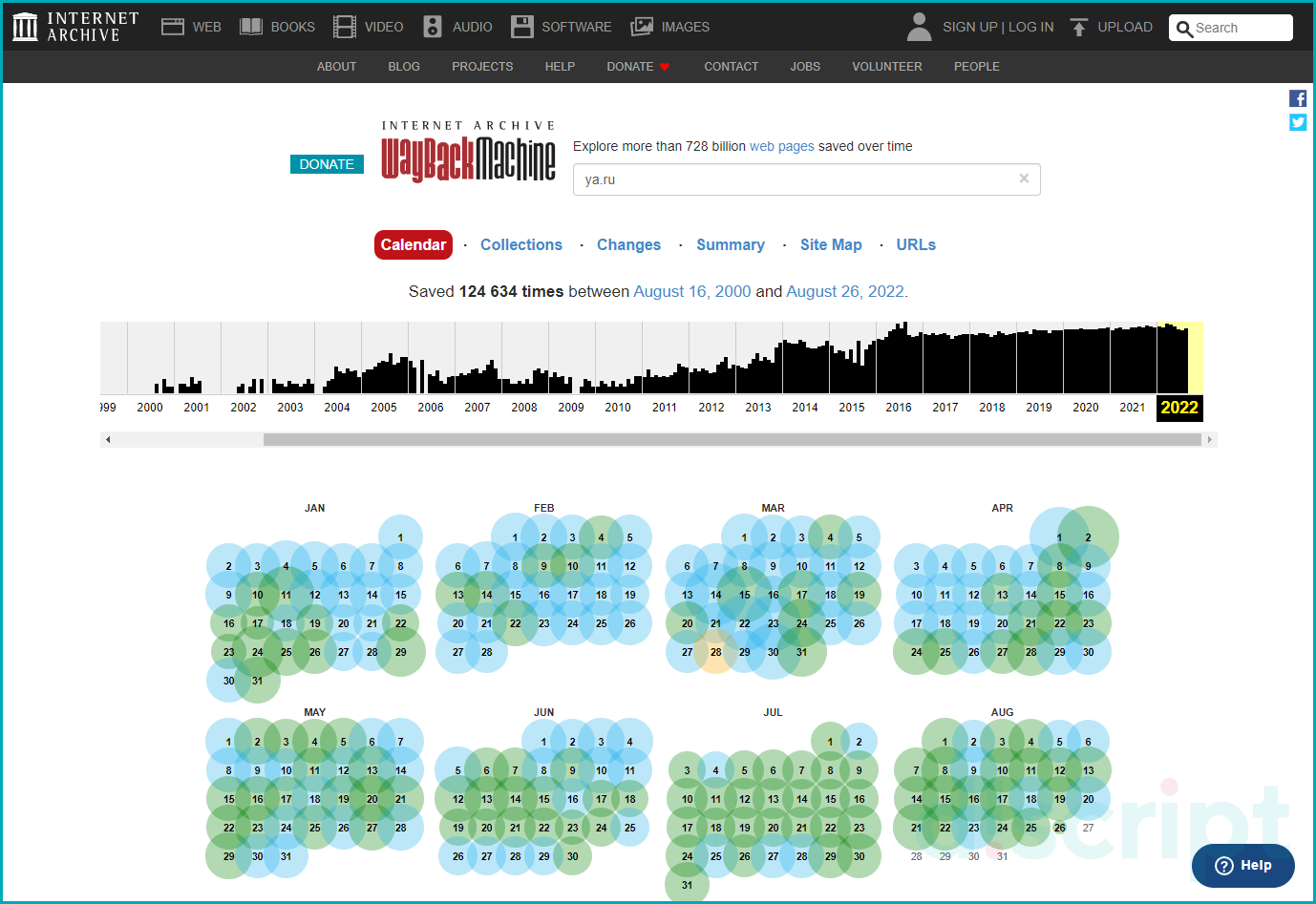
Сервис отобразит имеющиеся в архиве снимки.
Далее выберите в календаре нужную дату и откройте страницы. Результатом вывода будет открытие страницы, которую зафиксировали роботы за выбранную дату.
Кроме просмотра снимков страниц, сервис поможет:
- Проанализировать robots.txt. Сервис будет сканировать веб-сайты вне зависимости от настроек robots.txt;
- Узнать данные о домене. Актуально перед покупкой. Уточните какая информация размещалась на нем. Если вы купите «заспамленный» или домен под «санкциями» (например была размещена информация для взрослых) новый контент будет плохо ранжироваться. Если же ранее на нем размещалась информация, которая подходит по тематике и качеству для вашего будущего ресурса, тогда вы сможете использовать ее на этом же домене.
- Найти в архивных копиях пропавшую информацию.
- Если, например, на веб-сайте наблюдается спад трафика, откройте сохраненную версия сайта до момента уменьшения посещаемости. Проанализируйте, какие были сделаны изменения, чтобы разобраться в причине падения посещаемости.
Archive.Today
Archive.Today — бесплатный некоммерческий севрис сохраняющий веб-страницы в оналйн режиме. Особенность — сохраняет не только статические страницы, но и генерируемые Веб 2.0-проектами страницы. Например, карты Google.
Основное отличие от Wayback Machine, что Archive.Today сохраняет веб-страницы только по запросу пользователей. При этом сервер полностью сохраняет:
- HTML-страницы,
- CSS файлы,
- JS файлы,
- PDF,
- аудио файлы,
- пр.
Важно, помнить, что Archive.Today игнорирует файл robots.txt поэтому в нем можно сохранить страницы недоступные для Wayback Machine.
Обратите внимание, общий в Размер заархивированной страницы со всеми изображениями не должен превышать 50 МБ.
У Archive.Today есть собственное приложение для браузера Mozilla Firefox. Ссылка на ПО https://addons.mozilla.org/en-US/firefox/addon/archive-page/
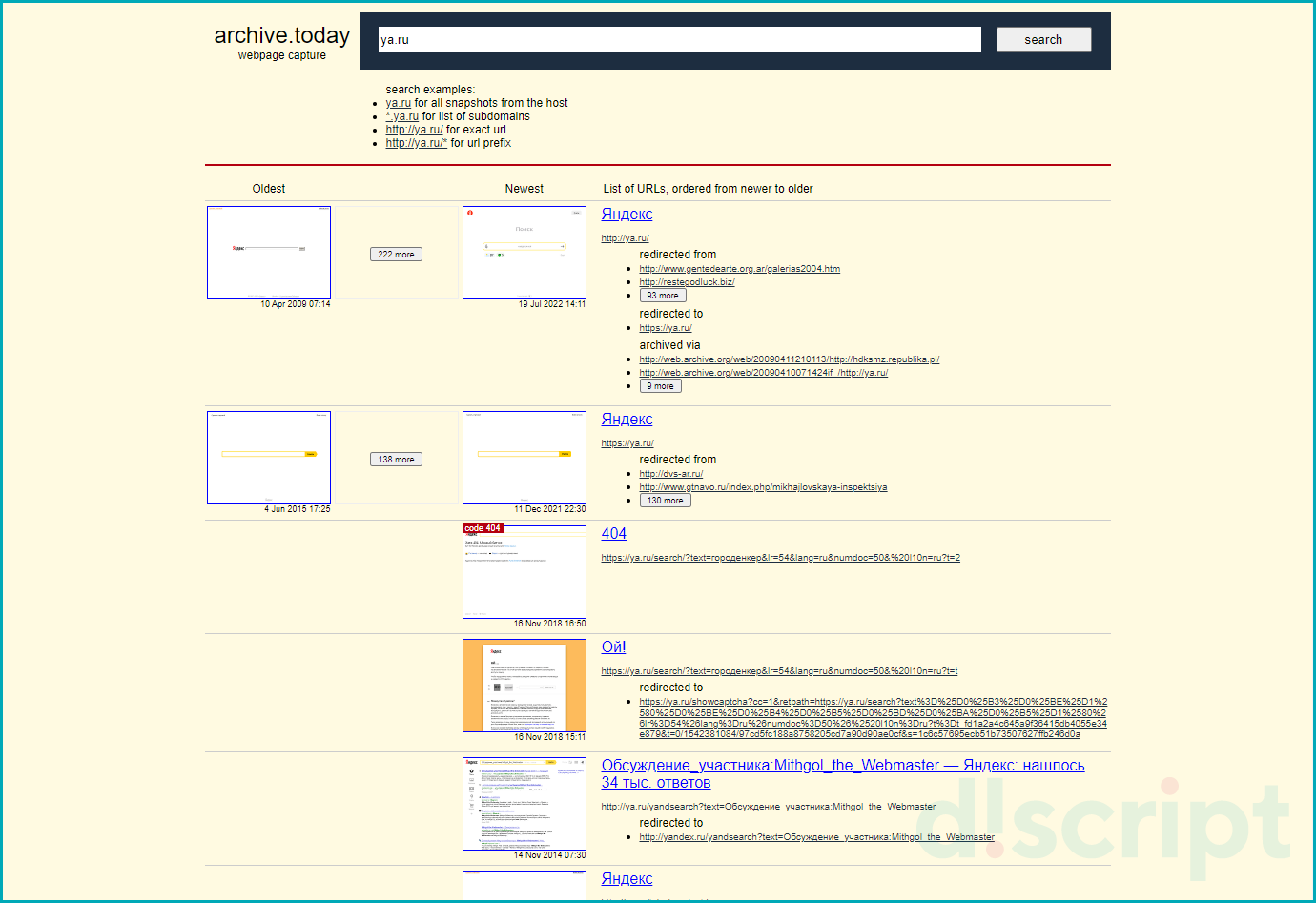
Для начала работы с Archive.Today перейдите по адресу: https://archive.md/. Чтобы получить результат укажите в форму интересующий URL-адрес.
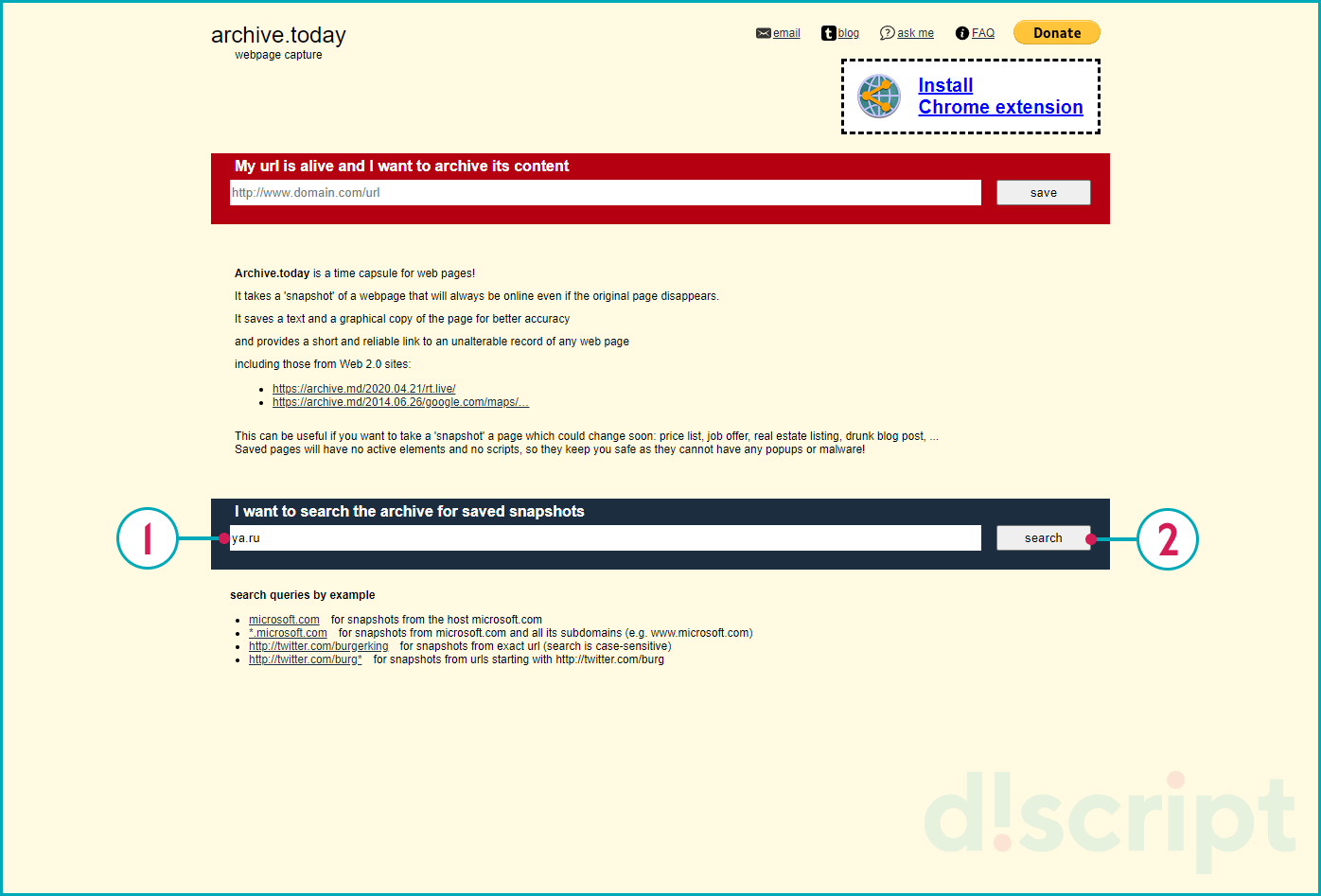
Откроется страница с сохраненными снимками и информацией о дате создания копии.
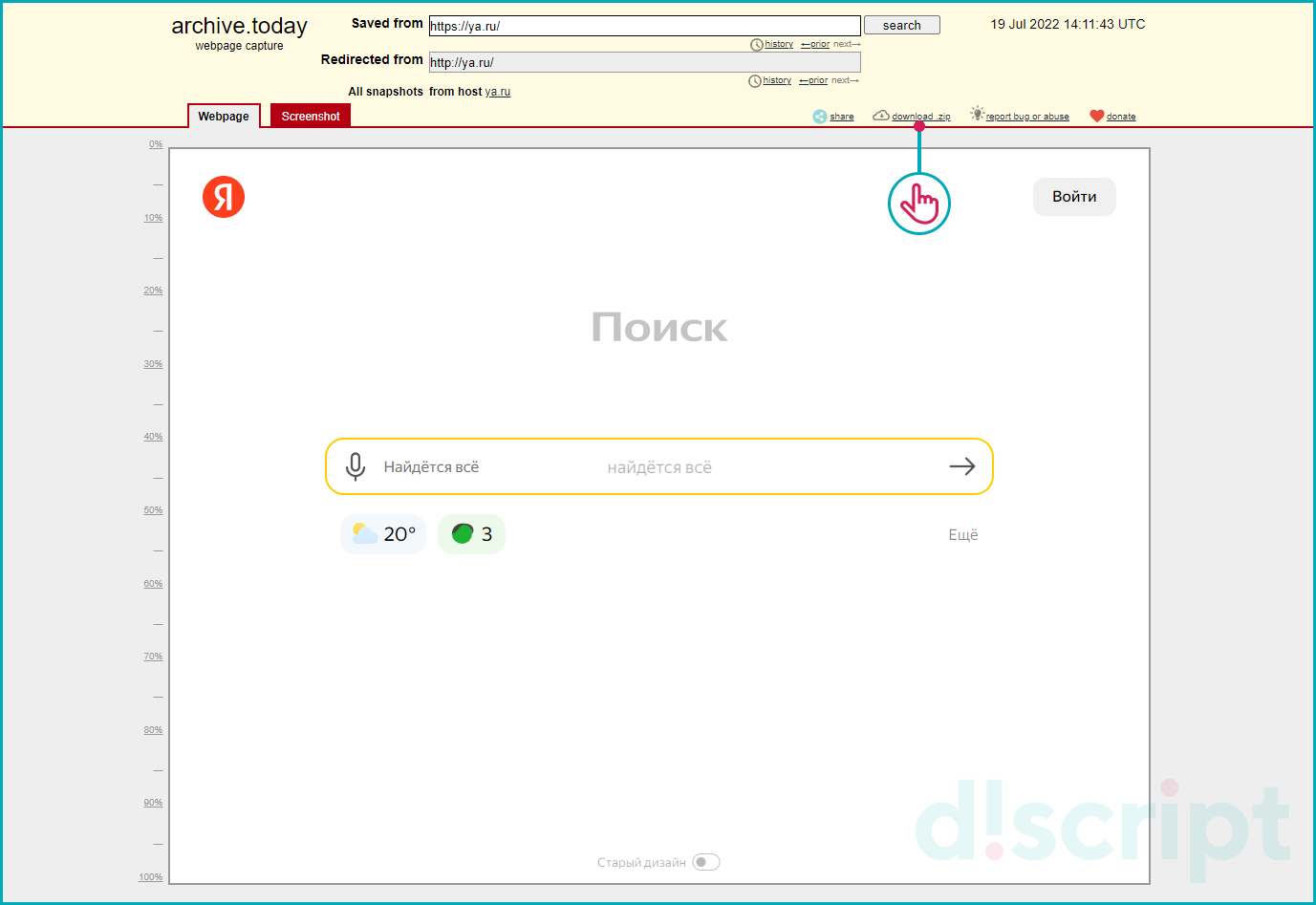
Вы можете скачать сохраненную копию виде архива. И восстановить версию страницы у себе на сервере.
Расширения для браузеров
Существуют, плагины для браузеров, позволяющие создавать и просматривать сохраненные версии страниц.
Например, расширение Web Cache Viewer позволяет:
- Загружать веб-страницу из локального кэша на компьютере;
- Автоматически находить страницу при помощи сервиса Wayback Machine.
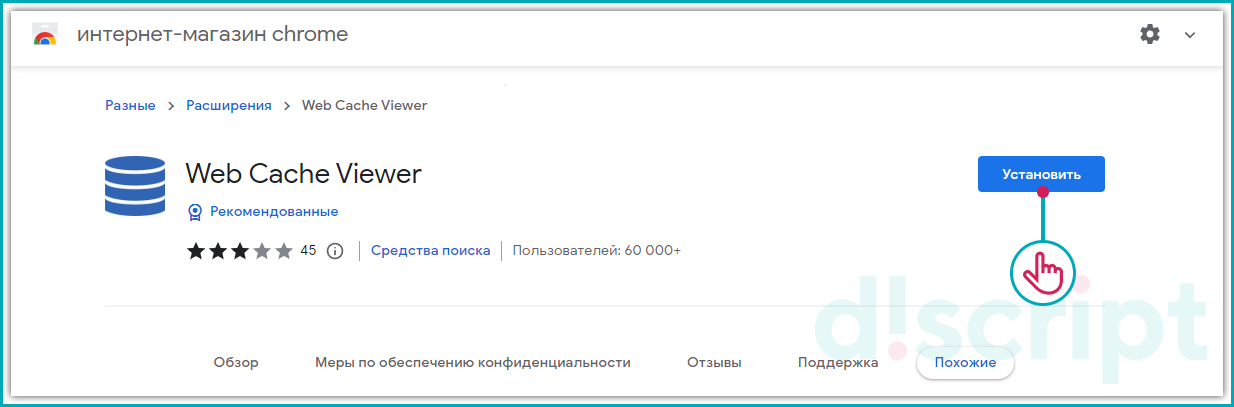
Перейдя по ссылке, рассмотренной, выше, нажмите кнопку «Установить».
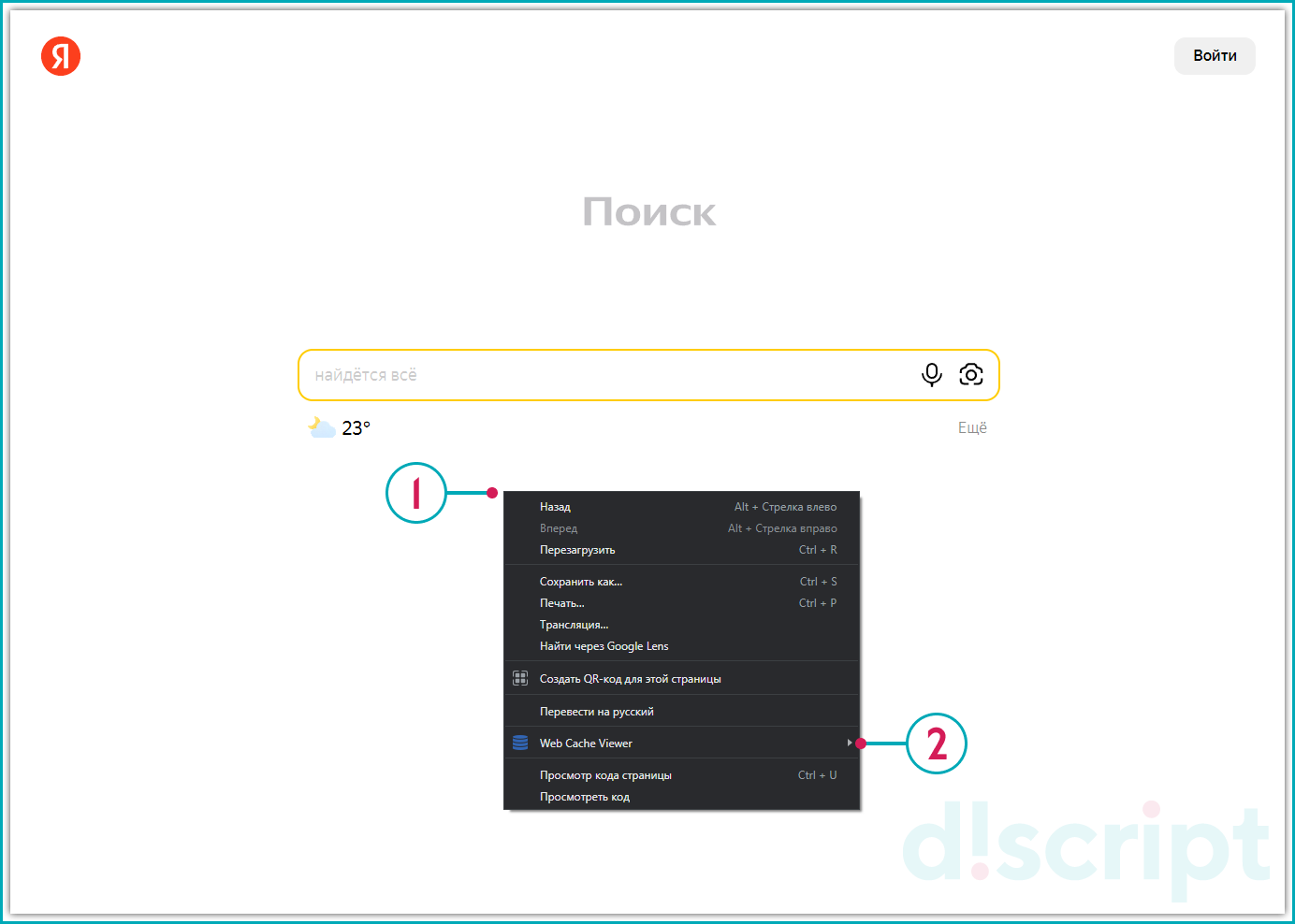
После инсталляции расширения в браузере, нажмите правой кнопкой мыши пустом месте страницы для просмотра версии из Google или Wayback Machine.
Для пользователей Firefox существует аналогичное дополнение со схожим функционалом Web Archives.
Cached Page
Веб-сайт Cached Page ищет копии веб-страниц в поиске Google, Интернет Архиве, WebSite. Используйте площадку, если описанные выше способы не помогли найти сохраненную копию веб-сайта.
Пропишите название сайта в специальную форму. Для поиска нажмите одну из трех кнопок. Сервис предложит произвести поиск веб-страницы в:
- Веб-кэш Google;
- Интернет Архив;
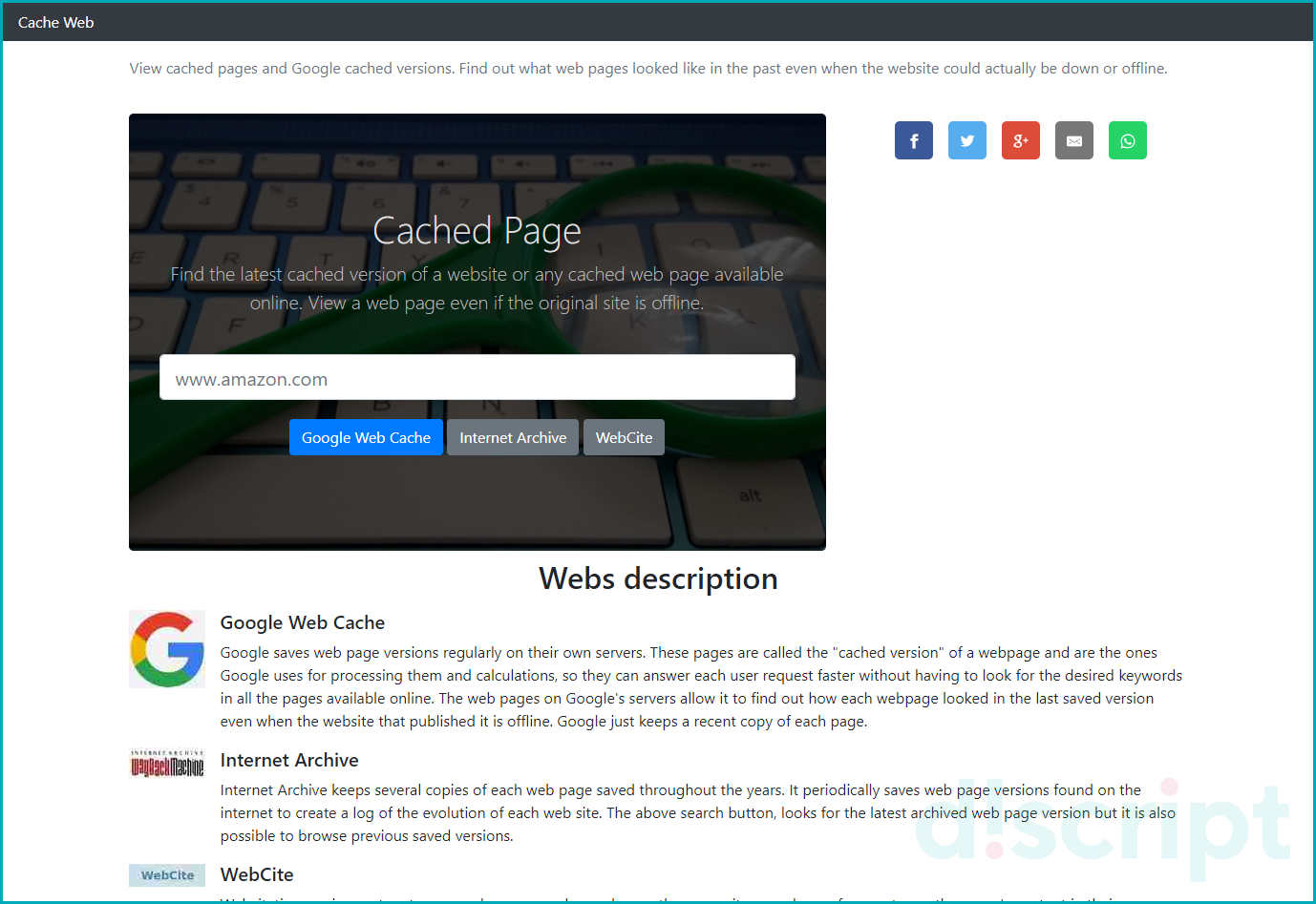
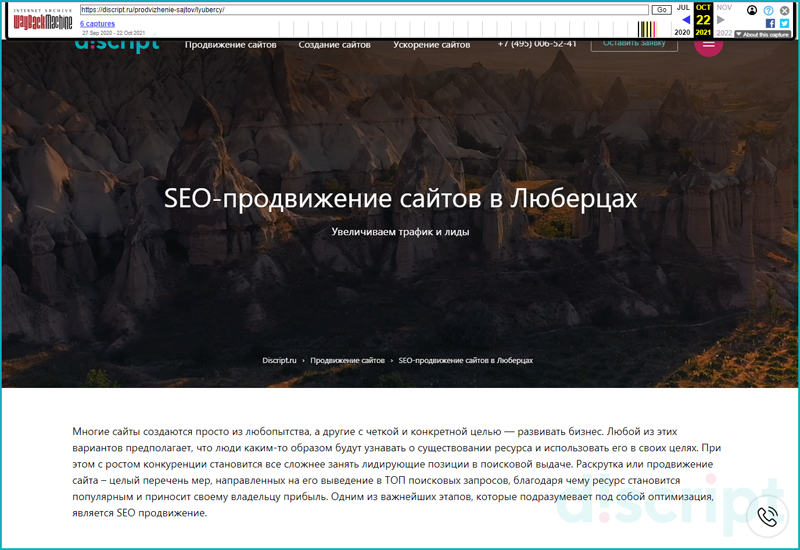
Например, прописав в форму адрес https://discript.ru/prodvizhenie-sajtov/lyubercy/, и нажав кнопку «Архив Интернета», произойдет переход на страницу сервиса Wayback Machine. Если страница сохранена в БД сервиса, она отобразится на странице.
Выводы
Работая с сохраненными копиями страниц, можно выявить достаточного много полезных нюансов.
Сохраненные копии позволяют:
- Узнать, поисковый бот успел ли обойти вашу страницу после внесенных правок.
- Как бот воспринимает информацию со страницы. Все ли учитывает или остались места, которые ПС не видят.
- Выявить, какие элементы пропали и когда.
- Выявить, какие страницы успел обойти поисковый бот, после того, как сайт перестал быть доступным.
- Создать копии страниц.
- Восстановить копию сайта, когда забыли оплатить домен.
Сохраненная копия веб-страницы поможет определить, какая версия документа проиндексирована поисковыми роботами и участвует в ранжировании. Поэтому наличие «снимка» страницы в Яндексе и Google говорит об успешной проведенной индексации.
Как посмотреть кэш сайта в Яндексе: пошаговая инструкция
Кэш – это сохраненная копия веб-страницы, которую поисковая система хранит на своих серверах. Если ваш сайт занимает высокие позиции в результатах поиска Яндекса и вы хотите узнать, как он выглядит для пользователей, то можно воспользоваться функцией просмотра кэша. В этой статье мы расскажем вам, как найти и посмотреть кэш вашего сайта в Яндексе.
Для начала, откройте любой браузер и введите в строку поиска адрес вашего сайта, после чего добавьте слово «кэш». Например, «http://www.example.com кэш». Яндекс выдаст результаты поиска, и среди них вы найдете ссылку на кэш вашего сайта.
Щелкните по ссылке и вы попадете на страницу с сохраненной копией вашего сайта, которая была проиндексирована Яндексом. Вы увидите, как выглядит ваш сайт для поисковой системы и сможете оценить, какие страницы были проиндексированы, а какие отсутствуют. Эта информация может быть полезна, если вы хотите оптимизировать свой сайт для поисковых систем.
Как посмотреть кэш сайта в Яндексе
В Интернете много способов проверить, как выглядит ваш сайт в поисковой выдаче Яндекса. Один из таких способов — это посмотреть кэш (снимок страницы) сайта в поисковике Яндекса. Такой способ позволяет вам увидеть, как сайт был проиндексирован Яндексом.
Чтобы посмотреть кэш сайта в Яндексе, выполните следующие шаги:
- Откройте поисковик Яндекс на сайте www.yandex.ru.
- В поле поиска введите адрес вашего сайта (например, www.example.com) и нажмите клавишу Enter или нажмите на кнопку «Найти».
- В результатах поиска найдите свой сайт и нажмите на его заголовок. Вас перенаправит на страницу сайта.
- Внизу веб-страницы найдите ссылку «Кэш» (обычно она находится рядом с другими ссылками, например, «Похожие» или «Скриншоты»). Нажмите на ссылку «Кэш».
- Если вам не удается найти ссылку «Кэш» на странице с результатами поиска, это может значить, что кэш для вашего сайта не доступен. В таком случае стоит проверить индексацию сайта в Яндексе.
- Кэш может быть недоступен для новых сайтов или для сайтов, которые были недавно изменены.
- Проверьте кэш вашего сайта время от времени, чтобы увидеть, как Яндекс проиндексировал ваши изменения и как выглядит ваш сайт в поисковой выдаче.
Пошаговая инструкция

Как найти кэш сайта в Яндексе:
- Откройте браузер и введите в адресной строке «https://www.yandex.ru».
- В поисковой строке введите название сайта, кэш которого вы хотите найти.
- Нажмите клавишу «Enter» или кликните на кнопку «Поиск».
- На странице с результатами поиска найдите ссылку на нужный вам сайт.
- Щелкните правой кнопкой мыши на этой ссылке и в открывшемся контекстном меню выберите «Найти кэш страницы» или «Копировать адрес страницы».
- Если вы выбрали «Найти кэш страницы», то в открывшейся странице вы увидите визуальное представление сайта, сохраненного в кэше Яндекса.
- Если вы выбрали «Копировать адрес страницы», то скопируйте ссылку и вставьте ее в адресную строку браузера. Затем нажмите клавишу «Enter».
- На открывшейся странице вы увидите кэшированную версию сайта.
Теперь вы знаете, как найти кэш сайта в Яндексе. Пользуйтесь этой информацией по своему усмотрению!
Как найти сайт в кэше Яндекса
Кэш Яндекса — это специальное хранилище данных, которое позволяет сохранять копии веб-страниц для доступа к ним даже в случае, если они временно недоступны. Если вы хотите найти сайт в кэше Яндекса, следуйте этой пошаговой инструкции.

- Откройте браузер и перейдите на главную страницу поисковика Яндекс.
- Введите в строке поиска название сайта или его URL.
- Нажмите клавишу Enter или щелкните на кнопке поиска.
- Среди результатов поиска найдите свой сайт и нажмите на его название.
- Вы попадете на страницу с описанием сайта. Прокрутите вниз до раздела «Кэш страницы».
- В этом разделе будет указана дата и время последнего кэширования страницы Яндексом. Если сайт доступен в кэше, то появится ссылка «показать». Нажмите на эту ссылку.
- Откроется копия страницы в кэше Яндекса, которую можно изучать, даже если оригинальный сайт временно недоступен.
Теперь вы знаете, как найти сайт в кэше Яндекса и получить доступ к его копии, даже если сайт временно недоступен.
У нас на сайте вы найдете советы для мобильных телефонов, которые позволят вам решить множество проблем с сотовыми телефонами

Как очистить кэш в Opera
Способ 2
Кликните правой кнопкой мыши на страницу или откройте меню настроек через правый верхний угол. Нажмите «Открыть все настройки браузера».
Далее перейдите в раздел «Конфиденциальность и безопасность», выберите пункт «Очистить историю посещений».
После этого перед вами откроется окно, аналогичное скриншоту из первого способа — проставьте нужные настройки и нажмите «Удалить данные».
Для своего ускорения на веб-страницах все браузеры используют кэш. В папке на жестком диске компьютера сохраняются кэш-файлы, необходимые для быстрой загрузки и экономии трафика. В ней находятся и изображения, и css-стили и т. д., что позволяет грузиться не с сервера сайта, а напрямую с жесткого диска, на котором загружена вся история посещений.
Журнал просмотров в Яндекс Браузере
Ранее управлять запросами можно было вручную после сохранения запросов и результатов. Нововведения сделали историю в Яндекс Браузере по предпочтениям пользователя.
Для использования личного поиска следует поставить галочки в ячейках:
Благодаря настройкам встроенный поиск Яндекс хранит запросы в базе данных.
Выводы
Проверка кэша занимает совсем немного времени, но может выявить серьёзные проблемы на сайте, препятствующие росту трафика и позиций.
Спасибо за статью! Константин, могли бы вы пояснить по второму примеру: что вы подразумеваете под полным дублированием (вероятно же, что у товаров на разных страницах разные характеристики или нет?) и причем здесь может быть какой-то скрипт? (Из скриншота не удалось понять, о чем речь. )
Если на картинку кликните, откроется большое изображение, там более понятно. Страница полностью повторяется в одном из табов-характеристик товаров. Т.е. вместо краткого обзора выводится снова шапка сайта и т.д.
Очистка журнала просмотров программой CCleaner
Запустится полный анализ папок, после чего кликнуть на кнопку «Очистка».
Своевременное удаление истории Яндекса гарантирует стабильную работу интернет-браузера.
Современные дети с самого рождения окружены высокотехнологичными устройствами и гаджетами. Ребенок, только научившись сидеть,
Выпущенное в 2017 году головное устройство «Яндекс. Авто» заинтересовало владельцев машин. Первые устройства были
С каждым годом устройства становятся все функциональнее, часто объединяя возможности нескольких разных девайсов. Так
Красная Яндекс Станция – лимитированная серия? Выпуск Яндекс.Станции красного цвета получился шумным и получил
Теперь вы знаете, что значит очистить кэш и как очистить кэш на ноутбуке или ПК в разных браузерах. Если вы хотите почистить кэш на смартфоне, рекомендуем прочитать эту статью.
Что такое кэш и где он находится?
Например, прослушали вы аудиозапись в соцсети. Вам она понравилась, и вы снова нажимаете кнопку PLAY, и веб-обозреватель предоставляет вам кешированный аудиопоток непосредственно из памяти ПК и не тратит время на повторное его скачивание с сайта.
Таким образом, кэш позволяет снижать нагрузку на сеть (уменьшает количество запросов к серверу) и увеличивает скорость загрузки веб-страниц.
Если вы хотите посмотреть (визуально), где находится кэш Яндекс.Браузера, выполните следующее:
2. Перейдите в директорию (что бы её найти, последовательно открывайте указанные папки):
Именно в папке Cashe хранятся временные сохранённые данные, которые нужно убрать.
Для удаления истории в браузере на телефоне пошаговая инструкция:
Как очистить кэш в Firefox
Нажмите на кнопку «ОК».
Нажмите на бургер в верхнем меню. Перейдите в блок «Настройки»:
На открывшейся странице перейдите в раздел «Приватность и защита». Прокрутите страницу и найдите блок «Куки и данные сайтов»:
Проставьте нужные галочки и нажмите «Удалить»:
Кстати, если вы не хотите удалять все временные файлы браузера, можно выбрать один сайт и очистить только его временные данные. Для этого в том же блоке «Куки и данные сайтов» нажмите «Управление данными»:
В открывшемся окне выберите нужный сайт из списка и нажмите «Удалить выбранное»:
На планшете
Зачем чистить кэш браузера?
Несмотря на все преимущества кэша, он может стать серьёзной проблемой в работе с браузером.
Очистка кэша приводит к более быстрой и эффективной работе веб-страниц, особенно если вы заметили, что они загружаются медленнее, чем обычно, или веб-сайты не отображают самую свежую информацию.
Кроме того, она поможет исправить некоторые ошибки в работе программы. Иногда бывают ситуации, когда ваш кэш вызывает определенные проблемы при использовании браузера. Вот несколько таких примеров:
Для того чтобы этого не происходило, необходимо регулярно очищать кэш. Возьмите за привычку делать это хотя бы 1 раз в месяц или 2 недели, и эти сбои обойдут вас стороной.
В Opera нажмите сочетание клавиш CTRL + F12 или щелкните строку «Общие настройки» в разделе «Настройки» меню браузера. Перейдите на вкладку «Расширенные» и кликните в списке слева строку «История». Выберите значения «Отключено» в выпадающих списках «Кэш в
Очистка кэша из окна браузера
Наиболее надежным способом удалить кэш в Яндекс Браузере, освободив место на жестком диске и немного разгрузив оперативную память – использовать встроенные возможности обозревателя.
2. Справа, под адресной строкой, перейдите по ссылке «Очистить историю».
3. Во всплывающем окне, выберите «Удалить записи за всё время». Отметьте галочкой только пункт «Файлы, сохраненные в кэше» и нажмите «Очистить историю».
Когда кэш очищен, можете проверить содержимое папки «cache», оно заметно уменьшилось.
В зависимости от частоты использования обозревателя, повторяйте процедуру один раз в две – три недели.
Не забывайте очищать кэш каждый месяц или каждые две недели – так вы сможете избежать неприятных сбоев в работе вашего браузера.
Как узнать что в кэше?
- В адресной строке Хрома наберите запрос — chrome://cashe. .
- Все данные сохранённые в кэше данные отобразятся в новой вкладке (в виде ссылок).
- Чтобы быстро найти в списке необходимую информацию, нажмите одновременно клавиши «Ctrl + F». .
- Найденные данные подсветятся в списке.
Откройте в браузере страницу: https://web.archive.org. Введите URL-адрес страницы, которую хотите просмотреть. Или запустите поиск страницы по ключевым словам. Выберите год на временной шкале.
Как функционирует кэш браузера
После открытия определенной страницы, информация поступает и, соответственно, сохраняется на компьютере. При подключении браузера, например, Хрома, Оперы и др., осуществляется правильное загружение той или иной информации, которая доступна пользователю.
Далее, происходит взаимодействие с сервером и в итоге компьютер хранит все загруженные файлы. Если пользователь захочет в дальнейшем зайти на прежний сервер, то ему будет доступна информация, которая сохраняется в браузере.
Некоторые люди в недоумении вытягивают инофрмацию, которая сохранилась в кэше, не подозревая о том, что однажды открытый сайт, все еще хранится в сервере. Поэтому в этом случае, многим приходится очищать кэш на своем ноутбуке, чтобы больше не видеть старую информацию.
В частых случаях пользователи пользуются чужими компьютерами и заходят в социальную сеть. Следовательно, необходимо почистить кэш, чтобы не сохранить пароли и аккаунты, которые могут быть доступны каждому человеку.
Таким образом, кэш позволяет снижать нагрузку на сеть (уменьшает количество запросов к серверу) и увеличивает скорость загрузки веб-страниц.