YouTube: как создавать клипы и делиться ими
Если вы все еще говорите своим друзьям, когда им следует начать и прекратить просмотр видео, в этом нет необходимости. На YouTube есть функция, с помощью которой вы можете создать клип из просматриваемого видео, поэтому вам не нужно добавлять эту дополнительную информацию. Это также отличный способ отправить себе клипы с вещами, которые вы хотите сохранить на потом. Вы увидите, что есть ценный инструмент, который вы можете использовать, чтобы отправлять столько видео, сколько хотите.
Как создать клип на YouTube
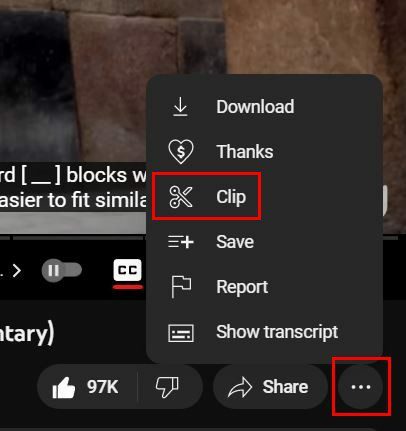
Вам нужно будет войти в свою учетную запись, чтобы создать клип из видео YouTube. Возможность создания клипа будет видна только в том случае, если вы вошли в систему. Так что, если вы этого не видите, это может быть причиной. Найдя видео, из которого хотите сделать клип, нажмите на точки справа от кнопки «Поделиться» и выберите кнопку «Клип».
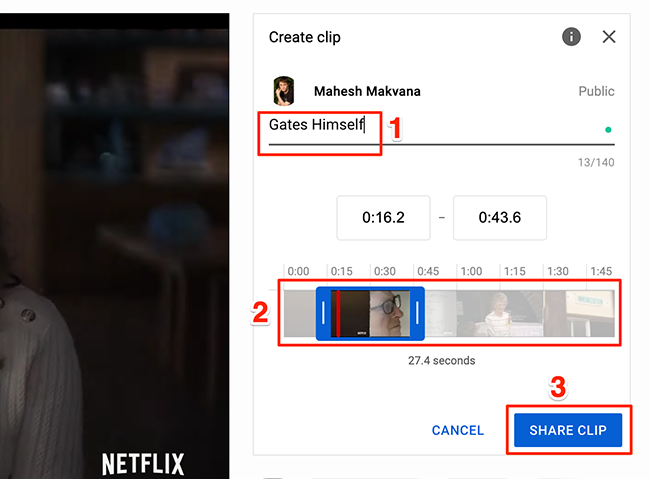
В следующем окне вы увидите область, где вы можете добавить описание. Ниже вы увидите окно, в котором вы можете отрегулировать стороны, чтобы сделать клип настолько большим, насколько вы хотите. Убедитесь, что часть видео, которую вы хотите включить, находится в пределах этого временного интервала. Если вам не хочется перемещать стороны окна и вы хотите добавить более точное время, вы можете вручную ввести время над окном.
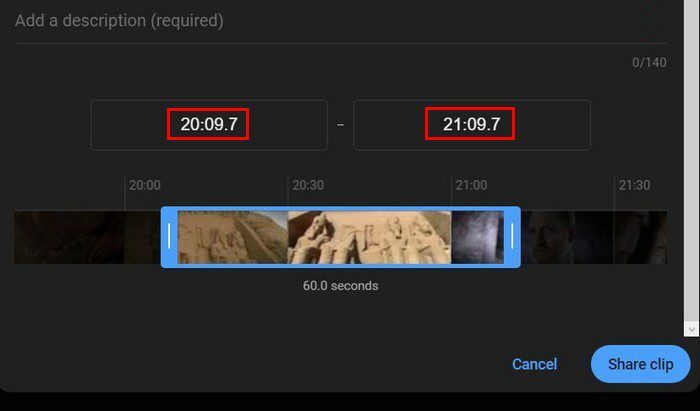
Когда клип будет готов, не забудьте нажать синюю кнопку «Поделиться клипом» в правом нижнем углу. Если вы получили сообщение о том, что не можете создать клип, проверьте, не забыли ли вы добавить описание. Вы не можете оставить эту область пустой. Когда клип будет готов, скопируйте полученную ссылку и поделитесь ею с помощью любого приложения.
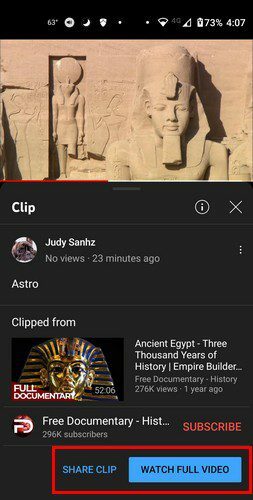
Когда другой человек перейдет по ссылке, он попадет на YouTube, где увидит только ту часть, которую вы ему отправили. Но если они хотят увидеть полное видео, они увидят кнопку, на которую нужно нажать. Они увидят добавленное вами описание и значок ножниц, указывающий, что это клип.
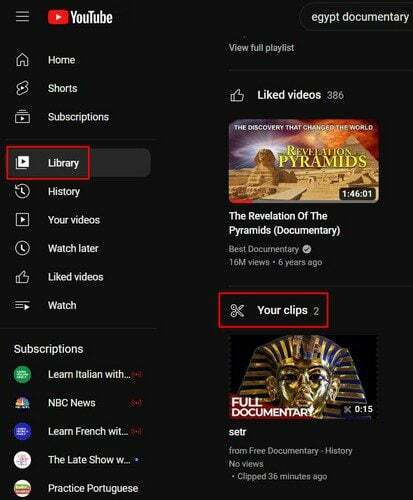
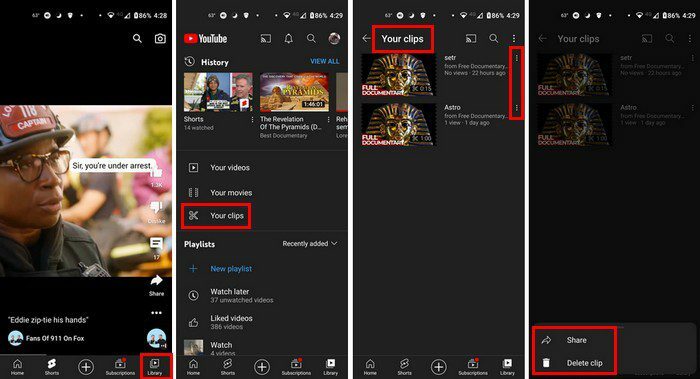
Если вам когда-нибудь понадобится снова поделиться видео, но вы не можете его найти, на YouTube есть область, где вы можете просмотреть все свои клипы. Клип будет иметь возможность удалить или поделиться им в этой области. Чтобы просмотреть созданные клипы, щелкните трехстрочное меню и перейдите в «Библиотека». Ваши клипы будут внизу. Чтобы просмотреть все свои клипы, нажмите кнопку «Просмотреть все» справа.
Создание и публикация клипа на вашем телефоне Android
Создание клипа YouTube на вашем устройстве Android более доступно. Параметр «Клип» находится прямо под видео, хотя вам нужно немного провести пальцем влево, чтобы увидеть его. Нажмите на него, и вы увидите те же параметры, что и на рабочем столе. Вам нужно будет создать название/описание для клипа, и они поделятся им.
Например, вы можете поделиться через WhatsApp, и когда другой человек получит ссылку, видео будет иметь значок ножниц. Это будет означать, что видео, которое они получают, не завершено.
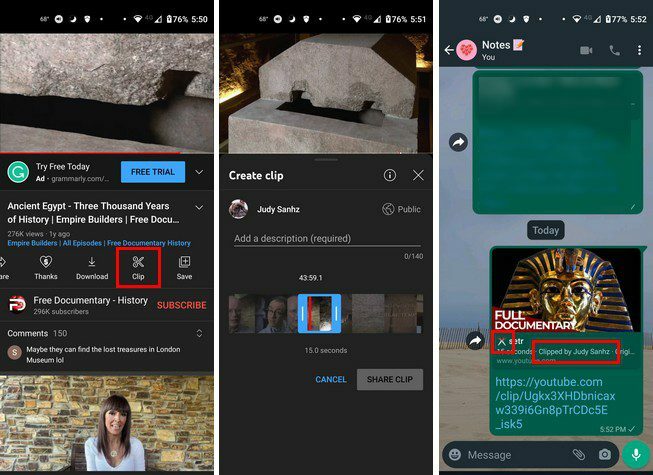
Когда другой человек закончит просмотр видео, оно будет воспроизводиться в цикле. Чтобы просмотреть созданные клипы, коснитесь параметра «Библиотека» в правом нижнем углу. Когда вы это сделаете, нажмите на опцию «Ваши клипы», она будет третьей в списке. Вы увидите свои видео из самых последних. Если вы видите клип, который хотите стереть или поделиться, нажмите на точки справа и выберите один из этих двух вариантов.
Заключение
Создание клипов на YouTube — отличный способ поделиться определенными частями видео с другими. Раньше вам нужно было сообщить им, с какой минуты видео им нужно будет щелкнуть. Когда видео будет готово, оно просто зациклится и начнется заново. Более того, это функция, за которую вам не нужно платить. Насколько полезными вы считаете клипы YouTube? Поделитесь своими мыслями в комментариях ниже и не забудьте поделиться статьей с другими в социальных сетях.
Как поделиться клипом из видео на YouTube
Если вы хотите поделиться с кем-нибудь частью видео на YouTube, вам не нужно делиться видео целиком. Мы покажем вам, как создавать клипы из полных видеороликов YouTube на устройствах Windows, Mac, Linux, Android, iPhone и iPad.
Что такое функция YouTube «Клипы»?
С помощью функции YouTube «Клипы» вы можете сделать короткий клип из полного видео YouTube, выбрав, какую часть видео вы хотите включить в свой клип. Вы получите общий веб ссылку, чтобы вы могли поделиться клипом с кем угодно. YouTube предлагает функцию создания клипов как на своём веб-сайте, так и в мобильных приложениях.
Однако у клипов есть некоторые ограничения:
- Чтобы создать клип, вы должны войти в свой YouTube (аккаунт Google).
- Вы не можете снимать клипы из видео для детей, прямые трансляции без DVR, прямые трансляции продолжительностью более восьми часов и премьеры, пока они ещё идут вживую.
- Минимальная продолжительность клипа — пять секунд, максимальная — 60 секунд.
- Вы можете смотреть клип, не входя в учётную запись YouTube (Google).
- Видеоклип будет воспроизводиться в цикле.
На момент написания этой статьи (август 2021 г.) Клипы (Clips) доступны только для определённых каналов YouTube или определённых пользователей. Если вы не видите эту опцию для канала, этот канал ещё не получил эту функцию.
Как создать клип на сайте YouTube
Для начала откройте сайт YouTube в веб-браузере на компьютере с Windows, Mac или Linux. Затем найдите и щёлкните видео, из которого хотите создать клип.
На открывшейся странице видео воспроизведите видео до точки, с которой вы хотите, чтобы клип начинался. Не стесняйтесь перемотать видео вперёд, чтобы быстро добраться до этого места.
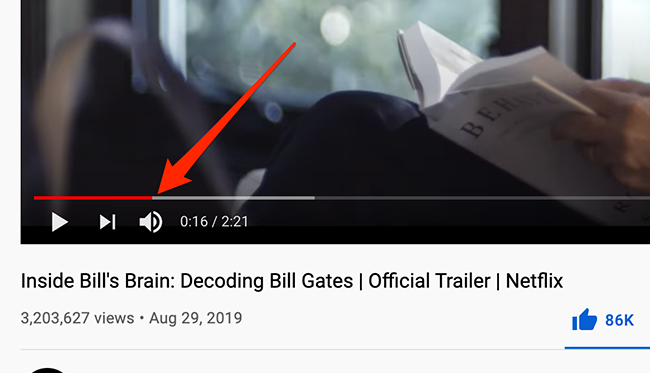
На той же странице под заголовком видео щёлкните параметр «Обрезать» (Clip).

В правой части страницы YouTube откроется панель «Создать клип».
На этой панели щёлкните поле «Добавить заголовок» и введите имя для своего клипа. Затем перетащите ползунок так, чтобы он закрыл ту часть видео, которую вы хотите включить в клип. Наконец, в нижней части панели нажмите «Поделиться клипом».
YouTube откроет небольшое окно «Поделиться». В этом поле нажмите «Копировать», чтобы скопировать веб-адрес на только что созданный клип. Или вы можете нажать на значок социальной сети, если хотите поделиться клипом прямо там.

Теперь вы можете поделиться скопированным URL с кем угодно.
Чтобы посмотреть клип самостоятельно, вставьте URL-адрес клипа в свой веб-браузер и нажмите Enter. Ваш клип начнёт воспроизводиться.
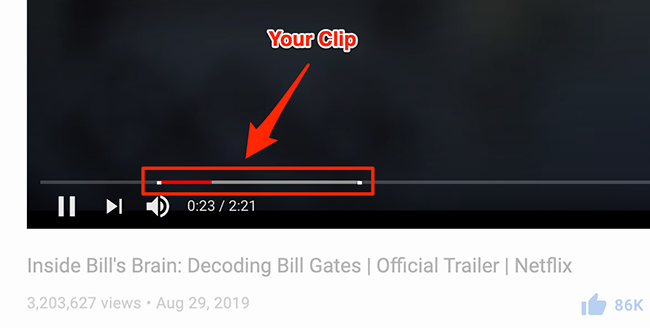
Таким образом можно быстро опубликовать определённую часть полного видео на YouTube из Интернета.
Как сделать клип из видео YouTube на Android, iPhone или iPad
На iPhone, iPad или телефоне Android вы можете использовать официальное приложение YouTube для создания клипов. Для начала откройте приложение YouTube. На первом экране приложения найдите видео, из которого хотите создать клип, и коснитесь его.
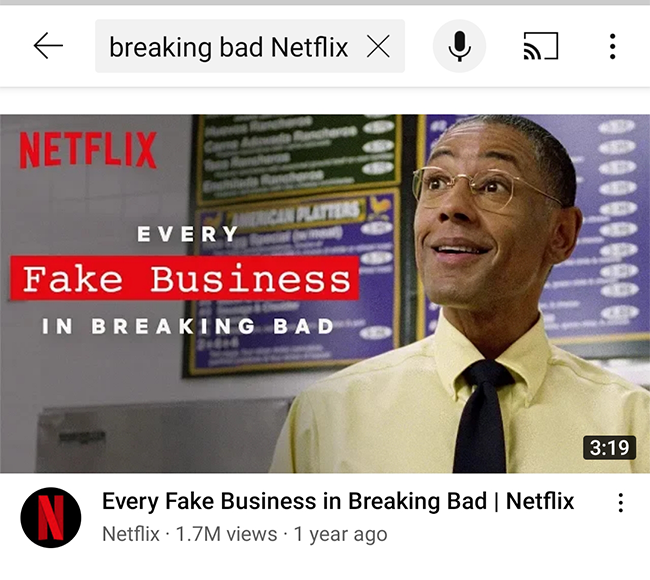
На открывшейся странице воспроизведения видео нажмите «Клип» под заголовком видео.

YouTube откроет панель «Создать клип» под видео.
На этой панели нажмите «Добавить заголовок» и введите имя для своего клипа. Затем перетащите ползунки, чтобы выбрать часть видео, которую вы хотите включить в клип. Наконец, нажмите «Поделиться клипом» внизу панели.
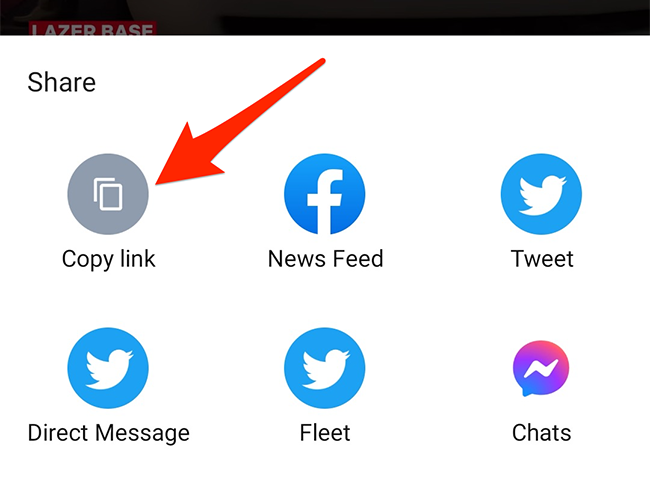
Откроется меню вашего телефона «Поделиться». Здесь нажмите «Копировать ссылку», чтобы скопировать ссылку на новый клип YouTube. Вы также можете нажать значок в этом меню, чтобы напрямую поделиться своим клипом с этим приложением.
Чтобы проверить клип на себе, вставьте веб-адрес клипа в свой мобильный браузер, нажмите Enter, и клип начнёт воспроизводиться.
Вот и всё! Повторяйте это так часто, как хотите. И если вы предпочитаете поделиться видео на YouTube с определённого момента, есть способ сделать это тоже.
Как узнать ссылку на свое загруженное видео на YouTube?
Как узнать ссылку на свое загруженное видео на YouTube? Где можно посмотреть?
Да по-моему проще всего включить воспроизведение видео (хоть своё загруженное, хоть любое другое на ютуб), после этого кликнуть на вкладку под видео с надписью "Поделиться" (обведена на скриншоте).

После того как вы на эту вкладку, на эту кнопку "Поделиться" кликните, выпадет окно где будет дана ссылка на это конкретное видео. На втором скриншоте подчёркнута эта ссылка — вы можете её выделить и скопировать в буфер обмена, а можете просто кликнуть на кнопку "Копировать" она обведена на скриншоте и эта ссылка на видео будет в буфере обмена. Там же есть опция поставить галочку если вы хотите чтобы ссылка на видео открывала видео не с начала а с определённого момента.
Как посмотреть свои клипы на ютубе
YouTube — это одна из самых популярных платформ для доступа к онлайн-видеоконтенту, где пользователи могут смотреть, загружать и делиться своими видео. Но как найти свои клипы на YouTube? В этой статье мы подробно разберем несколько способов найти и просмотреть свои клипы на этой платформе.
Шаг 1: Откройте страницу studio.youtube.com
Первый способ найти свои клипы — это открыть страницу studio.youtube.com. Это специальная страница для создателей контента, где вы можете управлять своими видео и аудиофайлами.
Шаг 2: Выберите Настройки
После того, как вы открыли страницу studio.youtube.com, выберите Настройки в меню слева.
Шаг 3: Найдите раздел «Клипы»
Выберите Канал и перейдите на вкладку Расширенные настройки. Затем найдите раздел «Клипы». Здесь вы можете найти все свои клипы, загруженные на канал.
Как посмотреть Клипы канала
Хотите просмотреть популярные клипы канала? Сделайте следующее:
- Перейдите на вкладку с видео канала.
- Если на канале идет трансляция, щелкните по изображению профиля канала, чтобы открыть меню.
- На вкладке «Видео» щелкните по выпадающему меню «Фильтр» и выберите «Клипы».
Как найти сохраненное видео на YouTube
Храните ли вы сохраненные видео на YouTube? Вы можете легко найти их, открыв Библиотеку, где собраны все просмотренные и сохраненные видео, а также плейлисты и другой контент. Просто перейдите в меню внизу экрана.
Как открыть свой плейлист в YouTube
Следующий вопрос на разбирательство — как открыть свой плейлист на YouTube? Просто выполните следующие шаги:
- Найдите список сохраненных плейлистов на вкладке «Библиотека».
- Выберите нужный плейлист.
- Под его названием будет раскрывающееся меню, в котором можно изменить настройки конфиденциальности.
Как посмотреть понравившиеся Клипы
Конечно, мы всегда помним о наших любимых клипах и хотим смотреть их снова и снова. Клипы с отметкой «Нравится» попадают в раздел «Понравилось». Вы найдёте его, если перейдёте в пятую вкладку приложения ВКонтакте и откроете боковое меню.
Полезные советы и выводы
Итак, мы рассмотрели несколько способов, как найти свои клипы на YouTube, включая специальную страницу для создателей контента и Библиотеку. Кроме того, мы научились просматривать понравившиеся клипы и открывать свои плейлисты.
Несколько полезных советов:
- Если вы не организовываете свой контент в плейлисты, начните сегодня. Это поможет вам управлять своим видеоконтентом и находить его легче в будущем.
- Не забывайте отмечать видео, которые вам понравились, как «Нравится». В следующий раз вы сможете быстро найти их в разделе «Понравилось».
- Если вы ищете определенное видео на YouTube, используйте поиск с ключевыми словами. Это поможет вам найти видео быстрее.
Надеемся, этот гид поможет вам найти свои клипы на YouTube и получить больше удовольствия от просмотра видео, которые вы создали или сохранили в свой список «Понравилось».
Как найти удаленные клипы на Твиче
Но если нужно найти удаленные клипы на Твиче, можно воспользоваться сторонними сервисами. Для этого существует несколько способов: можно использовать сервисы для поиска удаленных клипов или зайти на канал, который их запускал, и в поиске ввести слова, связанные с видео. Также есть возможность связаться с автором клипа и попросить сохранить его копию для последующего просмотра. Важно помнить, что некоторые стримеры могут удалять свое контент по разным причинам, например, из-за нарушения правил платформы или же по личным обстоятельствам. Поэтому не всегда можно быть уверенным, что удаленный клип можно будет найти и посмотреть.