как узнать напряжение usb порта на компьютере
Так как большинство подключаемых по USB устройств являются пассивными, то есть получающими питание от компьютера, иногда бывает полезно знать, каким объемом энергии может обеспечить их USB-порт компьютера. Для определения выдаваемой мощности лучше всего использовать вольтметр, но можно воспользоваться и программными средствами. Сторонние утилиты в этом плане более удобны и информативны.
В крайнем случае для определения доступной мощности вы можете воспользоваться штатными средствами Windows.
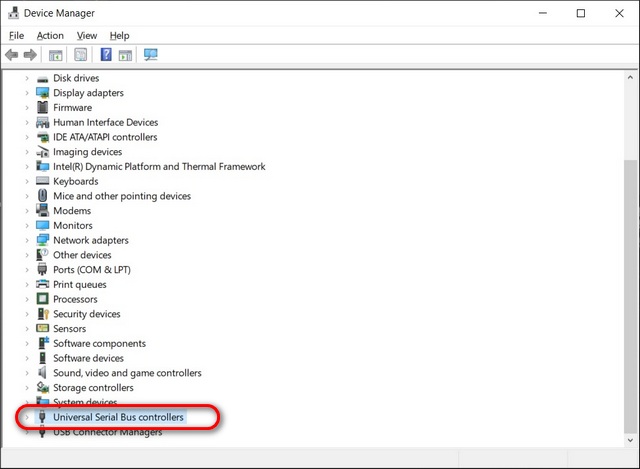
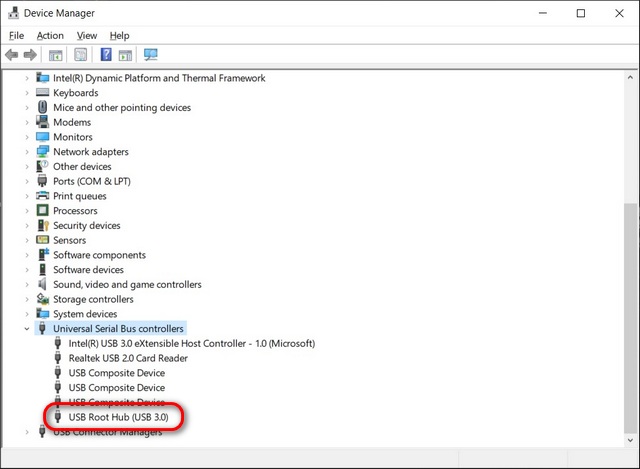
Откройте диспетчер устройств, разверните пункт «Контроллеры USB» и дважды кликните по устройству, сведения о котором хотите получить.
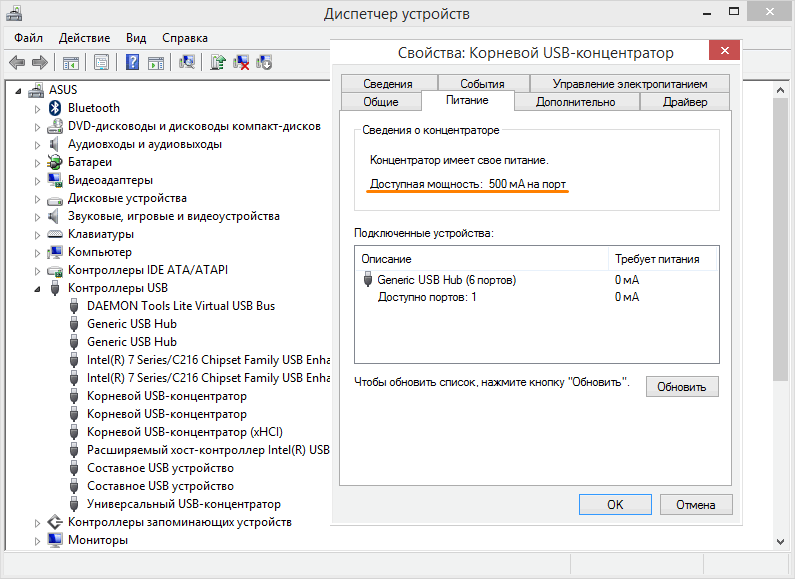
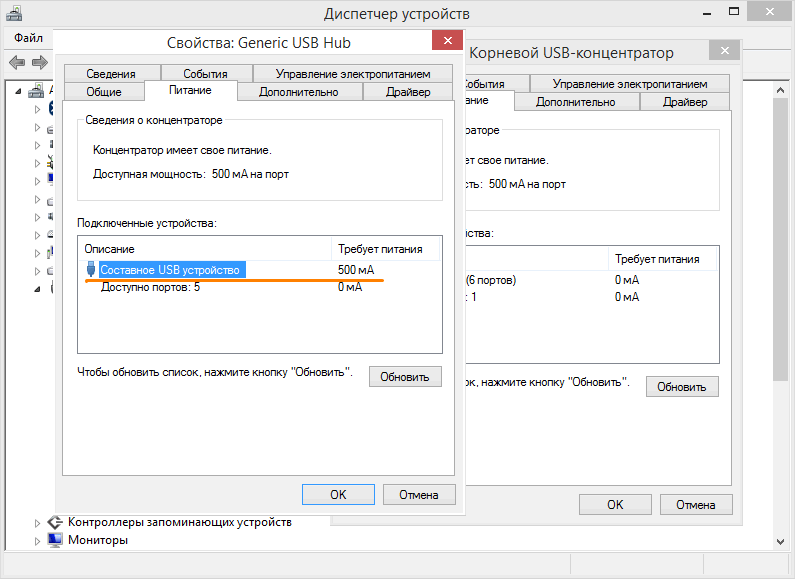
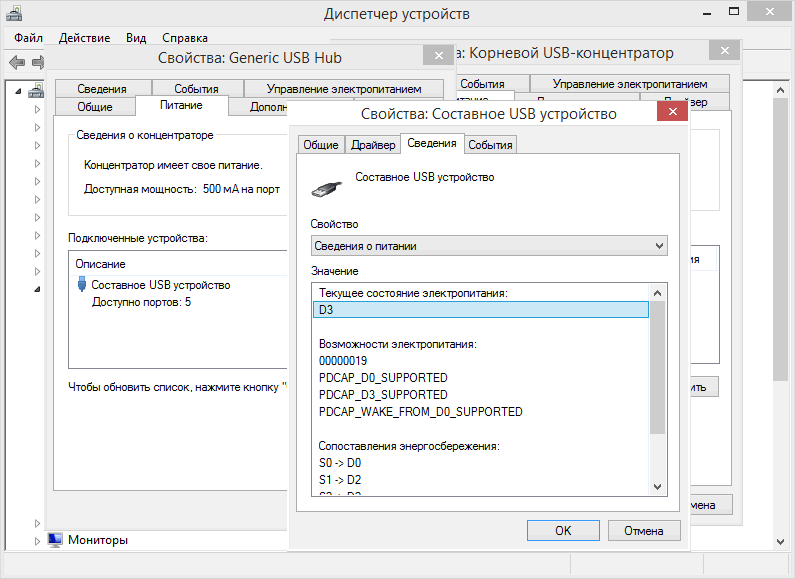
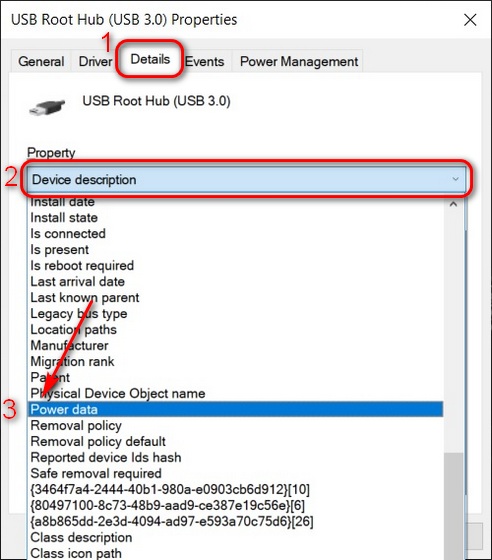
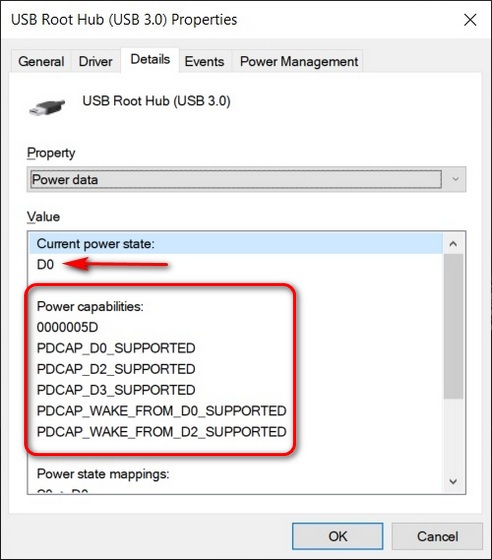
Чтобы получить информацию о подключенном устройства, дважды кликните по нему в окошке свойств концентратора. В результате откроется еще одно окошко свойств, в котором будет указана требуемая подключенным устройством мощность. Для получения дополнительных сведений о текущем состоянии устройства в свою очередь открываем его свойства и переключаемся на вкладку «Сведения». Здесь в выпадающем меню нужно выбрать пункт «Сведения о питании».
Обратите внимание на текущее состояние электропитания.
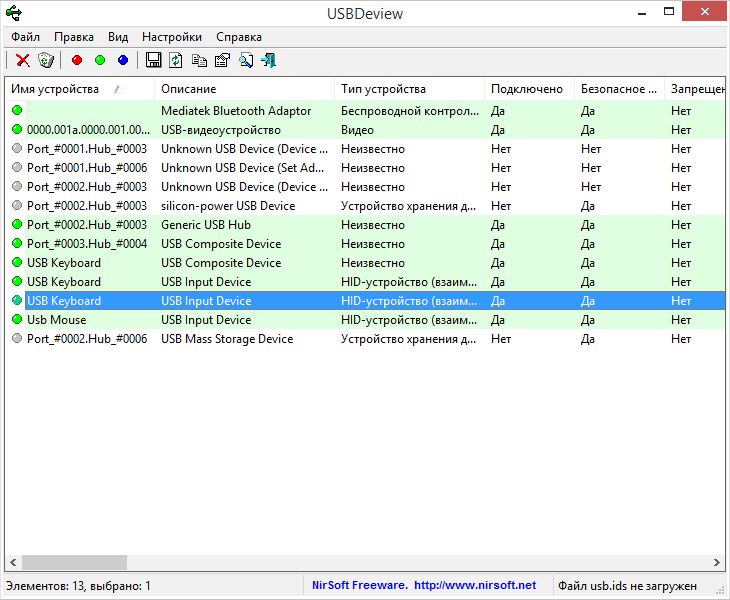
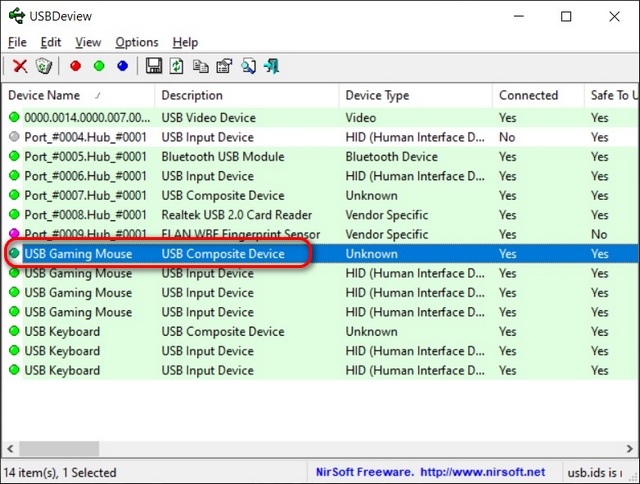
Запущенная утилита выводит список активных и неактивных устройств, кликните дважды по интересующему вас устройству мышкой.
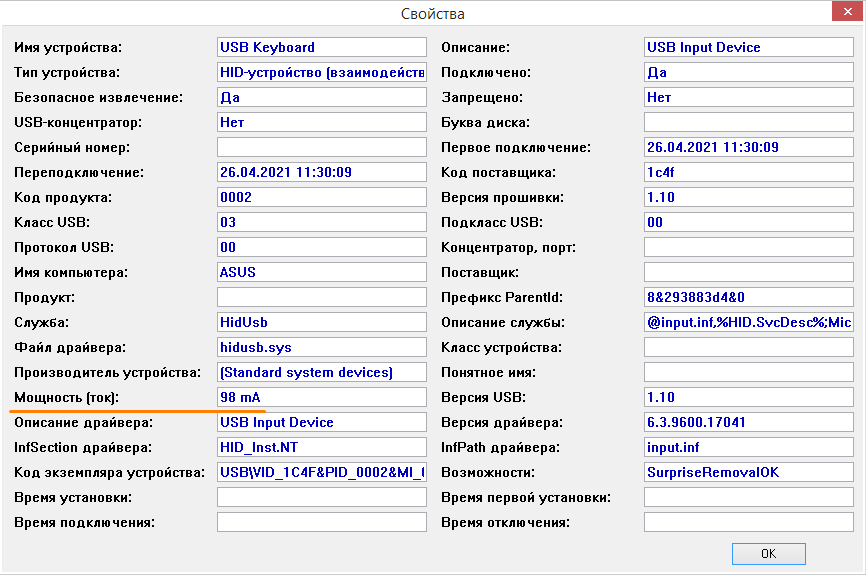
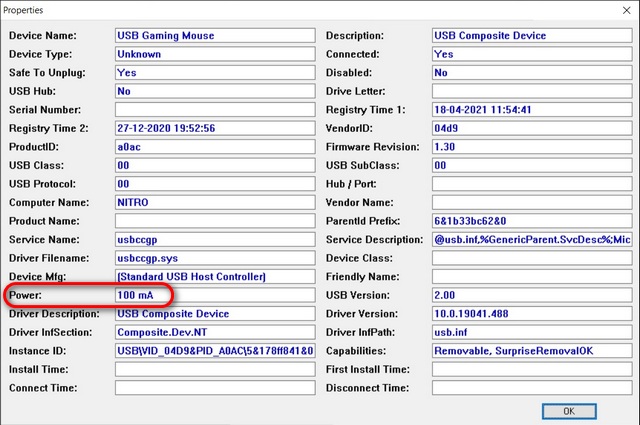
В открывшемся окне свойств посмотрите значение в поле «Мощность (ток)», в нём будет указан потребляемый устройством ток в миллиамперах.
Другой вопрос, насколько полученные данные отвечают действительности. Поэтому для определения потребляемой мощности всё же лучше использовать приборы.
Как узнать напряжение usb порта на компьютере
Не все USB-порты созданы равными. Ваша машина может иметь соединение USB 2.0 и USB 3.0, каждый из которых может иметь разные выходы. Знание выходной мощности USB-порта также помогает определить, есть ли какие-либо проблемы с портами. Например, если порт не заряжает гаджеты так же быстро, как обычно, вы можете обнаружить, что источник его питания не так высок, как должен.
К счастью, выходную мощность USB-порта легко измерить.
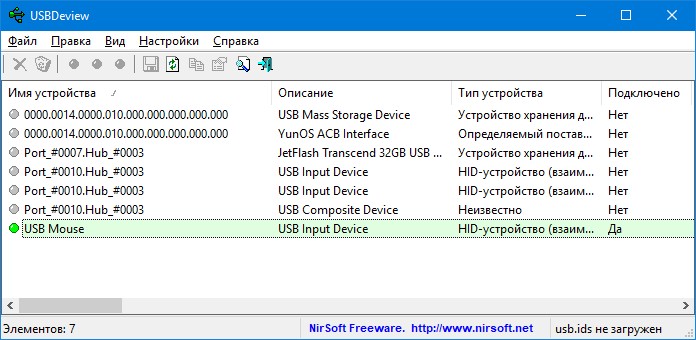
Чтобы проверить выходную мощность USB-порта в Windows, скачайте бесплатную программу USBDeview.
Скачать русифицированную версию USBDeview с этого сайта.
Скачать USBDeview с сайта разработчика
Это портативное приложение, поэтому установка не требуется.
Когда вы впервые запустите приложение, вы увидите полный список всех USB-устройств, которые вы когда-либо использовали, а также список ваших USB-портов. Порты, которые в настоящее время активны на вашем компьютере, выделены зеленым флажком.
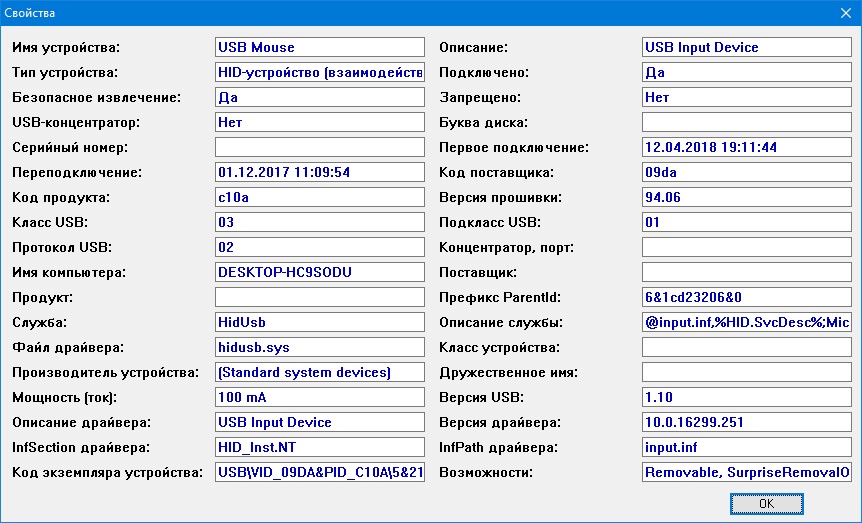
Чтобы узнать подробности о USB-порте, дважды щелкните его имя. Вы увидите всю информацию о порте, в том числе: версию USB-порта, о том, когда он был использован в последний раз, безопасно ли отключать любое подключенное в данный момент устройство и многое другое.
Вам нужно найти поле «Мощность». Оно покажет вам, сколько миллиампер может предоставить порт.
Как проверить выходное напряжение USB-портов
Как проверить выходное напряжение USB-портов
Переживаете, что USB-порты вашего компьютера работают плохо или не соответствуют техническим характеристикам? Кажется, что вы не получаете от этих портов необходимый заряд? Небольшой мануал, как быстро проверить выходное напряжение USB-портов.
В Windows
Возможности электропитания USB-портов можно проверить с помощью диспетчера устройств в Windows. Чтобы найти эти данные в Windows 10:
1. Введите Run в поле поиска на панели задач.
2. В открывшемся окне введите devmgmt.msc.
3. Дважды щелкните на ветке контроллеров Universal Serial Bus, чтобы развернуть ее.

4. Щелкните правой кнопкой мыши одну из записей, которые называются USB Root Hub или Generic USB Hub и выберите Properties.

В разделе Hub Information вы найдете общий уровень мощности, доступный для данного USB-устройства. Если к порту подключены устройства, вы увидите энергию, потребляемую этим устройством, которая указана в разделе Attached Devices.

USB Deview
USB Deview — это бесплатное программное обеспечение, которое предоставляет пользователю технические характеристики USB-портов на компьютере. Это портативная программа, и вам не нужно ничего устанавливать на свой компьютер.
Для использования USBDeview:
2. Распакуйте файлы и запустите приложение.

3. Найдите порты USB. Простой способ сделать это — щелкнуть на ярлыке Description (Описание), чтобы отсортировать устройства по описанию. Это сгруппирует все USB-порты и облегчит их поиск в списке.
4. Щелкните на том, который вы хотите проверить.

5. Прокручивайте до тех пор, пока не найдете заголовок колонки с надписью Power. Нажатие сюда покажет вам, сколько энергии использует порт.
Спасибо, что читаете! Подписывайтесь на мои каналы в Telegram, Яндекс.Мессенджере и Яндекс.Дзен. Только там последние обновления блога и новости мира информационных технологий.
Респект за пост! Спасибо за работу!
Хотите больше постов? Узнавать новости технологий? Читать обзоры на гаджеты? Для всего этого, а также для продвижения сайта, покупки нового дизайна и оплаты хостинга, мне необходима помощь от вас, преданные и благодарные читатели. Подробнее о донатах читайте на специальной странице.
Заранее спасибо! Все собранные средства будут пущены на развитие сайта. Поддержка проекта является подарком владельцу сайта.
партнёры блога

telegram
Реклама
Последние
Рубрики
СЧЕТЧИКИ
РЕКЛАМА И ДОНАТЫ
Социальные сети
©2016-2021 Блог Евгения Левашова. Самое интересное и полезное из мира ИТ. Windows 10, Linux, Android и iOS. Обзоры программ и веб-сервисов. Статьи о мотивации и продуктивности.
Использование материалов разрешается с активной ссылкой на levashove.ru. />
Данный блог является личным дневником, содержащим частные мнения автора. В соответствии со статьей 29 Конституции РФ, каждый человек может иметь собственную точку зрения относительно его текстового, графического, аудио и видео наполнения, равно как и высказывать ее в любом формате. Блог не имеет лицензии Министерства культуры и массовых коммуникаций РФ и не является СМИ, а, следовательно, автор не гарантирует предоставления достоверной, не предвзятой и осмысленной информации. Сведения, содержащиеся в этом блоге не имеют никакого юридического смысла и не могут быть использованы в процессе судебного разбирательства. Автор блога не несёт ответственности за содержание комментариев к его записям.
Тема: как померить силу тока на USB порте
Опции темы
Да. Это наверное самый простой способ
И напряжение, ток, и мощность, и заряд (емкость), и время заряда, и температура, и 10 ячеек памяти! И стОит три копейки. Только очками надо запасаться, а то мелкое всё. Но штука полезная. И это самый простой способ т.к. делать ни чего не нужно.
В винде загляни в диспетчер устройств в контроллеры USB в свойства USB-концентратора на вкладку питание.
Там написано.
Да оно и быстрее может прийти.
Саш, а оно исправимо путём подбора токосъемного резистора, или у них проблема с линейностью? Тоже поглядываю на подобную приблуду. Шнурок с БП не всегда удобен, хотя, именно им и пользуюсь.
Понятия не имею, я им внутрб не лазил.
У тебя проблемы совсем другие.
Как проверить выходную мощность USB-портов в Windows 10
Многие типы устройств, включая внешние жесткие диски, принтеры и другие периферийные устройства, получают питание через USB-порты вашего компьютера. Порт USB также пригодится для зарядки аксессуаров, таких как умные часы, наушники TWS и других вещей. Поэтому иногда важно точно знать, сколько энергии могут обеспечить USB-порты на вашем ноутбуке или настольном компьютере с Windows 10. Чтобы помочь вам в этом, вот подробное руководство о том, как вы можете проверить выходную мощность USB-портов на вашем компьютере с Windows 10.
Проверьте выходную мощность USB-порта в Windows 10
Порт USB с малой выходной мощностью не только требует много времени для зарядки телефонов или наушников, но также может не обеспечивать достаточную мощность для правильного функционирования других периферийных устройств. К счастью, легко измерить выходную мощность порта USB на ПК с Windows 10. Вот как это сделать:
Проверьте выходную мощность USB с помощью диспетчера устройств Windows
Windows 10 предлагает встроенный метод для проверки текущего состояния питания всех USB-портов компьютера. Чтобы проверить это, вам нужно перейти в диспетчер устройств Windows.
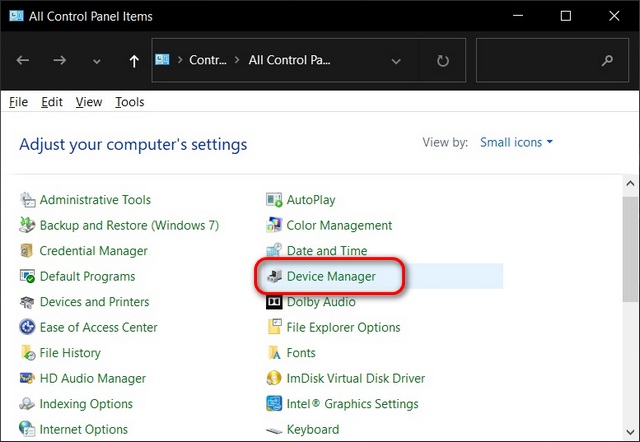
Примечание. Если вы не можете найти Диспетчер устройств, перейдите в режим просмотра «Маленькие значки» на панели управления, щелкнув раскрывающееся меню «Просмотр по» в правом верхнем углу. В противном случае вы можете искать «Диспетчер устройств» в окне поиска Windows.
Использование стороннего программного обеспечения
Существует несколько сторонних приложений, которые позволяют вам проверять свойства USB в Windows 10. Однако лучшим вариантом для этой работы является USBDeview от NirSoft (Бесплатно). Это портативная утилита, в которой перечислены все USB-устройства, подключенные к вашему компьютеру в данный момент, а также все USB-устройства, которые вы использовали ранее.
Использование специализированного оборудования
Наконец, вы также можете использовать специальное оборудование для проверки выходной мощности портов USB на вашем компьютере. Вы можете положиться на USB-вольтметры для измерения входного напряжения, тока, мощности, емкости и энергии порта. Обычно они стоят от 5 до 25 долларов (от 350 до 1000 рупий) и совместимы с телефонами, внешними банками и т. Д.
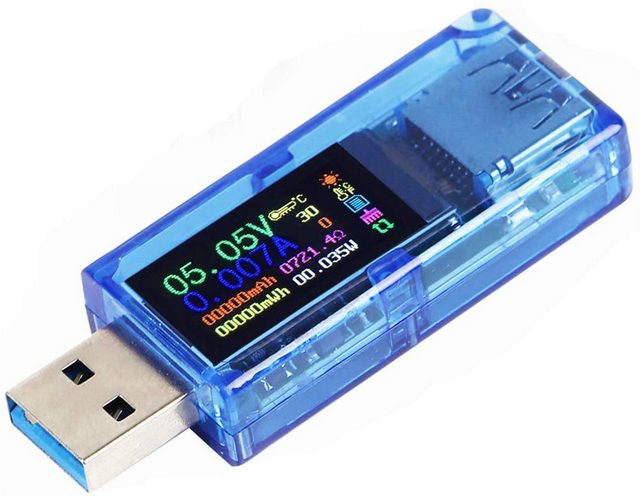
Проверить USB-вольтметры на Amazon.
Измерьте выходную мощность USB на ПК с Windows 10
Знание того, как измерить выходную мощность портов USB на ПК с Windows 10, полезно как с точки зрения удобства использования, так и с точки зрения безопасности. Теперь, когда вы знаете, как это сделать, вам следует больше узнать о стандарте USB 3.2 и его отличиях от USB 3.1. Кроме того, ознакомьтесь со всеми подробностями о протоколе USB4, который поддерживает мониторы DisplayPort 2.0, 8K HDR и даже 16K (15360 × 8460) 60 Гц.
Как проверить выходное напряжение USB-портов
Переживаете, что USB-порты вашего компьютера работают плохо или не соответствуют техническим характеристикам? Кажется, что вы не получаете от этих портов необходимый заряд? Небольшой мануал, как быстро проверить выходное напряжение USB-портов.
В Windows
Возможности электропитания USB-портов можно проверить с помощью диспетчера устройств в Windows. Чтобы найти эти данные в Windows 10:
1. Введите Run в поле поиска на панели задач.
2. В открывшемся окне введите devmgmt.msc.
3. Дважды щелкните на ветке контроллеров Universal Serial Bus, чтобы развернуть ее.
4. Щелкните правой кнопкой мыши одну из записей, которые называются USB Root Hub или Generic USB Hub и выберите Properties.

В разделе Hub Information вы найдете общий уровень мощности, доступный для данного USB-устройства. Если к порту подключены устройства, вы увидите энергию, потребляемую этим устройством, которая указана в разделе Attached Devices.

USB Deview
USB Deview — это бесплатное программное обеспечение, которое предоставляет пользователю технические характеристики USB-портов на компьютере. Это портативная программа, и вам не нужно ничего устанавливать на свой компьютер.
Для использования USBDeview:
2. Распакуйте файлы и запустите приложение.
3. Найдите порты USB. Простой способ сделать это — щелкнуть на ярлыке Description (Описание), чтобы отсортировать устройства по описанию. Это сгруппирует все USB-порты и облегчит их поиск в списке.
4. Щелкните на том, который вы хотите проверить.

5. Прокручивайте до тех пор, пока не найдете заголовок колонки с надписью Power. Нажатие сюда покажет вам, сколько энергии использует порт.
Спасибо, что читаете! На данный момент большинство моих заметок, статей и подборок выходит в telegram канале «Левашов». Обязательно подписывайтесь, чтобы не пропустить новости мира ИТ, полезные инструкции и нужные сервисы.
Респект за пост! Спасибо за работу!
Хотите больше постов в блоге? Подборок софта и сервисов, а также обзоры на гаджеты? Сейчас, чтобы писать регулярно и радовать вас большими обзорами, мне требуется помощь. Чтобы поддерживать сайт на регулярной основе, вы можете оформить подписку на российском сервисе Boosty. Или воспользоваться ЮMoney (бывшие Яндекс Деньги) для разовой поддержки:
Заранее спасибо! Все собранные средства будут пущены на развитие сайта. Поддержка проекта является подарком владельцу сайта.

Telegram
Последние
Рубрики
СЧЕТЧИКИ
РЕКЛАМА И ДОНАТЫ
Социальные сети
©2016-2023 Блог Евгения Левашова. Самое интересное и полезное из мира ИТ. Windows 10, Linux, Android и iOS. Обзоры программ и веб-сервисов. Статьи о мотивации и продуктивности.
Использование материалов разрешается с активной ссылкой на levashove.ru. alt=»Лицензия Creative Commons» width=»» />
Данный блог является личным дневником, содержащим частные мнения автора. В соответствии со статьей 29 Конституции РФ, каждый человек может иметь собственную точку зрения относительно его текстового, графического, аудио и видео наполнения, равно как и высказывать ее в любом формате. Блог не имеет лицензии Министерства культуры и массовых коммуникаций РФ и не является СМИ, а, следовательно, автор не гарантирует предоставления достоверной, не предвзятой и осмысленной информации. Сведения, содержащиеся в этом блоге не имеют никакого юридического смысла и не могут быть использованы в процессе судебного разбирательства. Автор блога не несёт ответственности за содержание комментариев к его записям.
Как узнать напряжение на выходе USB-порта компьютера: пошаговая инструкция
1. Зачем нужно знать напряжение USB-порта компьютера
2. Способы измерения напряжения на USB-порту компьютера
3. Как используются результаты измерения
4. Советы по безопасному измерению напряжения USB-порта компьютера
USB-порты компьютера – это не только стандартное средство подключения периферийных устройств, но и потенциальный источник питания для других устройств. Знание напряжения на USB-порту компьютера может быть важно для правильной работы некоторых устройств и измерения потребления тока. В этой статье мы расскажем, как узнать напряжение на выходе USB-порта компьютера.
1. Зачем нужно знать напряжение USB-порта компьютера
Напряжение на USB-порте компьютера может варьироваться в зависимости от модели, типа подключаемого устройства и состояния других компонентов системы. Поэтому знание точного значения напряжения может помочь решить некоторые проблемы совместимости, определить работоспособность изделия и установить соответствие требованиям технических характеристик.
2. Способы измерения напряжения на USB-порту компьютера
Существует несколько способов измерения напряжения на USB-порту компьютера:
— Использование мультиметра. Для этого необходимо установить мультиметр в режим измерения постоянного тока в диапазоне 0-20 В. Затем необходимо подключить мультиметр к USB-порту компьютера, при этом черный зажим мультиметра должен быть подключен к земле, а красный – к контакту VCC порта.
— Использование USB-измерителя. Это специализированное устройство для измерения напряжения, тока и мощности на USB-портах. Для измерения напряжения необходимо подключить USB-измеритель к USB-порту компьютера и проверить результат на дисплее.
3. Как используются результаты измерения
Полученный результат измерения можно использовать для разных целей:
— Проверить соответствие напряжения техническим характеристикам подключаемого устройства.
— Оценить потребление тока устройством и при необходимости сделать выводы об энергосберегающих мероприятиях.
— Выявить проблемы совместимости при подключении некоторых устройств.
4. Советы по безопасному измерению напряжения USB-порта компьютера
При измерении напряжения на USB-порту компьютера необходимо соблюдать меры предосторожности, чтобы не повредить устройство или не причинить вред здоровью. Вот несколько советов:
— Проверьте правильность выбора диапазона измерения на мультиметре или USB-измерителе.
— Не подключайте никакие провода или кабели к порту, когда проводится измерение.
— Не держите провода в руках во время измерения.
— Не касайтесь проводов и контактов порта руками.
— Не подключайте к USB-порту компьютера какие-либо устройства во время измерения.
Используя вышеприведенную пошаговую инструкцию и соблюдая правила безопасности, вы сможете узнать напряжение на USB-порту компьютера и использовать эту информацию для улучшения работы своих устройств.
Как прозвонить usb порт мультиметром

Перед проверкой рекомендую ознакомится с распиновкой USB порта для полного понимания процесса в целом. Для проверки нам понадобится обычный мультиметр, переключаем его в режим измерения сопротивления и один щуп ставим на землю (корпус или металлический контакт любого разъема), а второй на случайный контакт USB. Допустим, прибор показал минимальное сопротивление около одного ома, что говорит о том, что у нас либо короткое замыкание или мы просто попали на земляной пин. Скорее всего, это и есть земля, смотри распиновку разъема. Перекидываем щуп на второй контакт — это должен быть дата плюс или дата минус, по которой передается информация. Сопротивление должно быть, достаточно большим, около одного мегаома.

Переходим к третьему контакту. Это тоже дата и его сопротивление тоже мегаомное. Переходим к четвертому контакту. На экране мультиметра видим, что сопротивление его почти 80 килоом, это косвенно свидетельствует о том, что это плюсовой пин.
Частой причиной проблемы USB портов, является короткое замыкание на землю, присутствующее на каком-нибудь контакте, допустим на, дата контактах или на плюсовом пине. Поэтому с такой проблемой не будет старта материнской платы ноутбука, либо просто не будет работать USB порт, скорей всего с другими портами на южном мосте.
Проверка USB портов и южного моста на материнской плате компьютера
Проверка USB портов и южного моста на материнской плате компьютера
Как проверить USB порты в ноутбуке How to check USB in laptop
Для этого нам понадобится обычный мультиметр, ставим его в режим измерение сопротивления и один щуп ставим на землю, второй на контакт.
Сейчас это минус, прибор показал почти 1 Ом. Это очень низкое сопротивление, что означает короткое замыкание или это земля. Скорее всего, это земля.
Смотрим дальше. Второй контакт — это идет дата плюс дата минус, по которой передается информация. Сопротивление есть почти один мега Ом.
Ставим также на третий контакт. Это тоже идет дата. Сопротивление также 1,6 мега Ом.
И на четвертый контакт. Видим, что сопротивление у нас есть почти 80 кило Ом.
Это означает, что это плюсовой контакт и по нему также сопротивление есть.
В большинстве случаев, если происходит короткое замыкание, то оно присутствует еще на каком-нибудь контакте.
Например, дата контактах или на плюсом контакте. Соответственно не будет стартовать материнская плата в ноутбуке, либо не будет работать USB порт.
Если остались еще какие-либо вопросы, то смотрите ссылку, которая находится ниже:
Поучительный рассказ о том, как я спалил мышь, флешку и USB порт из-за одной простой ошибки
Внимание! Данный пост не рекомендован для ознакомления тем, кто всё знает, всё умеет, всегда имеет трезвую голову на плечах, никогда не делает что-либо второпях, всегда предельно внимателен, обдумывает каждое действие, просчитывая все возможные риски и считает, что в принципе не может случайно накосячить и что либо-испортить по своей вине. Остальные – читают, вникают, учатся на чужом опыте.
реклама
Также, чтобы меня не обвиняли в желании зарабатывать деньги на постах с разными глупыми историями из жизни (в чём у нас любят обвинять некоторых наиболее популярных авторов ресурса), я оставляю привилегию выбора за редакцией Сайта, опубликовать данную заметку в разделе «Статьи» или только в персональном Блоге.
Итак, 1 января нового 2022 года. В целом, весьма хорошо проводив старый год и встретив новый, устав гулять по Москве всю ночь и придя домой под утро, днём 1 января я решил заняться чем-нибудь полезным, а именно – привести в порядок разную технику по мелочи: где-то что-то смазать, подпаять, перебрать, почистить контакты и так далее. Между делом, смазал все кулеры в новом ПК, заодно переставив в него с предыдущей сборки плату расширения Orico на 4 дополнительных порта USB 3.0 (артикул Orico PVU3-4P), которая вставляется в слот PCIe и получает дополнительное питание от коннектора Molex.

Фактически, в новой конфигурации она мне не особо нужна, но я хотел провести ряд некоторых тестов с данной платой при подключении к ней различных скоростных накопителей, будь то флешки, внешние жесткие диски и SSD. Эта деталь сыграет важную роль в данной истории, а пока прошу просто запомнить её.
реклама
Далее, приведя в порядок с полдюжины геймпадов от SEGA MegaDrive, мне попалась моя старая мышка A4Tech WOP-35, которой я пользовался наверно лет 8, пока был бедным школьником и безработным студентом. Кстати, предназначение второго колеса для меня так и осталось загадкой.

Данной мышкой я время от времени пользовался и потом, то на работе, то подключая её к ноутбуку, но она стала плохо работать – то и дело «отваливалась». Я к ней настолько привык, что выкидывать её не хотелось, так и валялась по дальним ящикам. А тут решил и её проверить заодно. Подключаю к переднему порту на ПК – она снова то работает, то нет, светодиоды то горят, то гаснут, при этом, на экране я вижу диагностическое сообщение о том, что не хватает питания для устройства. ОК, думаю я, подключу-ка я её к одному из портов USB 3.0 на той самой плате расширения Orico — как раз там питание всегда было хорошее за счет «Молекса». Подключаю – примерно то же самое, мышь то и дело отваливается, но вдруг начинает дымиться провод в том месте, где он входит в мышку, оплетка вздувается, лопается и плавится, а сам кабель прям горячий стал. Выдергиваю кабель из порта, начинаю разбираться. Да, как и думал: у входа в корпус мышки кабель перетерся внутри, изоляция между жилами вся в труху, больше половины волосков медных жил уже порваны. Замыкание одних линий на другие, вот и результат. И причина, почему до этого мышка то работала, то отваливалась. Просто мощности у слабеньких USB портов не хватало на то, чтобы всё это «со спецэффектами» так вот окончательно вышло из строя.

реклама
Ок, теперь надо бы проверить порты, к которым я подключал эту мышь, не повредились ли они тоже в процессе тестов. Не долго думая, решил подключить флешку к ним, но, перестраховавшись на всякий случай, достал дешёвую не особо нужную, почти «нонейм», Oltramax на 8 Гб из «Ашана», которых однажды много взял по дешёвке чисто в качестве расходников, которые не жалко давать людям без возврата.

Подключаю к переднему порту – флешка работает, мигает огонёк, директория открывается в Windows. Подключаю к порту на плате Orico, к которому мышь подключал до этого – флешка не работает и не светится. Потом снова к переднему – тоже самое. Флешка сдохла. К слову, данные флешки и сами по себе дохнут иногда без причины.
Беру тайм-аут на обдумывание проблемы. Да, скрытый дефект мышки наконец-таки обнаружил себя, но тут уже и с портом USB явно что-то не ладно. Или же с портом изначально было что-то не так, и это лишь помогло обнаружить дефект в мышке? Повышенное напряжение на линии питания?
реклама
Достал свой тестер-мультиметр (кому интересна модель — Bort BMM-600N, стоит копейки), взял горелый кабель от мышки, оставил на одном конце коннектор USB, другой отрезал, зачистил провода, подключил красный и черный в соответствующие гнёзда мультиметра, выставил значение измерения напряжения до 20В постоянного тока (надеясь, что там окажется не больше), вставляю коннектор USB в гнездо на передней панели ПК – мультиметр показывает 5,12В. Вставляю в злополучный порт на плате Orico – напряжения нет вообще (порт, видимо, окончательно вышел из строя при подключении к нему флешки). Вставляю в остальные порты на той же плате – прибор показывает без малого 12В! В портах на материнке – чуть более 5В, как и положено.
 Мультиметр во время тестов линии +12 В одного из блоков питания (привожу просто для наглядности)
Догадываюсь, откуда могло взяться 12В на разъёме USB на плате расширения. Разъём дополнительного питания, с подключенным к нему «Молексом» другой стороной! Но разве такое возможно? Там же механический ключ, который, по идее, не позволит вставить его неправильно. Залезаю внутрь ПК, вижу подтверждение догадки. Разъём на плате выполнен не очень хорошо, коннектор в него входит слишком свободно. Механические ключи на ответной части номинально есть, но, по факту, практически не предотвращают возможность неправильного подключения коннектора другой стороной. По центру остаются две «земли», но вместо 5В оказывается линия 12В и это напряжение непосредственно передаётся далее на порты USB! Так то!

Хорошо, что плата не подпалила ничего на материнке, что «гавкнувшая» мышь не успела подпалить коврик или бумаги на столе. И отдельно стоит порадоваться за то, что я не решился проверять работоспособность порта после инцидента с мышкой одной из хороших мышек или флешек. Также, очень повезло, что эпизод с мышью позволил выявить данную проблему, так как я вообще-то эту плату с портами подключил ради проведения некоторых тестов, в ходе которых предполагалось, что через неё будут подключены разные скоростные накопители, любой из которых стоит очень не мало денег и имел все шансы повторить судьбу дешёвой флешки из «Ашана».
Данная история может быть не только занятной, смешной и даже кринжовой (как сейчас любят говорить в таких случаях), но и полезной, если из неё сделать правильные выводы. Что я из неё извлёк:
- Не хочу говорить банальных вещей из цикла того, что при работе с ПК не надо торопиться, надо быть аккуратным, внимательным, проверять всё лишний раз и так далее – это всё мы и так хорошо знаем. К слову говоря, я, перед тем как закрыть крышку корпуса несколько раз проверил, все ли кабели на место подключил и насколько надёжно, нигде ли они не болтаются и не рискуют попасть в крыльчатку кулера или случайно замкнуть разъёмом на какой-нибудь компонент системы. Но недоглядел в итоге. Поэтому, скажу более конкретно – надо проверять то, как подключены разъёмы, до конца ли плата или штекер вошли в разъём, быть внимательным, когда что-то куда-то входит туго и с усилием. И не надо надеяться, что механические ключи на разъёмах полностью исключат вероятность неверного подключения, если подключать коннекторы не глядя, методом тыка. Особенно внимательным надо быть с Molex, подключением кулеров и так далее. Те же USB флешки при подключении вслепую в порты на задней панели системника есть риск воткнуть, например, в DisplayPort, что тоже крайне не желательно.
- Да, на плате расширения Orico PVU3-4P достаточно плохо сделан разъём для дополнительного питания от Molex, так как он слишком свободный и в него примерно с одинаковым усилием можно воткнуть коннектор как правильно, так и не правильно, а механические ключи на ответной части практически не выполняют свою функцию. Тем не менее, проблем бы удалось избежать, если бы я визуально определил, какой стороной надо втыкать штекер, а не делал это чисто тактильно по принципу «Этой стороной вставлять? Нет, кажется, другой!».
- В случае, если подключаемое по USB устройство, будь то мышка, флешка, или чего-либо ещё, неожиданно накрылось, стоит проверить первым делом сам порт на выдаваемое напряжение и его стабильность. В каждом домашнем хозяйстве необходимо иметь мультиметр (благо, простые модели стоят реально дёшево – вопрос нескольких сотен рублей) и уметь им пользоваться, хотя бы в самых простых случаях (если до сих пор ничем подобным не занимались, то хороший повод восполнить пробел). Изучаем распиновку разъёма, измеряем напряжение на красном проводе и сравниваем полученный результат с тем, который должен быть. Или, вариант более простой — в продаже имеются специальные тестеры на все случаи жизни, в том числе — для измерения параметров тока на портах USB.
- Помним, что неисправные провода и аккумуляторы могут быть причиной проблем с техникой и возгораний, даже если напряжение на них совсем не высокое. Отказываемся от использования всякого явно некачественного барахла, к коему можно и нужно отнести большинство китайских новогодних гирлянд с проводом сверхмалого сечения, плохо заряжающие и греющиеся зарядные устройства, купленные в том же «Ашане» за 100 рублей, кабели с поврежденной изоляцией и коннекторами и так далее, даже если это ещё кое-как работает. Либо ремонтируем качественно, если ремонтопригодное и мы можем это починить и довести до ума, либо выкидываем и покупаем новое и качественное, будь то гирлянда на ёлку, шнур USB, адаптер для ноута и так далее. И не надо говорить про бездуховное потребительское отношение вместо умения мастерить из грязи и веток и «ещё побегает». Либо мы выращиваем хотя бы одну пару рук из плеч, изучаем матчасть, учимся паять, покупаем всё необходимое — припои, канифоль, флюс, термоусадки разного диаметра и делаем всё, как надо, а не как придётся и из того, что есть под рукой, либо учимся покупать новое и качественное вместо не очень хорошего и пришедшего в негодность, выкидывая последнее на свалку и сдавая на утилизацию. Так, мне как-то принесли адаптер для ноутбука, который был чинен-перечинен, там провод у основания блока питания перетерся, его кое-как подрезали, подкрутили-подпаяли, кое-как заизолировали синей изолентой от соседних жил, залили клеем-герметиком, как смогли, чтобы хоть как то восстановить контакт, заизолировать и зафиксировать. И там реально расклад был такой, что качественно сделать это было не просто. И хорошо, что там по итогу одна из жил просто при дальнейшей эксплуатации оторвалась раньше, чем успела замкнуть на другую, а это могло произойти с очень большой вероятностью.
- Не забываем делать копии критически важных данных на разных накопителях, в том числе, не подключенных к ПК. Есть риск воткнуть флешку или внешний жесткий диск в проблемный разъём, после чего они перестанут работать. И хорошо, если это будет копеечная поделка с небольшим объёмом и без важных данных в единственном экземпляре. Плюс ещё одна фобия в копилку фобий.
Ну и, если у Вас есть что добавить помимо этого, не забываем про возможность делиться своими мыслями в комментариях под постом!
Я же поздравляю всех с Новым Годом, желаю, чтобы руки всегда росли из плеч, голова на плечах была, преимущественно, трезвой, важные нюансы не упускались из виду, а техника не подводила без причины!
Как измерить напряжение в USB разъёме мультиметром?
Аналоговым мультиметром я пользоваться умею, но как измерить именно в USB разъёме напряжение? Точнее, куда приложить два электрода? Нашел интересные схемки, но там что то по английски не понятное накарябано. http://cxem.net/comp/comp70.php Кто нибудь может объяснить где там фаза и земля нормально? Зачем оно вообще надо? Да, известно, что напряжение USB по идее 5 вольт, но проблема с том, что я не уверен, что блок питаня выдает правильное напряжение. Это подзарядник для mp3 плеера обычного ubs такого маленького. Он сборный такой. Есть сам блок питания с UBS разъемом, в который вставляется UBS кабель обычный, на другом конце устаревший Mini USB, который вставляется в сам плеер. Дак, вот. Когда я включаю плеер на зврядку в розетку через этот подзарядник, включается монитор на плеере и там некое предупреждение. Без надписей, значек такой с вилкой, молнией и восклицательным знаком. Примерно так. 