Как сбросить Windows 10 или автоматическая переустановка ОС
В этой инструкции о том, как сбросить Windows 10 на заводские настройки, выполнить сброс, откат в исходное состояние, или, иначе, автоматическую переустановку Windows 10 на компьютере или ноутбуке. Сделать это стало проще чем в Windows 7 и даже в 8, в связи с тем, что изменился способ хранения образа для сброса в системе и в большинстве случаев вам не нужен диск или флешка для того, чтобы выполнить описываемую процедуру. Если по какой-то причине все описанное не получается, вы можете просто выполнить чистую установку Windows 10.
Сброс Windows 10 в исходное состояние может пригодиться в тех случаях, когда система стала работать неправильно или даже не запускается, а выполнить восстановление (на эту тему: Восстановление Windows 10) другим способом не получается. При этом переустановка ОС таким способом возможна с сохранением ваших личных файлов (но без сохранения программ). Также, в конце инструкции, вы найдете видео, в котором описанное показано наглядно. Примечание: описание проблем и ошибок при откате Windows 10 на первоначальное состояние, а также возможные способы их решения описаны в последнем разделе этой статьи.
Обновление: в последних версиях Windows 10 появились дополнительные методы сброса системы, в том числе с удалением всех предустановленных производителем компьютера или ноутбука программ — Автоматическая чистая установка Windows 10, Восстановление Windows 10 из облака.
Сброс Windows 10 в параметрах из установленной системы
Самый простой способ сброса Windows 10 предполагает, что система на вашем компьютере запускается. Если это так, то несколько простых шагов позволяют выполнить автоматическую переустановку.
- Зайдите в Параметры (через пуск и значок шестеренки или клавиши Win+I) — Обновление и безопасность — Восстановление.
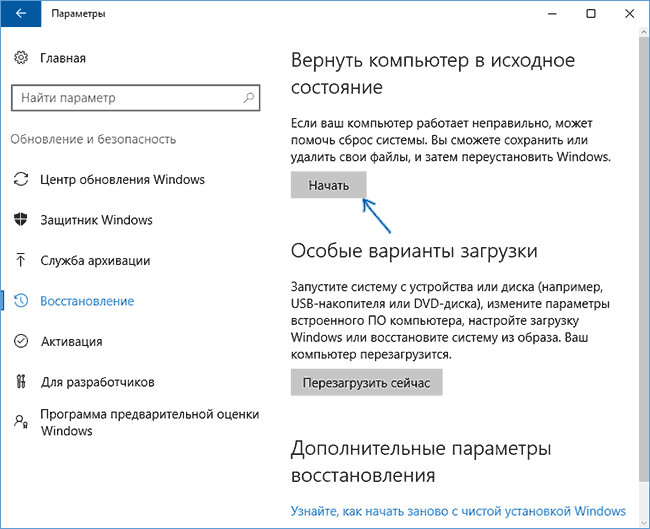
- В разделе «Вернуть компьютер в исходное состояние» нажмите «Начать». Примечание: если при восстановлении вам сообщат об отсутствии необходимых файлов, используйте способ из следующего раздела этой инструкции. Также, на этом этапе может появиться ошибка: Невозможно найти среду восстановления.
- Вам будет предложено либо сохранить личные файлы, либо удалить их. Выберите нужный вариант.
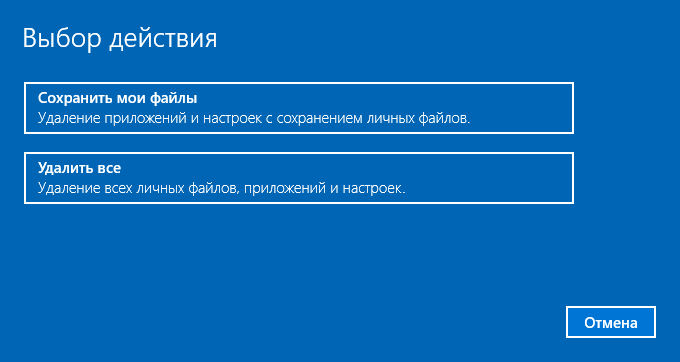
- В случае выбора варианта с удалением файлов, также будет предложено либо «Просто удалить файлы», либо «Полностью очистить диск». Я рекомендую первый вариант, если только вы не отдаете компьютер или ноутбук другому человеку. Второй вариант удаляет файлы без возможности их восстановления и занимает больше времени.
- В окне «Все готово к возврату этого компьютера в исходное состояние» нажмите «Сброс».
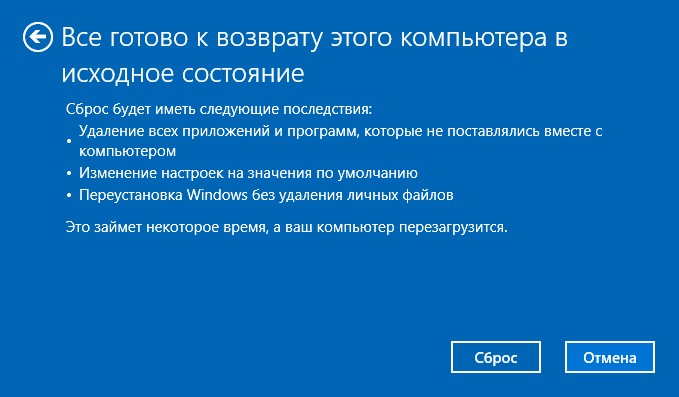
После этого начнется процесс автоматической переустановки системы, компьютер будет перезагружаться (возможно, несколько раз), а после сброса вы получите чистую Windows 10. Если вы выбирали «Сохранить личные файлы», то на системном диске также будет находиться папка Windows.old, содержащая файлы старой системы (там могут пригодиться папки пользователя и содержимое рабочего стола). На всякий случай: Как удалить папку Windows.old.
Автоматическая чистая установка Windows 10 с помощью «Новый запуск» (Refresh Windows Tool)
В последних версиях Windows 10 в параметрах восстановления появилась новая функция — «Новый запуск» (ранее называлась Refresh Windows Tool), позволяющая выполнить автоматическую чистую установку или переустановку Windows 10 с сохранением файлов, но с удалением предустановленных программ производителя. Ее использование позволяет выполнить сброс, когда первый способ не работает и сообщает об ошибках.
- В параметрах восстановления, внизу в разделе Дополнительные параметры восстановления, нажмите по пункту Узнайте, как начать заново с чистой установки Windows.
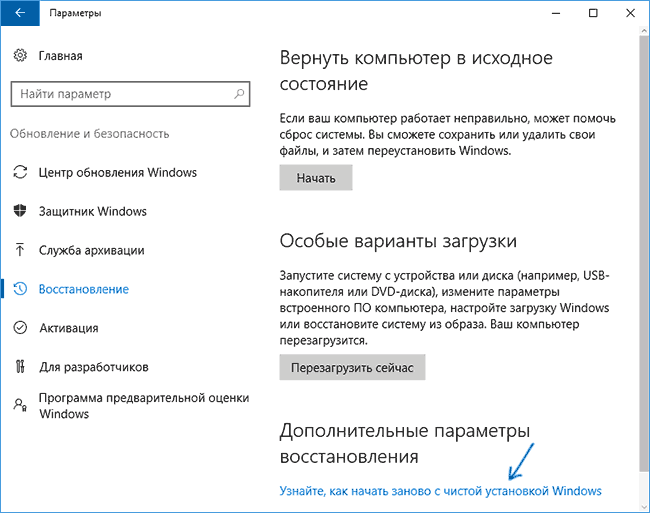
- Вам предложат перейти на соответствующую страницу центра безопасности Windows 10, нажмите Да.
- Нажмите кнопку «Начало работы» в разделе «Новый запуск».
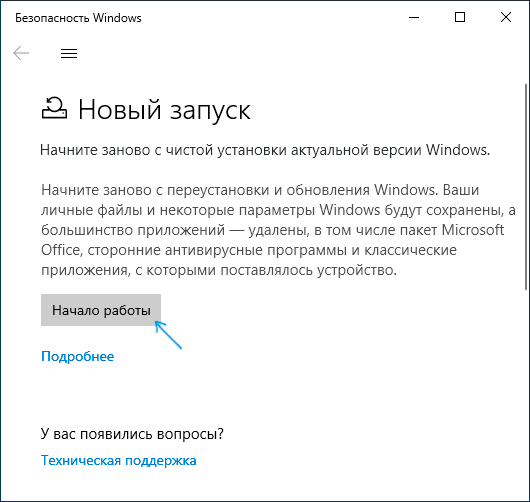
- Ознакомьтесь с тем, что именно представляет собой функция Начать заново и, если согласны, нажмите Далее.
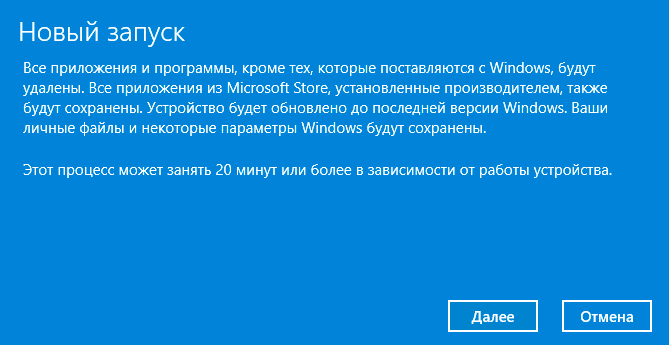
- Дождитесь завершения сброса Windows 10 на заводские настройки.
По завершении процесса (который может занять продолжительное время и зависит от производительности компьютера, выбранных параметров и количества личных данных при сохранении) вы получите полностью переустановленную и работоспособную Windows 10. После входа в систему рекомендую также нажать клавиши Win+R, ввести cleanmgr нажать Enter, а затем нажать по кнопке «Очистить системные файлы».
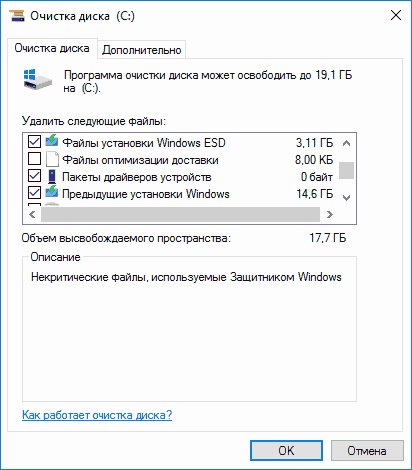
С большой вероятностью при очистке жесткого диска вы сможете удалить до 20 Гб данных, оставшихся после процесса переустановки системы.
Как сбросить Windows 10 если система не запускается или сброс из параметров не работает
В тех случаях, когда Windows 10 не запускается или сброс в параметрах не срабатывает, можно попробовать выполнить с помощью средств производителя или же с среде восстановления.
Если Windows 10 не запускается, но показывает синий экран с ошибкой, то нажав по пункту «Дополнительные параметры», вы можете попасть в среду восстановления. Если система запускается, но сбросить ОС не удается, зайдите в Параметры — Обновление и безопасность и нажмите кнопку «Перезагрузить сейчас» в разделе «Особые варианты загрузки».
После перезагрузки зайдите в раздел «Поиск и устранение неисправностей», а затем нажмите по пункту «Вернуть компьютер в исходное состояние».
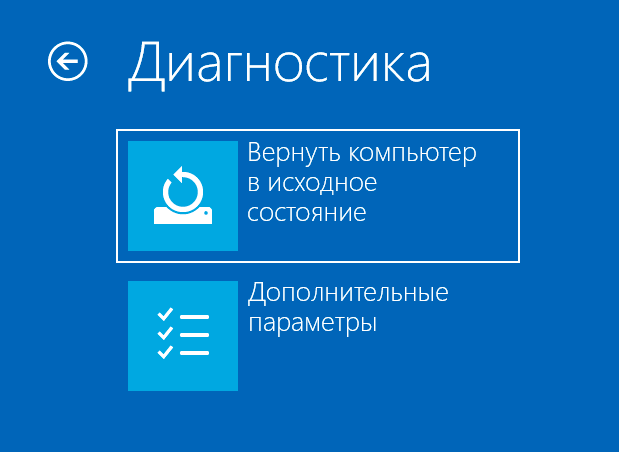
Далее, также, как и в первом описанном методе вы можете:
- Сохранить или удалить личные файлы. При выборе «Удалить» будет также предложено либо полностью очистить диск без возможности их восстановления, либо простое удаление. Обычно (если вы не отдаете ноутбук кому-то), лучше использовать простое удаление.
- В окне выбора целевой операционной системы выберите Windows 10.
- В окне «Вернуть компьютер в исходное состояние» ознакомьтесь с тем, что будет проделано — удаление программ, сброс настроек на значения по умолчанию и автоматическая переустановка Windows 10 Нажмите «Вернуть в исходное состояние».
После этого начнется процесс сброса системы к исходному состоянию, в ходе которого компьютер может перезагружаться.
Если на вашем устройстве была предустановлена лицензионная Windows 10 при покупке, то самый простой способ сброса его на заводские настройки — использовать определенные клавиши при включении ноутбука или компьютера. Подробно о том, как это делается написано в статье Как сбросить ноутбук на заводские настройки (подойдет и для фирменных ПК с предустановленной ОС).
Видео инструкция
В видео ниже показаны оба способа запустить автоматическую переустановку Windows 10, описанные в статье.
Ошибки сброса Windows 10 в заводское состояние
Первые и самые простые методы, при возникновении проблем при сбросе Windows 10 на заводские настройки состоят из следующих шагов:
- Убедитесь, что на системном разделе диска (на диске C) достаточно свободного места. В идеале — 10 и более Гб.
- Удалите все сторонние антивирусы и другие программа защиты перед запуском восстановления.
Если при попытке сброса Windows 10 после перезагрузки вы увидели сообщение «Проблема при возврате ПК в исходное состояние. Изменение не внесены», обычно это говорит о проблемах с файлами, необходимыми для восстановления (например, если вы что-то делали с папкой WinSxS, из файлов в которой и происходит сброс). Можно попробовать проверку и восстановление целостности системных файлов Windows 10, но чаще приходится делать чистую установку Windows 10 (впрочем, при этом вы также можете сохранить личные данные).
Второй вариант ошибки — вас просят вставить диск восстановления или установочный накопитель. Тут появилось решение с функцией Начать заново, описанное во втором разделе этого руководство. Также в этой ситуации вы можете сделать загрузочную флешку с Windows 10 (на текущем компьютере или на другом, если этот не запускается) или диск восстановления Windows 10 с включением системных файлов. И использовать его в качестве требуемого накопителя. Используйте версию Windows 10 с той же разрядностью, что установлена на компьютере.
Еще один вариант действия в случае с требованием предоставить накопитель с файлами — зарегистрировать собственный образ для восстановления системы (для этого ОС должна работать, действия совершаются в ней). Мною такой способ не проверен, но пишут, что работает (но только для второго случая с ошибкой):
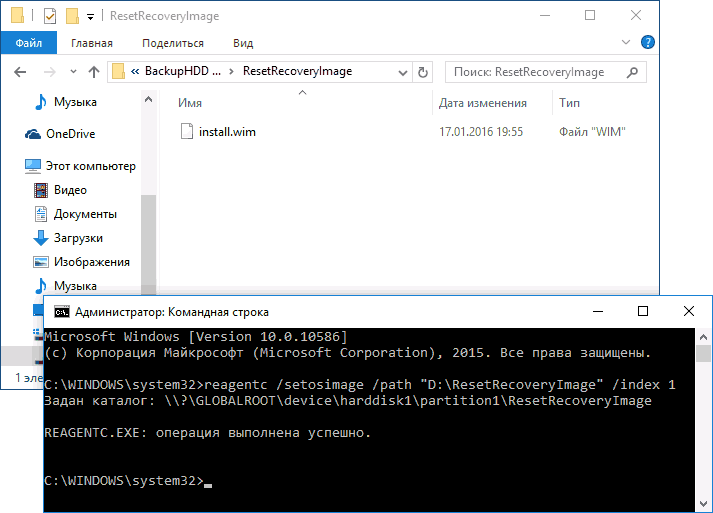
- Нужно скачать образ ISO Windows 10 (второй способ в инструкции по ссылке).
- Смонтировать его и скопировать файл install.wim из папки sources в заранее созданную папку ResetRecoveryImage на отдельном разделе или диске компьютера (не системном).
- В командной строке от имени администратора использовать команду reagentc /setosimage /path «D:\ResetRecoveryImage» /index 1 (здесь в качестве отдельного раздела выступает D, у вас может быть другая буква) для регистрации образа восстановления.
После этого попробовать снова запустить сброс системы в исходное состояние. Кстати, на будущее можно рекомендовать сделать собственную резервную копию Windows 10, которая может сильно упростить процесс отката ОС к предыдущему состоянию.
Ну а если у вас остались вопросы по переустановке Windows 10 или возврату системы к исходному состоянию — спрашивайте. Также напомню, что для предустановленных систем обычно существуют дополнительные способы сброса на заводские настройки, предусмотренные производителем и описанные в официальных инструкциях.
What is a factory Reset?

A factory reset also known as a Windows system restore returns your device to the same state it was in when it was bought. It removes all the files and programs you’ve created or installed, delete drivers and returns your device to their default settings.
Why should you factory reset your device?
- Giving away or selling your device: you won’t like any of your private details to remain on the device if you want to give or sell your device to someone else.
- To improve its performance: If your device is constantly freezing, you can restore settings and configurations to the default and remove files that you’re having trouble in getting rid of.
- To remove virus from your device: Viruses are tricky to detect and time consuming to remove. It removes most of the viruses and malware from your device.
Note: Back up all your information as once you reset it, all your information is gone and can no longer be recovered.
How to factory reset Windows 10
Method 1:
- Click on the Start option and click on Settings.
- Click on Update & Security and then select Recovery.
- Click on Reset this PC option and then click get started
Select the Remove everything option. - Click on Remove files and then clean your drive to erase all data securely.
- Click Next if you see a warning.
- Click on Reset when you see Ready to reset this PC.
- Then click on Continue.
Method 2:
- Click on the ‘’Start’’ option.
Search ‘’Windows Defender Security Center’’ and open it. - From the opened window click on the side menu.
- Click on the ‘’Device Performance & health’’ option from the drop-down list
- Click on “Fresh start” and then select “Additional info” option.
- From the Fresh Start dialog box, Click on the “Get started” button.
- A dialog box will appear, Click on “Yes”.
- Then Fresh start dialog box appears. Click on “Next”.
- An info tab will be prompted, which will provide the list of apps removed.
- A dialog box appears followed by a process box.
- Desktop screen will open and your system will be reset to factory settings.
Method 3:
- Type “Command Prompt” in the Windows Search bar, and then select the Command Prompt app from the search results.
- In Command Prompt, type the below mentioned command, and then press Enter.
systemreset –factoryreset - An Option menu appears. Here, you can choose to either remove apps and settings while keeping your files, or you can remove everything.
- A pop-up screen appears. Click on Reset option to begin.
- When the factory reset process is complete, the initial setup screen will appear.
Method 4:
- Click on the Settings> Update & Security>Recovery.
- A dialog box appears. Click on the “Restart now” option.
- From the new window Click on the Troubleshoot option.
- Your system will reboot and will be restored to the factory setting.
Method 5:
- Connect your USB recovery drive to the PC.
- Power on the system and continuously tap the F12 key to open the boot selection menu.
- Use the arrow keys to select the USB recovery drive and press Enter.
- The system will now load the recovery software from the USB drive.
- Choose your keyboard layout and then click Troubleshoot from the main menu.
- Click on the “Recover from a drive” option.
- Your device will reset to factory version.
Method 6:
- Open Start then from the bottom-right corner select Power button.
- Click on the Restart option while holding down the Shift key on your keyboard. This action should be done simultaneously.
- From the boot options menu. Click the Troubleshoot on the option to proceed.
- From the Troubleshoot menu, select Reset this PC option.
- You can choose to save your files or reset Windows 10 completely. To save your files, click the Keep my files option. Otherwise, click Remove everything.
- Your device will reset.
Method 7:
-
from the Microsoft website. Also download the Rufus tool.
- Select your Windows 10 installation ISO file then click Open.
- Rufus will automatically change its settings to match its requirements with USB Windows installation drive.
- Click the Start button to flash your drive.
- Once Rufus has finished flashing your USB flash drive, restart your PC to boot into the Windows installation screen.
Method 8:
- Power on and off your device three times.
- On the third time, your computer will boot into the Advanced Recovery environment.
- Click on Advanced Options and then select Troubleshoot option.
- Click on Reset this PC and then click on keep my files if you want your files to be saved.
- Choose your local account and then enter your password
- Click on Continue
- Then click on Reset option.
Method 9:
- Type cmd in the search box and then click on Command Prompt to continue.
- Enter rstrui.exe at first in the Command Prompt window.
- Then press Enter to continue.
- Click Next to choose an available restore point at first and then click on Next.
- Then click Finish and Yes to perform factory reset using Command Prompt.
Hope you enjoyed reading this article about How to Factory Reset Windows 10.
For any further queries or suggestions you can write down to us below or contact us here.
Как можно сбросить ПК с Виндовс 11 до заводских настроек – инструкция
Пользователи ПК делятся на две категории – те, кто пытаются починить ОС вручную, и те, кто просто откатывает ОС до заводских настроек. Увы, но последнее время растет количество представителей второй категории. Дело в том, что Microsoft с каждым обновлением забирает у пользователей все больше инструментов для управления настройками, лишая их возможности самостоятельного решения проблем. В этом гайде расскажем, как легко сбросить Виндовс 11 до заводских настроек.
Через параметры
До Windows 7 главным инструментом для изменения настроек ПК была панель управления. Однако со временем специалисты из Microsoft решили заменить ее на более современный аналог в виде приложения «Параметры». Примечательно, что если в Windows 10 большинство задач можно было решить как через панель управления, так и через «Параметры», то в 11 версии ОС возможности панели сильно урезали. Предполагается, что в будущем эта оснастка и вовсе исчезнет.
Впрочем, не будем томить вас уроками истории техники, а рассмотрим, как сбрасывать настройки на Windows 11. Пошаговая инструкция представлена ниже:
- Кликните по кнопке «Пуск» на панели задач.
- В открывшейся панели кликните по значку шестеренки.
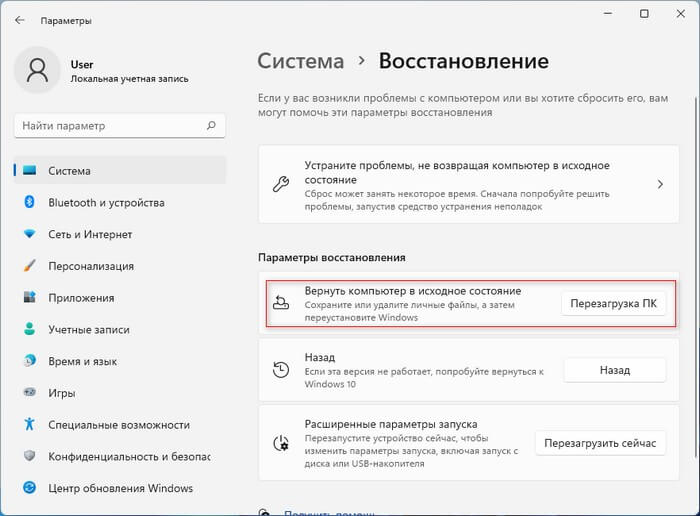
- Перейдите в раздел «Система», а после откройте подраздел «Восстановление».

- Кликните по кнопке напротив пункта «Вернуть компьютер в исходное состояние».
- В открывшемся окне выберите, сохранять ли пользовательские файлы. Если нажмете да, то ОС не будет трогать файлы и папки из библиотек (Документы, Изображения и так далее) и рабочего стола
- В следующем меню выберите локальную переустановку. Есть вариант с загрузкой через облако. Однако в таком случае система загрузит оригинальный образ с серверов Microsoft. Этот способ требует стабильного и быстрого интернет-соединения.

- Подтвердите настройки.
- Дождитесь завершения процедуры.
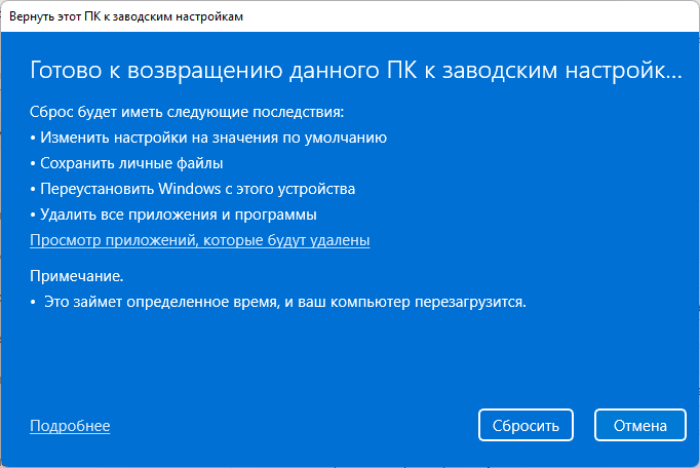
Настоятельно рекомендуем не выключать компьютер и не производить с ним каких-либо манипуляций во время сброса. Если сбрасывается ноутбук, то дополнительно рекомендуем подключить его к питанию.
Через режим восстановления
Как мы уже говорили выше, сброс до настроек по умолчанию – это наименее трудоемкий процесс, позволяющий решить проблемы с ОС. Даже Microsoft это понимает, а потому добавила возможность сброса прямо в меню восстановления, которое запускается при некорректной загрузке ПК. Следственно, чтобы «откатить» конфигурации ПК, необходимо запустить режим восстановления. Делается это следующим образом:
- Зажмите кнопку Shift, а после нажмите на кнопку перезагрузки в меню пуск. Альтернативный способ – выключите компьютер с помощью кнопки на блоке питания, включите и снова резко выключите ПК через несколько секунд. Повторите эту процедуру пару раз. Второй способ более вреден для компьютера.
- После этих действий откроется синее меню с кнопками восстановления.

- В нем выберите кнопку «Поиск и устранение неисправностей».
- В разделе выберите подраздел «Вернуть компьютер в исходное состояние».
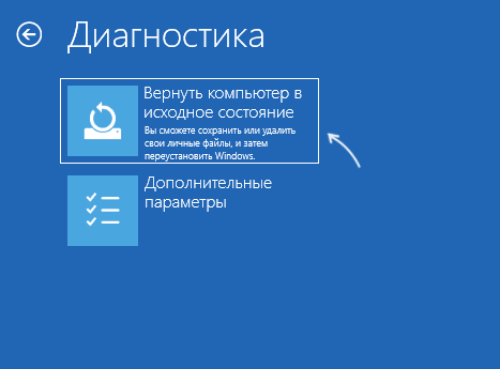
- Ответьте на вопросы мастера сброса.
- Дождитесь завершения операции.
Через командную строку
Спросите у любого IT-специалиста, что круче – графический интерфейс или консоль. Скорее всего, он ответит, что консоль. Это не субъективное мнение, а известный факт. Командная строка позволяет выполнить почти все команды, поддерживаемые GUI, а также может взаимодействовать с инструментами, которые недоступны в графической оболочке. Подтвердить это несложно. Достаточно показать, как с помощью одной команды терминала можно откатить настройки до «завода»:
- Зажмите сочетание клавиш Win + X.

- В открывшемся меню выберите команду «Терминал (Администратор)».
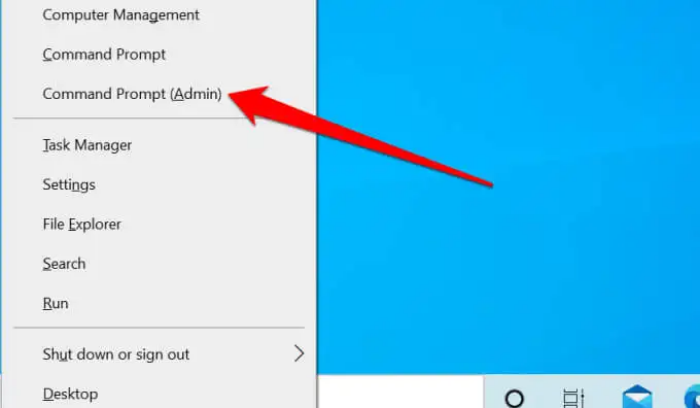
- Введите команду «systemreset -factoryreset».
- Следуйте инструкциям мастера установки.
Знаете, в чем преимущество этого способа? Он работает не только в 11 версии, но и в «десятке» и более ранних релизах. Кроме того, команду можно выполнить прямо из меню пуск. Для этого достаточно нажать на кнопку «Win», вставить команду и нажать Enter.
Возможные проблемы
Откат настроек – это далеко не самая сложная процедура, однако иногда пользователи не могут ее выполнить из-за появления непредвиденных ошибок.
Ниже собраны основные проблемы, с которыми сталкиваются читатели и способы их решения:
Windows 10: как сбросить компьютер к заводским настройкам
Вы можете сбросить Windows 10 на своем компьютере или ноутбуке к заводским настройкам. Рассказываем о трех способах, как это сделать.

Cброс Windows 10 к заводским настройкам
Самый простой способ сбросить Windows 10 — сделать это с помощью настроек вашего компьютера или ноутбука. Для этого установка Windows должна находиться в отдельном разделе диска. Это относится к большинству ПК, особенно если Windows 10 уже была предустановлена.
- С помощью сочетания клавиш [Windows] + [i] откройте параметры Windows.
- В категории «Обновление и безопасность» слева вы найдете запись «Восстановление».
- В пункте «Вернуть компьютер в исходное состояние» нажмите на «Начать».
- На следующем шаге вы можете решить, следует ли удалять ваши личные документы. Если нет, выберите опцию «Сохранить мои файлы».
- Выберите локальную переустановку или загрузку системы из облака и следуйте подсказкам системы для завершения сброса.
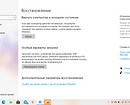
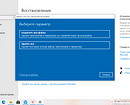
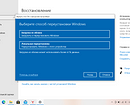
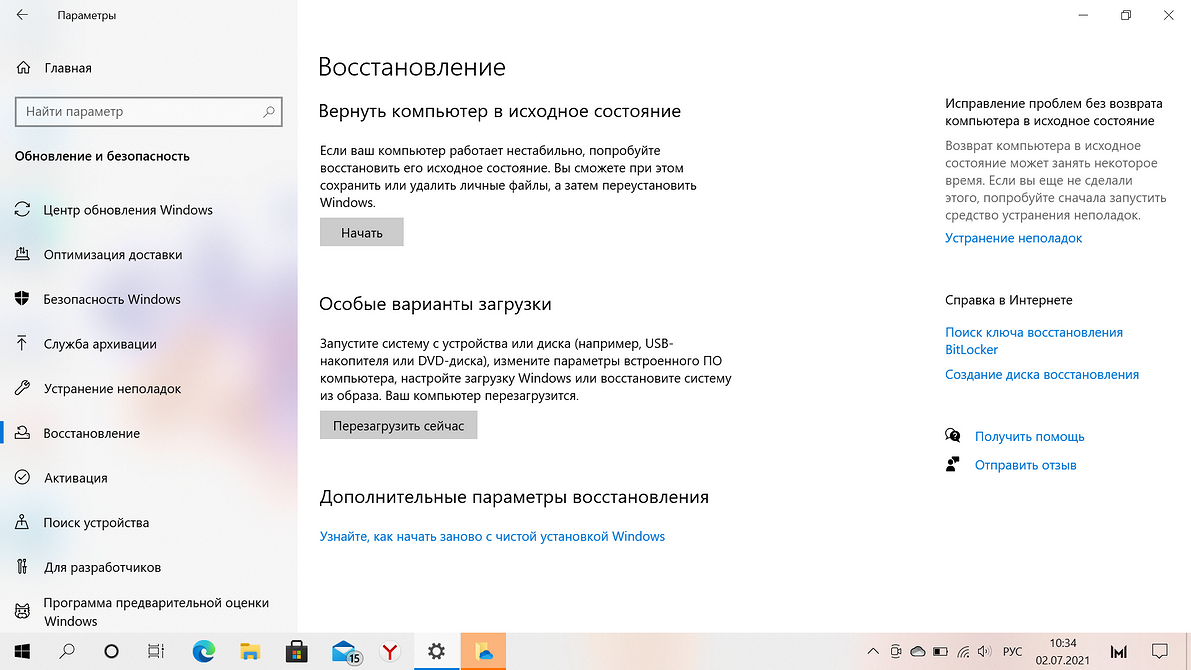


Процесс может занять от нескольких минут до нескольких часов. Обязательно подождите, пока Windows завершит сброс и не выключайте компьютер.

Как сбросить Windows 10 с помощью Media Creation Tool
Также вы можете сбросить Windows 10 с помощью бесплатного инструмента Media Creation Tool.
- Загрузите и установите программу на свой компьютер.
- Затем запустите инструмент и следуйте инструкциям, чтобы создать установочный носитель.
- После этого вы можете напрямую запустить переустановку (сброс) Windows 10.
- Выберите, хотите ли вы при переустановке сохранить свою личную информацию и приложения.
- Наконец, подождите, пока восстановление не будет полностью завершено. Затем Windows автоматически перезагрузится.

Переустановка Windows 10 с помощью ISO
Если советы, приведенные в первой части статьи, не работают, вы можете переустановить Windows 10 через ISO-файл. Однако при этом все ваши данные будут потеряны.
Первое, что нужно сделать, это загрузить установочный файл (образ) Windows 10. Он будет в формате ISO. Если ваша система работает стабильно, начните установку, просто щелкнув дважды по ISO-файлу. В ином случае файл можно установить с помощью USB-накопителя, внешнего жесткого диска или DVD-диска.